院内研修の録画から、不要な前後を切るには?
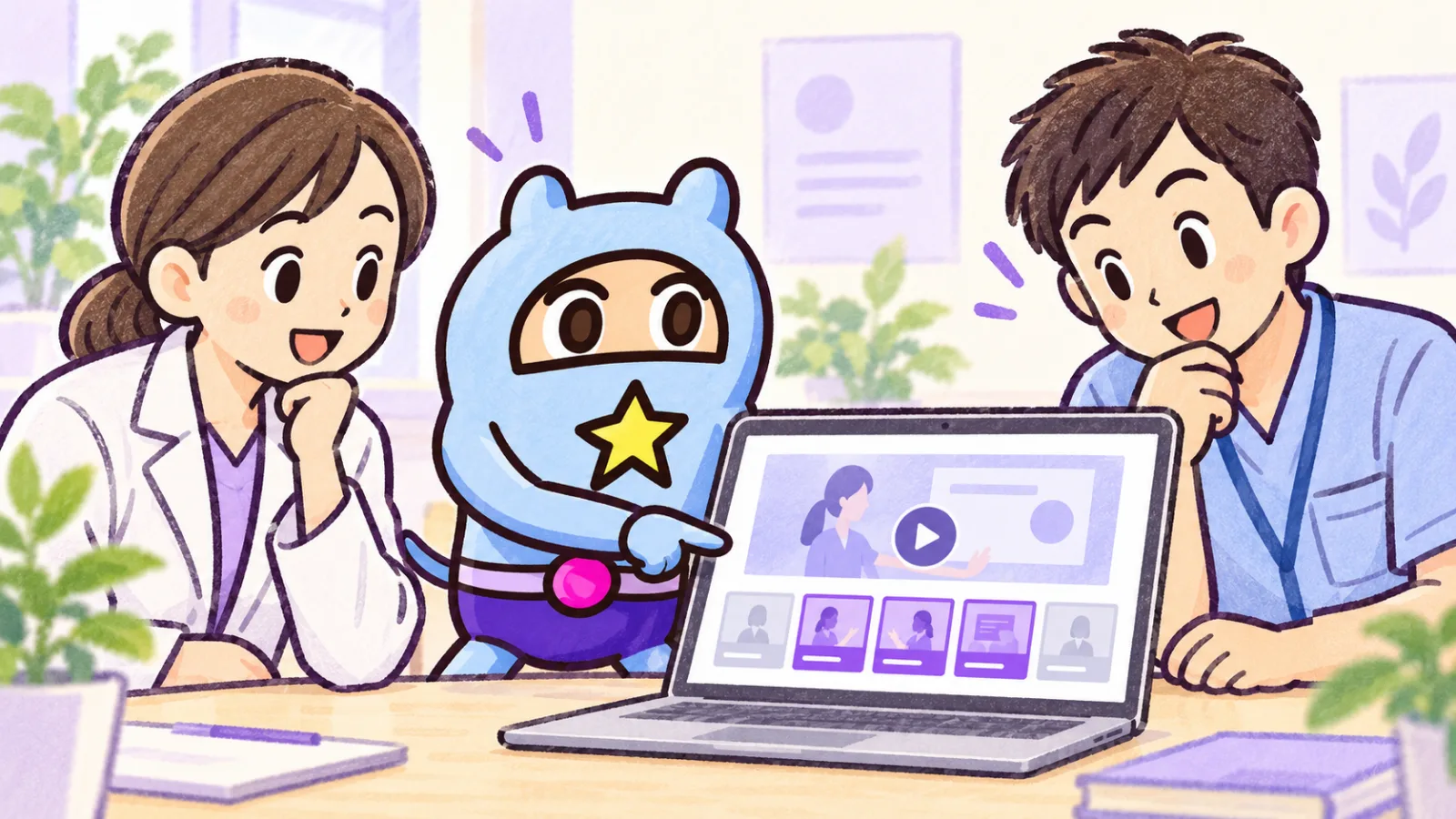
院内研修の録画に残った準備中の会話や、説明後の片付け。共有する前に、必要な説明の始まりと終わりに合わせて使う範囲を調整すれば、本題から見られる動画にできます。最後は書き出した動画を再生し、最初の一文や締めの言葉が途切れていないか確認しましょう。
録り直す前に、残す範囲を決める
例えば、院内の共用機器を予約する手順を、職員向けに説明した録画があるとします。冒頭には画面を開くまでの待ち時間が入り、最後には説明が終わった後の片付けが残っています。
後から見る職員に必要なのは、「予約画面を開きます」という説明から、予約内容の確認が終わるところまで。残したい部分がはっきりすれば、全体を録り直すのではなく、手元の録画を整える方法を考えられます。
mind2Dの医療機関向け活用では、院内研修などの動画づくりを紹介しています。既存の録画を使う場合も、まずは「どこから見てもらうか」「どこで説明が終わるか」を決めておくと、編集する場所がわかりやすくなります。
病院案内・院内研修・発表資料を11言語の動画に|mind2D.aiPowerPoint や PDF から、病院案内・患者さんへの説明・院内研修・発表に使える説明動画を作成。ナレーション、字幕、スライドの中の文字まで11言語へ展開できます。mind2d.ai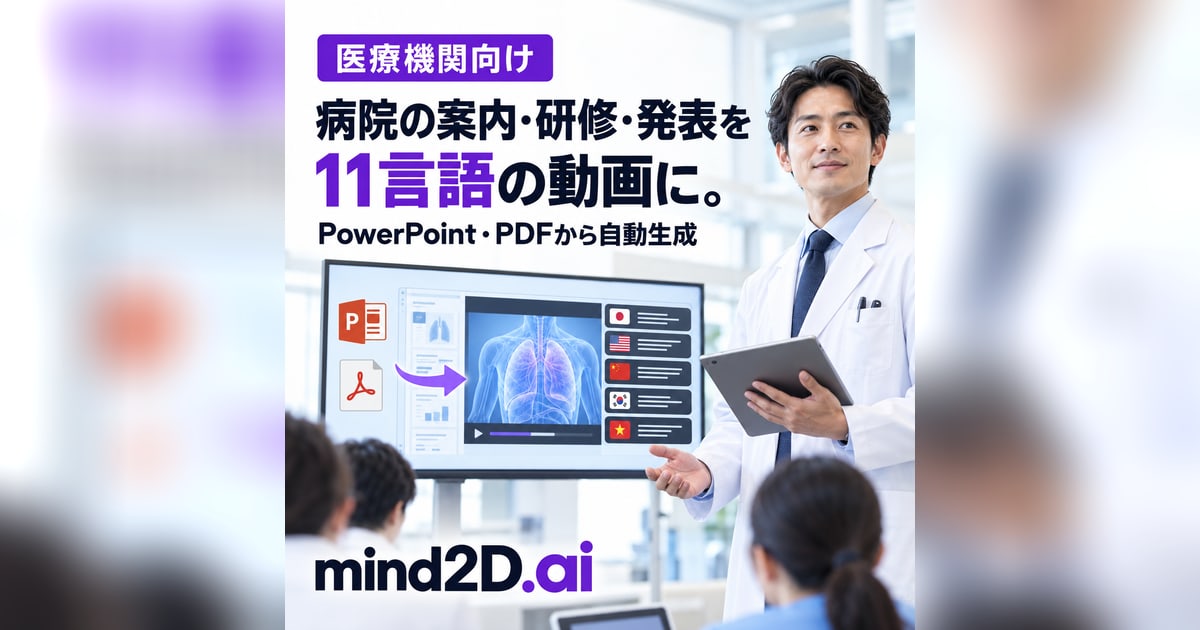
mind2Dで、冒頭と末尾の不要な部分を切る
取り込む前に、患者を識別できる情報や院内の機密情報が含まれていないか確認してください。対象の情報がある場合は、院内規定に従い、映像と音声の両方から取り除いてからアップロードします。
1.録画を取り込み、説明の位置を探す
資料を取り込む欄で、MP4またはMOVの録画ファイルを選びます。AIの文字起こしが終わると「動画確認」画面に進み、録画はひとつの「動画のページ」として表示されます。
右側の「スクリプト編集」にある時刻を手がかりに、説明が始まる場所を探します。文字だけで開始位置を決めず、実際の映像と音声も再生しましょう。話し始める直前に、見せておきたい画面が映っている場合もあります。
取り込みから文字起こしまでの操作は、mind2D公式ヘルプで確認できます。
取扱説明書(使い方)|mind2D.aimind2D.ai の使い方。PowerPoint・PDF の資料や撮影した動画(MP4)を取り込み、AI がスクリプトと字幕を書き、字幕付き・外国語吹き替え版の説明動画や、縦型のリール動画を書き出すまでの手順を、画面の写真つきで説明します。mind2d.ai
2.「動画の使う範囲」を調整する
ページの先頭にある「動画の使う範囲」のスライダーで、使う部分の始まりと終わりを調整します。冒頭の準備時間を外し、末尾も必要な説明が終わる位置に合わせます。
ここで調整するのは録画の始まりと終わりです。途中の一部分を切る編集とは分けて考えましょう。
最初からぎりぎりまで詰めるより、話し始めと話し終わりに少し余裕を残して再生し、調整すると確認しやすくなります。「予約画面を開きます」の最初の音が欠けていないか、最後の確認画面を見終える前に映像が切れていないかを見てください。
説明の途中から始まると、「このボタン」などの指示だけが残り、何をする動画なのかわからなくなることがあります。準備時間を外しても、操作の目的がわかる一言は残しておきましょう。前後を切る操作は、公式ヘルプ「撮影した動画から字幕と吹き替え版を作る」で確認できます。
「字幕に出さない」は字幕の表示を変える操作です。字幕が消えたことを、映像や音声も削除された確認にしないでください。不要な前後を外すには「動画の使う範囲」を使い、最後は映像と音声を再生して確かめます。
書き出した動画で、つながりまで確認する
編集画面での確認が終わったら、録画動画の書き出しはChromeまたはEdgeで行います。画面上部の「3. 書き出す」へ進み、必要なクレジットを確認して「動画を書き出す」を押します。
書き出し中はタブを開いたまま待ち、ダウンロード準備まで完了したら「動画をダウンロード」からMP4を保存します。詳しい手順は書き出しの公式ヘルプをご覧ください。
共有前には、保存したMP4を実際に再生します。冒頭と末尾だけでなく、必要な説明が順番どおりにつながっているか、映像と音声に不自然な途切れがないかも確認しましょう。
最初の一文を、聞き直さずに理解できるか
操作に必要な画面が、説明と一緒に残っているか
最後の確認や注意が、途中で切れていないか
短くすることだけを目標にせず、その動画だけを見た職員が手順を追えるかを基準にすると、残すべき部分を判断しやすくなります。
例えば、終わりを予約完了の画面より前にすると、職員はどの状態になれば操作完了なのか判断しにくくなります。説明の結論と、それを確かめる画面をセットで残すと、次に見る人が迷いにくくなります。
手元の録画を、次の人が見やすい一本に
mind2Dでは、撮影済みの動画からAIが字幕の文を作り、文を直して、使う範囲を選んで書き出せます。撮り直しや字幕の入力を一から始めず、残っている録画をもとに仕上げられます。
研修内容の正確性や院内での使用に適しているかは、施設側で確認する必要があります。必要な説明がきちんと残り、すぐ本題から見られる状態を整えてから共有しましょう。
まずは、患者を識別できる情報のない短い録画で、取り込みから書き出しまで試してみませんか。mind2Dの医療向けページで制作例・無料体験・導入相談を見る。操作や院内での使い方に迷ったら、同ページの「導入の相談をする」からお問い合わせください。