
院内研修動画の図が見えにくい。説明する場面だけ、スライドを大きく見せる
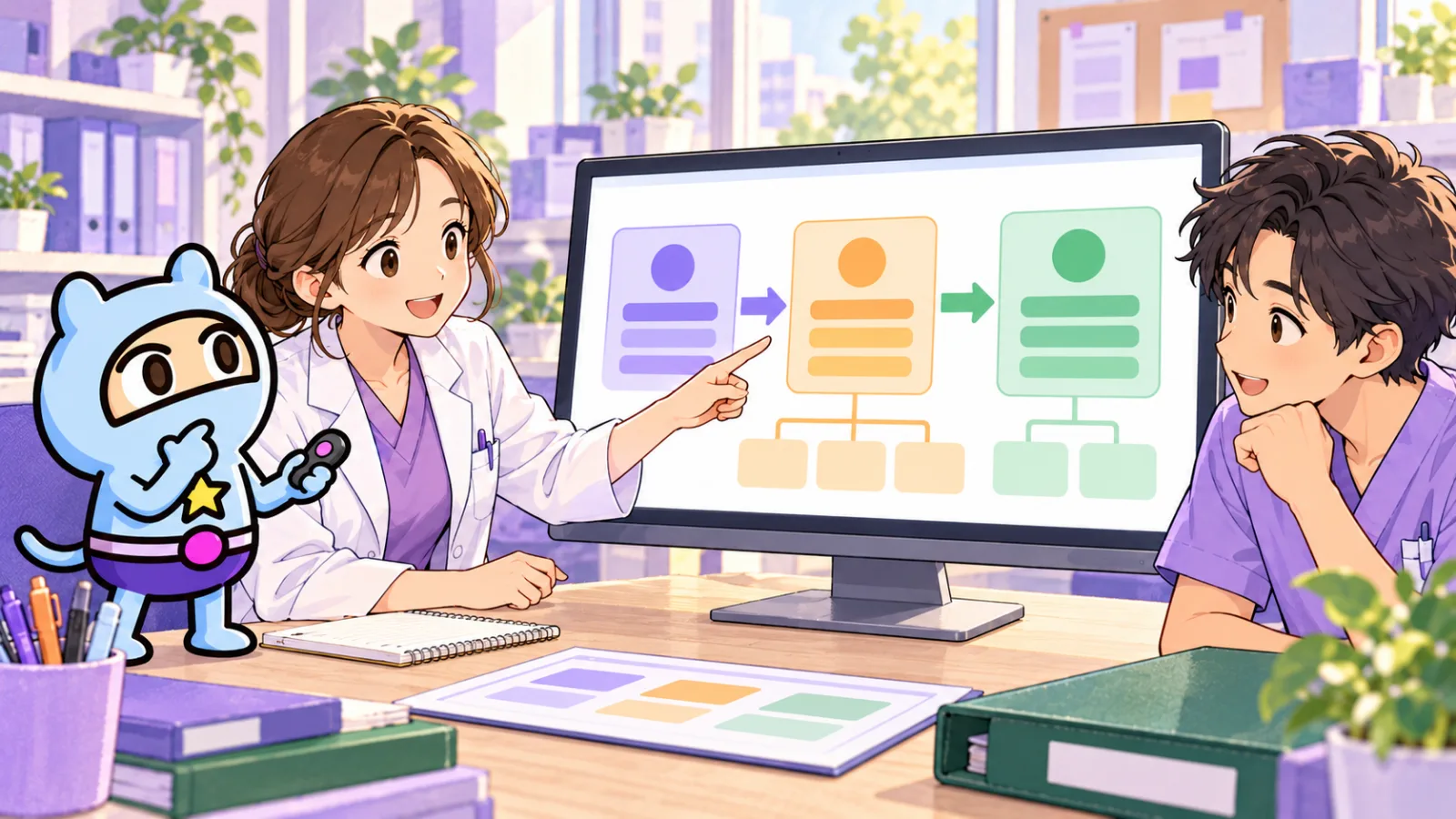
院内研修の資料を動画にしたら、連絡先の表やフロー図が小さく見える。
キャラクターを出したままでは、確認してほしい文字が読みづらい。
そんなページはありませんか。
図を説明する文のあいだだけ、キャラクターを非表示にする。
ページ全体を読んでほしいときは、スライドだけの表示にする。
mind2Dでは、この二つを使い分けられます。
全部のページを同じ画面にそろえなくても大丈夫です。
案内を聞く場面と、図を確かめる場面を分けてみましょう。
私たちが提供するmind2D.aiは、PowerPointやPDFから説明動画を作るサービスです。
院内研修などでの使い方は、医療・製薬・病院向けページでご案内しています。
まず、図のどこまで見てほしいかを決める
例として、研修会場の変更を知らせる院内連絡フローを考えます。
「研修担当 → 部署の窓口 → 受講者」
以下は画面構成を考えるための架空の例で、実際の病院の連絡手順ではありません。
図の全体を見れば、誰から誰へ伝わるのかを追えます。
ところが、動画にした画面で箱の名前や矢印が小さくなると、ナレーションを聞きながら探すことになります。
このページで確かめてほしいのは、三つの箱のつながり。
それなら、図全体を見せる面積を先に確保します。
一方、表紙で研修のテーマを伝える場面には、同じ広さは必要ないかもしれません。
ページの役割ごとに表示を考えます。
説明に合わせて、二つの表示方法を使い分ける
文単位で切り替える
「ここから、連絡の流れを確認します」
この案内ではキャラクターを表示する。
続く、図を説明する文では非表示にする。
同じページの中でも、こうした切り替えができます。
動画を確認する画面の右にある「スクリプト編集」で、対象の文を探します。
文の右にある人のアイコンを押すと、その文のあいだのキャラクター表示を切り替えられます。
切り替えの単位は「文」です。
好きな秒数を指定して消す操作として考えず、どの説明文で図を見せたいかを決めてください。
一つの文に導入と図の説明を詰め込んでいるなら、まず原稿の区切りを見直します。
ただし、画面を切り替えるために、確認済みの説明の意味を変えないようにします。
操作は、公式の取扱説明書の「動画を確認して、文を直す」で確認できます。
取扱説明書(使い方)|mind2D.aimind2D.ai の使い方。PowerPoint・PDF の資料や撮影した動画(MP4)を取り込み、AI がスクリプトと字幕を書き、字幕付き・外国語吹き替え版の説明動画や、縦型のリール動画を書き出すまでの手順を、画面の写真つきで説明します。mind2d.ai
ページ単位でスライドだけにする
フロー図の最初から最後までを説明するページ。
項目の多い表を、順番に確かめるページ。
こうした場面では、一文ずつ表示を切り替えるより、ページ全体をスライドだけで見せる方法があります。
使うのは「このページはスライドのみにする」です。
そのページはキャラクターを出さず、スライドだけを大きく映します。
例えば、三ページの動画なら、次のように役割を分けられます。
一ページ目:キャラクターが研修の目的を案内する
二ページ目:スライドだけで連絡フローを説明する
三ページ目:確認する資料の名称を示して、案内を締める
最後のページにも表があれば、無理にキャラクターを戻す必要はありません。
見た目をそろえることより、そこで何を確認してほしいかを優先します。
大きく見せても読めないなら、元の資料を直す
キャラクターを非表示にしても、細かな文字が必ず読めるようになるわけではありません。
長い注釈を詰め込んだ表。
一枚に部署名をたくさん並べた図。
小さな画面のスクリーンショット。
こうした資料は、動画にする前の見直しが必要です。
全体の位置関係を示すページと、確認する部分を大きく載せるページを分ける。
表を分ける場合は、見出しや単位、条件も一緒に残す。
拡大することで説明の前提が抜けないようにします。
今回の表示切り替えを、図の一部を自動で拡大したり、小さな文字を書き直したりする機能として扱わないことも大切です。
見せたい範囲は、元のスライド側でも整えます。
完成した動画で、読む時間まで確かめる
編集画面でよく見えても、配布する動画で同じように読めるかは、別に確認します。
説明している間、必要な箱や矢印が見えているか
字幕を出した状態でも、表の見出しを読めるか
キャラクターが戻る前に、確認したい箇所を追えるか
実際に使う端末や再生サイズで、文字を読めるか
書き出したMP4を、研修を受ける人と同じ条件で再生してみてください。
書き出し後に直した場合は、画面上部の「3. 書き出す」から「動画を書き出す」を押し、完成動画へ反映します。
制作に使う例示資料には、患者さんや職員の個人情報を入れません。
実際の院内連絡先や運用を使うときは、所属先で内容と配布範囲を確認してください。
まずは、図を一枚選んでみてください。
キャラクターを表示する場面と、図だけを見せる場面を分ける。
その小さな調整から、院内研修動画の画面を見直せます。
お持ちの院内研修資料で相談したい方は、資料の形式とページ数、図を大きく見せたいページ、想定する視聴端末を整理しておくと、相談内容を具体的に伝えられます。
mind2Dの医療・製薬・病院向けページから、導入の相談へお進みください。