撮りためた動画を、縦型リールにする方法|AI 編集で「撮るだけ」にする
お店や現場で動画は撮ってあるのに、編集する時間がなくて SNS に出せていない。SNS を担当している方から、いちばんよく聞く悩みです。
この記事では、スマホで撮った動画と写真を、Instagram リール・TikTok・YouTube ショート向けの縦型動画にまとめる手順を、mind2D.ai の AI 編集を例に紹介します。
縦型リールで、見てもらいやすい作り方
よく見られている縦型の動画には、共通する作り方があります。
最初の1秒に動きがある:注ぐ・焼ける・できあがる、といった動きのある場面から始める
2〜3秒ごとに場面が切り替わる:同じ場面を長く映さない
字幕は短く、1本の話になっている:つかみ → 中身 → 締めがつながる
最後のひと言で、次の行動につなげる:場所や保存をうながす
mind2D.ai の AI 編集は、こうした作り方を決まりにして、素材から1本のリールを組み立てます。
撮った素材から、リールができるまで
1. 動画と写真をアップロードする
MP4・MOV の動画と、jpg・png・webp の写真を何本でもアップロードできます。スマホで撮ったままの素材で大丈夫です。写真も、動画と同じように画面いっぱいに映して使います。
2. 「何のリールか」と希望を選んで、AI でカットする
お店・料理・仕事・会話など、何のリールかを選びます。推したいことや、最後に入れたいお店の場所などを書いておくと、AI がそれをいちばん優先して場面と字幕を決めます。長さは、おまかせ・15秒・30秒・60秒から選べます。
3. プレビューで確かめて、直す
AI が選んだ場面が要らなければ、場面ごとに消せます。字幕は文を直すだけで変えられます。元の素材は消えないので、「カットの前に戻す」で何度でもまとめ直せます。
4. 縦型の MP4 で書き出す
9:16 の縦型の MP4 で書き出します。字幕のデザイン、会社や番組のロゴ、雰囲気に合う BGM も付けられます。
投稿の文とハッシュタグも、AI が下書き
書き出したあとに困るのが、投稿の文です。mind2D.ai では、動画の字幕から Instagram・TikTok・YouTube ショートそれぞれに合わせた投稿の文とハッシュタグの下書きを作れます。お店の名前や場所などの事実が合っているかを確かめてから使ってください。
よくある質問
スマホで撮った動画でも使えますか?
使えます。MP4・MOV の動画と、jpg・png・webp の写真が使えます。
AI が選んだ場面や字幕は直せますか?
直せます。場面ごとに消したり、字幕を書き直したりできます。
横型の動画も作れますか?
作れます。新しい動画を作るときに、横型(16:9)か縦型(9:16)かを選びます。
まずは1本、試してみてください
撮りためた素材が、いちばんの材料です。くわしい使い方はリール動画の自動編集、作った動画の例は制作事例で紹介しています。登録だけで、Free プランで試せます。
リール動画をAIで自動編集|撮るだけで縦型ショートに|mind2D.ai撮った動画と写真を入れるだけ。AI が見せ場を選んで、つかみ・字幕・テンポを整えた縦型リール(Instagram・TikTok・YouTube ショート)に。投稿の文とハッシュタグの下書きまで。無料で試せます。mind2d.ai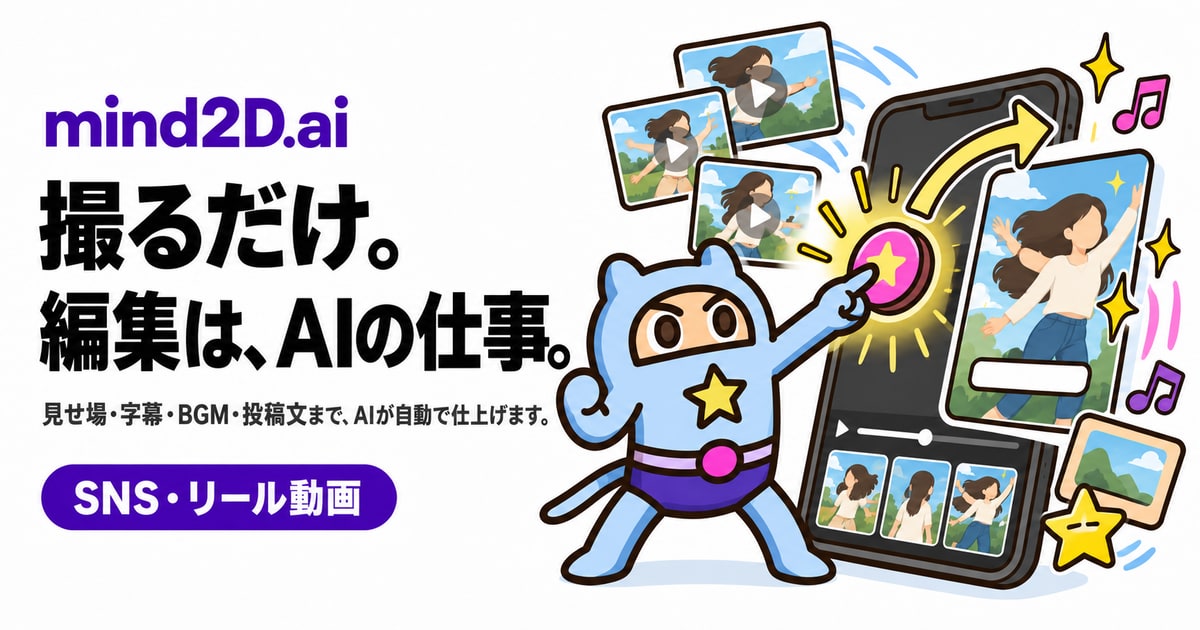 制作事例|mind2D.ai で作った動画mind2D.ai で作った動画の見本。資料からの説明動画、1本の PowerPoint から4言語の医療の説明動画、日本語の資料からの外国語の動画。mind2d.ai