動画を作ったあと、資料に誤字。声と台本を残してスライドだけ差し替える方法
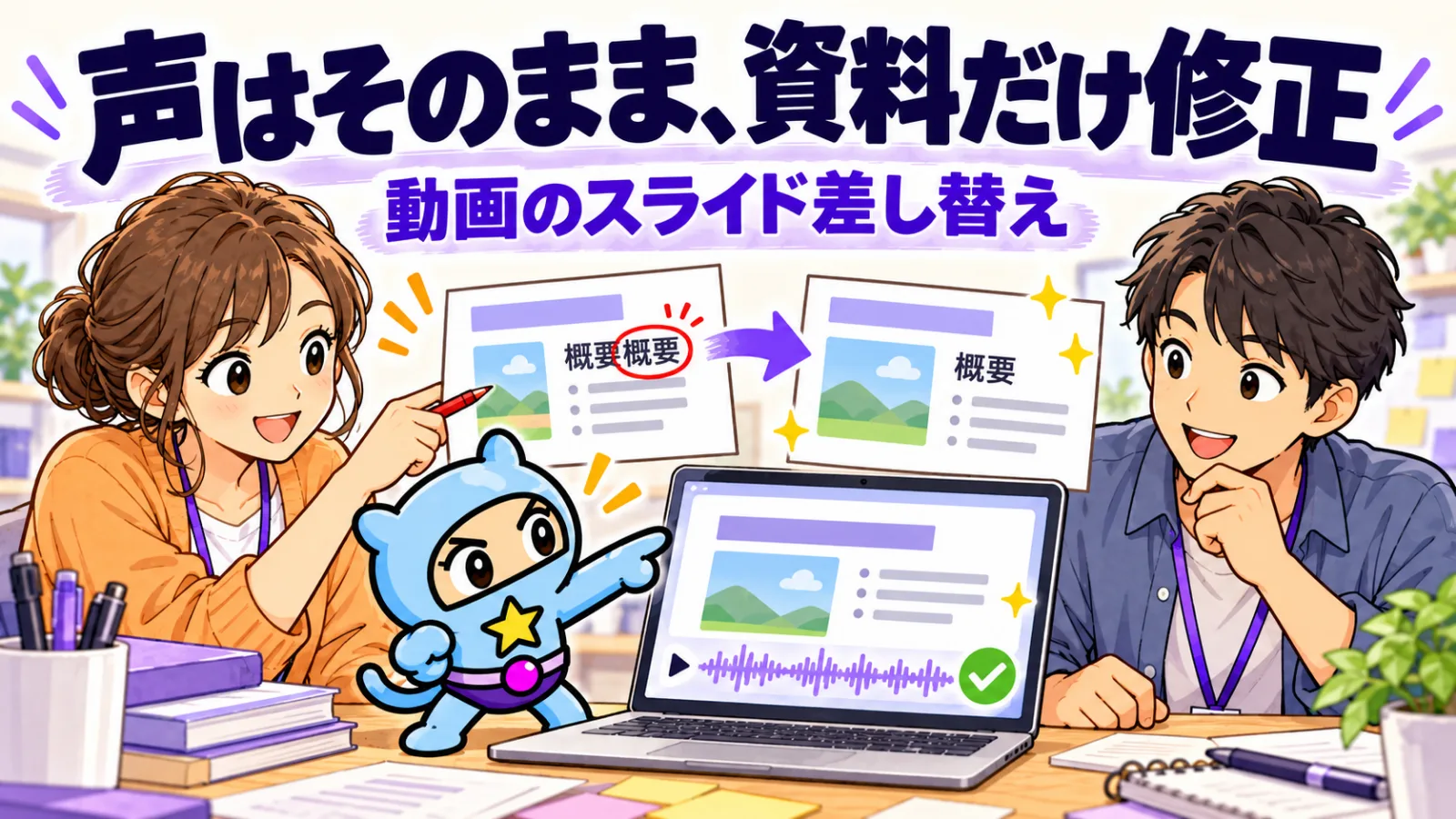
たとえば、説明動画を作り終えて、最後に見直したら、スライドの見出しが「申請請の流れ」になっていた。声は正しく「申請の流れ」と読んでいる。台本も、字幕も確認済み。直したいのは、資料の一文字だけ。
こんなとき、mind2Dでは「スライドを差し替える」で、スクリプト・声・字幕・設定を残したまま、スライドの絵だけを変更できます。用意するのは、いまの動画と同じページ数のPowerPointかPDFです。差し替え後は、動画をもう一度書き出します。
ただし、受付時間や申請先など、説明する内容そのものが変わる場合は別です。画面だけ直して、声が古いままにならないようにしましょう。操作の根拠:公式取扱説明書「23. スライドだけを差し替える」。
取扱説明書(使い方)|mind2D.aimind2D.ai の使い方。PowerPoint・PDF の資料や撮影した動画(MP4)を取り込み、AI がスクリプトと字幕を書き、字幕付き・外国語吹き替え版の説明動画や、縦型のリール動画を書き出すまでの手順を、画面の写真つきで説明します。mind2d.ai
最初に分けたい。「見た目の修正」か「説明内容の変更」か
たとえば、社内の申請手順を案内する3枚の動画を考えてみます。以下は説明用の架空の例です。
見出しの「申請請」を「申請」にする。声と字幕が正しければ、スライドの差し替えが使いやすい修正です。
小さかった文字を大きくする。読み上げる内容は同じでも、改行やはみ出し、蛍光ペンの位置を確認します。
受付締切を17時から16時にする。数字の修正でも意味が変わります。スライドだけでなく、台本・音声・字幕も合わせて直す必要があります。
新しい確認手順を1枚足す。ページ数が変わります。「スライドを差し替える」ではなく、「資料を入れ替える」を使う場面です。
「一文字だから小さな修正」とは限りません。まず、直したあとも同じ説明を読み上げてよいか。この一点を確認すると、作業を選びやすくなります。
手順1:元の資料を残し、ページの順番を変えずに直す
修正前のPowerPointやPDFを残してから、作業用のコピーを用意します。ファイル名には「申請案内_誤字修正_20261026」のように、何を直した版か分かる目印を付けておくと見比べやすくなります。
PowerPointで誤字を直すなら、今回は必要な文字だけを修正します。ページを追加・削除したり、順番を入れ替えたりする作業は混ぜないようにしましょう。同じ枚数でも、2ページ目と3ページ目を入れ替えると、残した台本と表示される資料が合わなくなります。
PowerPoint for the webでコピーを手元に保存する操作は、Microsoftの「プレゼンテーションのコピーを保存する」で確認できます。利用する版によってメニュー表示は異なります。
なお、mind2DはPowerPointのアニメーションを段階ごとのページとして取り込みます。元の資料の枚数だけで判断せず、mind2D側のスライド数も確認してください。差し替えのためにアニメーションを足したり消したりしないことも大切です。参照:公式取扱説明書「6. 資料を取り込む」。
手順2:「スライドを差し替える」で資料を選ぶ
直したい動画の確認画面を開きます。
右上の「⋮」から「スライドを差し替える」を選びます。
「資料を選ぶ」を押し、いまのスライドと同じページ数のPowerPointかPDFを選びます。
差し替わったスライドを、修正したページとその前後で確認します。
この操作は、スライドの絵を入れ替えるものです。残したスクリプトや声が、新しい資料の内容に自動で直るという意味ではありません。
公式取扱説明書では、差し替えができたときに14ページごとに1クレジットを使用すると案内しています。書き出しには別途クレジットを使います。実行前に画面の表示と残高を確認してください。参照:スライドの差し替え、プランとクレジット。
手順3:書き出して、できあがった動画を見る
資料を差し替えただけでは、すでにダウンロードしたMP4は変わりません。動画をもう一度書き出し、新しいファイルをダウンロードします。書き出し中は、そのタブを開いたままにしてください。参照:公式取扱説明書「21. 動画を書き出してダウンロードする」。
確認は、編集画面だけで終わらせず、配布する新しいMP4でも行います。
誤字が直り、修正した文字が画面内に収まっているか。
その場面の音声と字幕が、表示されている資料と合っているか。
文字の位置を動かした場合、蛍光ペンが意図した場所を示しているか。
修正ページの前後で、スライドと説明の順番がずれていないか。
今回の例なら、「申請請」が「申請」に変わり、声と字幕は正しいまま。この状態を確認できてから、配布先の動画を更新します。既に共有した動画やリンクが、自動で最新になるとは考えず、実際の配布先でも確認しましょう。
「資料を入れ替える」との違い
同じページ数で、台本や声を残して見た目を直すなら「スライドを差し替える」。ページ数が変わるなら「資料を入れ替える」です。後者ではスクリプトも作り直しになるため、以前確認した内容がそのまま残る前提で進めないようにしてください。参照:公式取扱説明書の使い分け。
ページ数が同じでも、手順や条件を大きく変えた場合は、台本から確認し直す必要があります。操作名だけで決めず、何を残してよい修正なのかを先に整理しましょう。
よくある質問
PDFでも差し替えられますか?
はい。公式取扱説明書では、現在のスライドと同じページ数のPowerPointかPDFを選べると案内しています。差し替え後の見え方は、動画で確認してください。
音声の読み間違いも直りますか?
スライドだけの差し替えでは、声はそのままです。読み間違いを直したい場合は、スクリプトの修正など、音声側の対応が必要です。取扱説明書で該当する操作を確認できます。
完成後の一文字も、直せる動画に
説明動画は、公開前の見直しでも、公開したあとでも修正が出ます。元の資料、正しい台本、配布するMP4を分けて考えると、残してよい部分と直す部分がはっきりします。
mind2Dは、PowerPointやPDFから、ナレーション付きの説明動画を作るサービスです。作ったあとの資料修正も含めて使いたい方は、mind2D公式サイトをご覧ください。まずは短い資料で動画を作り、スライドの差し替え手順を確認してみてください。
mind2D.ai|資料も撮影動画も、入れるだけ。PowerPoint・PDF・動画からAIで説明動画とリール動画を作成mind2D.aiは、PowerPoint・PDFの資料や撮影した動画を入れるだけで、AIが説明動画と縦型のリール動画を作るサービスです。台本・ナレーション・字幕・12言語の翻訳と吹き替えまで。社内研修、マニュアル、商品紹介、SNS の動画づくりを無料プランから始められます。mind2d.ai※機能・操作名・クレジットの記載は、2026年10月26日確認の公式取扱説明書に基づきます。