이런 고민이 있다면
- 파워포인트를 영상으로 만들고 싶지만, 직접 녹음하면 시간이 걸리고 말이 꼬일 때마다 다시 녹음해야 한다
- PowerPoint의 '비디오로 내보내기'로는 자막도 읽어 주는 음성도 없다
- 자료를 수정할 때마다 영상을 처음부터 다시 만들어야 한다
mind2D.ai라면
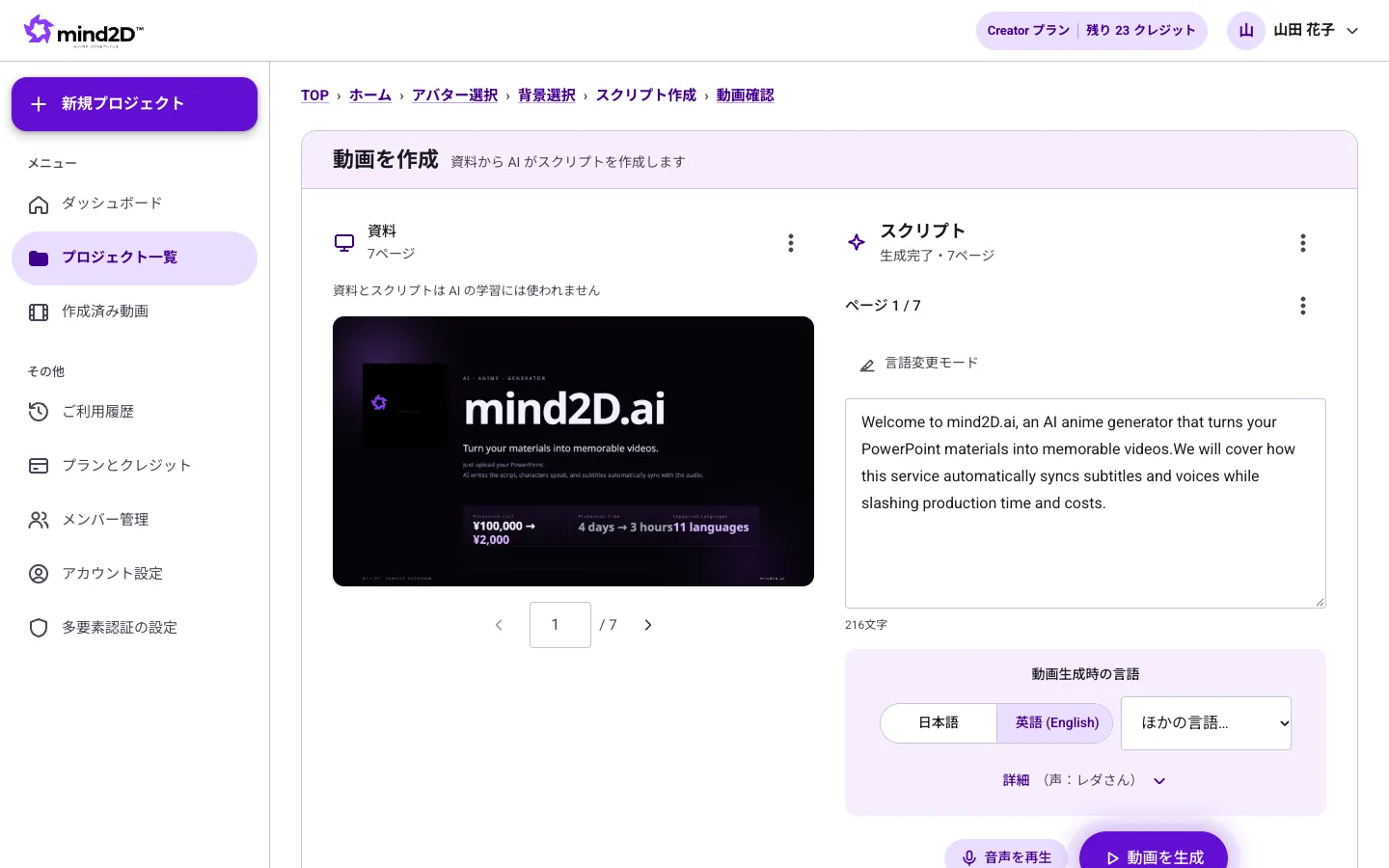
대본은 AI가 작성. 노트도 그대로 활용
슬라이드 내용을 바탕으로 AI가 구어체 대본을 만듭니다. 발표자 노트에 원고가 있으면 요약하지 않고 그대로 읽어 줄 수도 있습니다.
음성과 자막이 자동으로
대본을 자연스러운 목소리로 읽어 주고 자막을 넣습니다. 목소리는 30종류 중에서 고를 수 있고, 회사명이나 제품명의 발음은 사전에 등록할 수 있습니다.
애니메이션 단계까지 재현
PowerPoint의 애니메이션(클릭하면 나타나는 글자나 도형)을 단계별로 나눠 불러와, 설명에 맞춰 화면이 진행됩니다.
수정하는 건 문장뿐
대본 문장을 고쳐 다시 내보내기만 하면 영상이 새로워집니다. 자료 개정에도 바로 대응할 수 있습니다.
사용법은 3단계
- STEP 1
PowerPoint 업로드
.pptx를 그대로 넣으면 됩니다. PDF로 변환한 뒤에도 불러올 수 있습니다.
- STEP 2
대본과 목소리 확인
AI가 만든 대본을 읽고 필요한 부분만 고칩니다. 캐릭터와 목소리도 고를 수 있습니다.
- STEP 3
영상 내보내기
내레이션·자막이 들어간 MP4로 내보내 공유하거나 LMS에 올릴 수 있습니다.
자주 묻는 질문
PowerPoint의 발표자 노트를 쓸 수 있나요?
쓸 수 있습니다. 노트가 있는 슬라이드는 노트 내용을 그대로 읽어 줄 수 있습니다. 노트가 없는 슬라이드는 슬라이드 내용을 바탕으로 AI가 대본을 만듭니다.
PowerPoint의 애니메이션도 반영되나요?
클릭할 때마다 차례로 나타나는 글자나 도형 등은 단계별로 나눠 불러와, 설명에 맞춰 화면이 진행됩니다. 움직임 자체(날아들기, 회전 등)는 재현하지 않습니다.
완성된 영상은 어디에 활용할 수 있나요?
MP4로 내보낼 수 있어 사내 공유 폴더, YouTube, LMS(이러닝), 영업 설명 등에 활용할 수 있습니다.
영어 등 외국어 영상으로도 만들 수 있나요?
가능합니다. 대본과 자막을 12개 언어로 번역하고, 해당 언어의 목소리로 읽어 주는 영상을 만들 수 있습니다. PowerPoint라면 슬라이드 안의 글자도 번역할 수 있습니다(50장까지).