授業のPowerPointを家で見返せる復習動画にする方法
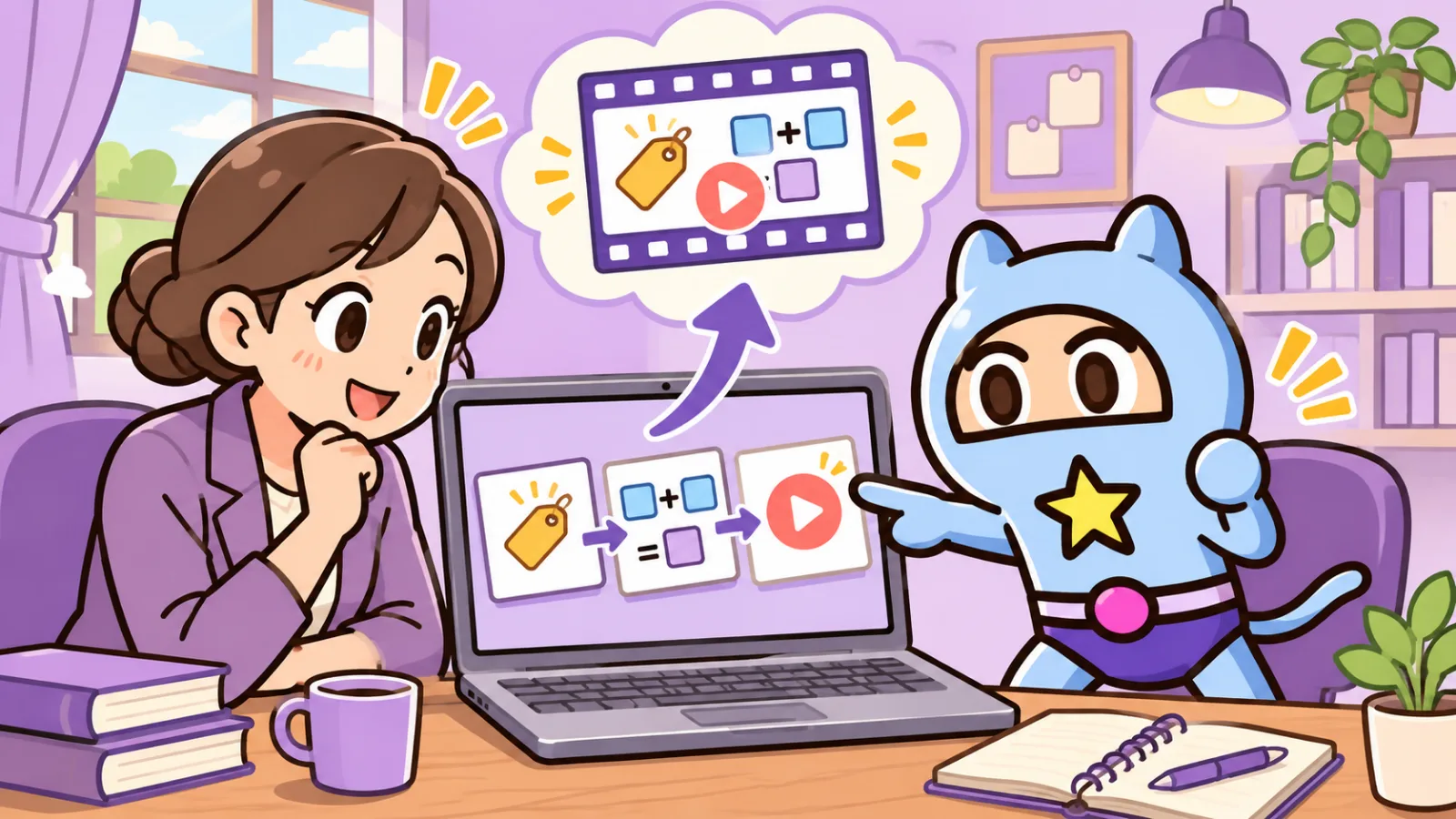
「教室では分かったのに、家で問題を解こうとすると手が止まる」
そんなとき、生徒がもう一度聞ける説明を用意できないでしょうか。
授業を丸ごと撮り直す必要はありません。
授業で使ったPowerPointから、つまずきやすい問題を一つ選ぶ。その解き方を、声付きの短い動画にする方法があります。
最初から一単元を全部作るより、まず一問。
見終わったあと、自分でもう一問解けるところまでを、一つの動画にしてみましょう。
たとえば「20%引き」が分からなくなったとき
ここからは、学習塾で作る復習動画の架空例です。
テーマは「1,000円の商品が20%引き。支払う金額はいくら?」。
スライドは、次の3枚にします。
1枚目:問題を見せる。
「20%引き」は、元の値段から20%分を引くことだと説明します。
2枚目:途中の計算を見せる。
1,000円×0.2=200円。これは、値引きする金額です。
続けて、1,000円−200円=800円と示します。
3枚目:生徒が自分で試す。
「では、2,000円の商品が20%引きなら?」と問いかけます。
答えは1,600円。動画を止めて計算してから、答えを確かめてもらいます。
大切なのは、答えだけを読み上げないこと。
「この200円は何の金額なのか」を言葉にする。先生が普段補っている説明を、資料の横に残します。
mind2Dなら、資料に声を付けて動画にできる
mind2D.aiは、PowerPointやPDFから、読み上げる原稿と音声を使った説明動画を作れます。
先生がカメラの前で授業を撮影し直さなくても、資料を出発点にできます。
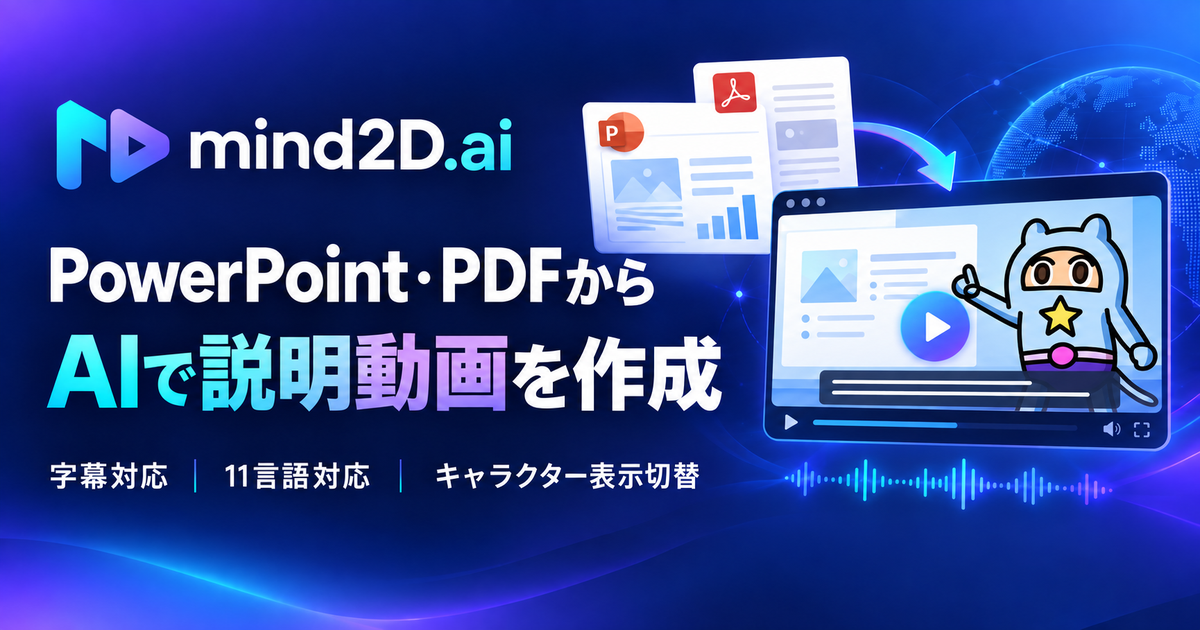
PowerPointの発表者ノートに説明を書いておけば、その文章を原稿に使うこともできます。計算の途中で何を説明するか、先に先生の言葉で用意しておくと見直しやすくなります。
公式の機能案内:
https://mind2d.ai/powerpoint-to-video
資料から復習動画を作る手順
1.必要な問題だけを取り出す
授業資料のコピーを作り、一問の説明と練習問題に絞ります。生徒の氏名・答案・写真など、配布に不要な個人情報は入れません。教材や図版は、動画化・配布してよいものを使います。
2.発表者ノートに説明を書く
「20%は0.2に直します」「200円は値引き額です」のように、式だけでは伝わらない部分を書きます。
ノートのないページはAIが原稿を作るため、すべてのページを確認しましょう。
3.mind2Dで資料を取り込む
「新しい動画」から横型の説明動画を作成し、キャラクターと背景を選び、PowerPointを取り込みます。
発表者ノートがある場合は「発表者ノートをそのまま読む」を確認します。この設定では、ノートがあるページの文を原稿として使えます。
4.読み上げを聞いて直す
「音声を再生」で、数字・単位・計算式の読み方を確かめます。
「かける」「引く」が聞き取りやすいか。式を見せる順番と説明が合っているか。AIが作った文は、先生が内容を確かめてから使います。
5.完成した動画で確認する
動画を生成し、書き出したファイルを生徒が見る端末で再生します。
文字が読めるか、途中の計算が追えるか、練習問題で止めて考えられるかを確認してから配布します。
操作名と最新の利用条件は公式ガイドをご確認ください。
https://mind2d.ai/help
動画のあとに「分からなかったところ」を聞く
復習動画を渡しただけで、理解できたとは限りません。
「値引き額を求めるところ」「最後に引くところ」のどちらで迷ったか。
次の授業や、教室で使っている連絡方法で聞けるようにしておきましょう。
動画は、先生の代わりにすべてを判断するものではありません。
同じ説明をもう一度聞ける入口を作り、その先の質問や指導につなげるために使います。
よくある質問
Q.PDFの資料でも作れますか?
A.PDFの取り込みにも対応しています。ただし、PowerPointの発表者ノートをそのまま使う操作とは異なります。取り込み後の原稿を確認・編集して使ってください。
Q.長い授業を全部動画にした方がよいですか?
A.最初は、生徒からよく質問される一問で試すのがおすすめです。これは教材づくりの提案であり、動画の長さによる学習効果を保証するものではありません。
次の授業で聞かれそうな一問から
手元の資料を開いて、「ここは家でもう一度説明を聞けると助かりそう」という一問を選んでみてください。
その一問と、先生が添えたい説明があれば、最初の復習動画を考えられます。
mind2D.aiで資料から動画を作る:
https://mind2d.ai/
PowerPointからの作り方を確認する:
https://mind2d.ai/powerpoint-to-video
関連記事:まずは資料3枚から動画づくりを試したい方は、公式コラムの「mind2D.aiの使い方|資料3枚から最初の説明動画を作る手順」もご覧ください。
https://mind2d.ai/blog