mind2D ANIME GENERATOR

PowerPoint + 動画 → 講演動画

PowerPoint と講演の動画を、入れるだけ。

セミナーや講演を撮った動画と、発表の資料を入れてください。AI が字幕を付け、話に合わせてスライドを切り替えて、スライド・登壇者・字幕がそろった動画に仕上げます。

PowerPoint+動画は Pro・Business・Enterprise プランで使えます。動画の長さ10分ごとに20クレジットです。

01 / PROBLEMS

こんなお悩みに

  • セミナーを撮影したのに、編集する時間がなく公開できていない
  • 会場の映像だけでは、スライドの文字が読めない
  • 長い講演に字幕を付け、スライドを合わせる作業が大変
02 / WITH mind2D.ai

mind2D.ai なら

スライドが主役の画面に

スライドを大きく、登壇者を小窓にして、題名と登壇者の名前を添えます。会場の映像では読めなかった資料も、はっきり読めます。

話に合わせてスライドを切り替え

AI が話と資料の中身を照らし合わせて、どこでどのページに進むかを決めます。ずれていたら、その場面で直せます。

字幕も AI が作る

話した内容を書き起こして、資料の言葉も手がかりに字幕にします。字幕の文字を押すと、その場面へ移って直せます。

1920×1080 の MP4 で書き出し

確かめて直したら、そのまま MP4 で書き出してダウンロードできます。

03 / HOW IT WORKS

使い方は3ステップ

  1. STEP 1

    資料と動画を入れる

    新しい動画で「PowerPoint+動画」を選び、PowerPoint か PDF と、MP4・MOV の動画を入れます。

  2. STEP 2

    AI が仕上げる

    字幕・スライドの切り替え・題名・登壇者をまとめて作ります。画面を閉じても進みます。

  3. STEP 3

    確かめて書き出す

    字幕や切り替えの場所を直して、MP4 で書き出します。

CASES

実際の講演が、こう仕上がりました。

FOODBIZ SUMMIT 2026 のミニセッションを動画にしました。会場で撮った動画と発表資料から作っています。

Food Japan Summit さま

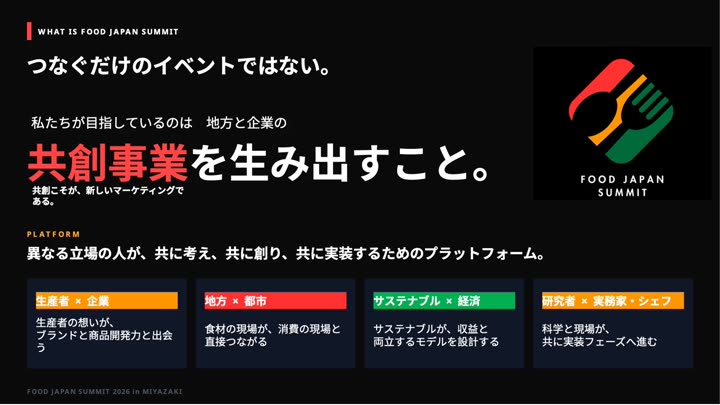
Food Japan Summit の見どころ

16分38秒の講演・資料29ページ・字幕314行
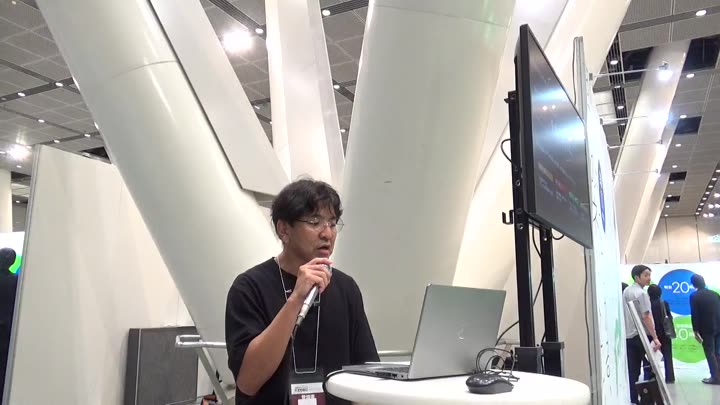
会場で撮った動画
発表の資料
完成した動画(抜粋)

完成した動画の一部を抜粋しています。mind2D.ai の「PowerPoint+動画」と同じ仕組みで作りました。

04 / FAQ

よくある質問

どんな動画と資料が使えますか?

動画は MP4・MOV、資料は PowerPoint(.pptx)か PDF です。

どのプランで使えますか?

Pro・Business・Enterprise プランで使えます。Free・Creator プランでは使えません。

クレジットはどのくらい使いますか?

動画の長さ10分ごとに20クレジットです(字幕づくりと1回目の書き出しを含みます)。直して書き出し直すときは1回10クレジットです。

字幕は直せますか?

直せます。人名や社名は聞き間違えることがあるので、書き出す前に確かめてください。

作るのにどのくらいかかりますか?

動画の長さと資料のページ数によります。長い動画は数十分かかることがありますが、画面を閉じても進みます。

05 / MORE

ほかの使い方

撮ったままの講演を、見てもらえる動画に。

1分・登録なしmind2d.ai マスターになろう!8つの質問に答えるだけで、あなたの動画づくりの計画と、ぴったりのプランがわかります。クイズをはじめる