説明動画の声がイメージと違う。キャラクターと音声を選び直す方法
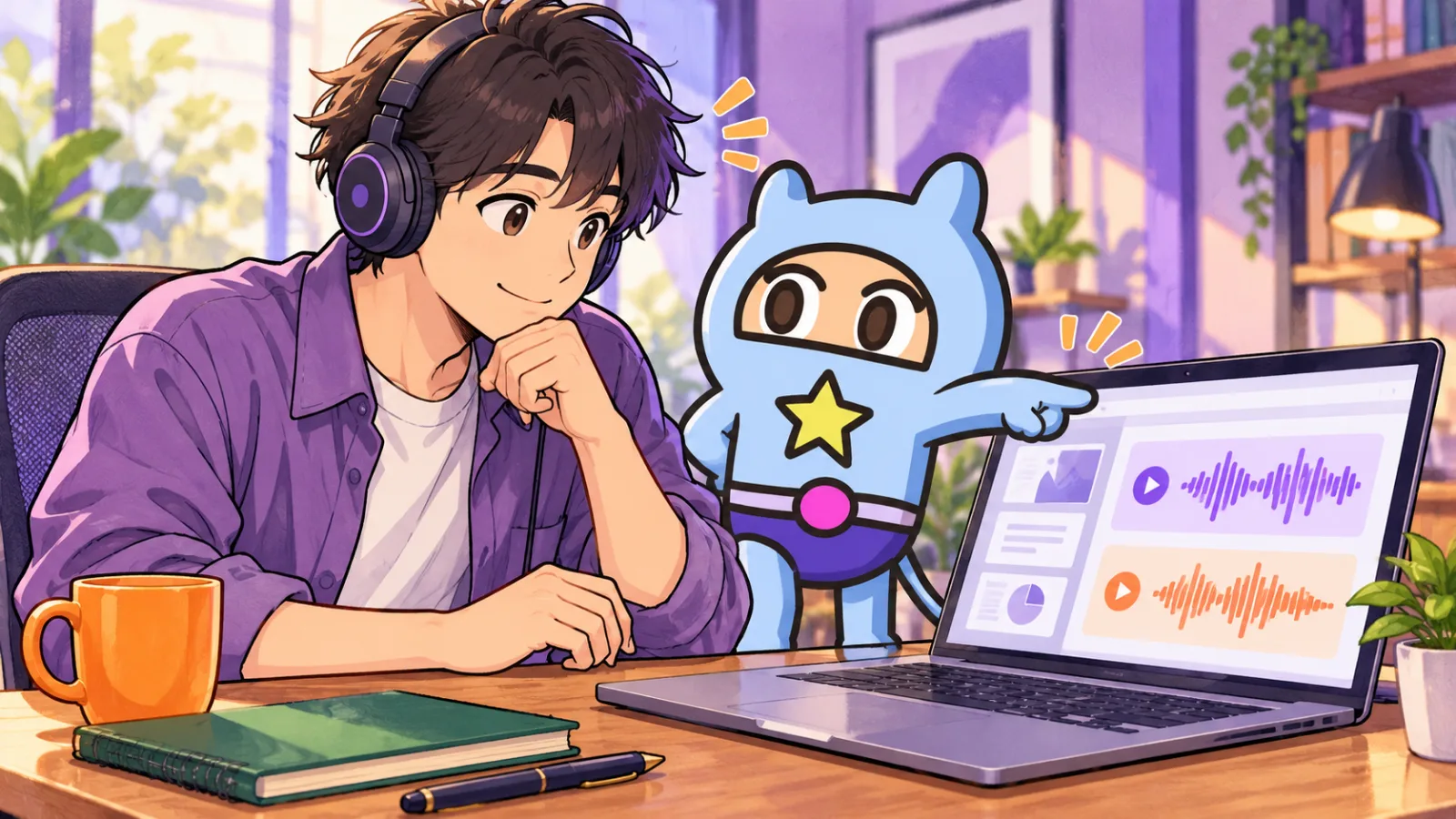
「説明の内容はいいんだけど、この声、少しイメージと違うな」
資料から動画を作って、最後に気になるのが声。
研修の案内なのに、元気すぎる。
商品説明なのに、聞いていると少し硬く感じる。
そんなときは、資料を最初から作り直す前に、キャラクターと読み上げの声を選び直してみてください。
mind2D.aiでは、動画を確認する画面で変更できます。順番は、キャラクターを決めてから、声を選ぶ。ここを逆にすると、選んだ声が戻ってしまうことがあります。
mind2D.ai|資料も撮影動画も、入れるだけ。PowerPoint・PDF・動画からAIで説明動画とリール動画を作成mind2D.aiは、PowerPoint・PDFの資料や撮影した動画を入れるだけで、AIが説明動画と縦型のリール動画を作るサービスです。台本・ナレーション・字幕・12言語の翻訳と吹き替えまで。社内研修、マニュアル、商品紹介、SNS の動画づくりを無料プランから始められます。mind2d.ai
「好きな声」より、この説明を聞ける声か
声を選ぶとき、明るい声か、落ち着いた声か。そこだけで決めたくなります。
でも、仕事の説明動画で確かめたいのは、聞いた人が内容を追えるかどうかです。
たとえば、備品の貸し出し方法を案内する動画を考えてみます。以下は説明用の架空例です。
使いたい備品を選び、利用日と返却日を入力してください。予約が重なっている場合は、担当窓口へご相談ください。
この文で、聞き分けたいのは「利用日」と「返却日」。最後まで聞いてほしいのは、予約が重なった場合の行動です。
声の印象が好みでも、必要な言葉が聞き取りにくければ、説明としては見直したい。反対に、声を変えなくても、長い文を分けるだけで確認しやすくなることもあります。
「なんとなく違う」を、どの言葉が、どう聞こえるのかに変えてみましょう。
mind2Dで、キャラクターと声を選び直す
mind2D.ai(https://mind2d.ai/)は、PowerPointやPDFの資料から、台本・声・字幕のある説明動画を作れるサービスです。声が合わないときも、別の録音を用意して動画に貼り直す前に、画面内で候補を選べます。
ここでは、資料から作る横型の説明動画を対象にします。
1.先にキャラクターを決める
動画を確認する画面で「2. キャラクターと声」を開き、使いたいキャラクターを選びます。
はじめは、そのキャラクターに合わせた声が選ばれています。キャラクターを選び直すと、声もそのキャラクターの声に戻ります。見た目と声を両方変えるなら、先に見た目を決めておくと、やり直しを減らせます。
2.「読み上げの声」で候補を聞く
「読み上げの声」の一覧から候補を選び、「試し聞き」で確かめます。よく使う声は、☆でお気に入りにできます。
最初から全部を聞き比べる必要はありません。たとえば候補を二つに絞り、「案内を落ち着いて聞けるか」「言葉が明瞭に聞こえるか」をメモして選びます。
操作名と変更時の条件は、公式取扱説明書「16. キャラクターと声を変える」で確認できます。
取扱説明書(使い方)|mind2D.aimind2D.ai の使い方。PowerPoint・PDF の資料や撮影した動画(MP4)を取り込み、AI がスクリプトと字幕を書き、字幕付き・外国語吹き替え版の説明動画や、縦型のリール動画を書き出すまでの手順を、画面の写真つきで説明します。mind2d.ai3.書き出した動画で、本番の文を聞く
試し聞きは、声の候補を選ぶための確認です。実際の資料と台本に合うかは、完成した動画で確かめます。
公式ガイドでは、声を変えると、書き出すときに音声を作り直すと案内しています。資料から作る動画の声の変更は、14ページごとに1クレジットです。何度も書き出す前に、必要なクレジットと残量を画面で確認してください。
設定を変えただけで、以前ダウンロードした動画まで変わるわけではありません。新しく書き出したファイルを再生し、意図した声になっているか確認してから共有します。
確認は、「いい声でした」で終わらせない
先ほどの備品貸し出しの例なら、確認する項目を三つに絞れます。
言葉:「利用日」「返却日」が、それぞれ聞き取れるか。
文:予約が重なったとき、どこへ相談するのか分かるか。
画面:説明している欄が、音声と一緒に確認できるか。
確認を頼むときも、「この声、どう?」だけでなく、「予約が重なったら、どこへ相談する説明でしたか?」と聞いてみる。
答えに迷ったら、声だけが原因とは限りません。窓口名が曖昧なのか、文が長いのか、画面の文字が小さいのか。直す場所を分けて考えます。
読み間違いが気になる場合は、声選びとは別に文や読み方を確認してください。関連する記事:AIナレーションの読み方と字幕を見直す。
AIナレーションは、漢字が読めても意味を読めるとは限らない|mind2D.ai「1日」「行った」、BECやAPI、人名・商品名。AIナレーションで確認したいのは文字だけでなく文脈です。mind2Dの原稿編集と音声再生を使い、読みと意味を確かめる手順を紹介します。mind2d.ai
よくある質問
動画を作り始めたあとでも、声を変えられますか?
はい。mind2D.aiの動画確認画面で選び直せます。声の変更は書き出すときに反映するため、共有前に新しい動画を再生して確認してください。
声だけを変えたいのに、キャラクターも変える必要がありますか?
キャラクターを決めたまま、「読み上げの声」から声を選べます。あとからキャラクターを変えると、そのキャラクターの声に戻る点に注意してください。
この声なら、必ず分かりやすくなりますか?
声だけでは決まりません。原稿の長さ、言葉の選び方、画面との対応も一緒に確かめます。特定の声による理解度や効果を保証するものではありません。
まず、説明したい一場面で試してみませんか
会社紹介も、新人研修も、商品説明も。
資料の内容だけでなく、誰がどんな声で伝えるのかを選べます。
まずは、手元の資料から一場面を決める。キャラクターを選び、声を試し聞きして、書き出した動画を確認する。
研修や商品説明への導入を相談したい方は、用途と、いま困っている説明を添えて、公式サイトの「お問い合わせ」からご相談ください。
mind2D.aiで説明動画を作る・利用を相談する:
https://mind2d.ai/
操作ガイド:https://mind2d.ai/help
仕様の確認日:2026年10月27日。画面や条件は変更される場合があります。