操作説明動画の終わり方|申請先と完了の目印を最後の1枚に
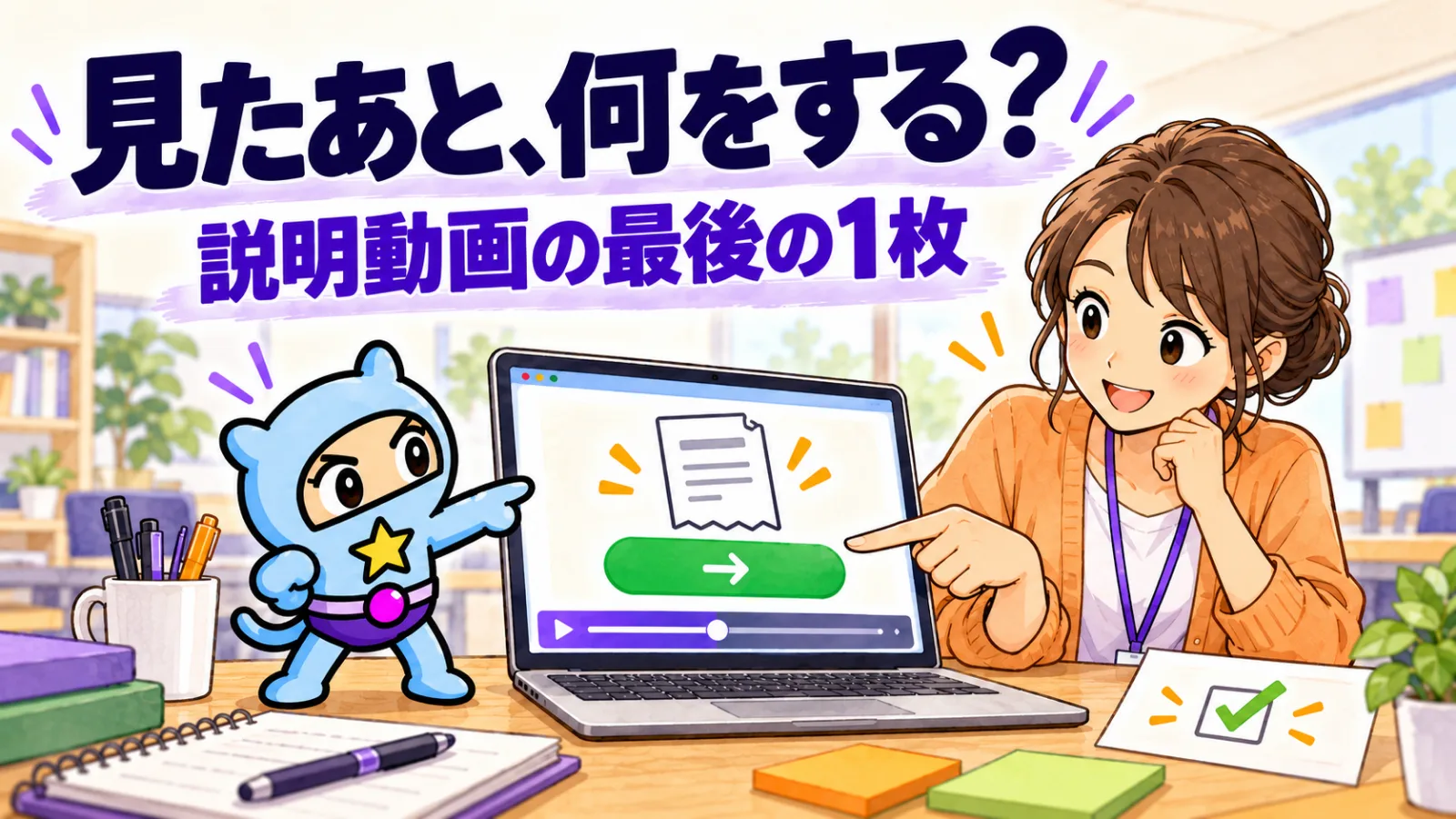
「申請方法は分かった。申請画面は、どこから開くんだっけ?」
操作説明の動画を見終わって、もう一度、社内ポータルを探す。そんな迷いを残さないために、動画の最後を見直してみませんか。
最後の1枚には、次に開く場所、最初にする操作、できたと分かる目印を載せます。詳しい操作をもう一度繰り返すよりも、視聴後に手を動かす入口を示す作り方です。
PowerPointやPDFで説明資料を用意しているなら、mind2D(公式サイト)で音声と字幕のある動画にできます。今回は、架空の経費申請を例に、資料の最後から動画を整える手順を紹介します。
mind2D.ai|資料も撮影動画も、入れるだけ。PowerPoint・PDF・動画からAIで説明動画とリール動画を作成mind2D.aiは、PowerPoint・PDFの資料や撮影した動画を入れるだけで、AIが説明動画と縦型のリール動画を作るサービスです。台本・ナレーション・字幕・12言語の翻訳と吹き替えまで。社内研修、マニュアル、商品紹介、SNS の動画づくりを無料プランから始められます。mind2d.ai
「以上です」の前に、入口を一つ渡す
経費申請の説明には、領収書の準備、金額の入力、承認先の選択など、いくつもの操作が登場します。
その説明が正しくても、最後の画面に「ご視聴ありがとうございました」とだけ書いてあると、初めての人は操作を始める場所を思い出さなければなりません。
そこで、締めくくりを次のように変えます。
まず、社内ポータルの「経費申請」から「新規作成」を開いてください。
最後に新しい説明をたくさん足すのではなく、この動画で扱った作業の入口をもう一度示します。「申請して、アンケートにも答えて、別の動画も見て」と、別のお願いまで同時に並べないのがポイントです。
架空例:経費申請動画の最後の1枚
以下は構成を考えるための架空例です。メニュー名や受付方法は、実際に使っているシステムに置き換えてください。
スライドに載せる内容
開く場所:社内ポータル → 経費申請
最初の操作:「新規作成」を選ぶ
完了の目印:送信後に受付番号が表示される
困ったとき:経理窓口へ連絡する
大きく見せるのは「まず経費申請を開く」です。受付番号と窓口は補足として分けると、最初に何をするのかが埋もれません。
読み上げる文の例
「では、社内ポータルの経費申請を開き、新規作成を選んでください。申請を送信したら、受付番号が表示されたことを確認してください。画面が開けない場合は、経理窓口へご連絡ください。」
「送信したつもり」と「受け付けられた」を区別できる目印まで説明します。実際の画面に受付番号がない場合は、完了メッセージなど、その仕組みで確認できるものを使います。
この設計の参考になるのが、英国政府の完了画面のガイドです。完了の確認に加え、その後の流れ、連絡先、次に必要なリンクなどを示す考え方が整理されています。ここでは、その考え方を申請の説明動画へ応用しています。動画の効果を保証するものではありません。参考:英国政府 Design System「Confirmation pages」
mind2Dで、最後の画面と読み上げを揃える
最初に、元のPowerPointやPDFの最後へ、入口を示すスライドを加えます。説明する文章と、画面のメニュー名が一致しているかを確認してから、mind2Dへ取り込みます。
資料を取り込む。最後のページが、次の行動を示す内容になっているか確認します。
生成された台本を読む。最後のページで、開く場所や完了の目印が省かれていたら、スクリプトを編集します。
見せたい画面を優先する。操作画面を大きく見せたい文では、人物のマークでキャラクターを非表示にする方法があります。
音声と字幕を確認して書き出す。表示される名前と読み上げが違っていないか、最後まで再生して確かめます。
mind2Dは文ごとにスクリプトを編集でき、キャラクターの表示も切り替えられます。編集済みの内容を動画へ反映するには、再度書き出してください。操作は公式の使い方ガイドで確認できます。
取扱説明書(使い方)|mind2D.aimind2D.ai の使い方。PowerPoint・PDF の資料や撮影した動画(MP4)を取り込み、AI がスクリプトと字幕を書き、字幕付き・外国語吹き替え版の説明動画や、縦型のリール動画を書き出すまでの手順を、画面の写真つきで説明します。mind2d.ai文章を直すためだけに、担当者がもう一度ナレーションを収録する必要がない。資料を見直しながら、伝える順番も調整できる。こうした使い方が、社内の説明動画を作るときに役立ちます。
動画の中のボタンと、本当に押せるリンクは別
スライドにボタンの絵を置いても、書き出した動画のその絵が、そのまま申請先へのリンクになるわけではありません。
動画を置く社内ページや案内メールにも、実際の申請先リンクを用意してください。そのリンク名を、動画で伝える名前と揃えます。たとえば動画で「経費申請を開く」と言うなら、配信ページにも「経費申請を開く」と書きます。
公開前には、説明を受ける人と同じ権限で、そのリンクが開けるか確認しましょう。管理者だけが使えるURLでは、動画を見た人が先へ進めません。
画面のどこを見るかを伝える工夫は、操作説明動画で見る場所を伝える方法でも紹介しています。
「ここを押してください」の、ここはどこ?操作説明動画で見る場所を伝える方法|mind2D.ai操作説明動画で「どこを押すのか分からない」を防ぐには。ボタン名を伝える台本、mind2D.aiの蛍光ペンとスライド表示、初めて使う人との確認方法を、申請画面の例で紹介します。mind2d.ai公開前は「視聴終了」から試してみる
確認するときは、動画の途中の説明だけでなく、見終わった直後を試します。
次に開く場所が、最後の画面だけで分かるか。
配信ページに、本当に開けるリンクがあるか。
動画と実際の画面で、メニュー名が一致しているか。
送信後、どの表示を見れば受付完了と判断できるか。
進めないときの窓口が、今も利用できるか。
説明を読んだことのない人に試してもらえるなら、「どこを押せばいいと思いましたか」と聞いてみてください。迷った場所が、最後の1枚に足すべき情報の手がかりになります。
よくある質問
最後に全手順のまとめは必要ですか?
作業によります。全体の流れを思い出すためのまとめを置く場合も、最後に始める場所を明記しましょう。長い注意事項や例外は、元のマニュアルへのリンクで確認できるようにすると整理できます。
動画にQRコードを載せれば十分ですか?
同じスマートフォンで動画を見ている人は、画面内のQRコードを別のカメラで読み取りにくいことがあります。QRコードだけに頼らず、動画を配信するページにも押せるリンクを置いてください。
手元の説明資料の、最後の1枚から始めよう
まずは、いま使っている操作説明資料を一つ開いてみてください。
最後のページを見た人が、どこから作業を始めればよいか。そこが伝わる1枚を加えるところから、動画づくりを始められます。
mind2D公式サイト(https://mind2d.ai/)から、資料を使った説明動画の作成をお試しください。社内研修や操作案内への利用を相談したい方も、公式サイトのお問い合わせへ。説明したい資料と、見た人に最初にしてほしい操作を、一緒に整理していきましょう。