「ここを押してください」の、ここはどこ?操作説明動画で見る場所を伝える方法
「ここを押してください」
動画の説明は、もう次へ進んでいる。
でも、見ている人は、まだ画面の中で「ここ」を探している。
操作説明動画を作るとき、声を付ければ伝わると思ってしまいがちです。けれど、押す場所が見つからなければ、そこで手が止まります。
まず直したいのは、説明している言葉と、画面で目立たせる場所を合わせることです。一つの文で一つの操作を伝え、その瞬間に見てほしい場所を示す。今日は、この一点に絞ります。
「ここ」を、画面の名前に置き換える
例えば、架空の社内申請システムで、添付ファイルを追加する説明を考えてみます。
「ここを押して、ファイルを選んでください」
これだけでは、画面のどこを探せばよいのか分かりません。説明する人の指が見えていなければ、なおさらです。
「画面の右下にある『ファイルを追加』を押します」
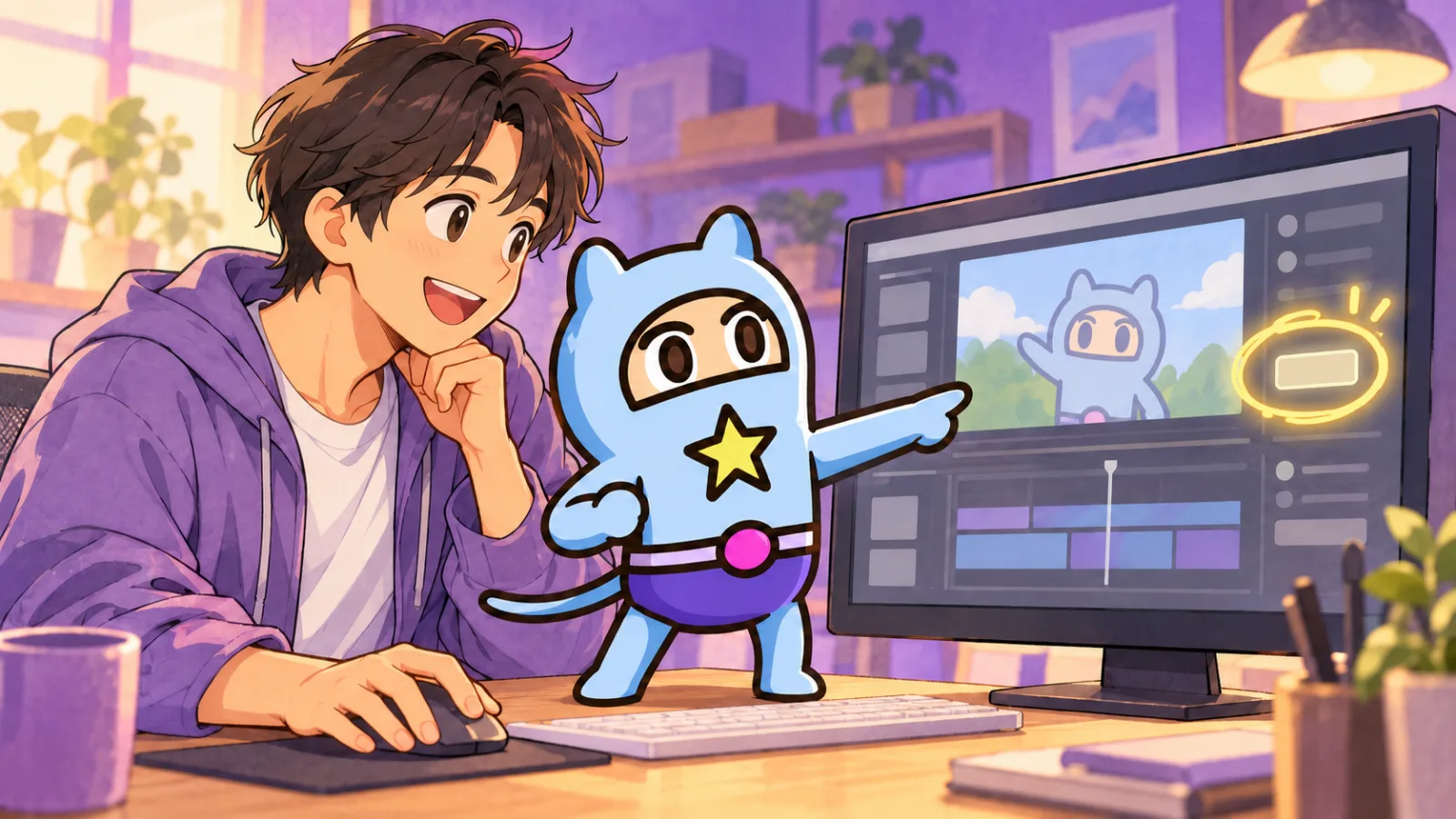
こう言い換えて、同じタイミングで、そのボタンを囲んで見せる。続く画面では、ファイルを選ぶ操作だけを説明します。
位置だけでなく、実際の画面に出ている名前も伝えるのがポイントです。端末や画面幅で配置が変わる場合もあるので、案内する環境に合っているかを確かめます。
mind2Dの蛍光ペンで、見る場所を文に合わせる
私たちが提供するmind2Dは、PowerPointやPDFの資料から説明動画を作るサービスです。読み上げに合わせてスライドの一部を光らせる「蛍光ペン」を使い、見てほしい場所を指定できます。
説明資料を動画にすると、作り手が隣で指さすことはできません。その代わりになる目印を、動画の中に用意します。
公式の使い方では、読み上げる文と同じ言葉がスライドにあれば自動で光り、場所を手で指定することもできます。自動の結果も、見せたい場所と合っているか確認します。
詳しい操作は、公式の操作案内:大事なところに蛍光ペンを引くをご確認ください。
取扱説明書(使い方)|mind2D.aimind2D.ai の使い方。PowerPoint・PDF を取り込み、AI がスクリプトを書き、キャラクターが話す説明動画を書き出すまでの手順を、画面の写真つきで説明します。mind2d.ai
指定するのは、いま説明している一か所
「スライド一覧」で対象のページを選び、「蛍光ペン」を開きます。
文の一覧から、押す場所を説明している文を選びます。
スライド上で、そのボタンや項目を囲むようにドラッグします。
「光っている時間」を選び、説明と合うか動画で確かめます。
例えば、「ファイルを追加」を説明する文では、そのボタンを指定する。「申請する」を説明する文では、そちらへ目印を移す。
関係する場所を全部光らせるより、いま探してほしい場所を一つ決めます。強調する範囲が広すぎると、結局その中を探すことになるからです。
文字が小さければ、スライドを見せる面積も確保する
目印を付けても、ボタン名が読めないほど小さければ、元の資料の見せ方を直します。画面全体を示したあと、必要な部分を拡大したスライドを別に用意する方法もあります。
mind2Dでは、文の右にある人のアイコンで、その文のあいだのキャラクター表示を切り替えられます。「このページはスライドのみにする」を使えば、ページ全体をスライドだけで見せられます。
キャラクターが案内する場面と、細かい操作画面を見せる場面。見る人が確認するものに合わせて使い分けてください。
編集が済んだら動画を書き出し、完成したMP4でも目印と読み上げのタイミングを確認します。書き出し済みの動画を直した場合は、「変更を反映して書き出す」で反映してください。
完成したら、初めて使う人と一操作だけ試す
作った本人は、ボタンの位置を知っています。だから、初めて見る人がどこで迷うかは、完成した動画だけを眺めていても気づきにくいものです。
確認は、小さく始められます。
「この動画を見て、ファイルを追加するところまでやってみてもらえますか」
説明を口で補わずに見てもらい、次の三つを確かめます。
言葉が聞こえたとき、同じ名前のボタンを見つけられるか
目印が出ているあいだに、場所と文字を確認できるか
実際に見る端末でも、ボタン名が読めるか
途中で止まったら、すぐに「ここですよ」と教える前に、何を探していたのかを聞いてみる。その答えが、動画を直す場所になります。
操作画面には、個人名や顧客情報が映り込むこともあります。教材用の見本データで画面を用意し、公開前に確認しましょう。
まず、一つの「ここ」を直してみる
長いマニュアルを、全部作り直す必要はありません。
よく聞かれる操作を一つ選びます。実際の画面を資料に載せ、押す場所を名前で伝え、読み上げと同じタイミングで目印を出す。
動画が話し続けるあいだに、見る人を置いていかない。そのための一か所を直すところから始めてみてください。
PowerPointやPDFから、見る場所まで案内する説明動画を作りたい方は、mind2Dをご覧ください。
mind2D公式サイト:https://mind2d.ai/
mind2D.ai|PowerPoint・PDFからAIで説明動画を作成mind2D.aiは、PowerPoint・PDFのスライド資料からナレーション付きアニメ動画を作成するAI動画生成サービスです。字幕・12言語・キャラクター表示切替に対応。社内研修、操作マニュアル、商品説明、eラーニング教材の動画制作を無料プランから始められます。mind2d.ai音声の読み方や字幕も整えたい場合は、AIナレーションの読み違いを確認する記事も参考にしてください。
AIナレーションは、漢字が読めても意味を読めるとは限らない|mind2D.ai「1日」「行った」、BECやAPI、人名・商品名。AIナレーションで確認したいのは文字だけでなく文脈です。mind2Dの原稿編集と音声再生を使い、読みと意味を確かめる手順を紹介します。mind2d.ai