説明動画をスマホで見たら、文字が小さい。スライドを読みやすくする3つの見直し
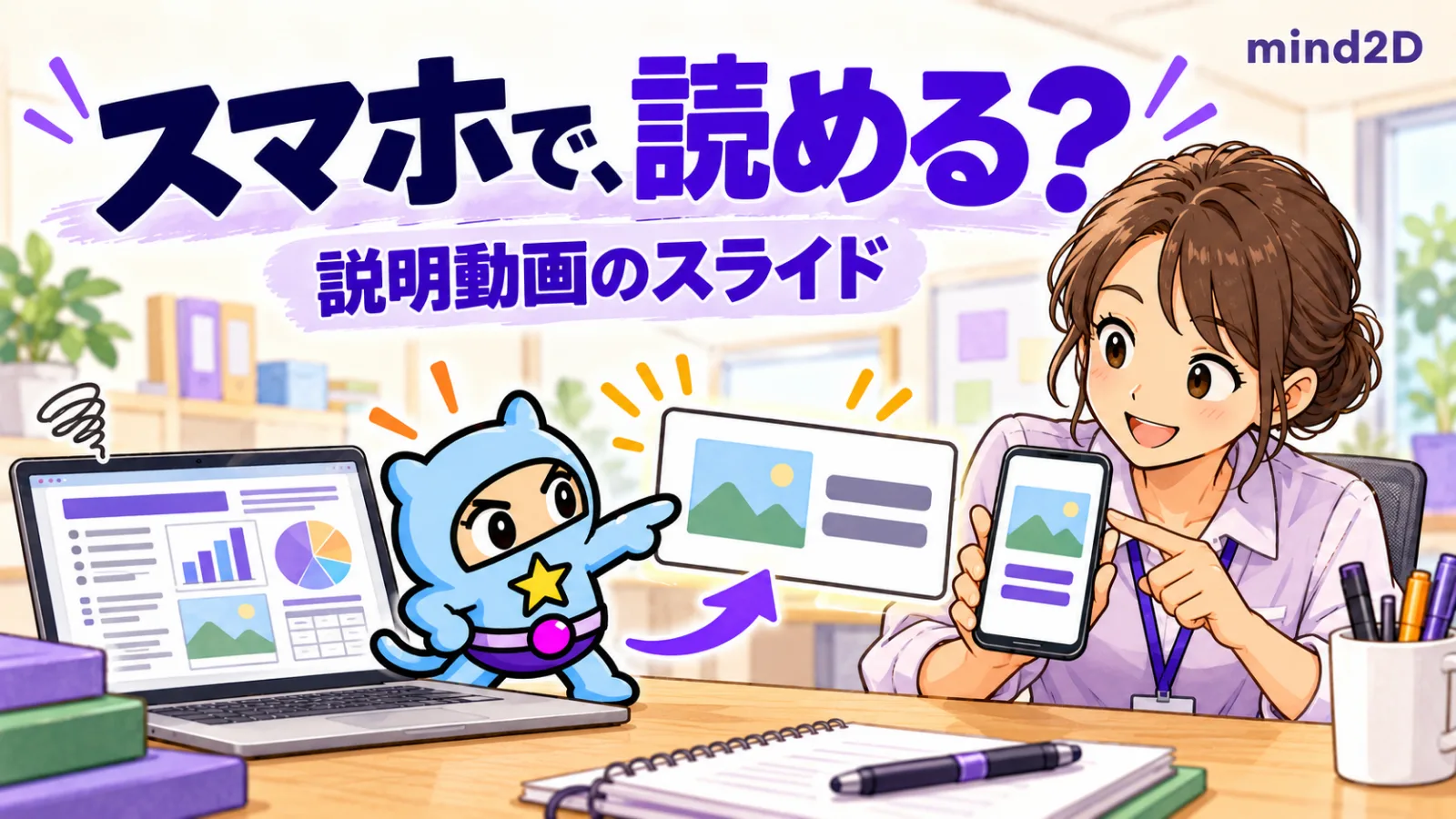
「パソコンでは読めたんですが、スマホだと文字が小さくて……」
PowerPointを説明動画にして、送ってみる。音声は聞こえる。字幕も出ている。でも、肝心のスライドが読めない。
そんなときは、スライドに残す情報を絞る、図や文字を大きくする、細かく見せる場面ではキャラクターを隠す。この3つから見直してみてください。
最後に確かめるのは、作業中の大きなモニターではなく、見る人が使うスマホです。今回は、PowerPointやPDFから作る横型の説明動画を例に、直す場所を整理します。
1. その画面で、何を読んでもらう?
説明会で使った資料には、話す人のためのメモも、あとで読み返すための情報も入っています。それを一枚ずつ動画にすると、見る人は、動く時間の中で全部を読もうとします。
まず決めたいのは、そのページで読んでほしい言葉です。
例えば、架空の貸し会議室の設備を紹介する動画を考えてみます。一枚に部屋の写真、広さ、備品一覧、接続方法、利用条件、問い合わせ先まで入っていると、スマホでは一つひとつが小さくなります。
「つなげられる?」に答える画面を分ける
プロジェクターの接続を説明する場面なら、接続端子の写真と、その名前を大きく見せる。「HDMIで接続できます」という説明に合わせて、確認するものを画面に残します。
備品の一覧は次のページへ。詳しい仕様は、別に読める資料を案内する。こう分けると、一枚に詰め込まずに済みます。
ただし、利用に必要な条件まで削らないようにしてください。例えば「変換アダプターは持参」という条件があるなら、接続方法と同じ場面で、読める大きさで伝えます。大切な注意を小さな注釈へ追いやらないことも、見直しの一つです。
2. 文字を大きくする前に、置き方を変える
文章を残したまま文字だけ大きくすると、今度は入り切らない。そこで、元のPowerPointに戻って、並べ方から直します。
長い説明文は、見出しと短い要点に分ける
写真の余白を整理し、見せたい部分を大きく置く
表を分けるときも、項目名・単位・条件は一緒に残す
文字と背景が似た色になっていないか確かめる
写真や図の細部がつぶれている場合は、文字の設定だけでは直せません。元の画像の品質も確認します。
「何ポイントなら必ず読める」と決めるのは難しいところです。動画の中でスライドが占める面積や、スマホの大きさ、再生する画面によって見え方が変わるからです。
画面の言葉と、読み上げる言葉を分けて用意する
画面には短く載せ、補足はナレーションで伝える。PowerPointの発表者ノートに原稿を書いておく方法もあります。
mind2Dは、PowerPointやPDFから、台本・ナレーション・字幕付きの説明動画を作れます。PowerPointにノートがある場合は、「発表者ノートをそのまま読む」を選べます。ノートがないページはAIが原稿を作るため、生成後に各ページを確認してください。
詳しい操作は、公式の使い方:スクリプトを作るをご覧ください。
取扱説明書(使い方)|mind2D.aimind2D.ai の使い方。PowerPoint・PDF の資料や撮影した動画(MP4)を取り込み、AI がスクリプトと字幕を書き、字幕付き・外国語吹き替え版の説明動画や、縦型のリール動画を書き出すまでの手順を、画面の写真つきで説明します。mind2d.ai
音を出せない場面も考え、必要な条件は字幕や画面でも確認できるようにします。字幕を付けた後の確認は、音を消して説明動画を見てみる記事でも紹介しています。
説明動画に字幕を付けたら、音を消して見てみよう|mind2D.ai説明動画に字幕を付けても、申込先や期限が伝わらないことがあります。PowerPoint・PDFからmind2D.aiで字幕付き動画を作る手順と、音なしでの確認、修正後の書き出し、視聴者に聞きたい3つの質問を紹介します。mind2d.ai3. 細かく見せるページでは、スライドを大きく映す
元の資料を整理したら、動画の中での見せ方も確かめます。
キャラクターに案内してもらう場面。写真や図をしっかり見てもらう場面。同じ動画の中でも、見せ方を使い分けられます。
mind2Dの動画確認画面では、次の設定ができます。
「スクリプト編集」で、対象の文を確かめます。
文の右にある人のアイコンで、その文のあいだのキャラクター表示を切り替えます。
ページ全体を大きく見せたいときは、「このページはスライドのみにする」を使います。
プレビューで、文字や図と字幕の見え方を確認します。
操作名は、公式の使い方:動画の確認と表示の切り替えで確認できます。
スライドの表示面積を広げても、詰め込んだ情報まで自動で整理されるわけではありません。読みづらさが残れば、元の資料の分け方や文字の置き方へ戻ってみてください。
書き出した動画を、スマホで一度見る
設定を直したら、MP4に書き出します。書き出し済みの動画に変更を加えた場合も、書き出し直しが必要です。操作と利用条件は、公式の書き出し手順で確認できます。
完成したファイルを、実際に配布する場所で再生してみてください。社内ページに載せるなら、そのページから。メッセージで案内するなら、受け取った人と同じ開き方で確かめます。
最初に開いた再生サイズで、見出しと大切な条件が読めるか
横向きや全画面にした場合も、文字や図がぼやけていないか
字幕を読んでから、必要な図や写真を見る時間があるか
横向き・全画面での視聴を想定するなら、配布時の案内にも一言添えておくと親切です。毎回止めないと読めないページは、情報をさらに分けられないか見直します。
確認を頼むときは、「読みやすいですか?」だけでなく、「この部屋を使うとき、自分で持っていくものは何ですか?」と聞いてみる。例の動画なら、必要な条件が伝わったかまで確かめられます。
まずは、文字が小さい一枚から
手元の資料を、最初から全部作り直す必要はありません。スマホで読みにくかった一枚を選び、情報の分け方、文字や図の大きさ、キャラクターの表示を見直すところから始めてみてください。
PowerPointからナレーション・字幕付きの動画を作る流れは、mind2D「PowerPointを動画に」で紹介しています。
PowerPoint(パワポ)を動画にするAI|ナレーション・字幕を自動で|mind2D.aiPowerPoint をアップロードするだけで、AI が台本を書き、ナレーションと字幕を付けた説明動画にします。発表者ノートをそのまま読むことも、12言語の動画にすることもできます。無料で試せます。mind2d.ai手元の資料から試したい方は、mind2D公式サイトへ。動画にしたあと、見る人の画面で確かめる。その一手間までを、動画づくりに入れてみませんか。
mind2D.ai|資料も撮影動画も、入れるだけ。PowerPoint・PDF・動画からAIで説明動画とリール動画を作成mind2D.aiは、PowerPoint・PDFの資料や撮影した動画を入れるだけで、AIが説明動画と縦型のリール動画を作るサービスです。台本・ナレーション・字幕・12言語の翻訳と吹き替えまで。社内研修、マニュアル、商品紹介、SNS の動画づくりを無料プランから始められます。mind2d.ai※機能・操作名は2026年10月19日時点の公式案内を確認しています。利用できる範囲や必要なクレジットは、最新の公式案内とアプリ画面でご確認ください。