院内研修の資料に、実演動画を足すには?スライドと撮影動画を一本にする方法
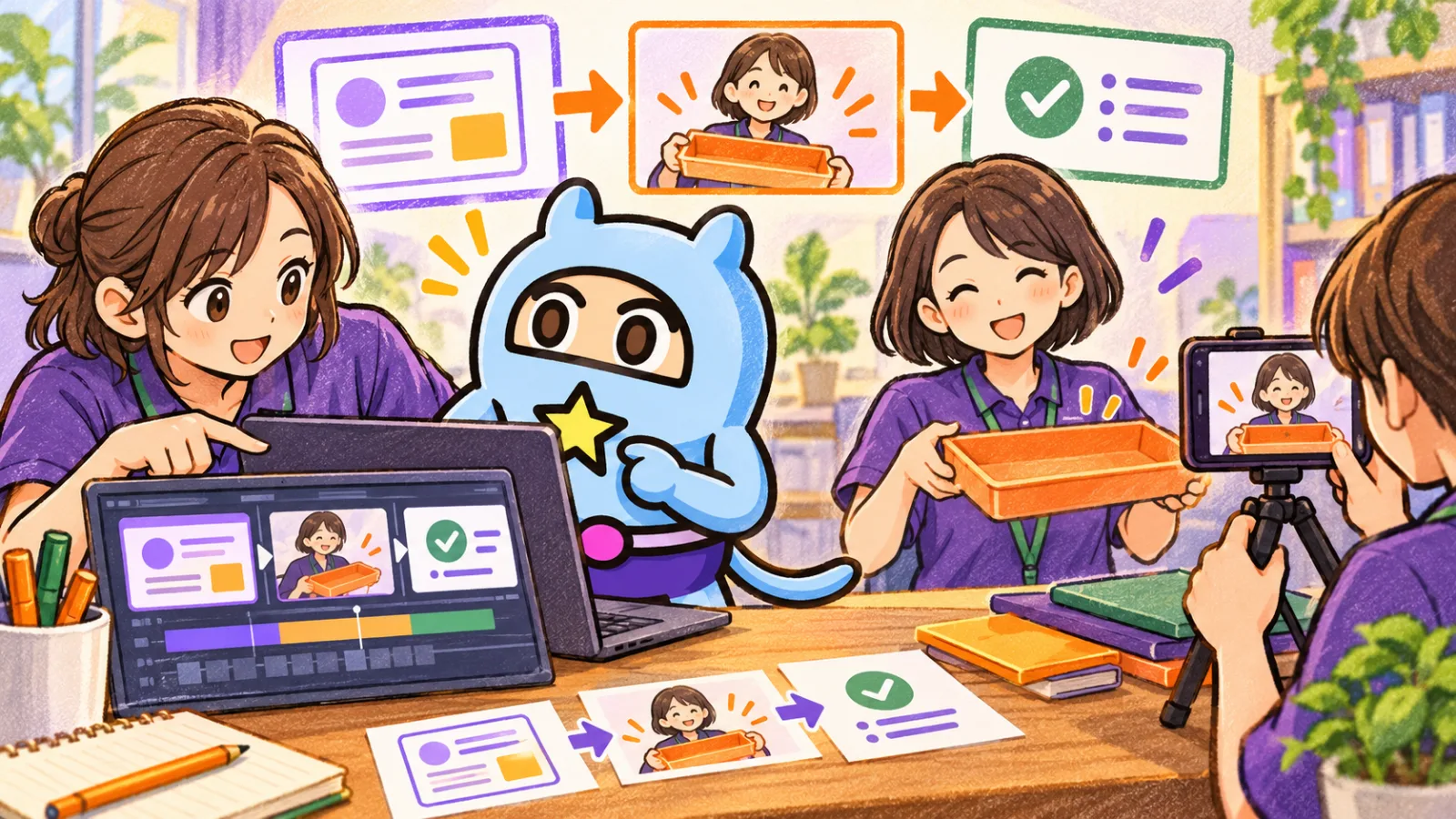
「研修の資料はある。でも、実際にどこへ行って、何をすればいいのかが伝わりにくい」
そんなときは、全部を撮り直す必要はありません。説明する部分はスライドに残し、動きや場所を見せたい部分だけ撮影動画を足す。一つの研修動画の中で、役割を分けてみましょう。
mind2D.aiでは、スライドのページと撮影した動画のページを、1本の動画の中で組み合わせられます。今回は、院内の新人オリエンテーションを例に、手元の資料に実演を加える考え方と手順を紹介します。
mind2D.ai|資料も撮影動画も、入れるだけ。PowerPoint・PDF・動画からAIで説明動画とリール動画を作成mind2D.aiは、PowerPoint・PDFの資料や撮影した動画を入れるだけで、AIが説明動画と縦型のリール動画を作るサービスです。台本・ナレーション・字幕・12言語の翻訳と吹き替えまで。社内研修、マニュアル、商品紹介、SNS の動画づくりを無料プランから始められます。mind2d.ai
文字で説明することと、映して見せることを分ける
例えば「研修の受講記録を提出してください」という案内。
提出するものや確認事項は、スライドで読める形にしておく。一方、どの棚の、どのトレーへ入れるのかは、実際の場所を短く映す。こう分けると、長い文章で場所を説明する代わりに、見て確かめられます。
以下は構成を考えるための架空例です。実在する病院の手順や運用実績ではありません。
スライド:提出する書類と、提出前に確認する欄を示す。
実演動画:研修用の空欄用紙を使い、指定トレーに入れる場面を、説明の声とともに撮る。
まとめ:提出先と、迷ったときの確認先を資料に残す。
動画を見終えた人が、何をすればよいか。一つの行動に絞ると、必要な撮影場面も決めやすくなります。
mind2Dなら、資料と実演を1本にまとめられる
mind2D.aiはPowerPoint・PDFなどの資料から説明動画を作るほか、撮影したMP4・MOVの動画も取り込めます。公式の取扱説明書では、スクリプト作成画面の「動画のページを足す」から、資料の説明に撮影動画を組み合わせる方法を案内しています。
撮影動画の字幕は、動画の中の声を文字起こしして作成します。映像を入れるだけで、実演の意味や正しい手順まで自動で判断して説明してくれる、という意味ではありません。
操作と利用条件は、公式の取扱説明書(https://mind2d.ai/help)の「6. 資料・動画を取り込む」「9. 撮影した動画から字幕と吹き替え版を作る」で確認できます。
取扱説明書(使い方)|mind2D.aimind2D.ai の使い方。PowerPoint・PDF の資料や撮影した動画(MP4)を取り込み、AI がスクリプトと字幕を書き、字幕付き・外国語吹き替え版の説明動画や、縦型のリール動画を書き出すまでの手順を、画面の写真つきで説明します。mind2d.ai院内研修や病院案内での使い方、制作例、導入相談は、医療向け公式ページ(https://mind2d.ai/medical)にまとめています。
病院案内・院内研修・発表資料を11言語の動画に|mind2D.aiPowerPoint や PDF から、病院案内・患者さんへの説明・院内研修・発表に使える説明動画を作成。ナレーション、字幕、スライドの中の文字まで11言語へ展開できます。mind2d.ai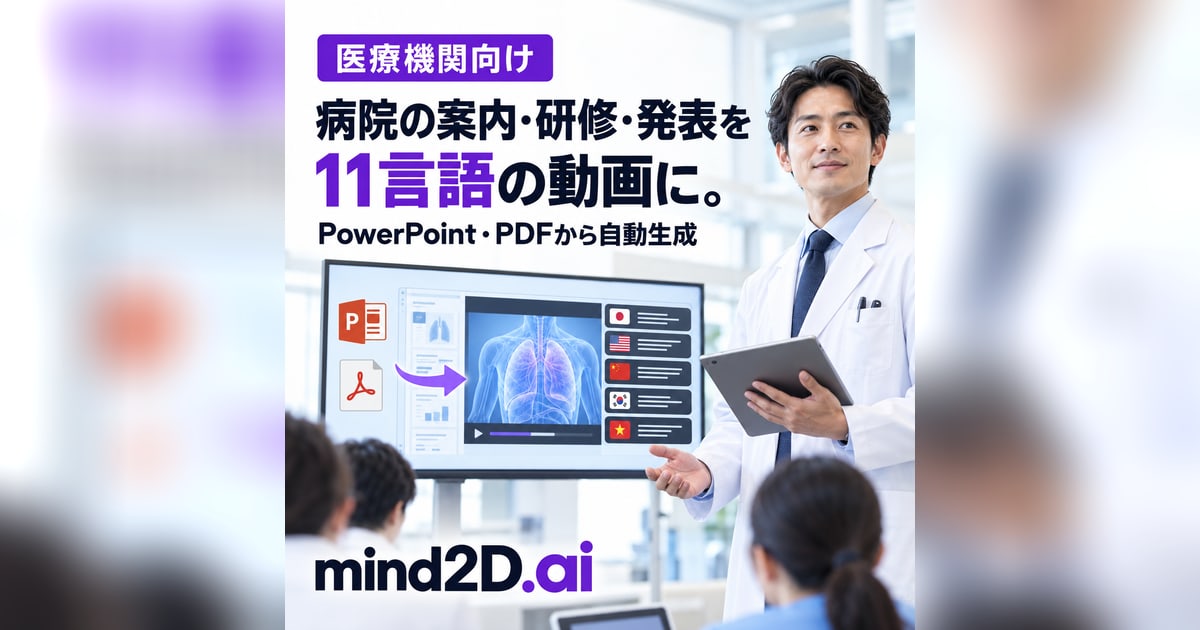
最初は、資料数枚と短い実演から試す
1. 院内で確認済みの資料を用意する
担当者が確認した案内を使い、今回伝えることに関係するページを選びます。提出先や窓口の名前は、実際の掲示とそろえてください。
資料の文章と、撮影した場所の表示が違うと、見る人は迷います。撮影前に、どちらが現在の運用なのかを確かめておきます。
2. 見せたい動作を、説明の声付きで撮る
架空例なら、トレーの表示が見える位置から、研修用紙を入れるところまでを撮ります。映像だけでは分かりにくい点は、撮影時の説明の声で補います。
患者さんの姿、氏名、診察券、電子カルテの画面、院内の会話などを素材に含めないでください。空欄の研修用紙や撮影用の場所を使い、背景と音声も確認します。字幕を直すだけで、元の映像や音声に含まれる情報が消えるわけではありません。
3. 資料を取り込み、動画のページを足す
資料を取り込み、スクリプト作成画面の「動画のページを足す」を使います。撮影動画の文字起こしはそのまま採用せず、表示の名前や説明の内容を見直します。
撮影動画を使えるのは、現在の公式案内ではFree・Pro・Business・Enterpriseです。Creatorは資料からの作成に限られます。使える長さやページ数などは、作業前に公式の取扱説明書で確認してください。
4. 書き出した動画を、初めて見る人の目で確認する
ChromeまたはEdgeで書き出し、ダウンロードしたMP4を確認します。資料から実演に切り替わったときに、同じ提出先の話だと分かるでしょうか。トレーの表示や手元は見えるでしょうか。
知っている人には当たり前の場所でも、初めて見る人には目印が必要です。短くすることだけを優先せず、動きが分かる長さを残しましょう。
医療の内容を加える場合は、確認の担当を分ける
今回の例は、書類提出という非臨床の案内です。診療や服薬の説明、医療機器の操作を扱う場合は、院内の責任者や医師・薬剤師など、内容を判断できる専門家の確認が前提になります。
薬の説明なら、薬名・規格・単位・用量・回数・否定表現を、元の資料、台本、字幕、音声で照合します。外国語版も専門家の確認が必要です。動画化や翻訳だけで、医療内容の正確性や安全性が保証されるわけではありません。
資料を使った説明動画の基本は、関連記事「院内研修、欠席した人にまた説明?手元の資料を動画にして届けよう」でも紹介しています。
院内研修、欠席した人にまた説明?手元の資料を動画にして届けよう|mind2D.ai院内研修に参加できなかったスタッフへ、同じ説明を繰り返していませんか。手元のPowerPointやPDFを音声付き動画にする方法を、院内の連絡ルールを例に紹介。資料3枚の構成、原稿の確認、質問対応、受講時間の考え方まで整理します。mind2d.aiよくある質問
資料を全部、撮影動画に置き換える必要がありますか?
ありません。読んで確認したい条件は資料に、動きや場所を見せたい部分は実演に。まずは一つの案内で組み合わせを試してみてください。
外国語版にすると、資料の文字も全部訳されますか?
公式案内では、スライド内の文字の翻訳はPowerPointが対象で、PDFの文字は対象外です。音声や字幕の翻訳と区別し、撮影した掲示の見え方も含めて確認してください。
まずは、院内の案内を一つ選んでみませんか
手元の資料の中に「ここは文章より、動きを見せたい」という場面はあるでしょうか。
その一場面を短く撮って、資料の説明と組み合わせる。院内研修の動画づくりは、そこから始められます。
mind2D.ai 医療向け公式ページ(https://mind2d.ai/medical)で制作例をご覧ください。ページ内の「病院での導入を相談する」から、お持ちの資料と見せたい実演をもとに、ご相談いただけます。