講座紹介のリール、音楽で説明が聞こえない。BGMと声を整える確認手順
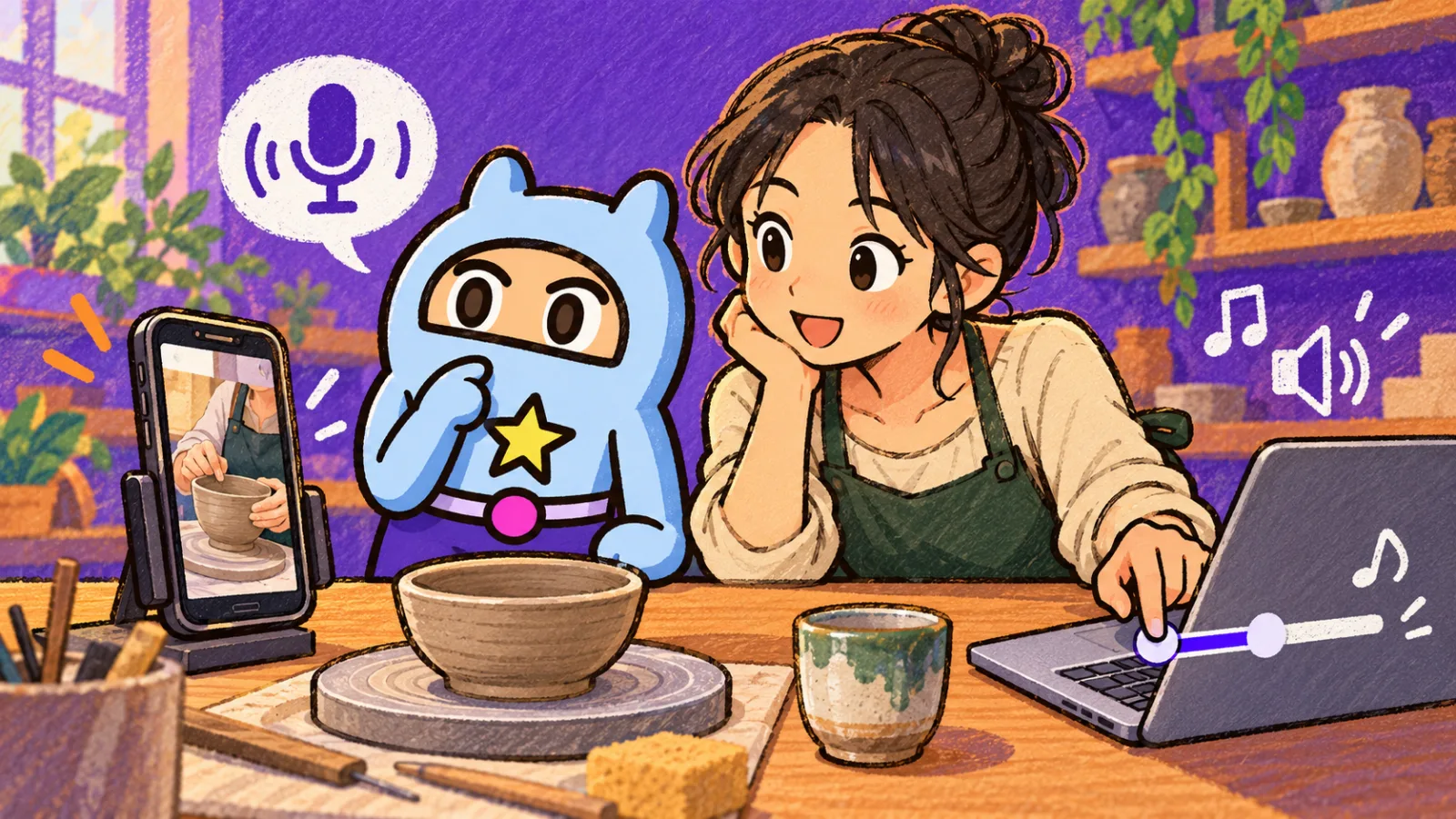
「雰囲気はいい。でも、先生が何を言っているか聞こえない」
講座を紹介するリール動画に音楽を付けたら、説明の声が埋もれてしまった。そんなときは、音楽を選び直す前に、いったんBGMを外して聞いてみてください。
まず説明だけで内容が分かるかを確認し、そのあとBGMを控えめに加える。最後に、書き出した動画をスマホで聞き返します。説明を届けるために、音楽を付けない仕上げも選べます。
今回は、教室や講座の紹介リールで「何を学べるのか」という一言を聞き取れるようにする、音の確認手順です。
音楽より先に、聞いてほしい一文を決める
例えば、陶芸教室の体験講座を紹介する動画。ここからは架空の構成例です。
器を作る手元と、完成した器を映す。その上に、講師がこう話します。
「初めての方も、土の扱い方から練習して、小さな器を一つ作ります」
この動画で聞いてほしいのは、初心者も対象であることと、何を作る講座なのかです。音楽の盛り上がりに隠れて「初めての方も」が聞き取れないと、参加を考える人が知りたい情報が抜けてしまいます。
先に、この一本で必ず伝えたい一文を決めましょう。BGMの音量は、その一文を無理なく聞けるかで判断します。「何%なら正解」と固定するより、実際の声と組み合わせて確かめる方が具体的です。
撮影した声と、あとから付ける声を分けて考える
手元の動画や写真から縦型リールを作るなら、mind2Dのリール動画制作を使えます。素材をもとにAIが場面や字幕を組み立て、仕上げで音も確認できます。
リール動画をAIで自動編集|撮るだけで縦型ショートに|mind2D.ai撮った動画と写真を入れるだけ。AI が見せ場を選んで、つかみ・字幕・テンポを整えた縦型リール(Instagram・TikTok・YouTube ショート)に。投稿の文とハッシュタグの下書きまで。無料で試せます。mind2d.ai
その前に、説明をどの声で届けるかを決めておきます。
撮影した講師の声を使う:素材に入っている説明が聞き取れるかを、先に確認する。
字幕をAIの声で読む:字幕の内容を確認してから、ナレーターを使う。
mind2Dの「ナレーター(字幕を読み上げる)」は、最初はオフです。オンにすると字幕をAIの声で読み上げます。詳しい設定は、公式の取扱説明書「12. リールを仕上げる」で確認できます。
取扱説明書(使い方)|mind2D.aimind2D.ai の使い方。PowerPoint・PDF の資料や撮影した動画(MP4)を取り込み、AI がスクリプトと字幕を書き、字幕付き・外国語吹き替え版の説明動画や、縦型のリール動画を書き出すまでの手順を、画面の写真つきで説明します。mind2d.ai
元の動画に話し声がある場合は、ナレーターを付けた結果も必ず聞いてください。二つの説明が重なっていないか、どちらを聞けばよいか分かるか。声を足せば分かりやすくなるとは限りません。
mind2DでBGMを整える、3つの確認
1. BGMなしで、説明を聞く
すでに音楽を付けた場合は、動画確認の画面で「BGMを外す」を選び、説明を聞き直します。
ここで講師の声が小さすぎたり、言葉が途中で切れていたりするなら、音楽だけの問題ではありません。使う素材や説明の文から見直します。音楽を付ける前に「初心者向け」「何を作るか」が聞き取れる状態にしましょう。
2. 音楽を加えて、同じ一文を聞く
音楽を付けたいときは、「BGM」で雰囲気を選び、「BGMを作る」から曲を作れます。音量を変更し、先ほどの一文をもう一度聞きます。
説明を追おうとして耳を澄ますなら、まずBGMを下げてみる。まだ声とぶつかる感じがあれば、「別の曲にする」や「BGMを外す」も選択肢です。
これらの操作は公式の取扱説明書に掲載しています。BGMの生成やナレーターの利用にはクレジットを使うため、実行前の画面表示も確認してください。
3. 書き出したファイルをスマホで聞く
編集画面でよく聞こえても、それで確認を終えないようにします。「3. 書き出す」から完成ファイルを書き出し、見る人が使うスマホでも再生します。
確認するときは、端末の音量を毎回上げ下げせず、同じ条件で比べます。イヤホンだけでなく、スマホのスピーカーでも聞いてみましょう。
最初の説明が、途中からしか聞こえていない状態になっていないか。
「誰向けか」「何を学べるか」が聞き取れるか。
音楽が大きくなるところでも、説明を追えるか。
最後の案内まで、声と音楽が重なりすぎていないか。
できれば、編集していない人に一度聞いてもらいます。「何を学べる講座だった?」と尋ねると、音の感想だけでなく、説明が届いたかを確かめられます。
音を整えても、字幕は確認する
講座紹介の動画は、いつも音を出して見てもらえるわけではありません。声を聞きやすくしたら、今度は音を消して、対象者と内容が字幕でも分かるかを確認します。
陶芸教室の例なら、「初めての方向け」「小さな器を作る」が字幕にも残っているか。実際の講座内容と違う言葉になっていないかも見ます。
手元の実演に字幕が重なる場合は、教材紹介リールの字幕位置を見直す手順も参考にしてください。音の確認と、見せたいものを隠さない確認は、別々に行えます。
教材紹介のリール動画、字幕で手元が隠れていませんか?位置を直す確認手順|mind2D.ai教材や体験講座の縦型動画で、字幕が手元や作品を隠す問題を解決。mind2Dで文ごとに字幕位置を調整する手順と、書き出し後・投稿前の確認ポイントを具体例で紹介します。mind2d.aiよくある質問:BGMは必ず付けた方がよいですか?
必須ではありません。講師の話し声や、作業の音を聞いてほしい紹介なら、BGMを外して仕上げる方法もあります。
逆に、写真や手元の映像が中心なら、音楽が雰囲気を伝える助けになることもあります。曲の有無より、この動画で伝えたい説明が分かるかを基準にしてみてください。
まずは、講座を説明する一文から試してみませんか
撮ってある教室の動画を一本選んで、参加する人に聞いてほしい一文を決める。BGMなしで聞く。音楽を加えて、同じ一文をもう一度聞く。
そこまで試すと、曲を変えたいのか、音量を下げたいのか、説明そのものを直したいのかが見えてきます。
素材からリールを作る方法は、mind2Dのリール動画ページ https://mind2d.ai/reelsでご案内しています。
講座紹介や研修教材の動画制作を試したい方、法人での活用を相談したい方は、mind2D公式サイト https://mind2d.ai/をご覧ください。使い方の確認や、お問い合わせから次の一歩を進められます。
mind2D.ai|資料も撮影動画も、入れるだけ。PowerPoint・PDF・動画からAIで説明動画とリール動画を作成mind2D.aiは、PowerPoint・PDFの資料や撮影した動画を入れるだけで、AIが説明動画と縦型のリール動画を作るサービスです。台本・ナレーション・字幕・12言語の翻訳と吹き替えまで。社内研修、マニュアル、商品紹介、SNS の動画づくりを無料プランから始められます。mind2d.ai