教材紹介のリール動画、字幕で手元が隠れていませんか?位置を直す確認手順
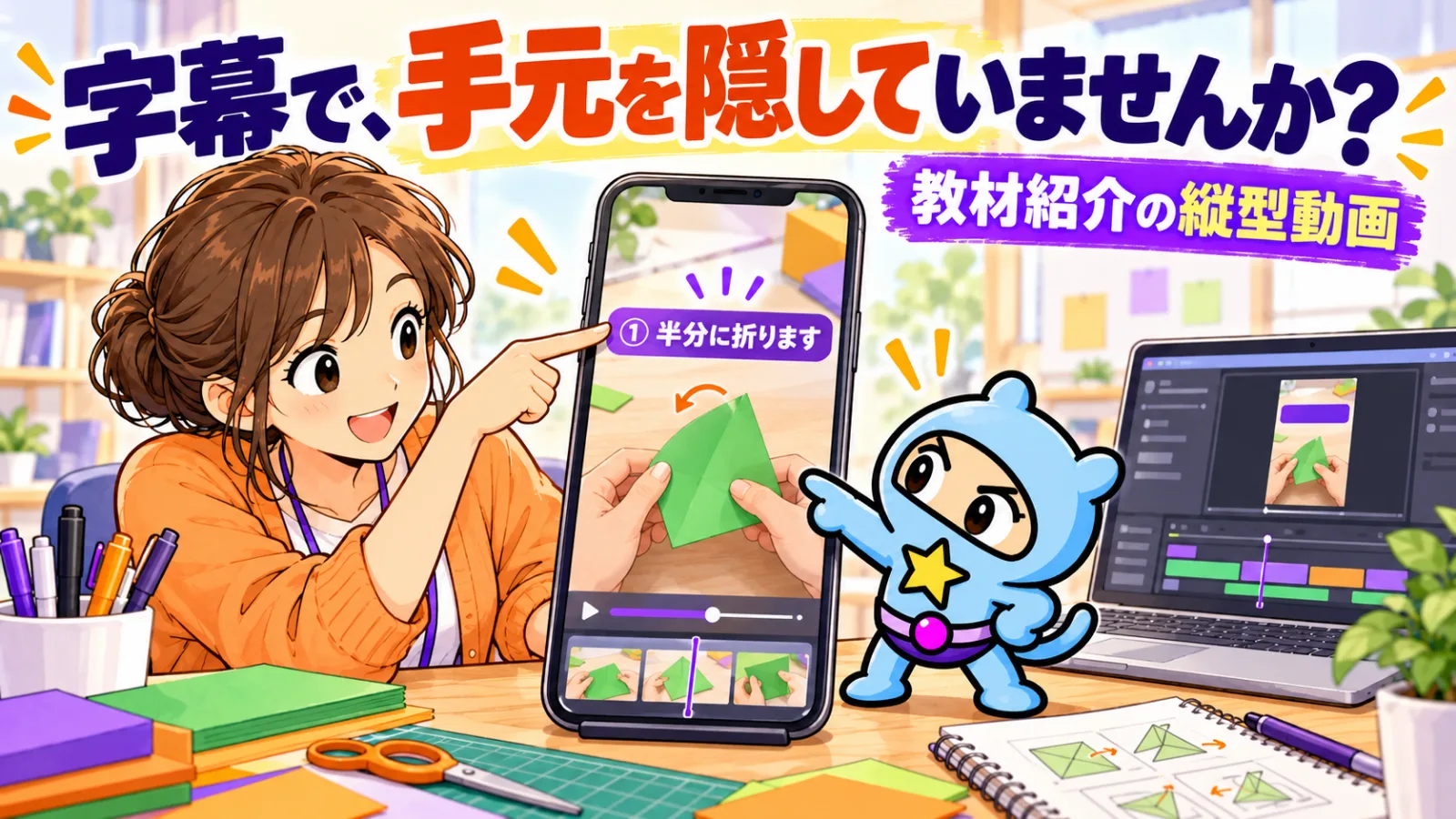
手元を見せたくて撮った動画なのに、字幕で肝心なところが隠れている。
教材や体験講座の紹介動画で、そんなことはありませんか?
まず直したいのは、字幕の量より「置く場所」です。動作を見せる場面は手元を空ける。説明する場面は読みやすい位置にそろえる。この二つを分けると、確認するポイントがはっきりします。
mind2Dの縦型動画では、プレビュー上の字幕をドラッグし、文ごとに位置を変えられます。撮り直す前に、字幕と動作が重なっていないかを確かめてみてください。公式ヘルプ:リールの仕上げ
取扱説明書(使い方)|mind2D.aimind2D.ai の使い方。PowerPoint・PDF の資料や撮影した動画(MP4)を取り込み、AI がスクリプトと字幕を書き、字幕付き・外国語吹き替え版の説明動画や、縦型のリール動画を書き出すまでの手順を、画面の写真つきで説明します。mind2d.ai
見てほしいのは、文字だけではない
教材紹介で伝えたいのは「何を学べるか」だけではありません。道具の持ち方、材料の変化、講師が指している場所。その場面ならではの情報があります。
字幕を読みやすく大きくしても、その下で起きていることが見えなければ、動画にした意味が薄れてしまいます。
編集を始める前に、一つだけ決めましょう。
「この場面で、受講を考えている人にどこを見てほしいか?」
手元なのか。完成品なのか。講師の表情なのか。これが決まれば、字幕を置かない場所も決まります。
例えば、折り紙の体験講座を紹介するなら
ここからは、折り紙講座の紹介動画を作る架空の例です。講座の全手順を短い動画に詰め込むのではなく、「自分でも参加してみたい」と判断できる一場面を見せます。
紙を折る場面:折り目と指先を空ける
「半分に折ります」という字幕が折り目の上にあると、説明は読めても動きが分かりません。この文の字幕を手元から離し、指先と紙の端が最後まで見えるか再生して確認します。
完成品を見せる場面:作品を隠さない
手元の場面で空いていた場所に、次は完成品が映ることもあります。前の字幕位置をそのまま使わず、作品を持ち上げる動きまで確認します。
講座を案内する場面:次の行動を一つにする
最後は、体験講座の詳細を見るなど、次の行動を一つに絞ります。日時や申込先を載せる場合は、正しい情報かを確認し、読む時間も確保します。
毎文ごとに位置を動かす必要はありません。同じ構図ではなるべくそろえ、見せたい対象が変わる場面だけ調整すると、文字を追う負担も抑えやすくなります。
mind2Dで字幕の位置を確認する手順
撮影済みの動画や写真から始められます。まずは、手元がはっきり写った短い素材を一つ選んでください。
「新しい動画」で「縦型動画 9:16」を選ぶ。素材から始める場合は「動画をUPして自動でつくる(おまかせ)」を使い、動画や写真を追加します。素材からリールを作る手順
何の動画かを伝える。「AI 編集」で用途を選び、要望欄に「体験講座の紹介。紙を折る手元を見せたい」など、残したい場面を具体的に書きます。AIが選んだ場面や字幕は、そのまま確定せず確認します。AI編集の使い方
字幕の内容を直してから、位置を調整する。右側の台本は一文ずつ編集できます。講座名や数字を確認し、「1. 字幕」で見た目を整え、プレビュー上の字幕をドラッグして、手元や作品に重ならない位置へ動かします。
前後の動きまで再生して確認する。一時停止した画面だけでは、指先や作品が字幕の下へ動くことを見落とします。字幕が出ている間を通して見てから「3. 書き出す」へ進みます。字幕・書き出しの操作
mind2Dが役立つのは、素材から編集を始め、字幕の内容と位置を同じ流れで見直せるところです。ただし、教材としてどの動作を見せるべきかは、講師や制作担当者が判断する必要があります。
書き出した動画は、投稿先でも確認する
編集画面の確認だけで終わらせず、投稿先での見え方も確かめましょう。字幕と投稿先のボタンや説明文が重ならないように、最後に確認する工程を設けます。
投稿前のプレビューを実機で開き、次の三点を確認しましょう。
字幕が手元・教材・完成品を隠していないか。
投稿先のボタンや説明文に、講座名や案内が重ならないか。
音を出せない状態でも、何を紹介しているか分かるか。
アプリの表示や閲覧画面で見え方は変わります。万能な余白の数値を決めるより、実際の投稿先で確認する工程を残すことが大切です。
よくある質問
字幕を全部なくした方がよいですか?
なくすことが答えとは限りません。動作だけでは伝わらない講座名や要点は残し、長い説明は短くするか、別の場面に分けてください。必要な情報と見せたい動作を両立させるための調整です。
紹介動画だけで、教材の説明を完結させる必要がありますか?
ありません。紹介動画の役割は、内容を知ってもらい、講座詳細や教材本編へ進む判断を助けることです。注意事項や詳しい手順を無理に詰め込まず、必要な説明へつなぐ導線を用意します。
手元の素材で、一場面から試してみませんか
講座紹介、社内研修の予告、教材の使い方。撮影した素材があるなら、まず一場面だけ選び、「絶対に隠したくない場所」を決めてみてください。
動画づくりを始める方は、mind2D公式サイト(https://mind2d.ai/)へ。素材からリールを作る方法は、公式ヘルプで確認できます。教材紹介や教育用動画への活用を相談したい方も、公式サイトからお問い合わせください。
mind2D.ai|資料も撮影動画も、入れるだけ。PowerPoint・PDF・動画からAIで説明動画とリール動画を作成mind2D.aiは、PowerPoint・PDFの資料や撮影した動画を入れるだけで、AIが説明動画と縦型のリール動画を作るサービスです。台本・ナレーション・字幕・12言語の翻訳と吹き替えまで。社内研修、マニュアル、商品紹介、SNS の動画づくりを無料プランから始められます。mind2d.ai素材の取り込みから知りたい方は、関連記事「撮りためた動画を、縦型リールにする方法」もご覧ください。
撮りためた動画を、縦型リールにする方法|AI 編集で「撮るだけ」にする|mind2D.aiスマホで撮った動画と写真を、Instagram リール・TikTok・YouTube ショート向けの縦型動画にまとめる手順。見てもらいやすい作り方と、AI 編集・投稿の文とハッシュタグの下書きまで。mind2d.ai