薬の説明動画、直した一文は反映された?配布前に字幕・音声を確認する方法
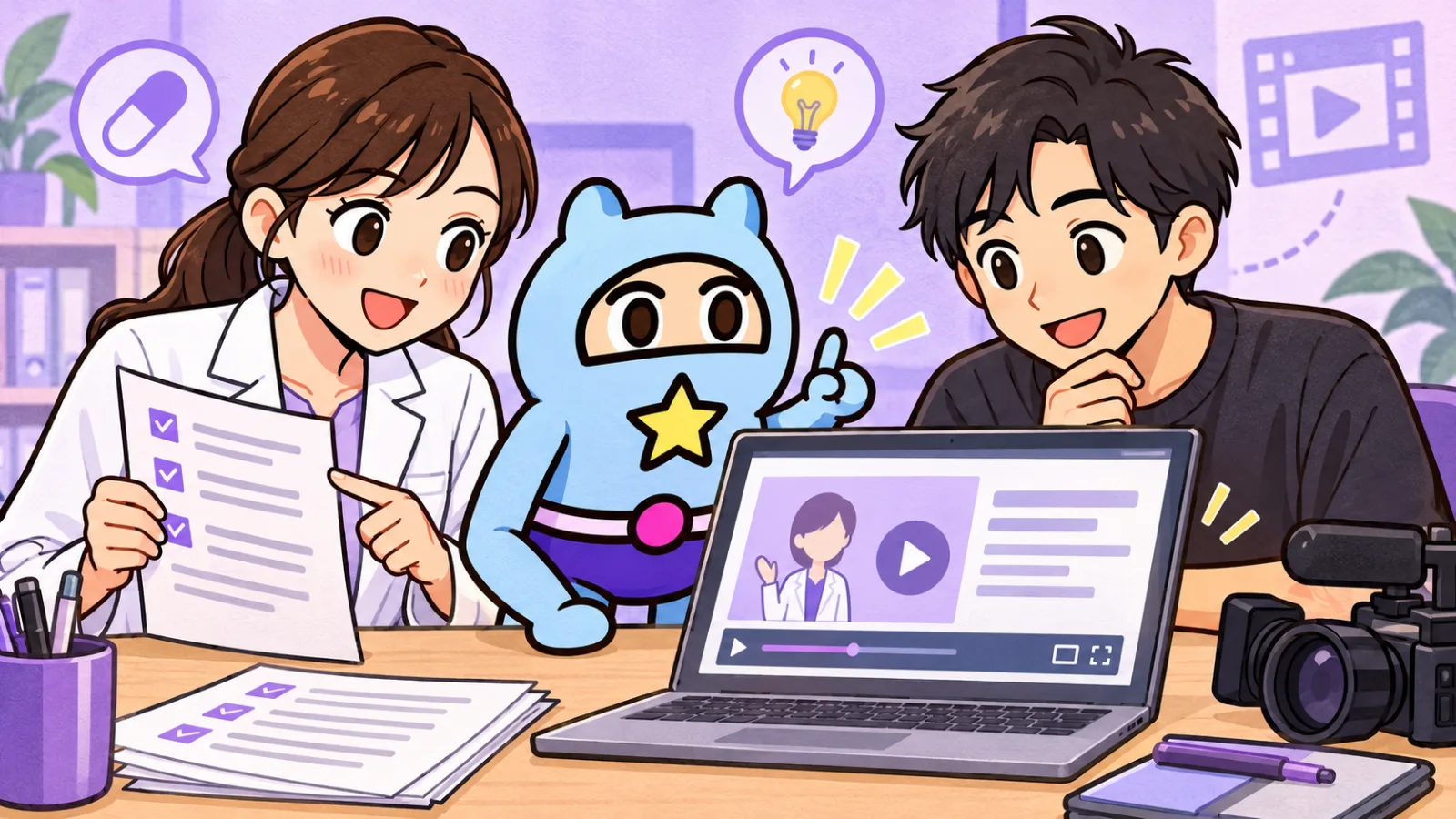
「その一文、直しました。」
では、配る動画の字幕と音声も、新しい文章になっていますか?
薬の説明資料を動画にしたあと、表現の修正が入る。編集画面では直したのに、共有フォルダには前の動画が残っている。そんな取り違えを避けるために、最後は新しく書き出した動画ファイルを開いて確認するところまでを、一つの作業にします。
mind2D.aiでは原稿を修正できますが、すでに書き出した動画へ変更を反映するには、書き出し直しが必要です。今回は、医師・薬剤師が確認した文章を直したあと、どのファイルを確かめるかに絞って紹介します。
mind2D.ai|資料も撮影動画も、入れるだけ。PowerPoint・PDF・動画からAIで説明動画とリール動画を作成mind2D.aiは、PowerPoint・PDFの資料や撮影した動画を入れるだけで、AIが説明動画と縦型のリール動画を作るサービスです。台本・ナレーション・字幕・12言語の翻訳と吹き替えまで。社内研修、マニュアル、商品紹介、SNS の動画づくりを無料プランから始められます。mind2d.ai
医療現場での制作例や導入相談は、mind2D.aiの医療向けページ(https://mind2d.ai/medical)をご覧ください。
病院案内・院内研修・発表資料を11言語の動画に|mind2D.aiPowerPoint や PDF から、病院案内・患者さんへの説明・院内研修・発表に使える説明動画を作成。ナレーション、字幕、スライドの中の文字まで11言語へ展開できます。mind2d.ai
「原稿は最新版、動画は前の版」を見つける
例えば、次のような制作途中の状態を考えてみます。実際の医療事例ではなく、ファイル管理の架空例です。
確認済みの説明資料:第3版
読み上げ原稿:第3版
共有フォルダの動画:第2版
資料を開けば修正済みです。でも、患者さんやスタッフが見るのは動画のほう。資料だけを確認しても、配布するファイルに反映されたかは分かりません。
そこで、修正を依頼するときは「何ページの、どの一文を、確認済みのどの表現に変えるか」を残します。担当者名や確認日、資料の版も一緒に記録すると、後から確かめる対象がはっきりします。これは制作時の運用例で、mind2Dが承認履歴を自動管理するという意味ではありません。
mind2Dで直したら、書き出し直す
1.確認済みの修正文を保存する
動画確認画面の「スクリプト編集」で、該当する文章を修正します。医療上の意味を変える言い換えを制作担当者だけで決めず、医師・薬剤師が確認した文章に合わせてください。
資料の文字も変わる場合は、画面に映るスライドも確認します。スライドだけを差し替える操作では、原稿・音声・字幕はそのまま残ります。「資料を替えたから声も変わったはず」と扱わないのがポイントです。
2.修正後の動画を書き出す
公式の取扱説明書では、修正した文の音声は書き出す際に作り直すと案内されています。字幕を変更した場合も、完成ファイルへの反映には再書き出しが必要です。操作と条件は、公式取扱説明書の「動画を確認して、文を直す」「字幕を出す」で確認できます。
取扱説明書(使い方)|mind2D.aimind2D.ai の使い方。PowerPoint・PDF の資料や撮影した動画(MP4)を取り込み、AI がスクリプトと字幕を書き、字幕付き・外国語吹き替え版の説明動画や、縦型のリール動画を書き出すまでの手順を、画面の写真つきで説明します。mind2d.ai編集画面の保存を終えたところで、共有するファイルまで完成したと考えない。ダウンロードした新しい動画を再生するところまで進めます。
直した一文を、画面・字幕・音声で照合する
新しく書き出した動画と、確認済みの原稿を並べます。まず修正した場面を見つけ、その前後も再生してください。
スライド:画面に古い表現が残っていないか。
スクリプト:確認された文章と一致しているか。
字幕:必要な条件や否定表現が抜けていないか。
音声:実際に聞いて、名称や数値、単位が意図した読み方になっているか。
薬の説明では、薬名、規格、単位、用量、回数、「しない」などの否定表現を、資料・台本・字幕・音声の間で照合します。具体的な内容は、医師・薬剤師が確認した資料に従い、必要に応じて最新の添付文書やPMDAの患者向医薬品ガイドなどの一次資料を参照してください。
「修正した場所が合っている」と「動画全体を配布してよい」は分けて考えます。修正箇所の前後で説明がつながるか、ほかのページに同じ表現が残っていないかも、配布前に確認します。
確認したファイルを、実際の共有先でも開く
確認が終わった動画は、資料の版や確認日と結び付けて管理します。例えば「説明動画_第3版_確認日」のように、院内で分かる名前を付ける方法があります。
そのうえで、共有先に置いたファイルや、案内するリンクから動画を開きます。手元で確認した動画と同じものが見えるか。前の版へのリンクが案内文に残っていないか。ここまで確かめてから配布する流れです。
取り込む資料に患者さんを識別できる情報は入れません。公開・配布する範囲や表示の適否は、所属する医療機関・企業の確認を受けてください。動画制作機能が、医療内容の正確性や広告表示の適法性を保証するものではありません。
よくある質問
発表者ノートの文章を使えば、確認はいらない?
確認は必要です。読み上げ原稿を引き継いでも、完成した字幕や音声、配布するファイルまで確かめます。作成時の設定は、確認済みの原稿を発表者ノートから引き継ぐ方法で紹介しています。
薬の説明資料を動画にする。確認済みの原稿を、発表者ノートから引き継ぐ方法|mind2D.ai医師・薬剤師が確認した薬の説明資料を動画にする手順。mind2D.aiの「発表者ノートをそのまま読む」の条件と、薬名・単位・用量・否定表現を原稿、字幕、音声で照合するポイントを紹介します。mind2d.ai
外国語版も、日本語の修正だけで完了する?
日本語版の確認だけでは完了しません。対象言語の文章・字幕・音声も、医療内容と言語を確認できる専門家の確認が必要です。スライド内の文字の翻訳はPowerPointに対応し、PDFの文字は対象外です。翻訳版を作る際は、その時点の公式仕様と、実際に配布する各言語のファイルを確認してください。
まずは、修正の入った短い一本で試す
新しい説明を増やす前に、手元の一本を見直してみませんか。確認済み原稿を用意し、一文を直し、書き出して、配布先で再生する。その流れを担当者同士で確認すると、次の制作でも見る場所が揃います。
mind2D.aiは、PowerPointやPDFから説明動画を作るサービスです。診断や処方、医療情報の審査を代わりに行うものではありません。確認を終えた資料を動画にする作業や、院内での使い方については、医療向けページ(https://mind2d.ai/medical)の制作例・導入相談からご相談ください。