
外国語の説明動画、どれが完成版?言語ごとの書き出しを確認する方法
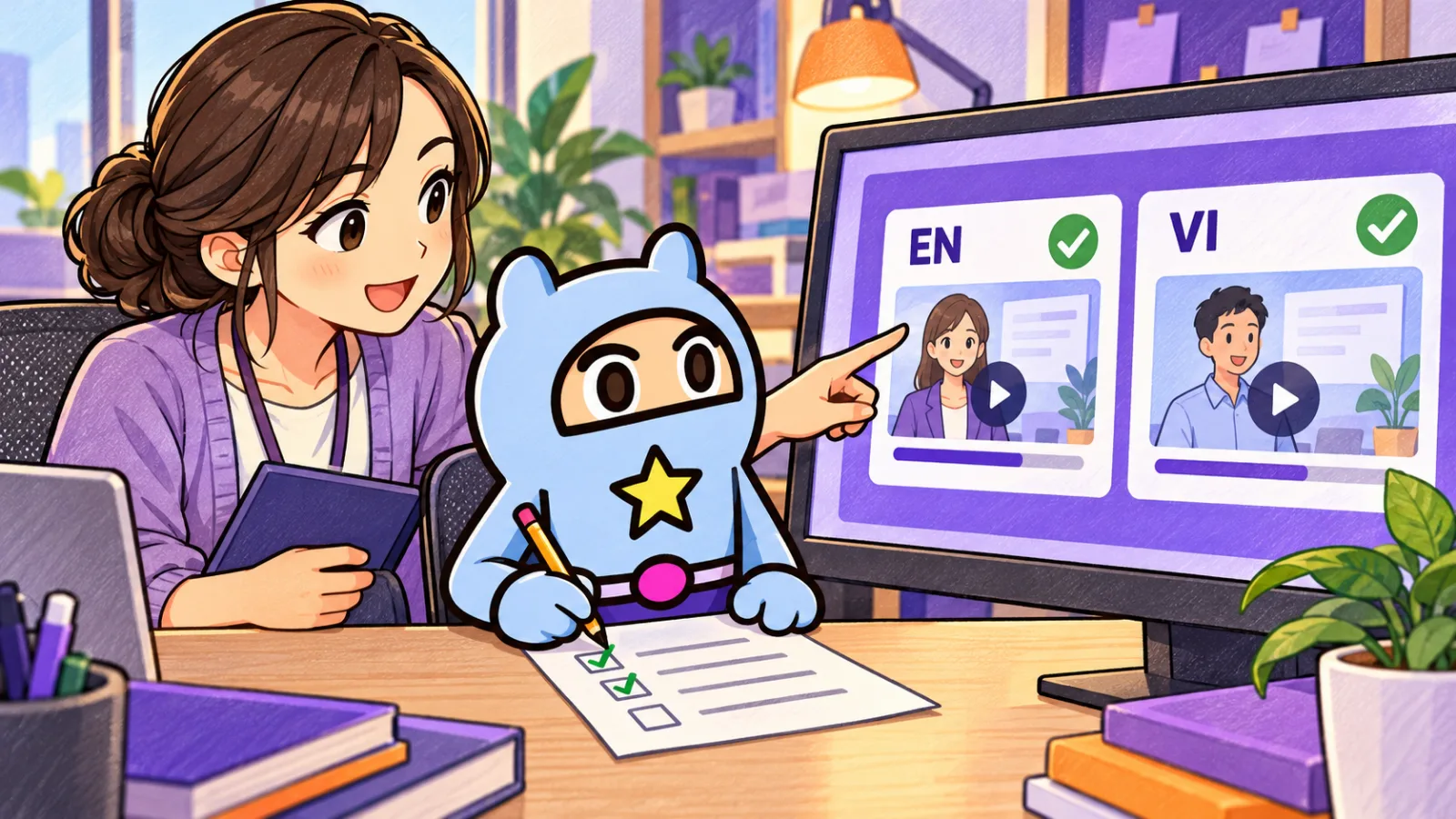
「英語版はできた。ベトナム語版も、もう配って大丈夫?」
研修の説明動画をいくつかの言語で作ると、どこまで確認したかが分からなくなることがあります。翻訳を作った版と、修正中の版と、書き出しまで終わった版。名前が似ていると、取り違えも気になります。
配る前に、言語ごとの状態を確認し、実際に渡すMP4を一本ずつ開いてみましょう。mind2Dでは「いまある言語」の表から各言語の動画を開き、確認・修正して、それぞれ書き出せます。
今回は、外国語の説明動画を作ったあと、配布する完成版を確かめる話です。
英語版が完成しても、ベトナム語版は確認途中かもしれない
例えば、新しく入社するスタッフに「備品の受け取り方」を説明する場面を考えてみます。ここからは架空の例です。
日本語版をもとに、英語版とベトナム語版を用意しました。英語版は担当者が内容を確認して、MP4も保存済み。ベトナム語版は窓口の名前を直している途中です。
このとき、フォルダに二つの名前が並んでいるだけでは、両方を渡せるとは判断できません。
社内の確認メモでは、「作成済み」「内容の確認済み」「配布用ファイルの確認済み」を分けて記録すると、次にする作業がはっきりします。
mind2Dの「いまある言語」から各版を開く
日本語の動画を仕上げて書き出したら、動画確認画面の「4. 翻訳設定」を開きます。
「いまある言語」の表では、言語ごとに字幕・声・肩テロップ・スライド・書き出しの状態を確認できます。言語名を押すと、その動画を開けます。
ここが便利なのは、外国語版を作ったことだけで終わらず、どの版を開いて続きを確認するかが分かるところです。
使わない肩テロップまで一律にそろえるのではなく、その動画で使う要素を確かめます。表の表示は作業状態を確認する入口。翻訳の意味や説明の分かりやすさは、内容を見て確認しましょう。
操作の出典:mind2D公式取扱説明書「20. ほかの言語の動画を作る」
取扱説明書(使い方)|mind2D.aimind2D.ai の使い方。PowerPoint・PDF の資料や撮影した動画(MP4)を取り込み、AI がスクリプトと字幕を書き、字幕付き・外国語吹き替え版の説明動画や、縦型のリール動画を書き出すまでの手順を、画面の写真つきで説明します。mind2d.ai
配る前に行う、三つの確認
1. 言語の名前を押して、説明の中身を見る
例の備品案内なら、「受け取る場所」「必要なもの」「分からないときの連絡先」を確認します。
英語版を見終えたから、ベトナム語版も確認済み。そうはせず、各版を確認できる人に見てもらいます。特に場所の名前、数字、してはいけないことが出てくる場合は、元の説明と照らし合わせます。
字幕を外国語にした場合も、画面内の文字が同じ言語になっているとは限りません。スライド内の文字の翻訳はPowerPointが対象です。PDFとの違いは、公式のスライド翻訳の説明で確かめられます。
2. 修正した版を、それぞれ書き出す
内容を直したら、その言語の動画で書き出しを行います。外国語版は言語ごとに作られ、書き出しも各動画で行う手順です。必要なクレジットは画面で確認してください。
書き出し後、ダウンロードの準備が終わると「動画をダウンロード」からMP4を保存できます。途中の作業画面を見た確認と、完成ファイルの確認を分けておくのがポイントです。
操作の出典:mind2D公式取扱説明書「21. 動画を書き出してダウンロードする」
3. 渡すファイルそのものを開く
最後は、保存したMP4を開きます。ファイル名だけで判断せず、声・字幕・画面の内容が、渡したい言語の版になっているかを確認します。
今回なら、備品を受け取る場所が分かるか。窓口名が修正後の表記になっているか。最後に連絡先が読めるか。冒頭から最後まで見て、修正した場面も確かめます。
社内の確認メモには「言語・確認者・確認日・配布するファイル名」を残しておくと、引き継ぐときに説明しやすくなります。ファイル名に言語と日付を付ける方法もあります。
よくある質問
表で書き出し済みなら、内容の確認は不要ですか?
書き出しが終わったことと、説明内容を確認したことは別です。実際のファイルを開き、その言語で内容を確認できる人と、業務の内容が分かる人で確かめてください。
日本語版を直したら、外国語版にも自動で反映されますか?
自動で同期されるとは考えず、配布する各言語の版を開いて、修正箇所が反映されているかを確認しましょう。公式では、外国語版は言語ごとに新しい動画として作られると案内されています。
まずは一つの説明を、必要な一言語から
最初から多くの言語をそろえなくても大丈夫です。まずは、実際に使う予定の一言語で、作成から内容確認、書き出し、配布用MP4の確認まで試してみてください。
mind2Dでは、手元の資料をもとに説明動画を作り、外国語版の作成と状態確認を進められます。外国語版の作成に対応するプランなど、利用条件は公式サイトで確認できます。
mind2D公式サイト:https://mind2d.ai/
多言語動画の操作を確認する:https://mind2d.ai/help
研修で使う資料や必要な言語、確認に関わる担当者が決まっている場合は、その内容を整理して公式のお問い合わせからご相談ください。
お問い合わせ|mind2D.aimind2D.aiは、PowerPoint・PDFの資料や撮影した動画を入れるだけで、AIが説明動画と縦型のリール動画を作るサービスです。台本・ナレーション・字幕・12言語の翻訳と吹き替えまで。社内研修、マニュアル、商品紹介、SNS の動画づくりを無料プランから始められます。mind2d.ai関連記事:PowerPointを翻訳して動画にするなら、スライドの文字まで揃えよう
PowerPointを翻訳して動画にするなら、スライドの文字まで揃えよう|mind2D.aiPowerPointから外国語の説明動画を作るときは、音声・字幕・スライド内の文字を確認。mind2D.aiの翻訳機能、PDFとの違い、公開前のチェックを具体例とともに紹介します。mind2d.ai