PowerPointを翻訳して動画にするなら、スライドの文字まで揃えよう
英語のナレーションはできた。字幕も英語になった。でも、画面の見出しは日本語のまま。
それで、初めて見る人に伝わるでしょうか。
海外のお客様に商品を紹介するときも、外国人スタッフに仕事の手順を説明するときも、声に加えて、画面で何が読めるかが大切です。今回は、PowerPointを外国語の説明動画にする際の、文字の整え方を考えます。
翻訳する場所を、先に決める
たとえば、備品の申請方法を英語で案内する動画を作るとします。ここからは、使い方を考えるための架空の例です。
音声では申請内容の確認を案内しているのに、画面には「申請」「承認」「差し戻し」という日本語が並んでいる。見る人は、どの言葉がどの操作を指すのか、探す必要があります。
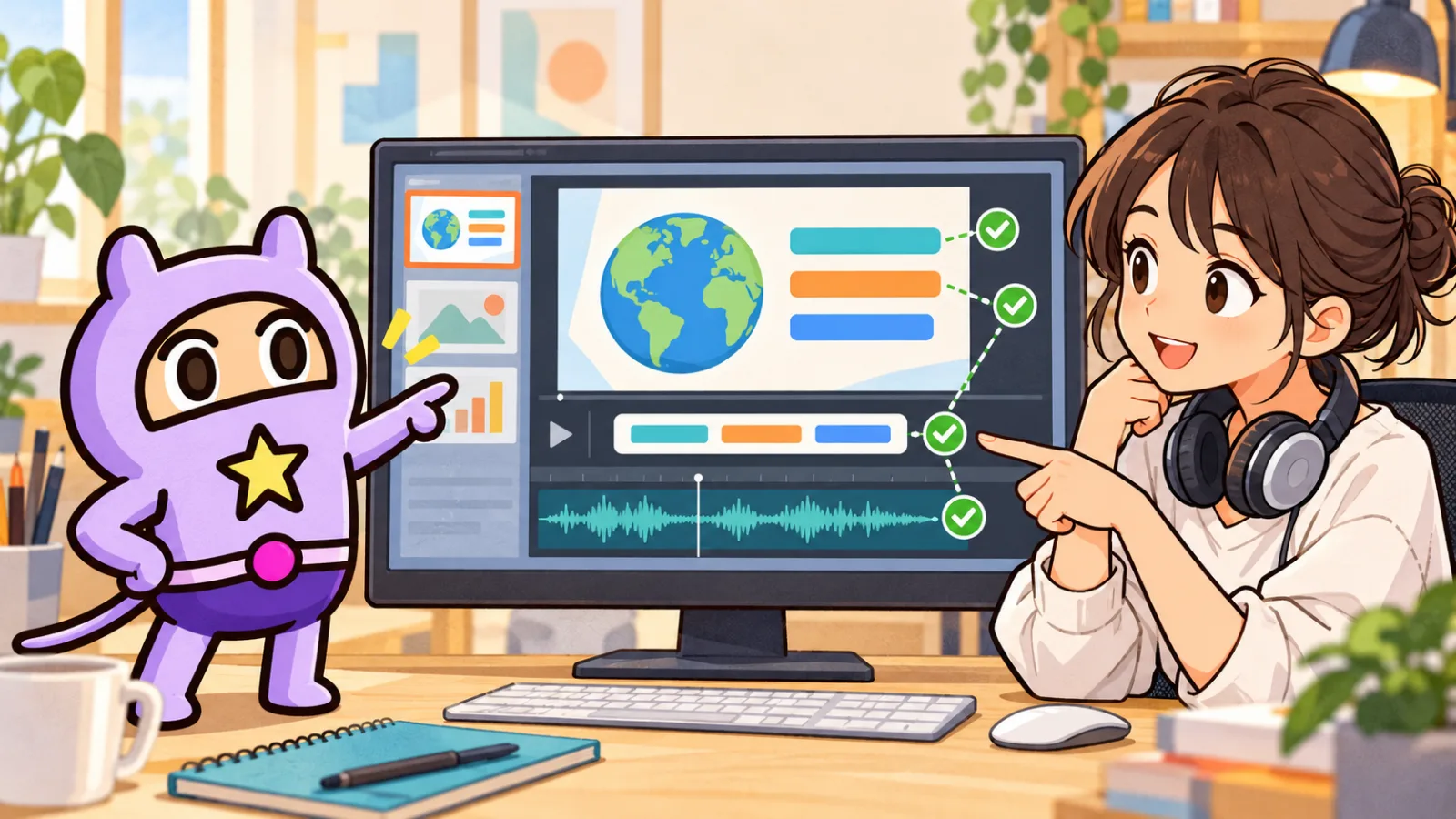
まず確認したいのは、見出し、図の中のラベル、説明に使う用語です。音声と字幕に出てくる言葉を、スライド上でも見つけられるようにします。
ただし、実際の操作画面が日本語なら、ボタン名を外国語だけに置き換えると、手元の画面と合わなくなります。「申請」のような実際の表示を残し、外国語の説明を添える方法も考えられます。全部を同じ言語にするかどうかは、相手が使う画面に合わせて決めましょう。
mind2Dでスライドの文字も翻訳する
mind2Dは、PowerPointやPDFから、原稿・音声・字幕を備えた説明動画を作るサービスです。PowerPoint(.pptx)なら、スライド内の文字も翻訳できます。PDF内の文字は、この翻訳機能の対象外です。公式サイトの機能案内で確認できます。
mind2D.ai|PowerPoint・PDFからAIで説明動画を作成mind2D.aiは、PowerPoint・PDFのスライド資料からナレーション付きアニメ動画を作成するAI動画生成サービスです。字幕・12言語・キャラクター表示切替に対応。社内研修、操作マニュアル、商品説明、eラーニング教材の動画制作を無料プランから始められます。mind2d.ai
取り込む前に、スライドの言語を選ぶ
資料を入れる前に「スライドの文字の言語」を選び、PowerPointを取り込みます。その後、読み上げる言語を設定してスクリプトを生成し、動画の確認画面で字幕の言語も確かめます。字幕の対応言語はプランによって異なり、Freeプランでは日本語・英語です。使いたい言語は料金プランで確認してください。画面の文字、話す言葉、字幕を、順番に確認する流れです。操作は公式取扱説明書の第7〜9節にまとまっています。
料金プラン|mind2D.aimind2D の料金プラン。Free(無料)・Creator・Pro・Business。毎月のクレジットで、スクリプトの作成・動画の書き出しができます。mind2d.ai取扱説明書(使い方)|mind2D.aimind2D.ai の使い方。PowerPoint・PDF を取り込み、AI がスクリプトを書き、キャラクターが話す説明動画を書き出すまでの手順を、画面の写真つきで説明します。mind2d.aiPDFしかないときは、元のPowerPointを探す
PDFでも外国語のスクリプトや字幕を作れますが、スライド内の文字まで訳したい場合は.pptxを用意します。翻訳できるのは1資料50枚までで、アニメーションは段階ごとに数えます。取り込めるページ数にはプランごとの上限もあります。対応形式と上限を先に確認しておくと、準備のやり直しを減らせます。
公開前に、実際の画面で読む
翻訳が終わったら、文章の意味と、画面の読みやすさを確かめます。翻訳者の公開noteでも、PowerPoint翻訳後の文字の見切れや、画像との重なりが課題として挙げられています。
確認するポイントは、次のとおりです。
見出しや図のラベルに、意図せず日本語が残っていないか
商品名や社内用語、数値が、音声・字幕・スライドで食い違っていないか
長くなった訳文が、図や枠に重なっていないか
実際に視聴する画面サイズで、必要な文字を読めるか
訳したスライドを直したい場合は、翻訳済みPowerPointをダウンロードして編集し、入れ直す方法もあります。翻訳、翻訳済みPowerPointの初回ダウンロード、資料の入れ直しにはクレジットを使います。同じファイルの2回目以降のダウンロードは無料ですが、資料を入れ直すとスクリプトも作り直しになります。取扱説明書の第6・7・12節と操作時の表示を確認してください。
まずは、説明したい場面をひとつ
最初から長い研修を丸ごと作る必要はありません。備品の申請、サービスの使い方、商品の特徴。ひとつの説明を短い資料にして、相手の立場で再生してみる。
声を聞けばわかるか。音を消しても追えるか。画面の言葉と、実際の操作がつながるか。
手元のPowerPointで、mind2Dの説明動画づくりを試してみてください。使いたい言語やプランの条件も、公式サイトから確認できます。
機能・条件は2026年10月12日確認時点の公式案内に基づきます。