
PowerPointのアニメーション、動画ではどう見える?段階表示と読み上げを揃える方法
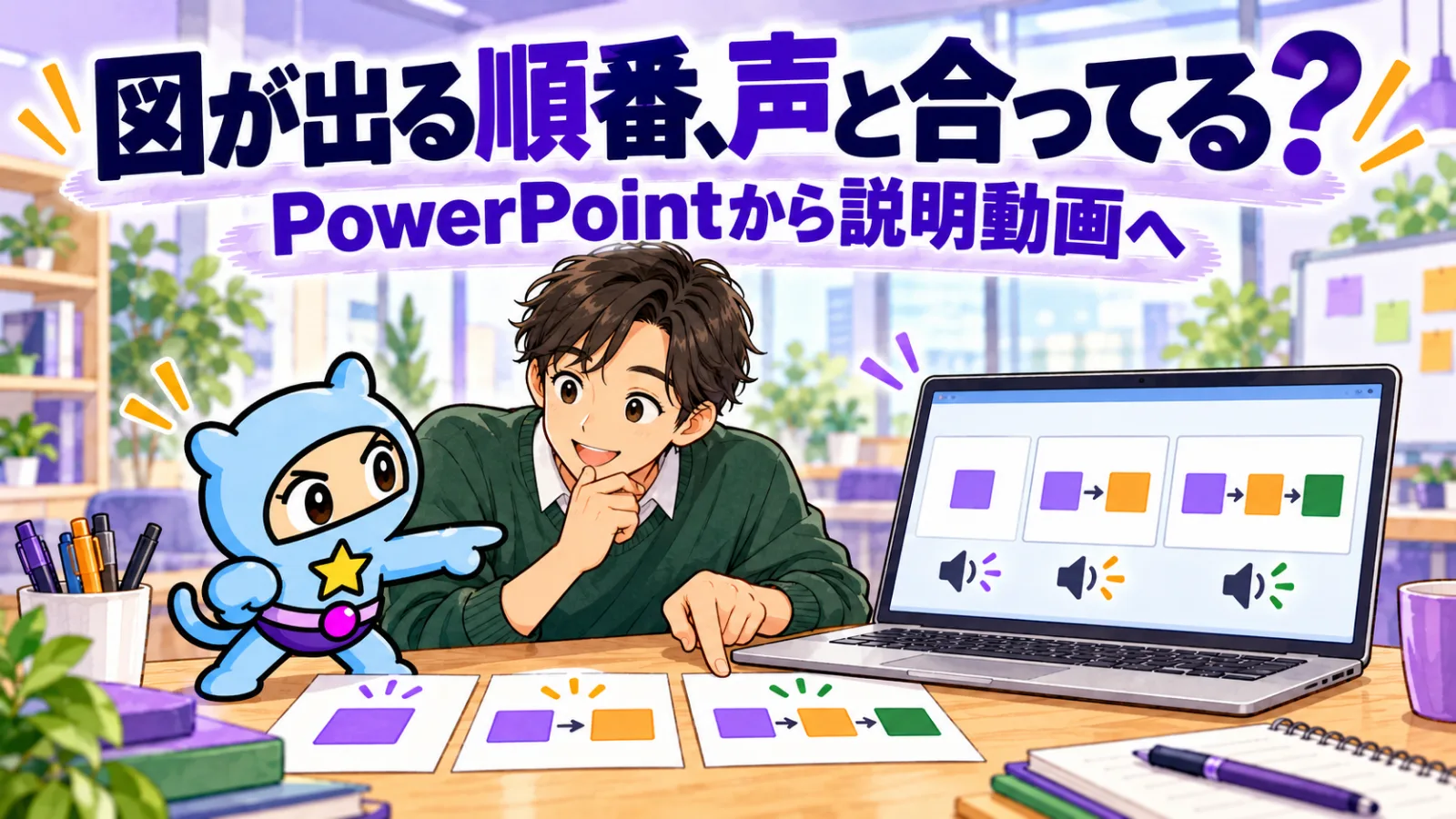
「まだ図が出ていないのに、その説明が始まっている。」
PowerPointでは、クリックしながら順番に説明できていた。ところが動画にすると、どの図を見ながら聞けばよいのか分からない。そんな状態は避けたいですよね。
確認したいのは、完成したスライドだけではありません。途中の画面と、そのときに読む文の組み合わせです。
mind2Dでは、PowerPointのアニメーションを段階ごとのページに分けて取り込みます。取り込み後の各ページを見ながら、説明が先回りしていないかを確かめましょう。元のPowerPointの動きや秒数が、そのまま再現されると考えないことが出発点です。公式ヘルプ:資料・動画を取り込む
取扱説明書(使い方)|mind2D.aimind2D.ai の使い方。PowerPoint・PDF の資料や撮影した動画(MP4)を取り込み、AI がスクリプトと字幕を書き、字幕付き・外国語吹き替え版の説明動画や、縦型のリール動画を書き出すまでの手順を、画面の写真つきで説明します。mind2d.ai
PowerPointの「1枚」と、動画の説明の単位は同じとは限らない
例えば、社内の書類確認フロー。最初に「担当者」、次に「確認者」、最後に「保管先」が出てくる1枚を作ったとします。
発表する人がいれば、図を出してから話せます。でも、動画には、その場でクリックする人はいません。画面が切り替わる順番と、読み上げる内容をあらかじめ揃える必要があります。
PowerPoint側では、表示の開始方法や順序を設定できます。まず元の資料を再生し、何がどの順番で出るのかを確認してください。操作の詳細はMicrosoft公式「テキストまたはオブジェクトにアニメーションを設定する」で確認できます。
そのうえで、mind2D(https://mind2d.ai/)へ取り込んだあとのページも見る。元の資料だけを確認して終わらせない、ということです。
mind2D.ai|資料も撮影動画も、入れるだけ。PowerPoint・PDF・動画からAIで説明動画とリール動画を作成mind2D.aiは、PowerPoint・PDFの資料や撮影した動画を入れるだけで、AIが説明動画と縦型のリール動画を作るサービスです。台本・ナレーション・字幕・12言語の翻訳と吹き替えまで。社内研修、マニュアル、商品紹介、SNS の動画づくりを無料プランから始められます。mind2d.ai実例:書類確認フローを、画面と声のセットにする
ここからは、説明のための架空例です。実際の社内ルールではありません。
場面1:担当者の枠が見えている
画面には「担当者」の枠だけ。読む文は「まず、担当者が記入内容を確認します」。まだ表示されていない確認者や保管先の説明は、ここには入れません。
場面2:確認者の枠と矢印が加わる
読む文は「記入内容を確認したら、確認者に渡します」。矢印がどちらに向かっているか、音声の説明と見比べます。
場面3:保管先まで表示される
読む文は「確認が終わった書類は、指定の保管先に保存します」。この場面で初めて、最後の行き先を説明します。
これは、必ず3ページに変換されるという意味ではありません。取り込み結果を見て、実際にできた各ページに合う説明へ整えるための考え方です。
「こちらへ渡します」だけより、「確認者に渡します」と名前を呼ぶ。途中から見た人にも、画面と声の対応が分かりやすくなります。
mind2Dで確認する、3つの手順
1.まず、段階表示のある部分だけを試す
長い研修資料を全部入れる前に、説明の順番が大切な部分を抜き出した試作用のPowerPointを用意します。元ファイルは残しておきます。
取り込みが終わったら、左側に表示されるページを順番に見ます。「最初に見せたい図があるか」「途中で不要な図が残っていないか」「最後の完成図まであるか」。この3点を確かめてから、文の確認へ進みます。
2.各ページの絵を見てから、読む文を確認する
AIが作った文が自然でも、そのページにはまだない図を説明しているかもしれません。各ページで、見えている項目と読んでいる項目を照合します。
mind2Dの動画確認画面では、右側の「スクリプト編集」から直したい文を選び、書き直して「保存」できます。図が正しくて説明だけが先に進んでいるなら、その文を見直します。公式ヘルプ:動画を確認して、文を直す
一方、図の出る順番そのものが違うときは、文だけで無理に合わせず、元のPowerPointを見直します。必要な状態を自分で別スライドにしておく方法もあります。
3.書き出した動画を、場面の境目で止めて見る
修正後は動画を書き出し、配布するMP4で確認します。文を直した内容は書き出し直して反映するため、編集画面で保存しただけで完了にしないようにしましょう。公式ヘルプ:動画を書き出してダウンロードする
図が出る前に、その図の説明が始まっていないか
同じ説明を、前後のページで繰り返していないか
最後の図を見せる前に、話が終わっていないか
字幕に書いた項目名と、図の項目名が合っているか
担当者以外にも見てもらえるなら、「この説明のとき、どの枠を見ましたか?」と聞いてみてください。「分かりましたか?」より、直す場所を具体的に見つけやすくなります。
よくある質問
PowerPointのアニメーションは、すべて同じ動きで再現されますか?
mind2Dの公式案内は、段階ごとのページに分けて取り込む方式です。元の移動や回転、細かなタイミングまで同じになるという保証ではありません。動き自体を教えたい資料は、目的の表現になるか短い素材で確認してください。
取り込んだら、元の資料よりページが多くなることはありますか?
アニメーションを段階ごとに扱うため、元のスライド枚数だけでは判断できません。取り込み後のページと、ご利用プランの上限を確認しましょう。最新の条件は公式ヘルプをご覧ください。
まずは、説明の順番が大切な1枚から
図を動かすことが目的ではなく、「いま見てほしいもの」と「いま話していること」を揃える。
mind2Dなら、手元のPowerPointをもとに説明動画を作り、生成された文を確認しながら仕上げられます。毎回口頭で説明している手順を、見直せる教材へ変える入口として使っていただければと思います。
まずは、段階表示のある資料でお試しください。社内研修への導入や、既存資料の動画化を相談したい方は、公式サイトのお問い合わせから「資料の用途」「元の枚数」「段階表示のある箇所」をお知らせください。
▶ mind2D 公式サイト:https://mind2d.ai/
動画化・法人利用について相談する
関連記事:資料3枚から最初の説明動画を作る手順
mind2D.aiの使い方|資料3枚から最初の説明動画を作る手順|mind2D.aimind2D.aiで初めて説明動画を作る方向けに、資料3枚を用意し、キャラクター・背景の選択、台本と音声の確認、動画の書き出しまでを解説。最初の一本を小さく作るコツを紹介します。mind2d.ai
仕様確認:2026年10月24日。操作画面・対応範囲は変更されることがあります。