mind2D.ai 取扱説明書
PowerPoint や PDF の資料から、キャラクターが話す説明動画を作るまでの手順をまとめました。写真の画面は、Creator プランの日本語の表示です。
アプリの画面は、いまは日本語で表示されます。手順の中の「」は、画面に出ているボタンや項目の名前です。
動画ができるまで(5つの段)
- 1アバター(キャラクター)を選ぶ
- 2背景を選ぶ
- 3資料を取り込む
- 4AI がスクリプトを書く
- 5確認して書き出す
1. アカウントを作る・ログインする
無料(Free プラン)で始められます。クレジットカードは要りません。
手順
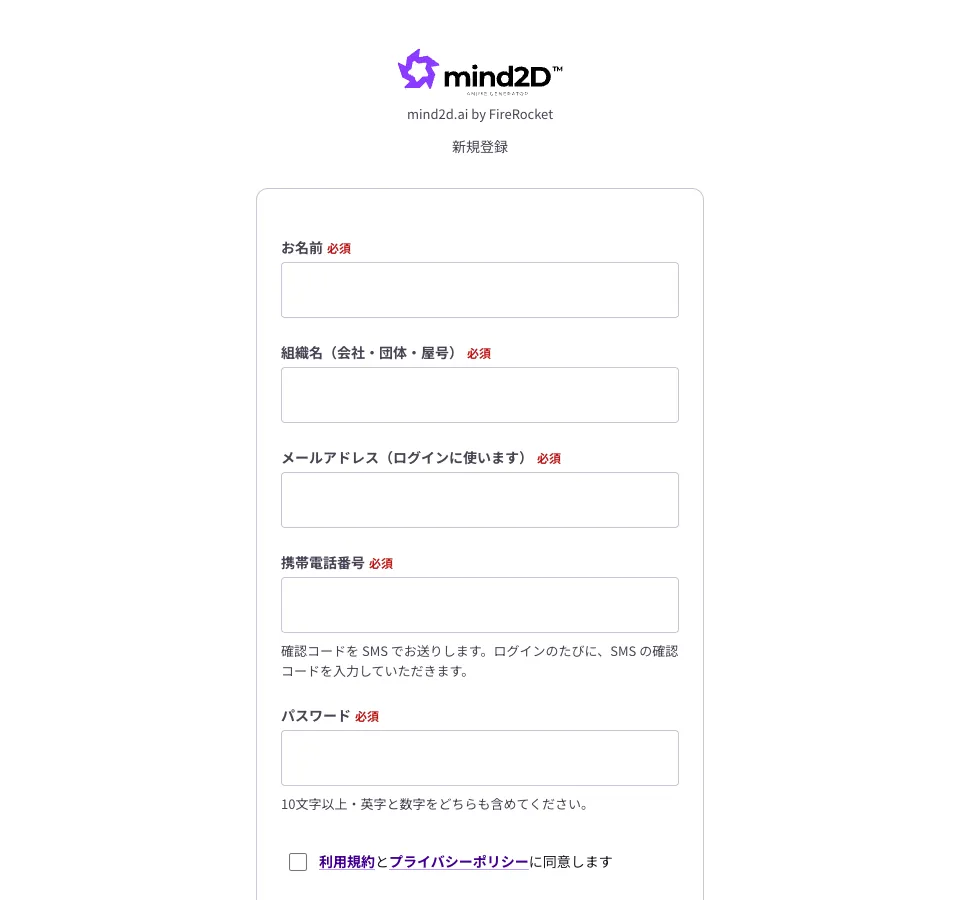
- 「無料で始める」から新規登録の画面を開き、お名前・組織名・メールアドレス・携帯電話番号・パスワードを入れます。
- 利用規約とプライバシーポリシーに同意し、「確認コードを送る」を押します。
- SMS で届いた6桁のコードを入れて「登録する」を押すと、ダッシュボードが開きます。
ポイント
- パスワードは10文字以上で、英字と数字をどちらも含めてください。
- ログインには二段階認証(SMS の確認コード)を使います。はじめて使う端末では、ログインのときにコードを入れます。
- Free プランは、1つの携帯電話番号につき1つです。
2. ダッシュボード
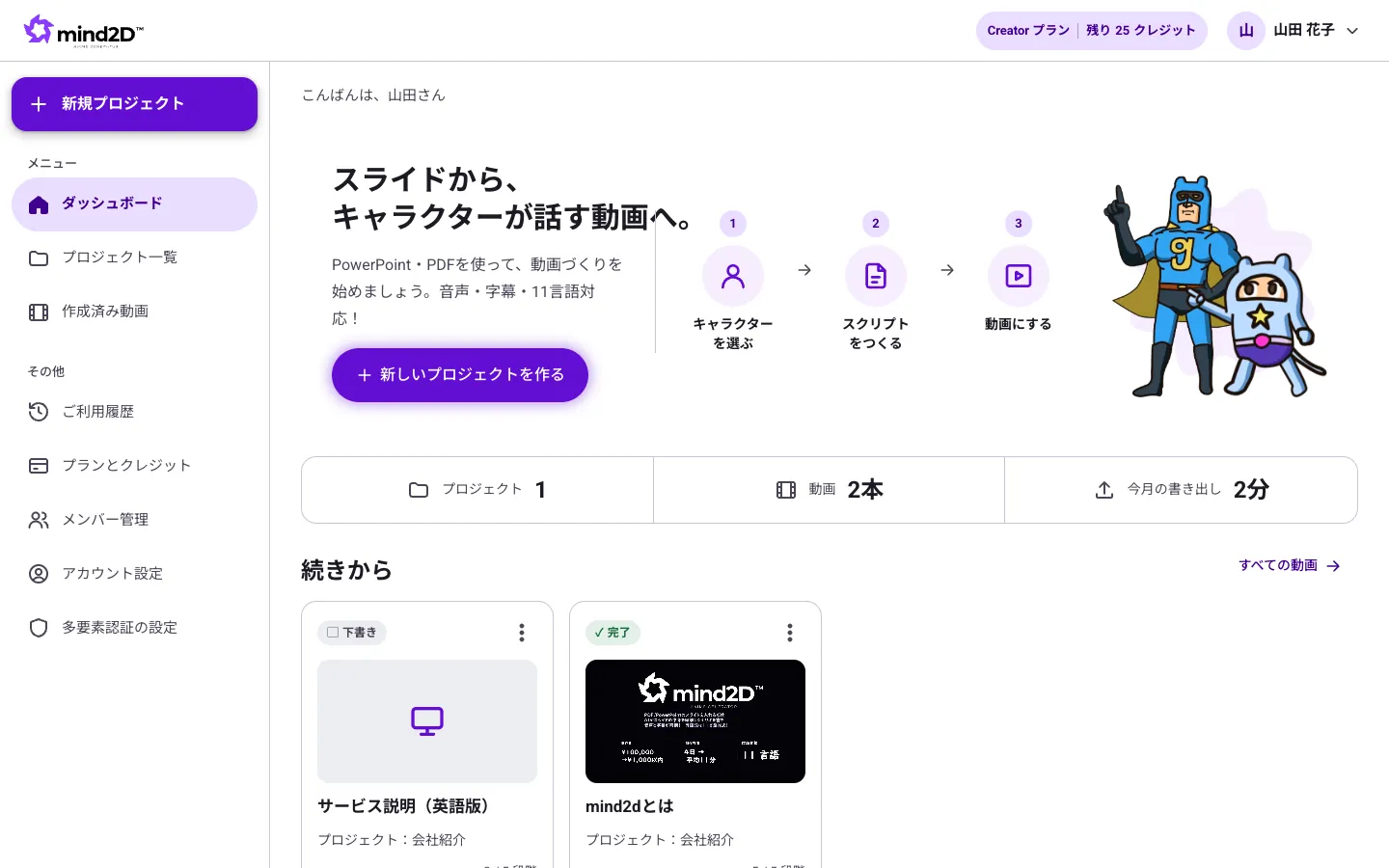
ログインすると最初に開く画面です。ここから新しい動画づくりを始めたり、途中の動画の続きを開いたりできます。
手順
- 「新しいプロジェクトを作る」を押すと、動画づくりが始まります。
- 「続きから」には、作りかけの動画と、いまどの段まで進んでいるかが出ます。
- 左のメニューから、プロジェクト一覧・作成済み動画・ご利用履歴・プランとクレジットを開けます。
ポイント
- 画面の右上に、いまのプランと残りのクレジットが出ます。
3. プロジェクトと動画を作る
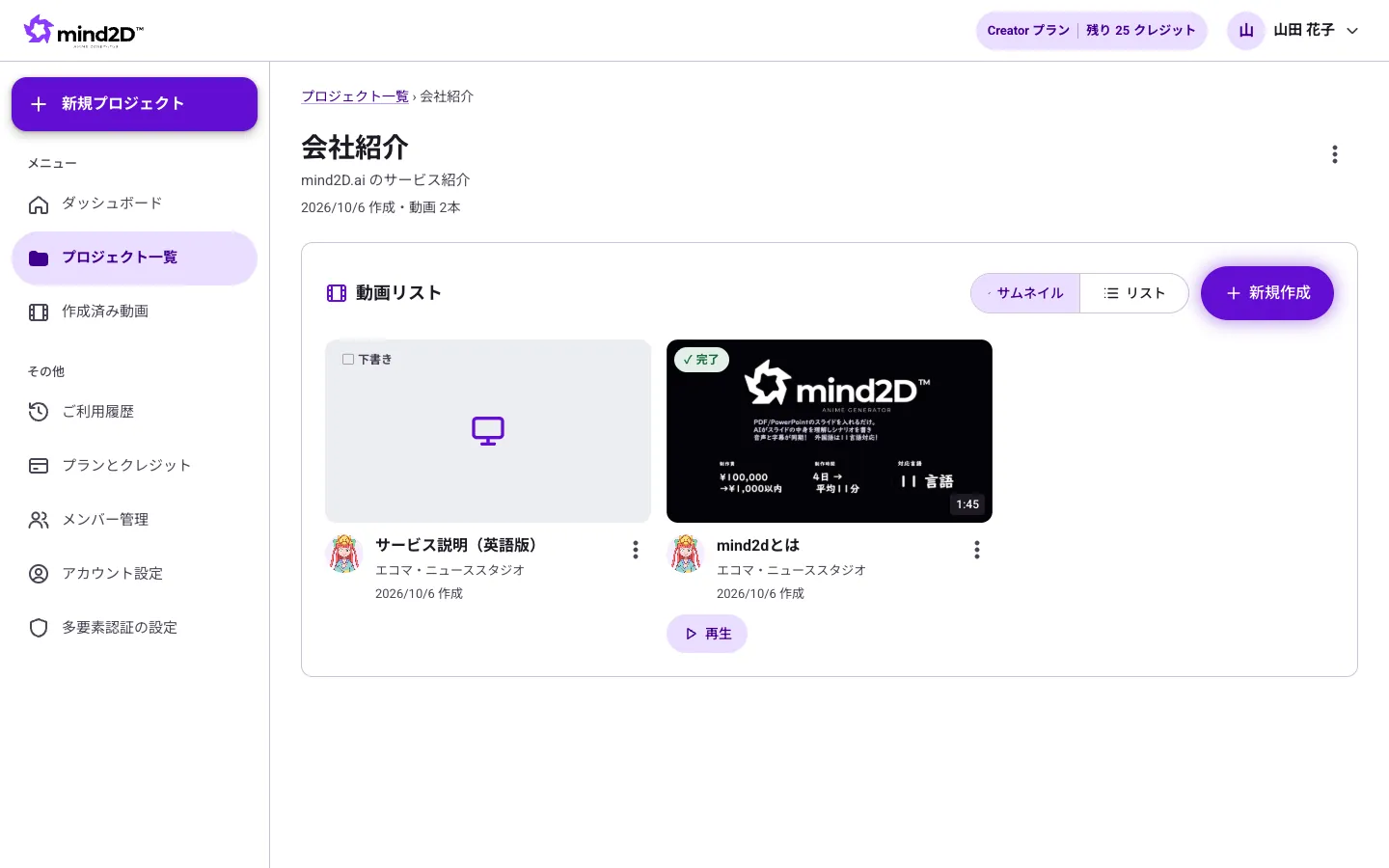
プロジェクトは、動画をまとめる入れ物です(例:「新人研修」「商品説明」)。1つのプロジェクトに、何本でも動画を入れられます。
手順
- 「新しいプロジェクトを作る」を押し、プロジェクト名を入れて「作成」を押します。
- プロジェクトの画面で「新規作成」を押し、動画のタイトルを入れて「作成」を押します。
- 動画づくりの5つの段が始まります。途中でやめても、次に開いたときは止めた段から続きます。
ポイント
- 動画の ⋮ から、名前と説明の変更・削除・ダウンロード(書き出したあと)ができます。
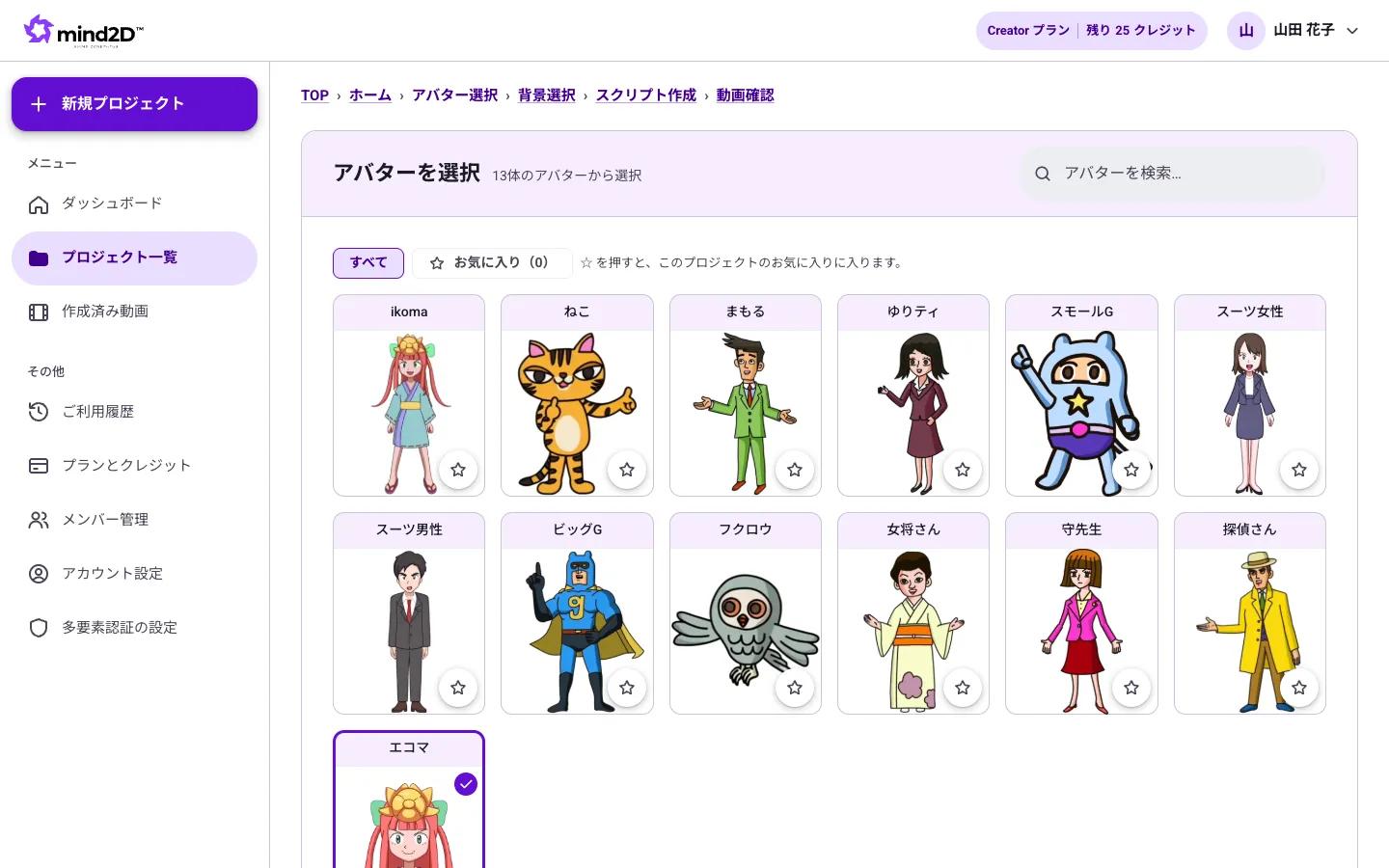
4. アバター(キャラクター)を選ぶ
動画の中で説明をするキャラクターを選びます。声は、選んだキャラクターに合わせて決まります(あとで変えられます)。
手順
- 一覧から使いたいキャラクターを押します。押すとすぐに保存され、次の段に進みます。
- よく使うキャラクターは ☆ を押すと「お気に入り」に入ります。
ポイント
- キャラクターと声は、動画を確認する画面であとから変えられます。
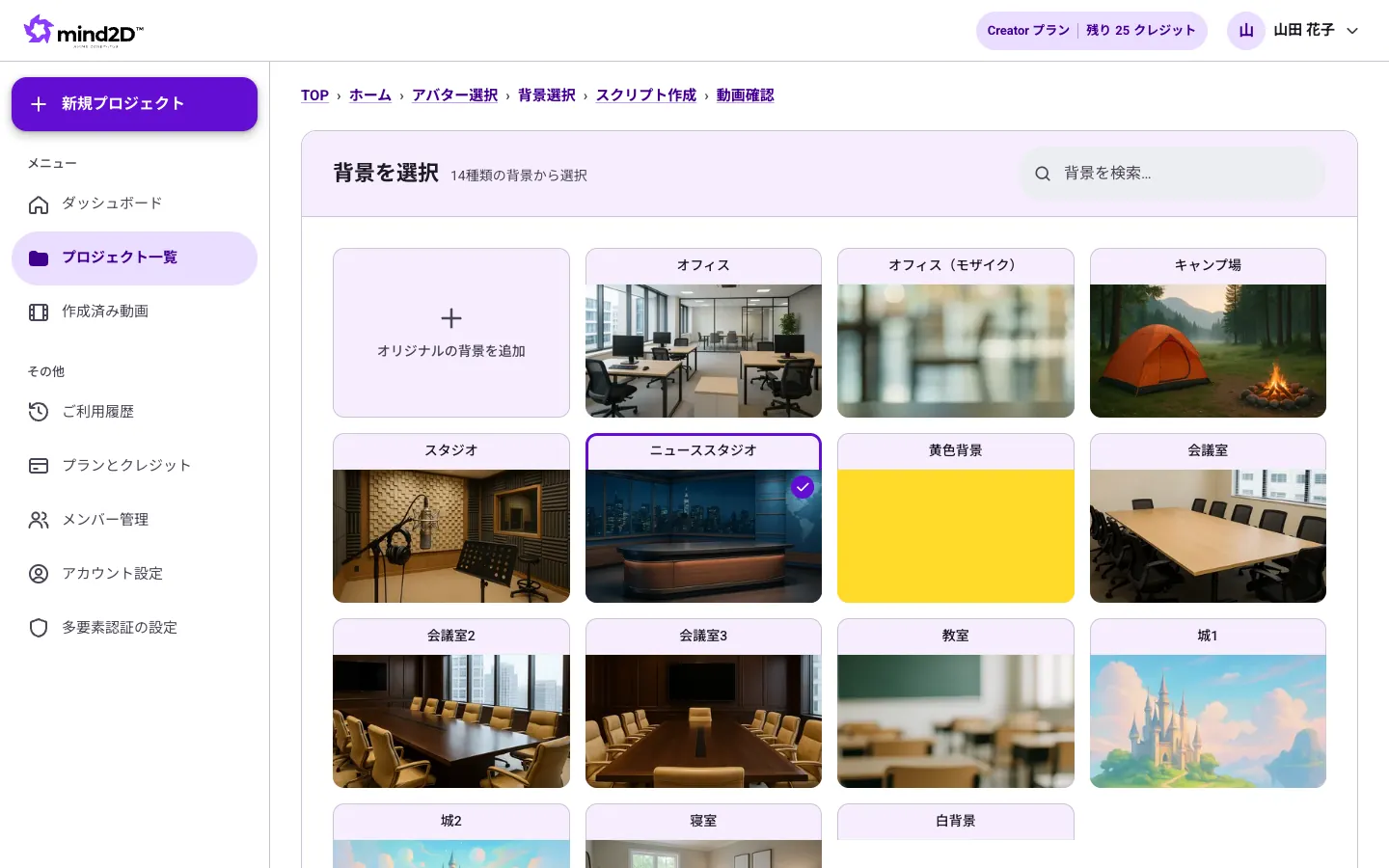
5. 背景を選ぶ
キャラクターとスライドの後ろに映る背景を選びます。
手順
- 一覧から背景を押します。押すとすぐに保存され、次の段に進みます。
ポイント
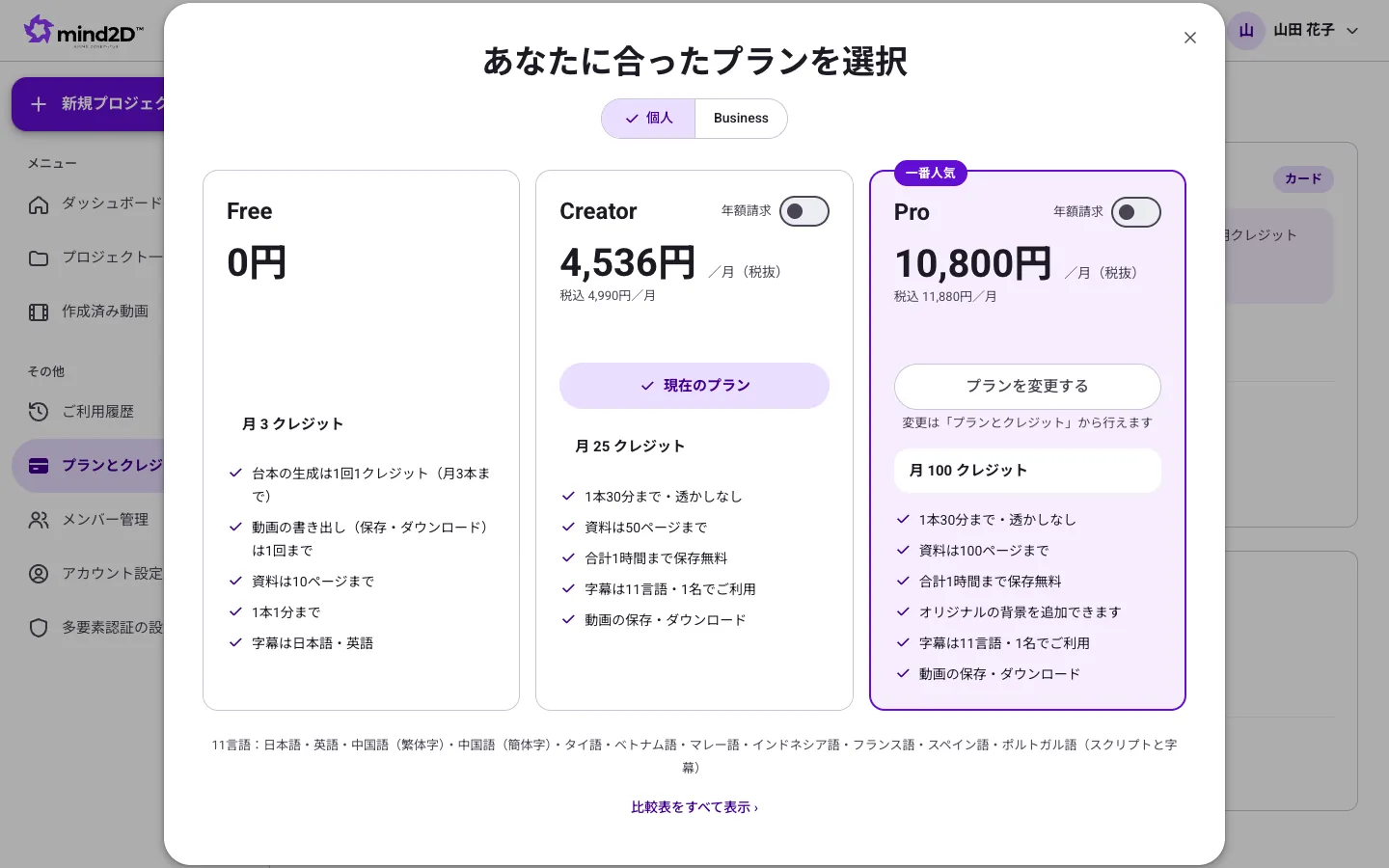
- 自分の画像(JPEG・PNG)を背景にする「オリジナルの背景を追加」は、Pro プラン以上で使えます。
6. 資料を取り込む
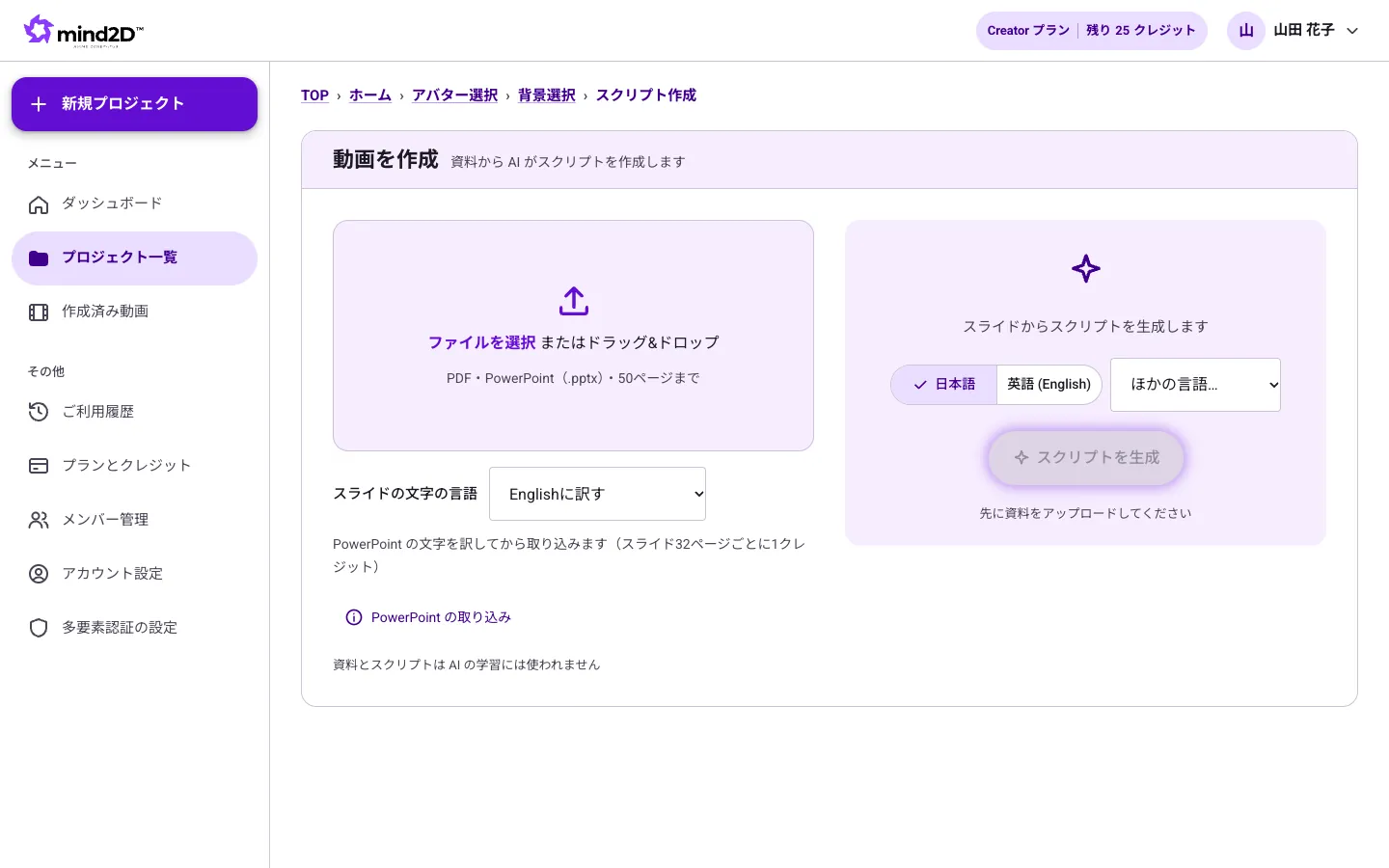
動画のもとになるスライド資料を取り込みます。PowerPoint(.pptx)と PDF に対応しています。
手順
- 「ファイルを選択」を押すか、資料を枠の中にドラッグ&ドロップします。
- 取り込みが終わると、左にスライドが1ページずつ表示されます。
ポイント
- 取り込めるページ数はプランで決まっています:Free 10ページ・Creator 50ページ・Pro 100ページ・Business 150ページ・Enterprise 200ページまで。
- PowerPoint のアニメーションは、段階ごとのページに分けて取り込みます。発表者ノートに書いた文も、スクリプトづくりに使われます。
- 資料とスクリプトは、AI の学習には使われません。
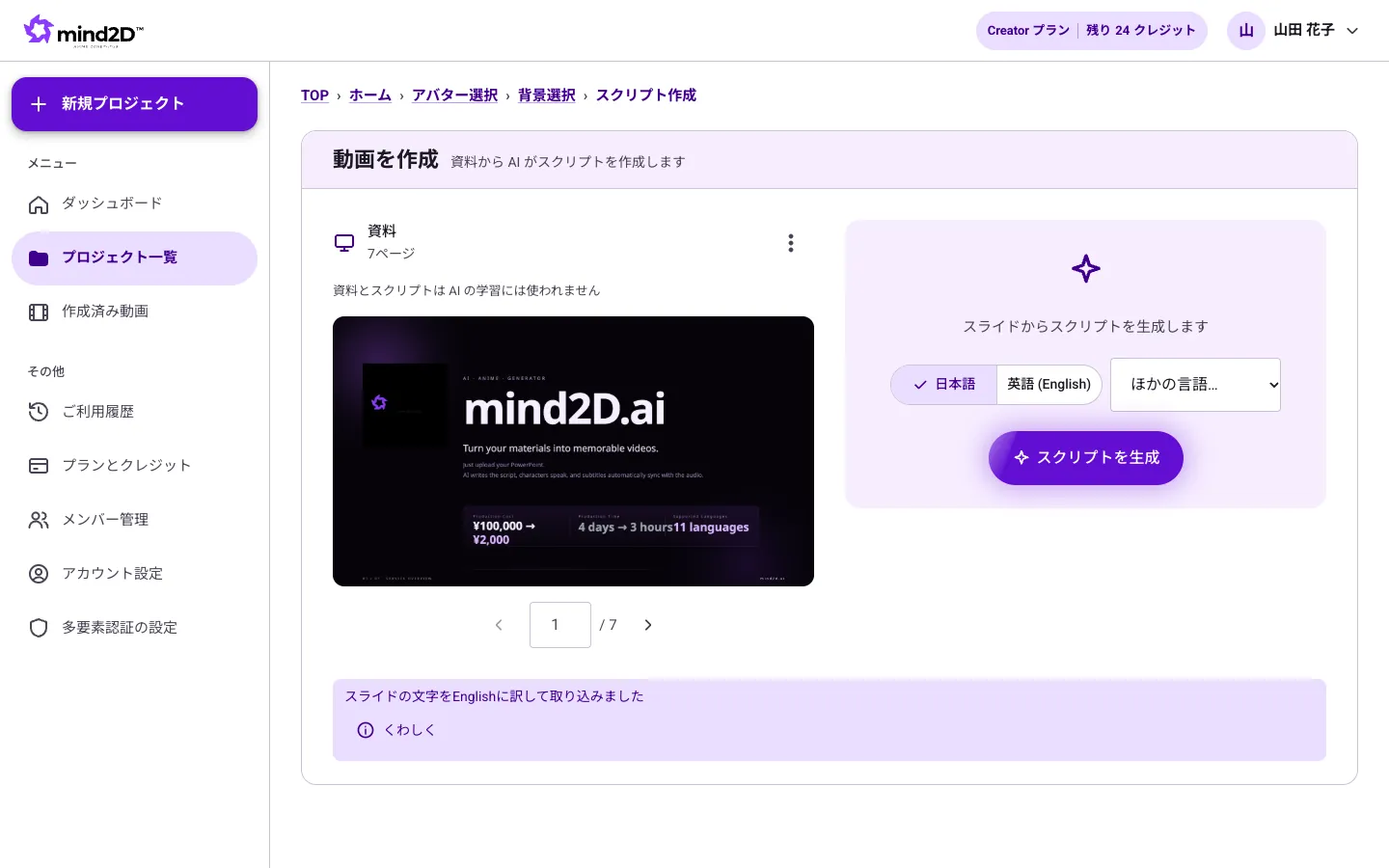
7. スライドの文字を外国語に訳す
PowerPoint の資料なら、スライドの中の文字を訳してから取り込めます。日本語の資料から、英語やベトナム語などの動画を作るときに使います。
手順
- 資料を入れる前に、「スライドの文字の言語」で訳したい言語を選びます(はじめは「そのまま(訳さない)」)。
- そのまま資料を取り込むと、スライドの文字が選んだ言語になって表示されます。
ポイント
- スライドの文字の大きさ・色・位置・図はそのままです。文字だけが訳されます。
- スライド32ページごとに1クレジットを使います。
- PDF の文字は訳せません。PowerPoint(.pptx)でお試しください。
8. AI がスクリプト(読み上げる文)を書く
取り込んだスライドを AI が読み取り、キャラクターが話すスクリプトを書きます。
手順
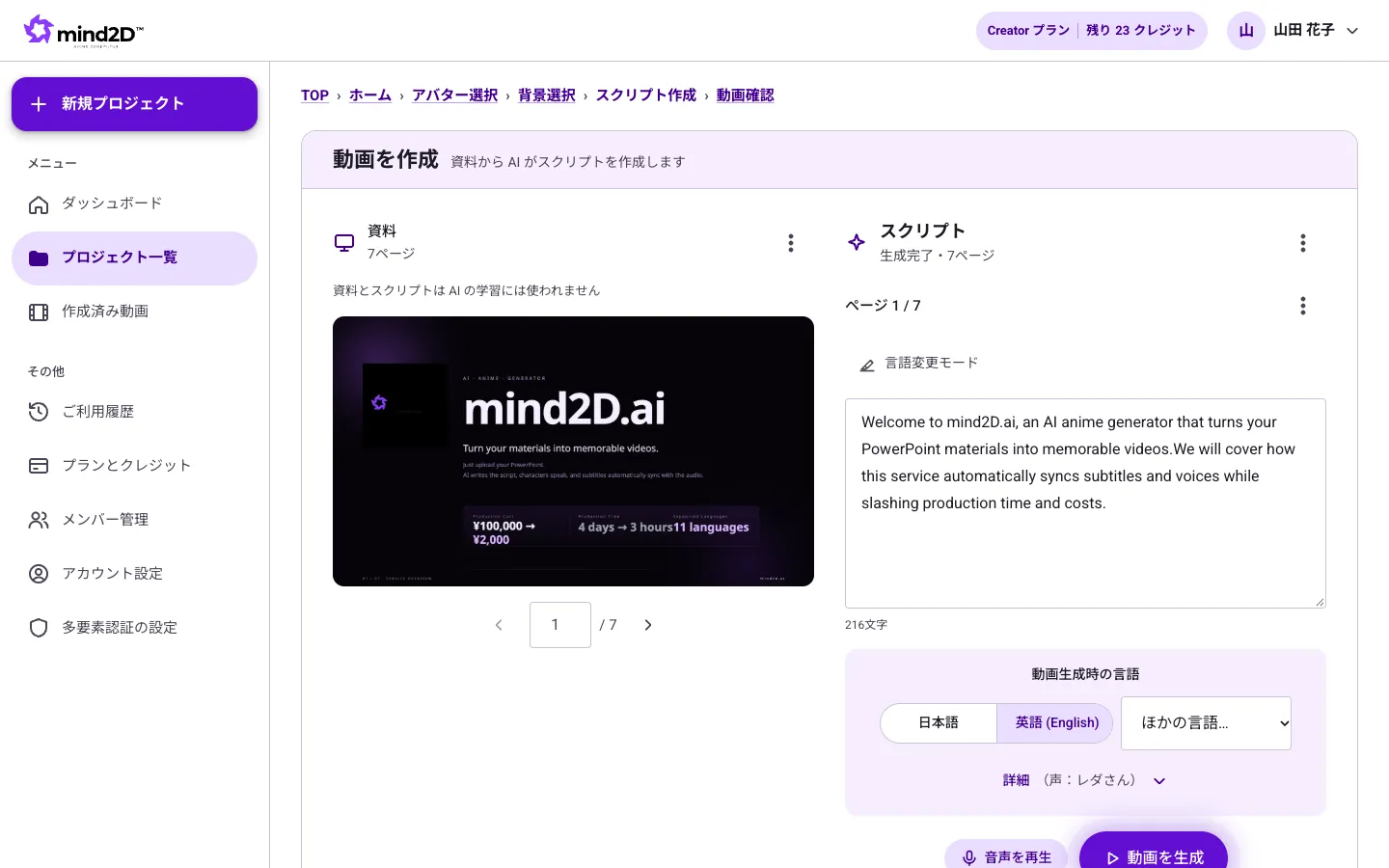
- 右側で、話す言語(日本語・英語・ほかの言語)を選びます。
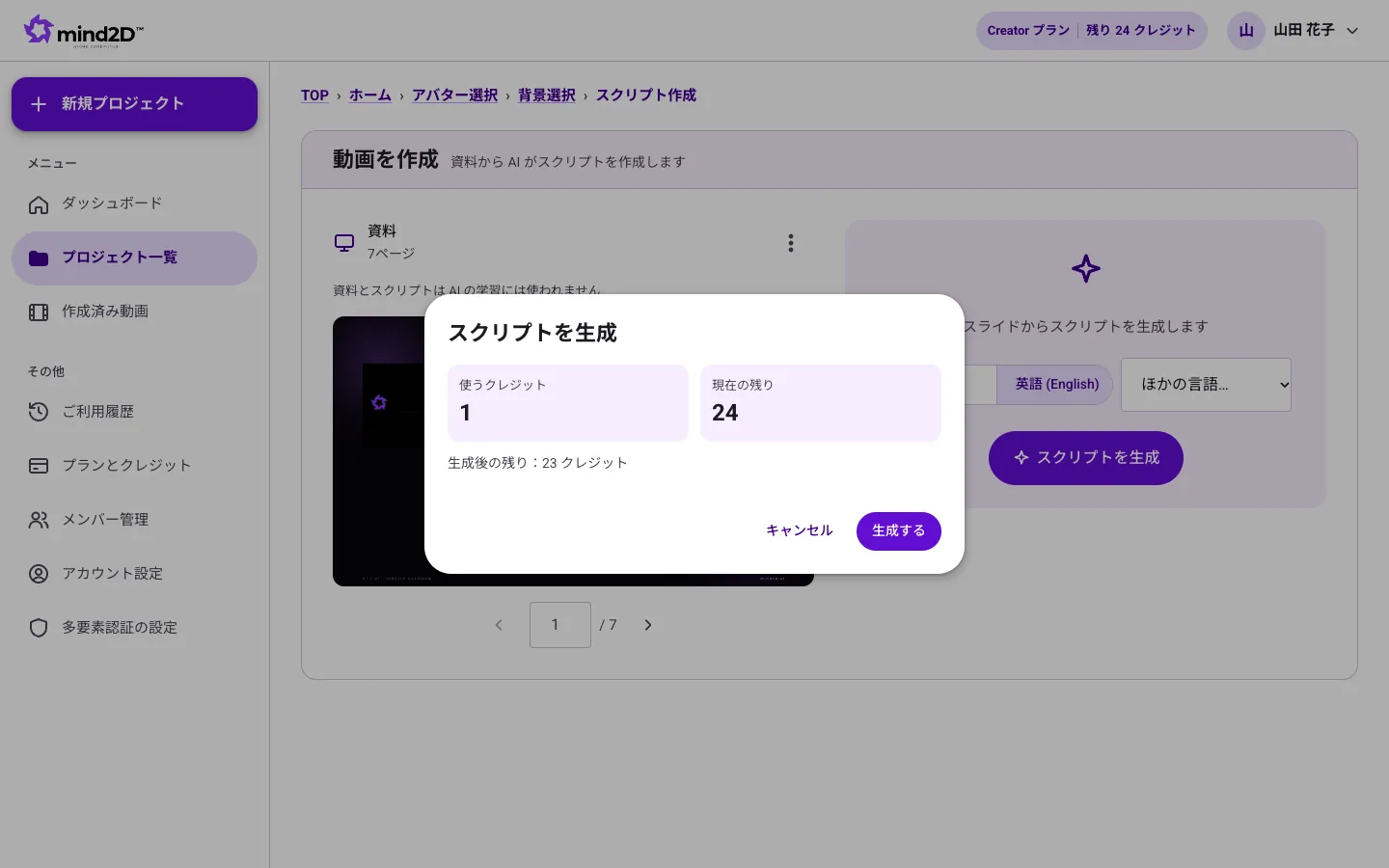
- 「スクリプトを生成」を押すと、使うクレジットと残りが表示されます。「生成する」を押します。
- スクリプトはページごとの欄に入ります。欄の文は自由に直せます(欄の外を押すと保存されます)。
- 「音声を再生」で、そのページの読み上げを聞けます。
- よければ「動画を生成」を押して、動画を確認する画面へ進みます。
ポイント
- スクリプトの生成は、14ページごとに1クレジットです(Free プランは1回1クレジット)。
- 1つの文の中で一部だけ英語で読ませたいときは、「言語変更モード」でその部分を選びます。
9. 動画を確認して直す
できあがった動画を再生して確かめ、気になるところを直します。
手順
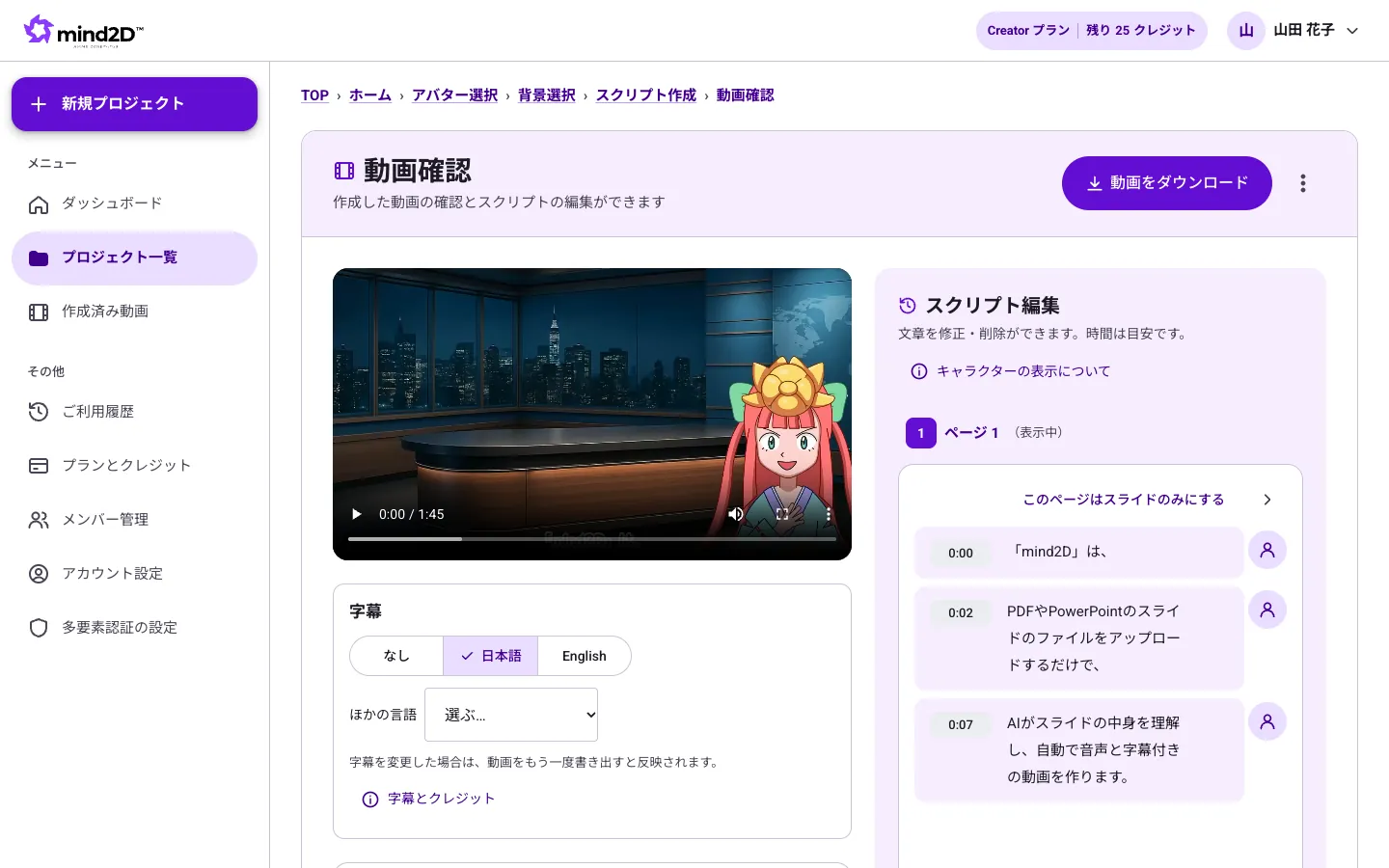
- 左のプレイヤーで再生します。右の「スクリプト編集」で、文を押して直し「保存」を押します。
- 「字幕」で、なし・日本語・English・ほかの言語を選べます。
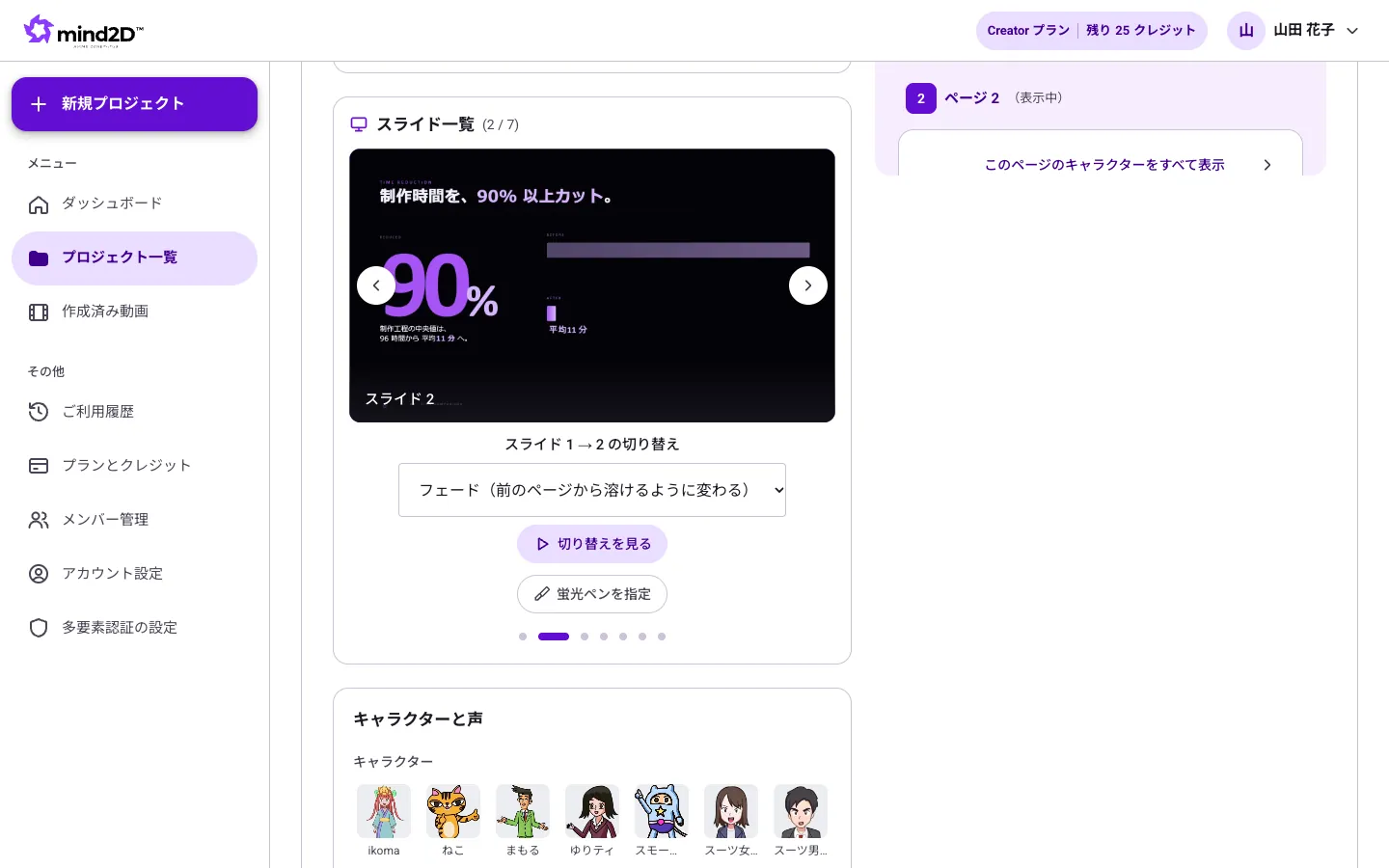
- 「スライド一覧」で、ページの切り替え方(そのまま・フェード・スライド・ズーム)を選べます。
- 「キャラクターと声」で、キャラクターや読み上げの声を変えられます。
- 人のアイコンを押すと、その文のあいだキャラクターを出すか消すかを切り替えられます。
ポイント
- 書き出したあとに中身を変えると、「変更を反映して書き出す」が光ります。押すと、直した内容で書き出し直せます。
- 声を変えたあとの音声の作り直しには、クレジットを使います。
10. 大事なところに蛍光ペンを引く
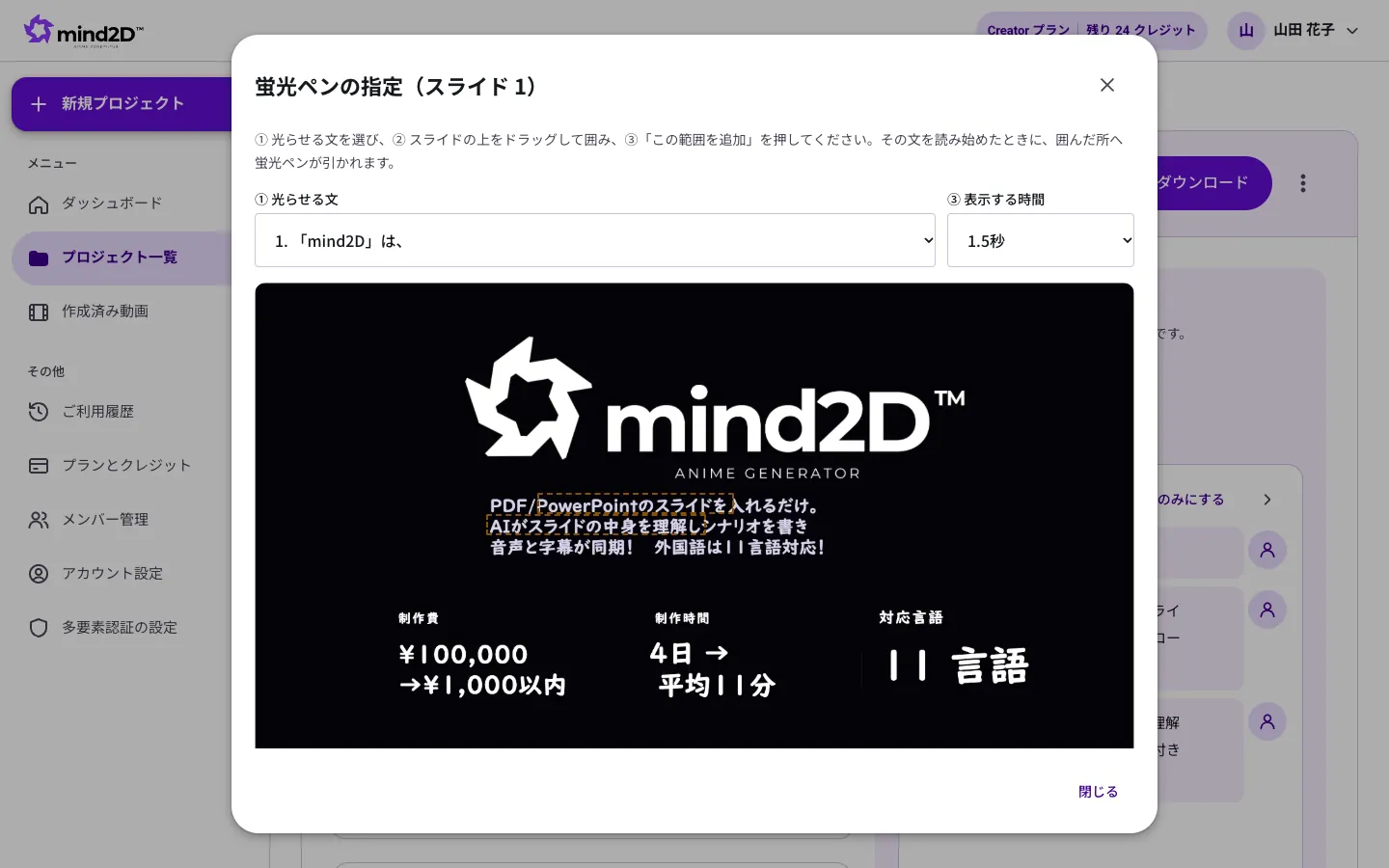
スライドの大事なところを、読み上げに合わせて蛍光ペンのように光らせます。
手順
- 「スライド一覧」の「蛍光ペンを指定」を押します。
- ① 光らせる文を選び、② スライドの上をドラッグして囲み、③ 表示する時間を選びます。
- 「この範囲を追加」を押すと、その文を読み始めたときに蛍光ペンが引かれます。
ポイント
- 「自動の蛍光ペンも使う」をオンにすると、AI が選んだところにも蛍光ペンが引かれます。
11. 動画を書き出してダウンロードする
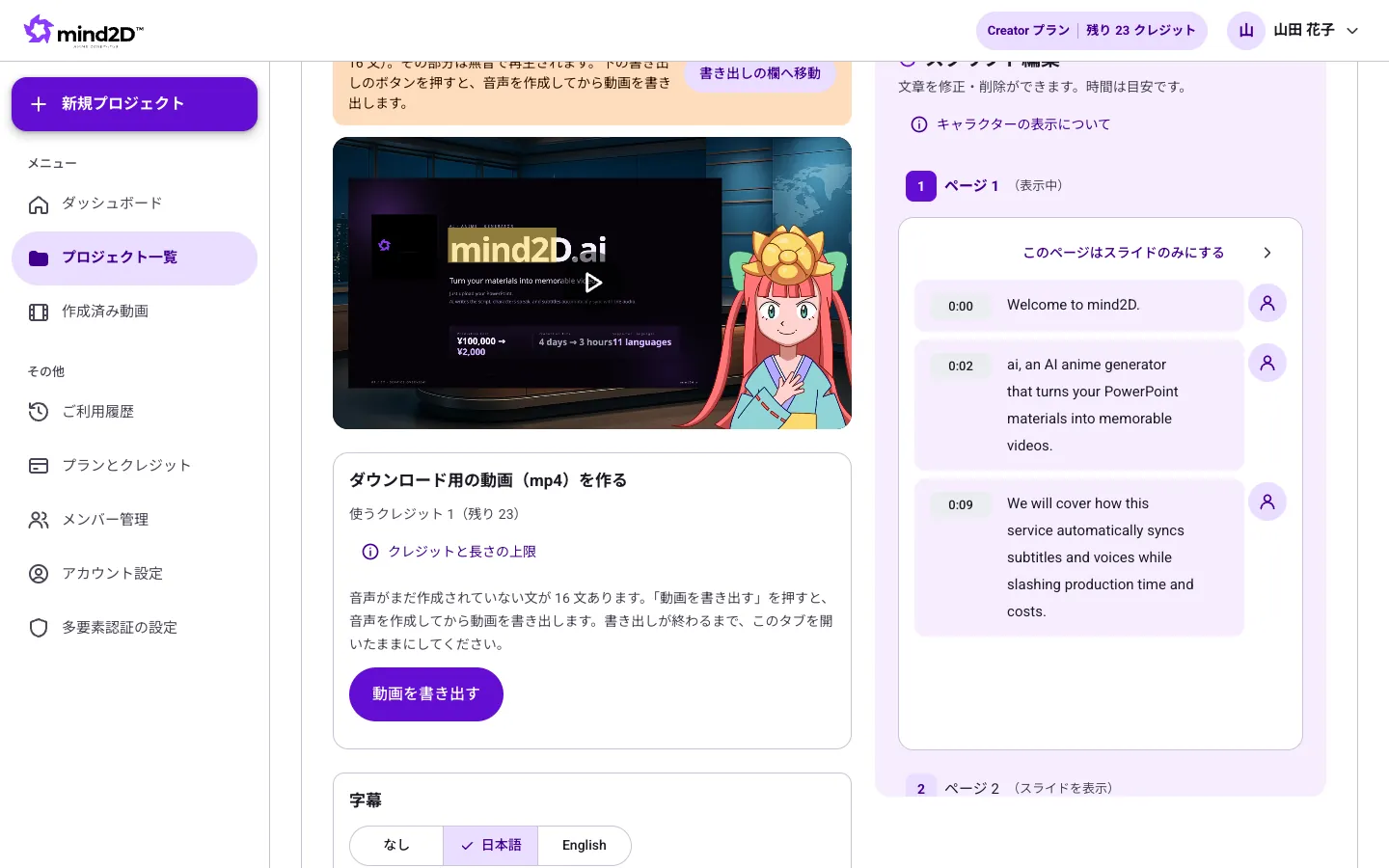
確認が済んだら、ダウンロードできる動画(mp4)に書き出します。
手順
- 「ダウンロード用の動画(mp4)を作る」の欄で、使うクレジットを確かめて「動画を書き出す」を押します。
- 音声がまだの文があれば、先に音声を作ってから書き出します。
- 書き出しが終わると、画面の右上の「動画をダウンロード」から mp4 を保存できます。
ポイント
- 書き出しはお使いのブラウザの中で行います。終わるまで、このタブを開いたままにしてください。
- 書き出しは、スライド7ページごとに1クレジットです。
- Free プランで書き出せるのは1回までで、動画に透かしが入ります。
12. プランとクレジット
スクリプトの生成・書き出し・翻訳などに、クレジットを使います。毎月のクレジットはプランで決まり、毎月1日(日本時間)に入れ替わります。
手順
- 左のメニューの「プランとクレジット」で、残りのクレジットと今月の使用量を確かめられます。
- 「プランを選ぶ」を押すと、プランの一覧が開きます。プランを選び、カードでお申し込みください。
- クレジットが足りなくなったら、有料プランでは追加のクレジットを購入できます(追加分は翌月以降も残ります)。
ポイント
- 書き出し:7ページごとに1/スクリプトの生成・声を変えたあとの作り直し:14ページごとに1/ほかの言語の字幕・スライドの翻訳:32ページごとに1(1未満は1に切り上げ)。
- 解約は「プランとクレジット」からいつでもできます。契約期間の終わりまではお使いいただけます。
13. メンバーを追加する(Business)
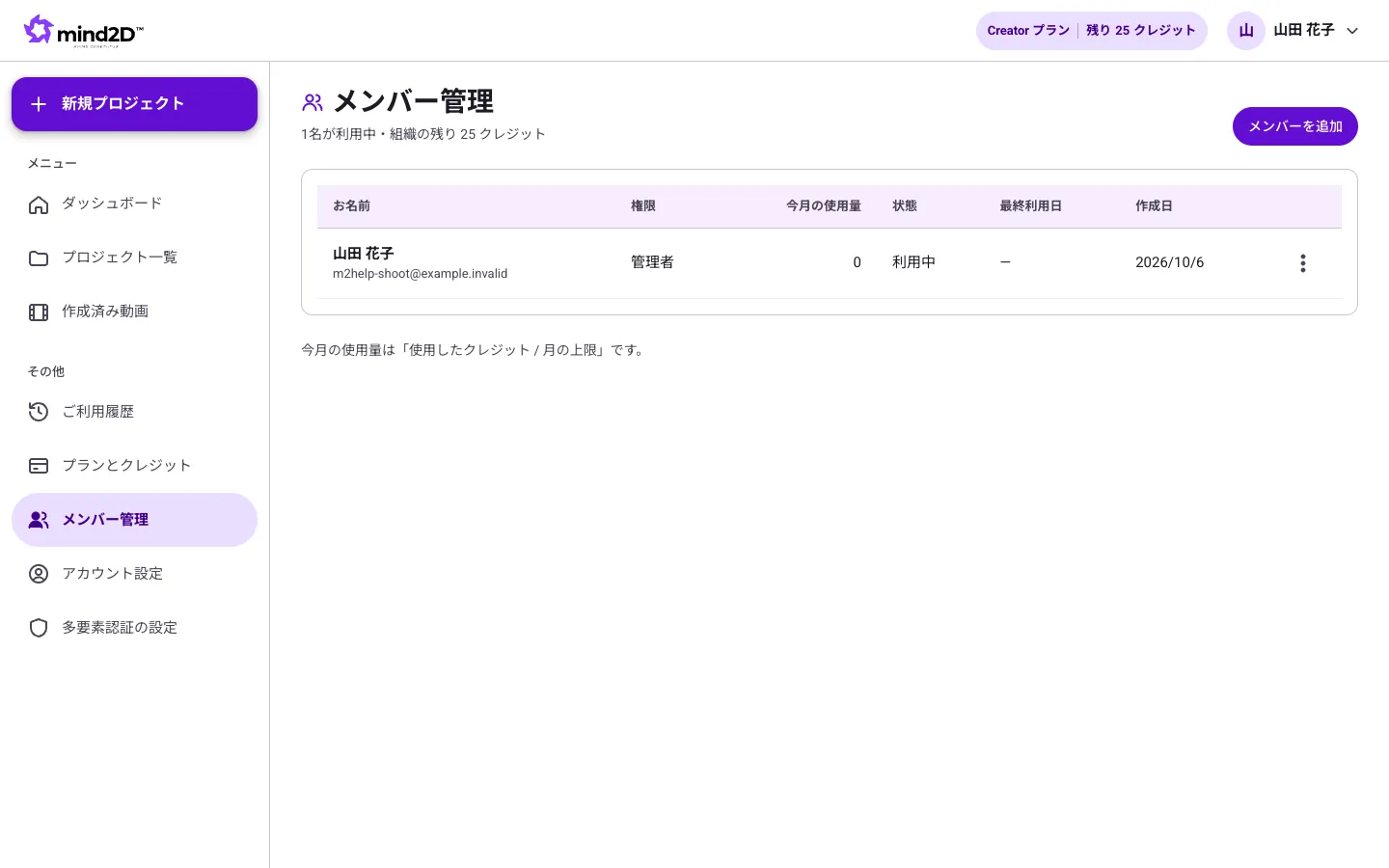
Business プランでは、組織のメンバーを追加して、同じクレジットで動画を作れます。
手順
- 左のメニューの「メンバー管理」で「メンバーを追加」を押します。
- お名前・メールアドレス・権限(メンバー/管理者)・月に使えるクレジットを入れて作成します。
- 表示された初回のパスワードを、そのメンバーにお伝えください(一度だけ表示されます)。
ポイント
- Business プランは3名まで含まれます。4名目からは、1名ごとに料金が加わります。
困ったときは
- 書き出しが途中で止まってしまいます。
- 書き出しはブラウザの中で行うため、タブを閉じたり、別のタブに長く切り替えたりすると止まることがあります。書き出しが終わるまで、このタブを開いたままにしてください。保存だけに失敗したときは「保存をやり直す」を押すと、録り直さずにもう一度保存できます。
- スクリプトを直したのに、動画が変わりません。
- 直した内容は、書き出し直すと動画に入ります。画面の右上の「変更を反映して書き出す」を押してください。
- 読み上げの読み方を直したいです。
- スクリプトの文を、読ませたい書き方に直してください(例:数字をひらがなにする)。一部だけ英語で読ませたいときは「言語変更モード」を使います。
- PDF の文字も外国語にできますか?
- スライドの中の文字を訳せるのは PowerPoint(.pptx)だけです。字幕とスクリプトは、PDF の資料でも11言語から選べます。
- わからないことがあります。
- お問い合わせのフォームからご連絡ください。担当者よりメールでご返信します。