30枚の営業資料、全部動画にする?商品説明は「お客さまの質問」から作ろう
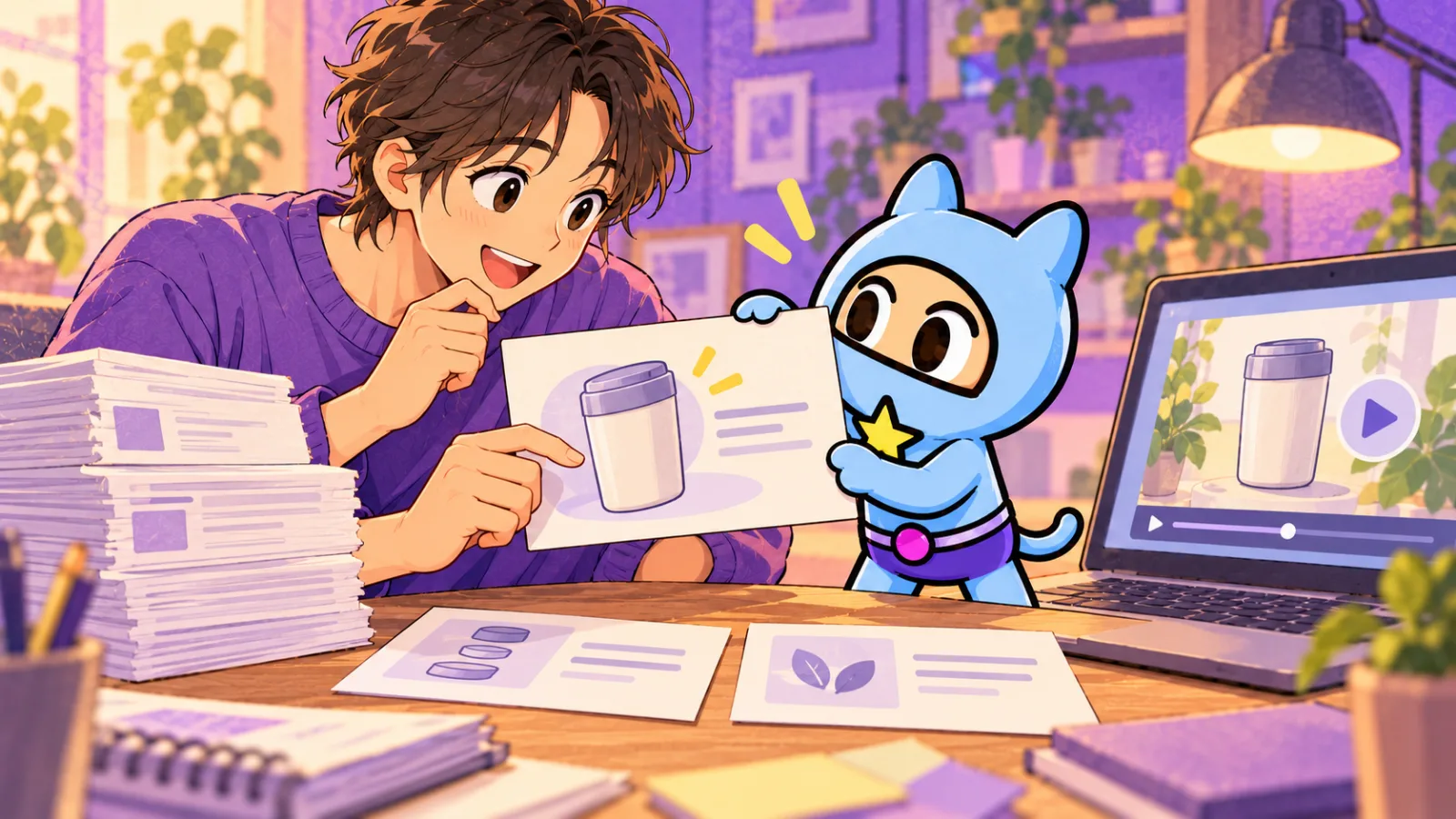
「この営業資料、そのまま動画にできますか?」
会社紹介から始まって、商品の特徴、仕様、使い方、料金。
気づけば30枚。
全部に声を付ければ、説明動画はできます。
でも、お客さまが知りたいのは、その中の一つだけかもしれません。
商品説明動画が長くなりそうなら、まず「お客さまの質問一つに答える動画」に分けてみてください。元の営業資料から必要なページを選び、その質問に関係する説明だけを付けます。
手元のPowerPointやPDFを使えるmind2Dなら、選んだ資料をもとに、原稿と音声を確認しながら説明動画を作れます。
mind2D.ai|PowerPoint・PDFからAIで説明動画を作成mind2D.aiは、PowerPoint・PDFのスライド資料からナレーション付きアニメ動画を作成するAI動画生成サービスです。字幕・12言語・キャラクター表示切替に対応。社内研修、操作マニュアル、商品説明、eラーニング教材の動画制作を無料プランから始められます。mind2d.ai
「全部説明したい」で、動画がどんどん長くなる
商品の良さを知っているほど、説明したいことは増えます。
この機能も便利。
こちらの使い方もある。
会社のこだわりも知ってほしい。
どれも大切です。ただ、「洗うのは大変ですか?」と聞いている人へ、会社の沿革から見てもらう必要はありません。
その人には、洗い方が分かる動画を渡す。ほかの商品との違いを知りたい人には、違いを説明する動画を渡す。
動画を作る前に、営業でよく聞かれる質問を一つ選ぶと、残すページを決めやすくなります。
Shopifyの公式解説でも、商品紹介動画では伝えるメッセージを絞り、その他の仕様は商品ページなどで補足する考え方が紹介されています。商品紹介動画の作成ポイント
例えば、「このボトル、ふたまで洗えますか?」に答える
ここでは、ふたを分解して洗える架空のボトルを例にします。
今回の動画で答えるのは、「ふたのお手入れができるか」だけ。保温性能や色の種類まで、一緒に詰め込まないようにします。
1枚目:ふたの、どこが外れるか
商品写真に、取り外す部分が分かる写真を添えます。
「ふたのこの部分を外して洗えます」と説明するなら、実際に外した状態も見せます。実物で確認できない構造を、AIに想像で描かせて商品の仕様として使わないことが大切です。
2枚目:どの順番で手入れするか
メーカーが確認した手順を、写真と短い文で並べます。
「取り外す」「洗う」「戻す」。このように順番を示し、取り付け時に確認する場所も入れます。実際の商品では、取扱説明書に沿って作ってください。
3枚目:気をつけることと、詳しい案内
使えない洗剤や、食器洗い機への対応など、購入判断や安全に関わる条件は削りません。短くするために、必要な注意まで省いてしまっては困ります。
最後に、詳しい取扱説明書や商品ページを案内します。動画を送るメールや掲載ページにも、開けるリンクを添えておきます。
この3枚で答え切れなければ、必要なページを足して構いません。枚数を守ることより、質問への答えが途中で切れないことを優先します。
選んだ資料から、mind2Dで商品説明動画を作る
まず、元の営業資料をコピーし、今回使うページだけを残したファイルを用意します。元の資料を上書きせず、商品名や版が分かる名前で保存しておくと、あとで更新しやすくなります。
mind2Dでは、PowerPoint(.pptx)とPDFを取り込み、資料から読み上げる原稿を作れます。撮影や人の収録を毎回組まずに、資料を説明動画へ展開できるのが使いどころです。公式の使い方:資料・動画を取り込む
取扱説明書(使い方)|mind2D.aimind2D.ai の使い方。PowerPoint・PDF の資料や撮影した動画(MP4)を取り込み、AI がスクリプトと字幕を書き、字幕付き・外国語吹き替え版の説明動画を書き出すまでの手順を、画面の写真つきで説明します。mind2d.ai今回の質問に答える資料を取り込む。
生成された原稿を読み、商品の正式な仕様・手順・注意点と照合する。
音声を再生し、商品名や説明の順番を確かめる。
必要な字幕を設定し、動画を書き出して確認する。
説明文がすでに決まっているなら、PowerPointの発表者ノートに書いておく方法もあります。「発表者ノートをそのまま読む」を使う場合も、ノートのないページや生成結果を確認してください。公式の使い方:スクリプトを作る
資料の取り込みや生成・書き出しの条件はプランによって異なります。実行前に画面の必要クレジットを確認してください。プランとクレジットの案内
完成したら、「質問への答えがすぐ出るか」で見る
確認するときは、最初から会社紹介を知っている担当者として見るのを、少しやめてみます。
「このふた、洗えるのかな?」と思って開いた人に、最初に答えているか。写真で確認できるか。注意点まで分かるか。
長く感じるなら、早口にする前に、今回の質問と関係のない説明が混ざっていないかを探してください。
完成した動画は、「商品紹介動画です」とだけ送るより、「ご質問の、ふたのお手入れ方法はこちらです」と添えるほうが、何を見るための動画なのか伝わります。
営業資料はそのまま残しておき、動画は質問ごとに用意する。商談後に送る一本にも、営業担当者が商品を学ぶ教材にも、この分け方を使えます。
商品説明動画づくりで、よくある質問
1本は何秒にすればよいですか?
一律に決めず、その質問に答えるために必要な長さで考えます。短くするために注意点を省いたり、字幕を読めない速さにしたりしないでください。
AIに資料を入れれば、正しい説明になりますか?
商品の担当者による確認が必要です。名称、数値、使用条件、禁止事項を元の資料と照合し、書き出した動画の音声と画面も確認します。
次に聞かれた質問を、そのまま一本のテーマに
最初から、商品のすべてを動画にしなくても大丈夫です。
「これ、毎回聞かれるな」
そう思う質問があったら、まずはそこから。
必要な資料を選び、説明を付けて、次に聞かれたときに渡せる一本を作ってみてください。
手元の営業資料を商品説明動画にしたい方は、mind2Dをご覧ください。無料で始められます。まずは一つの商品、一つの質問で試してみませんか。
mind2D 公式サイト
https://mind2d.ai/
動画で押す場所も説明するなら、関連記事「『ここを押してください』の、ここはどこ?」も参考にしてください。
「ここを押してください」の、ここはどこ?操作説明動画で見る場所を伝える方法|mind2D.ai操作説明動画で「どこを押すのか分からない」を防ぐには。ボタン名を伝える台本、mind2D.aiの蛍光ペンとスライド表示、初めて使う人との確認方法を、申請画面の例で紹介します。mind2d.ai