セミナー録画のスライドが読めない。PowerPointと当日の映像を一本にする方法

「声は聞こえる。でも、スクリーンの表が読めない」
セミナーの録画を見返して、こんなところで止まっていませんか。
発表に使ったPowerPointが残っているなら、会場の映像を拡大するだけでなく、資料そのものを動画に組み合わせる方法があります。
当日の話を聞きながら、説明しているページを大きく見る。mind2Dの「PowerPoint+動画」は、そのための講演・セミナー向け機能です。
機能の詳細:https://mind2d.ai/seminar-video
講演・セミナーの動画をAIで編集|PowerPoint と撮影動画から字幕つき動画を作成|mind2D.ai講演の動画と発表資料(PowerPoint・PDF)を入れるだけ。AI が字幕を付け、話に合わせてスライドを切り替え、登壇者の小窓と題名を入れた動画に仕上げます。mind2d.ai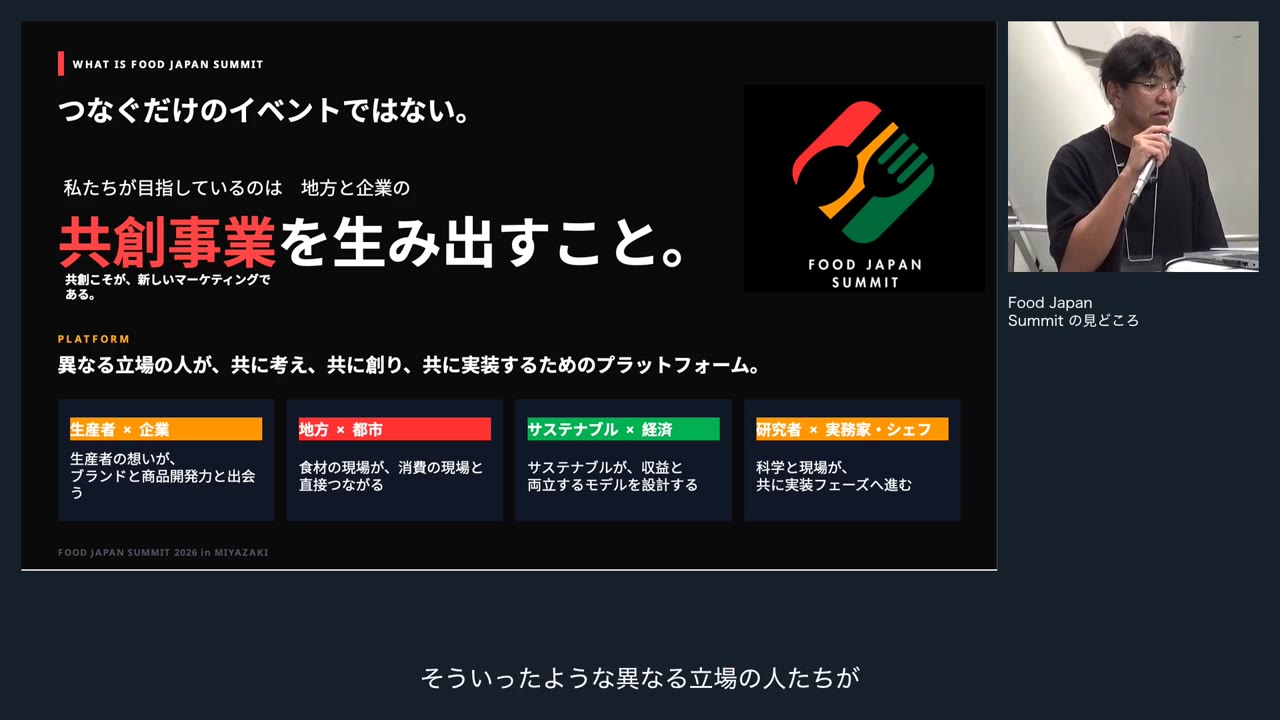
話と資料が、別々になっていませんか?
例えば、商品説明セミナーのアーカイブを作る場面を考えてみます。
録画には、登壇者が表の数字を説明する声が入っています。けれど、後方から撮ったスクリーンは小さく、どの数字を指しているのか分かりにくい。
別にPDFを配っても、見る人は動画と資料を行ったり来たり。途中から再生すると、今どのページなのか探すことになります。
そこで、資料を大きく見せ、登壇者の映像を小窓に置く。説明している内容と、見てほしいページを、同じ画面で追えるようにします。
これは、講演を別の台本で作り直す話ではありません。当日の録画と、発表に使った資料を生かす方法です。
最初に、当日使った資料を選ぶ
用意するのは、発表資料と録画です。取り込む前に、この3点を確認しておくと見直しやすくなります。
資料の版:事前配布版ではなく、実際に登壇者が使った版か。ページの順番や数字が変わっていないか。
録画の音声:説明が聞き取れるか。大事な部分の声が途切れていないか。
公開できる範囲:登壇者の映像、資料、参加者の質問などを、予定する配信先で使ってよいか。
元の資料自体が細かすぎる場合は、資料側の文字や表も見直します。大きく配置するだけで、どんな資料でも読みやすくなるわけではありません。
「PowerPoint+動画」で組み合わせる
mind2Dでは、新しい動画で「PowerPoint+動画」を選びます。PowerPointまたはPDFと、MP4・MOVの録画を入れる流れです。
AIが話と資料を照合して、スライドの切替や字幕を作成します。完成した内容を確認し、切替のずれや字幕を直してからMP4に書き出します。
字幕の文字から該当場面へ移って修正できるので、気になる説明を探して確認できます。具体的な機能と手順は、公式の講演・セミナー動画ページで確認できます。
書き出す前に、ここを再生する
全部を機械任せにするのではなく、伝えたい説明がきちんと見えるか。まず、次のような場面を確認してみてください。
数字や商品名を説明する場面:字幕と資料の表記が合っているか。画面上で数字を読めるか。
前のページに話が戻る場面:話と、表示している資料が合っているか。
質疑応答の場面:質問の意味が伝わるか。公開しない情報が入っていないか。
最後は、視聴してもらう端末でも再生します。パソコンでは読めた表が、スマートフォンでは小さすぎることもあるからです。
「最後まで書き出せた」だけでなく、「説明を追える」状態になっているか。それを公開前の基準にします。
まずは、完成例を見てみる
どんな画面になるのか気になる方は、公式ページに掲載しているFood Japan Summitの講演動画の抜粋を見てください。会場の録画と発表資料を組み合わせた例です。
自分のセミナーなら、どの表や写真を大きく見せたいか。完成例と手元の資料を見比べると、用途を考えやすくなります。
講演動画の完成例・機能を見る: https://mind2d.ai/seminar-video
よくある質問
無料プランでも、この機能を使えますか?
「PowerPoint+動画」の対象はPro・Business・Enterpriseです。Free・Creatorは対象ではありません。利用前に料金ページと機能ページで、現在の条件を確認してください。
料金プラン|mind2D.aimind2D の料金プラン。Free(無料)・Creator・Pro・Business。毎月のクレジットで、スクリプトの作成・動画の書き出しができます。mind2d.ai
資料がなく、録画しかない場合は?
この記事は、録画と発表資料がそろっている場合の方法です。録画への字幕追加を考えている場合は、動画への字幕作成をご覧ください。用途に合う方法を分けて選びましょう。
動画に字幕を自動で付けるAI|文字起こし・多言語字幕|mind2D.ai撮影した動画(MP4)をアップロードすると、AI が話している言葉を文字にして字幕を付けます。字幕は画面で直せ、12言語に翻訳して動画に焼き込んで書き出せます。mind2d.ai手元の一本から、相談できます
撮影したままの動画がある。発表資料も残っている。
まずは、その組み合わせで何を見せたいのかを決めてみてください。「この表を、説明と一緒に読めるようにしたい」。そこからで大丈夫です。
機能と完成例はhttps://mind2d.ai/seminar-video。導入を相談したい方は、mind2Dのお問い合わせをご利用ください。
お問い合わせ|mind2D.aimind2D.aiは、PowerPoint・PDFの資料や撮影した動画を入れるだけで、AIが説明動画と縦型のリール動画を作るサービスです。台本・ナレーション・字幕・12言語の翻訳と吹き替えまで。社内研修、マニュアル、商品紹介、SNS の動画づくりを無料プランから始められます。mind2d.ai動画制作サービス:https://mind2d.ai/
mind2D.ai|資料も撮影動画も、入れるだけ。PowerPoint・PDF・動画からAIで説明動画とリール動画を作成mind2D.aiは、PowerPoint・PDFの資料や撮影した動画を入れるだけで、AIが説明動画と縦型のリール動画を作るサービスです。台本・ナレーション・字幕・12言語の翻訳と吹き替えまで。社内研修、マニュアル、商品紹介、SNS の動画づくりを無料プランから始められます。mind2d.ai