新人研修の動画、スマホで撮ったもので大丈夫?字幕付き教材にする方法
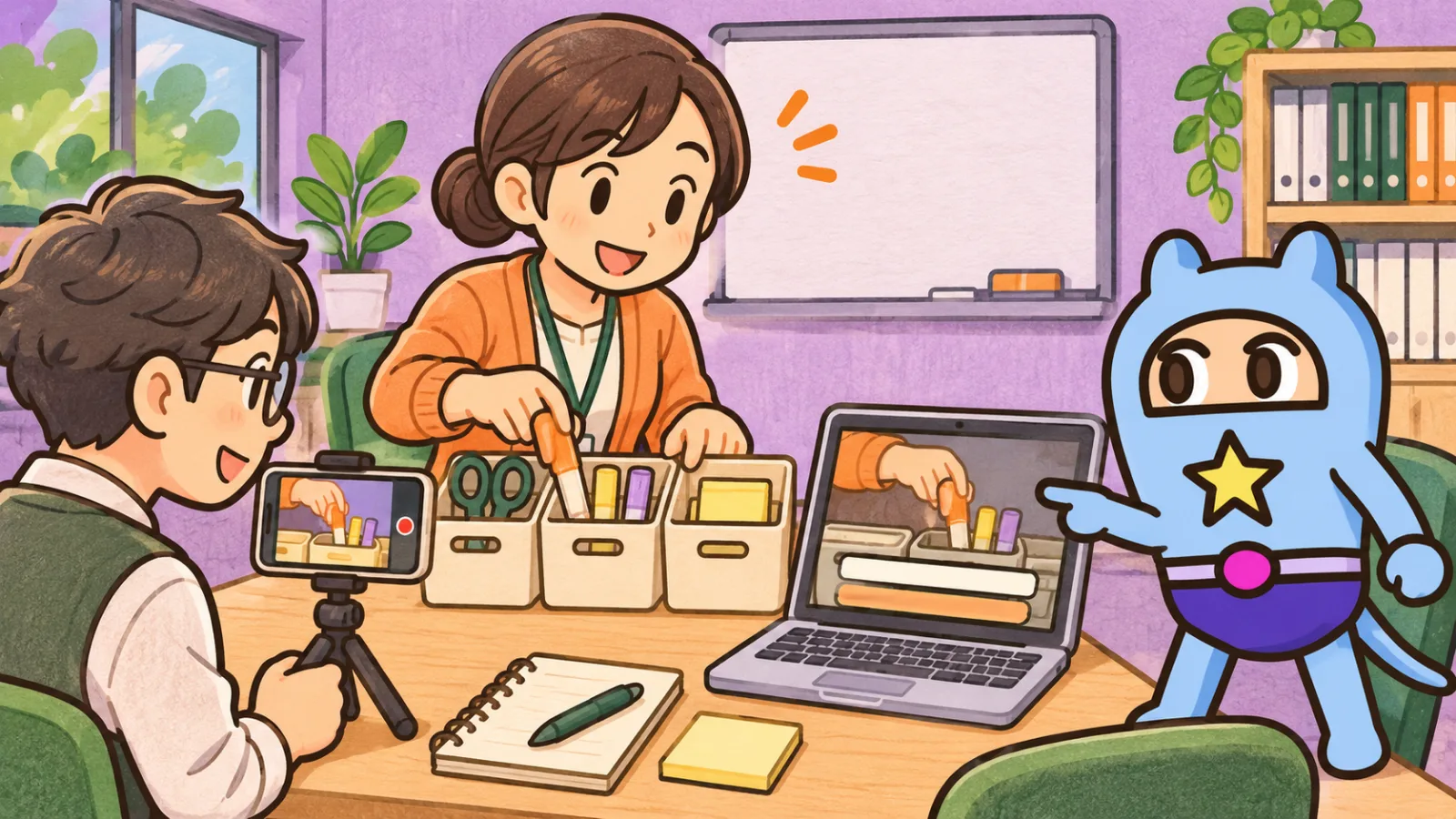
新人に仕事を教える動画を作りたい。でも、撮影機材も編集の経験もない。
まずは、スマホで撮った短い説明動画から始められます。手元の動きが見えて、説明の声が聞こえる。それが確認できたら、字幕を付けて、あとから見返せる教材にしてみましょう。
mind2D.aiでは、撮影した動画の声から字幕を作り、文章を直して、字幕付きのMP4にできます。編集画面で一文字ずつ時間を合わせる前に、伝える内容を整えるところから進められます。動画に字幕を付ける機能を見る。
mind2D.ai|資料も撮影動画も、入れるだけ。PowerPoint・PDF・動画からAIで説明動画とリール動画を作成mind2D.aiは、PowerPoint・PDFの資料や撮影した動画を入れるだけで、AIが説明動画と縦型のリール動画を作るサービスです。台本・ナレーション・字幕・12言語の翻訳と吹き替えまで。社内研修、マニュアル、商品紹介、SNS の動画づくりを無料プランから始められます。mind2d.ai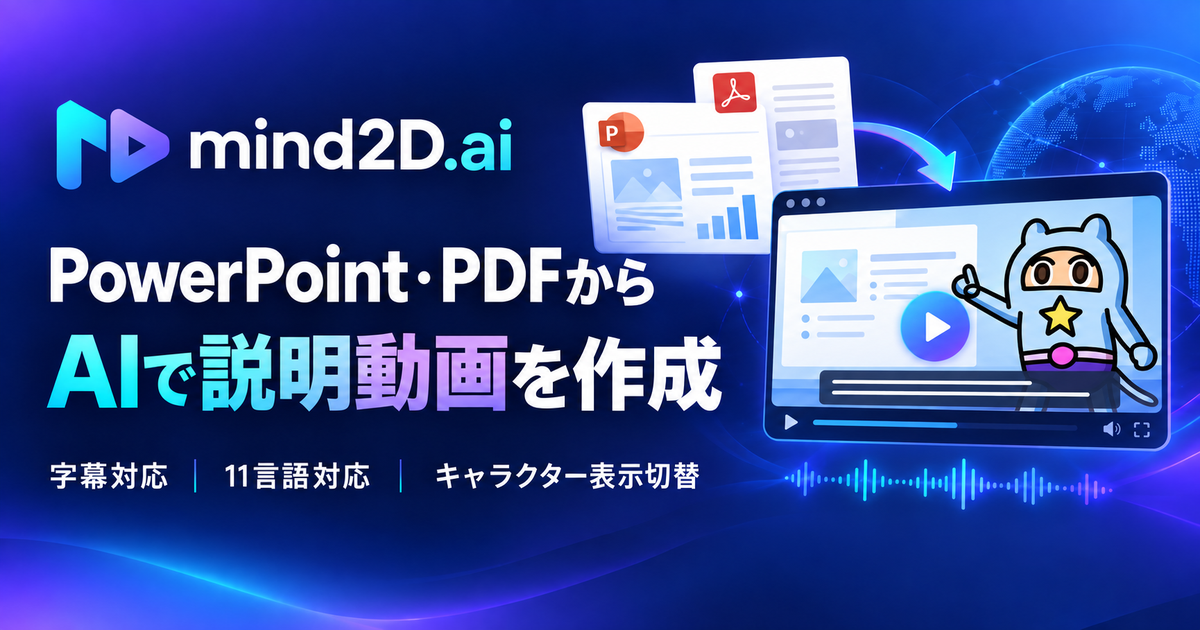 動画に字幕を自動で付けるAI|文字起こし・多言語字幕|mind2D.ai撮影した動画(MP4)をアップロードすると、AI が話している言葉を文字にして字幕を付けます。字幕は画面で直せ、12言語に翻訳して動画に焼き込んで書き出せます。mind2d.ai
最初の1本は「備品をどこへ戻すか」くらいでいい
新人研修を全部まとめようとすると、長い動画になりがちです。最初は、説明するたびに同じ場所を指さしている仕事を一つ選びます。
たとえば、事務所の共有文具の戻し方。ここからは架空の職場の例です。
使った文具を持って、収納棚の前へ行く。
箱のラベルを確かめて、決められた場所に戻す。
数が足りない、壊れているなど、気づいたことがあれば担当者に伝える。
顔を大きく映さなくても、棚と手元が見えれば説明できます。「ここに戻します」だけでなく、「青いラベルの箱へ戻します」と、見てほしい場所を声でも伝えてみてください。
30秒から1分ほどの短い撮影を目安にすると、試しやすくなります。これは最初の教材を作るための提案で、サービスの時間制限ではありません。
スマホで撮るときは、動きと声を確かめる
撮影前に、スマホを固定して一度だけ動きを試します。肝心の手元が画面の外へ出ていないか。棚のラベルが小さすぎないか。撮った動画をその場で再生すれば、気づけます。
字幕は動画の声をもとに作ります。周りの会話や機械の音で説明が聞こえないときは、静かな時間に撮り直すほうが、内容を確かめやすくなります。
映る人の了承を得て、机の書類、顧客情報、パソコン画面など、共有してはいけない情報が入らない場所で撮影してください。
mind2Dで、撮影動画を字幕付きにする
1.MP4・MOVの動画を取り込む
mind2Dの動画作成を開き、資料を入れる欄から撮影したMP4・MOVを選びます。アップロード後、動画の声から文字起こしが行われます。処理が終わるまでページを開いたままにします。
2.字幕を読んで、動画と見比べる
動画確認画面の「スクリプト」に、話した文が時刻付きで並びます。備品名、担当者名、数字などが正しく書かれているかを確認します。
「戻さないでください」が「戻してください」になっていたら、伝える意味が変わります。誤字だけでなく、指示の意味まで映像と声に合わせて直してください。
3.字幕付きのMP4を書き出す
字幕の表示を確かめ、使うクレジットを確認して「動画を書き出す」へ進みます。完了後にダウンロードしたMP4を再生し、文字が手元やラベルを隠していないか、声と字幕が合っているかを見ます。
撮影した動画を含む書き出しは、公式案内に従ってChromeまたはEdgeを使ってください。詳しい操作はmind2D.aiの取扱説明書の「撮影した動画(MP4)から字幕と吹き替え版を作る」と「動画を書き出してダウンロードする」で確認できます。
取扱説明書(使い方)|mind2D.aimind2D.ai の使い方。PowerPoint・PDF の資料や撮影した動画(MP4)を取り込み、AI がスクリプトと字幕を書き、字幕付き・外国語吹き替え版の説明動画や、縦型のリール動画を書き出すまでの手順を、画面の写真つきで説明します。mind2d.ai仕上がりは「あとから一人で確かめられる1本」
完成した動画には、実際の棚と手の動き、担当者の説明、確認した字幕がそろいます。新しく入った人が「あの箱はどれだっけ」と迷ったとき、同じ場面を見返せる形です。
MP4は、社内で使っている共有先や、動画に対応したLMSに載せられます。配布先の閲覧権限は、社内のルールに合わせて設定してください。mind2Dで作った研修動画の使い方は研修動画の公式案内でも紹介しています。
研修動画をAIで作成|社内研修・新人教育の動画を資料から|mind2D.ai社内研修や新人教育の動画を、いまある PowerPoint・PDF・撮影した動画から AI で作成。ナレーション・字幕・12言語に対応し、内容の改訂も文章を直すだけ。撮影やスタジオは要りません。mind2d.ai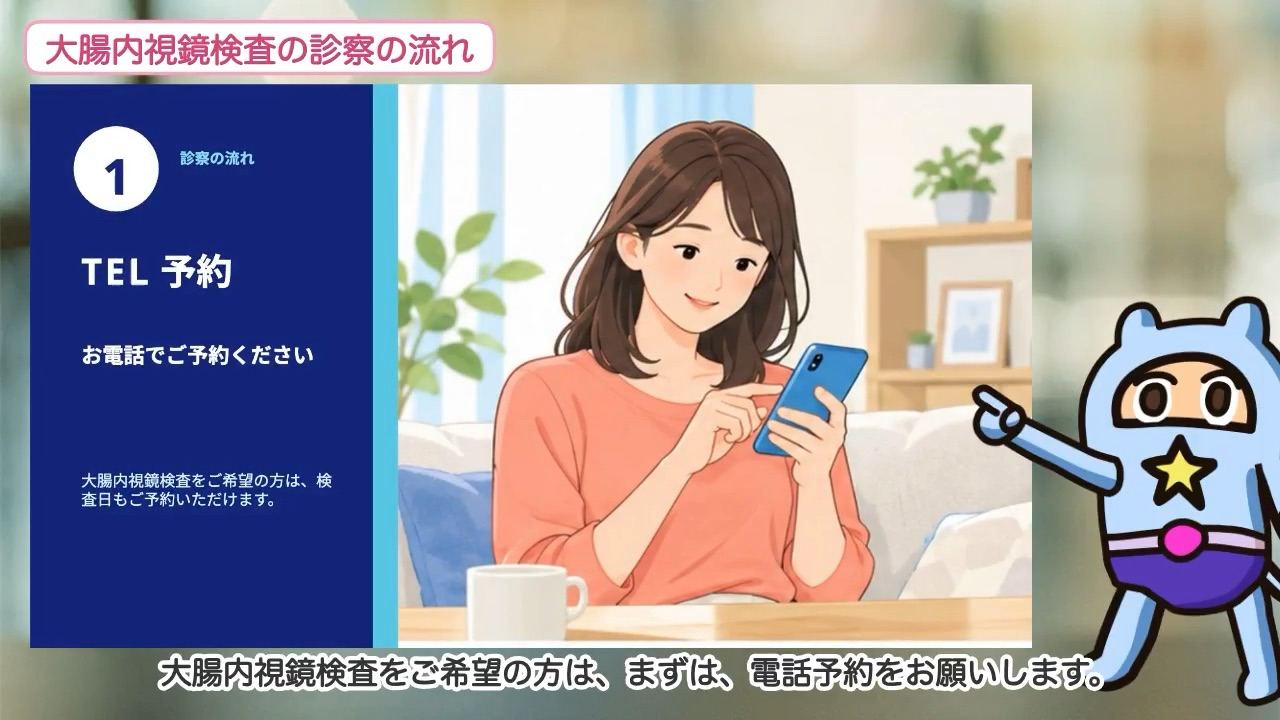
一度見てもらったら、「どの箱に戻しますか」と実際にやってもらう。迷うところがあれば、その場で補足する。動画を渡したあとも、質問できる相手を伝えておきましょう。
使い始める前に知っておきたいこと
字幕を直すと、撮影した声も直りますか?
字幕の修正と、撮影した音声の修正は別です。説明そのものを言い間違えた場合は、字幕だけでつじつまを合わせず、撮り直しや吹き替えを検討し、完成した動画で意味がそろっているか確認してください。
どのプランを選べばよいですか?
公式料金ページでは、個人向けCreatorはPowerPoint・PDFからの作成が対象で、動画ファイルからの作成はProからと案内されています。法人での利用はBusinessからです。お試しのFreeにも書き出し回数などの条件があるため、最新の料金・利用条件を確認して選んでください。
料金プラン|mind2D.aimind2D の料金プラン。Free(無料)・Creator・Pro・Business。毎月のクレジットで、スクリプトの作成・動画の書き出しができます。mind2d.ai次の新人研修に、短い1本を用意してみませんか
まずは、よく説明する作業をスマホで撮ってみる。字幕を付けて、初めて見る人に確かめてもらう。大きな研修計画を作り直さなくても、ここから始められます。
mind2D.aiで、撮影した動画を教材にする
字幕付き動画の作り方を見る
社内研修への導入を相談する