mind2D.ai 改善のお知らせ(2026年11月上旬):動画確認の画面が使いやすくなりました
いつも mind2D.ai をご利用いただき、ありがとうございます。
11月の第1週に、お客様の声と利用状況をもとに、いくつかの改善を行いました。この記事では、変わったところと使い方をまとめてお知らせします。
今回の改善の一覧
日付 | 変わったところ | 対象 |
|---|---|---|
11月5日 | 動画確認の画面を、迷わず操作できる形に作り直しました | すべてのプラン |
11月5日 | AI の声を作れないときに、別の声で作らず、いつから作れるかをお知らせするようにしました | すべてのプラン |
11月5日 | 使い方(取扱説明書)を新しい画面に合わせて更新しました(12言語) | すべてのプラン |
11月4日 | Free プランの最初の1本は、書き出しにクレジットを使わなくなりました | Free プラン |
11月3日 | できあがった動画を★で評価し、AI と話しながら意見を書けるようになりました | すべてのプラン |
動画確認の画面が、迷わず使える形になりました
動画確認の画面は、ボタンや説明が増えて「どこを押せばいいか分かりにくい」というご意見をいただいていました。そこで、画面を大きく2つに分けました。
左:できあがった動画と、そのすぐ下に「動画を書き出す」のボタン
右:「スクリプト」「字幕」「声」「BGM」「ほかの言語」「SNS」のタブ
直したいところのタブを押せば、その設定だけが表示されます。縦型のリール動画では「素材」のタブも出ます。
書き出しが終わると、動画の下に「ダウンロード」と「ほかの言語」のボタンが並びます。同じ動画をほかの言語でも作りたいときは、「ほかの言語」を押すだけで言語を選ぶ画面に移れます。
長い説明文や、同じ場所へ行くボタンが2つあったところは整理しました。保存や作成に時間がかかるところには、読み込み中の表示を出しています。
AI の声が、ほかの声に切り替わらないようにしました
これまでは、AI の声(ナレーション)を作れないときに、機械的に聞こえる別の声で作ってしまうことがありました。AI の声を作れない理由は、混み合っているときや、1日に作れる量を使い切ったときです。
今回から、別の声では作りません。代わりに、理由といつから作れるかを画面にお知らせします。
混み合っているとき:「◯時ごろ(日本時間)から作れます」とお知らせします
会社ごとの1日の量を使い切ったとき:残りの文の数をお知らせします。日本時間の0時に戻ります
途中まで作れた声はそのまま残ります。時間をおいてもう一度押すと、続きから作れます。
Free プランの最初の1本は、書き出しにクレジットを使いません
Free プランでは、スクリプトや声づくりでクレジットを使い、書き出しの分が足りなくなることがありました。今回から、Free プランの最初の1本の書き出しには、クレジットを使いません。書き出しのボタンの近くに「この書き出しはクレジットを使いません」と表示されます。
※ Free プランで書き出せる動画は1本までで、動画に透かしが入ります。2本目からは、クレジットの購入か有料プランをお選びください。詳しくは料金プランをご覧ください。
料金プラン|mind2D.aimind2D の料金プラン。Free(無料)・Creator・Pro・Business。毎月のクレジットで、スクリプトの作成・動画の書き出しができます。mind2d.ai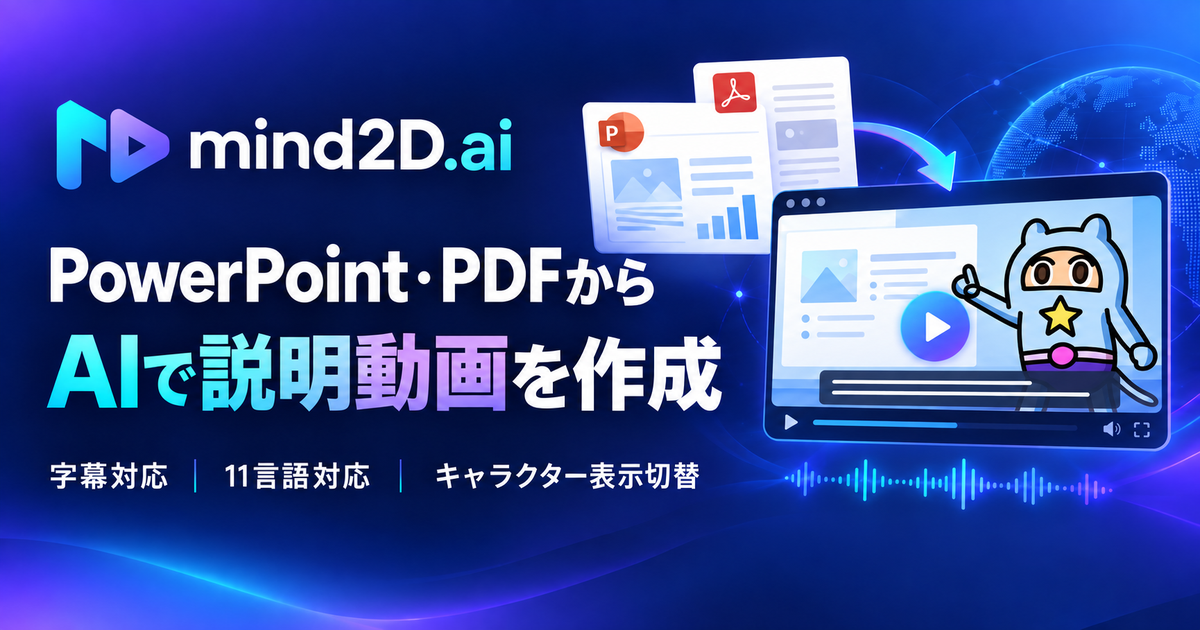
動画を★で評価し、AI と話しながら意見を書けます
書き出した動画の下にある「★ この動画を評価する・AI に意見を話す」から、★で評価をつけられます。「こうしたほうがいい」と思ったことは、AI と会話しながら書くこともできます。
いただいた評価とご意見は、毎日まとめて読み、AI の台本づくりや編集の改善に使っています。
よくある質問
前の画面にあった「1. 字幕」「4. 翻訳設定」はどこに行きましたか?
右側のタブに移りました。字幕は「字幕」のタブ、ほかの言語の動画は「ほかの言語」のタブにあります。肩テロップやページの切り替えの設定も「字幕」のタブにまとめています。
「AI の声を作れません」と出たら、どうすればいいですか?
表示された時刻を過ぎてから、もう一度「動画を生成」か「動画を書き出す」を押してください。作れた声はそのまま残っているので、足りない分だけを作ります。
書き出したあとにスクリプトを直したら、動画に反映されますか?
直した内容は、もう一度書き出すと動画に入ります。書き出したあとに中身を変えると、動画の下に「もう一度書き出してください」というお知らせが出ますので、そこから書き出し直してください。
新しい使い方は取扱説明書でご覧いただけます
新しい画面の写真つきの手順は、使い方(取扱説明書)にまとめています。12の言語でご覧いただけます。
取扱説明書(使い方)|mind2D.aimind2D.ai の使い方。PowerPoint・PDF の資料や撮影した動画(MP4)を取り込み、AI がスクリプトと字幕を書き、字幕付き・外国語吹き替え版の説明動画や、縦型のリール動画を書き出すまでの手順を、画面の写真つきで説明します。mind2d.aiこれからも、お客様の声をもとに mind2D.ai を改善していきます。お気づきの点があれば、動画の評価の欄やお問い合わせからお聞かせください。
お問い合わせ|mind2D.aimind2D.aiは、PowerPoint・PDFの資料や撮影した動画を入れるだけで、AIが説明動画と縦型のリール動画を作るサービスです。台本・ナレーション・字幕・12言語の翻訳と吹き替えまで。社内研修、マニュアル、商品紹介、SNS の動画づくりを無料プランから始められます。mind2d.ai