
Panduan Penggunaan mind2D.ai
Berikut langkah-langkah membuat video penjelasan yang dibawakan karakter dari materi PowerPoint atau PDF Anda. Tangkapan layar menampilkan paket Creator dalam bahasa Jepang.
Tampilan aplikasi saat ini dalam bahasa Jepang. Teks di dalam tanda 「」 pada panduan ini adalah nama tombol atau item yang muncul di layar.
Alur pembuatan video (5 tahap)
- 1Pilih avatar (karakter)
- 2Pilih latar belakang
- 3Impor materi
- 4AI menulis skrip
- 5Periksa dan ekspor
1. Membuat akun dan masuk
Anda bisa mulai gratis (paket Free). Tidak perlu kartu kredit.
Langkah
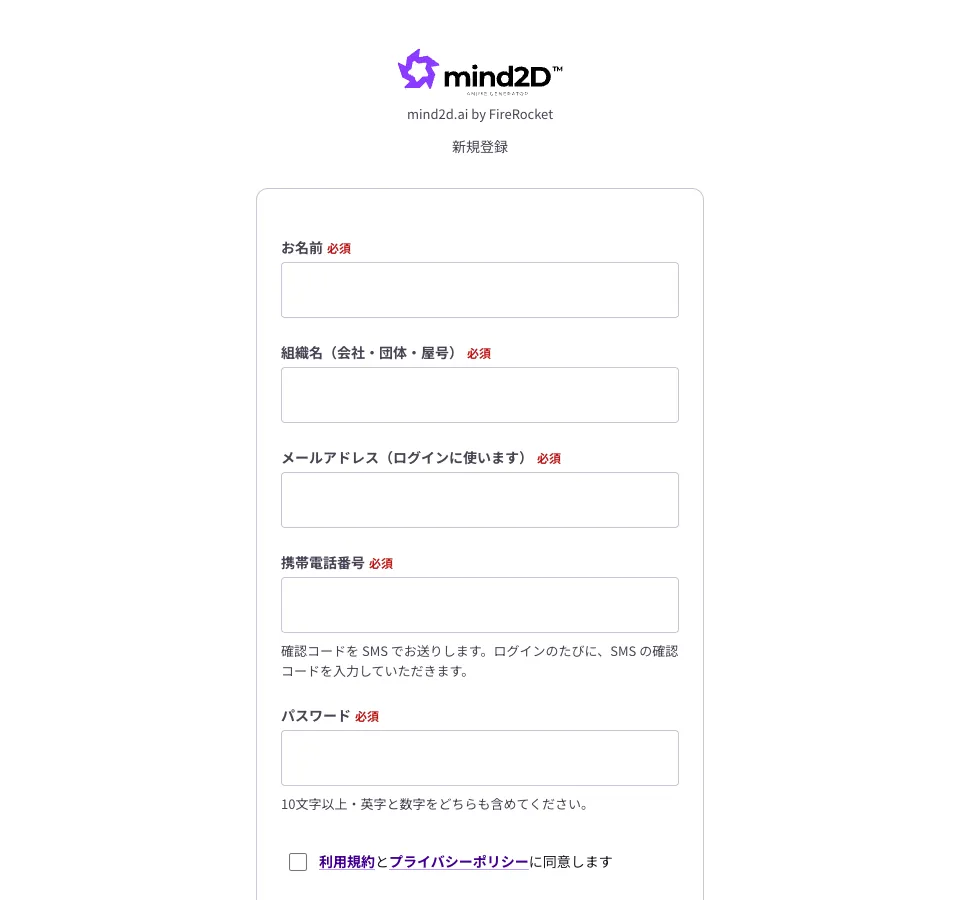
- Tekan 「無料で始める」 untuk membuka halaman pendaftaran, lalu isi nama, nama organisasi, alamat email, nomor ponsel, dan kata sandi.
- Setujui Syarat Penggunaan dan Kebijakan Privasi, lalu tekan 「確認コードを送る」.
- Masukkan kode 6 digit yang dikirim lewat SMS dan tekan 「登録する」, maka dasbor akan terbuka.
Catatan penting
- Kata sandi minimal 10 karakter dan harus memuat huruf sekaligus angka.
- Proses masuk menggunakan autentikasi dua langkah (kode verifikasi via SMS). Pada perangkat yang baru pertama kali digunakan, Anda perlu memasukkan kode saat masuk.
- Paket Free hanya berlaku satu akun untuk satu nomor ponsel.
2. Dasbor
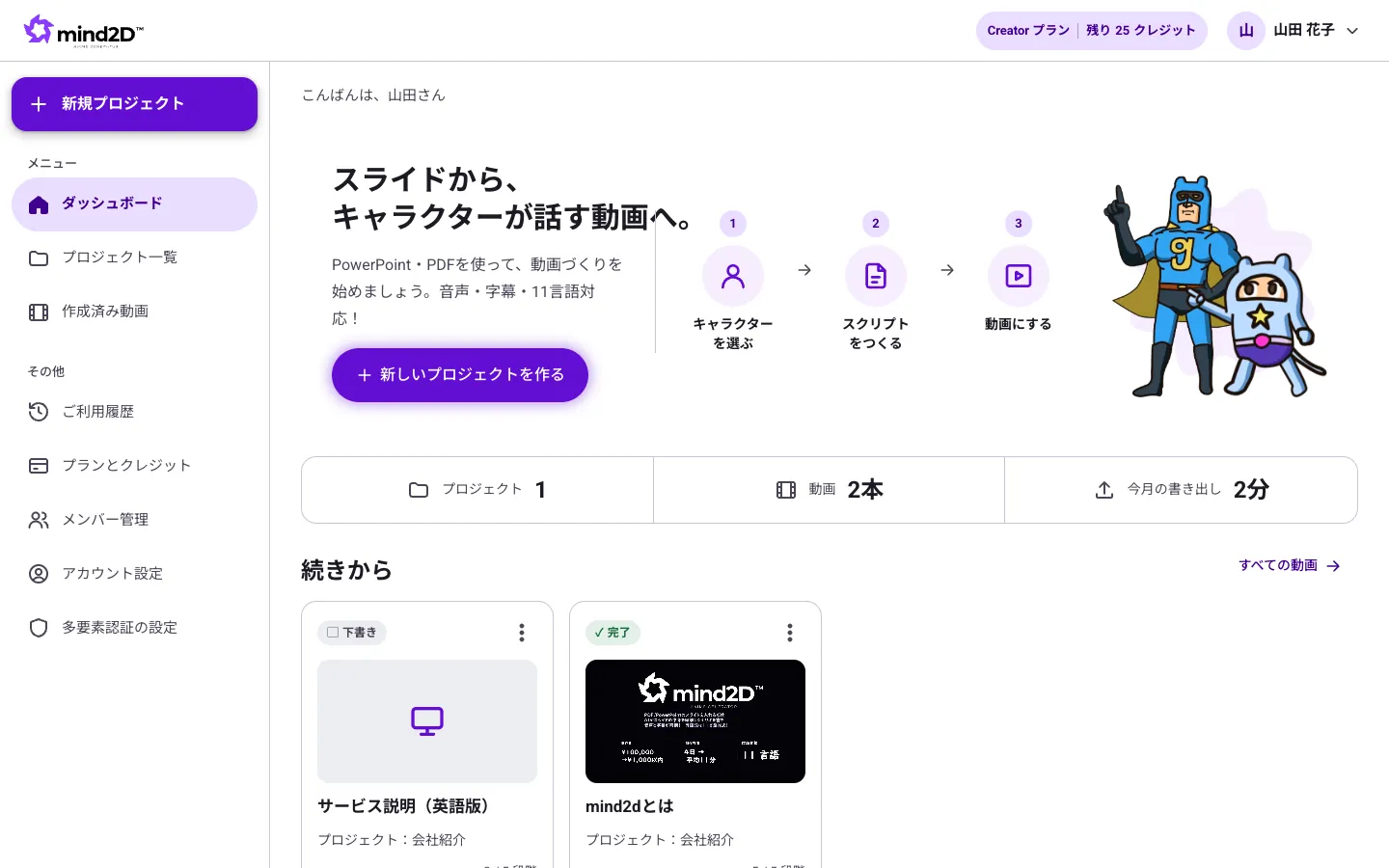
Inilah halaman pertama yang terbuka setelah Anda masuk. Dari sini Anda bisa memulai video baru atau melanjutkan video yang belum selesai.
Langkah
- Tekan 「新しいプロジェクトを作る」 untuk mulai membuat video.
- Bagian 「続きから」 menampilkan video yang masih dikerjakan beserta tahap yang sedang berjalan.
- Dari menu di sebelah kiri, Anda bisa membuka daftar proyek, video yang sudah jadi, riwayat penggunaan, serta paket dan kredit.
Catatan penting
- Paket yang sedang aktif dan sisa kredit ditampilkan di kanan atas layar.
3. Membuat proyek dan video
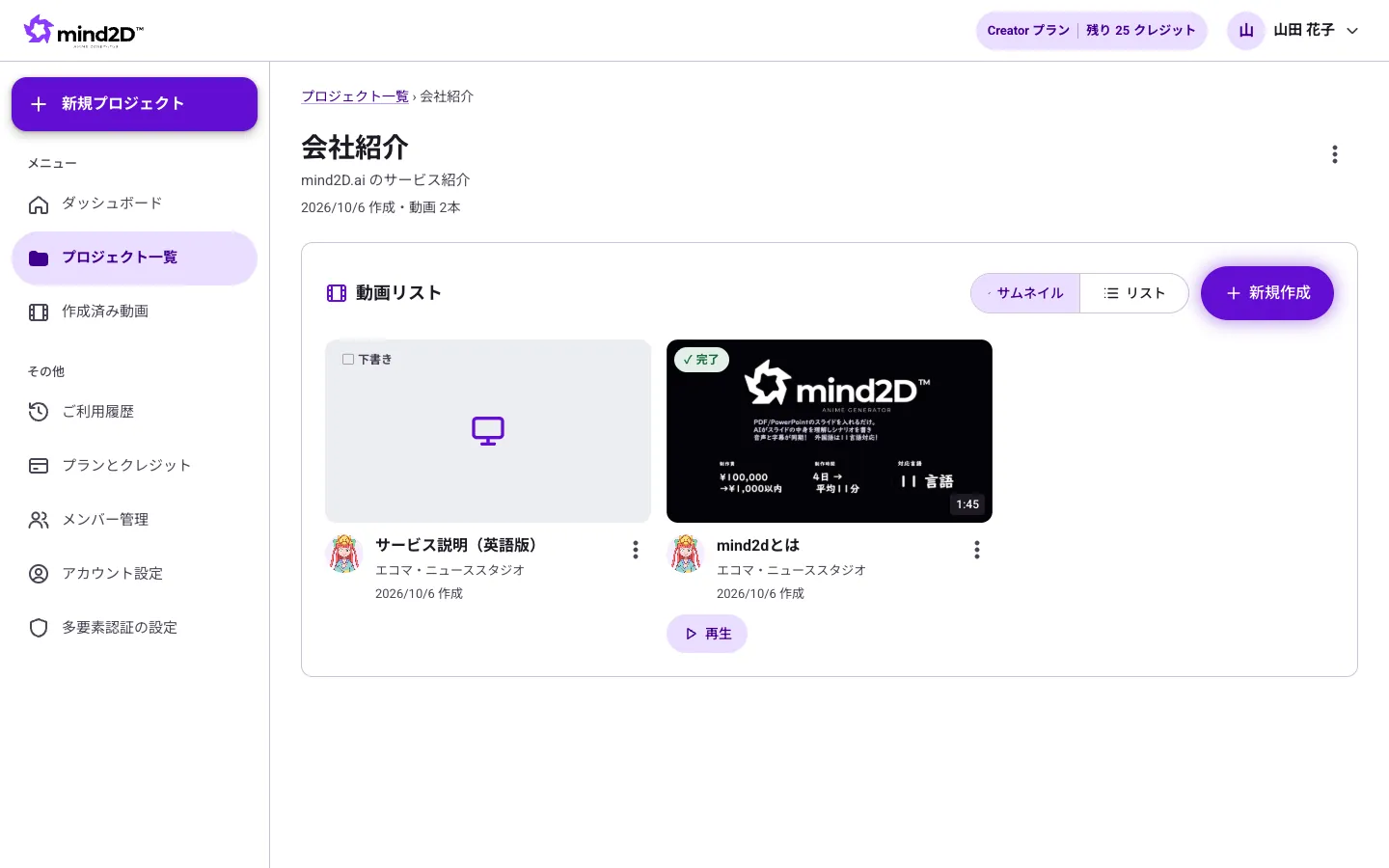
Proyek adalah wadah untuk mengelompokkan video (misalnya “Pelatihan Karyawan Baru” atau “Penjelasan Produk”). Satu proyek bisa memuat video sebanyak yang Anda mau.
Langkah
- Tekan 「新しいプロジェクトを作る」, masukkan nama proyek, lalu tekan 「作成」.
- Di halaman proyek, tekan 「新規作成」, masukkan judul video, lalu tekan 「作成」.
- Lima tahap pembuatan video pun dimulai. Jika Anda berhenti di tengah jalan, saat dibuka kembali Anda akan melanjutkan dari tahap terakhir.
Catatan penting
- Melalui ikon ⋮ pada video, Anda bisa mengubah nama dan deskripsi, menghapus, atau mengunduh video (setelah diekspor).
4. Memilih avatar (karakter)
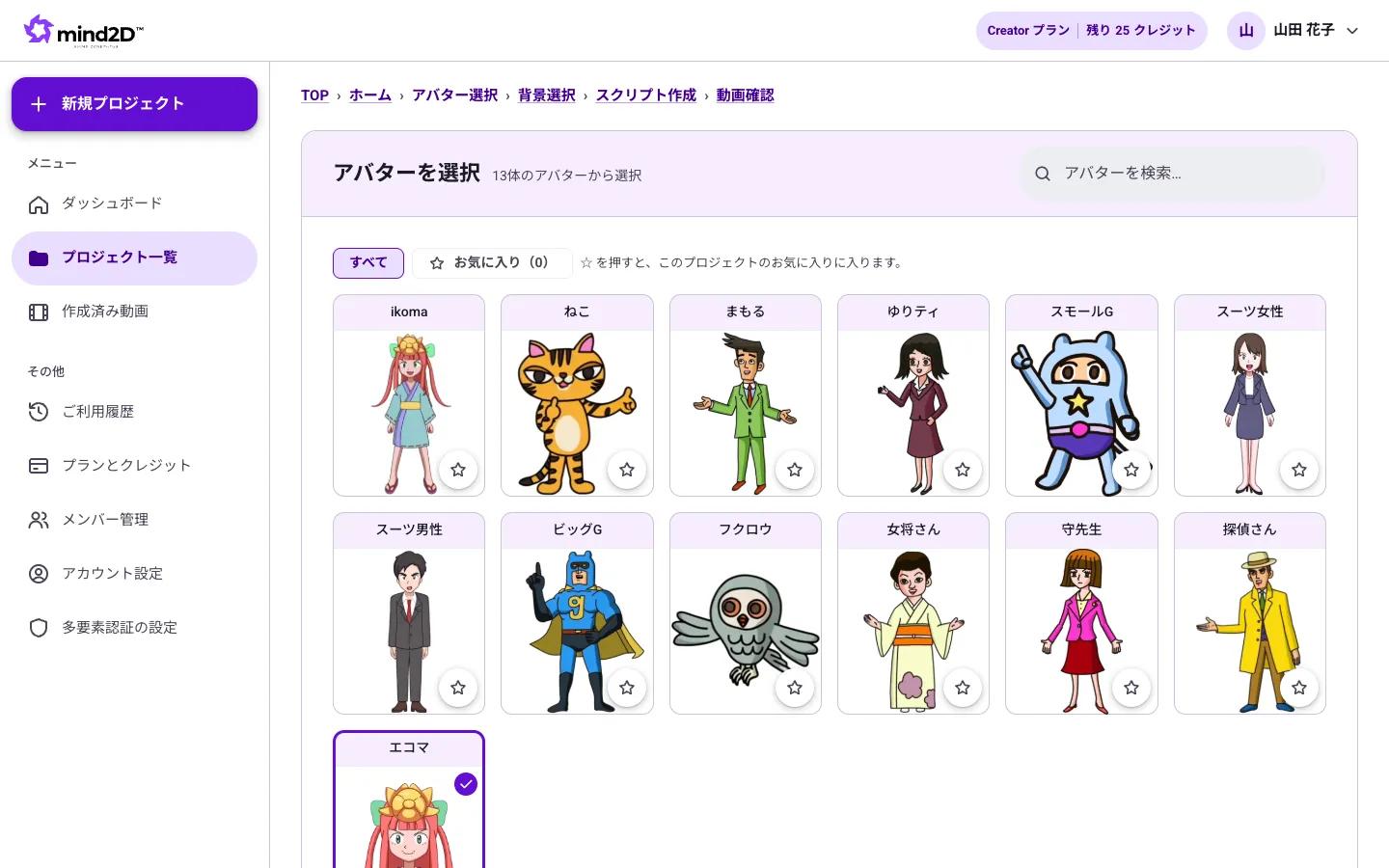
Pilih karakter yang akan menjelaskan di dalam video. Suara ditentukan otomatis sesuai karakter yang dipilih (dan bisa diubah nanti).
Langkah
- Tekan karakter yang ingin Anda pakai dari daftar. Pilihan langsung tersimpan dan Anda lanjut ke tahap berikutnya.
- Tekan ☆ untuk menyimpan karakter yang sering dipakai ke 「お気に入り」.
Catatan penting
- Karakter dan suara bisa diubah kemudian di halaman pemeriksaan video.
5. Memilih latar belakang
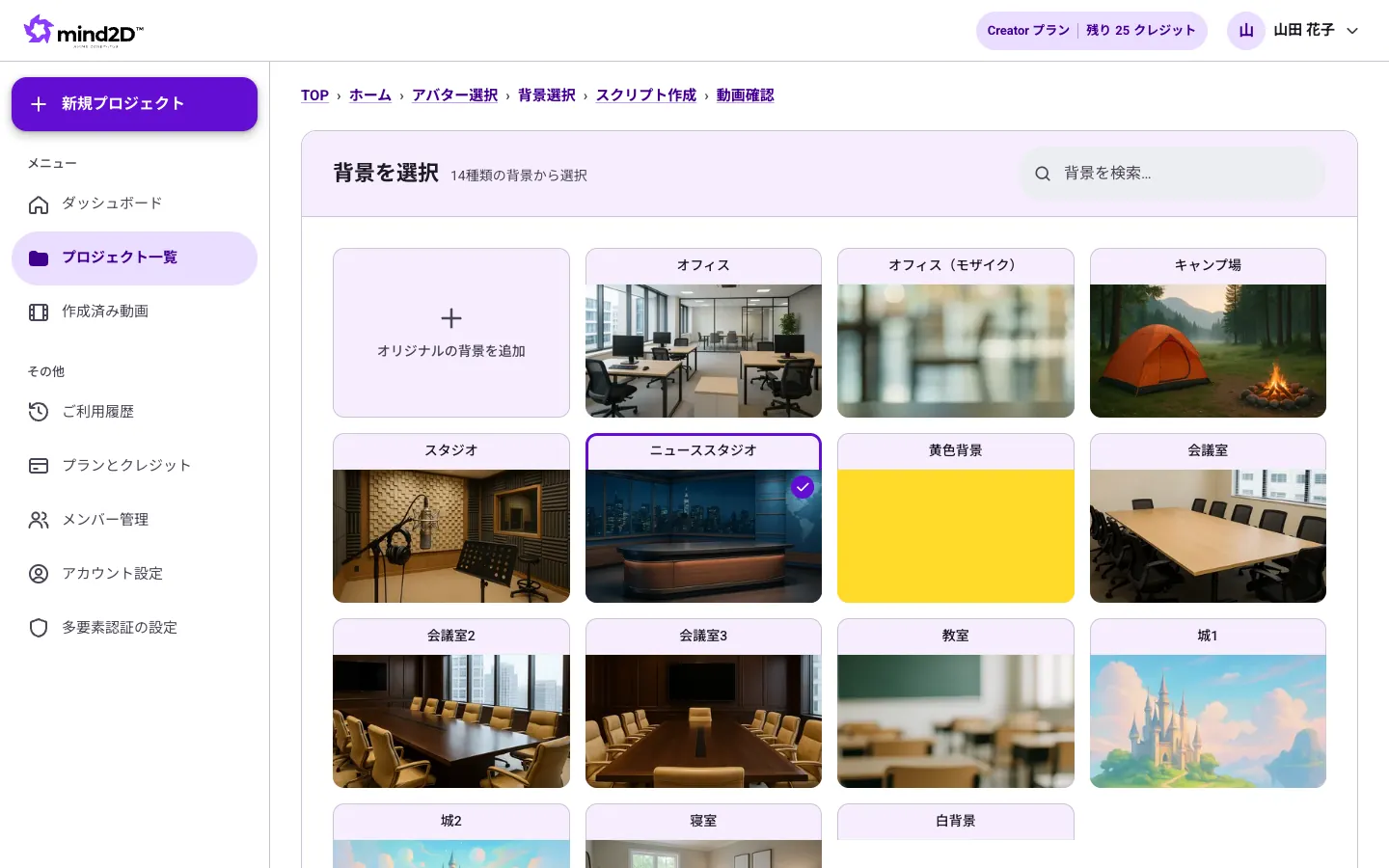
Pilih latar belakang yang tampil di belakang karakter dan slide.
Langkah
- Tekan latar belakang dari daftar. Pilihan langsung tersimpan dan Anda lanjut ke tahap berikutnya.
Catatan penting
- Fitur 「オリジナルの背景を追加」 untuk memakai gambar Anda sendiri (JPEG atau PNG) tersedia mulai paket Pro.
6. Mengimpor materi
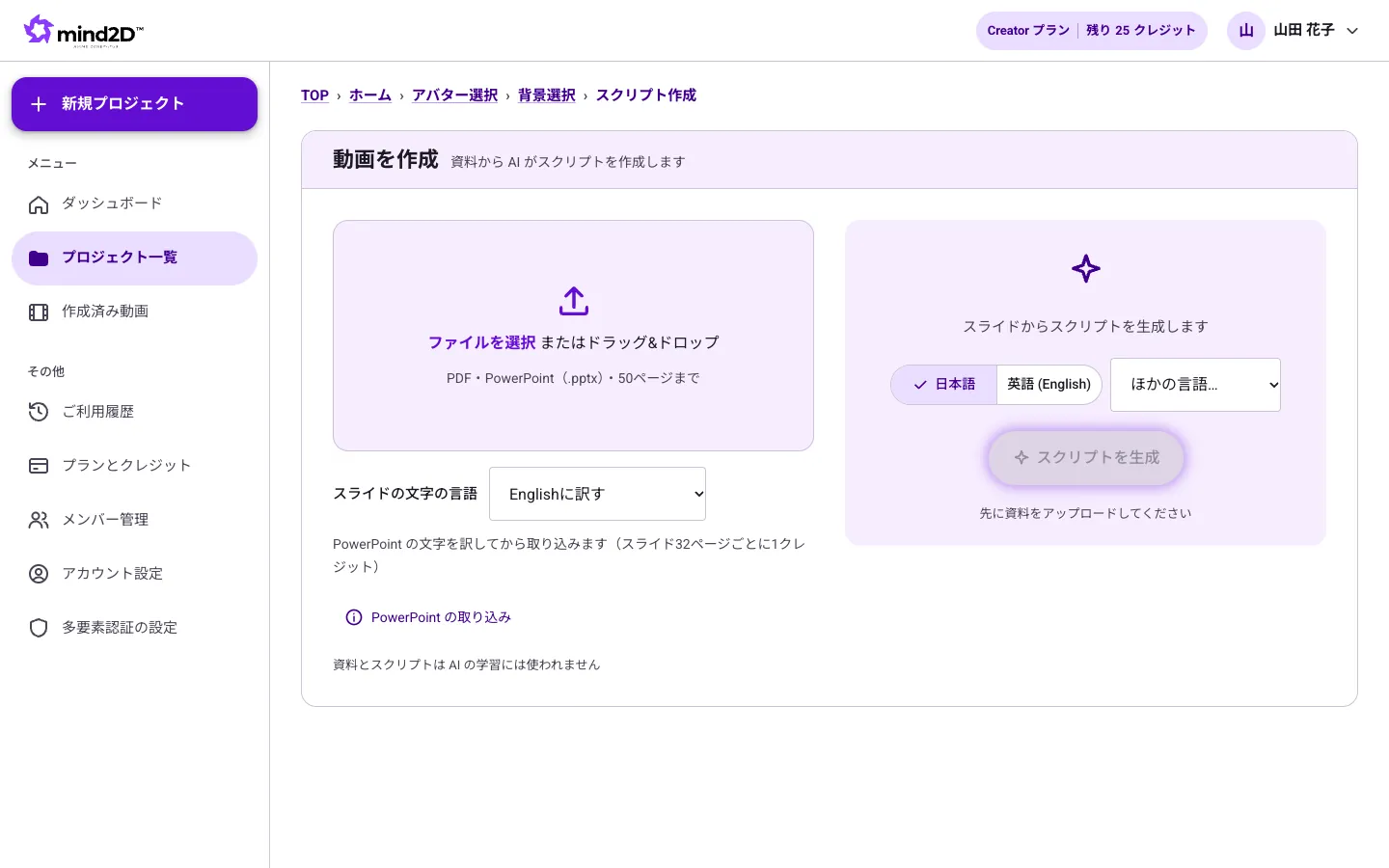
Impor materi slide yang menjadi dasar video. Format yang didukung adalah PowerPoint (.pptx) dan PDF.
Langkah
- Tekan 「ファイルを選択」 atau seret dan lepas materi ke dalam kotak.
- Setelah proses impor selesai, slide ditampilkan satu per satu di sebelah kiri.
Catatan penting
- Jumlah halaman yang dapat diimpor ditentukan oleh paket: Free hingga 10 halaman, Creator 50 halaman, Pro 100 halaman, Business 150 halaman, dan Enterprise 200 halaman.
- Animasi PowerPoint diimpor dengan dipecah menjadi halaman per tahap. Teks pada catatan presenter juga dipakai untuk menyusun skrip.
- Materi dan skrip Anda tidak digunakan untuk melatih AI.
7. Menerjemahkan teks slide ke bahasa asing
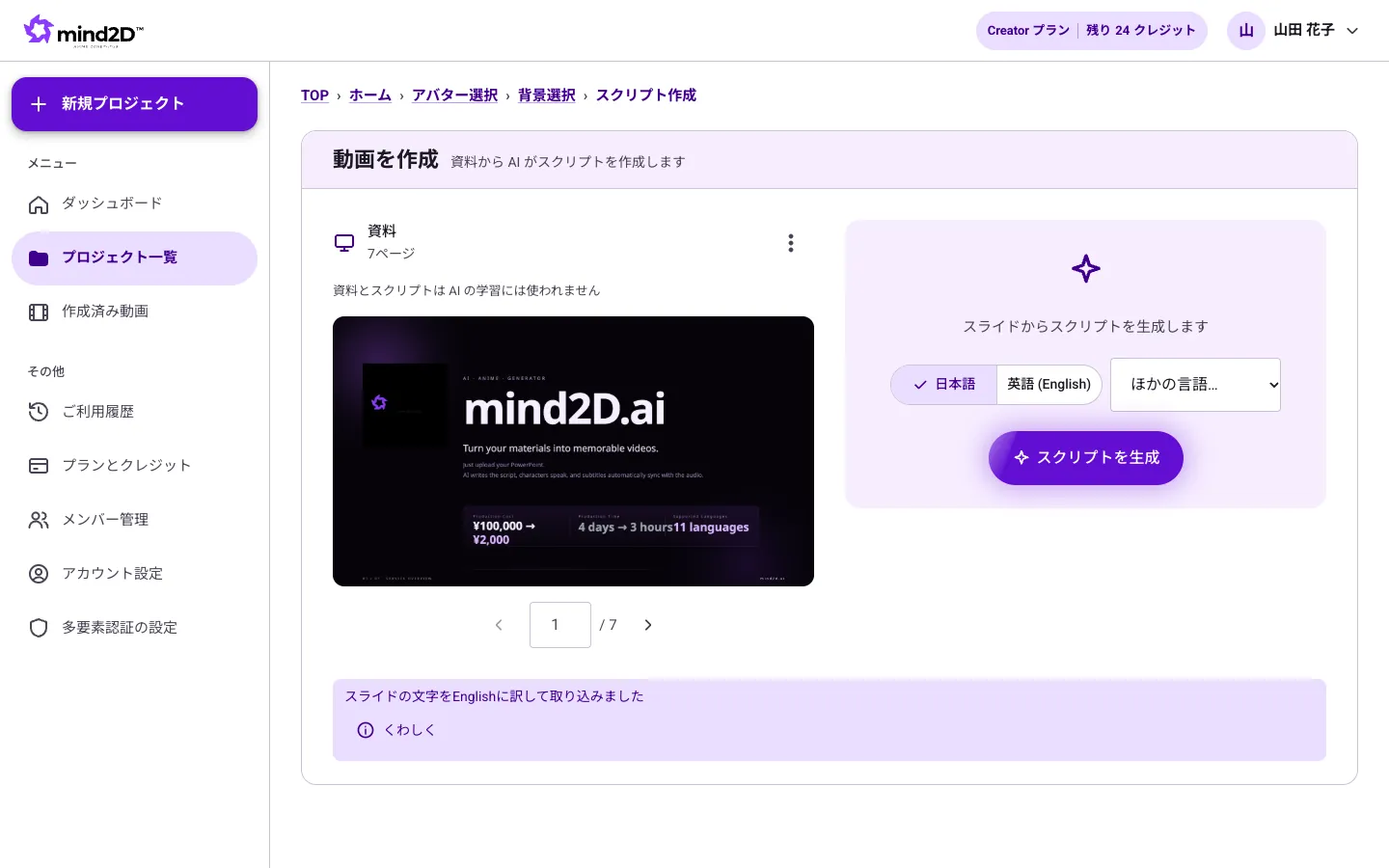
Untuk materi PowerPoint, teks di dalam slide bisa diterjemahkan terlebih dahulu saat diimpor. Fitur ini berguna saat membuat video berbahasa Inggris, Vietnam, dan lainnya dari materi berbahasa Jepang.
Langkah
- Sebelum memasukkan materi, pilih bahasa tujuan pada 「スライドの文字の言語」 (awalnya disetel ke “biarkan apa adanya (tanpa terjemahan)”).
- Impor materi seperti biasa, dan teks slide akan tampil dalam bahasa yang Anda pilih.
Catatan penting
- Ukuran huruf, warna, posisi, dan gambar pada slide tetap sama. Hanya teksnya yang diterjemahkan.
- Setiap 32 halaman slide menggunakan 1 kredit.
- Teks pada PDF tidak dapat diterjemahkan. Silakan coba dengan PowerPoint (.pptx).
8. AI menulis skrip (teks yang dibacakan)
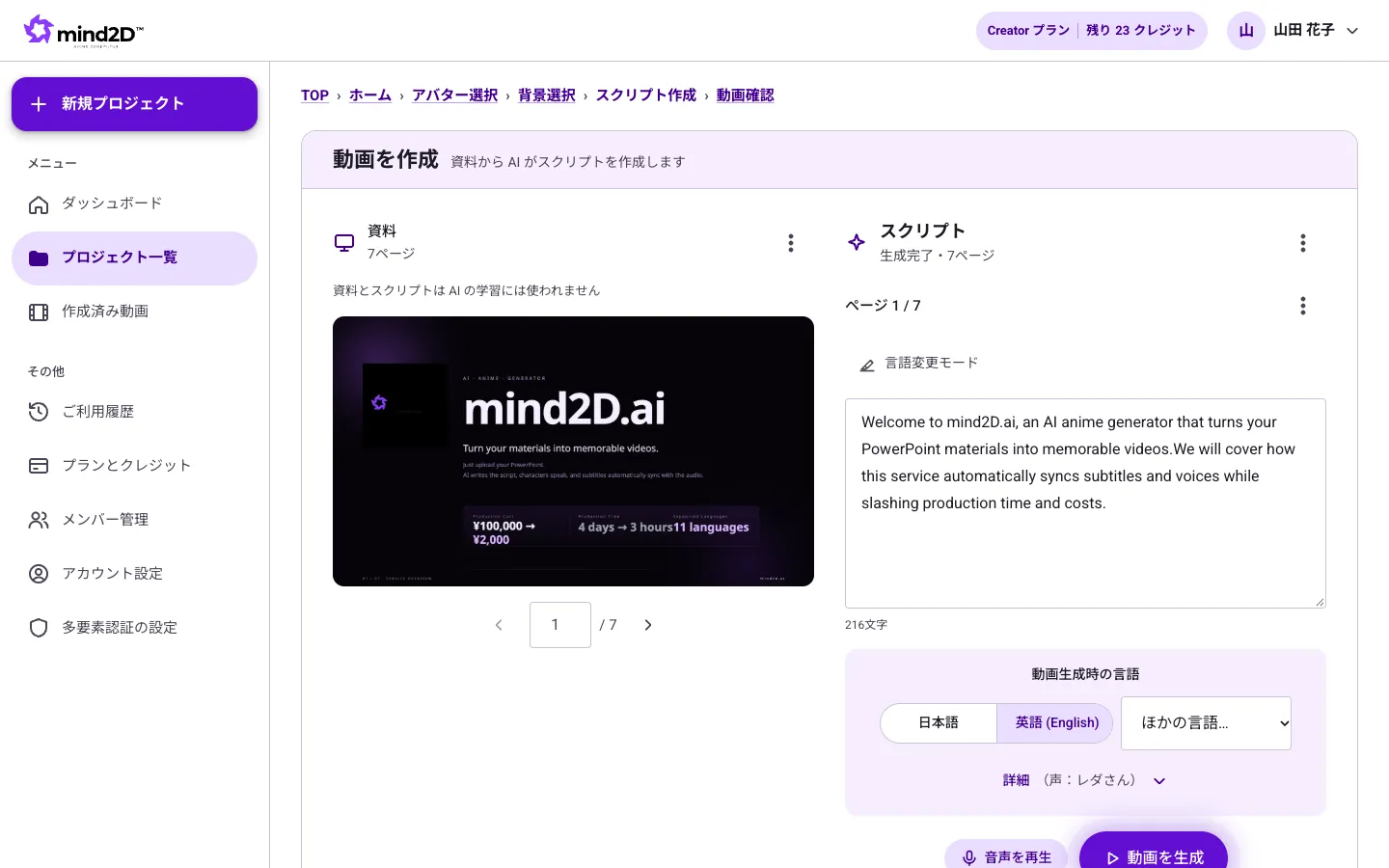
AI membaca slide yang Anda unggah dan menulis skrip yang akan diucapkan karakter.
Langkah
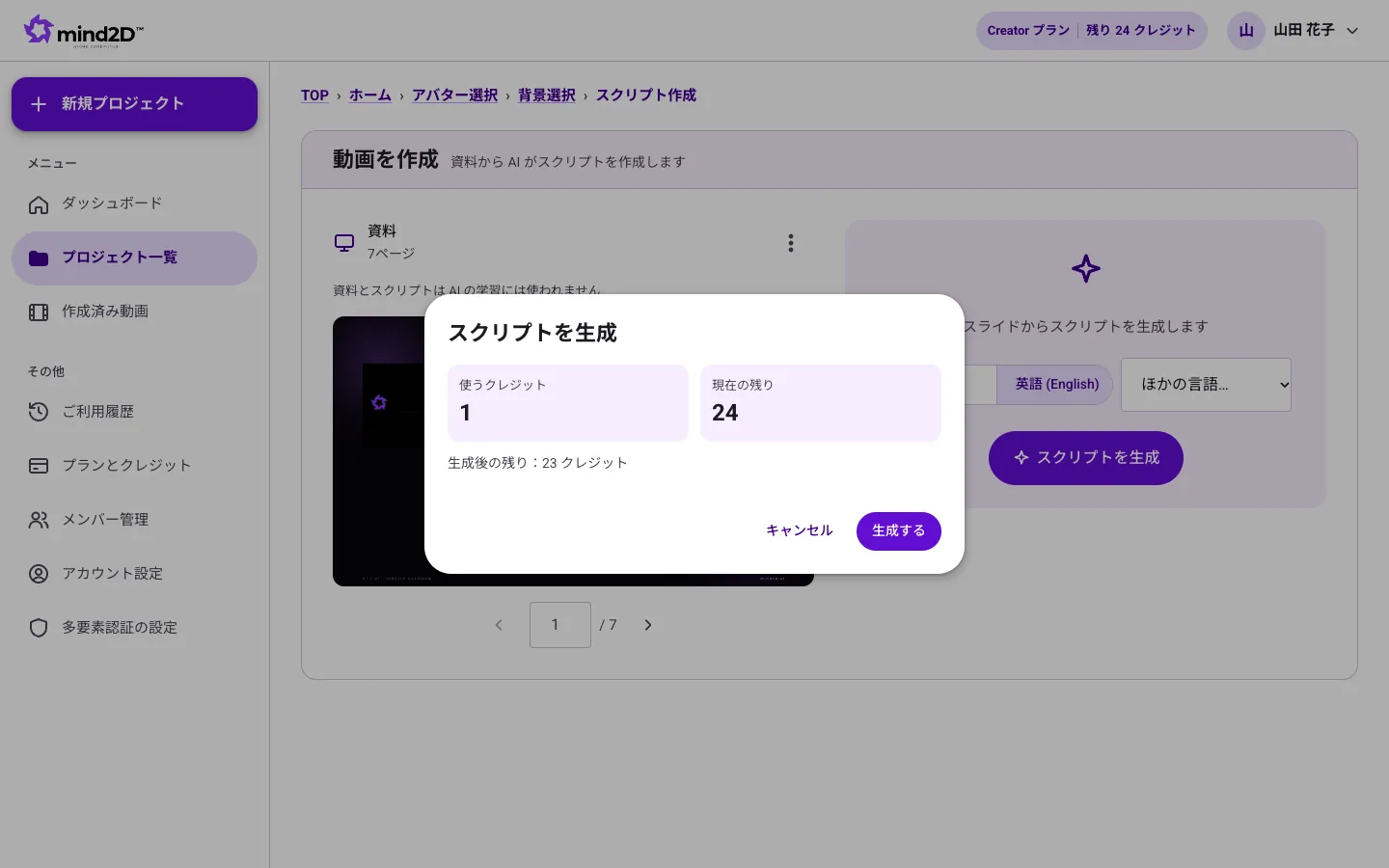
- Di sisi kanan, pilih bahasa yang akan diucapkan (Jepang, Inggris, atau bahasa lain).
- Tekan "Buat skrip", lalu jumlah kredit yang dipakai dan sisanya akan ditampilkan. Tekan "Buat".
- Skrip akan masuk ke kolom tiap halaman. Teks di kolom bisa Anda ubah bebas (tersimpan saat Anda klik di luar kolom).
- Dengan "Putar suara", Anda bisa mendengarkan pembacaan halaman tersebut.
- Jika sudah sesuai, tekan "Buat video" untuk lanjut ke layar peninjauan video.
Catatan penting
- Pembuatan skrip memakai 1 kredit per 14 halaman (paket Free: 1 kredit per sekali pembuatan).
- Jika sebagian kalimat ingin dibaca dalam bahasa Inggris, pilih bagian itu dengan "Mode ubah bahasa".
9. Tinjau dan perbaiki video
Putar video yang sudah jadi untuk memeriksanya, lalu perbaiki bagian yang kurang pas.
Langkah
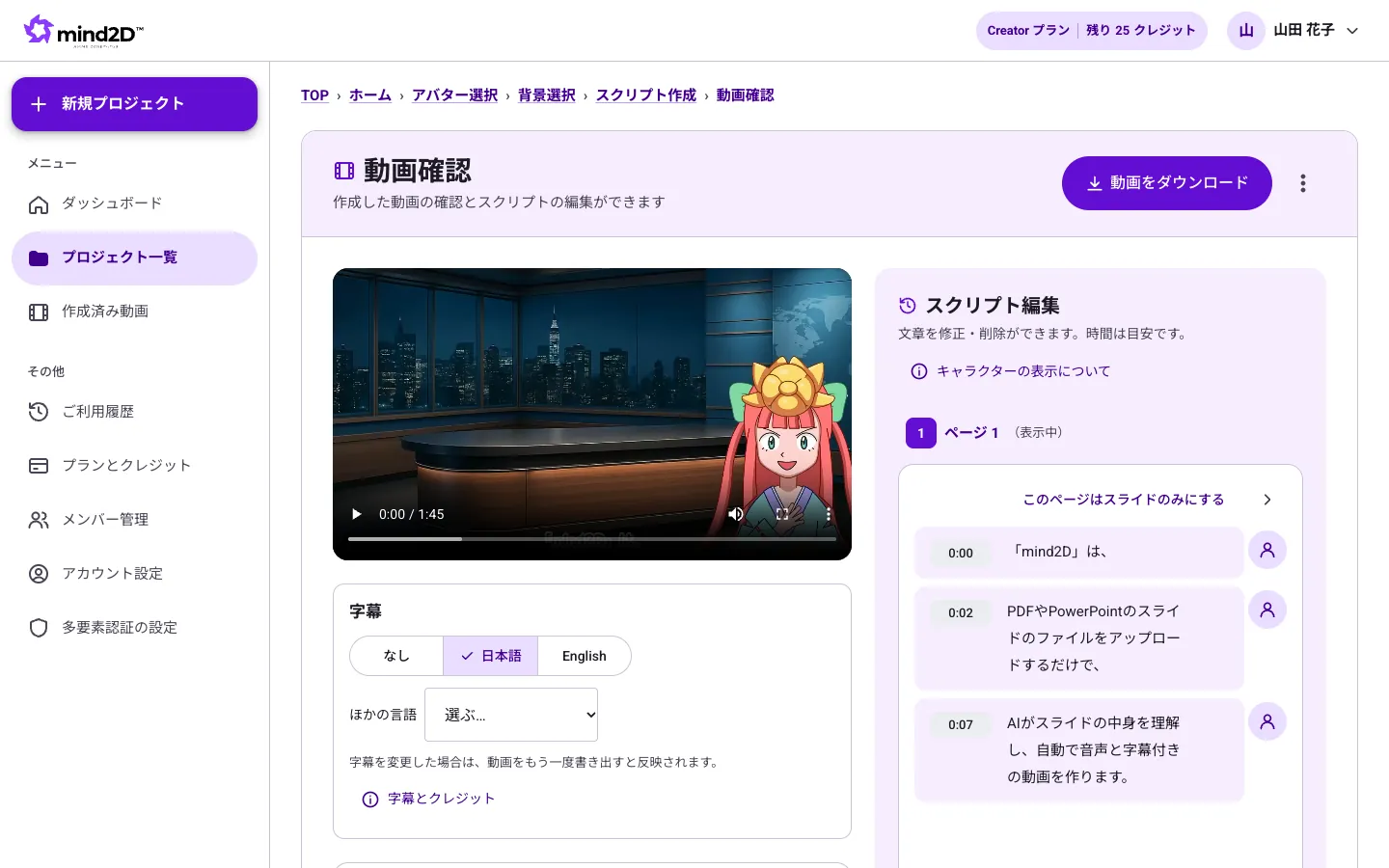
- Putar di pemutar sebelah kiri. Di "Edit skrip" sebelah kanan, klik kalimatnya, perbaiki, lalu tekan "Simpan".
- Pada "Subtitel", Anda bisa memilih tanpa subtitel, Bahasa Jepang, English, atau bahasa lain.
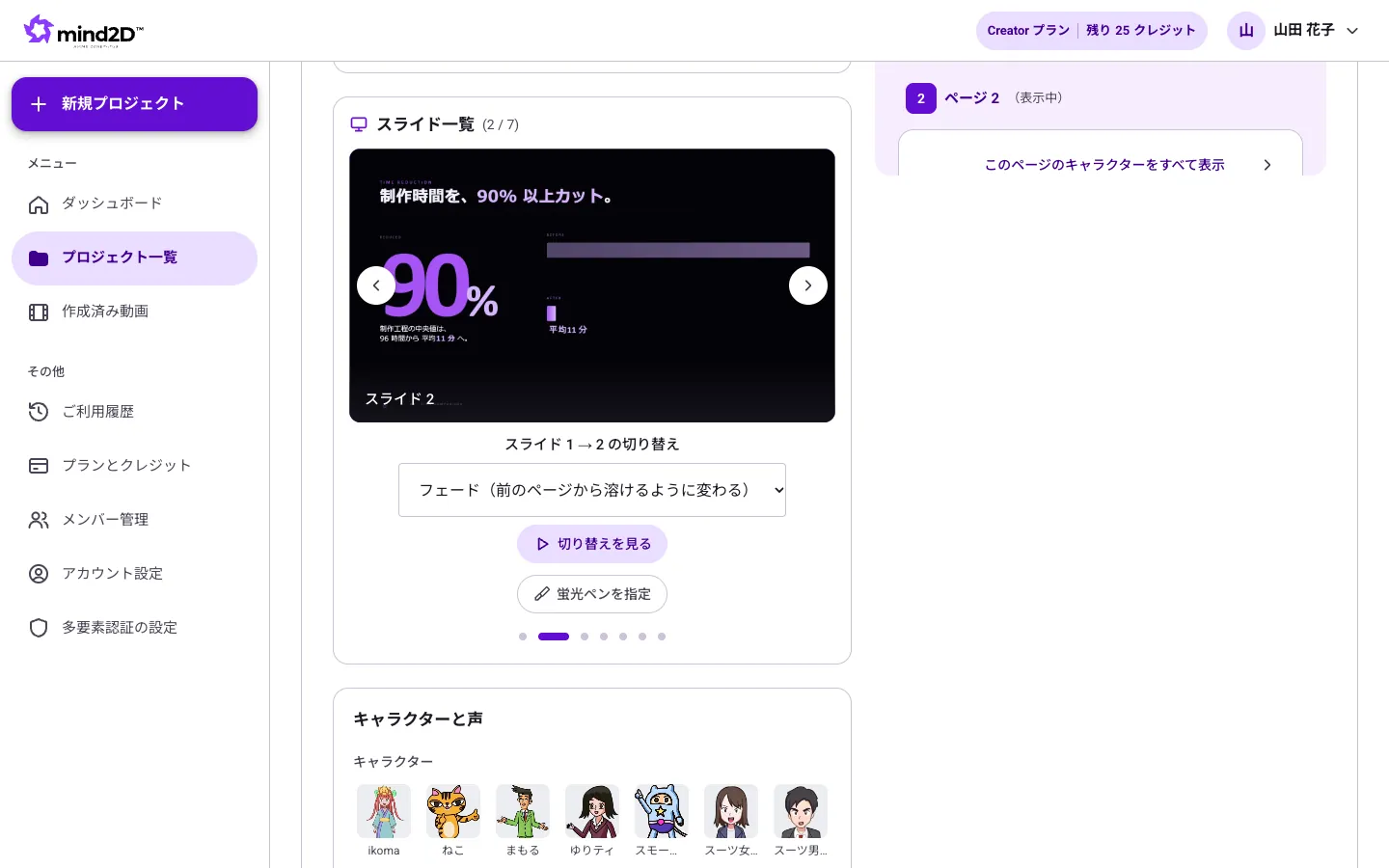
- Pada "Daftar slide", Anda bisa memilih cara perpindahan halaman (tanpa efek, fade, slide, zoom).
- Pada "Karakter dan suara", Anda bisa mengganti karakter maupun suara pembacanya.
- Tekan ikon orang untuk menampilkan atau menyembunyikan karakter selama kalimat tersebut.
Catatan penting
- Jika isinya diubah setelah diekspor, tombol "Ekspor dengan perubahan" akan menyala. Tekan tombol itu untuk mengekspor ulang dengan isi yang sudah diperbaiki.
- Pembuatan ulang suara setelah mengganti suara memakai kredit.
10. Menandai bagian penting dengan stabilo
Soroti bagian penting pada slide seperti stabilo, selaras dengan pembacaan.
Langkah
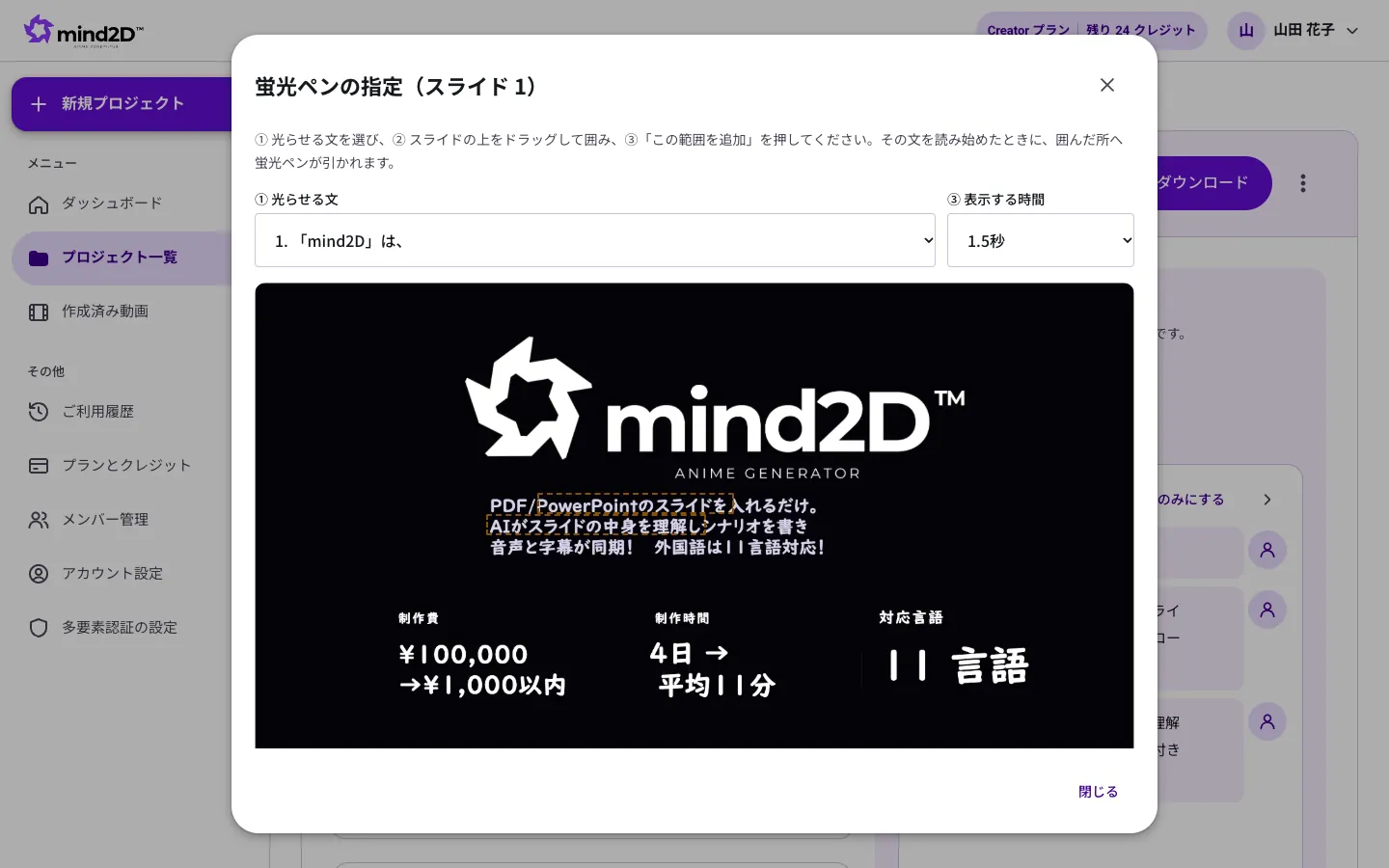
- Tekan "Tentukan stabilo" di "Daftar slide".
- ① Pilih kalimat yang menjadi penanda, ② seret di atas slide untuk melingkupi area, ③ pilih durasi tampilnya.
- Tekan "Tambahkan area ini", maka stabilo akan muncul saat kalimat tersebut mulai dibacakan.
Catatan penting
- Jika "Gunakan juga stabilo otomatis" diaktifkan, stabilo juga akan muncul pada bagian yang dipilih AI.
11. Mengekspor dan mengunduh video
Setelah peninjauan selesai, ekspor menjadi video (mp4) yang bisa diunduh.
Langkah
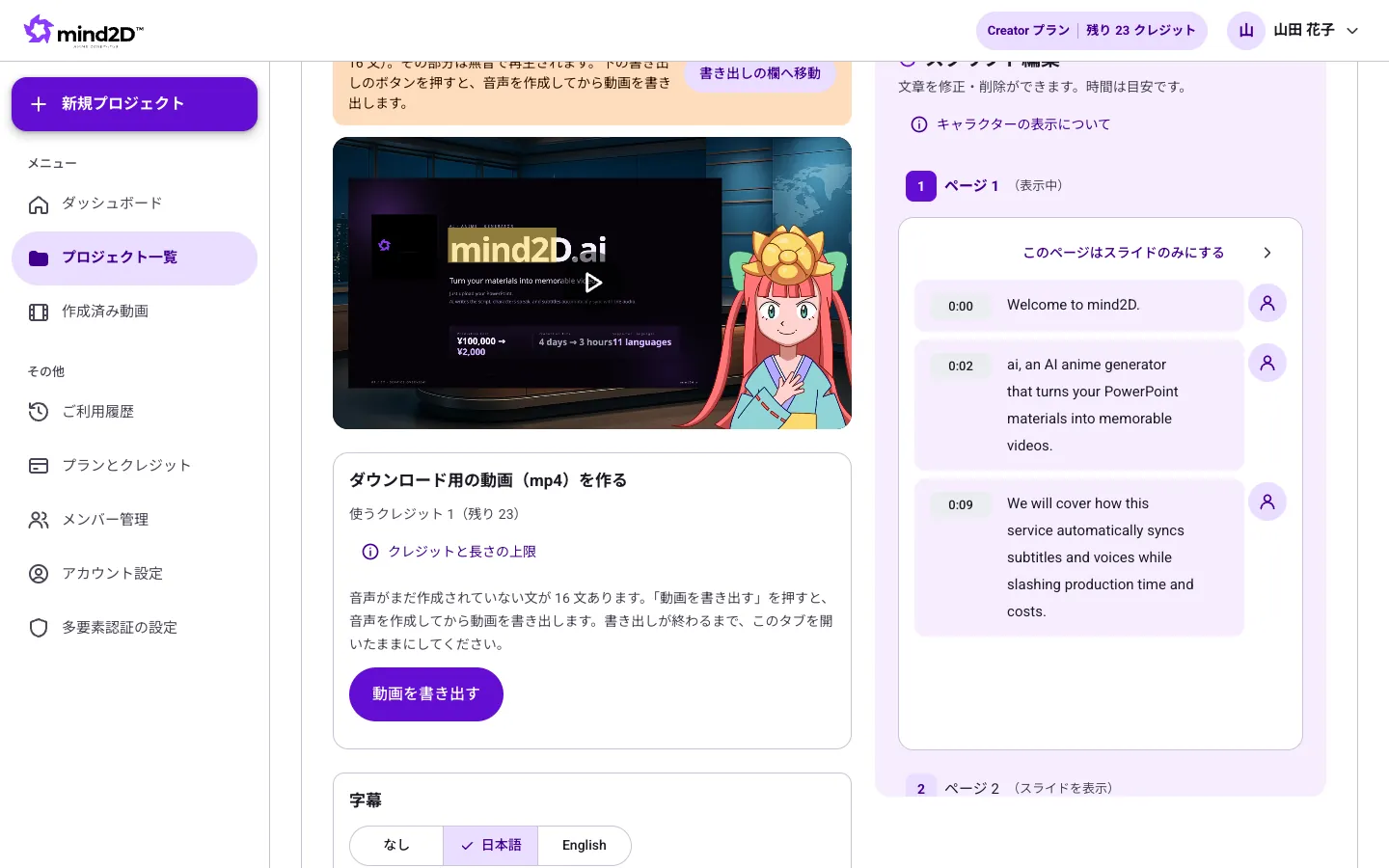
- Pada kolom "Buat video untuk diunduh (mp4)", periksa kredit yang dipakai lalu tekan "Ekspor video".
- Jika masih ada kalimat tanpa suara, buat suaranya dulu sebelum mengekspor.
- Setelah ekspor selesai, simpan mp4 dari "Unduh video" di kanan atas layar.
Catatan penting
- Ekspor dilakukan di dalam browser Anda. Biarkan tab ini tetap terbuka sampai prosesnya selesai.
- Ekspor memakai 1 kredit per 7 halaman slide.
- Pada paket Free, ekspor dibatasi 1 kali dan video diberi watermark.
12. Paket dan kredit
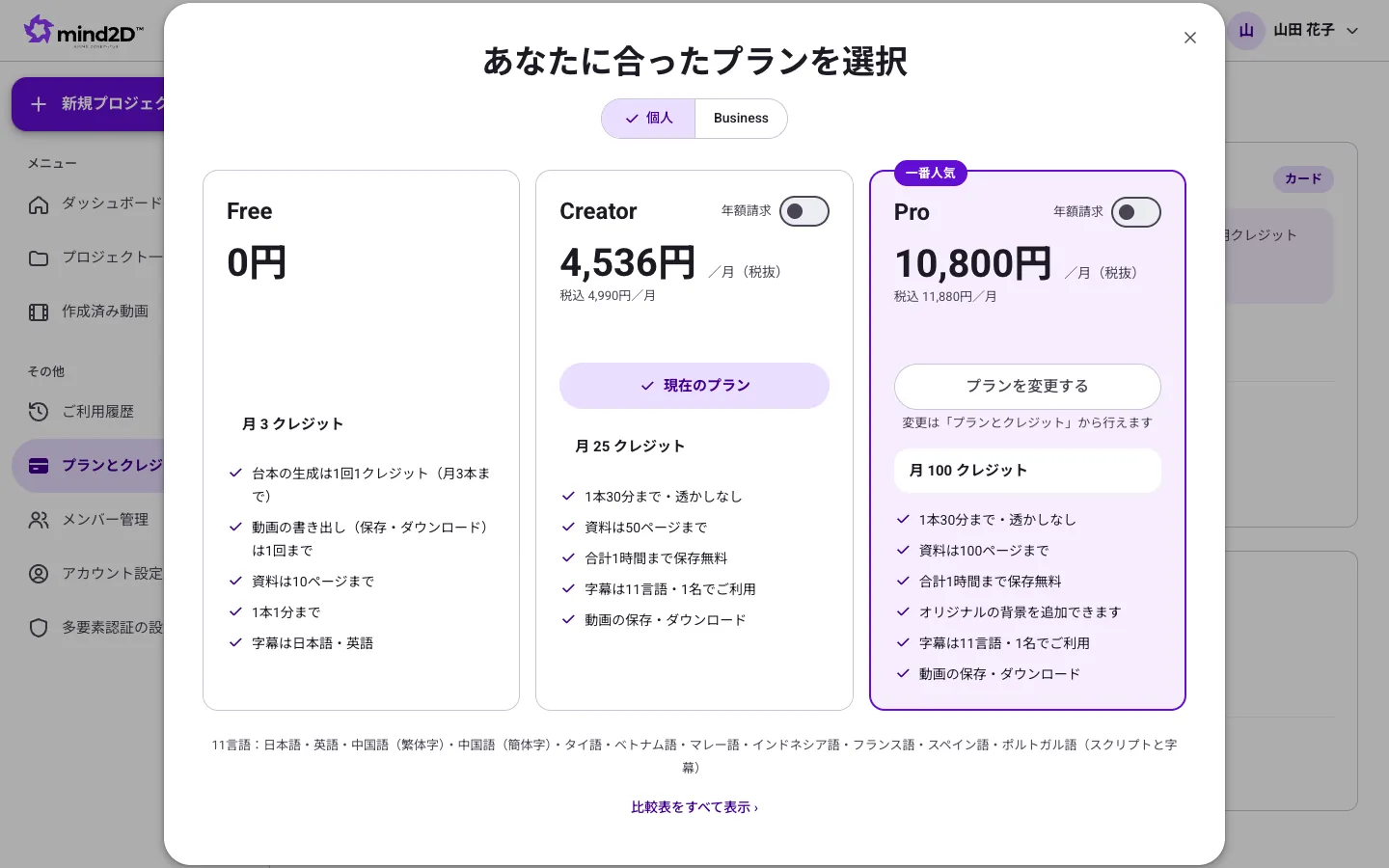
Pembuatan skrip, ekspor, terjemahan, dan lainnya memakai kredit. Kredit bulanan ditentukan oleh paket Anda dan diperbarui setiap tanggal 1 (waktu Jepang).
Langkah
- Di menu kiri "Paket dan kredit", Anda bisa memeriksa sisa kredit dan pemakaian bulan ini.
- Tekan "Pilih paket" untuk membuka daftar paket. Pilih paket, lalu daftar dengan kartu.
- Jika kredit habis, pengguna paket berbayar dapat membeli kredit tambahan (kredit tambahan tetap tersisa di bulan berikutnya).
Catatan penting
- Ekspor: 1 per 7 halaman / Pembuatan skrip dan pembuatan ulang setelah mengganti suara: 1 per 14 halaman / Subtitel bahasa lain dan terjemahan slide: 1 per 32 halaman (kurang dari 1 dibulatkan ke atas menjadi 1).
- Pembatalan bisa dilakukan kapan saja dari "Paket dan kredit". Layanan tetap dapat dipakai sampai akhir masa berlangganan.
13. Menambahkan anggota (Business)
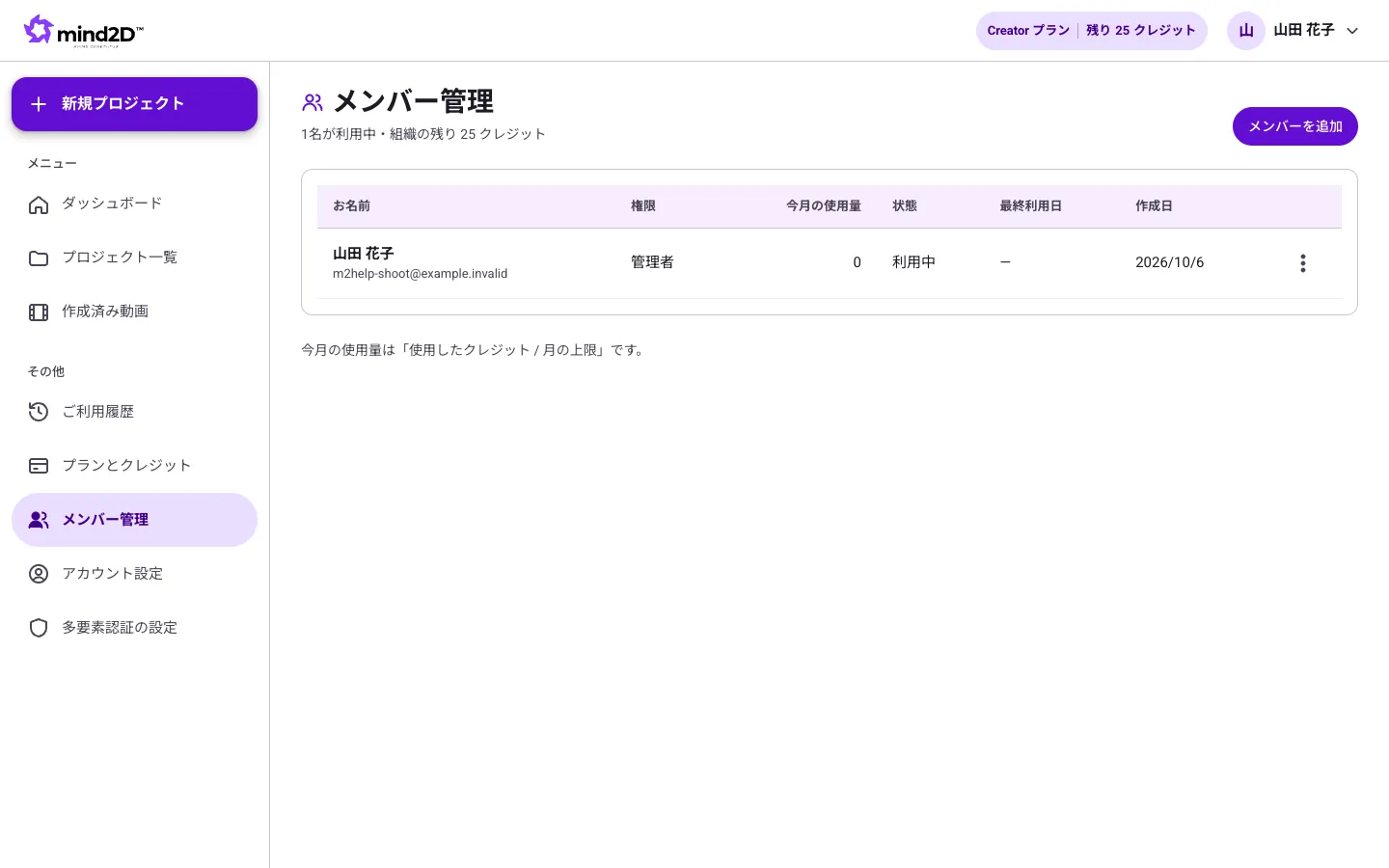
Pada paket Business, Anda bisa menambahkan anggota organisasi dan membuat video dengan kredit yang sama.
Langkah
- Di menu kiri "Kelola anggota", tekan "Tambah anggota".
- Isi nama, alamat email, hak akses (anggota/admin), dan kredit bulanan yang bisa dipakai, lalu buat akunnya.
- Sampaikan kata sandi awal yang ditampilkan kepada anggota tersebut (hanya ditampilkan satu kali).
Catatan penting
- Paket Business mencakup hingga 3 orang. Mulai orang keempat, ada biaya tambahan per orang.
Saat mengalami kendala
- Ekspor berhenti di tengah jalan.
- Karena ekspor dilakukan di dalam browser, prosesnya bisa berhenti jika tab ditutup atau Anda lama berpindah ke tab lain. Biarkan tab ini tetap terbuka sampai ekspor selesai. Jika hanya proses penyimpanan yang gagal, tekan "Ulangi penyimpanan" untuk menyimpan lagi tanpa merekam ulang.
- Skrip sudah saya perbaiki, tetapi videonya tidak berubah.
- Perbaikan akan masuk ke video setelah diekspor ulang. Tekan "Ekspor dengan perubahan" di kanan atas layar.
- Saya ingin memperbaiki cara pengucapannya.
- Ubah teks skrip menjadi penulisan sesuai cara baca yang Anda inginkan (misalnya menulis angka dengan huruf). Jika sebagian ingin dibaca dalam bahasa Inggris, gunakan "Mode ubah bahasa".
- Apakah teks di dalam PDF juga bisa dijadikan bahasa asing?
- Teks di dalam slide hanya bisa diterjemahkan untuk PowerPoint (.pptx). Subtitel dan skrip tetap bisa dipilih dari 11 bahasa, termasuk untuk materi PDF.
- Ada hal yang tidak saya mengerti.
- Silakan hubungi kami melalui formulir kontak. Tim kami akan membalas melalui email.