
mind2D.ai 사용 설명서
PowerPoint나 PDF 자료로 캐릭터가 말하는 설명 영상을 만드는 순서를 정리했습니다. 사진 속 화면은 Creator 플랜의 일본어 표시입니다.
앱 화면은 현재 일본어로 표시됩니다. 순서 안의 「」는 화면에 나오는 버튼이나 항목의 이름입니다.
영상이 완성되기까지(5단계)
- 1아바타(캐릭터) 고르기
- 2배경 고르기
- 3자료 불러오기
- 4AI가 스크립트 작성
- 5확인하고 내보내기
1. 계정 만들기·로그인하기
무료(Free 플랜)로 시작할 수 있습니다. 신용카드는 필요 없습니다.
순서
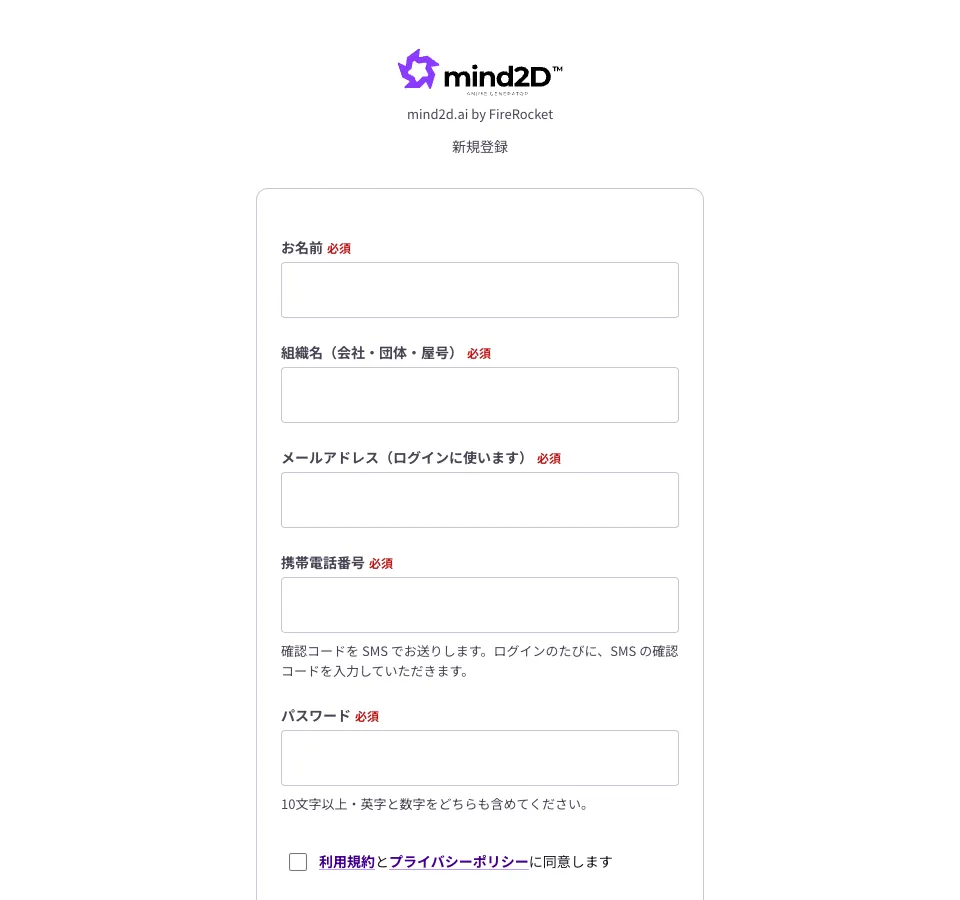
- 「무료로 시작하기」에서 회원가입 화면을 열고 이름·소속명·이메일 주소·휴대전화 번호·비밀번호를 입력합니다.
- 이용약관과 개인정보처리방침에 동의하고 「인증 코드 보내기」를 누릅니다.
- SMS로 받은 6자리 코드를 입력하고 「가입하기」를 누르면 대시보드가 열립니다.
포인트
- 비밀번호는 10자 이상이며, 영문과 숫자를 모두 포함해 주세요.
- 로그인에는 2단계 인증(SMS 인증 코드)을 사용합니다. 처음 사용하는 기기에서는 로그인할 때 코드를 입력합니다.
- Free 플랜은 휴대전화 번호 1개당 1개입니다.
2. 대시보드
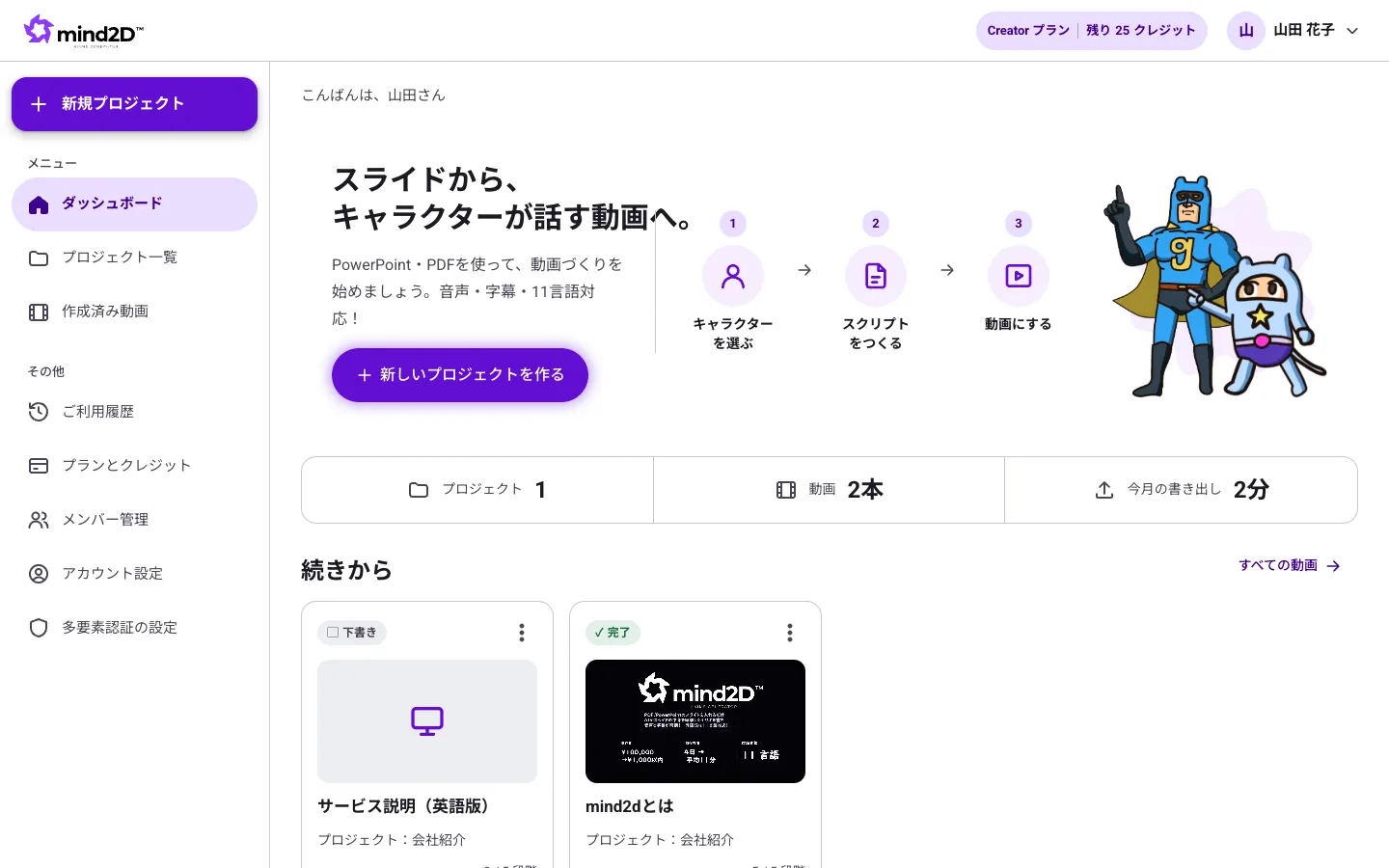
로그인하면 가장 먼저 열리는 화면입니다. 여기서 새 영상 제작을 시작하거나, 만들던 영상을 이어서 열 수 있습니다.
순서
- 「새 프로젝트 만들기」를 누르면 영상 제작이 시작됩니다.
- 「이어서 하기」에는 만들던 영상과 현재 어느 단계까지 진행했는지가 표시됩니다.
- 왼쪽 메뉴에서 프로젝트 목록·완성된 영상·이용 내역·플랜과 크레딧을 열 수 있습니다.
포인트
- 화면 오른쪽 위에 현재 플랜과 남은 크레딧이 표시됩니다.
3. 프로젝트와 영상 만들기
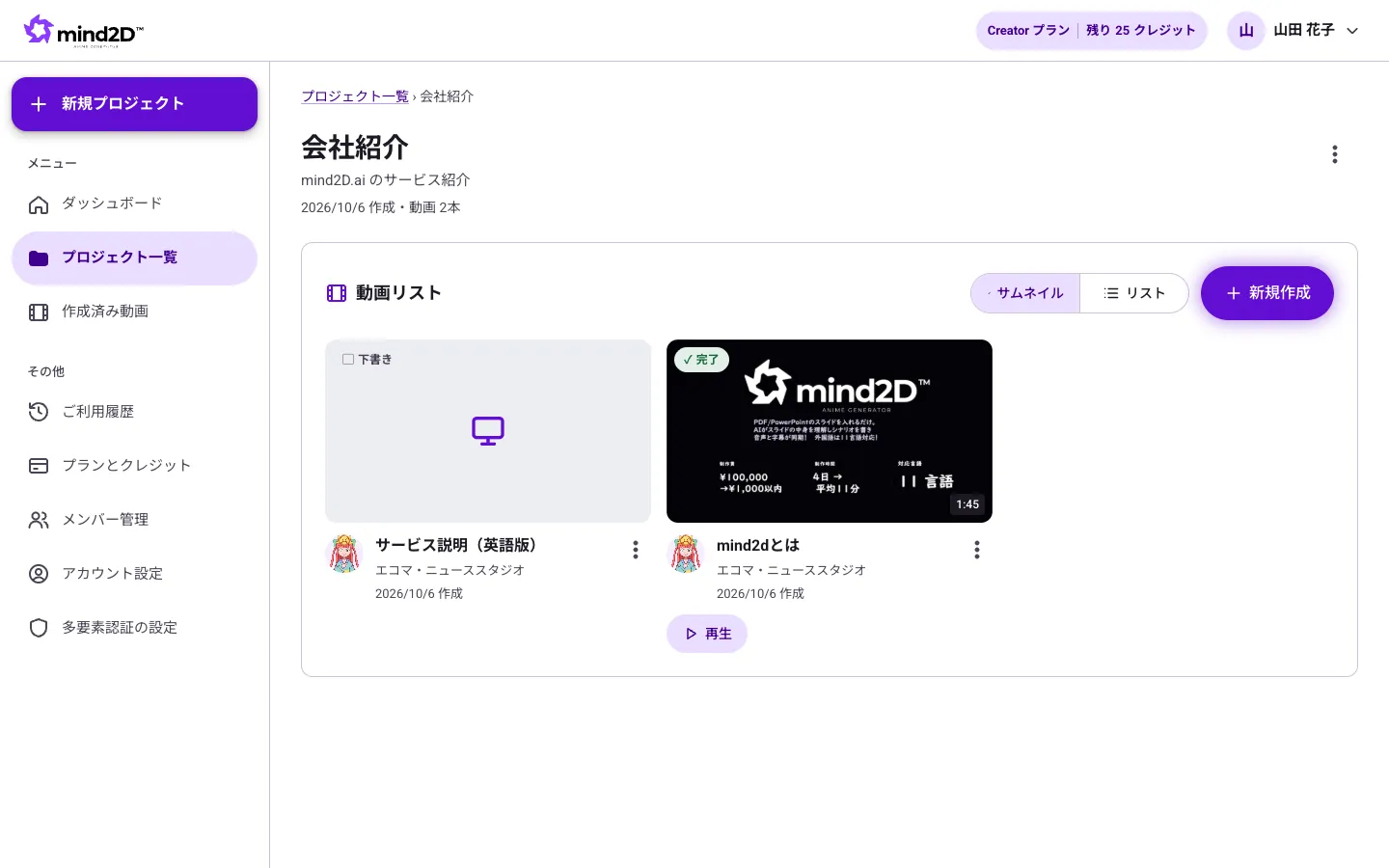
프로젝트는 영상을 모아 두는 상자입니다(예: 「신입사원 교육」 「제품 설명」). 하나의 프로젝트에 영상을 몇 편이든 넣을 수 있습니다.
순서
- 「새 프로젝트 만들기」를 누르고 프로젝트 이름을 입력한 뒤 「만들기」를 누릅니다.
- 프로젝트 화면에서 「새로 만들기」를 누르고 영상 제목을 입력한 뒤 「만들기」를 누릅니다.
- 영상 제작의 5단계가 시작됩니다. 도중에 그만두어도 다음에 열면 멈춘 단계부터 이어집니다.
포인트
- 영상의 ⋮ 에서 이름과 설명 변경·삭제·다운로드(내보낸 뒤)를 할 수 있습니다.
4. 아바타(캐릭터) 고르기
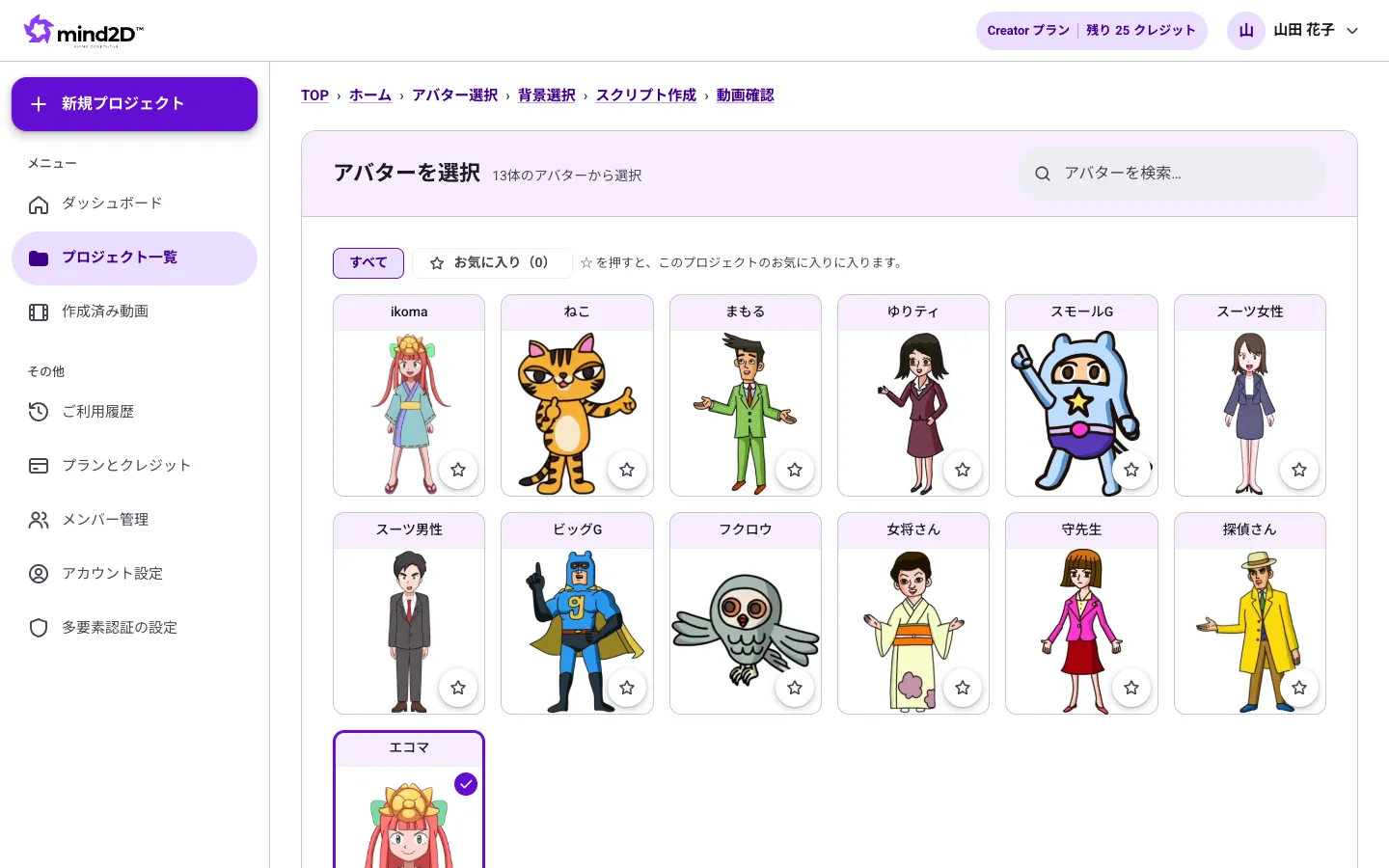
영상에서 설명을 맡을 캐릭터를 고릅니다. 목소리는 고른 캐릭터에 맞춰 정해집니다(나중에 바꿀 수 있습니다).
순서
- 목록에서 사용할 캐릭터를 누릅니다. 누르면 바로 저장되고 다음 단계로 넘어갑니다.
- 자주 쓰는 캐릭터는 ☆를 누르면 「즐겨찾기」에 들어갑니다.
포인트
- 캐릭터와 목소리는 영상을 확인하는 화면에서 나중에 바꿀 수 있습니다.
5. 배경 고르기
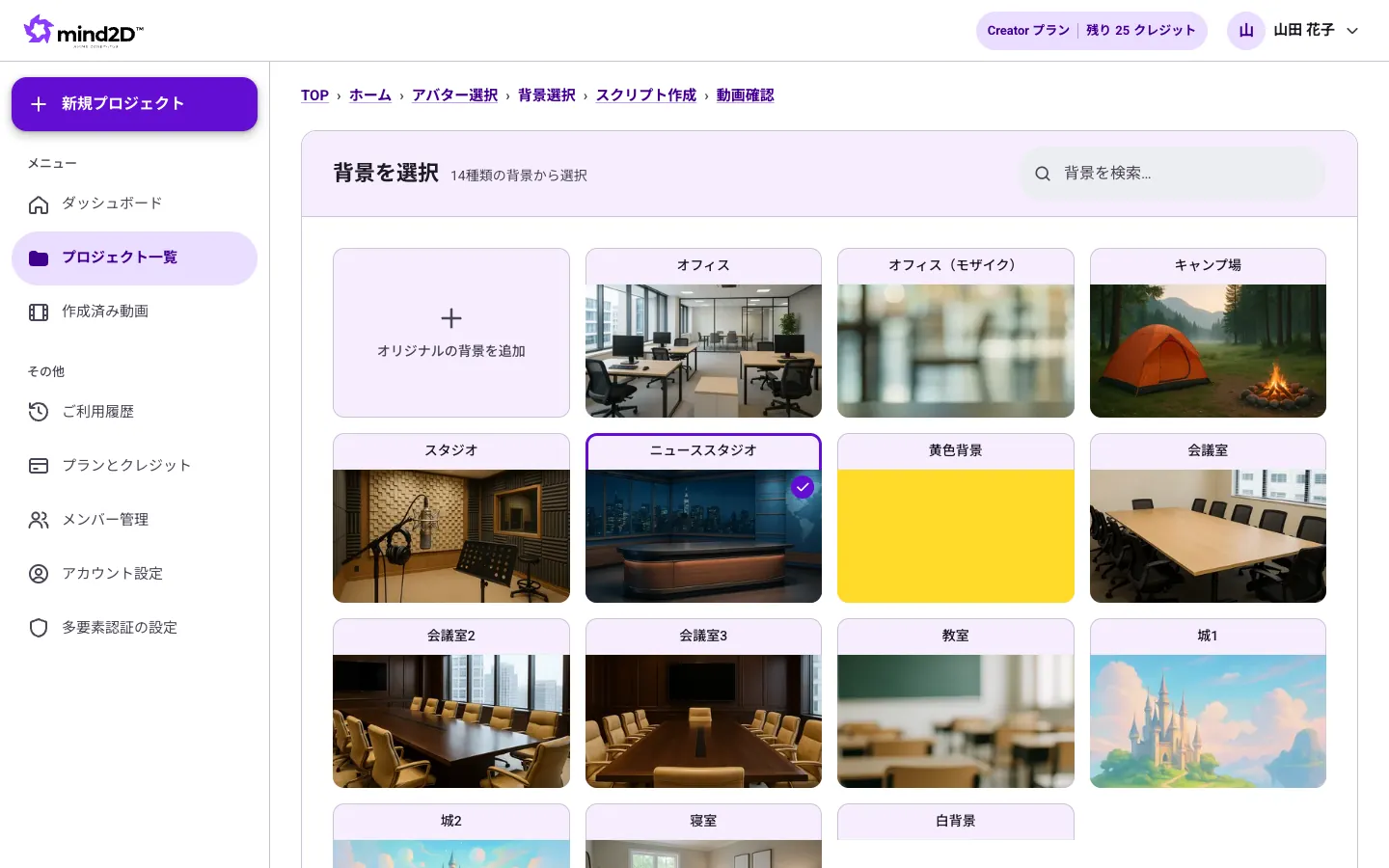
캐릭터와 슬라이드 뒤에 보이는 배경을 고릅니다.
순서
- 목록에서 배경을 누릅니다. 누르면 바로 저장되고 다음 단계로 넘어갑니다.
포인트
- 직접 준비한 이미지(JPEG·PNG)를 배경으로 쓰는 「오리지널 배경 추가」는 Pro 플랜 이상에서 사용할 수 있습니다.
6. 자료 불러오기
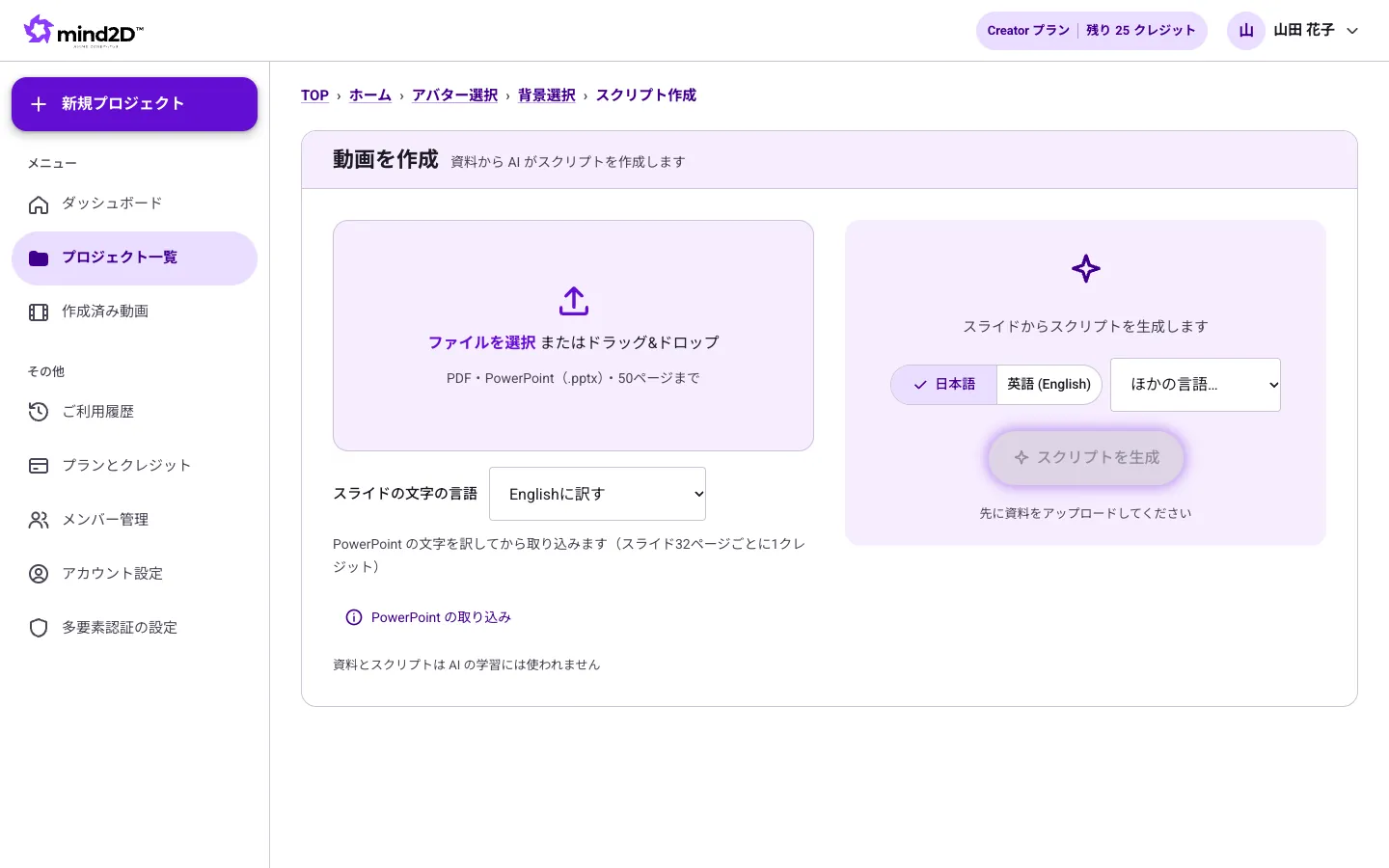
영상의 바탕이 될 슬라이드 자료를 불러옵니다. PowerPoint(.pptx)와 PDF를 지원합니다.
순서
- 「파일 선택」을 누르거나, 자료를 영역 안으로 끌어다 놓습니다.
- 불러오기가 끝나면 왼쪽에 슬라이드가 한 페이지씩 표시됩니다.
포인트
- 불러올 수 있는 페이지 수는 플랜에 따라 정해집니다: Free 10페이지・Creator 50페이지・Pro 100페이지・Business 150페이지・Enterprise 200페이지까지.
- PowerPoint의 애니메이션은 단계별 페이지로 나누어 불러옵니다. 발표자 노트에 적은 내용도 스크립트 작성에 사용됩니다.
- 자료와 스크립트는 AI 학습에 사용되지 않습니다.
- 같은 영상에 자료를 다시 넣으면(⋮의 「자료 교체」) 14페이지마다 1크레딧을 사용합니다. 스크립트도 다시 만들어집니다.
7. 슬라이드의 텍스트를 외국어로 번역하기
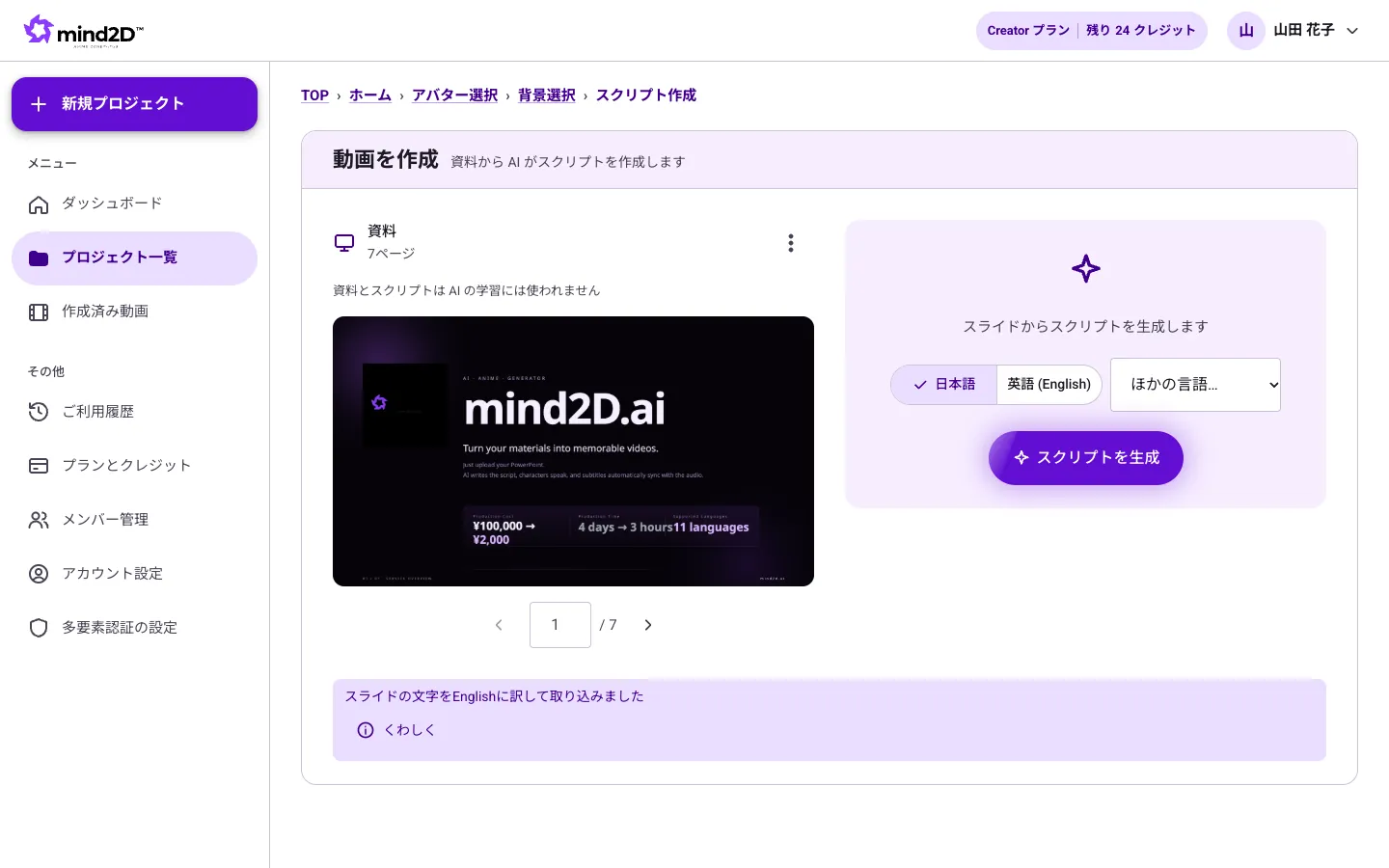
PowerPoint 자료라면 슬라이드 안의 텍스트를 번역한 뒤 불러올 수 있습니다. 일본어 자료로 영어나 베트남어 등의 영상을 만들 때 사용합니다.
순서
- 자료를 넣기 전에 「슬라이드 텍스트 언어」에서 번역할 언어를 선택합니다(처음에는 「그대로(번역 안 함)」).
- 그대로 자료를 불러오면 슬라이드의 텍스트가 선택한 언어로 표시됩니다.
- 번역된 슬라이드는 영상 확인 화면의 '번역된 PowerPoint'에서 PowerPoint 파일 그대로 다운로드할 수 있습니다. 텍스트를 수정한 뒤 '자료 교체'로 다시 올릴 수도 있습니다.
포인트
- 슬라이드 텍스트의 크기・색・위치・도형은 그대로입니다. 텍스트만 번역됩니다.
- 슬라이드 32페이지마다 1크레딧을 사용합니다.
- 번역된 PowerPoint 다운로드는 1회 8크레딧입니다(30장 이상은 15크레딧). 같은 파일은 두 번째부터 무료입니다.
- 번역은 자료 1개당 50장까지 가능합니다(애니메이션이 있는 슬라이드는 단계별로 계산합니다). 장수가 많을 때는 파일을 나눠 주세요.
- PDF의 텍스트는 번역할 수 없습니다. PowerPoint(.pptx)로 시도해 주세요.
8. AI가 스크립트(읽어 줄 문장)를 작성
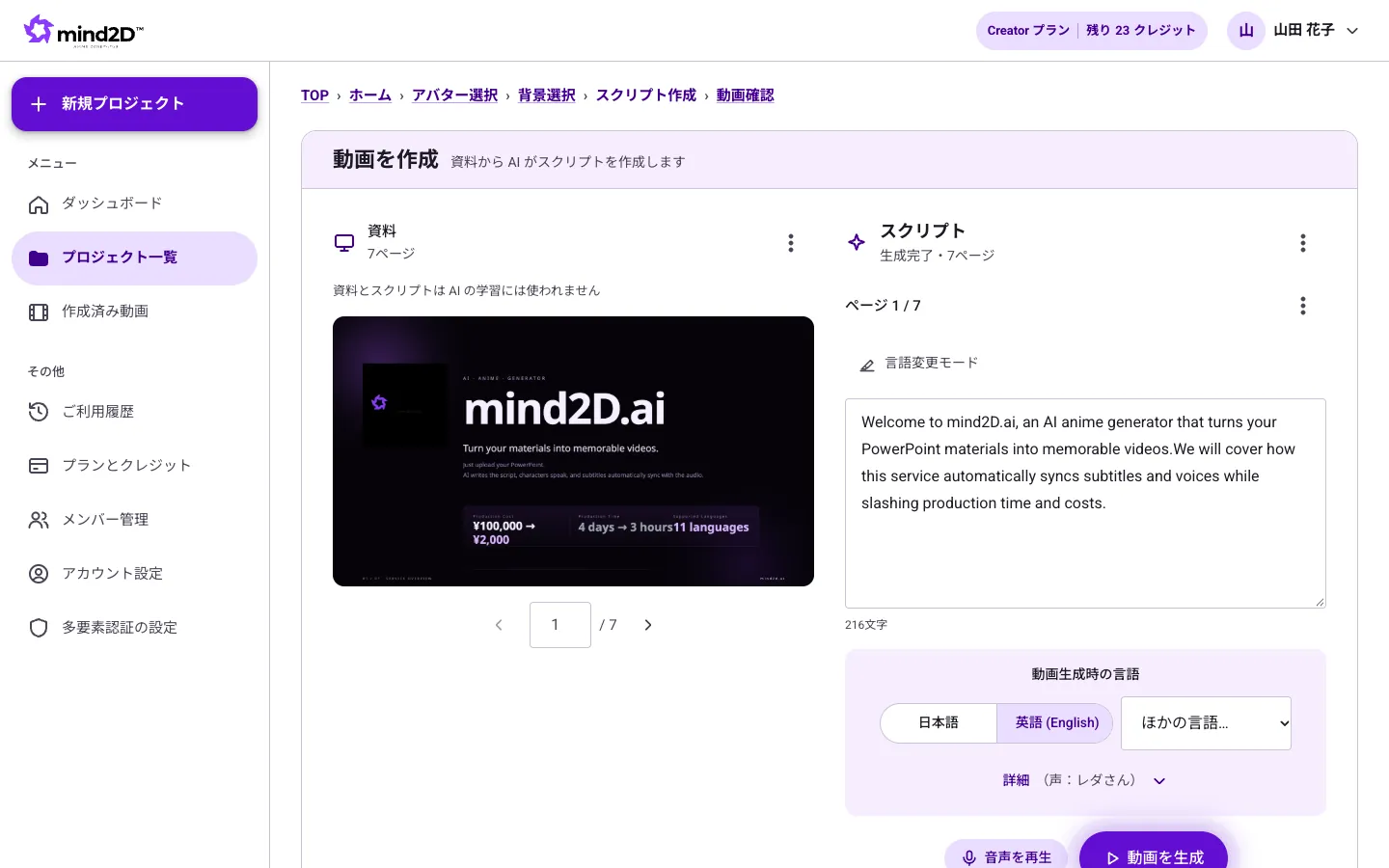
불러온 슬라이드를 AI가 읽고, 캐릭터가 말할 스크립트를 작성합니다.
순서
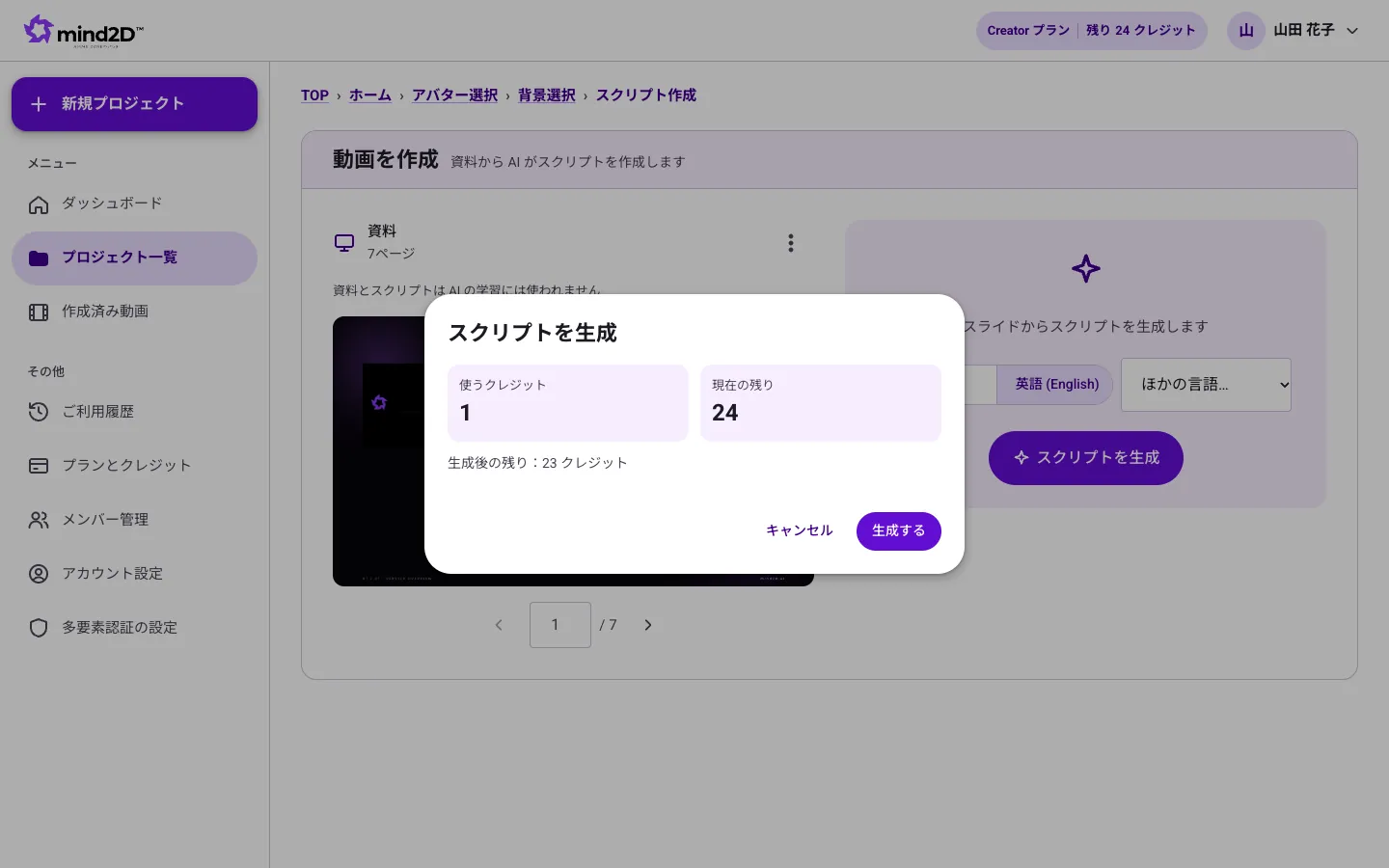
- 오른쪽에서 말할 언어(한국어・일본어・영어・그 밖의 언어)를 선택합니다.
- 「스크립트 생성」을 누르면 사용할 크레딧과 잔여량이 표시됩니다. 「생성하기」를 누릅니다.
- 스크립트는 페이지별 입력란에 들어갑니다. 입력란의 문장은 자유롭게 수정할 수 있습니다(입력란 밖을 누르면 저장됩니다).
- 「음성 재생」으로 해당 페이지의 낭독을 들을 수 있습니다.
- 괜찮다면 「영상 생성」을 눌러 영상을 확인하는 화면으로 이동합니다.
포인트
- 스크립트 생성은 14페이지마다 1크레딧입니다(Free 플랜은 1회 1크레딧).
- 한 문장 안에서 일부만 영어로 읽게 하려면 「언어 변경 모드」에서 해당 부분을 선택합니다.
9. 영상을 확인하고 수정하기
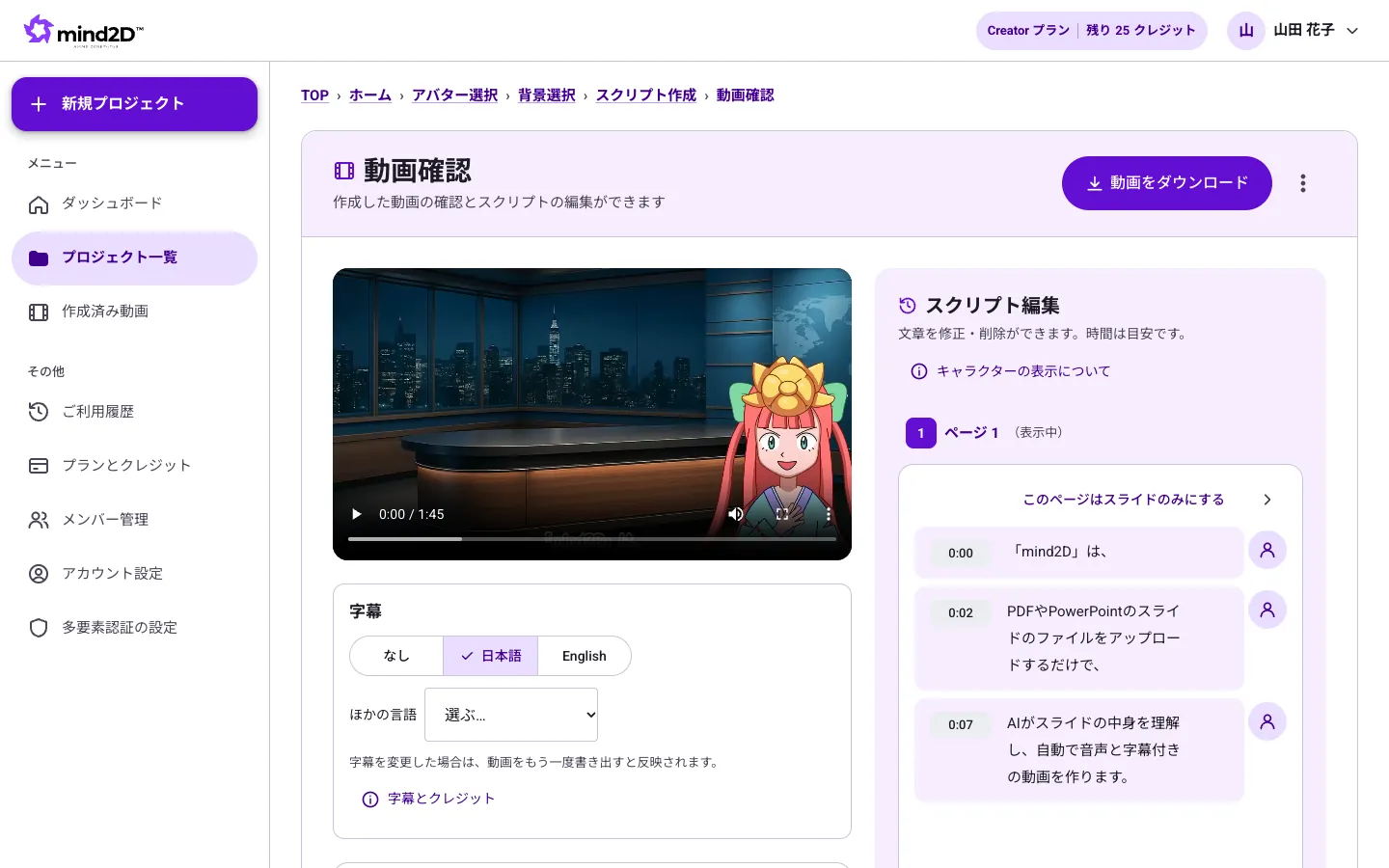
완성된 영상을 재생해 확인하고, 마음에 걸리는 부분을 수정합니다.
순서
- 왼쪽 플레이어에서 재생합니다. 오른쪽 「스크립트 편집」에서 문장을 눌러 수정하고 「저장」을 누릅니다.
- 「자막」에서 없음・한국어・일본어・English・그 밖의 언어를 선택할 수 있습니다.
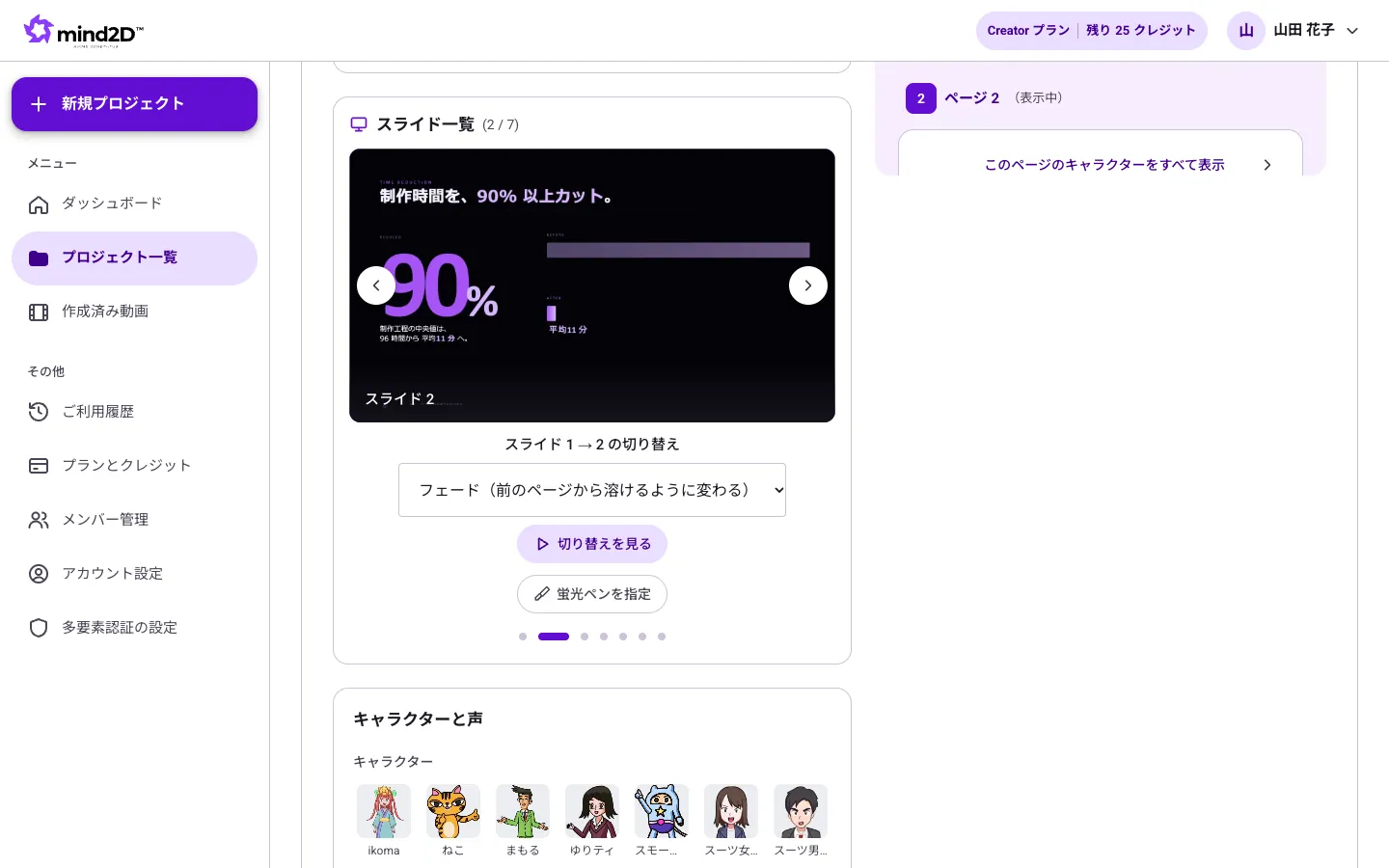
- 「슬라이드 목록」에서 페이지 전환 방식(그대로・페이드・슬라이드・줌)을 선택할 수 있습니다.
- 「캐릭터와 음성」에서 캐릭터나 낭독 음성을 바꿀 수 있습니다.
- 사람 아이콘을 누르면 해당 문장 동안 캐릭터를 표시할지 숨길지 전환할 수 있습니다.
포인트
- 내보낸 뒤 내용을 변경하면 「변경 사항을 반영해 내보내기」가 활성화됩니다. 누르면 수정한 내용으로 다시 내보낼 수 있습니다.
- 음성을 바꾼 뒤 음성을 다시 만들 때는 크레딧을 사용합니다.
10. 중요한 부분에 형광펜 칠하기
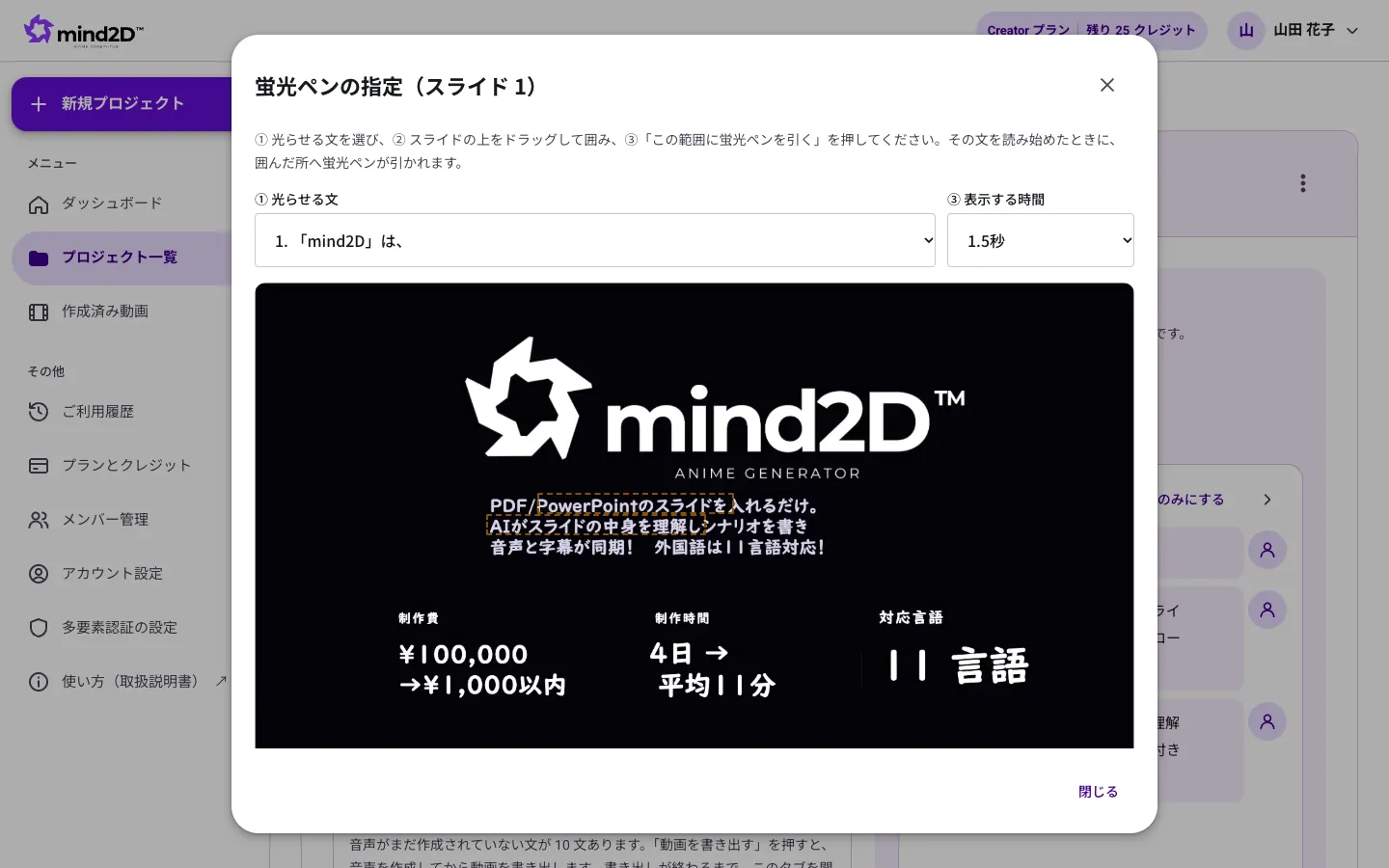
슬라이드의 중요한 부분을 낭독에 맞춰 형광펜처럼 강조합니다.
순서
- 「슬라이드 목록」의 「형광펜 지정」을 누릅니다.
- ① 강조할 문장을 선택하고, ② 슬라이드 위를 드래그해 범위를 지정한 뒤, ③ 표시할 시간을 선택합니다.
- 「이 범위에 형광펜 칠하기」를 누르면 해당 문장을 읽기 시작할 때 형광펜이 칠해집니다.
포인트
- 「자동 형광펜도 사용」을 켜면 낭독 중인 문장과 같은 단어가 슬라이드에 있을 때 자동으로 강조됩니다. 같은 문장에 수동으로 지정하면 자동 형광펜은 사라집니다.
11. 영상을 내보내고 다운로드하기
확인이 끝나면 다운로드할 수 있는 영상(mp4)으로 내보냅니다.
순서
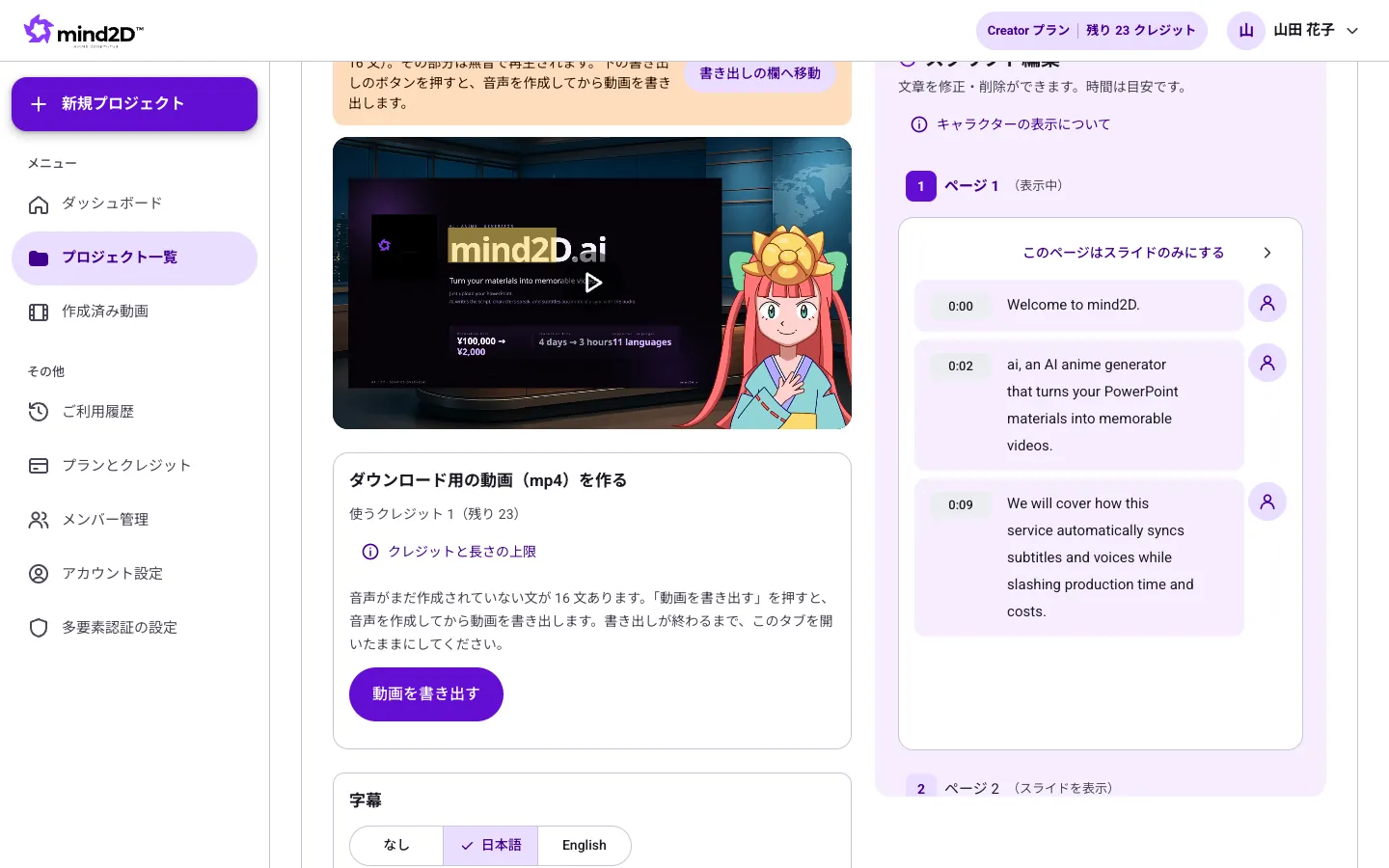
- 「다운로드용 영상(mp4) 만들기」 영역에서 사용할 크레딧을 확인하고 「영상 내보내기」를 누릅니다.
- 음성이 아직 없는 문장이 있으면 먼저 음성을 만든 뒤 내보냅니다.
- 내보내기가 끝나면 화면 오른쪽 위의 「영상 다운로드」에서 mp4를 저장할 수 있습니다.
포인트
- 내보내기는 사용 중인 브라우저 안에서 진행됩니다. 끝날 때까지 이 탭을 열어 두세요.
- 내보내기는 슬라이드 7페이지마다 1크레딧입니다.
- Free 플랜에서는 1회까지 내보낼 수 있으며, 영상에 워터마크가 들어갑니다.
12. 플랜과 크레딧
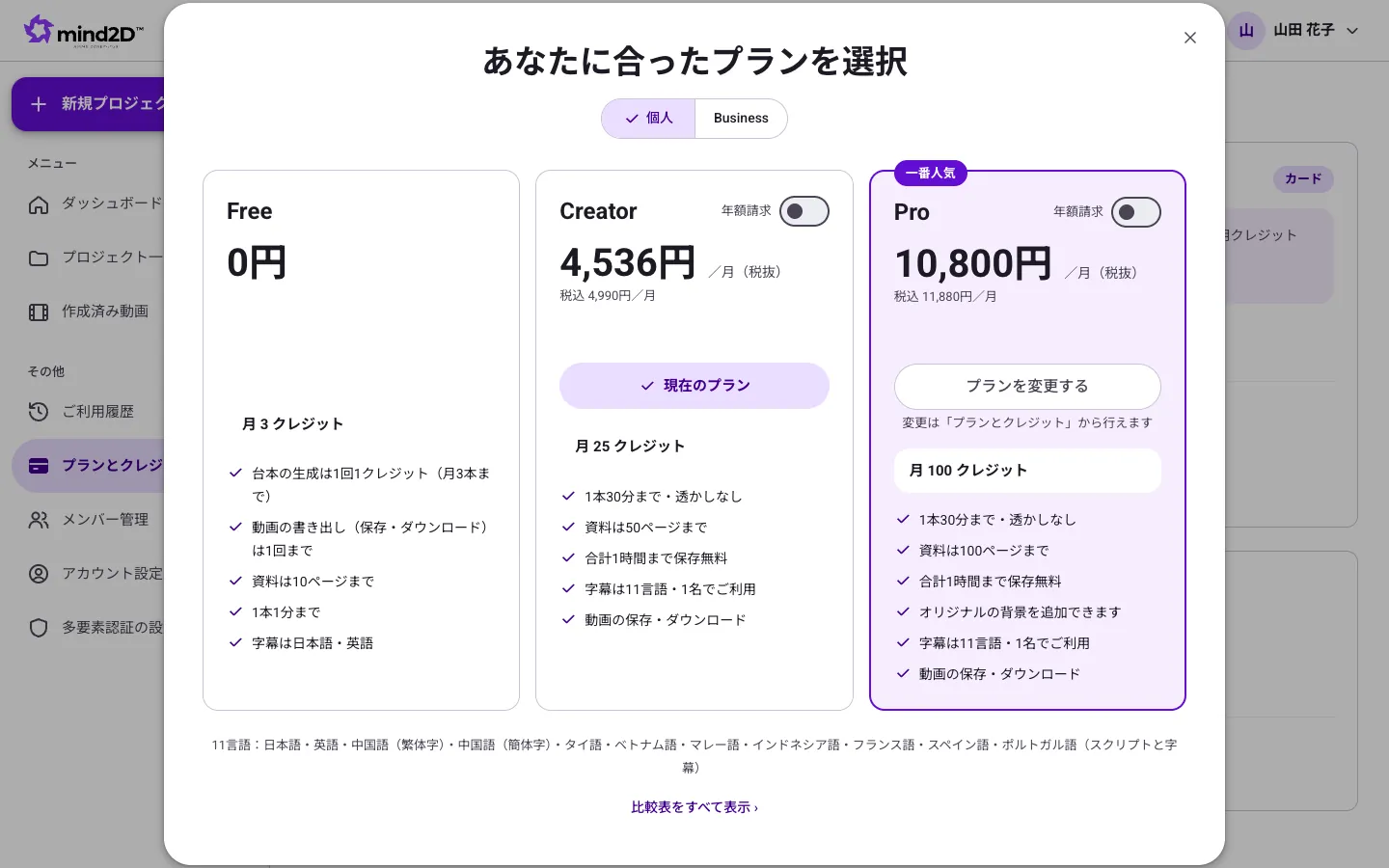
스크립트 생성・내보내기・번역 등에 크레딧을 사용합니다. 매월 제공되는 크레딧은 플랜에 따라 정해지며, 매월 1일(일본 시간)에 갱신됩니다.
순서
- 왼쪽 메뉴의 「플랜과 크레딧」에서 남은 크레딧과 이번 달 사용량을 확인할 수 있습니다.
- 「플랜 선택」을 누르면 플랜 목록이 열립니다. 플랜을 선택하고 카드로 신청해 주세요.
- 크레딧이 부족하면 유료 플랜에서는 추가 크레딧을 구매할 수 있습니다(추가분은 다음 달 이후에도 남습니다).
포인트
- 내보내기: 7페이지당 1/스크립트 생성·음성 변경 후 재생성·자료 교체: 14페이지당 1/다른 언어 자막·슬라이드 번역: 32페이지당 1(1 미만은 1로 올림). 번역된 PowerPoint 다운로드: 1회 8(30장 이상은 15·같은 파일은 두 번째부터 무료).
- 해지는 「플랜과 크레딧」에서 언제든지 할 수 있습니다. 계약 기간이 끝날 때까지는 계속 이용하실 수 있습니다.
13. 해지하기
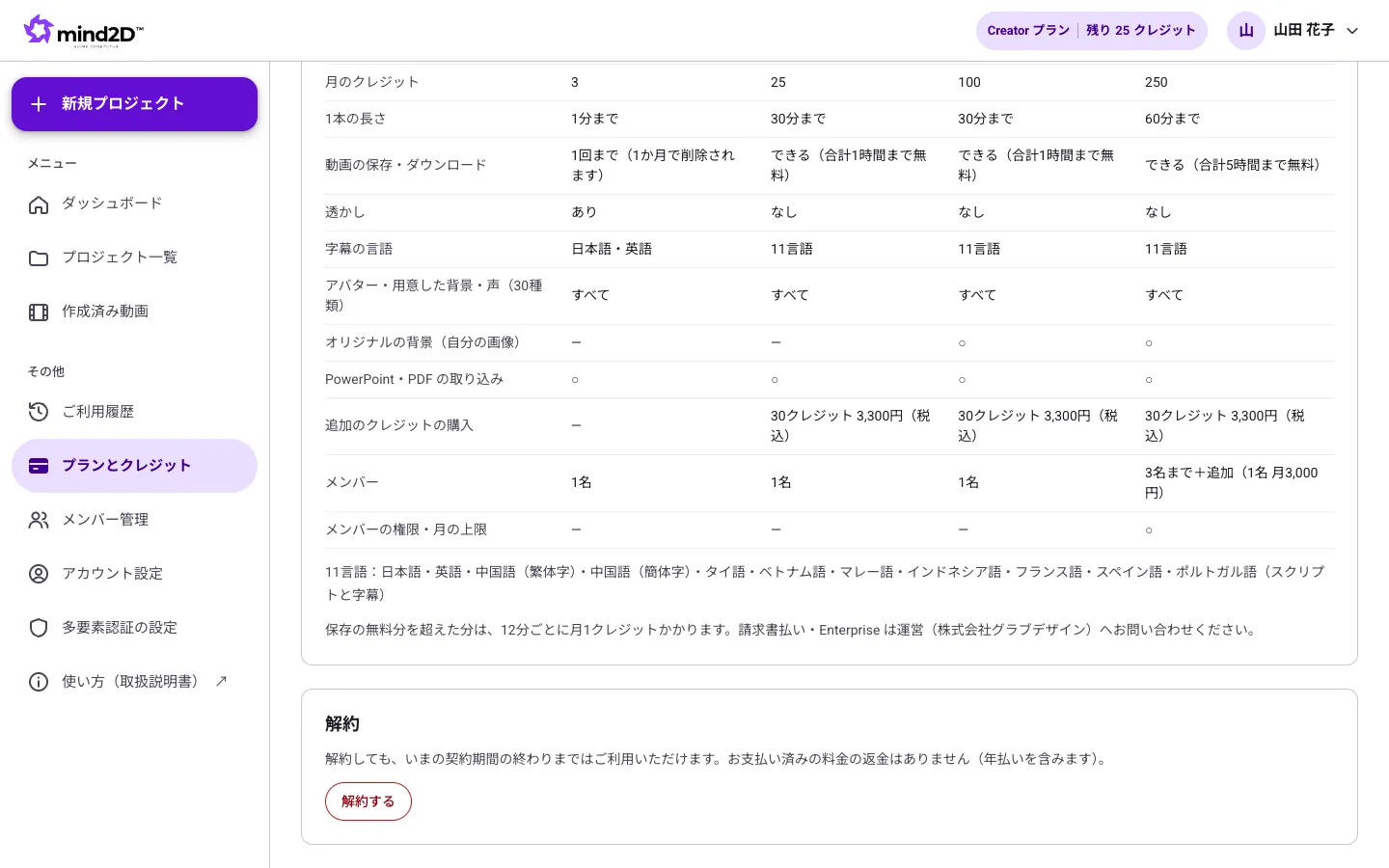
유료 플랜은 「플랜과 크레딧」 화면에서 언제든지 해지할 수 있습니다.
순서
- 왼쪽 메뉴의 「플랜과 크레딧」을 열고, 맨 아래 「해지」 영역의 「해지하기」를 누릅니다.
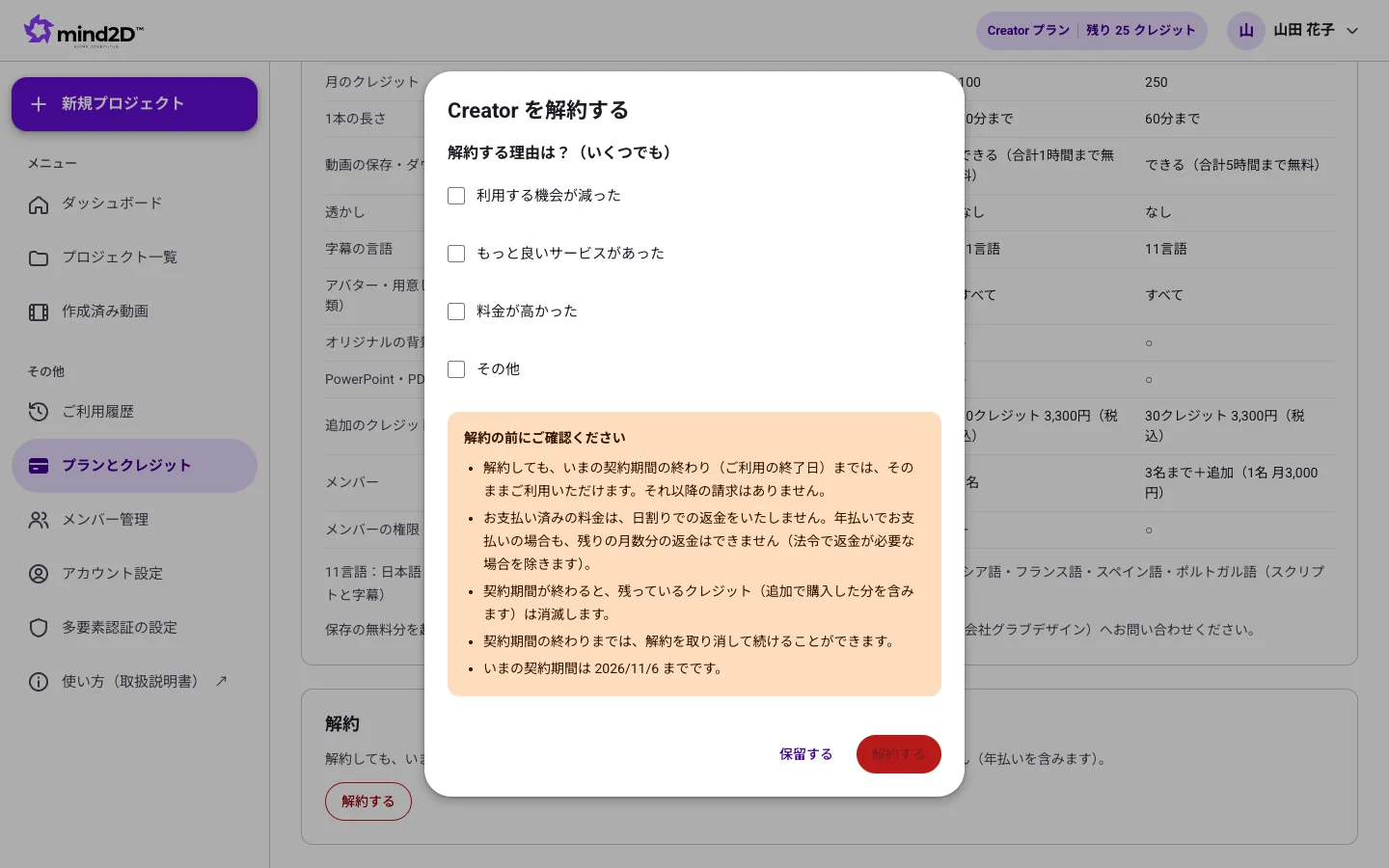
- 해지 사유를 하나 이상 선택하고(복수 선택 가능) 「해지 전 확인 사항」을 읽습니다.
- 「해지하기」를 누르면 절차가 완료되고 해지 확인 메일이 발송됩니다. 그만두려면 「보류하기」를 누릅니다.
포인트
- 해지는 회사의 관리자만 할 수 있습니다. 멤버는 관리자에게 요청해 주세요.
- 해지해도 현재 계약 기간이 끝날 때까지는 그대로 이용하실 수 있습니다. 이후 청구는 없습니다.
- 이미 결제하신 요금은 일할 계산으로 환불되지 않습니다(연간 결제도 동일합니다). 계약 기간이 끝나면 남은 크레딧은 소멸됩니다.
- 계약 기간이 끝나기 전까지는 '플랜과 크레딧'의 '해지 취소'로 되돌릴 수 있습니다.
- 세금계산서(청구서) 결제 계약의 해지는 info@grab-design.com 으로 연락해 주세요.
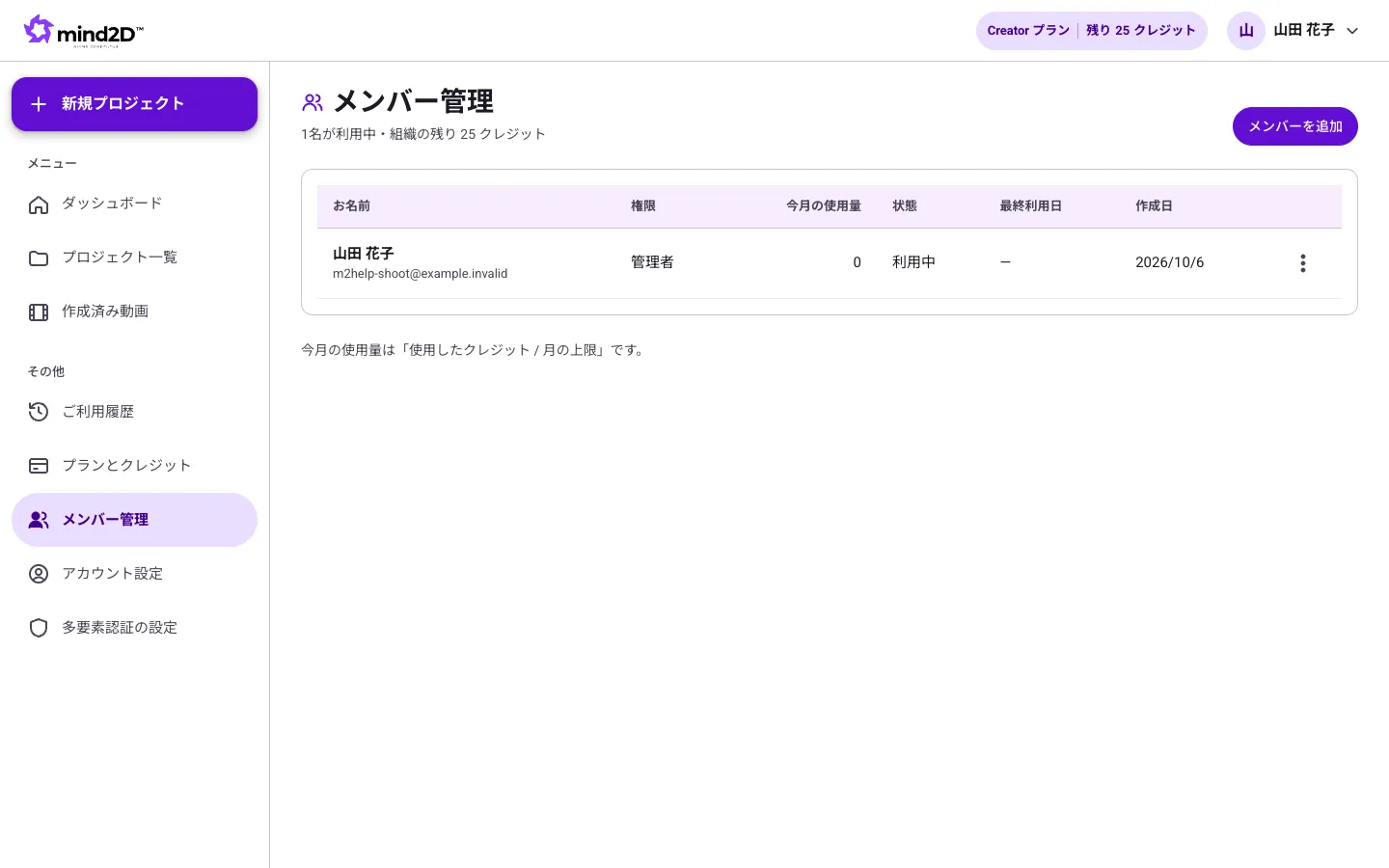
14. 멤버 추가하기(Business)
Business 플랜에서는 조직의 멤버를 추가해 같은 크레딧으로 영상을 만들 수 있습니다.
순서
- 왼쪽 메뉴의 '멤버 관리'에서 '멤버 추가'를 누릅니다.
- 이름·이메일 주소·권한(멤버/관리자)·월 사용 가능 크레딧을 입력해 생성합니다.
- 표시된 최초 비밀번호를 해당 멤버에게 전달해 주세요(한 번만 표시됩니다).
포인트
- Business 플랜은 3명까지 포함됩니다. 4명째부터는 1명당 요금이 추가됩니다.
문제가 생겼을 때
- 내보내기가 도중에 멈춥니다.
- 내보내기는 브라우저 안에서 진행되기 때문에, 탭을 닫거나 다른 탭으로 오래 전환하면 멈출 수 있습니다. 내보내기가 끝날 때까지 이 탭을 열어 두세요. 저장만 실패한 경우에는 '저장 다시 시도'를 누르면 다시 녹화하지 않고 한 번 더 저장할 수 있습니다.
- 스크립트를 수정했는데 영상이 바뀌지 않습니다.
- 수정한 내용은 다시 내보내야 영상에 반영됩니다. 화면 오른쪽 위의 '변경 사항 반영해 내보내기'를 눌러 주세요.
- 읽어주는 발음을 수정하고 싶습니다.
- 스크립트의 문장을 읽히고 싶은 표기로 고쳐 주세요(예: 숫자를 한글로 쓰기). 일부만 영어로 읽히고 싶을 때는 '언어 변경 모드'를 사용합니다.
- PDF의 문자도 외국어로 바꿀 수 있나요?
- 슬라이드 안의 문자를 번역할 수 있는 것은 PowerPoint(.pptx)뿐입니다. 자막과 스크립트는 PDF 자료에서도 12개 언어 중에서 선택할 수 있습니다.
- 해지 버튼을 찾을 수 없습니다.
- '해지하기'는 카드 결제로 계약 중인 회사의 관리자에게만 표시됩니다. 멤버는 관리자에게 요청해 주세요. 세금계산서(청구서) 결제 계약은 info@grab-design.com 으로 연락해 주세요. Free 플랜은 해지 절차가 필요 없습니다.
- 잘 모르겠는 점이 있습니다.
- 문의 양식으로 연락해 주세요. 담당자가 이메일로 답변드립니다.