
Manual pengguna mind2D.ai
Berikut ialah langkah-langkah untuk menghasilkan video penerangan bersuara watak daripada bahan PowerPoint atau PDF anda. Skrin dalam gambar ialah paparan bahasa Jepun bagi pelan Creator.
Buat masa ini, skrin aplikasi dipaparkan dalam bahasa Jepun. Perkataan dalam tanda “ ” pada langkah-langkah ialah nama butang atau item yang dipaparkan pada skrin.
Cara video dihasilkan (5 peringkat)
- 1Pilih avatar (watak)
- 2Pilih latar belakang
- 3Import bahan
- 4AI menulis skrip
- 5Semak dan hasilkan video
1. Buka akaun dan log masuk
Anda boleh bermula secara percuma (pelan Free). Kad kredit tidak diperlukan.
Langkah
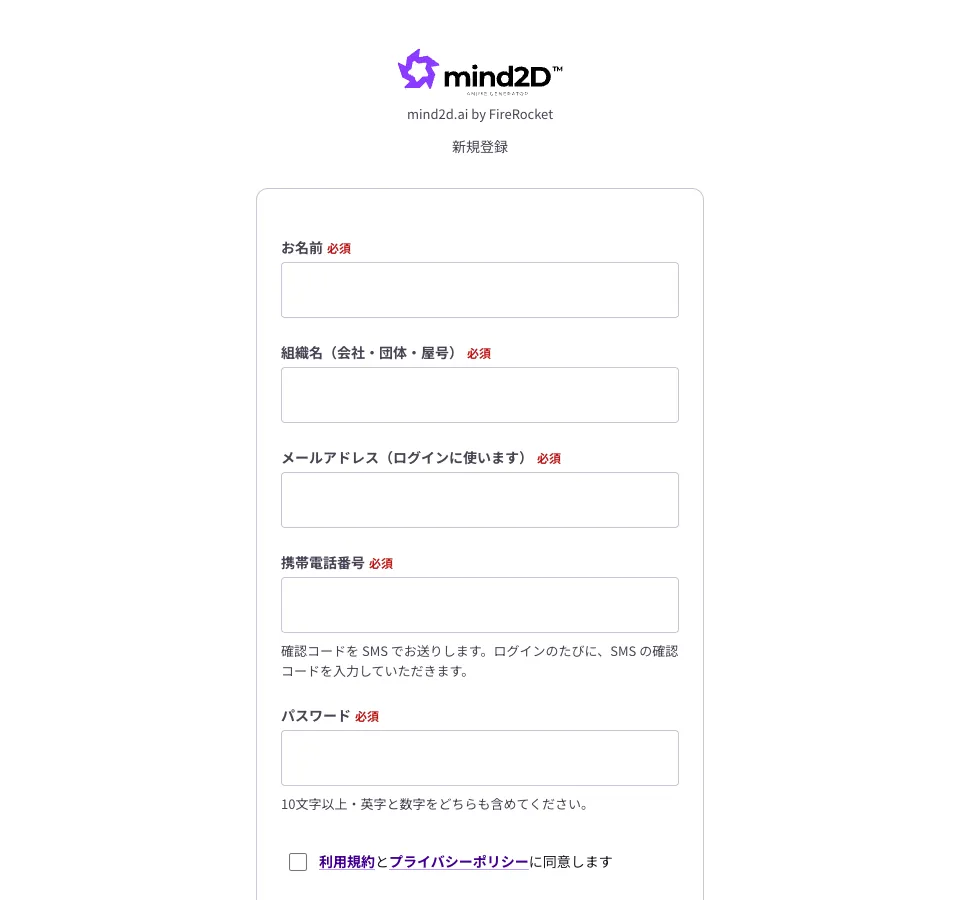
- Tekan “Mula percuma” untuk membuka skrin pendaftaran, kemudian isi nama, nama organisasi, alamat e-mel, nombor telefon bimbit dan kata laluan.
- Setujui Terma Penggunaan dan Dasar Privasi, lalu tekan “Hantar kod pengesahan”.
- Masukkan kod 6 digit yang diterima melalui SMS dan tekan “Daftar” — papan pemuka akan terbuka.
Perhatian
- Kata laluan mesti sekurang-kurangnya 10 aksara dan mengandungi kedua-dua huruf dan nombor.
- Log masuk menggunakan pengesahan dua langkah (kod pengesahan SMS). Pada peranti yang digunakan buat kali pertama, anda perlu memasukkan kod semasa log masuk.
- Pelan Free terhad kepada satu akaun bagi setiap nombor telefon bimbit.
2. Papan pemuka
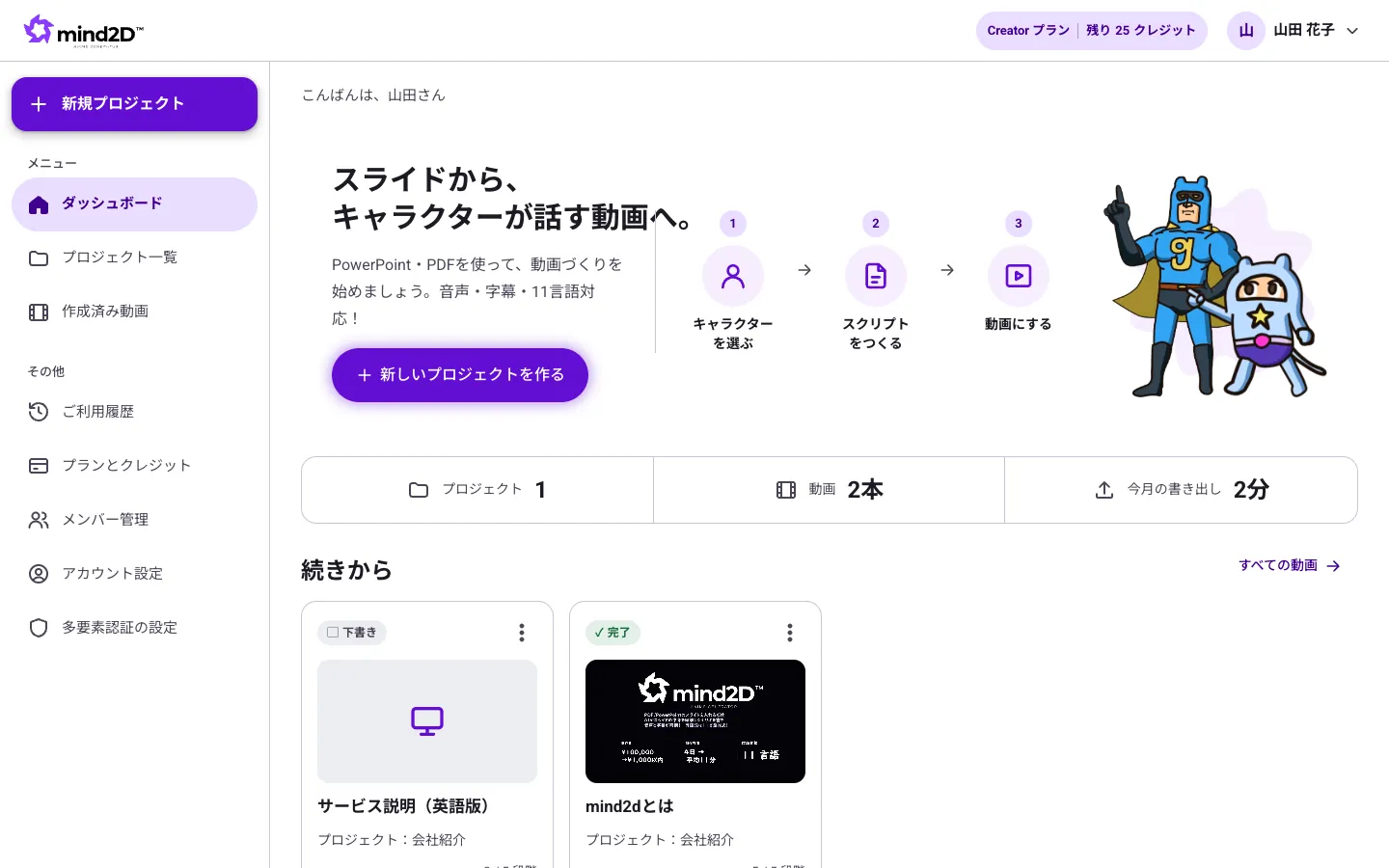
Inilah skrin pertama selepas log masuk. Dari sini anda boleh memulakan video baharu atau menyambung video yang belum siap.
Langkah
- Tekan “Buat projek baharu” untuk mula menghasilkan video.
- Bahagian “Sambung semula” memaparkan video yang sedang dibuat dan peringkat terkini setiap satu.
- Menu di sebelah kiri membawa anda ke senarai projek, video siap, sejarah penggunaan, serta pelan dan kredit.
Perhatian
- Pelan semasa dan baki kredit dipaparkan di penjuru kanan atas skrin.
3. Buat projek dan video
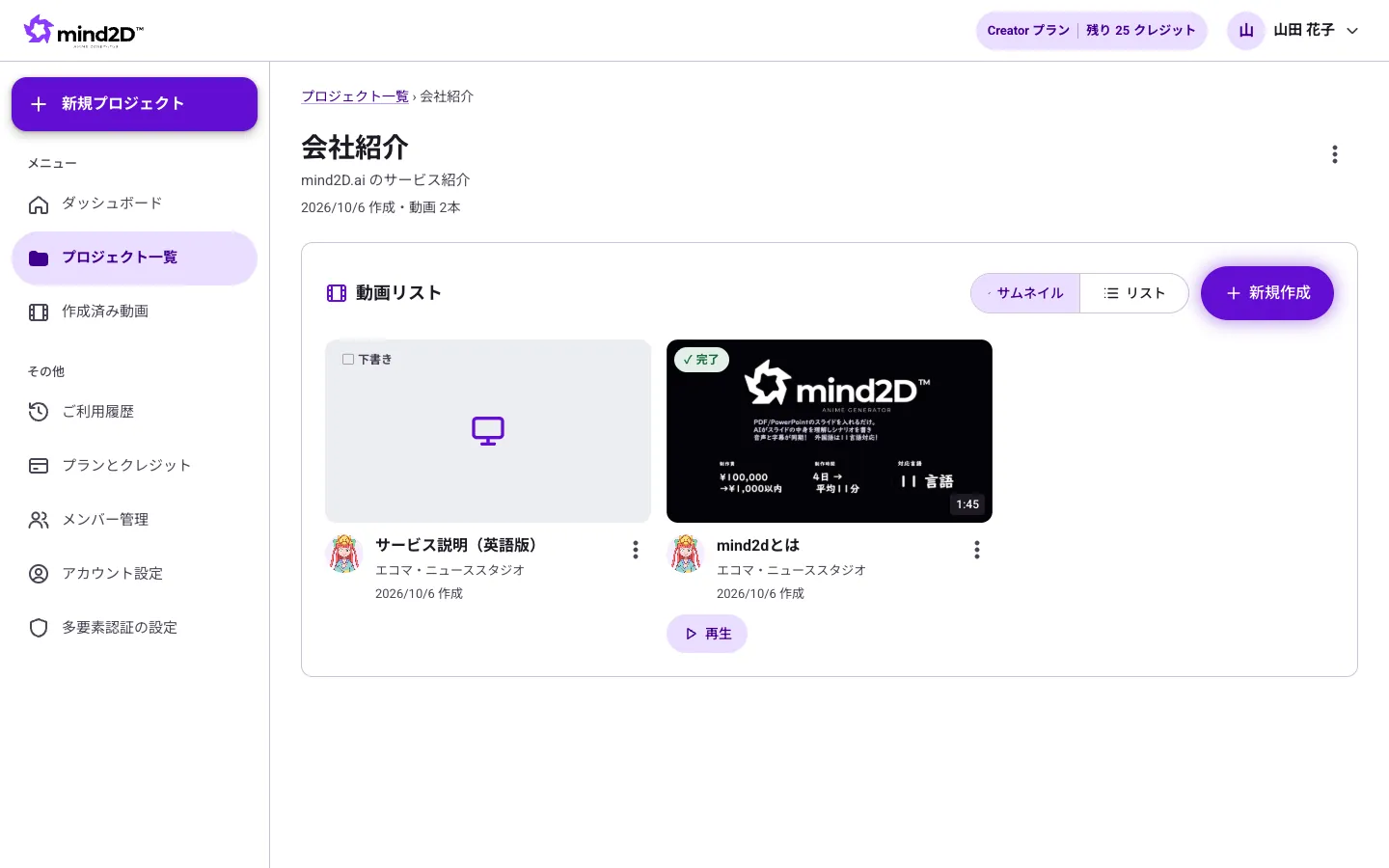
Projek ialah bekas untuk mengumpulkan video (contoh: “Latihan pekerja baharu”, “Penerangan produk”). Satu projek boleh memuatkan seberapa banyak video.
Langkah
- Tekan “Buat projek baharu”, masukkan nama projek, lalu tekan “Buat”.
- Pada skrin projek, tekan “Buat baharu”, masukkan tajuk video, lalu tekan “Buat”.
- Lima peringkat penghasilan video akan bermula. Jika anda berhenti di tengah jalan, kerja akan disambung semula dari peringkat tersebut pada kali berikutnya.
Perhatian
- Melalui ikon ⋮ pada video, anda boleh menukar nama dan keterangan, memadam, atau memuat turun (selepas video dihasilkan).
4. Pilih avatar (watak)
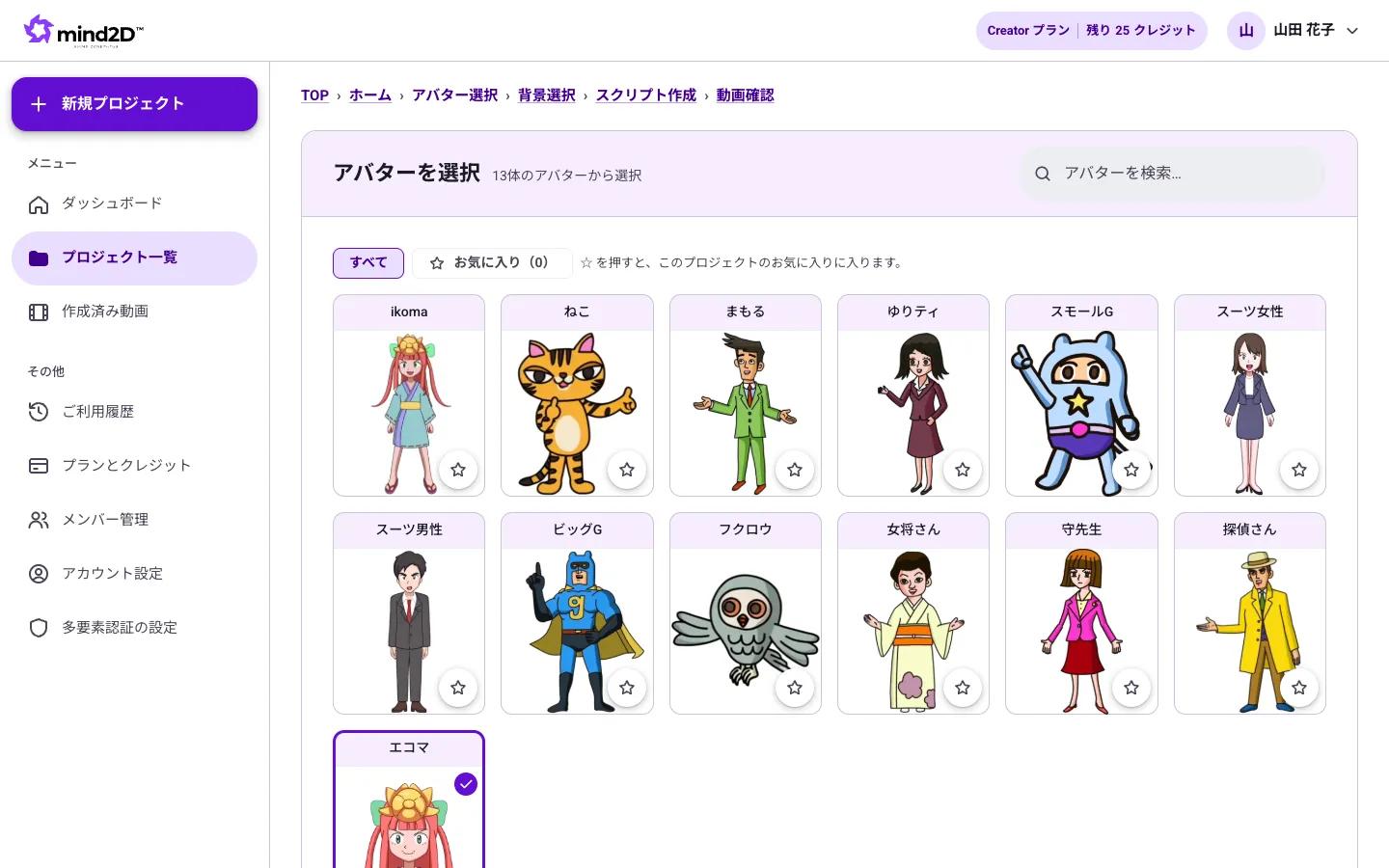
Pilih watak yang akan memberi penerangan dalam video. Suara ditetapkan mengikut watak yang dipilih (boleh ditukar kemudian).
Langkah
- Tekan watak yang anda mahu daripada senarai. Pilihan disimpan serta-merta dan anda terus ke peringkat seterusnya.
- Tekan ☆ untuk memasukkan watak kegemaran anda ke dalam “Kegemaran”.
Perhatian
- Watak dan suara boleh ditukar kemudian pada skrin semakan video.
5. Pilih latar belakang
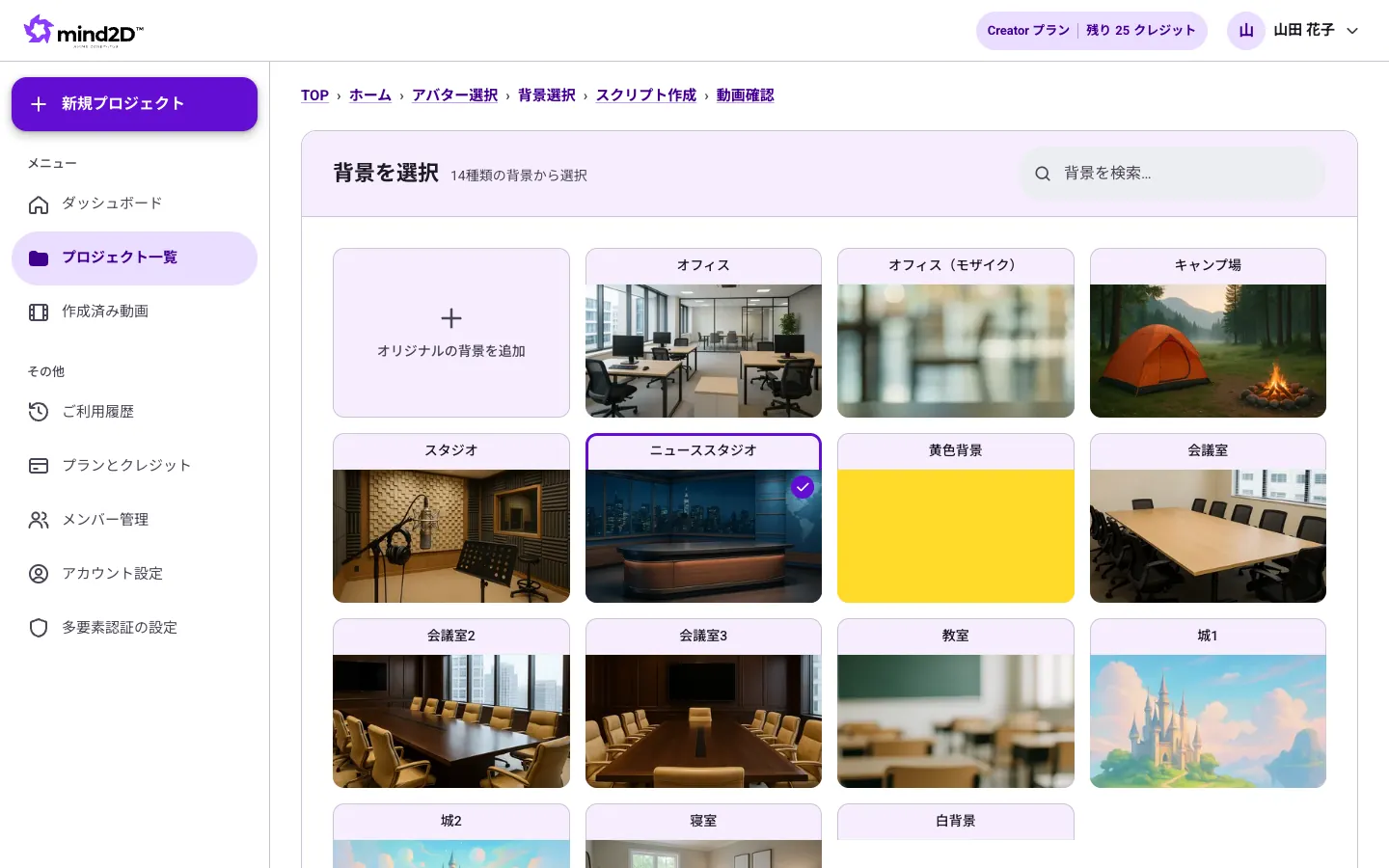
Pilih latar belakang yang dipaparkan di belakang watak dan slaid.
Langkah
- Tekan latar belakang daripada senarai. Pilihan disimpan serta-merta dan anda terus ke peringkat seterusnya.
Perhatian
- “Tambah latar belakang tersendiri” untuk menggunakan imej anda sendiri (JPEG, PNG) tersedia pada pelan Pro ke atas.
6. Import bahan
Import slaid yang menjadi asas video. PowerPoint (.pptx) dan PDF disokong.
Langkah
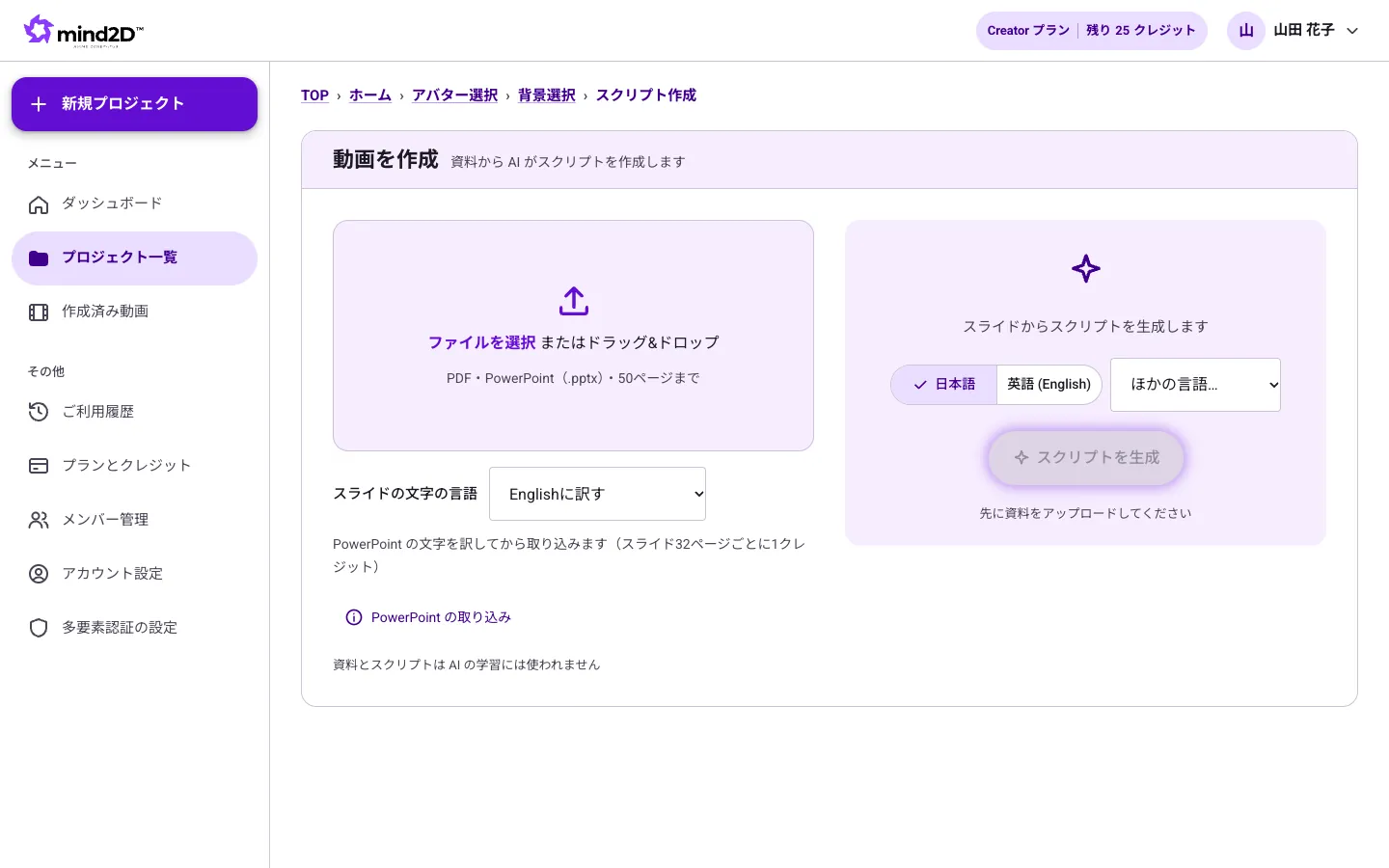
- Tekan “Pilih fail” atau seret dan lepaskan bahan anda ke dalam kotak.
- Setelah import selesai, slaid dipaparkan satu demi satu di sebelah kiri.
Perhatian
- Bilangan halaman yang boleh diimport bergantung pada pelan: Free 10 halaman, Creator 50 halaman, Pro 100 halaman, Business 150 halaman, Enterprise sehingga 200 halaman.
- Animasi PowerPoint diimport sebagai halaman berasingan mengikut setiap peringkat. Teks dalam nota pembentang turut digunakan untuk menulis skrip.
- Bahan dan skrip anda tidak digunakan untuk melatih AI.
7. Terjemah teks pada slaid ke bahasa asing
Untuk bahan PowerPoint, teks dalam slaid boleh diterjemah semasa diimport. Sesuai apabila anda mahu menghasilkan video dalam bahasa Inggeris, Vietnam dan lain-lain daripada bahan bahasa Jepun.
Langkah
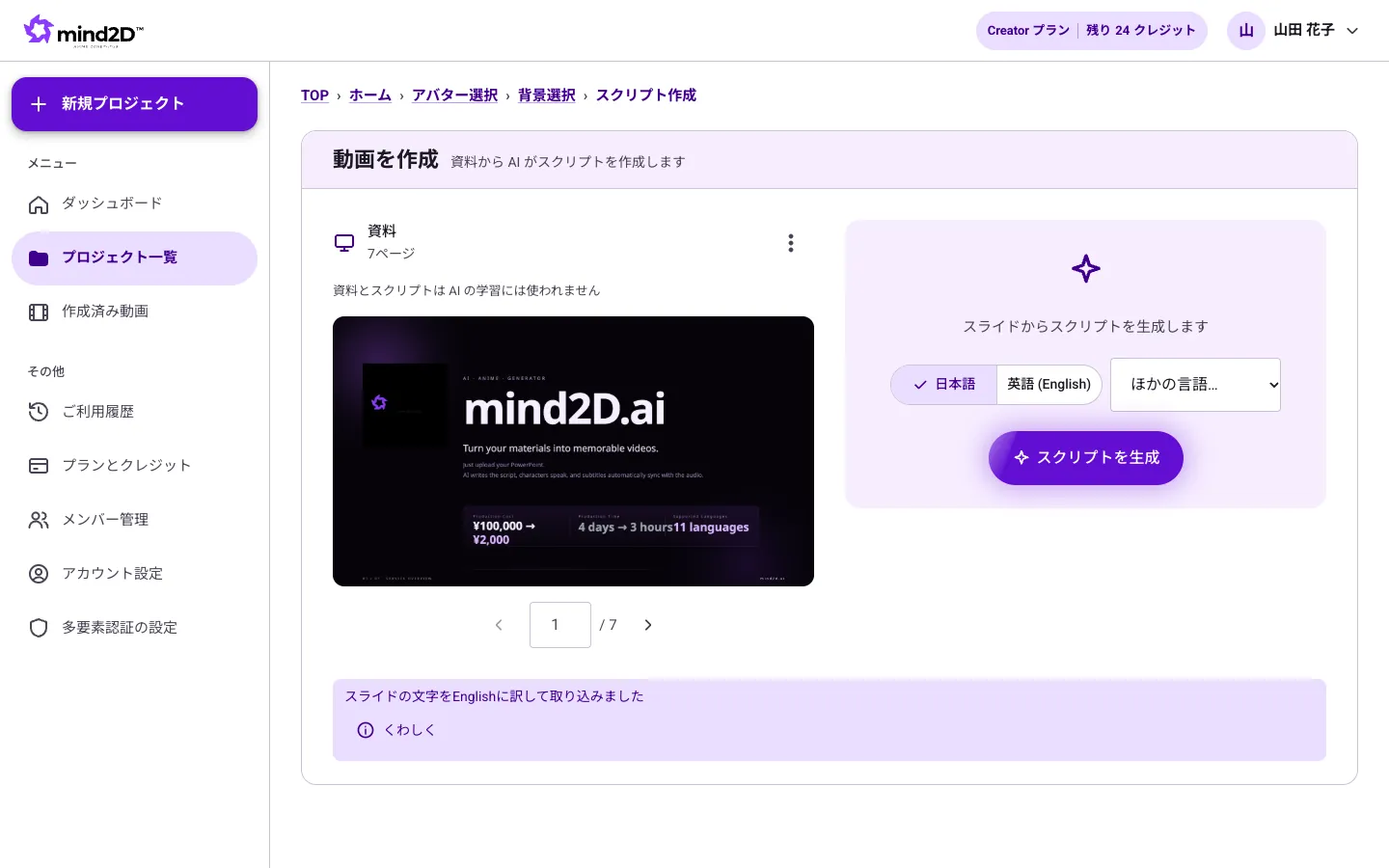
- Sebelum memuat naik bahan, pilih bahasa yang dikehendaki pada “Bahasa teks slaid” (tetapan awal ialah “Kekalkan (tanpa terjemahan)”).
- Import bahan seperti biasa, dan teks slaid akan dipaparkan dalam bahasa yang dipilih.
Perhatian
- Saiz, warna dan kedudukan teks serta rajah pada slaid kekal sama. Hanya teks yang diterjemah.
- Setiap 32 halaman slaid menggunakan 1 kredit.
- Teks dalam PDF tidak boleh diterjemah. Sila cuba dengan PowerPoint (.pptx).
8. AI menulis skrip (ayat yang dibaca)
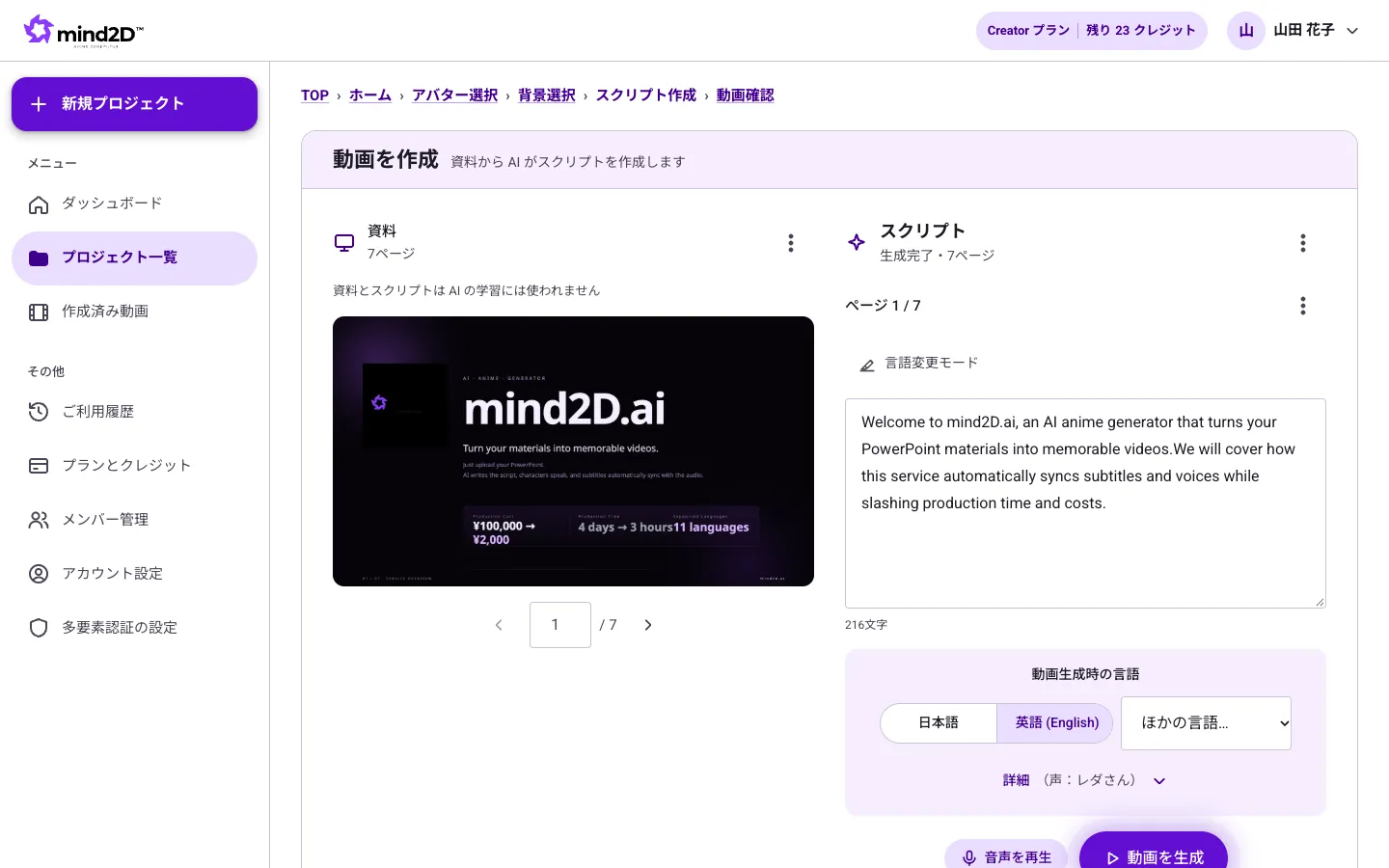
AI membaca slaid yang dimuat naik dan menulis skrip untuk dituturkan oleh watak.
Langkah
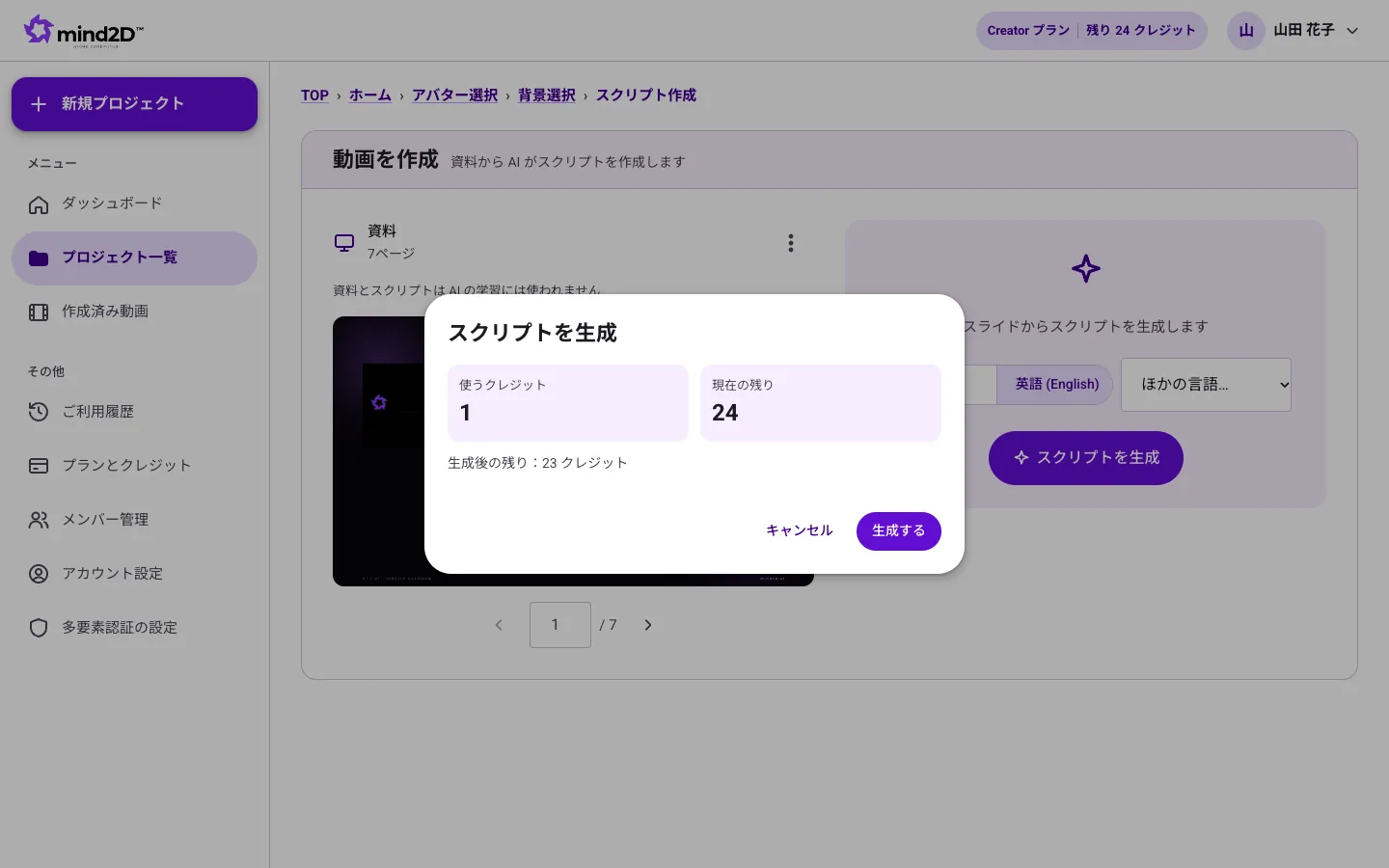
- Di sebelah kanan, pilih bahasa pertuturan (Bahasa Jepun, Bahasa Inggeris atau bahasa lain).
- Tekan "Jana skrip" untuk melihat kredit yang digunakan dan bakinya. Kemudian tekan "Jana".
- Skrip dimasukkan ke dalam ruangan bagi setiap halaman. Anda bebas menyunting teks dalam ruangan itu (ia disimpan apabila anda klik di luar ruangan).
- Tekan "Main audio" untuk mendengar bacaan halaman tersebut.
- Jika sudah sesuai, tekan "Jana video" untuk ke skrin semakan video.
Perhatian
- Penjanaan skrip memerlukan 1 kredit bagi setiap 14 halaman (pelan Free: 1 kredit setiap kali).
- Jika anda mahu sebahagian daripada ayat dibaca dalam Bahasa Inggeris, pilih bahagian itu dalam "Mod tukar bahasa".
9. Semak dan perbaiki video
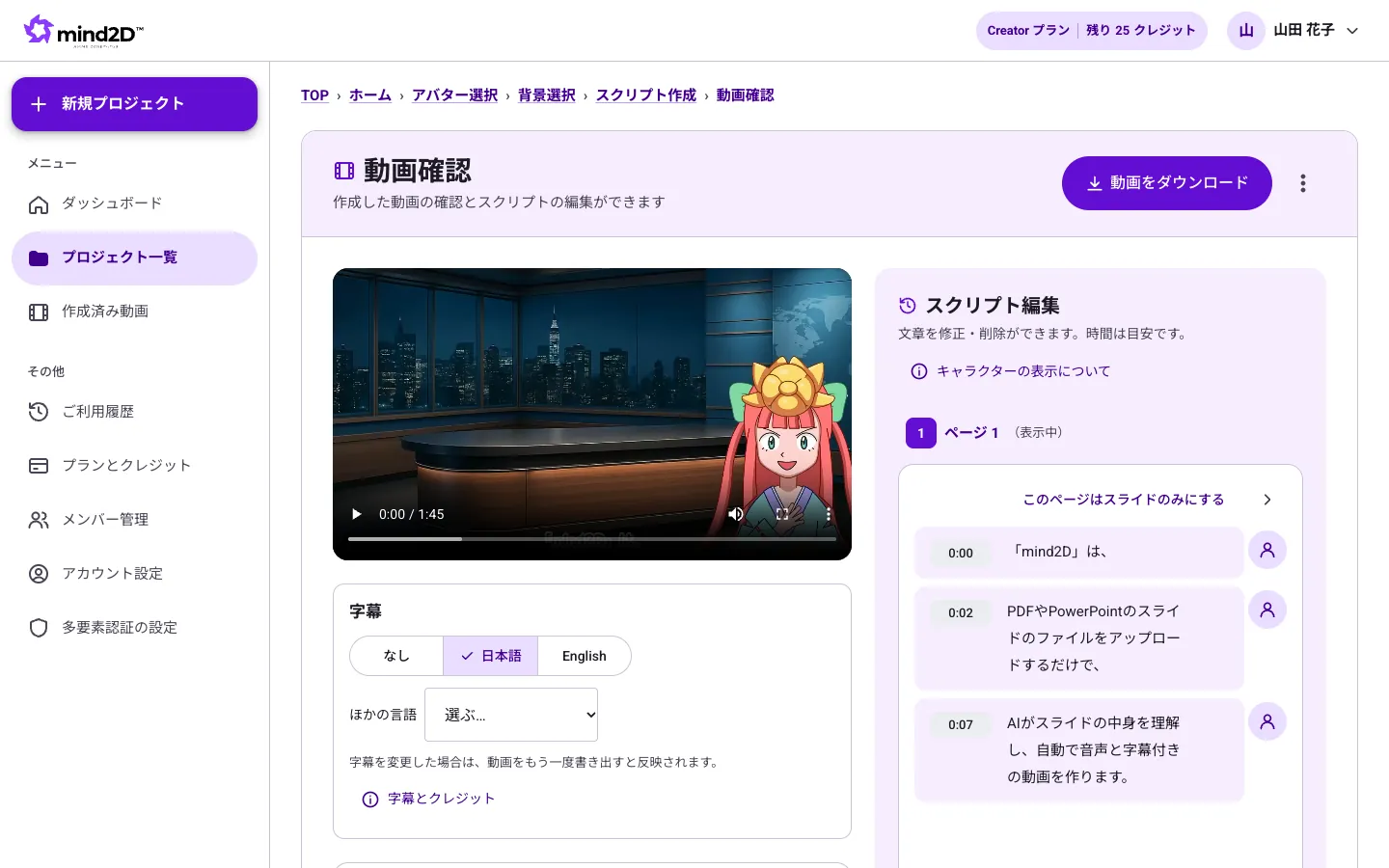
Mainkan video yang telah siap, semak, dan perbaiki mana-mana bahagian yang kurang memuaskan.
Langkah
- Mainkan video pada pemain di sebelah kiri. Pada "Edit skrip" di sebelah kanan, klik ayat untuk menyuntingnya dan tekan "Simpan".
- Pada "Sari kata", anda boleh pilih tiada, Bahasa Jepun, English atau bahasa lain.
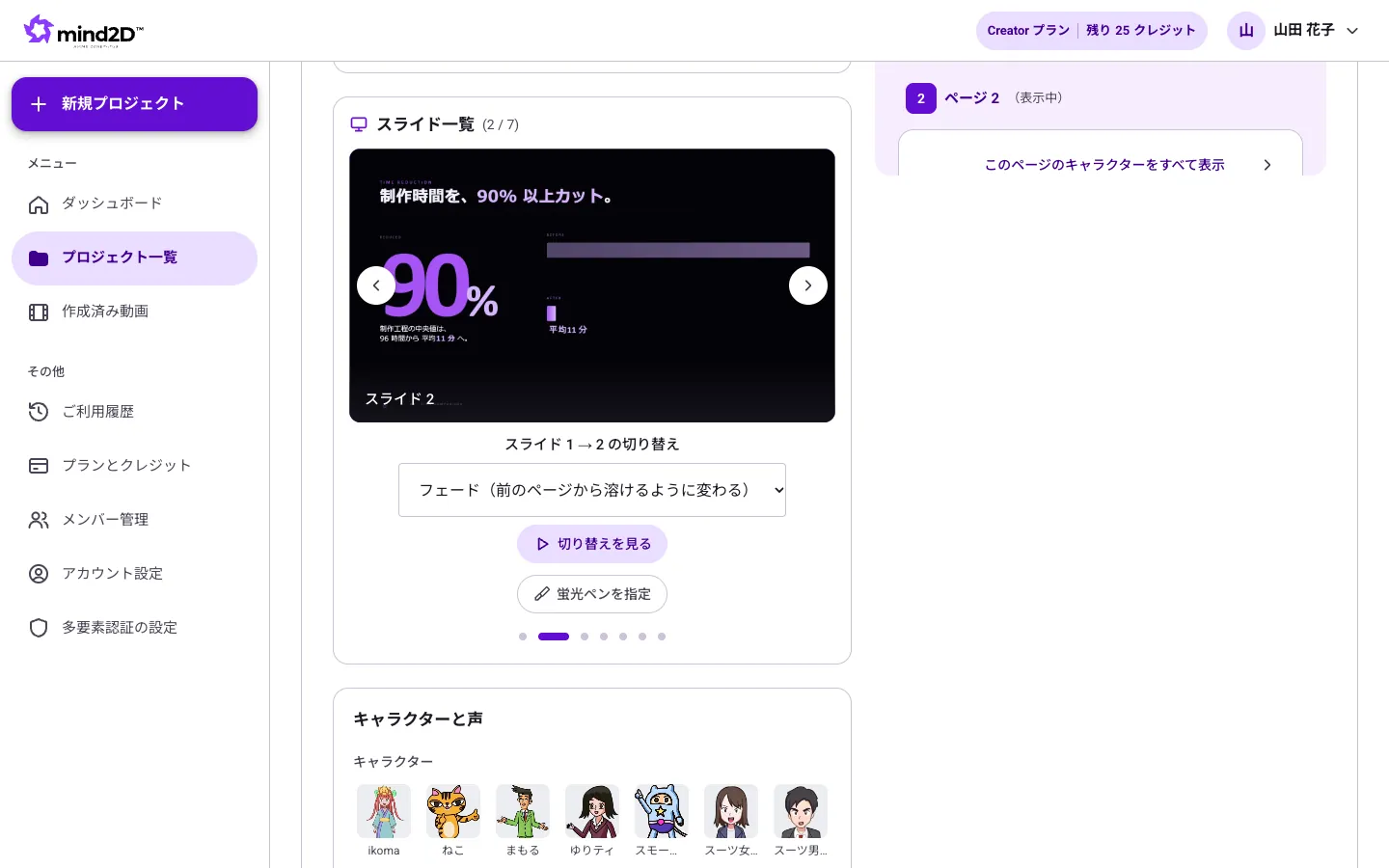
- Pada "Senarai slaid", anda boleh pilih cara peralihan halaman (tiada, pudar, luncur atau zum).
- Pada "Watak dan suara", anda boleh menukar watak dan suara bacaan.
- Tekan ikon orang untuk menetapkan sama ada watak dipaparkan atau disembunyikan sepanjang ayat tersebut.
Perhatian
- Jika anda mengubah kandungan selepas mengeksport, butang "Eksport dengan perubahan" akan menyala. Tekan butang itu untuk mengeksport semula dengan kandungan yang telah diperbaiki.
- Penjanaan semula audio selepas menukar suara akan menggunakan kredit.
10. Serlahkan bahagian penting
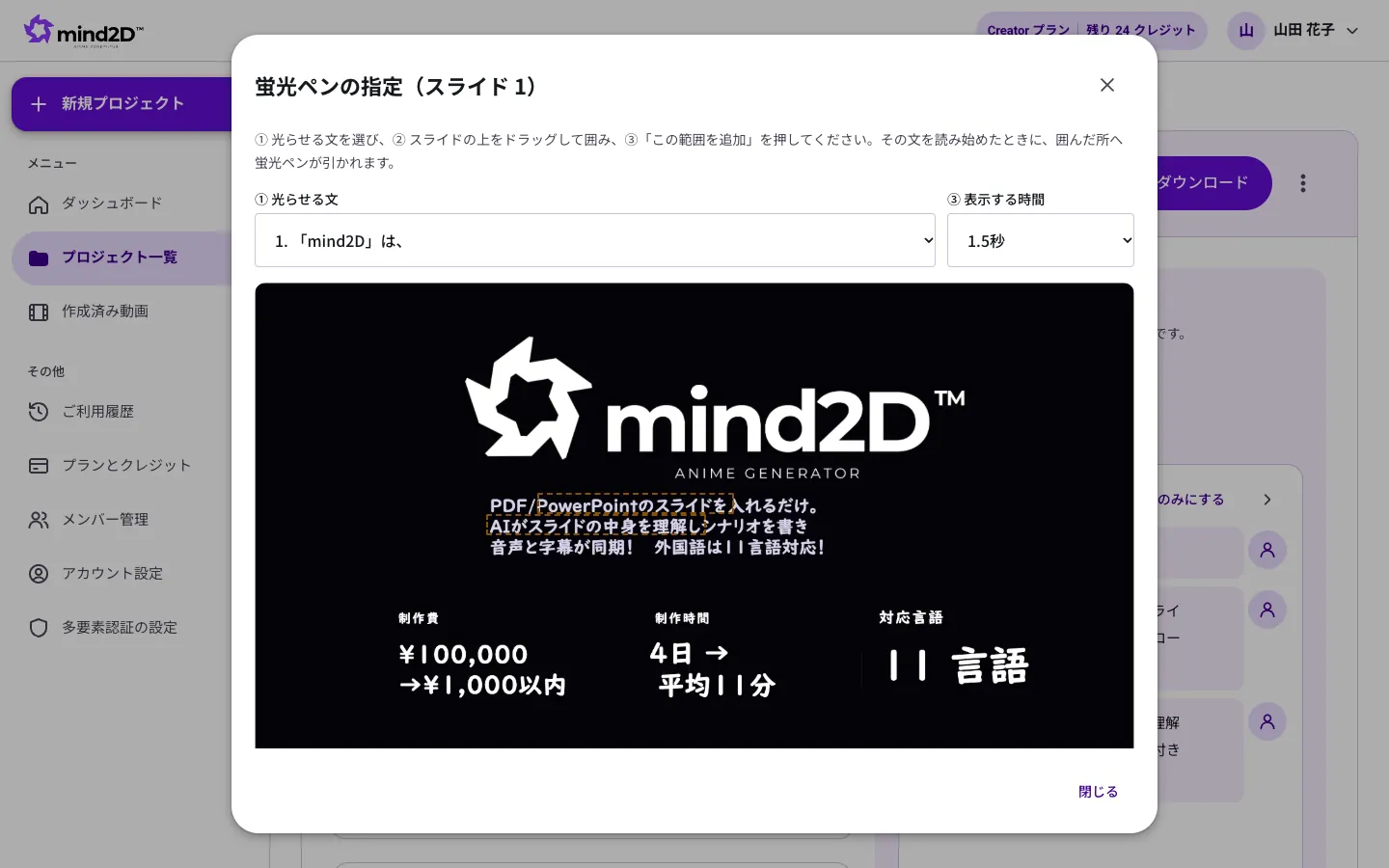
Serlahkan bahagian penting pada slaid seperti pena penyerlah, selari dengan bacaan.
Langkah
- Tekan "Tetapkan penyerlah" dalam "Senarai slaid".
- ① Pilih ayat yang hendak diserlahkan, ② seret pada slaid untuk membuat kotak, ③ pilih tempoh paparan.
- Tekan "Tambah kawasan ini" dan penyerlah akan muncul apabila ayat itu mula dibaca.
Perhatian
- Hidupkan "Guna juga penyerlah automatik" untuk membiarkan AI menyerlahkan bahagian yang dipilihnya.
11. Eksport dan muat turun video
Setelah selesai menyemak, eksport sebagai video (mp4) yang boleh dimuat turun.
Langkah
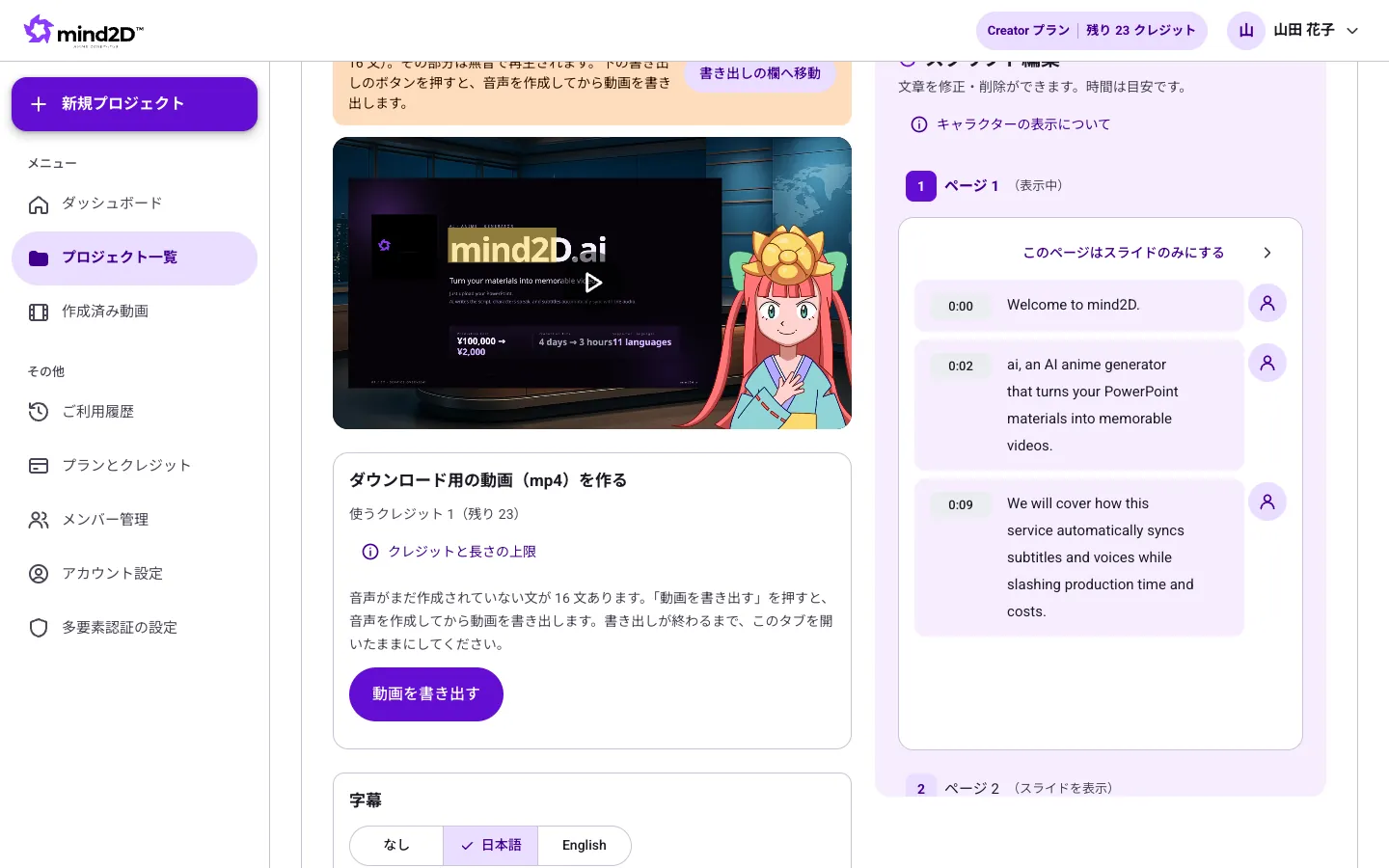
- Dalam ruangan "Buat video untuk dimuat turun (mp4)", semak kredit yang akan digunakan dan tekan "Eksport video".
- Jika ada ayat yang belum mempunyai audio, jana audionya dahulu sebelum mengeksport.
- Setelah eksport selesai, simpan fail mp4 melalui "Muat turun video" di bahagian kanan atas skrin.
Perhatian
- Eksport dijalankan di dalam pelayar anda. Sila biarkan tab ini terbuka sehingga selesai.
- Eksport memerlukan 1 kredit bagi setiap 7 halaman slaid.
- Pelan Free membenarkan eksport sehingga 1 kali sahaja, dan video akan mengandungi tera air.
12. Pelan dan kredit
Kredit digunakan untuk penjanaan skrip, eksport, terjemahan dan lain-lain. Kredit bulanan ditentukan oleh pelan anda dan diperbaharui pada 1 haribulan setiap bulan (waktu Jepun).
Langkah
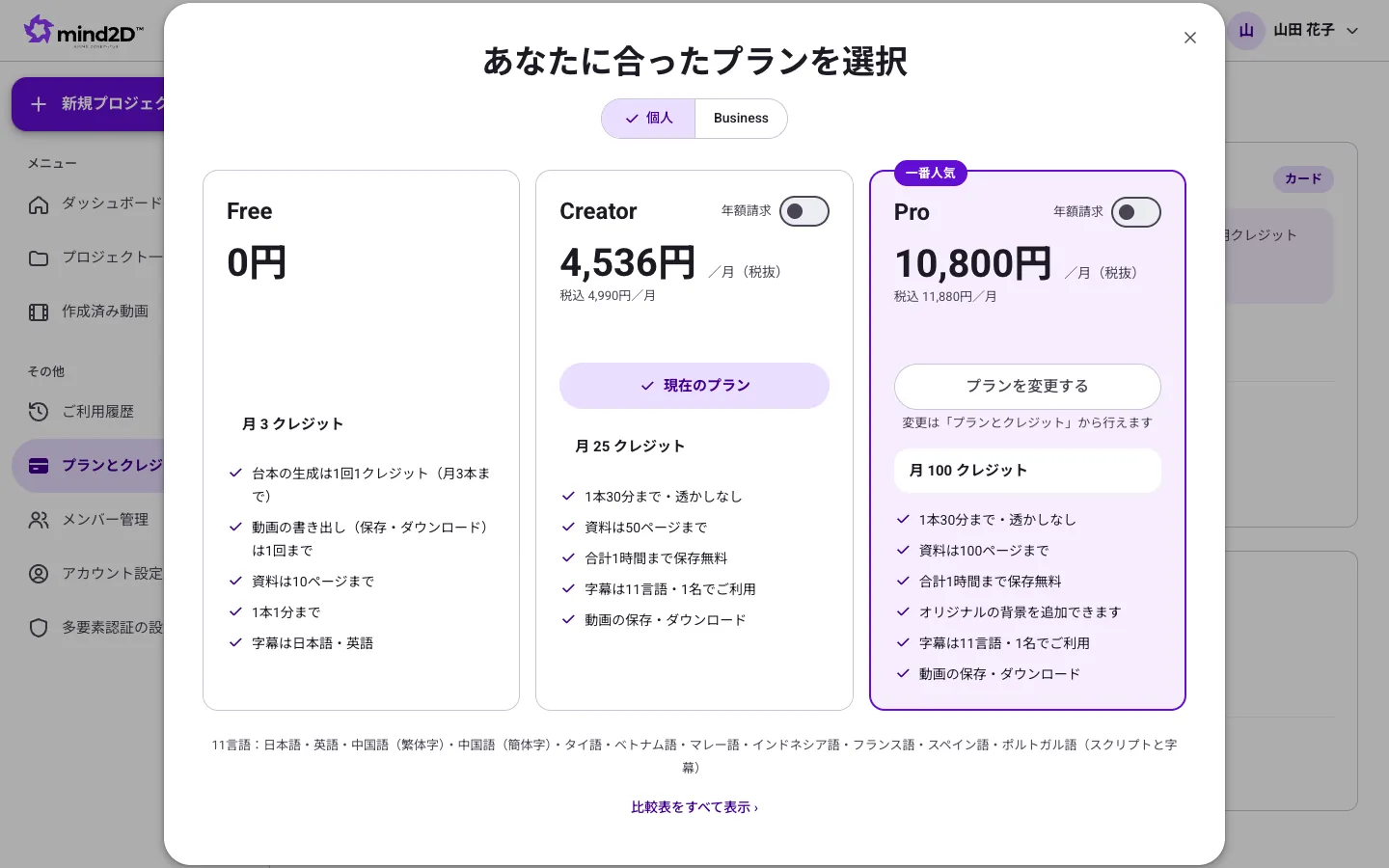
- Pada "Pelan dan kredit" dalam menu kiri, anda boleh menyemak baki kredit dan penggunaan bulan ini.
- Tekan "Pilih pelan" untuk membuka senarai pelan. Pilih pelan dan daftar dengan kad kredit.
- Jika kredit tidak mencukupi, pengguna pelan berbayar boleh membeli kredit tambahan (kredit tambahan kekal untuk bulan-bulan berikutnya).
Perhatian
- Eksport: 1 bagi setiap 7 halaman / Penjanaan skrip dan penjanaan semula selepas tukar suara: 1 bagi setiap 14 halaman / Sari kata bahasa lain dan terjemahan slaid: 1 bagi setiap 32 halaman (kurang daripada 1 dibundarkan kepada 1).
- Anda boleh membatalkan langganan bila-bila masa melalui "Pelan dan kredit". Anda boleh terus menggunakannya sehingga tamat tempoh langganan.
13. Tambah ahli (Business)
Dengan pelan Business, anda boleh menambah ahli organisasi dan membuat video dengan kredit yang sama.
Langkah
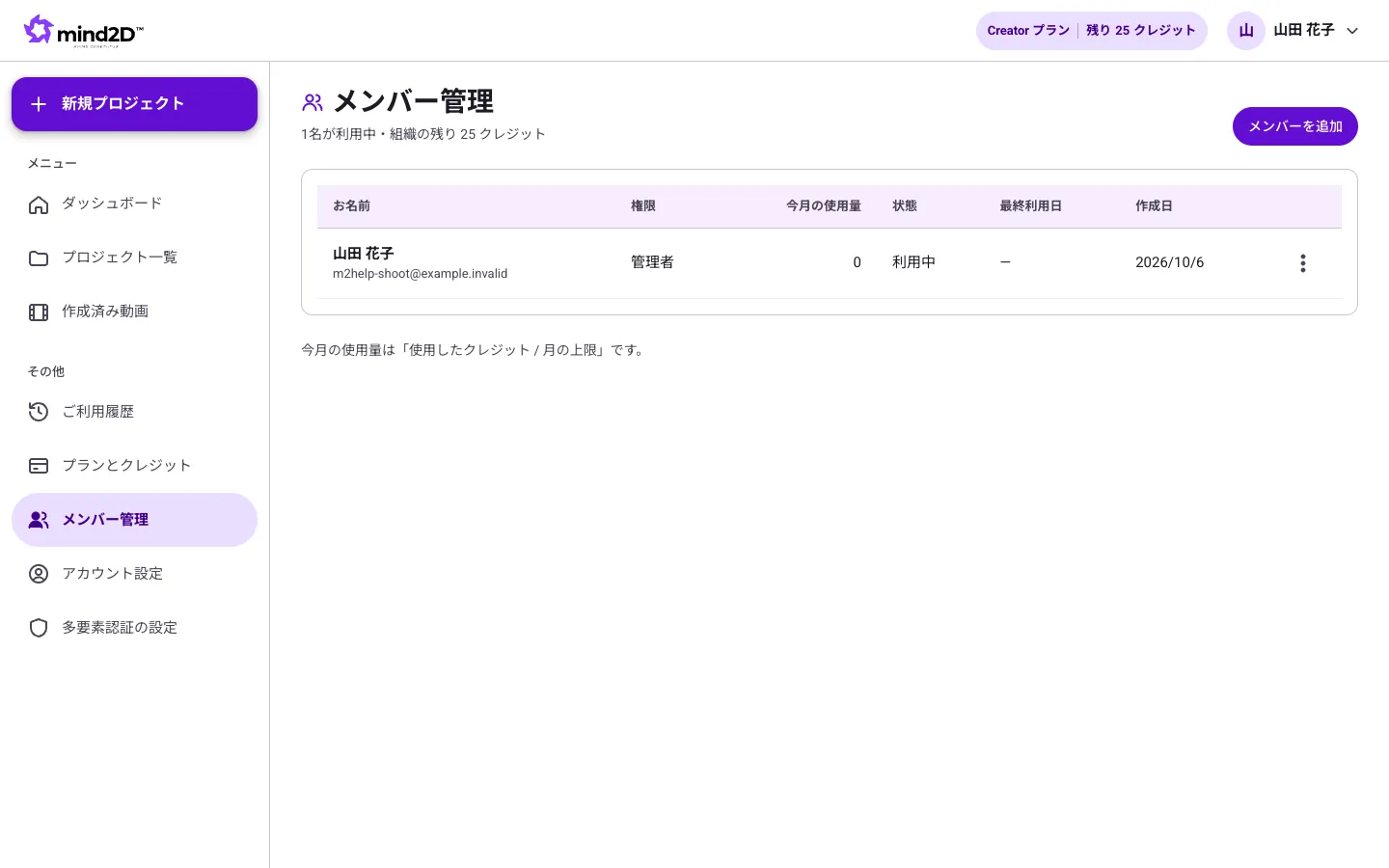
- Pada "Pengurusan ahli" dalam menu kiri, tekan "Tambah ahli".
- Masukkan nama, alamat e-mel, peranan (ahli/pentadbir) dan kredit bulanan yang boleh digunakan, kemudian cipta akaun.
- Sampaikan kata laluan awal yang dipaparkan kepada ahli tersebut (ia dipaparkan sekali sahaja).
Perhatian
- Pelan Business merangkumi sehingga 3 orang. Mulai orang keempat, yuran tambahan dikenakan bagi setiap orang.
Jika anda menghadapi masalah
- Eksport terhenti di pertengahan.
- Oleh kerana eksport dijalankan di dalam pelayar, ia boleh terhenti jika anda menutup tab atau bertukar ke tab lain terlalu lama. Sila biarkan tab ini terbuka sehingga eksport selesai. Jika hanya penyimpanan yang gagal, tekan "Cuba simpan semula" untuk menyimpan sekali lagi tanpa perlu merakam semula.
- Saya sudah menyunting skrip, tetapi video tidak berubah.
- Perubahan akan dimasukkan ke dalam video selepas anda mengeksport semula. Sila tekan "Eksport dengan perubahan" di bahagian kanan atas skrin.
- Saya mahu membetulkan cara sebutan bacaan.
- Sila ubah ayat dalam skrip kepada ejaan yang anda mahu dibaca (contohnya menukar angka kepada hiragana). Jika anda mahu sebahagian sahaja dibaca dalam Bahasa Inggeris, gunakan "Mod tukar bahasa".
- Bolehkah teks dalam PDF juga diterjemahkan?
- Teks di dalam slaid hanya boleh diterjemahkan untuk PowerPoint (.pptx). Sari kata dan skrip boleh dipilih daripada 11 bahasa, walaupun untuk dokumen PDF.
- Saya ada soalan lain.
- Sila hubungi kami melalui borang pertanyaan. Wakil kami akan membalas melalui e-mel.