
Hướng dẫn sử dụng mind2D.ai
Tổng hợp các bước tạo video thuyết minh có nhân vật nói từ tài liệu PowerPoint hoặc PDF. Ảnh màn hình là giao diện tiếng Nhật của gói Creator.
Giao diện ứng dụng hiện hiển thị bằng tiếng Nhật. Phần trong “ ” ở các bước là tên nút hoặc mục hiển thị trên màn hình.
5 bước để có video
- 1Chọn avatar (nhân vật)
- 2Chọn hình nền
- 3Nhập tài liệu
- 4AI viết kịch bản
- 5Kiểm tra và xuất video
1. Tạo tài khoản・Đăng nhập
Bạn có thể bắt đầu miễn phí với gói Free. Không cần thẻ tín dụng.
Các bước
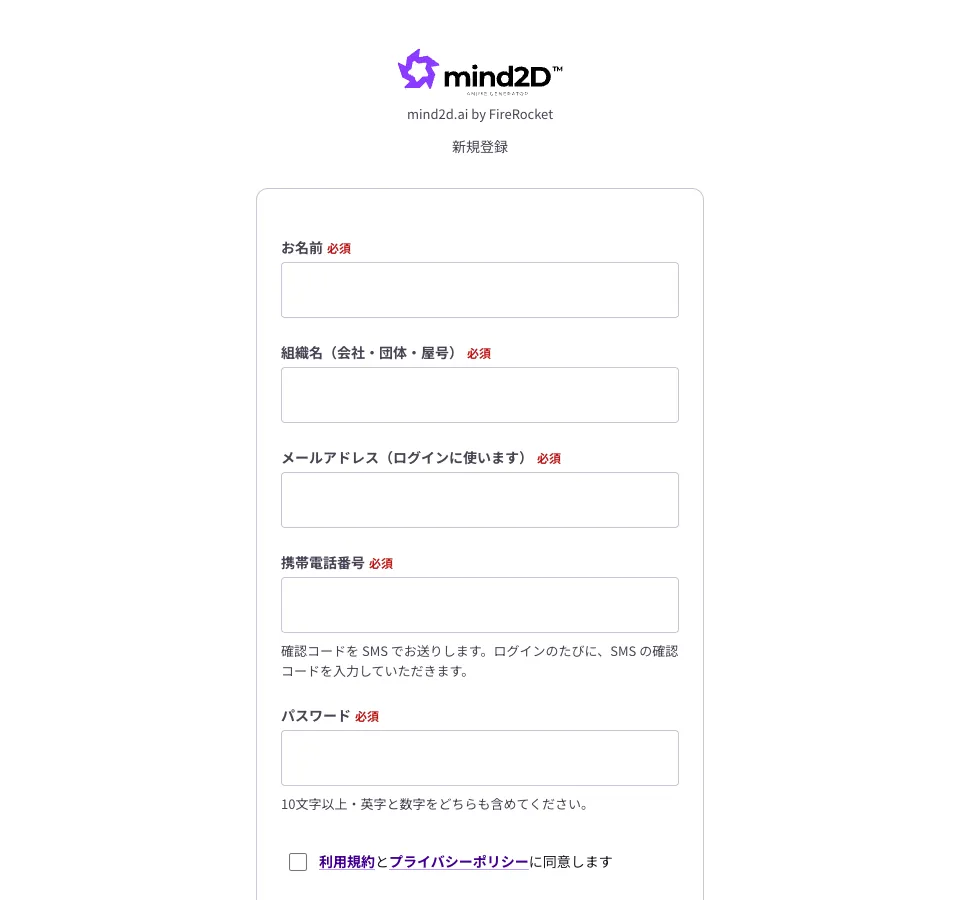
- Nhấn “Bắt đầu miễn phí” để mở màn hình đăng ký, rồi nhập họ tên, tên tổ chức, email, số điện thoại di động và mật khẩu.
- Đồng ý với Điều khoản sử dụng và Chính sách bảo mật, sau đó nhấn “Gửi mã xác nhận”.
- Nhập mã 6 chữ số nhận được qua SMS rồi nhấn “Đăng ký”, bảng điều khiển sẽ mở ra.
Lưu ý
- Mật khẩu phải có từ 10 ký tự trở lên và bao gồm cả chữ cái lẫn chữ số.
- Đăng nhập sử dụng xác thực hai bước (mã xác nhận qua SMS). Với thiết bị dùng lần đầu, bạn cần nhập mã khi đăng nhập.
- Mỗi số điện thoại di động chỉ dùng được một gói Free.
2. Bảng điều khiển
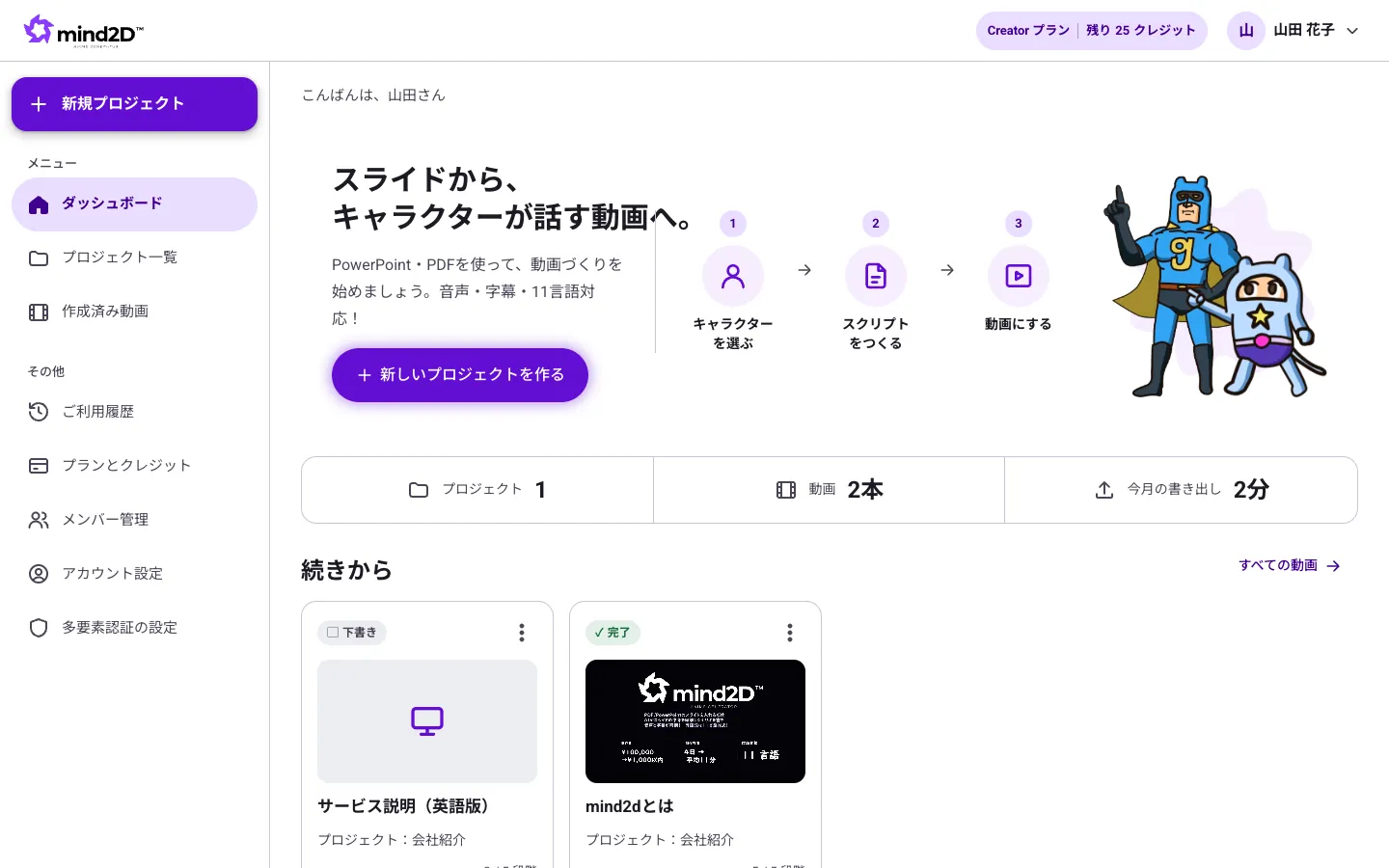
Đây là màn hình mở ra đầu tiên sau khi đăng nhập. Từ đây bạn có thể bắt đầu video mới hoặc mở lại video đang làm dở.
Các bước
- Nhấn “Tạo dự án mới” để bắt đầu làm video.
- Mục “Làm tiếp” hiển thị các video đang làm dở và bước hiện tại của từng video.
- Từ menu bên trái, bạn có thể mở Danh sách dự án・Video đã tạo・Lịch sử sử dụng・Gói và tín dụng.
Lưu ý
- Góc trên bên phải màn hình hiển thị gói hiện tại và số tín dụng còn lại.
3. Tạo dự án và video
Dự án là nơi chứa các video (ví dụ: “Đào tạo nhân viên mới”, “Giới thiệu sản phẩm”). Một dự án có thể chứa bao nhiêu video tùy ý.
Các bước
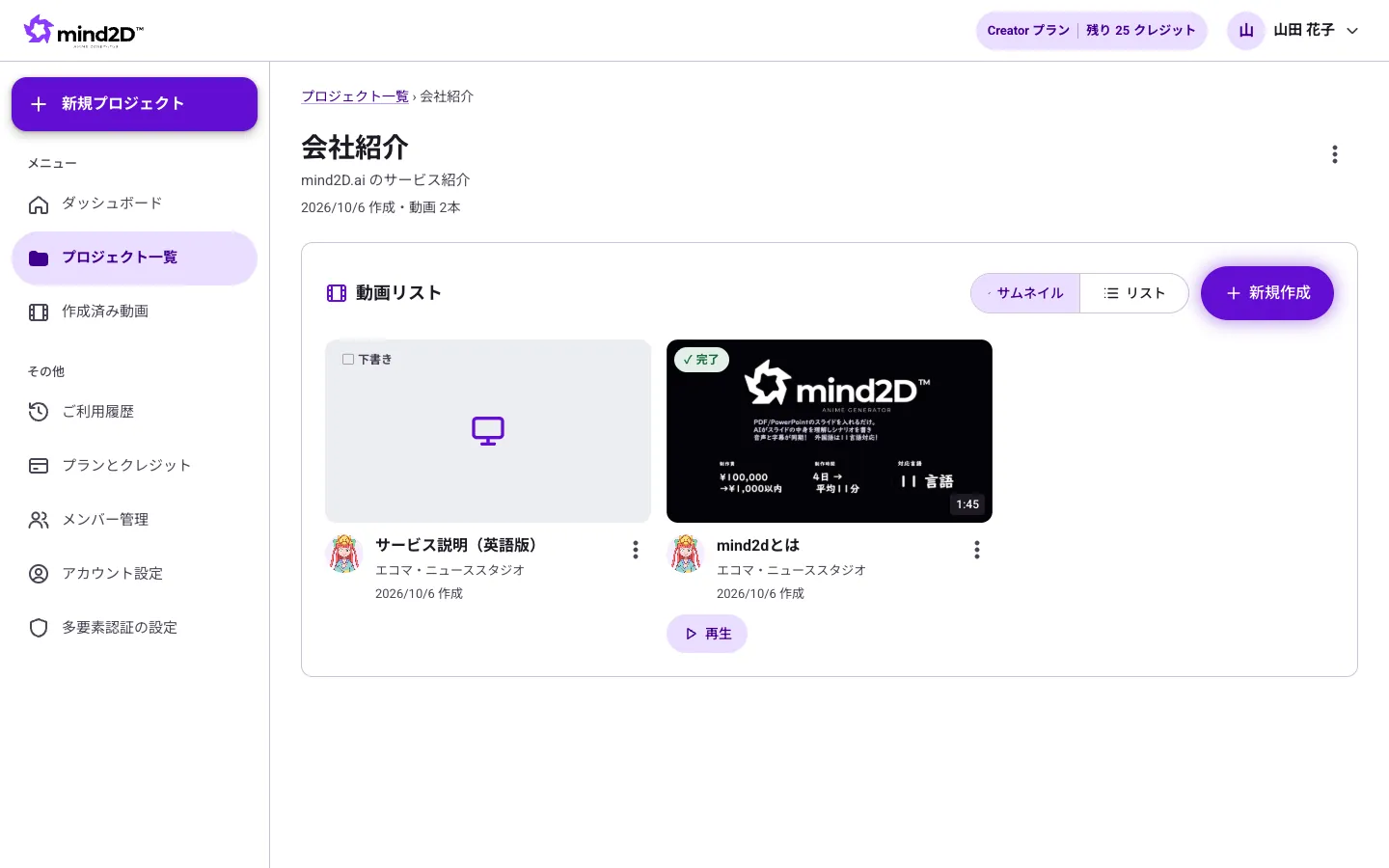
- Nhấn “Tạo dự án mới”, nhập tên dự án rồi nhấn “Tạo”.
- Trong màn hình dự án, nhấn “Tạo mới”, nhập tiêu đề video rồi nhấn “Tạo”.
- 5 bước làm video sẽ bắt đầu. Nếu dừng giữa chừng, lần mở sau bạn sẽ tiếp tục từ đúng bước đã dừng.
Lưu ý
- Từ dấu ⋮ của video, bạn có thể đổi tên và mô tả, xóa, hoặc tải xuống (sau khi đã xuất video).
4. Chọn avatar (nhân vật)
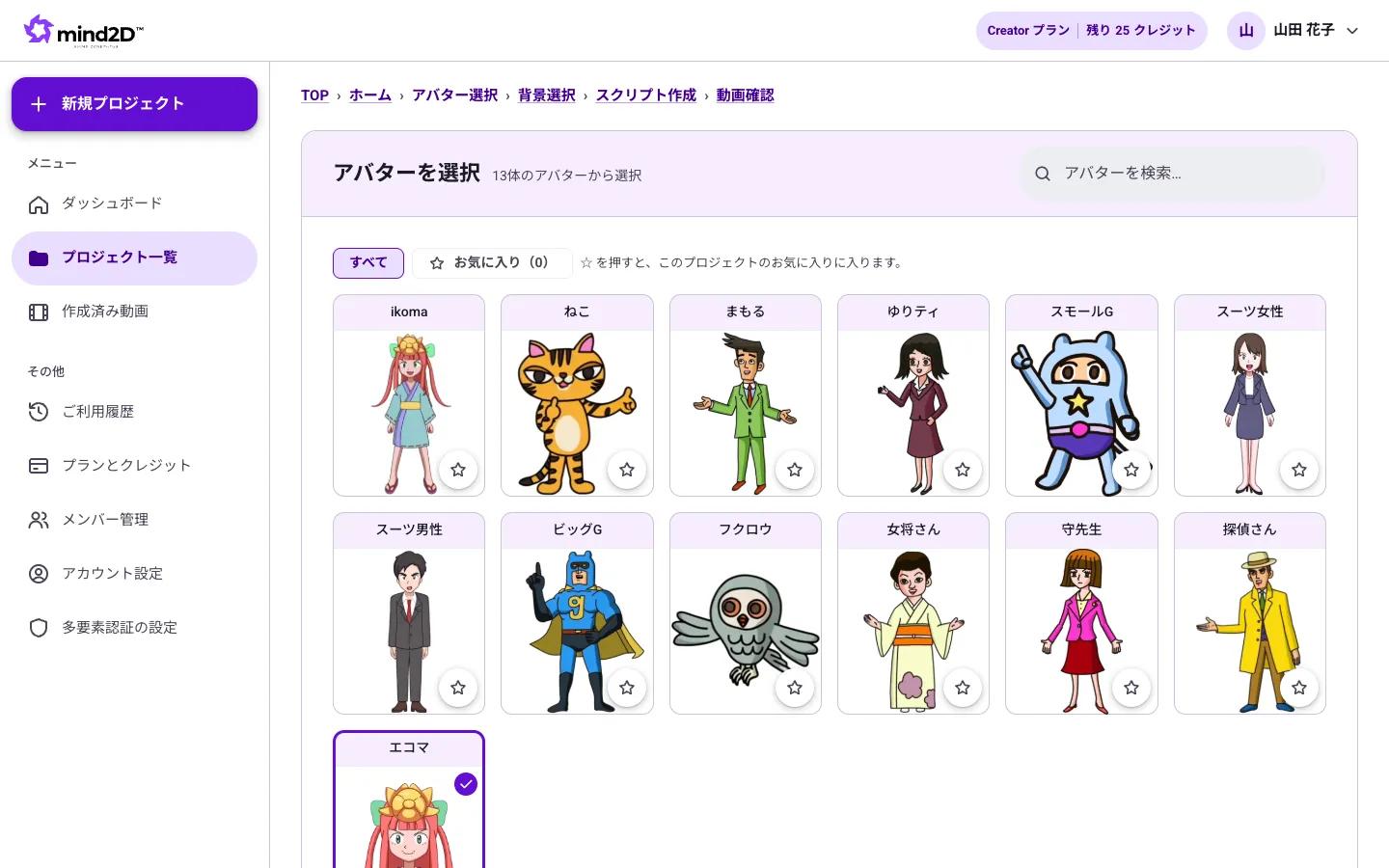
Chọn nhân vật sẽ thuyết minh trong video. Giọng nói được xác định theo nhân vật bạn chọn (có thể đổi sau).
Các bước
- Nhấn vào nhân vật bạn muốn dùng trong danh sách. Lựa chọn được lưu ngay và chuyển sang bước tiếp theo.
- Nhấn ☆ để thêm nhân vật hay dùng vào “Yêu thích”.
Lưu ý
- Nhân vật và giọng nói có thể thay đổi sau ở màn hình kiểm tra video.
5. Chọn hình nền
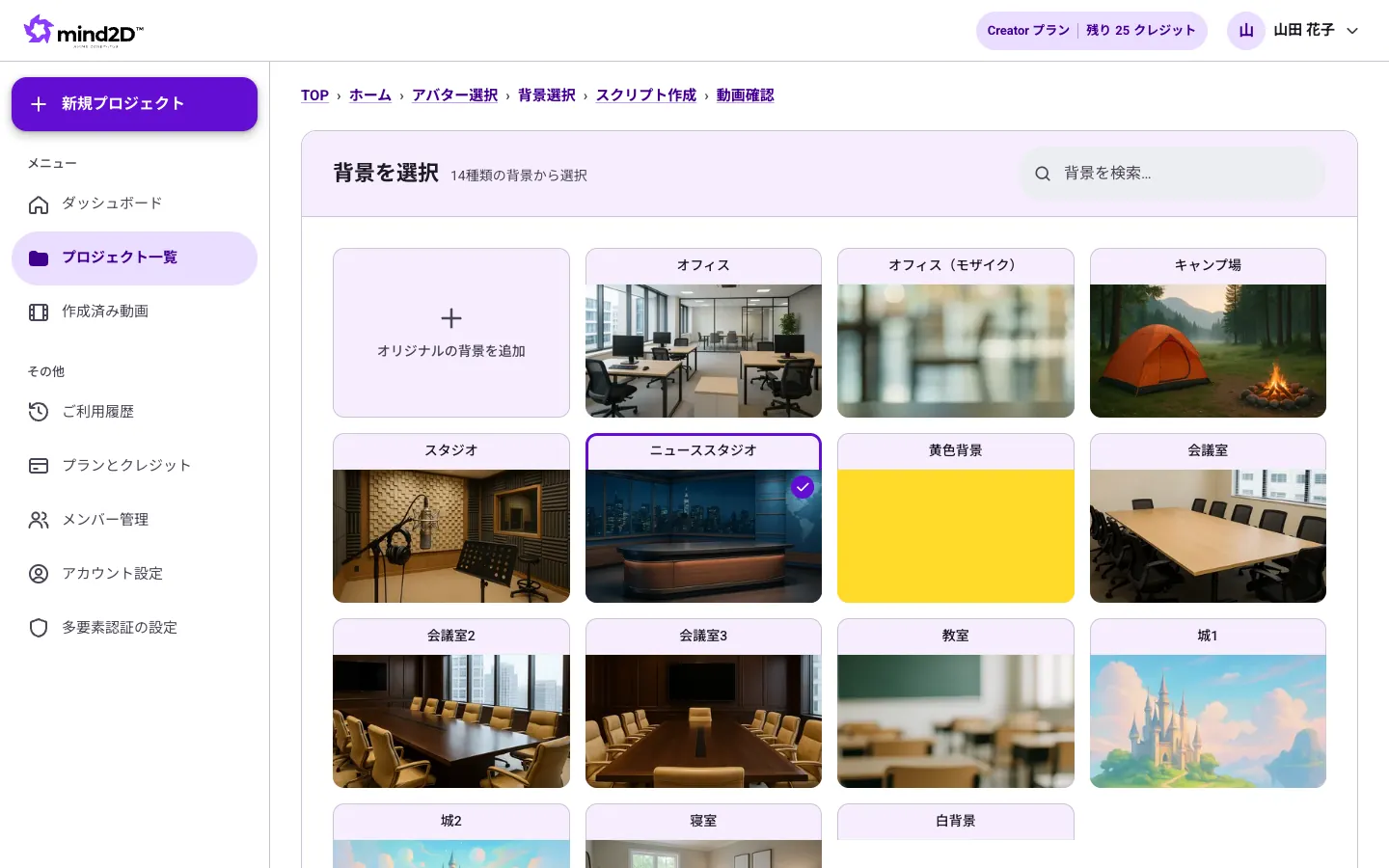
Chọn hình nền hiển thị phía sau nhân vật và slide.
Các bước
- Nhấn vào hình nền trong danh sách. Lựa chọn được lưu ngay và chuyển sang bước tiếp theo.
Lưu ý
- Tính năng “Thêm hình nền riêng” để dùng ảnh của bạn (JPEG・PNG) làm nền chỉ có ở gói Pro trở lên.
6. Nhập tài liệu
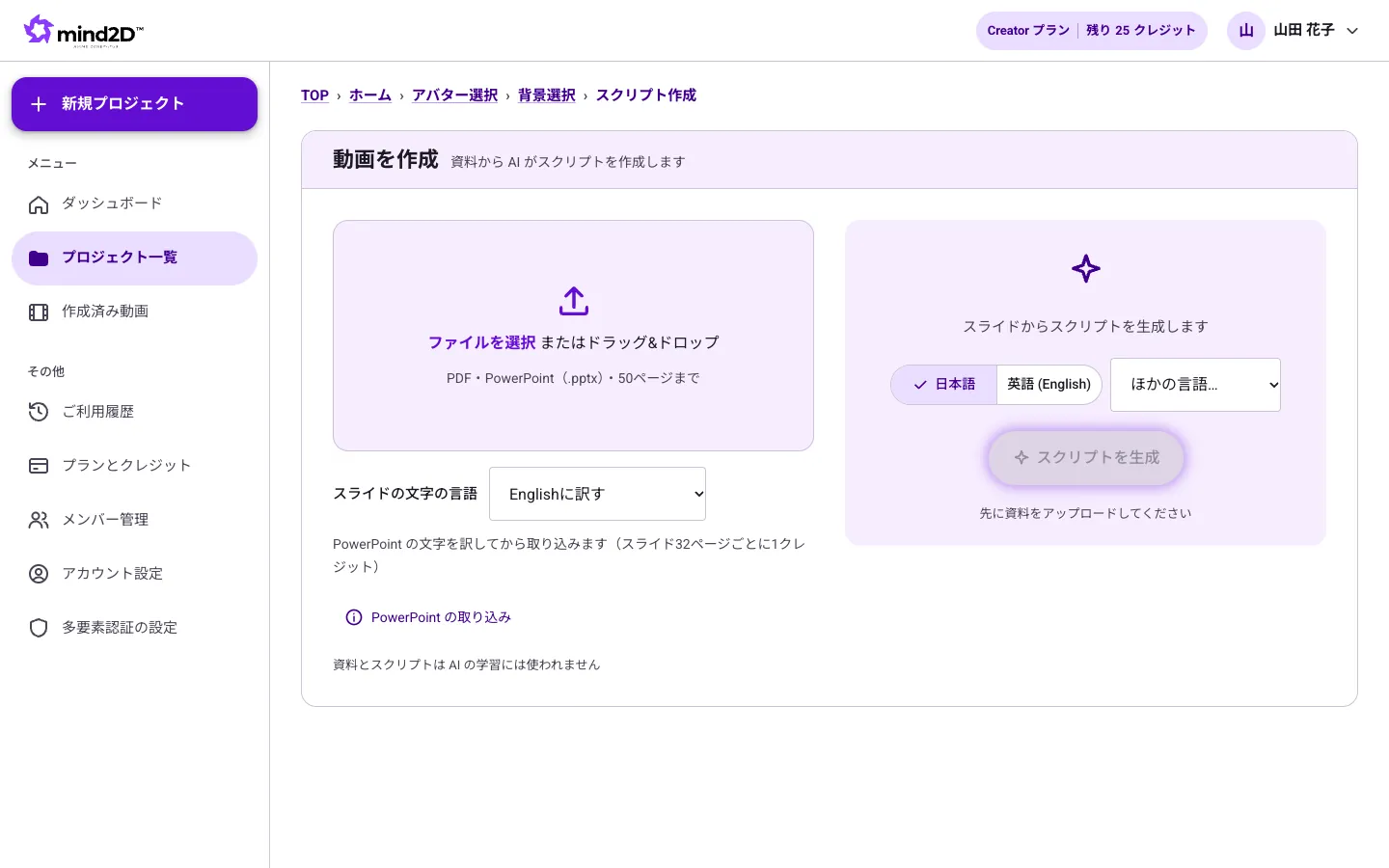
Nhập tài liệu slide dùng làm nội dung cho video. Hỗ trợ PowerPoint (.pptx) và PDF.
Các bước
- Nhấn “Chọn tệp” hoặc kéo và thả tài liệu vào khung.
- Khi nhập xong, các slide sẽ hiển thị lần lượt từng trang ở bên trái.
Lưu ý
- Số trang nhập được tùy theo gói: Free 10 trang・Creator 50 trang・Pro 100 trang・Business 150 trang・Enterprise tối đa 200 trang.
- Hiệu ứng động của PowerPoint sẽ được tách thành từng trang theo từng bước khi nhập. Phần ghi chú của người thuyết trình cũng được dùng để tạo kịch bản.
- Tài liệu và kịch bản của bạn không được dùng để huấn luyện AI.
7. Dịch chữ trên slide sang tiếng nước ngoài
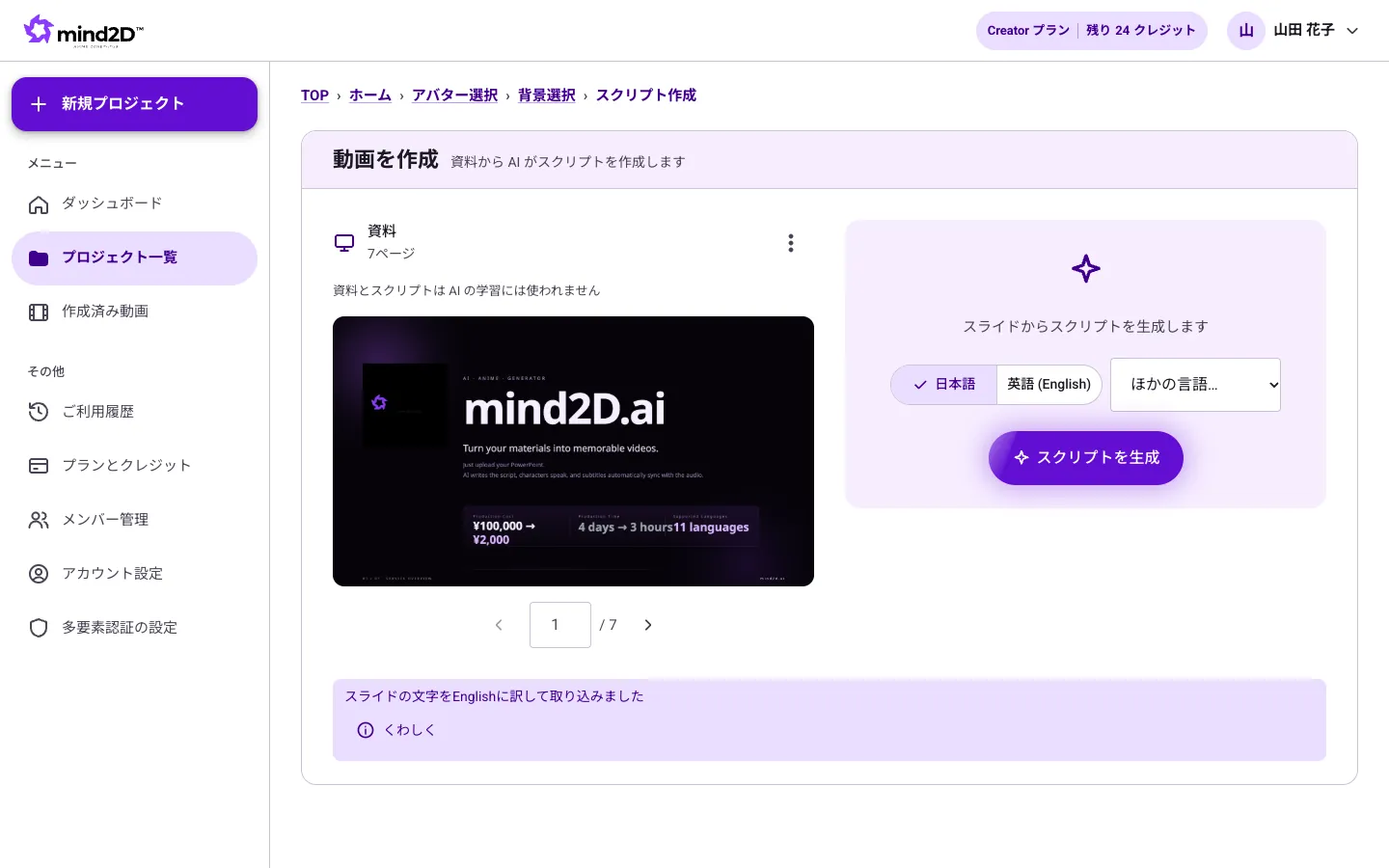
Với tài liệu PowerPoint, bạn có thể dịch chữ trong slide trước khi nhập. Dùng khi muốn tạo video tiếng Anh, tiếng Việt... từ tài liệu tiếng Nhật.
Các bước
- Trước khi tải tài liệu lên, chọn ngôn ngữ muốn dịch ở mục “Ngôn ngữ chữ trên slide” (mặc định là “Giữ nguyên (không dịch)”).
- Sau đó nhập tài liệu như bình thường, chữ trên slide sẽ hiển thị bằng ngôn ngữ đã chọn.
Lưu ý
- Cỡ chữ, màu sắc, vị trí và hình ảnh trên slide được giữ nguyên. Chỉ phần chữ được dịch.
- Mỗi 32 trang slide tiêu tốn 1 tín dụng.
- Không thể dịch chữ trong PDF. Vui lòng thử với PowerPoint (.pptx).
8. AI viết kịch bản (lời thuyết minh)
AI đọc các slide bạn đã tải lên và viết kịch bản để nhân vật nói.
Các bước
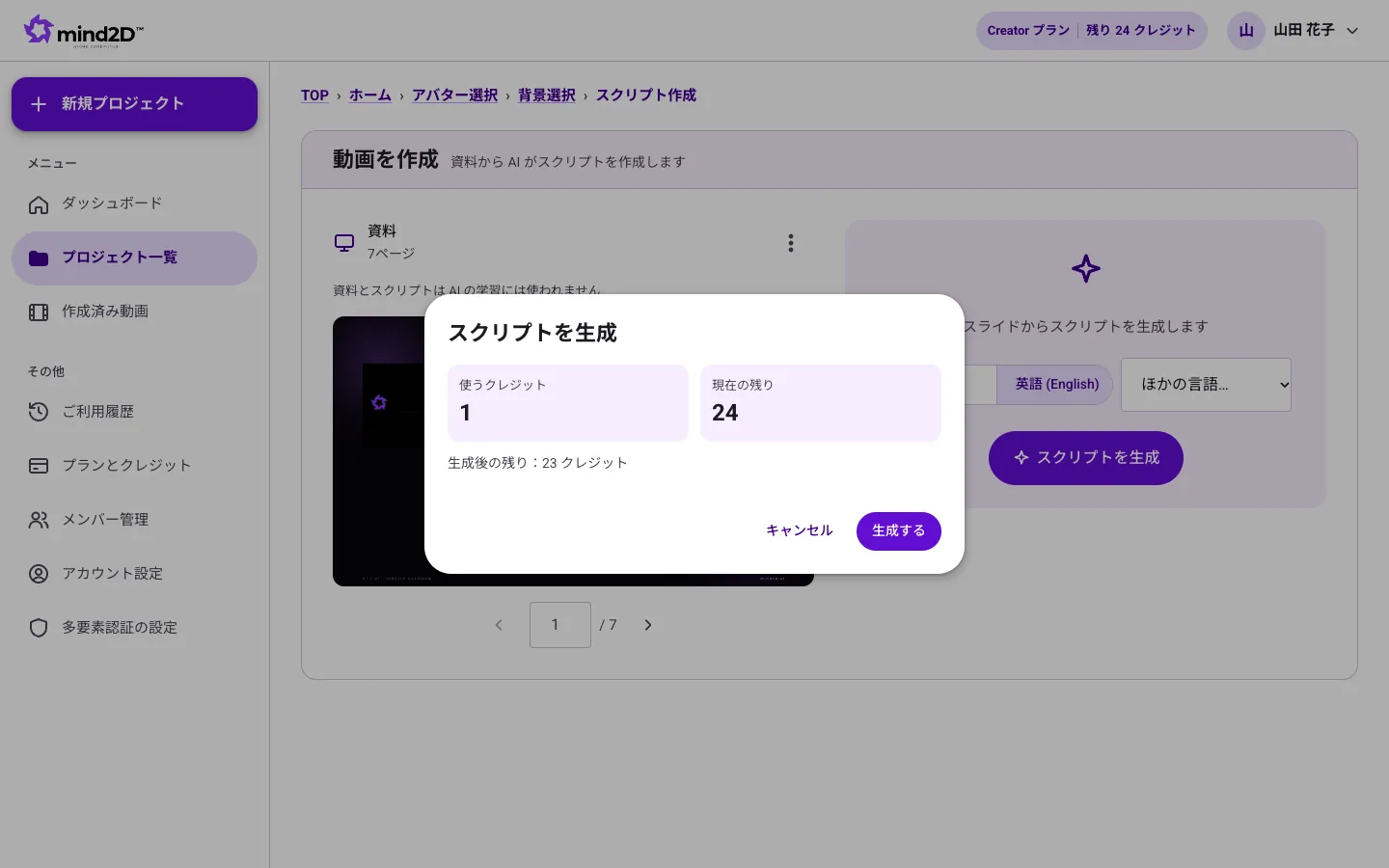
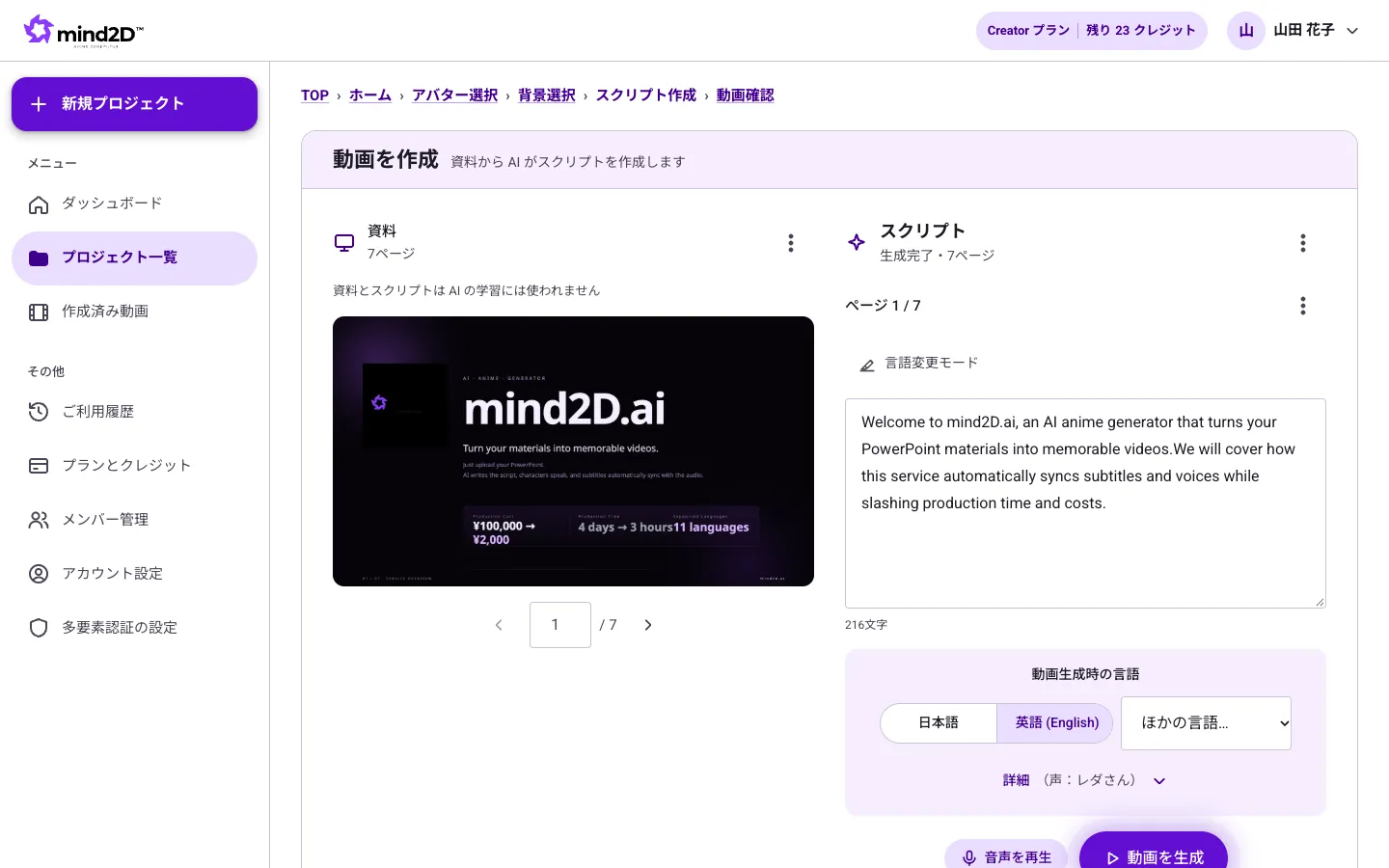
- Ở bên phải, chọn ngôn ngữ nói (tiếng Nhật, tiếng Anh hoặc ngôn ngữ khác).
- Nhấn “Tạo kịch bản” để xem số tín dụng sẽ dùng và số còn lại. Sau đó nhấn “Tạo”.
- Kịch bản được điền vào ô của từng trang. Bạn có thể sửa nội dung thoải mái (nhấn ra ngoài ô để lưu).
- Nhấn “Phát giọng đọc” để nghe thử phần thuyết minh của trang đó.
- Nếu đã ổn, nhấn “Tạo video” để sang màn hình kiểm tra video.
Lưu ý
- Tạo kịch bản tốn 1 tín dụng cho mỗi 14 trang (gói Free là 1 tín dụng mỗi lần).
- Nếu muốn đọc một phần trong câu bằng tiếng Anh, hãy chọn phần đó ở “Chế độ đổi ngôn ngữ”.
9. Kiểm tra và chỉnh sửa video
Phát thử video đã tạo, kiểm tra và chỉnh những chỗ chưa ưng ý.
Các bước
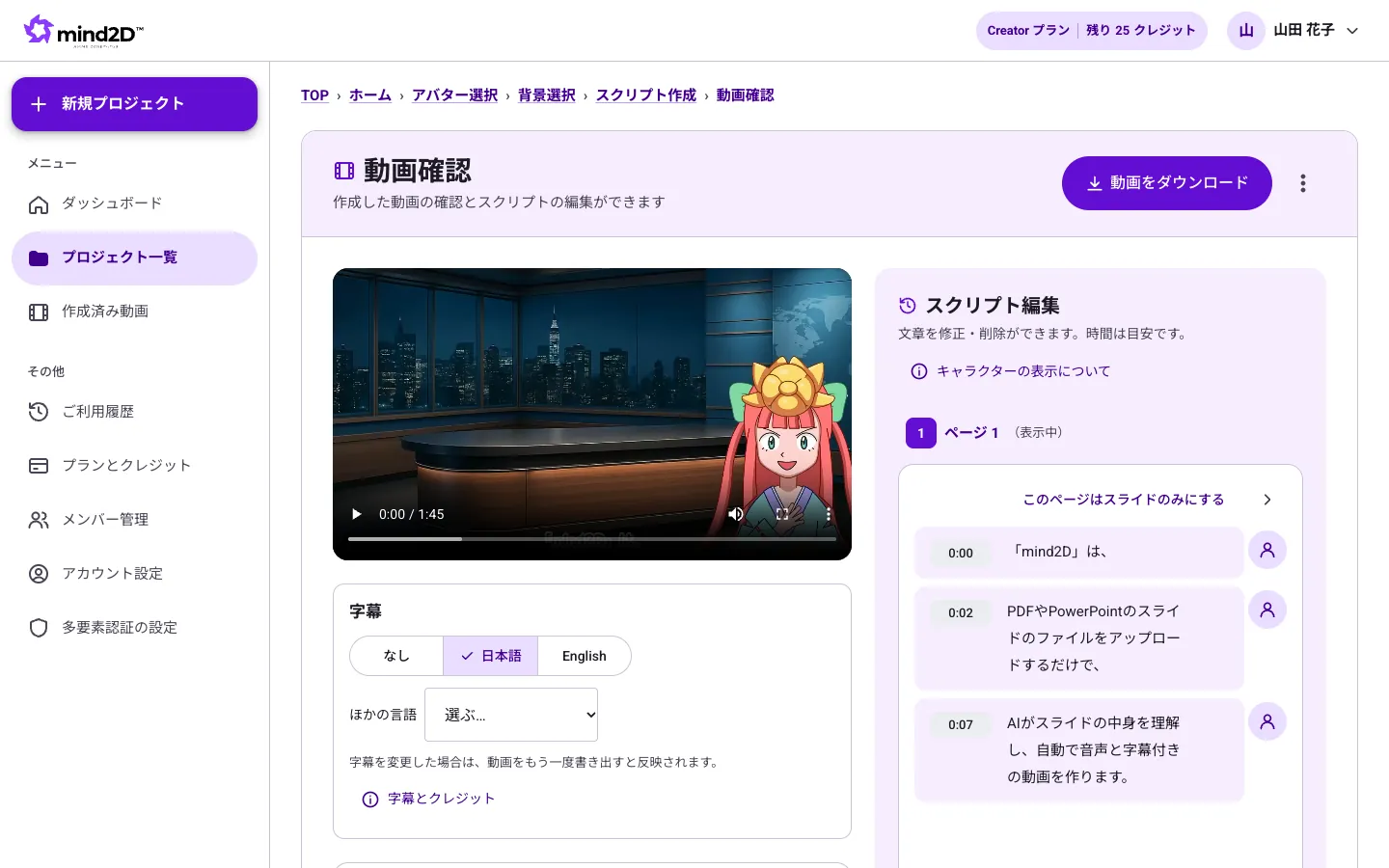
- Phát bằng trình phát ở bên trái. Ở “Chỉnh sửa kịch bản” bên phải, nhấn vào câu để sửa rồi nhấn “Lưu”.
- Ở “Phụ đề”, bạn có thể chọn: không có, tiếng Nhật, English hoặc ngôn ngữ khác.
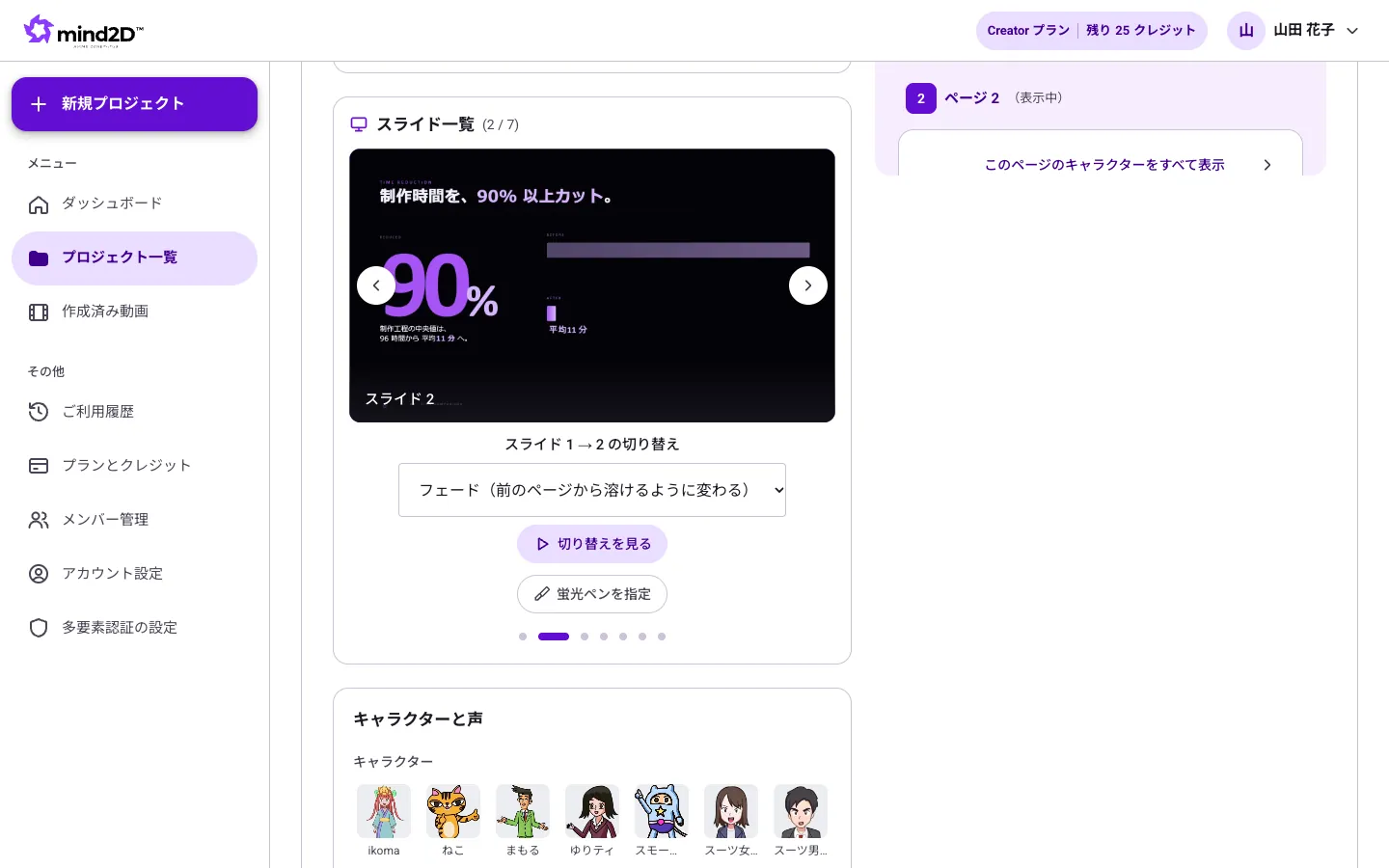
- Ở “Danh sách slide”, bạn có thể chọn cách chuyển trang (giữ nguyên, mờ dần, trượt, phóng to).
- Ở “Nhân vật và giọng nói”, bạn có thể đổi nhân vật hoặc giọng đọc.
- Nhấn biểu tượng hình người để bật/tắt hiển thị nhân vật trong lúc đọc câu đó.
Lưu ý
- Nếu bạn thay đổi nội dung sau khi đã xuất, nút “Xuất lại với thay đổi” sẽ sáng lên. Nhấn vào đó để xuất lại với nội dung đã sửa.
- Việc tạo lại giọng đọc sau khi đổi giọng sẽ tiêu tốn tín dụng.
10. Tô sáng những điểm quan trọng
Làm nổi bật những điểm quan trọng trên slide như bút dạ quang, đồng bộ với lời đọc.
Các bước
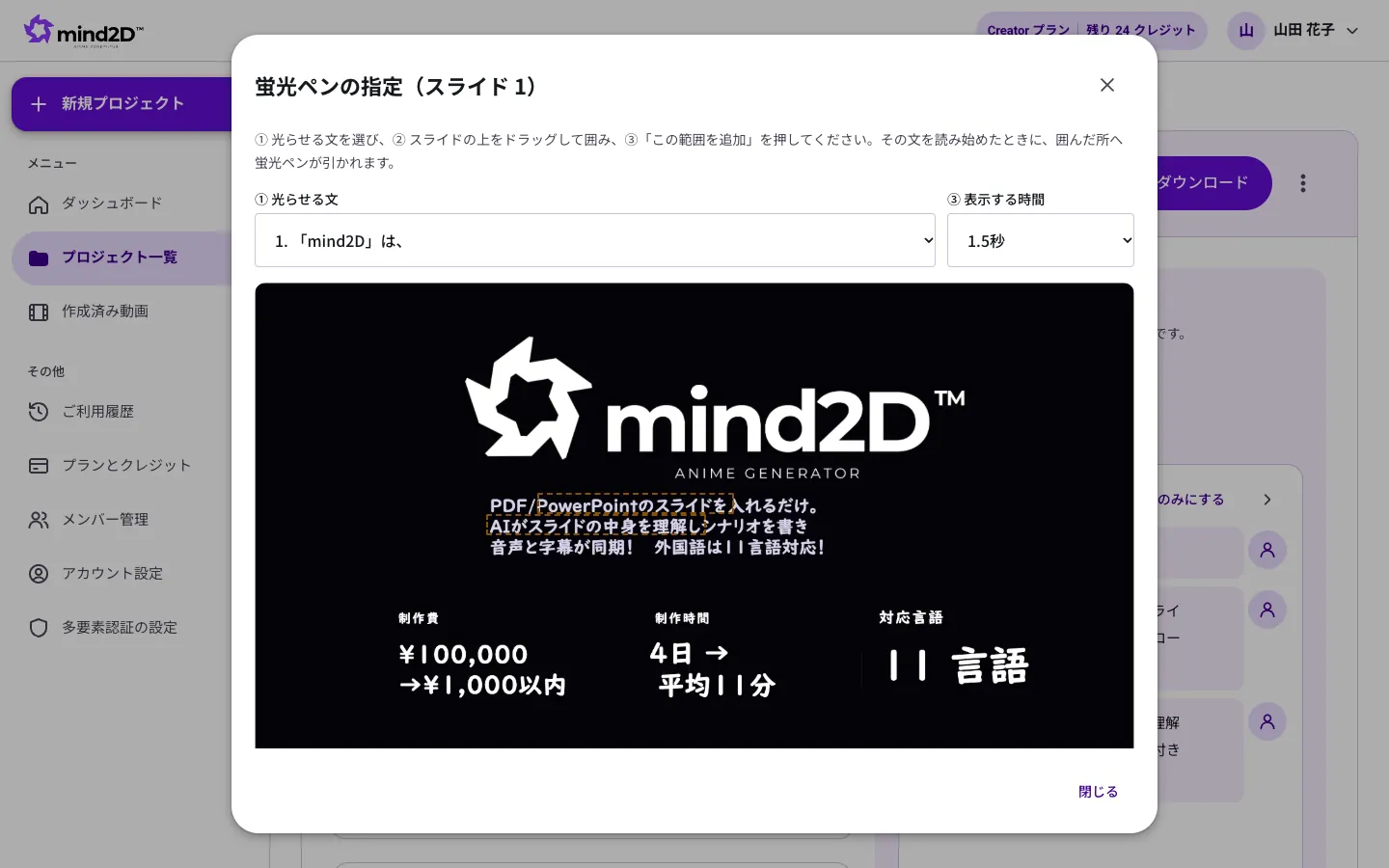
- Trong “Danh sách slide”, nhấn “Chỉ định vùng tô sáng”.
- ① Chọn câu cần làm nổi bật, ② kéo chuột trên slide để khoanh vùng, ③ chọn thời gian hiển thị.
- Nhấn “Thêm vùng này”, vùng sẽ được tô sáng khi bắt đầu đọc câu đó.
Lưu ý
- Khi bật “Dùng cả tô sáng tự động”, AI cũng sẽ tô sáng những chỗ do AI chọn.
11. Xuất và tải video về
Sau khi kiểm tra xong, hãy xuất thành video (mp4) để tải về.
Các bước
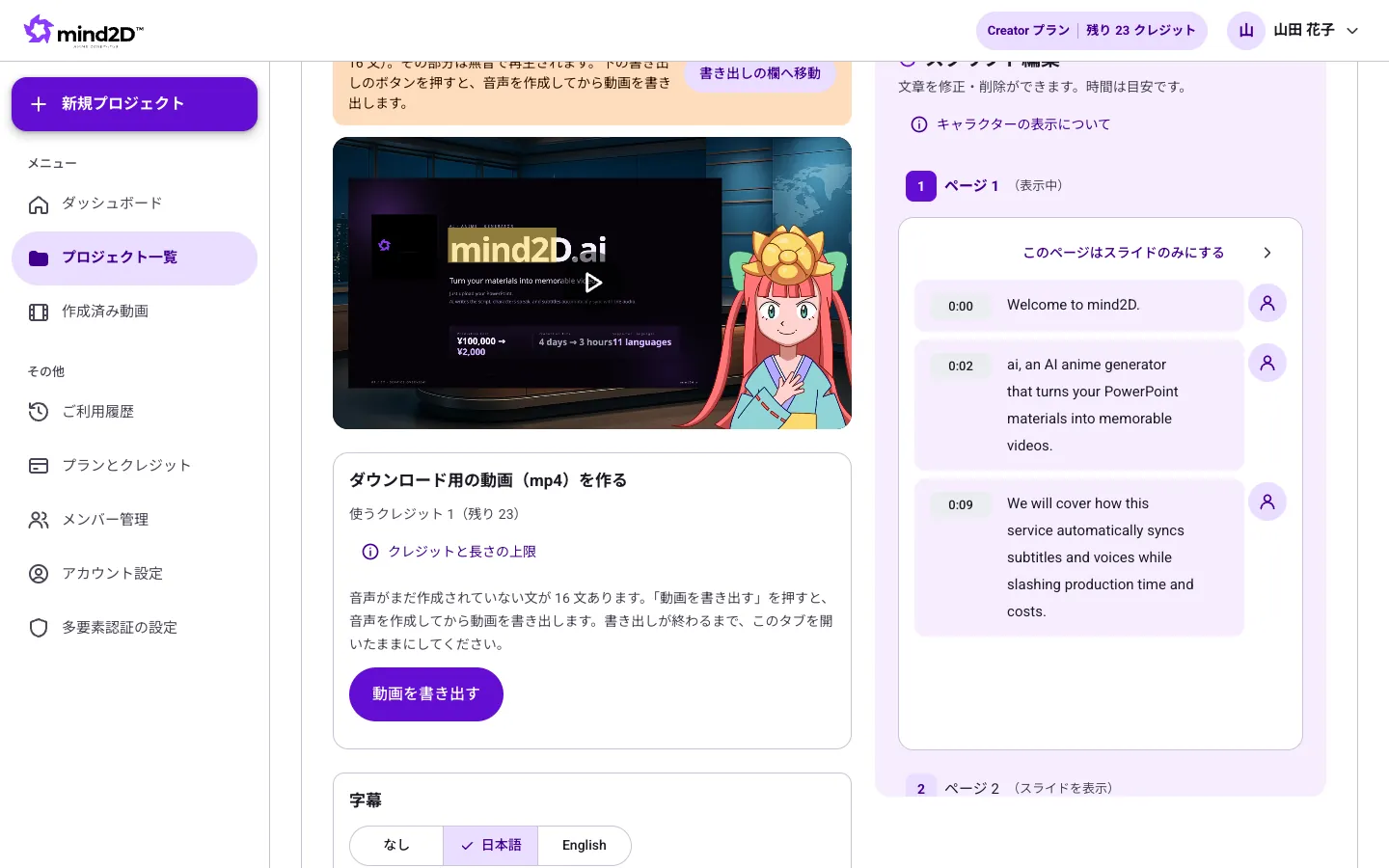
- Ở mục “Tạo video (mp4) để tải về”, kiểm tra số tín dụng sẽ dùng rồi nhấn “Xuất video”.
- Nếu còn câu chưa có giọng đọc, hãy tạo giọng đọc trước rồi mới xuất.
- Khi xuất xong, bạn có thể lưu file mp4 từ nút “Tải video” ở góc trên bên phải màn hình.
Lưu ý
- Việc xuất được thực hiện ngay trong trình duyệt của bạn. Hãy giữ tab này mở cho đến khi hoàn tất.
- Xuất video tốn 1 tín dụng cho mỗi 7 trang slide.
- Gói Free chỉ xuất được tối đa 1 lần và video sẽ có hình mờ.
12. Gói dịch vụ và tín dụng
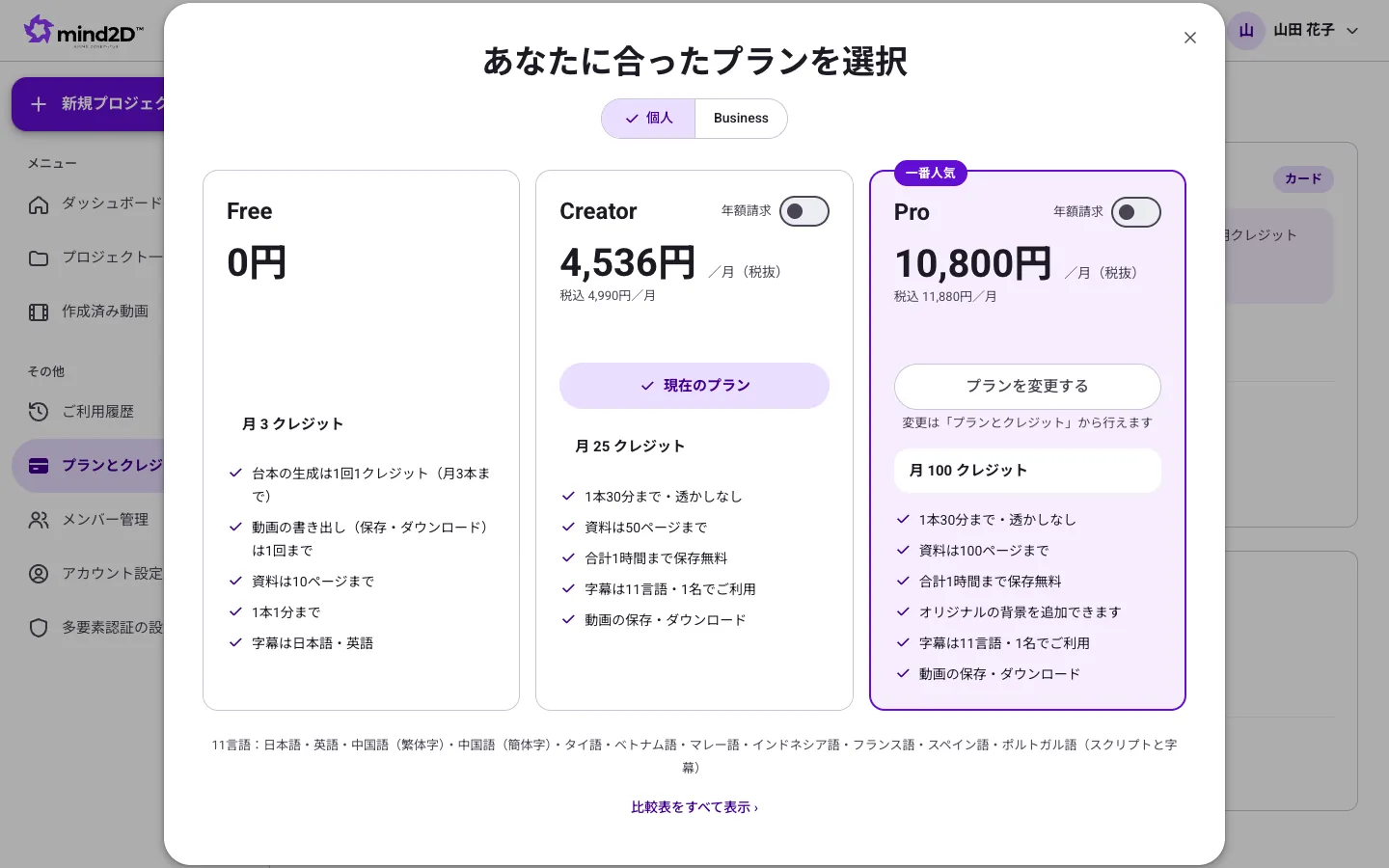
Tín dụng được dùng cho việc tạo kịch bản, xuất video, dịch thuật, v.v. Số tín dụng hằng tháng tùy theo gói và được làm mới vào ngày 1 mỗi tháng (giờ Nhật Bản).
Các bước
- Ở menu bên trái, vào “Gói và tín dụng” để xem số tín dụng còn lại và mức sử dụng trong tháng.
- Nhấn “Chọn gói” để mở danh sách các gói. Chọn gói và thanh toán bằng thẻ.
- Nếu hết tín dụng, với các gói trả phí bạn có thể mua thêm tín dụng (phần mua thêm vẫn còn ở những tháng sau).
Lưu ý
- Xuất video: 1 tín dụng cho mỗi 7 trang / Tạo kịch bản, tạo lại sau khi đổi giọng: 1 tín dụng cho mỗi 14 trang / Phụ đề ngôn ngữ khác, dịch slide: 1 tín dụng cho mỗi 32 trang (dưới 1 làm tròn lên thành 1).
- Bạn có thể hủy bất cứ lúc nào tại “Gói và tín dụng”. Bạn vẫn dùng được đến hết thời hạn đã đăng ký.
13. Thêm thành viên (Business)
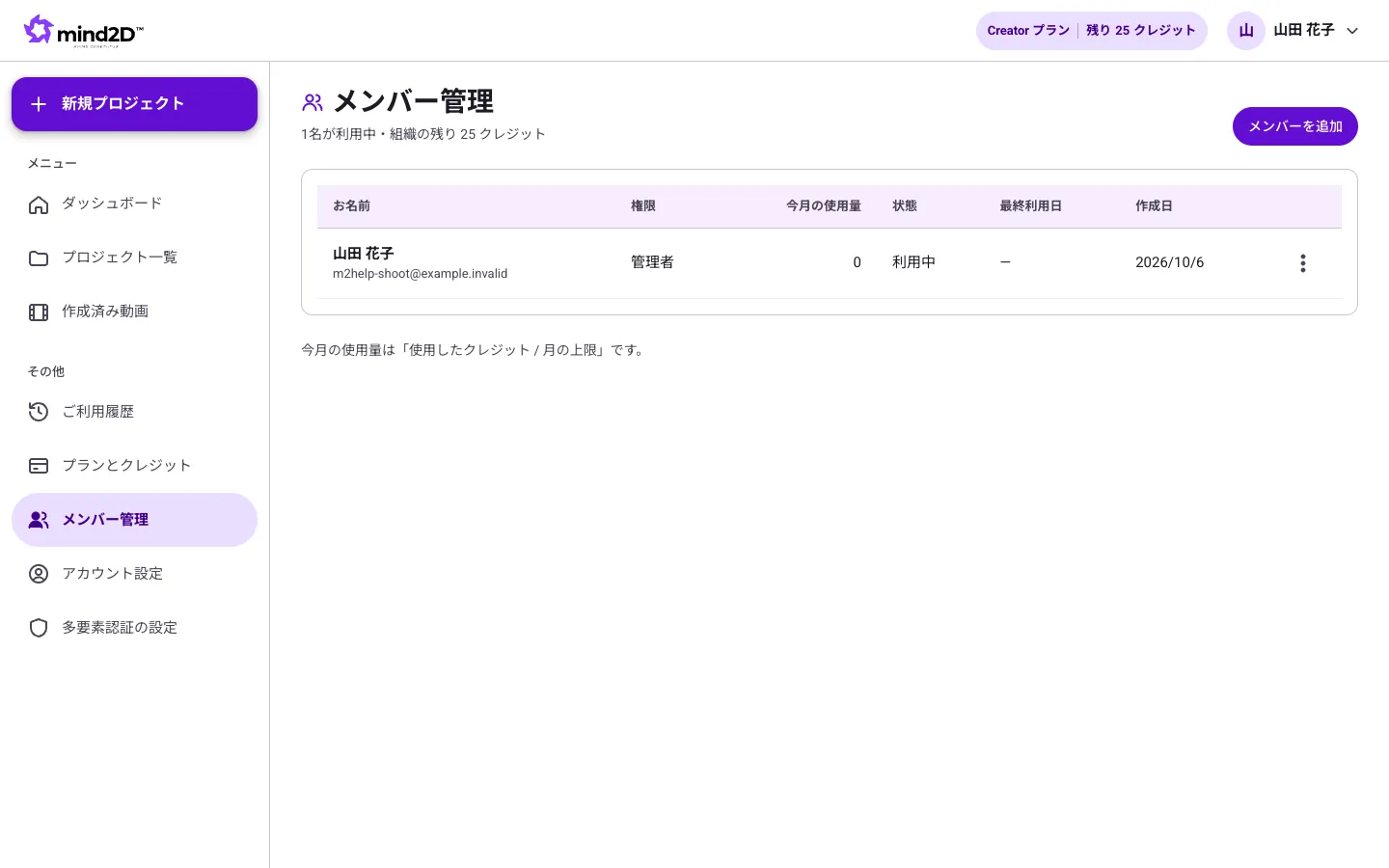
Với gói Business, bạn có thể thêm thành viên của tổ chức và cùng tạo video bằng chung nguồn tín dụng.
Các bước
- Ở menu bên trái, vào “Quản lý thành viên” và nhấn “Thêm thành viên”.
- Nhập tên, email, quyền hạn (thành viên / quản trị viên) và số tín dụng dùng được mỗi tháng, rồi tạo tài khoản.
- Hãy gửi mật khẩu lần đầu hiển thị trên màn hình cho thành viên đó (chỉ hiển thị một lần).
Lưu ý
- Gói Business bao gồm tối đa 3 người. Từ người thứ 4 trở đi sẽ tính thêm phí cho mỗi người.
Khi gặp sự cố
- Quá trình xuất video bị dừng giữa chừng.
- Vì việc xuất được thực hiện trong trình duyệt nên nếu bạn đóng tab hoặc chuyển sang tab khác quá lâu, quá trình có thể bị dừng. Hãy giữ tab này mở cho đến khi xuất xong. Nếu chỉ bước lưu bị lỗi, hãy nhấn “Thử lưu lại” để lưu lại mà không cần ghi hình lại.
- Tôi đã sửa kịch bản nhưng video không thay đổi.
- Nội dung đã sửa chỉ được áp dụng khi bạn xuất lại. Hãy nhấn “Xuất lại với thay đổi” ở góc trên bên phải màn hình.
- Tôi muốn chỉnh cách đọc của giọng thuyết minh.
- Hãy sửa câu trong kịch bản theo đúng cách bạn muốn đọc (ví dụ: viết số thành chữ). Nếu chỉ muốn đọc một phần bằng tiếng Anh, hãy dùng “Chế độ đổi ngôn ngữ”.
- Có thể dịch cả chữ trong PDF không?
- Chỉ PowerPoint (.pptx) mới dịch được chữ bên trong slide. Phụ đề và kịch bản thì tài liệu PDF cũng có thể chọn trong 11 ngôn ngữ.
- Tôi có điều chưa rõ.
- Hãy liên hệ qua biểu mẫu liên hệ. Nhân viên phụ trách sẽ phản hồi qua email.