
mind2D.ai 使用说明书
这里整理了从 PowerPoint 或 PDF 资料制作角色讲解视频的全部步骤。截图为 Creator 方案的日语界面。
应用界面目前以日语显示。步骤中的「」表示界面上的按钮或项目名称。
视频制作流程(5 个步骤)
- 1选择虚拟形象(角色)
- 2选择背景
- 3导入资料
- 4AI 撰写讲稿
- 5确认并导出
1. 注册账号・登录
可免费(Free 方案)开始使用,无需信用卡。
操作步骤
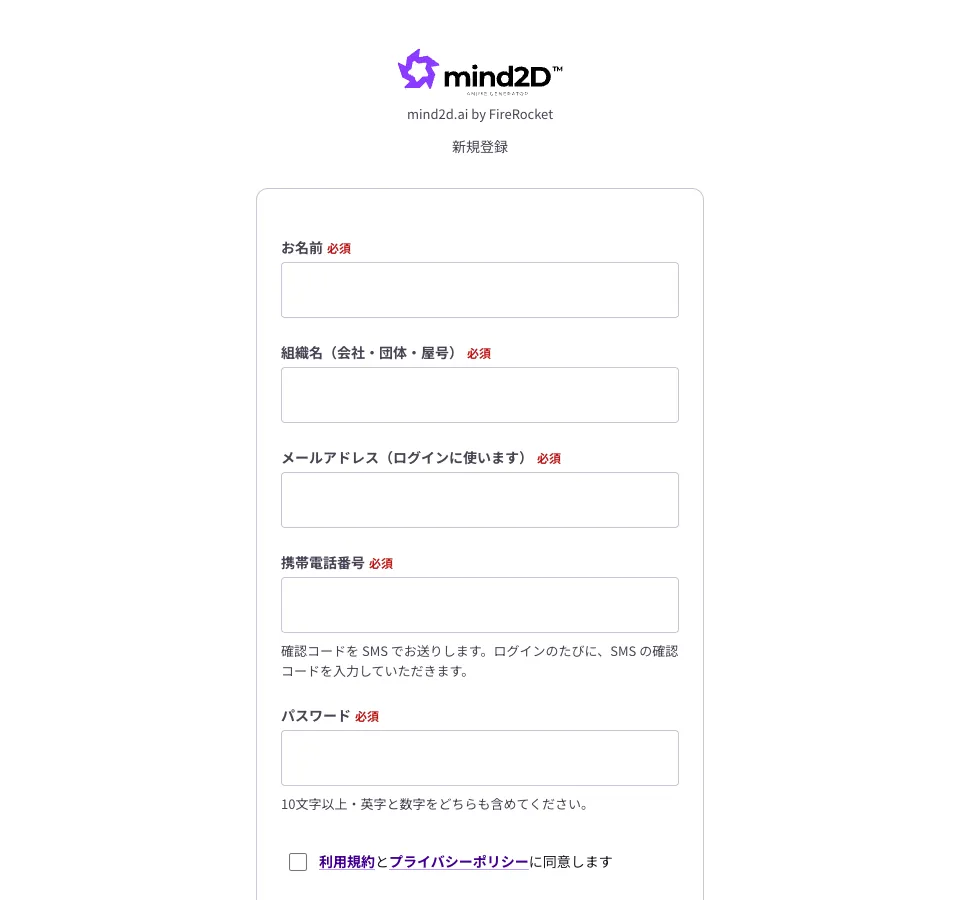
- 点击「免费开始」打开注册页面,填写姓名、单位名称、邮箱、手机号和密码。
- 同意用户条款和隐私政策后,点击「发送验证码」。
- 输入短信收到的 6 位验证码并点击「注册」,即可进入控制台。
要点
- 密码需 10 位以上,并同时包含英文字母和数字。
- 登录采用两步验证(短信验证码)。在首次使用的设备上登录时需要输入验证码。
- Free 方案每个手机号限用 1 个。
2. 控制台
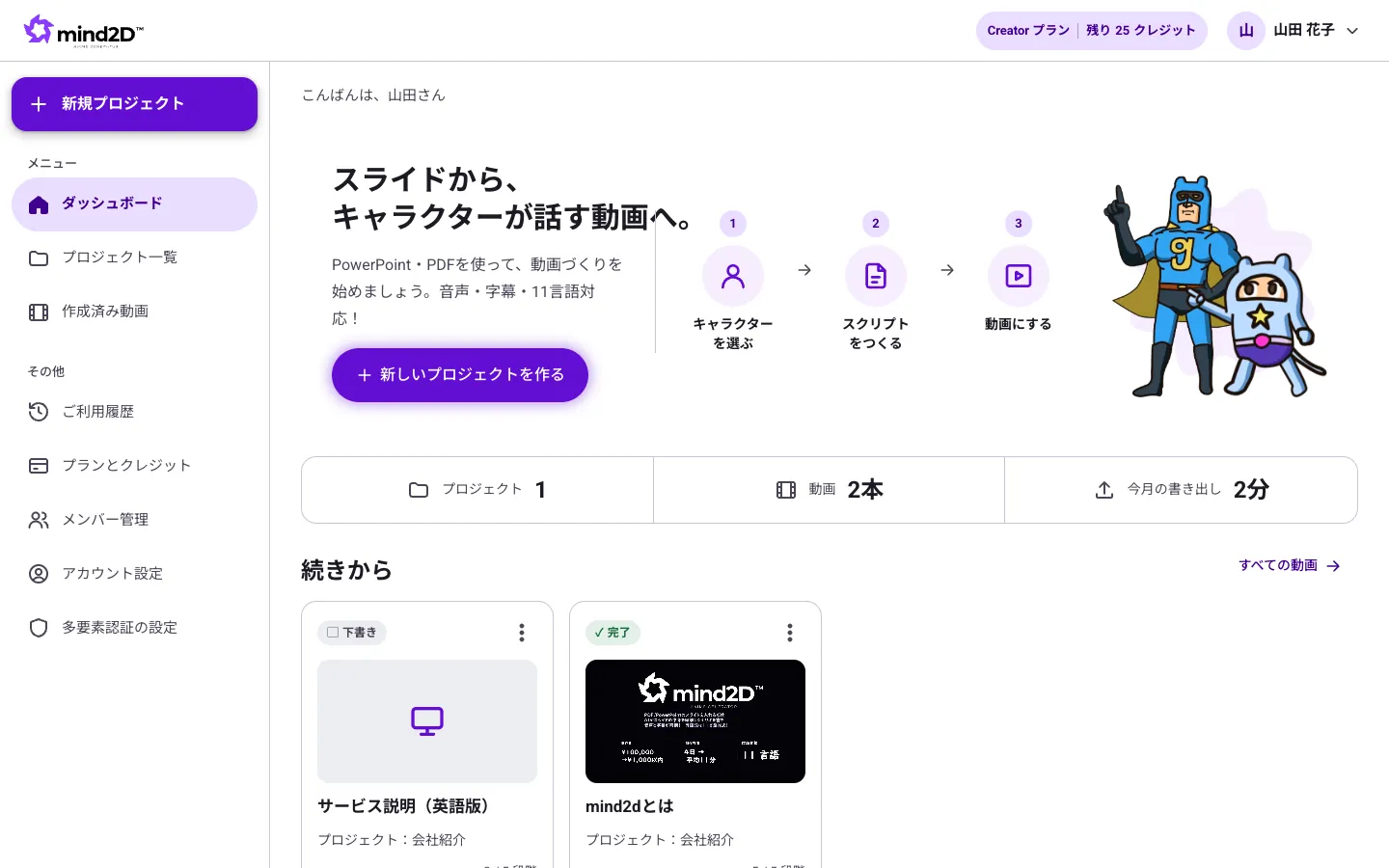
登录后首先打开的页面。可以在这里开始制作新视频,或继续编辑制作中的视频。
操作步骤
- 点击「新建项目」,即可开始制作视频。
- 「继续编辑」中会显示制作中的视频,以及当前进行到哪一步。
- 通过左侧菜单可打开项目列表、已完成视频、使用记录、方案与积分。
要点
- 页面右上角会显示当前方案和剩余积分。
3. 创建项目和视频
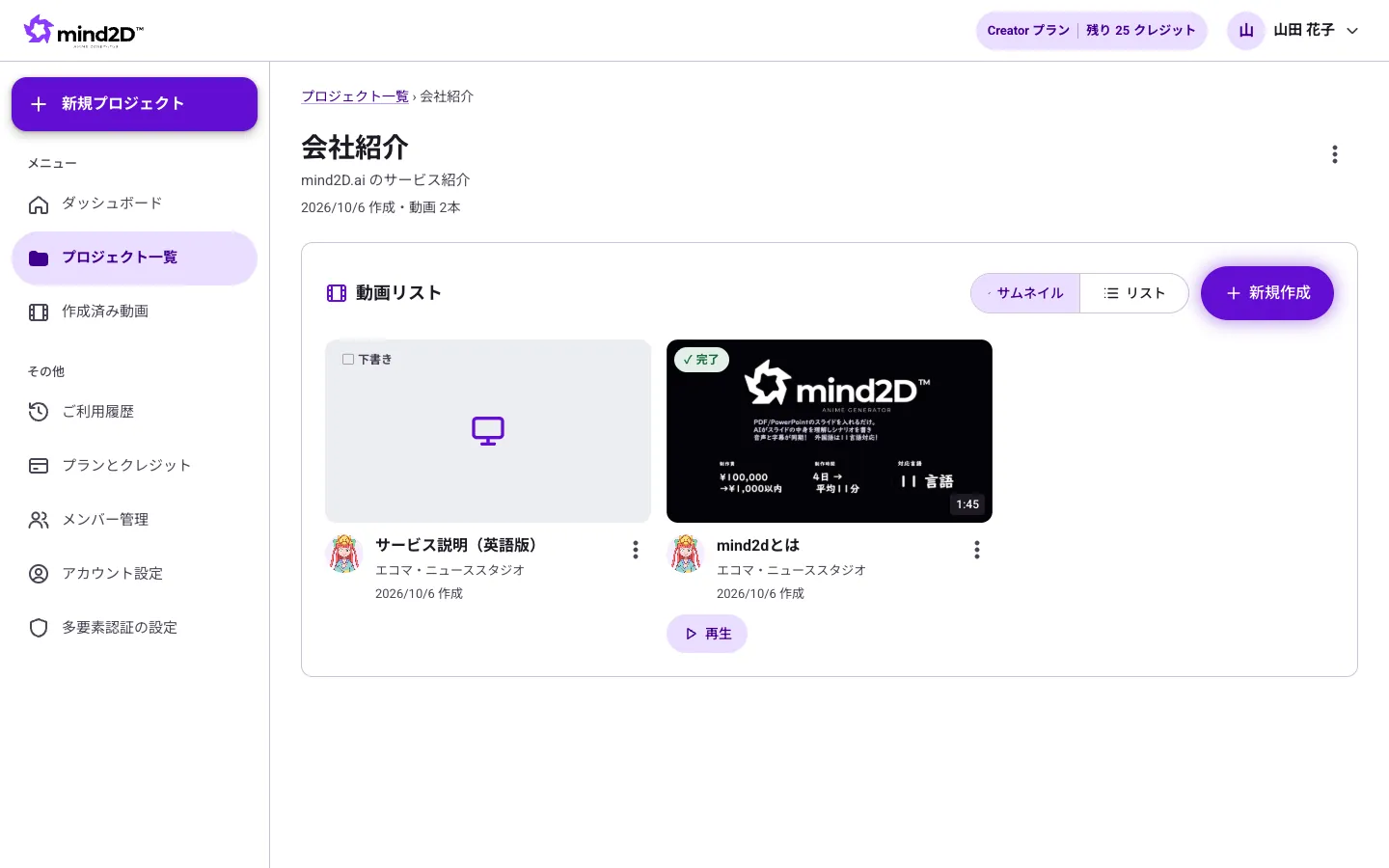
项目是用来归纳视频的容器(例如「新员工培训」「产品介绍」)。一个项目中可以放入任意数量的视频。
操作步骤
- 点击「新建项目」,输入项目名称后点击「创建」。
- 在项目页面点击「新建」,输入视频标题后点击「创建」。
- 随后开始视频制作的 5 个步骤。中途退出也没关系,下次打开时会从中断的步骤继续。
要点
- 通过视频的 ⋮ 可以修改名称和说明、删除、下载(导出完成后)。
4. 选择虚拟形象(角色)
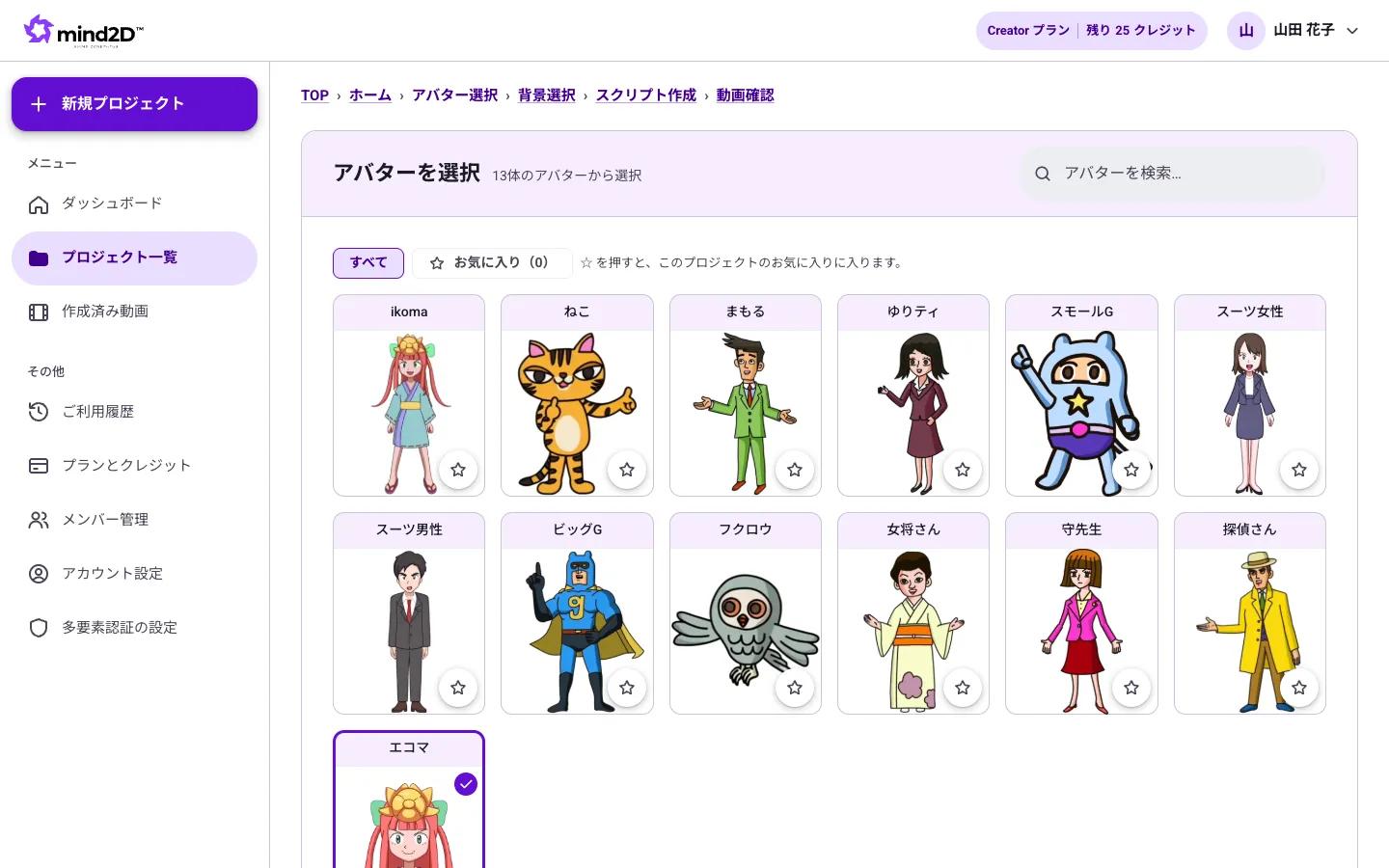
选择在视频中进行讲解的角色。声音会根据所选角色自动确定(之后可更改)。
操作步骤
- 在列表中点击想使用的角色。点击后会立即保存并进入下一步。
- 点击 ☆ 可将常用角色加入「收藏」。
要点
- 角色和声音可在视频确认页面中随时更改。
5. 选择背景
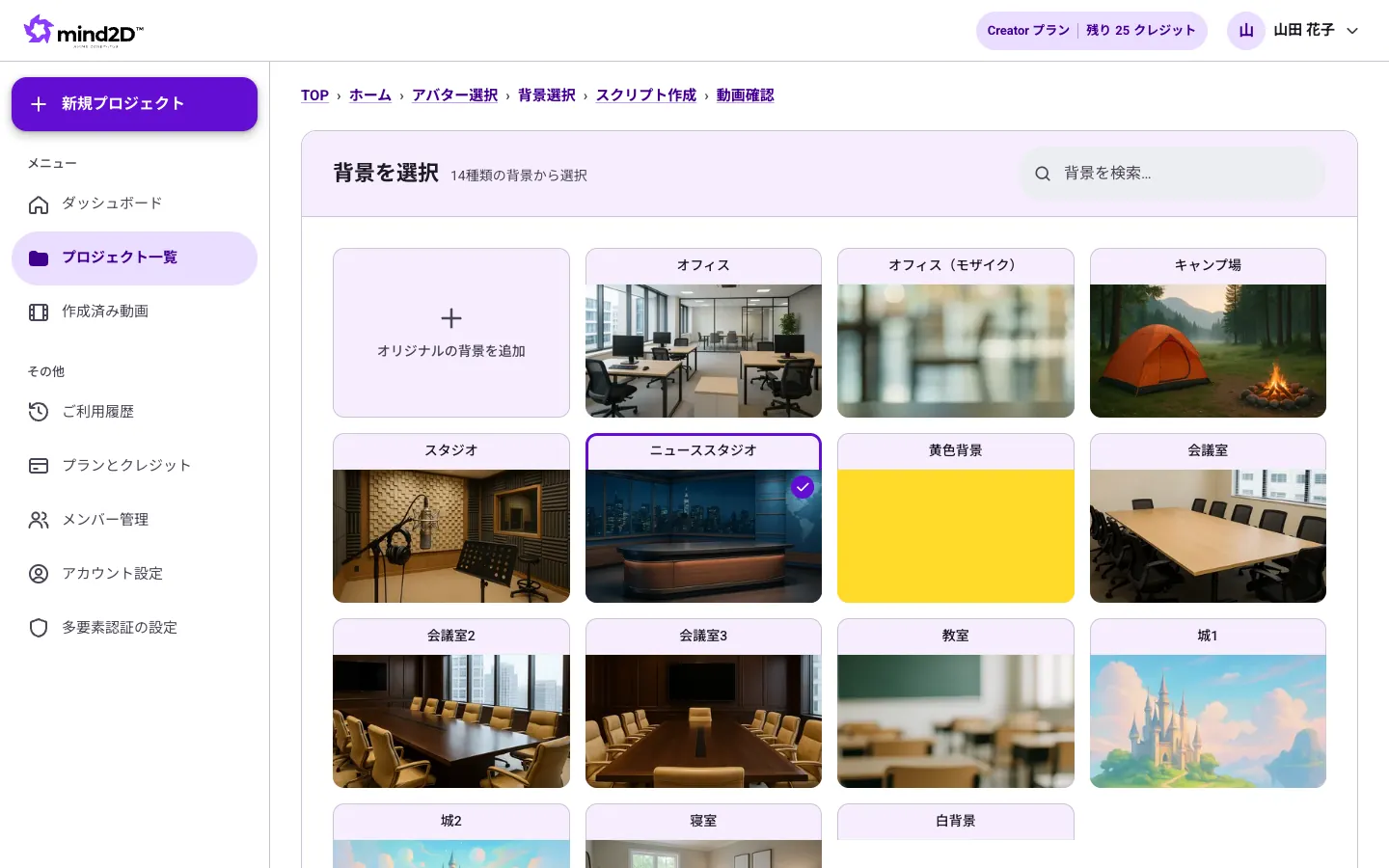
选择显示在角色和幻灯片后方的背景。
操作步骤
- 在列表中点击背景。点击后会立即保存并进入下一步。
要点
- 使用自有图片(JPEG、PNG)作为背景的「添加自定义背景」功能,需 Pro 及以上方案。
6. 导入资料
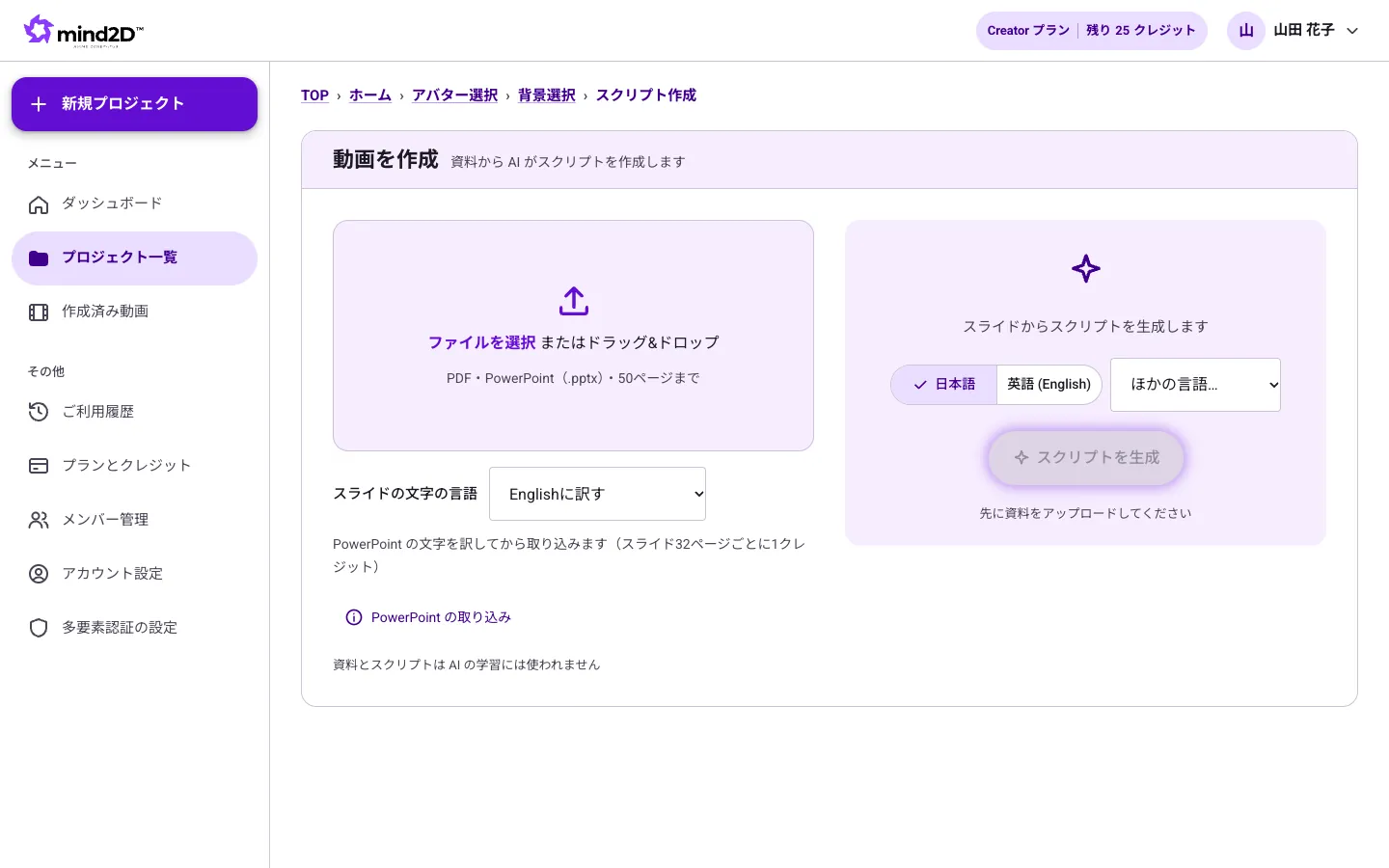
导入作为视频素材的幻灯片资料。支持 PowerPoint(.pptx)和 PDF。
操作步骤
- 点击「选择文件」,或将资料拖放到框内。
- 导入完成后,左侧会逐页显示幻灯片。
要点
- 可导入的页数由方案决定:Free 10 页、Creator 50 页、Pro 100 页、Business 150 页、Enterprise 200 页。
- PowerPoint 的动画会按阶段拆分成多页导入。演讲者备注中的文字也会用于生成讲稿。
- 资料和讲稿不会用于 AI 训练。
7. 将幻灯片文字翻译成外语
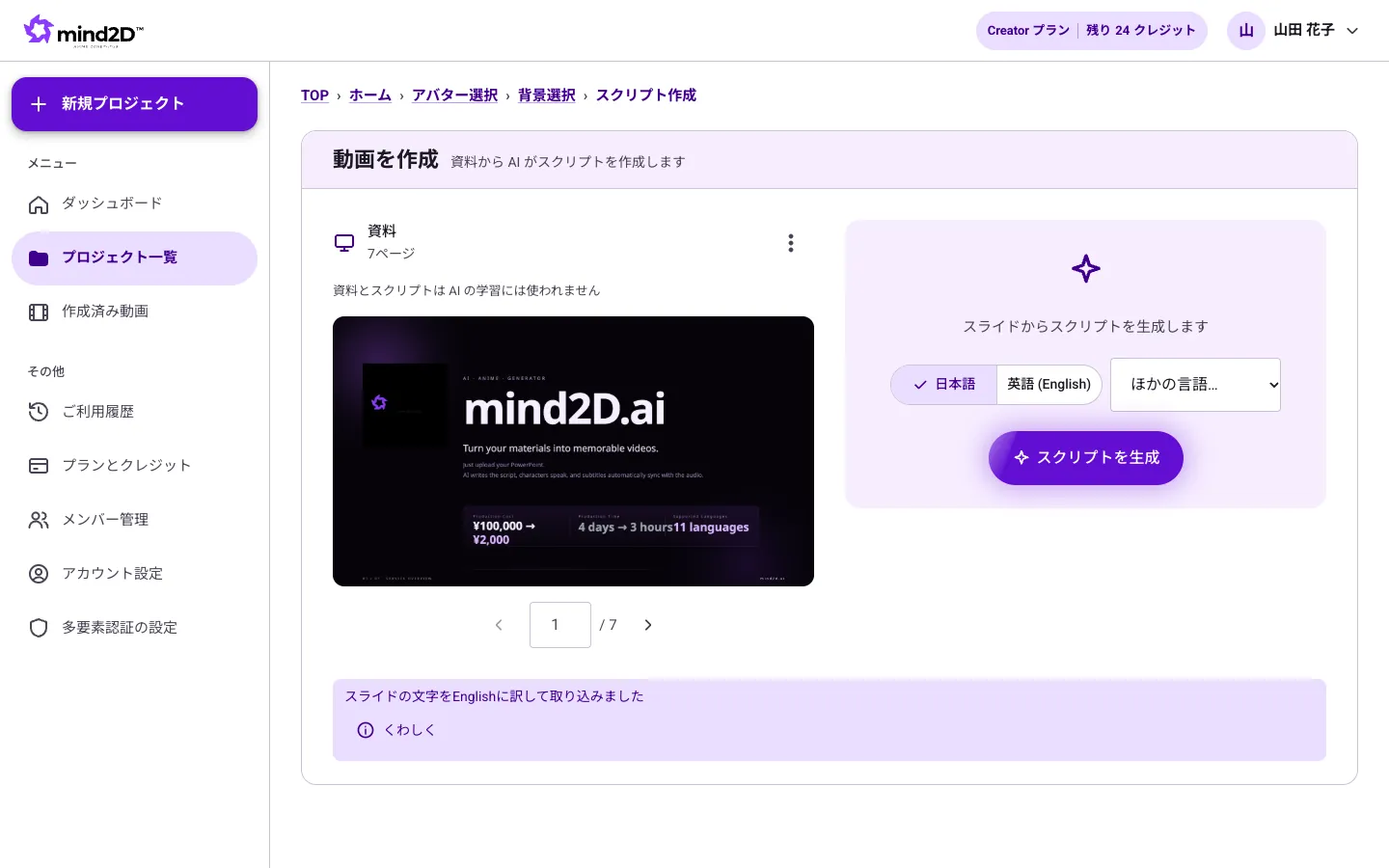
如果是 PowerPoint 资料,可以在导入时翻译幻灯片中的文字。适用于用日语资料制作英语、越南语等语言视频的情况。
操作步骤
- 在导入资料前,于「幻灯片文字的语言」中选择要翻译成的语言(初始为「保持原样(不翻译)」)。
- 随后直接导入资料,幻灯片中的文字会以所选语言显示。
要点
- 幻灯片文字的大小、颜色、位置和图形保持不变,仅翻译文字内容。
- 每 32 页幻灯片消耗 1 个积分。
- PDF 中的文字无法翻译,请使用 PowerPoint(.pptx)尝试。
8. AI 编写脚本(朗读文稿)
AI 读取导入的幻灯片,自动编写角色要讲的脚本。
操作步骤
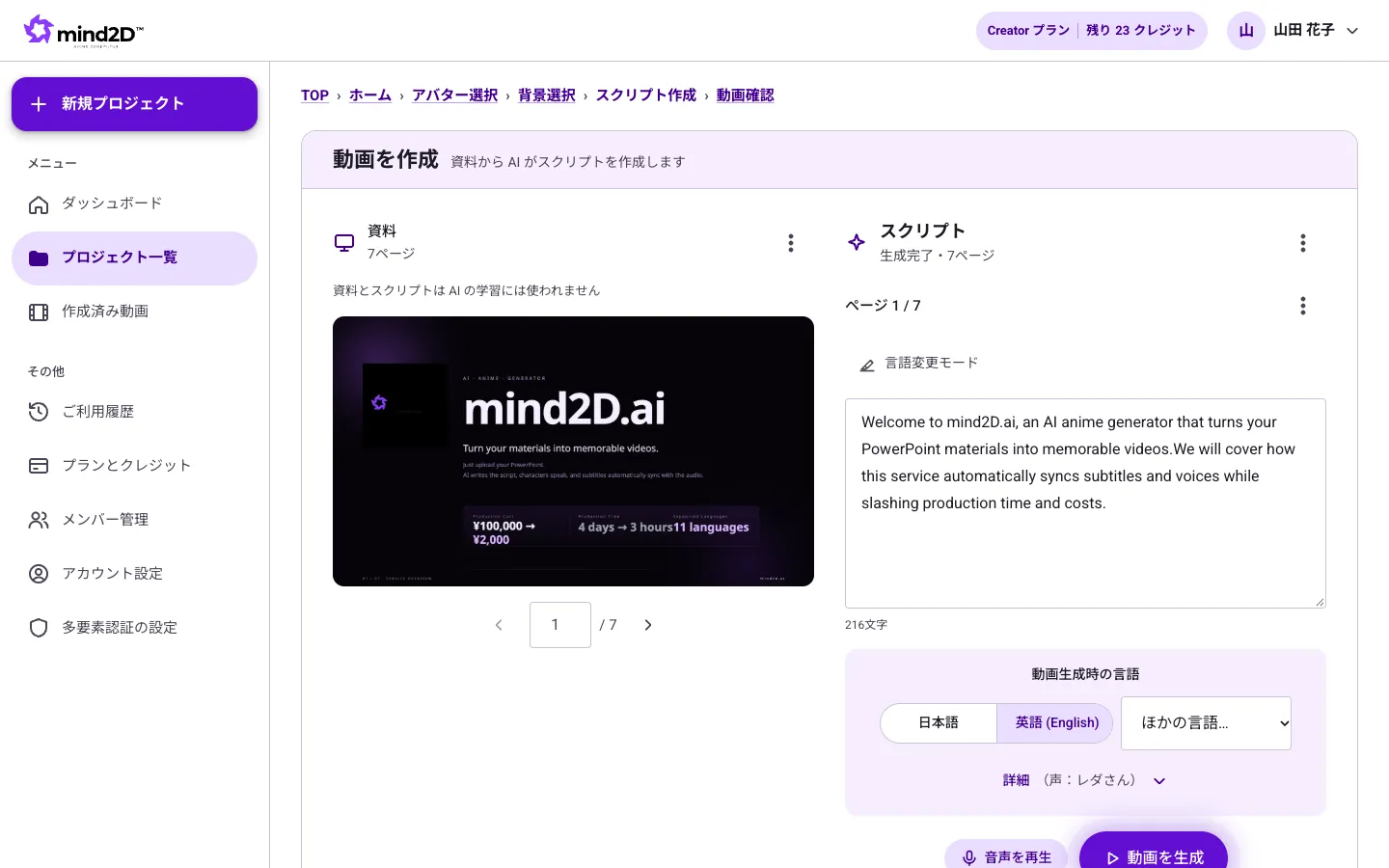
- 在右侧选择讲解语言(中文、英语或其他语言)。
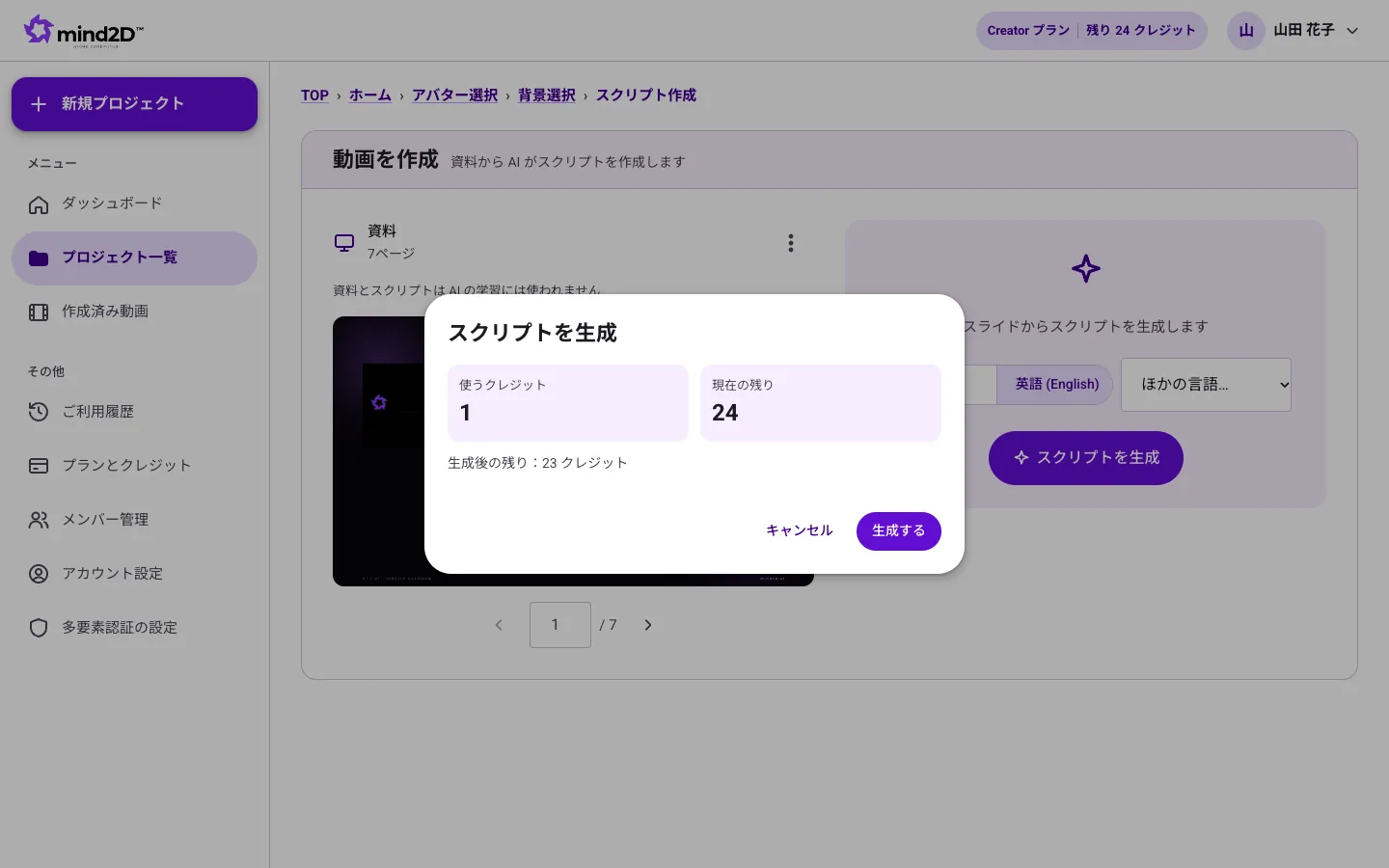
- 点击「生成脚本」,会显示将消耗的积分和剩余积分。然后点击「生成」。
- 脚本会按页填入各自的文本框。框内的文字可自由修改(点击框外即自动保存)。
- 点击「播放语音」,即可试听该页的朗读效果。
- 确认无误后点击「生成视频」,进入视频确认界面。
要点
- 生成脚本每 14 页消耗 1 积分(Free 方案为每次 1 积分)。
- 如果希望同一句话中只有部分内容用英语朗读,可在「语言切换模式」下选中该部分。
9. 确认并修改视频
播放生成的视频进行确认,并修改需要调整的地方。
操作步骤
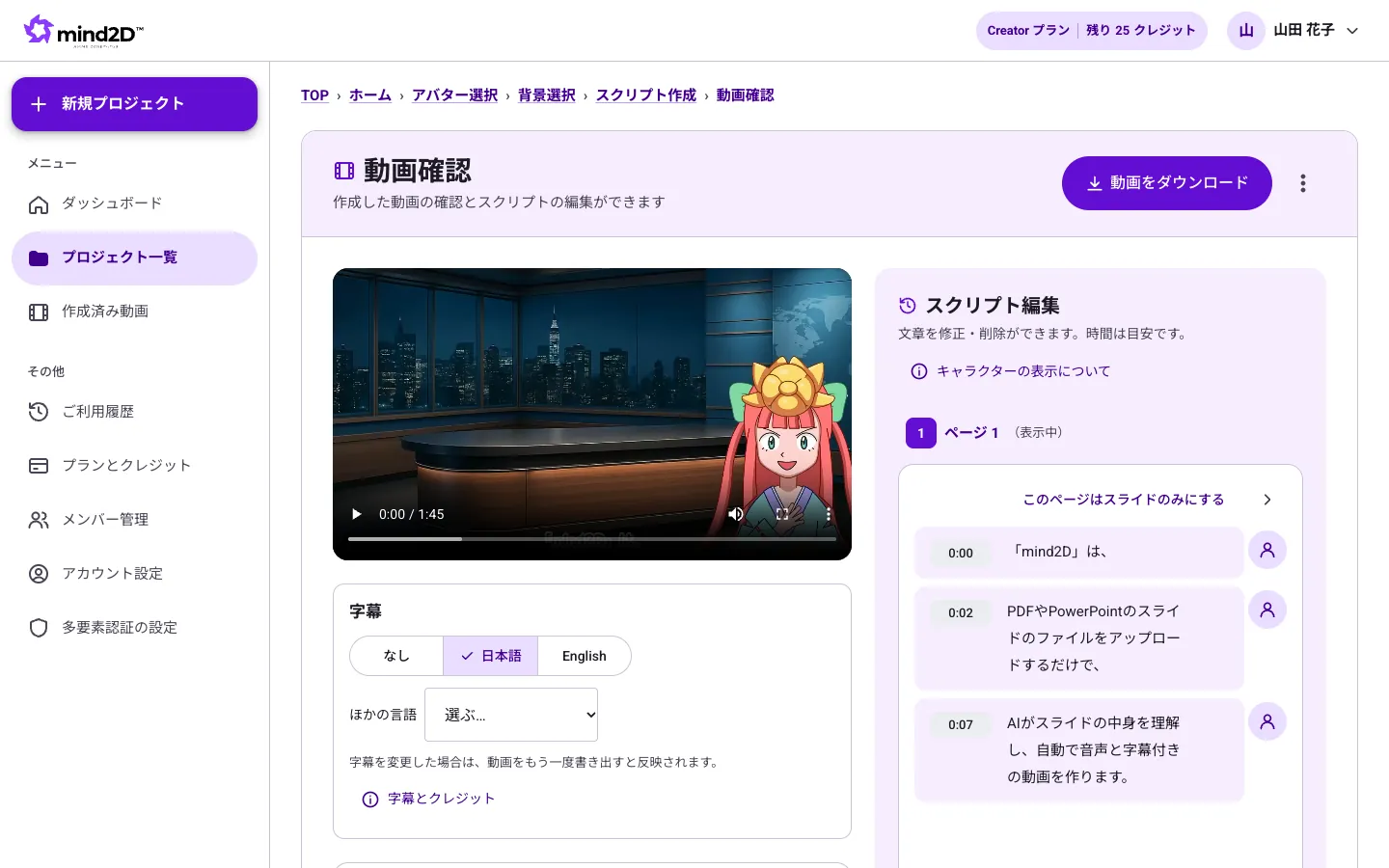
- 在左侧播放器中播放。在右侧「脚本编辑」中点击句子进行修改,然后点击「保存」。
- 在「字幕」中可选择无字幕、日语、English 或其他语言。
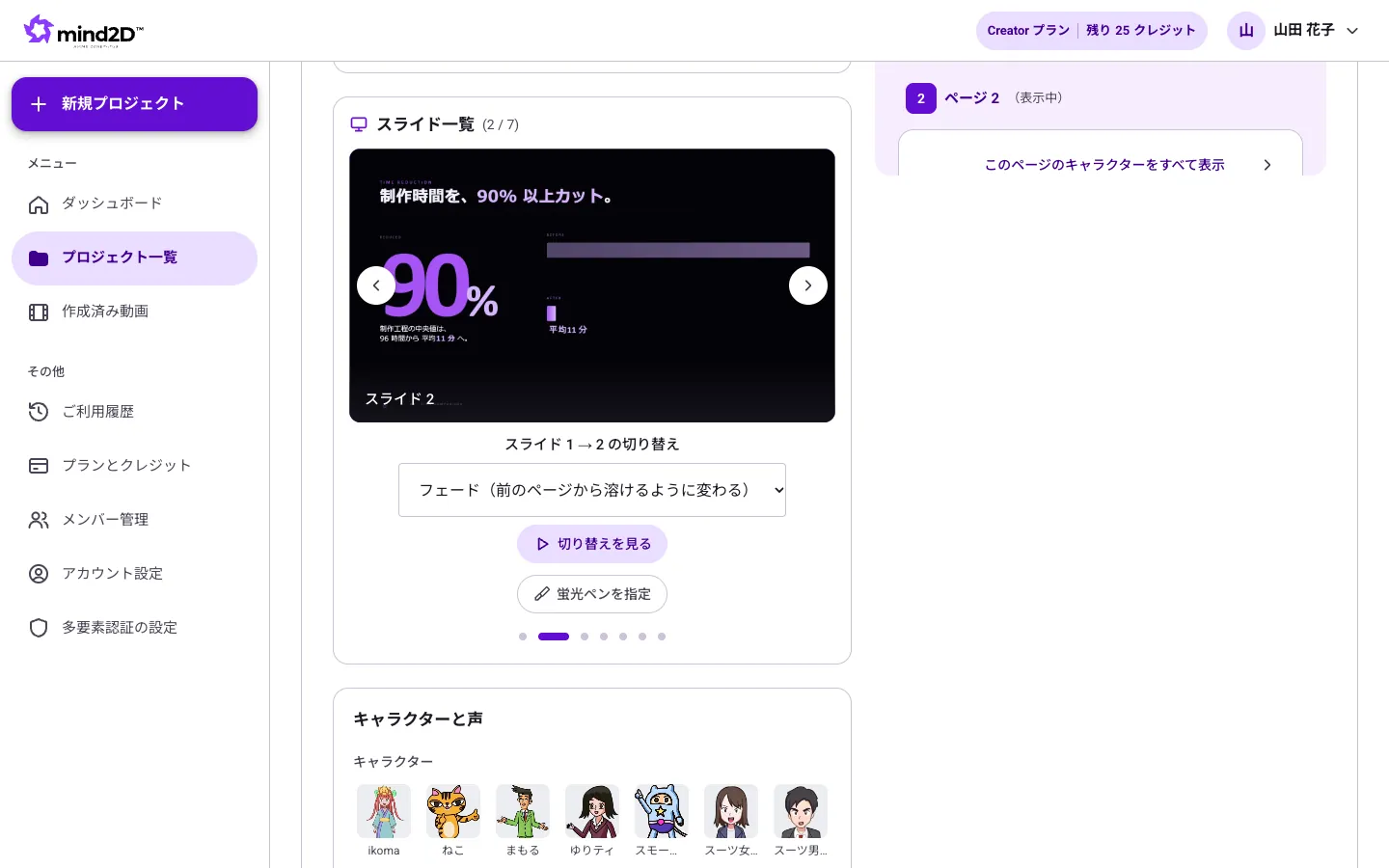
- 在「幻灯片列表」中可选择翻页方式(无效果、淡入淡出、滑动、缩放)。
- 在「角色与声音」中可更换角色和朗读声音。
- 点击人物图标,可切换该句朗读期间是否显示角色。
要点
- 导出后若修改了内容,「应用修改并导出」按钮会高亮。点击即可用修改后的内容重新导出。
- 更换声音后重新生成语音需要消耗积分。
10. 为重点内容添加荧光笔
配合朗读进度,让幻灯片中的重点内容像荧光笔一样高亮显示。
操作步骤
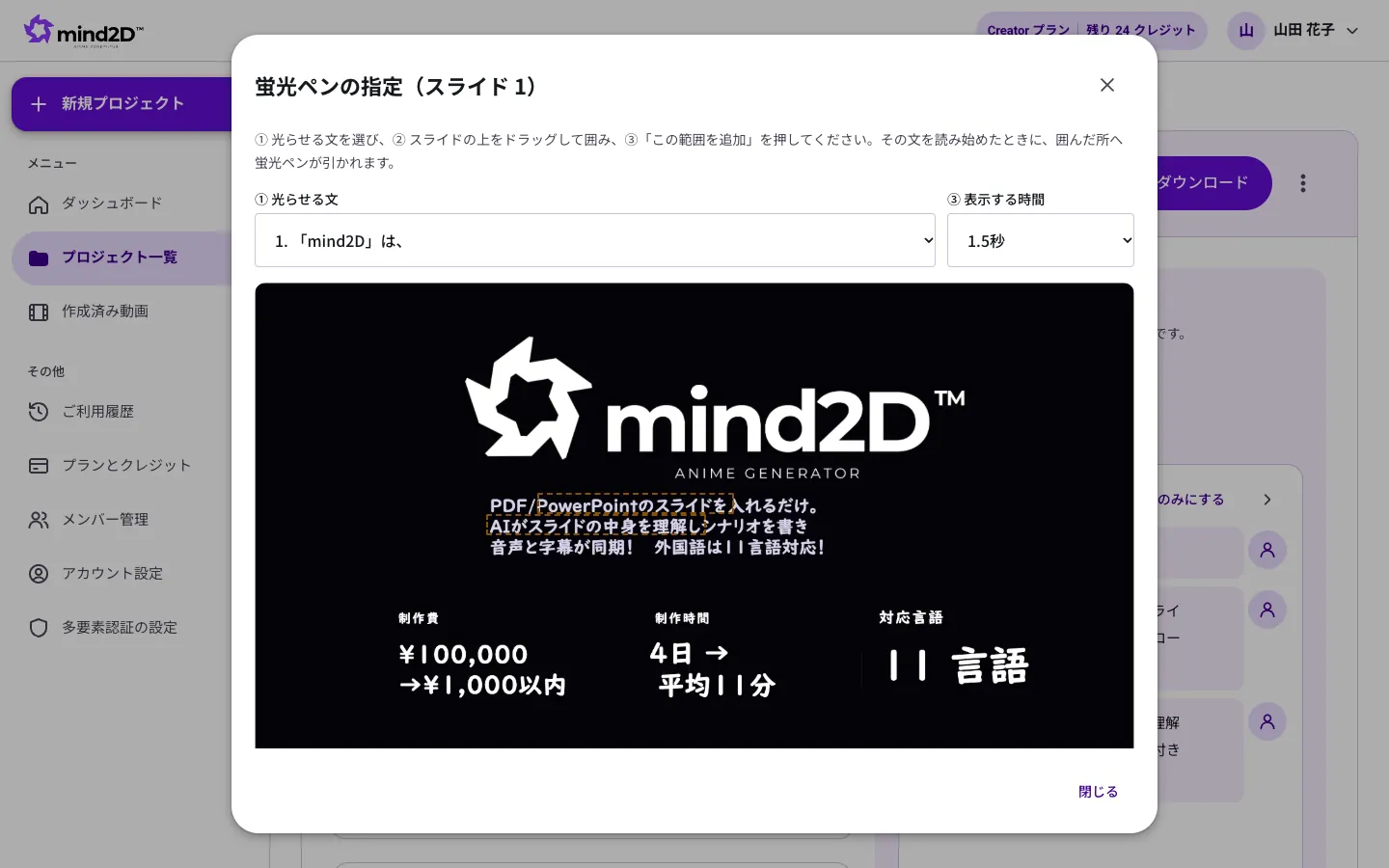
- 在「幻灯片列表」中点击「指定荧光笔」。
- ① 选择要高亮的句子,② 在幻灯片上拖动框选区域,③ 选择显示时长。
- 点击「添加该区域」,朗读到该句时就会画出荧光笔标记。
要点
- 开启「同时使用自动荧光笔」后,AI 选定的位置也会添加荧光笔标记。
11. 导出并下载视频
确认完成后,导出为可下载的视频(mp4)。
操作步骤
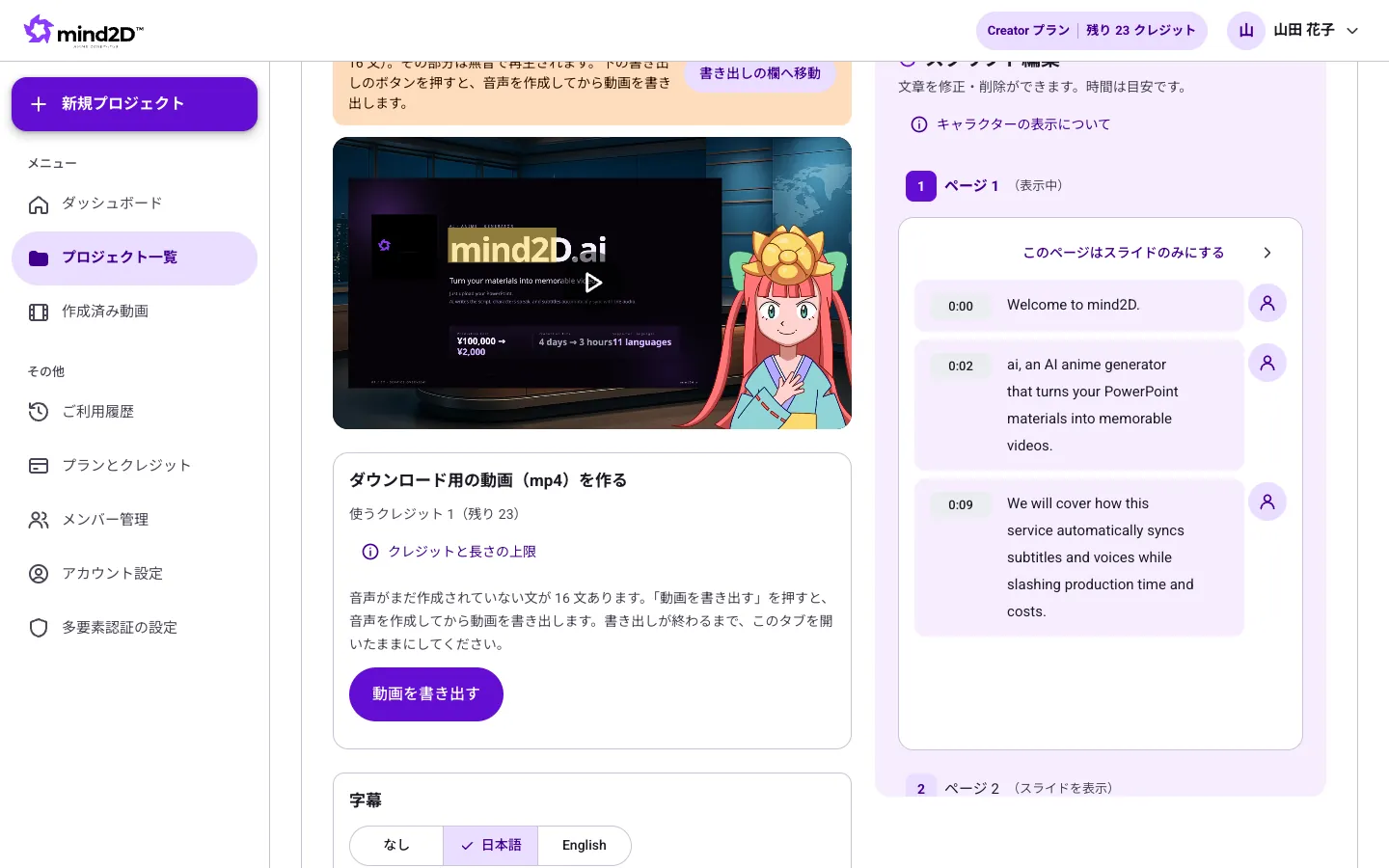
- 在「制作可下载视频(mp4)」栏中确认将消耗的积分,然后点击「导出视频」。
- 如有尚未生成语音的句子,请先生成语音再导出。
- 导出完成后,可从界面右上角的「下载视频」保存 mp4 文件。
要点
- 导出在您的浏览器中进行。完成之前请保持该标签页处于打开状态。
- 导出每 7 页幻灯片消耗 1 积分。
- Free 方案最多可导出 1 次,且视频会带有水印。
12. 方案与积分
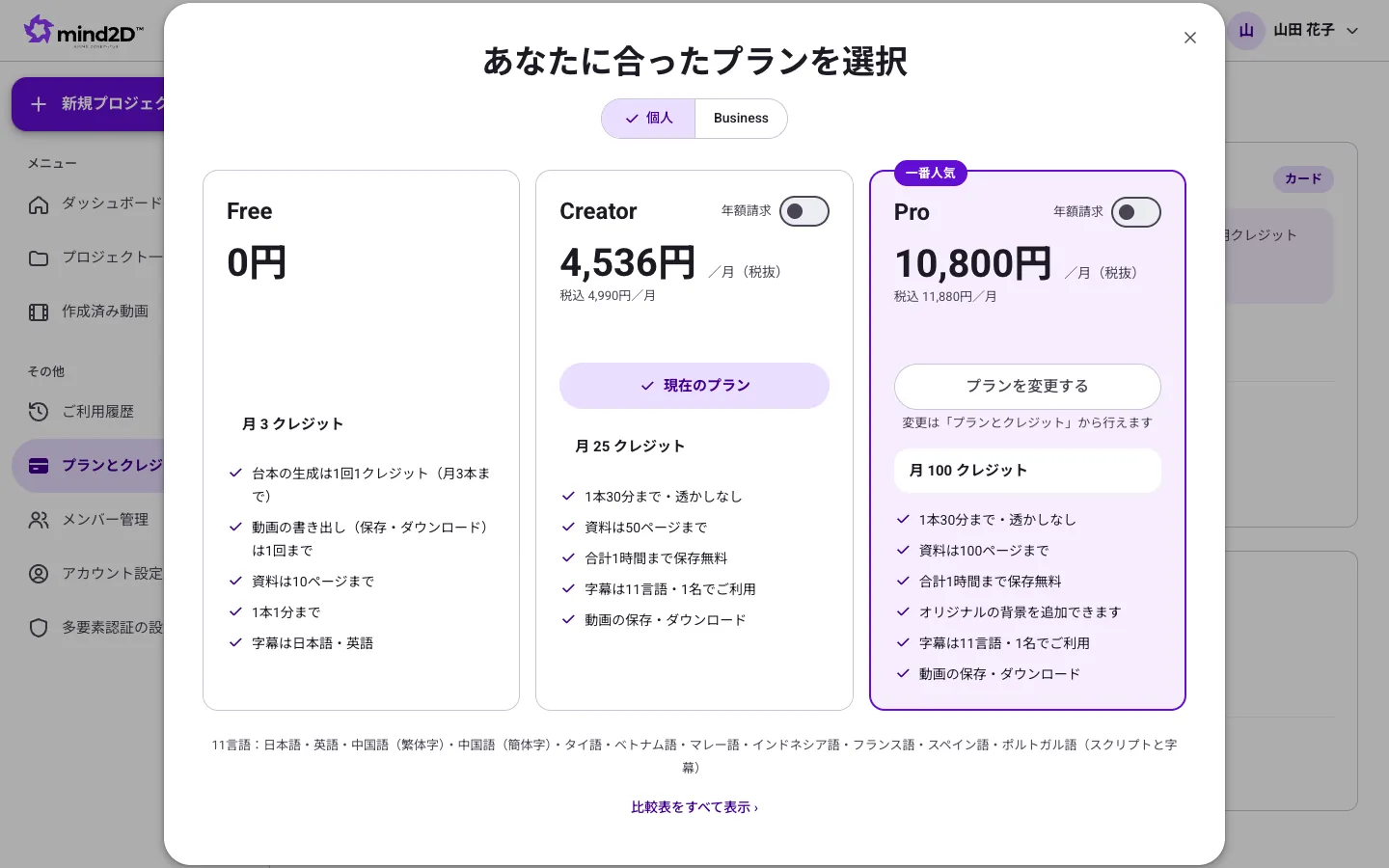
生成脚本、导出、翻译等操作会消耗积分。每月积分额度由方案决定,并于每月 1 日(日本时间)重置。
操作步骤
- 在左侧菜单的「方案与积分」中,可查看剩余积分和本月用量。
- 点击「选择方案」即可打开方案列表。选择方案后,使用信用卡完成申请。
- 积分不足时,付费方案可额外购买积分(加购的积分在次月之后仍然保留)。
要点
- 导出:每 7 页 1 积分/生成脚本、更换声音后重新生成:每 14 页 1 积分/其他语言字幕、幻灯片翻译:每 32 页 1 积分(不足 1 按 1 计)。
- 可随时在「方案与积分」中取消订阅。在合约期结束前仍可继续使用。
13. 添加成员(Business)
Business 方案可添加组织成员,共用同一份积分制作视频。
操作步骤
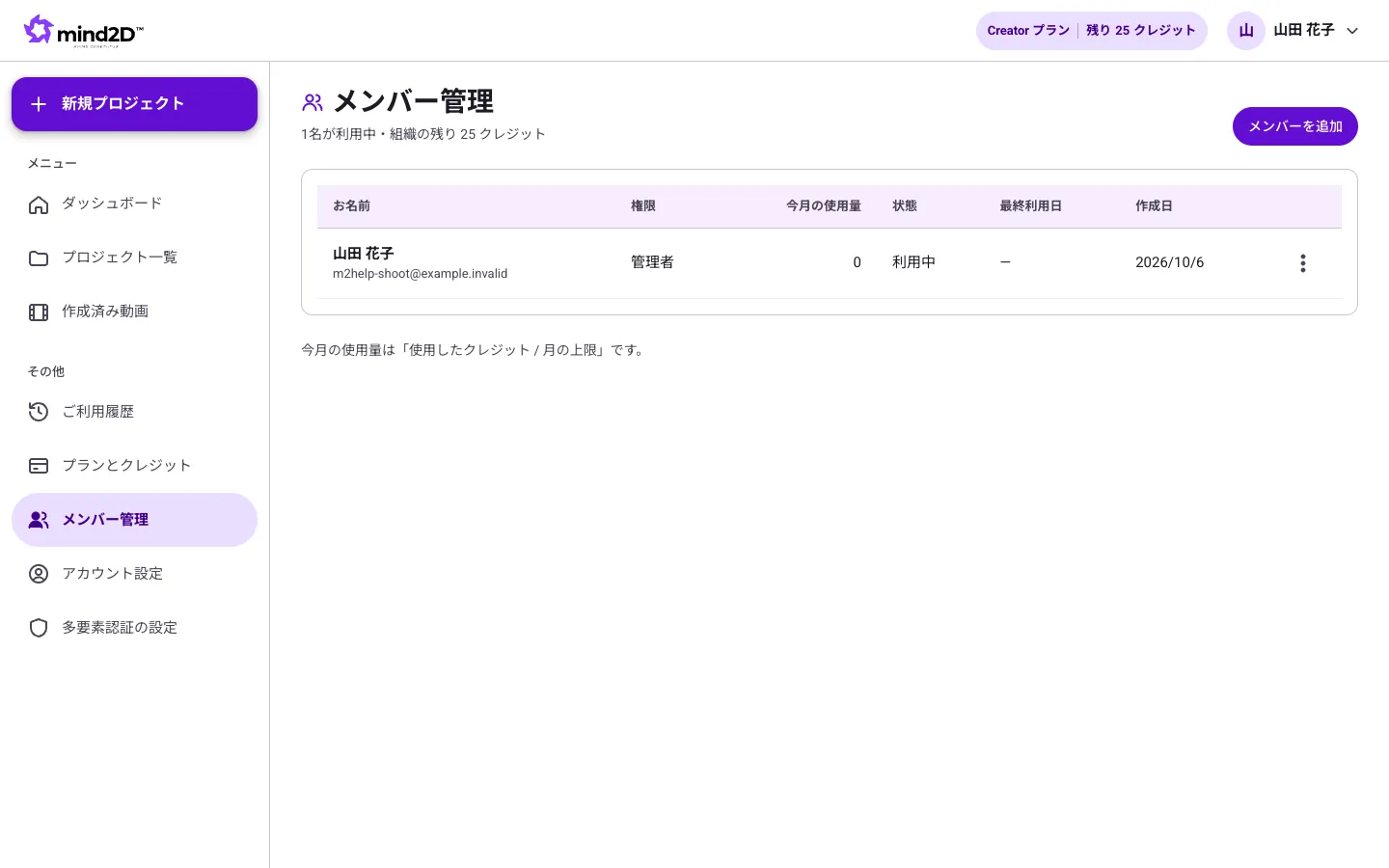
- 在左侧菜单的「成员管理」中点击「添加成员」。
- 填写姓名、邮箱地址、权限(成员/管理员)以及每月可用积分后创建。
- 请将显示的初始密码告知该成员(仅显示一次)。
要点
- Business 方案包含 3 名成员。从第 4 名起,每增加 1 名另行收费。
遇到问题时
- 导出中途停止了。
- 导出在浏览器中进行,若关闭标签页或长时间切换到其他标签页,可能会中断。请在导出完成前保持该标签页打开。如果仅保存失败,点击「重新保存」即可在无需重新录制的情况下再次保存。
- 修改了脚本,但视频没有变化。
- 修改内容需重新导出后才会反映到视频中。请点击界面右上角的「应用修改并导出」。
- 想调整朗读的读法。
- 请将脚本文字改写成希望朗读的形式(例如:把数字改写成拼读形式)。如果只想让部分内容用英语朗读,可使用「语言切换模式」。
- PDF 中的文字也能翻译成外语吗?
- 只有 PowerPoint(.pptx)才能翻译幻灯片中的文字。字幕和脚本即使是 PDF 资料,也可从 11 种语言中选择。
- 还有不清楚的地方。
- 请通过咨询表单与我们联系,专员将通过邮件回复您。