
Manual pengguna mind2D.ai
Di sini kami kumpulkan langkah membuat video penerangan daripada slaid PowerPoint atau PDF dan video rakaman (MP4) — lengkap dengan sari kata, lower third, penanda sorot, sari kata dan alih suara bahasa asing — serta langkah membuat video reel menegak (9:16) daripada video dan foto yang anda rakam. Tangkapan skrin menunjukkan paparan bahasa Jepun.
Paparan aplikasi tersedia dalam 12 bahasa termasuk bahasa Jepun (tukar melalui 「Bahasa paparan」 pada nama anda di kanan atas). Teks dalam 「」 pada langkah-langkah ialah nama butang atau item seperti yang dipaparkan pada skrin bahasa Jepun.
Bagaimana video terhasil (video penerangan mendatar · 5 peringkat)
- 1Pilih avatar (watak)
- 2Pilih latar belakang
- 3Import bahan & video
- 4AI tulis skrip & sari kata
- 5Semak dan hasilkan video
1. Buka akaun dan log masuk
Anda boleh bermula secara percuma (pelan Free). Kad kredit tidak diperlukan.
Langkah
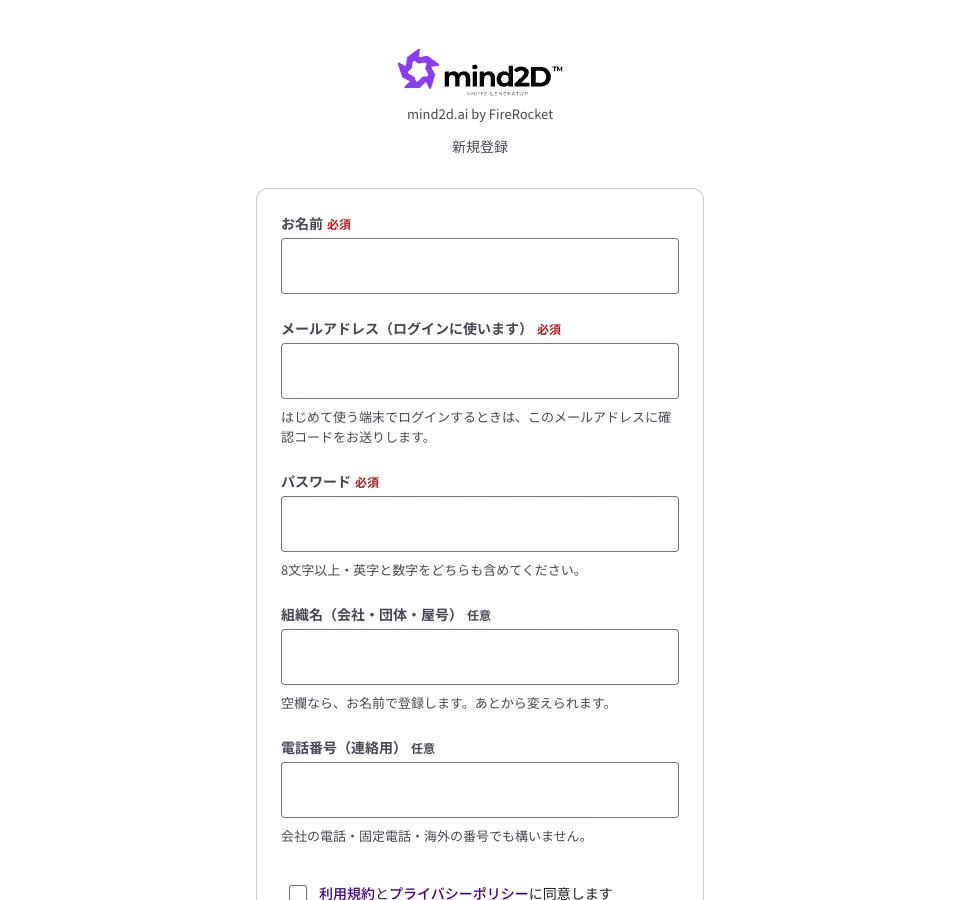
- Klik 「Mula secara percuma」 untuk membuka skrin pendaftaran, kemudian masukkan nama, alamat e-mel dan kata laluan (nama organisasi dan nombor telefon adalah pilihan). Jika anda mempunyai akaun Google, anda juga boleh mendaftar melalui 「Daftar dan mula dengan Google」.
- Setujui Terma Perkhidmatan dan Dasar Privasi, kemudian tekan "Daftar percuma dan mula" — papan pemuka akan terus terbuka.
- Video pertama anda boleh dicuba dengan AI sebaik sahaja anda mendaftar. Sebelum menggunakan AI untuk video kedua dan seterusnya pada pelan Free, sahkan nombor telefon bimbit anda sekali melalui “Sahkan telefon bimbit (SMS)” (nombor dari mana-mana negara boleh digunakan). Muat turun (eksport) video pula boleh dilakukan tanpa SMS selagi alamat e-mel anda telah disahkan.
Perhatian
- Kata laluan mestilah sekurang-kurangnya 8 aksara dan mengandungi huruf serta nombor.
- Log masuk menggunakan pengesahan dua langkah. Pada peranti yang digunakan buat kali pertama, masukkan kod yang dihantar ke e-mel anda (atau melalui SMS ke nombor telefon bimbit yang ditetapkan).
- Untuk pengesahan bagi menggunakan AI pada pelan Free, nombor telefon bimbit dari mana-mana negara boleh digunakan. Jika anda tidak mahu mengesahkan telefon bimbit, anda masih boleh terus menggunakannya dengan membeli kredit.
- Pelan Free terhad kepada satu akaun bagi setiap nombor telefon bimbit dan setiap alamat e-mel.
2. Papan pemuka
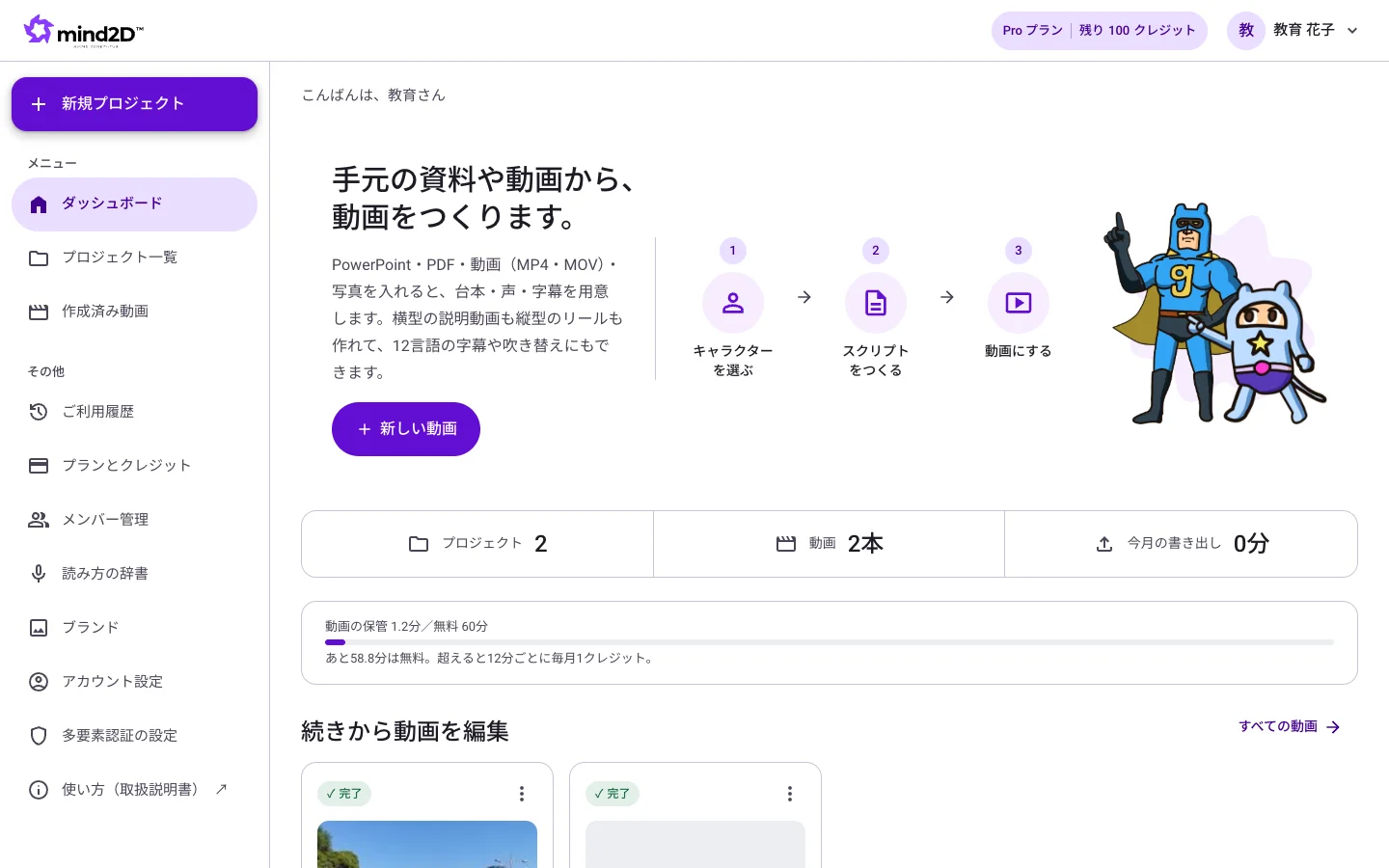
Inilah skrin pertama selepas log masuk. Dari sini anda boleh memulakan video baharu atau menyambung video yang belum siap.
Langkah
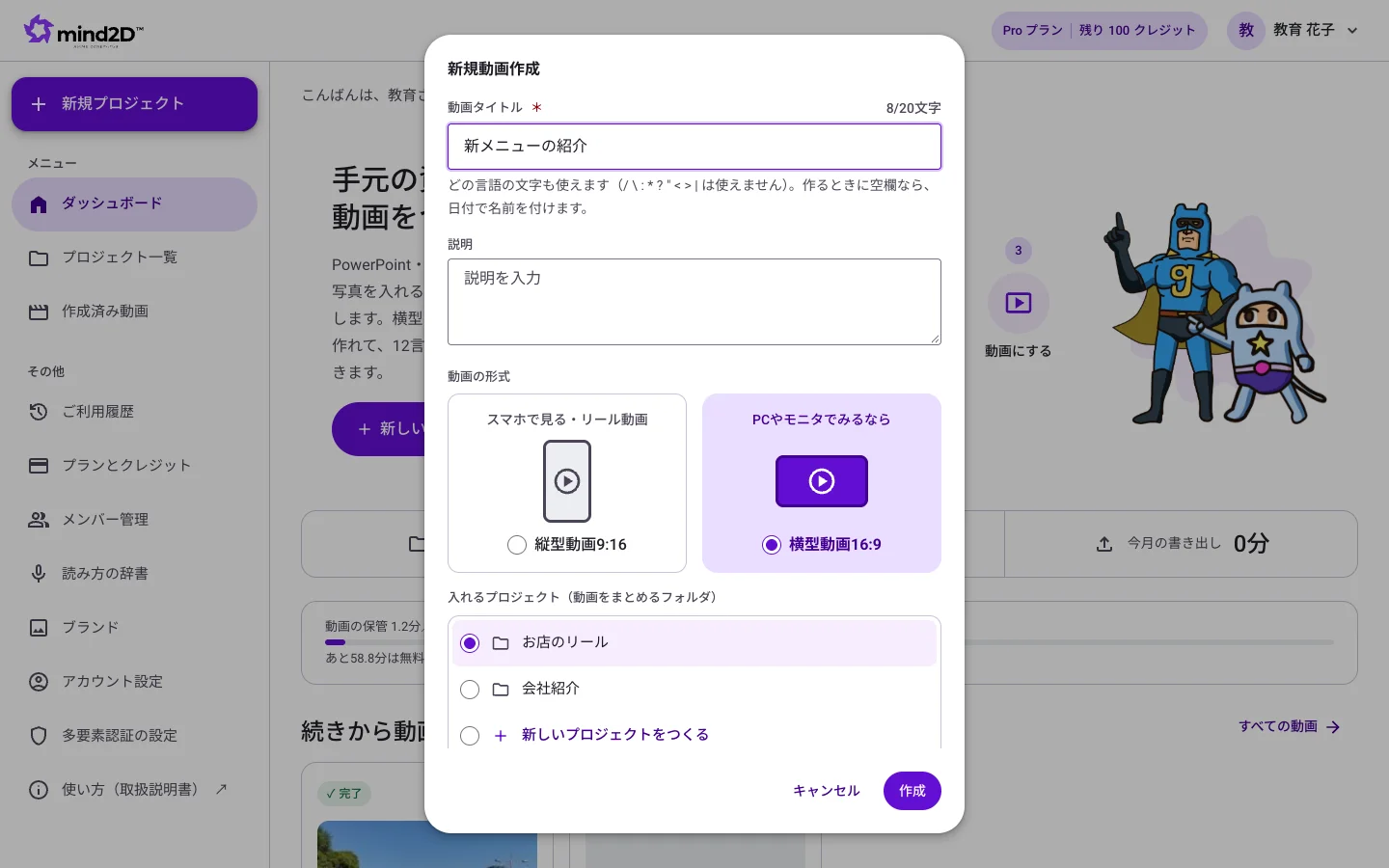
- Tekan "Video Baharu" untuk mula membuat video. Tentukan tajuk video dan "Format video", pilih projek yang hendak dimasukkan (anda juga boleh terus mencipta projek baharu di situ), kemudian tekan "Cipta".
- 「Sambung menyunting video」 memaparkan video yang masih dalam penghasilan dan peringkat yang sedang dilalui.
- Daripada menu kiri, anda boleh membuka senarai projek, video yang telah dibuat, sejarah penggunaan, pelan dan kredit, kamus sebutan, jenama, tetapan akaun serta tetapan pengesahan berbilang faktor (pentadbir syarikat turut melihat pengurusan ahli).
Perhatian
- Pelan semasa dan baki kredit dipaparkan di penjuru kanan atas skrin.
- Tempoh yang digunakan untuk menyimpan video yang telah dieksport (「Storan video」) juga boleh disemak pada papan pemuka.
3. Buat projek dan video
Projek ialah bekas untuk mengumpulkan video (contoh: “Latihan pekerja baharu”, “Penerangan produk”). Satu projek boleh memuatkan seberapa banyak video.
Langkah
- Tekan "Video Baharu" pada papan pemuka, masukkan tajuk video, dan pada "Format video" pilih "Video melintang 16:9" (video penerangan) atau "Video menegak 9:16" (video reel).
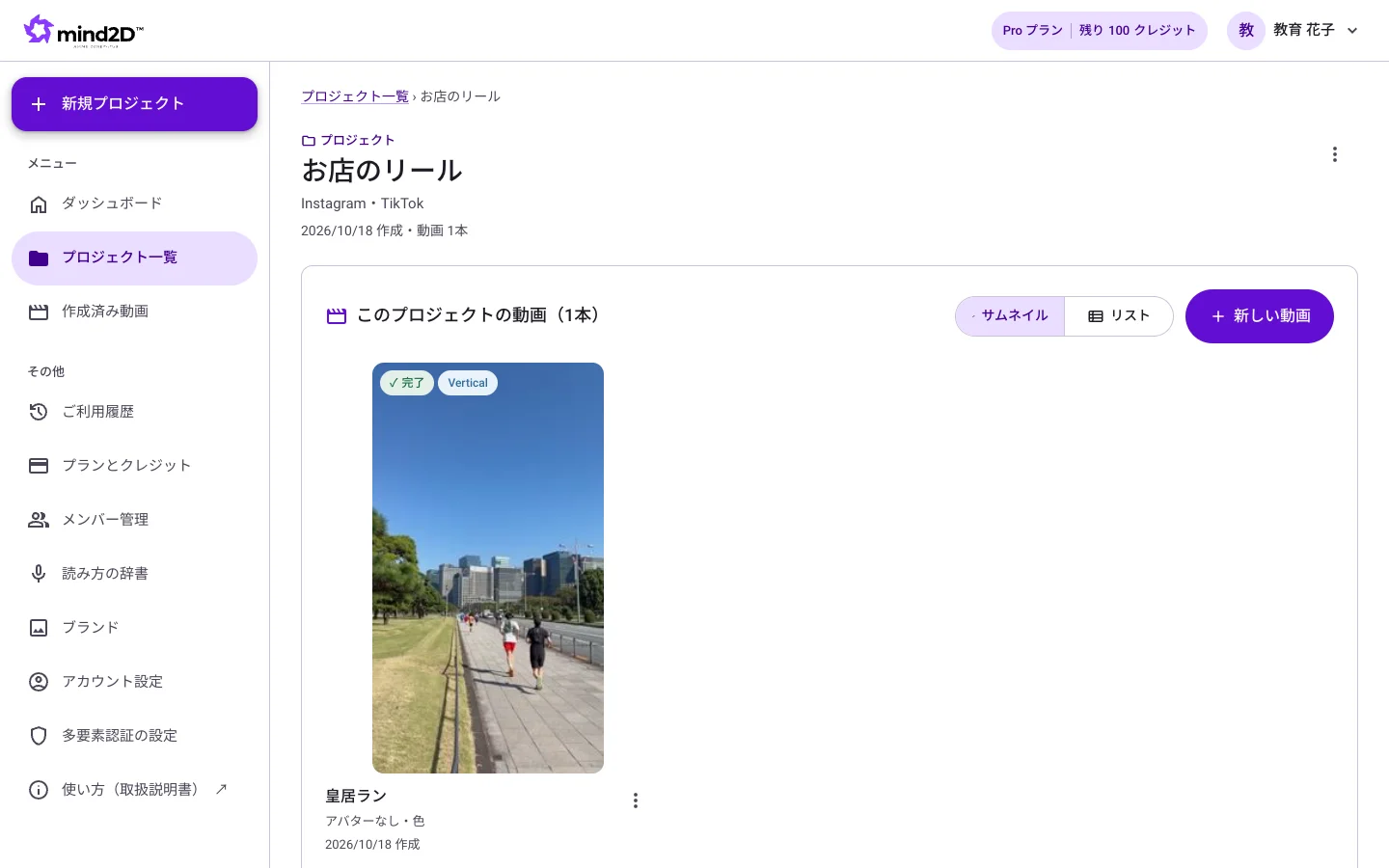
- Daripada senarai di bawahnya, pilih projek yang hendak dimasukkan dan tekan "Cipta". Untuk membuat projek baharu, pilih "Cipta projek baharu" dan masukkan nama projek. Anda juga boleh mula daripada "Video Baharu" pada skrin projek (ketika itu ruangan pilihan projek tidak akan dipaparkan).
- Bagi format mendatar, 5 peringkat penghasilan video akan bermula. Bagi format menegak, sila lihat bahagian 「Membuat video reel menegak (9:16)」. Jika anda berhenti di pertengahan, kerja akan disambung dari peringkat terakhir apabila dibuka semula.
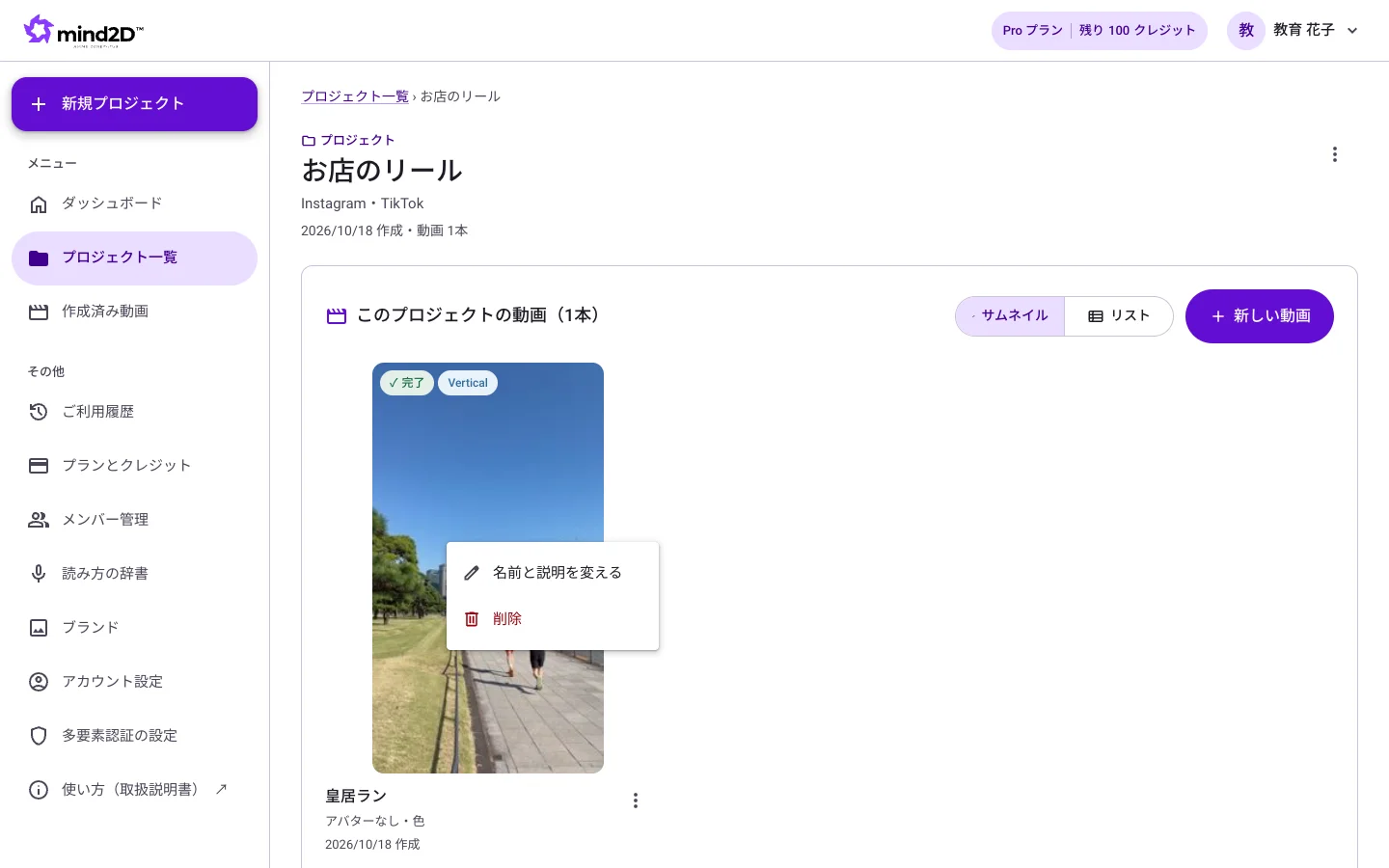
Perhatian
- Melalui ikon ⋮ pada video, anda boleh menukar nama dan keterangan, memadam, atau memuat turun (selepas video dihasilkan).
- Jika anda mahu membuat projek sahaja terlebih dahulu, tekan “Projek Baharu” dalam “Projek” pada papan pemuka.
4. Pilih avatar (watak)
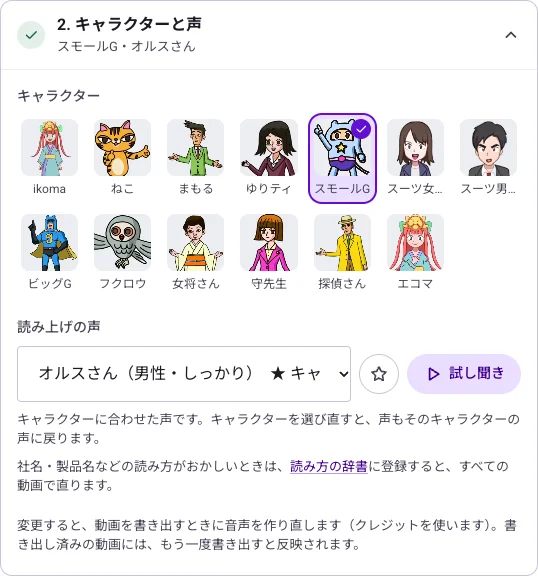
Pilih watak yang akan memberi penerangan dalam video. Suara ditetapkan mengikut watak yang dipilih (boleh ditukar kemudian).
Langkah
- Tekan watak yang anda mahu daripada senarai. Pilihan disimpan serta-merta dan anda terus ke peringkat seterusnya.
- Tekan ☆ untuk memasukkan watak kegemaran anda ke dalam “Kegemaran”.
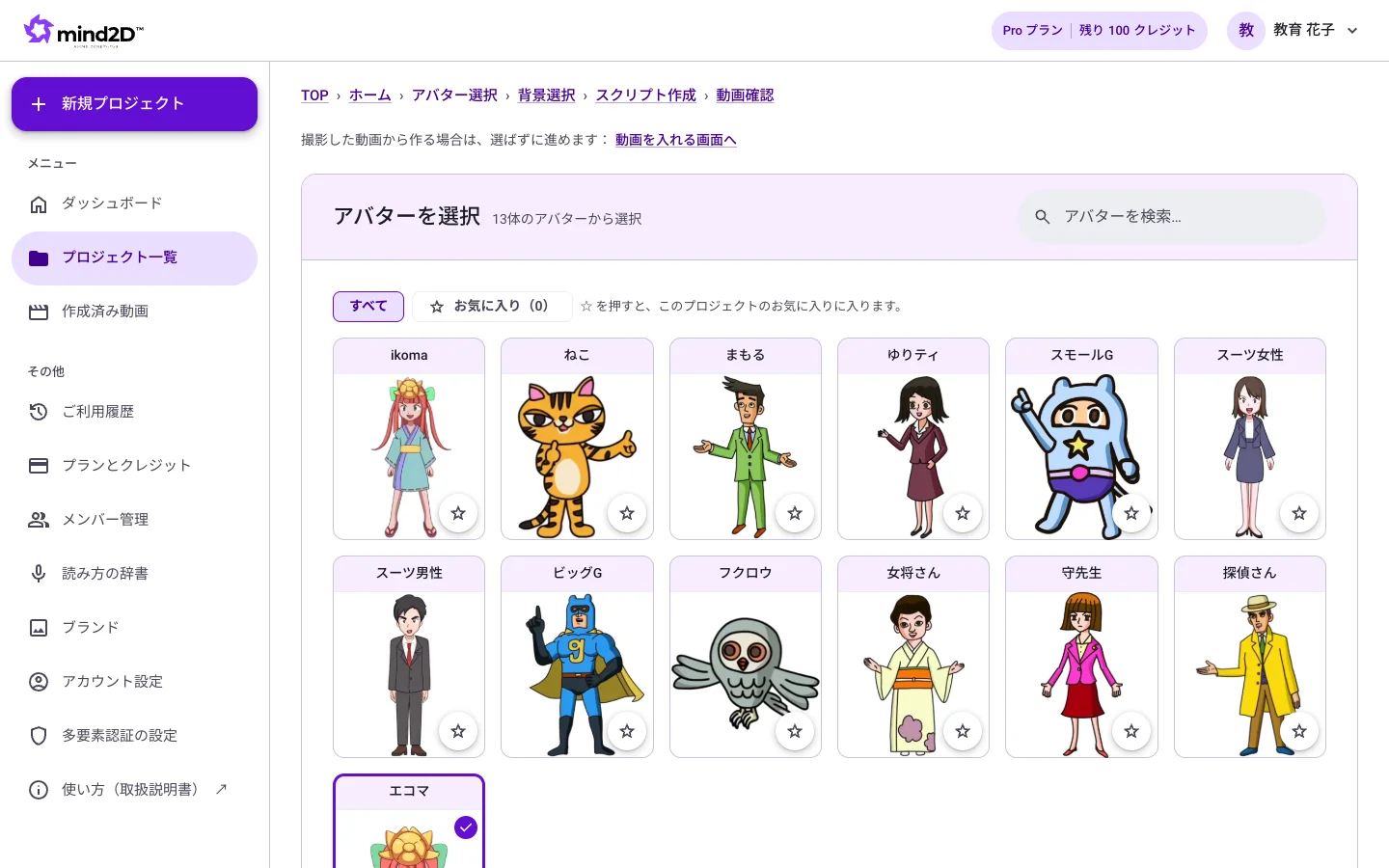
Perhatian
- Watak dan suara boleh ditukar kemudian pada skrin semakan video.
- Jika anda membuat video daripada rakaman (MP4), teruskan tanpa memilih karakter.
- Jika anda memilih 「Muat naik video dan biar AI buat secara automatik」 bagi format menegak, peringkat watak dan latar belakang akan dilangkau.
5. Pilih latar belakang
Pilih latar belakang yang dipaparkan di belakang watak dan slaid.
Langkah
- Tekan latar belakang daripada senarai. Pilihan disimpan serta-merta dan anda terus ke peringkat seterusnya.
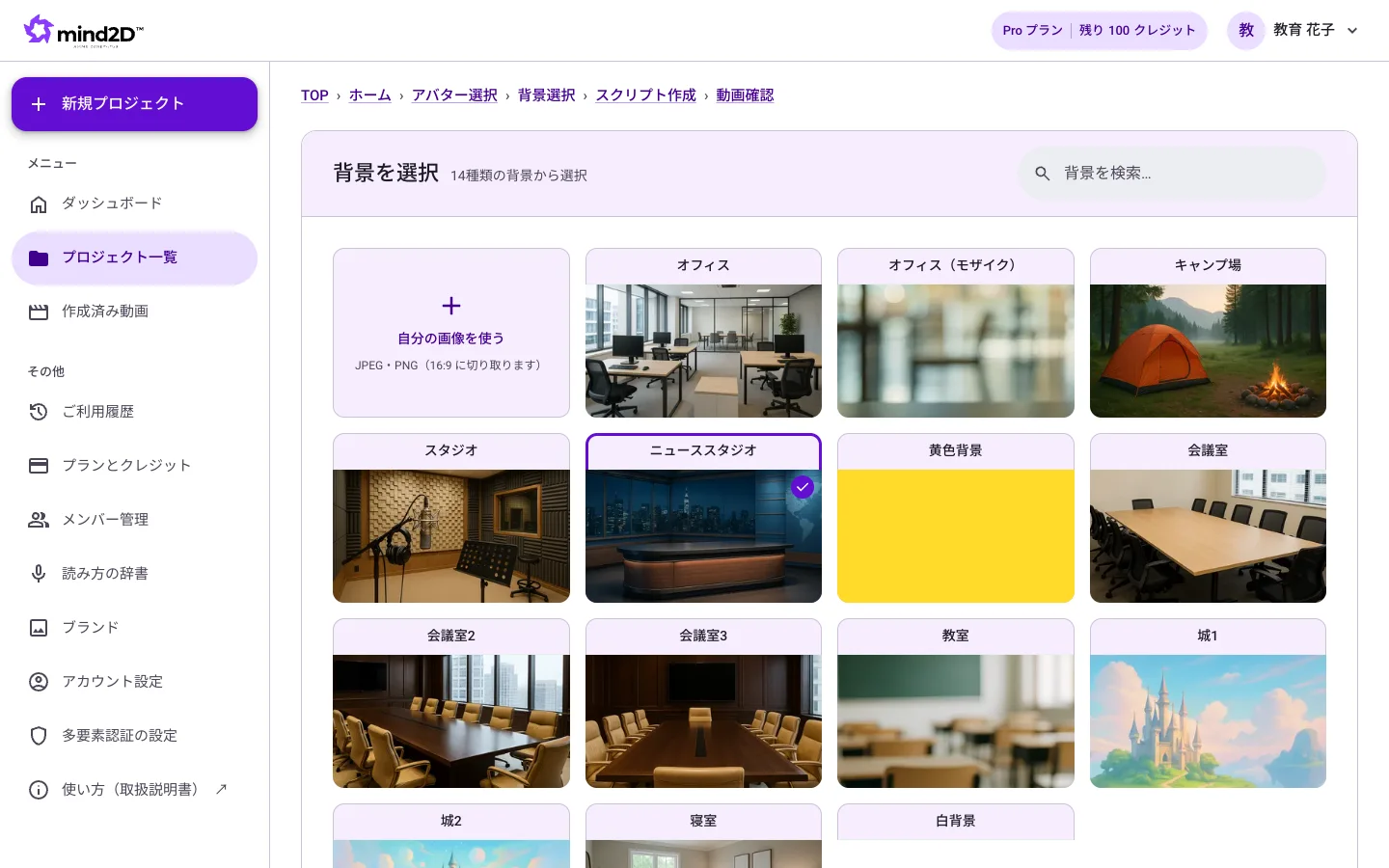
Perhatian
- “Tambah latar belakang tersendiri” untuk menggunakan imej anda sendiri (JPEG, PNG) tersedia pada pelan Pro ke atas.
6. Import bahan & video
Muat naik slaid atau video rakaman yang menjadi asas video anda. Format yang disokong ialah PowerPoint (.pptx), PDF dan video (MP4, MOV). Jenis fail yang dimuat naik dikenal pasti secara automatik.
Langkah
- Tekan “Pilih fail” atau seret dan lepaskan bahan anda ke dalam kotak.
- Setelah import selesai, slaid dipaparkan satu demi satu di sebelah kiri.
- Jika anda memuat naik video rakaman, sila lihat bahagian seterusnya, “Buat sari kata dan versi alih suara daripada video rakaman (MP4)”.
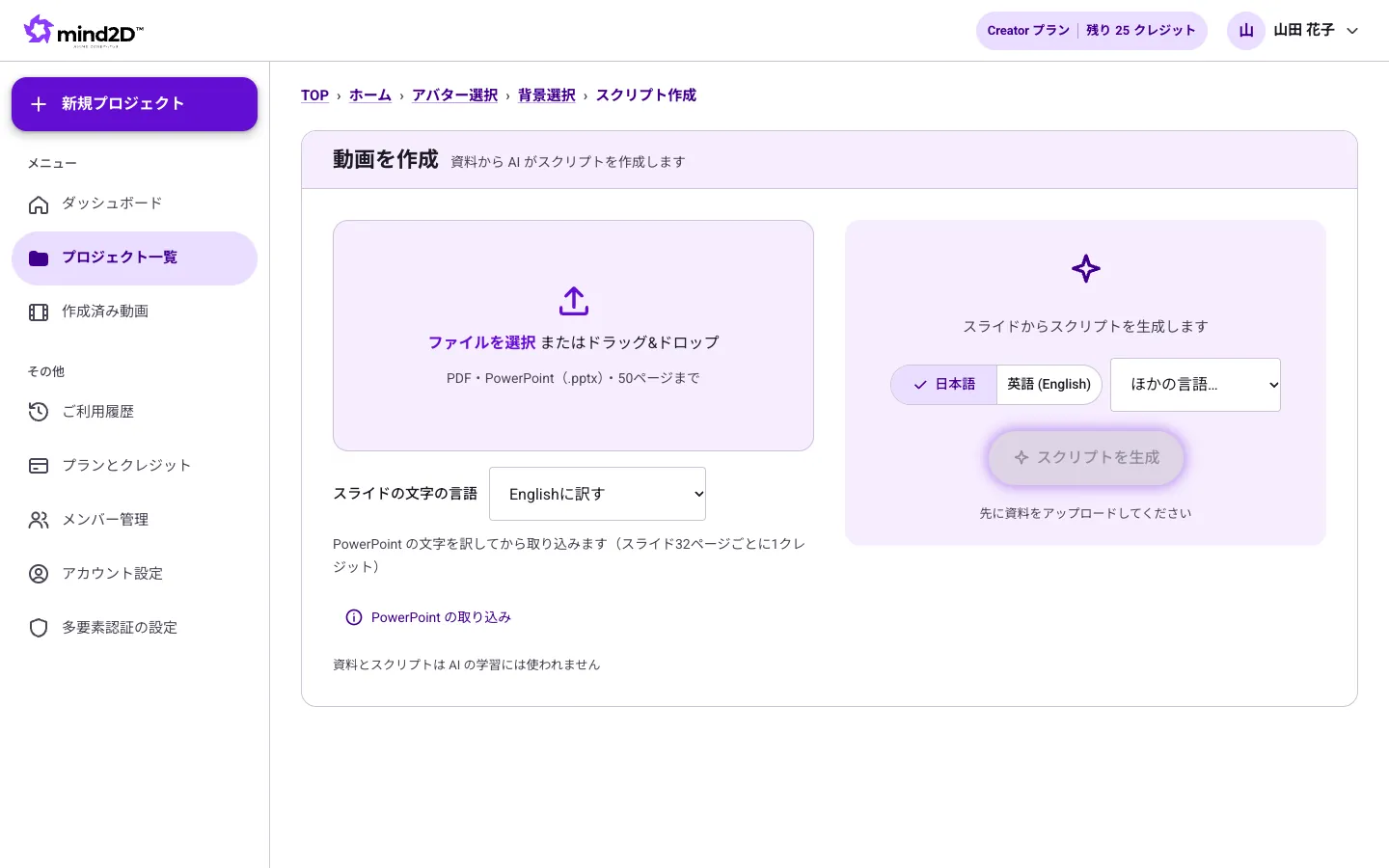
Perhatian
- Bilangan halaman yang boleh diimport bergantung pada pelan: Free 10 halaman, Creator 50 halaman, Pro 100 halaman, Business 150 halaman, Enterprise sehingga 200 halaman.
- Animasi dalam PowerPoint diimport sebagai halaman berasingan mengikut setiap peringkat. Teks yang ditulis dalam nota penyampai juga digunakan untuk menyediakan skrip (ia juga boleh dibacakan seadanya).
- Bahan dan skrip anda tidak digunakan untuk melatih AI.
- Penghasilan daripada video rakaman (MP4 · MOV) tersedia pada pelan Free, Pro, Business dan Enterprise (pelan Creator hanya boleh menghasilkan daripada dokumen).
- Jika anda memuat naik dokumen dengan banyak halaman pada pelan Free, tekan 「Buat dengan 10 halaman pertama」 untuk menghasilkan video menggunakan halaman awal sahaja.
- Menggantikan dokumen dalam video yang sama (⋮ → 「Tukar dokumen」) menggunakan 1 kredit bagi setiap 14 halaman. Skrip juga akan dijana semula.
7. Terjemah teks pada slaid ke bahasa asing
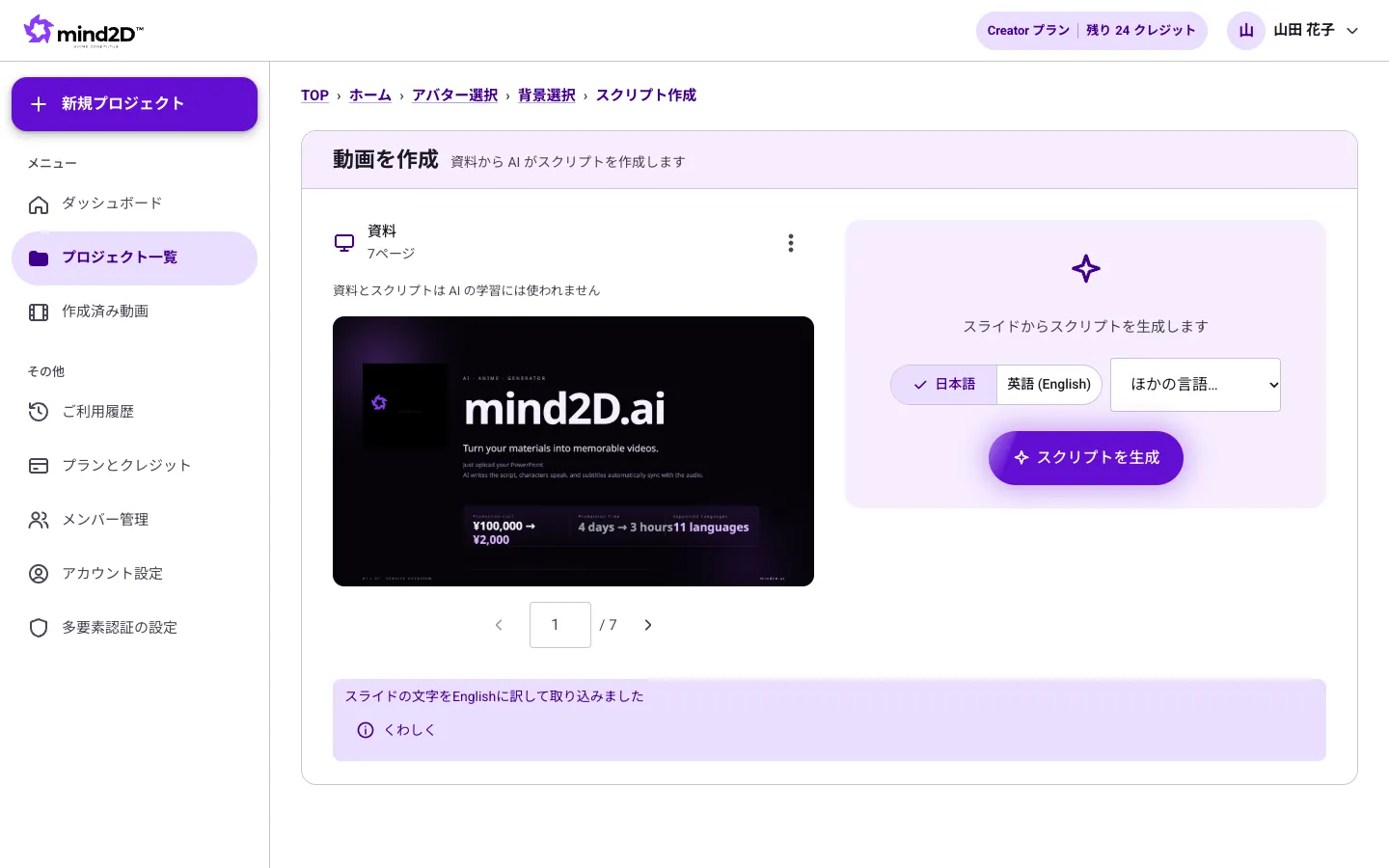
Untuk bahan PowerPoint, teks dalam slaid boleh diterjemah semasa diimport. Sesuai apabila anda mahu menghasilkan video dalam bahasa Inggeris, Vietnam dan lain-lain daripada bahan bahasa Jepun.
Langkah
- Sebelum memuat naik bahan, pilih bahasa yang dikehendaki pada “Bahasa teks slaid” (tetapan awal ialah “Kekalkan (tanpa terjemahan)”).
- Import bahan seperti biasa, dan teks slaid akan dipaparkan dalam bahasa yang dipilih.
- Slaid yang telah diterjemah boleh dimuat turun terus dalam format PowerPoint melalui tab “Bahasa lain” di sebelah kanan skrin semakan video. Anda juga boleh membetulkan teksnya, kemudian memuat naik semula dengan “Ganti bahan”.
Perhatian
- Saiz, warna dan kedudukan teks serta rajah pada slaid kekal sama. Hanya teks yang diterjemah.
- Setiap 32 halaman slaid menggunakan 1 kredit.
- Muat turun PowerPoint terjemahan ialah 8 kredit setiap kali (15 kredit bagi 30 slaid atau lebih). Mulai kali kedua bagi fail yang sama, ia percuma.
- Terjemahan terhad kepada 50 slaid bagi setiap dokumen (slaid beranimasi dikira mengikut setiap peringkat). Jika lebih, sila pecahkan fail kepada beberapa bahagian.
- Teks dalam PDF tidak boleh diterjemahkan. Sila cuba dengan PowerPoint (.pptx).
8. AI menulis skrip (ayat yang dibaca)
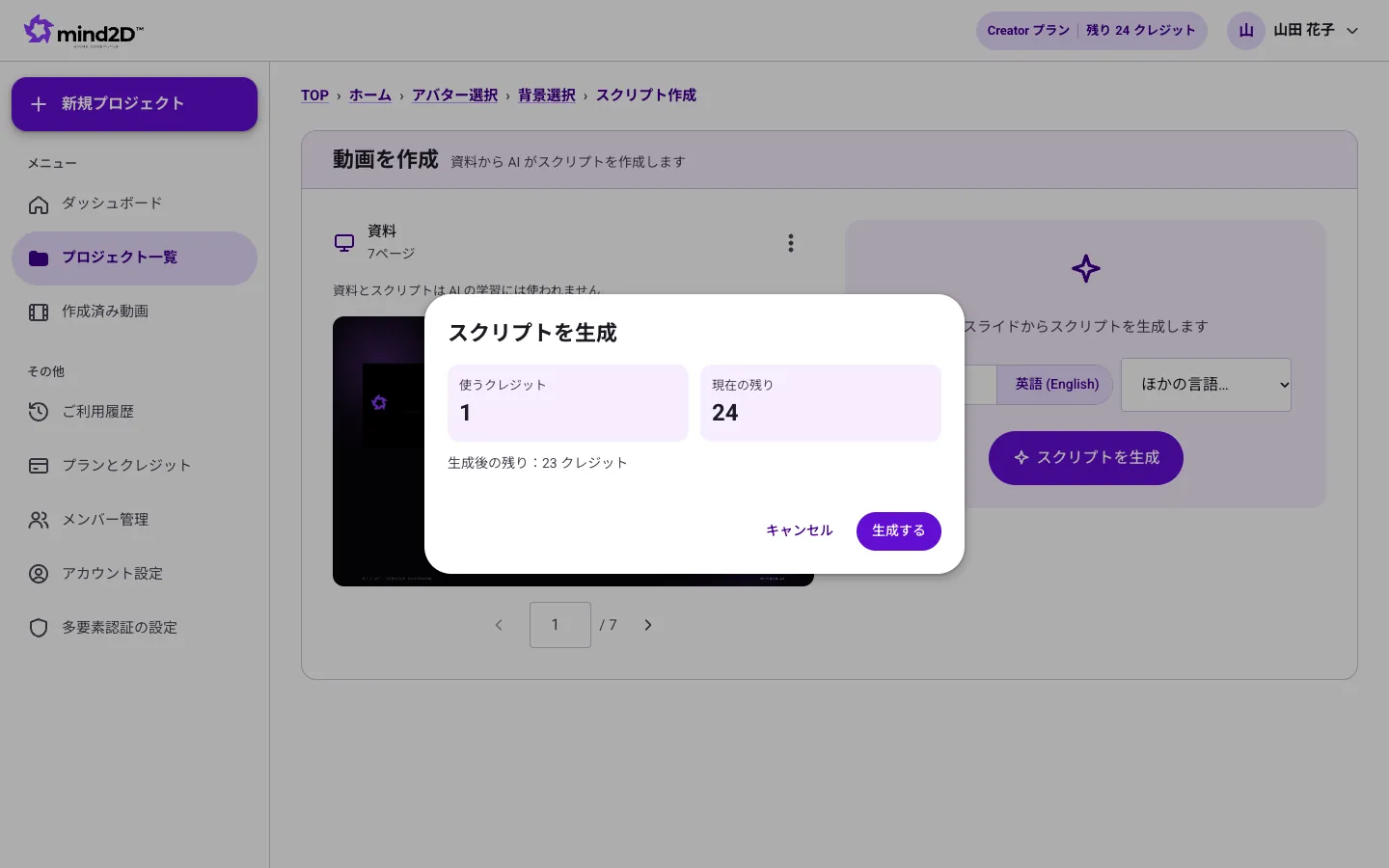
AI membaca slaid yang dimuat naik dan menulis skrip untuk dituturkan oleh watak.
Langkah
- Di sebelah kanan, pilih bahasa pertuturan (Bahasa Jepun, Bahasa Inggeris atau bahasa lain).
- Jika PowerPoint anda mempunyai nota penyampai, pilihan "Baca nota penyampai seadanya" akan dipaparkan (ditanda secara lalai). Jika dibiarkan bertanda, halaman yang ada nota akan menggunakan teks nota itu terus sebagai skrip. Jika dinyahtanda, AI akan meringkaskannya berdasarkan nota tersebut.
- Tekan "Jana skrip" untuk melihat kredit yang akan digunakan dan baki anda. Kemudian tekan "Jana".
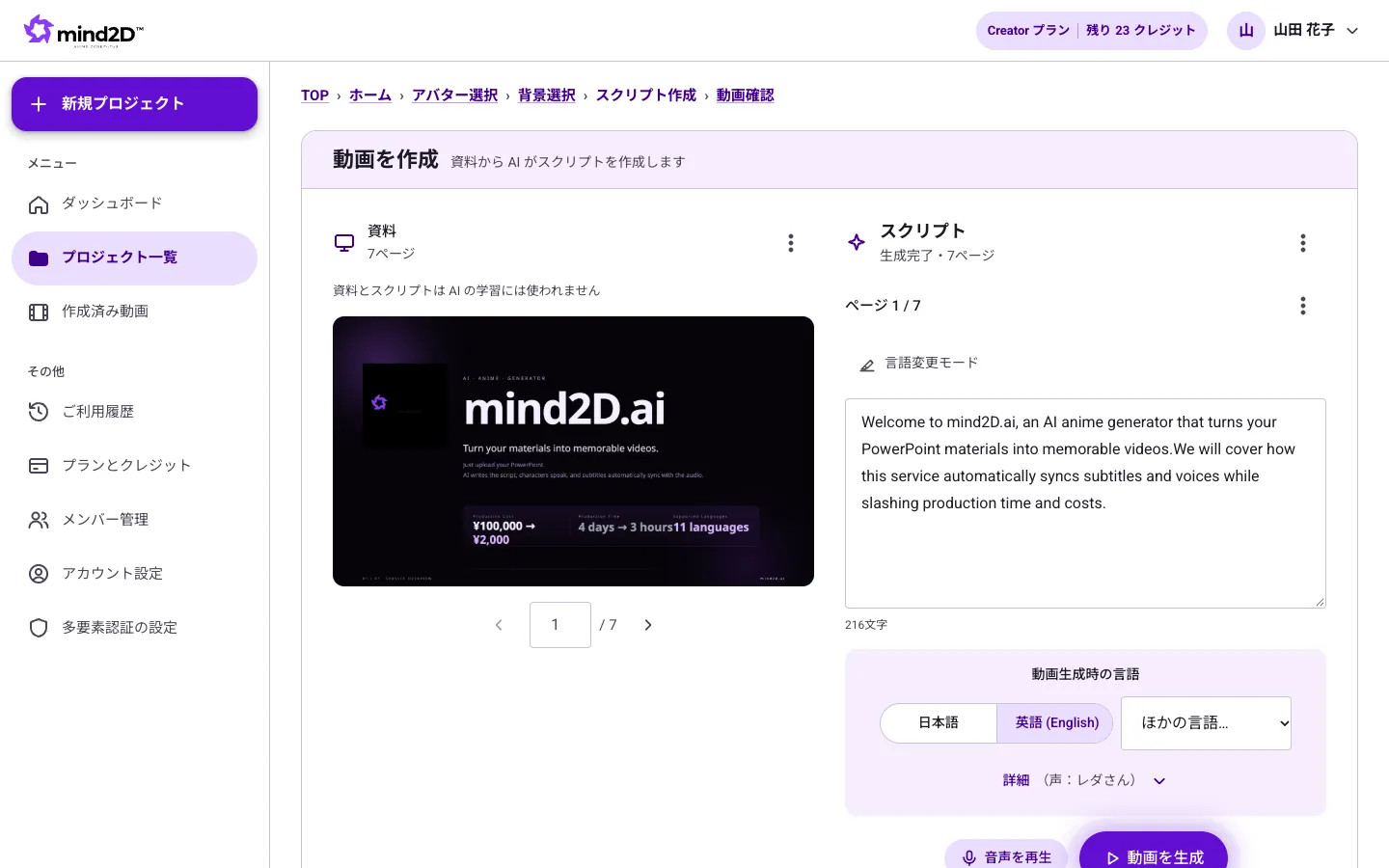
- Skrip akan dimasukkan ke dalam ruangan bagi setiap halaman. Anda bebas menyunting teks dalam ruangan itu (ia disimpan apabila anda menekan di luar ruangan).
- Tekan "Main audio" untuk mendengar bacaan bagi halaman tersebut.
- Jika sudah berpuas hati, tekan "Jana video" untuk ke skrin semakan video.
Perhatian
- Penjanaan skrip memerlukan 1 kredit bagi setiap 14 halaman (pelan Free: 1 kredit setiap kali).
- Jika anda mahu bahasa lain dituturkan dalam video yang sama, tekan "Mod tukar bahasa". Pilih "Bahasa bacaan bahagian yang dipilih", kemudian serlahkan teks dalam ruangan tersebut — bahagian itu sahaja akan dibaca dengan suara bahasa berkenaan (contoh: perkataan bahasa Indonesia di dalam ayat bahasa Cina). Jika anda mahu keseluruhan halaman dibaca dalam bahasa lain, pilih "Bahasa halaman ini". Setiap bahasa kekal menggunakan suara dengan nama yang sama, cuma sebutannya mengikut bahasa tersebut.
- Apabila "Baca nota penyampai seadanya" digunakan untuk menjana skrip dalam bahasa yang berbeza daripada nota, nota itu hanya diterjemah tanpa diringkaskan. Bagi halaman tanpa nota, AI akan menulisnya.
9. Buat sari kata dan versi alih suara daripada video rakaman (MP4)
Apabila anda mengimport video latihan, penerangan produk atau kuliah, AI akan mendengar suara dalam video dan menghasilkan ayat sari kata. Semak dan betulkan ayat tersebut, kemudian eksport video bersari kata, atau versi sari kata bahasa asing dan alih suara dengan suara AI.
Langkah
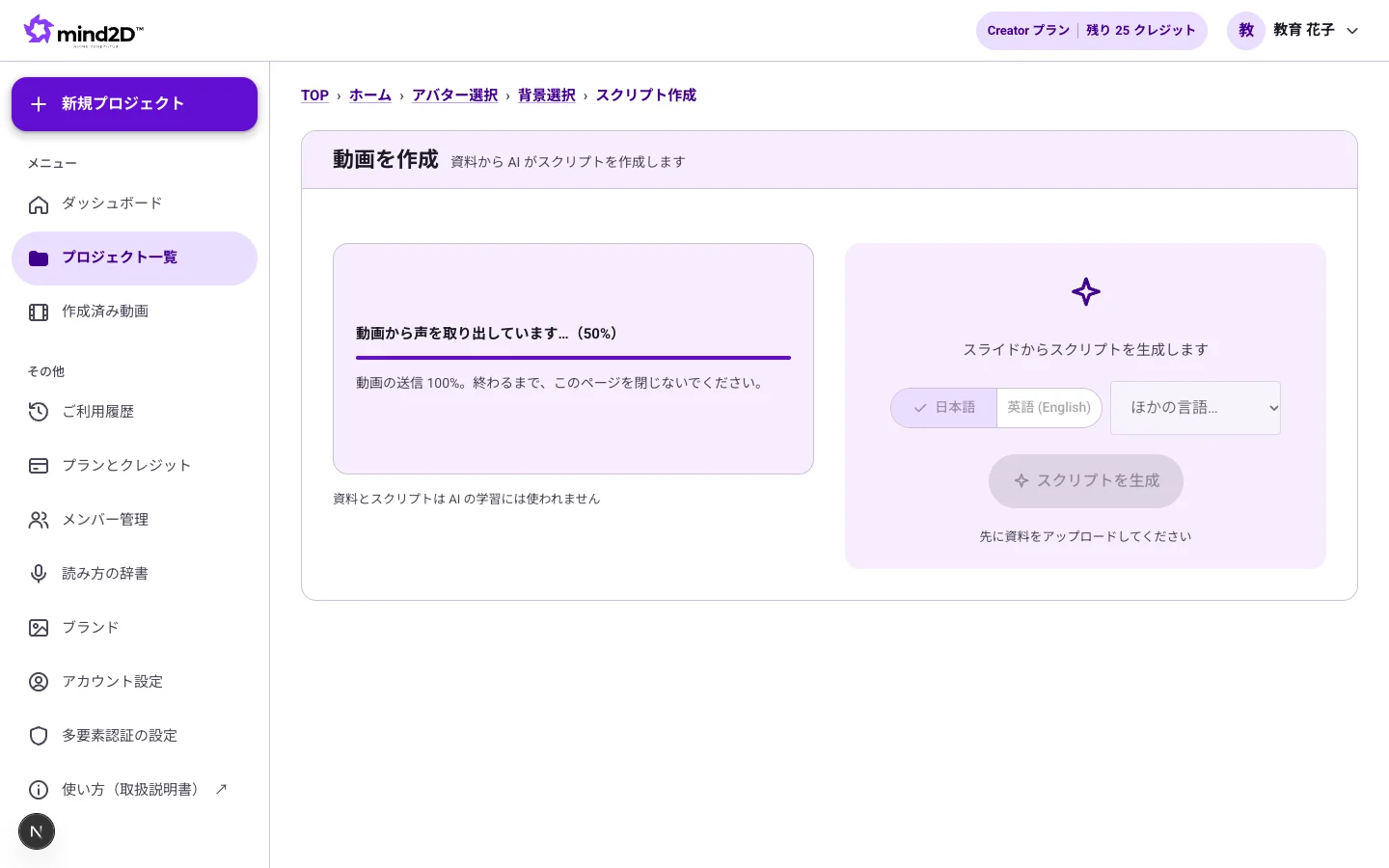
- Pada ruang muat naik bahan, pilih atau seret & lepas video (MP4, MOV). Muat naik video dan transkripsi suara akan bermula. Jangan tutup halaman sehingga muat naik selesai.
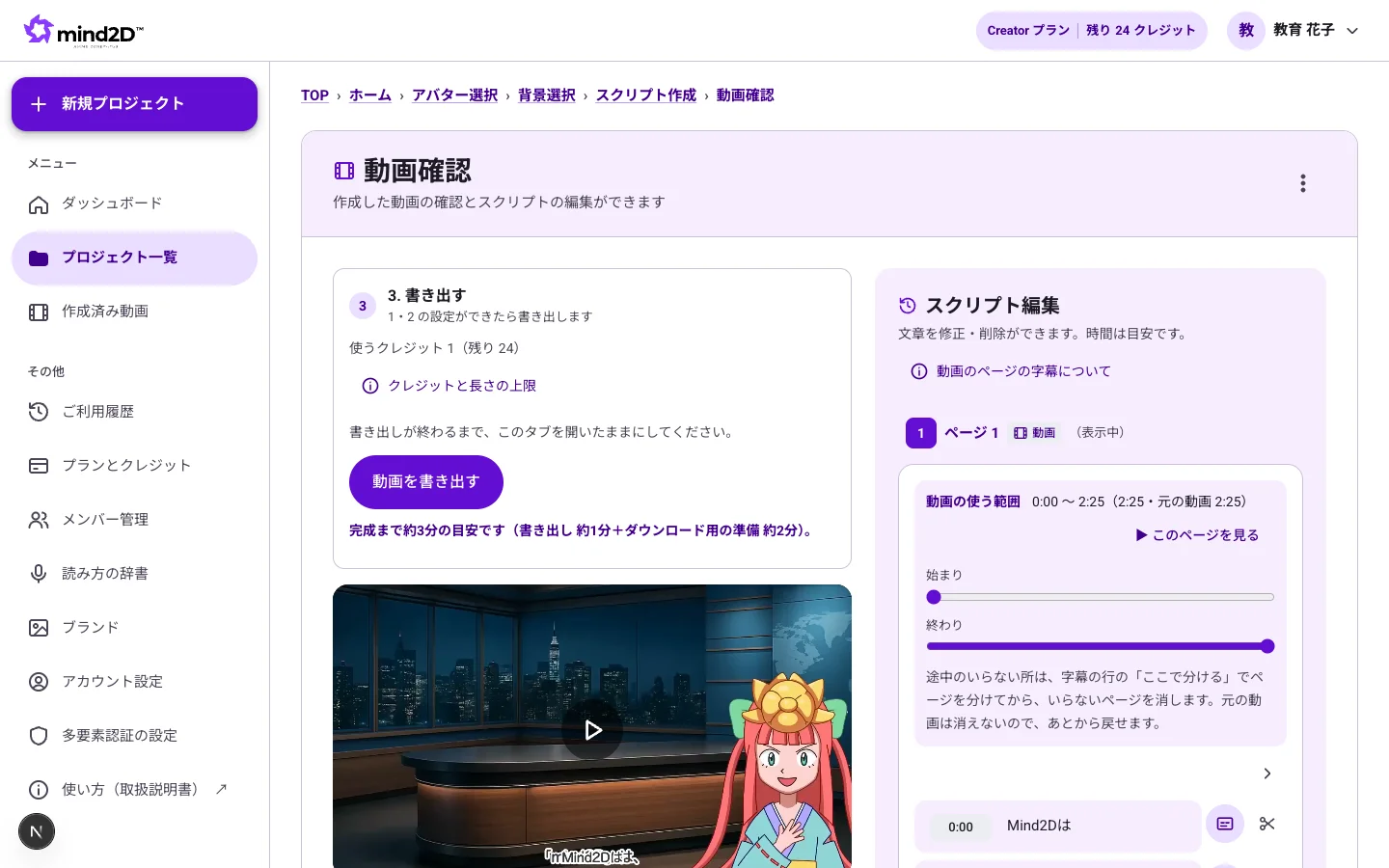
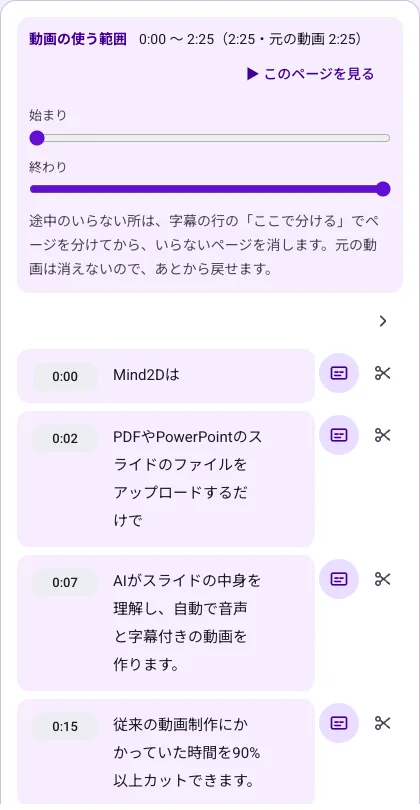
- Setelah transkripsi selesai, skrin semakan video akan terbuka. Video menjadi satu “halaman video”, dan ayat yang dituturkan disenaraikan bersama cap masa dalam tab “Skrip” di sebelah kanan.
- Betulkan kesilapan pengecaman suara ayat demi ayat — nama syarikat, nama orang, nama produk, istilah teknikal, nombor dan sebagainya.
- Gunakan pemegang “Julat video yang digunakan” di bahagian atas halaman untuk memotong bahagian yang tidak diperlukan pada permulaan dan penghujung. Untuk bahagian yang tidak diperlukan di tengah, pisahkan dengan “Pisahkan halaman pada awal ayat ini”, kemudian padam halaman yang tidak diperlukan (video asal tidak dipadam).
- Bagi ayat yang anda tidak mahu papar sebagai sari kata (seperti perbincangan sebelum rakaman), tekan “Jangan papar dalam sari kata”.
- Untuk membuat versi bahasa asing, pilih bahasa dalam tab “Bahasa lain” di sebelah kanan (lihat bahagian “Membuat video dalam bahasa lain”).
Perhatian
- Selepas video diimport, penukaran video mengambil masa beberapa minit. Semasa penukaran, “Video sedang ditukar” akan dipaparkan.
- Jika muat naik terhenti di tengah jalan, pilih semula video yang sama melalui “Sila pilih semula video yang sama” pada skrin semakan video. Sari kata yang telah dibetulkan kekal.
- Pengecaman suara dan terjemahan mungkin mengandungi kesilapan. Sentiasa semak kata nama khas, nombor dan ungkapan yang boleh mengubah makna sebelum diterbitkan.
- Kredit: transkripsi 1 bagi setiap 3 minit video, sari kata bahasa asing 1 bagi setiap 5 minit untuk setiap bahasa, alih suara 1 bagi setiap 1 minit, dan eksport 1 bagi setiap 10 minit. Satu video adalah sehingga 120 minit.
- Untuk mengeksport video yang mengandungi video, sila gunakan Chrome atau Edge.
- Halaman slaid dan halaman video boleh digabungkan dalam satu video (“Tambah halaman video” pada skrin penyediaan skrip).
10. Membuat video reel menegak (9:16)
Cuma masukkan video dan foto yang anda rakam — AI akan memilih momen terbaik, mengemaskan sari kata dan rentak untuk menjadikannya video reel menegak (Instagram, TikTok, YouTube Shorts).
Langkah
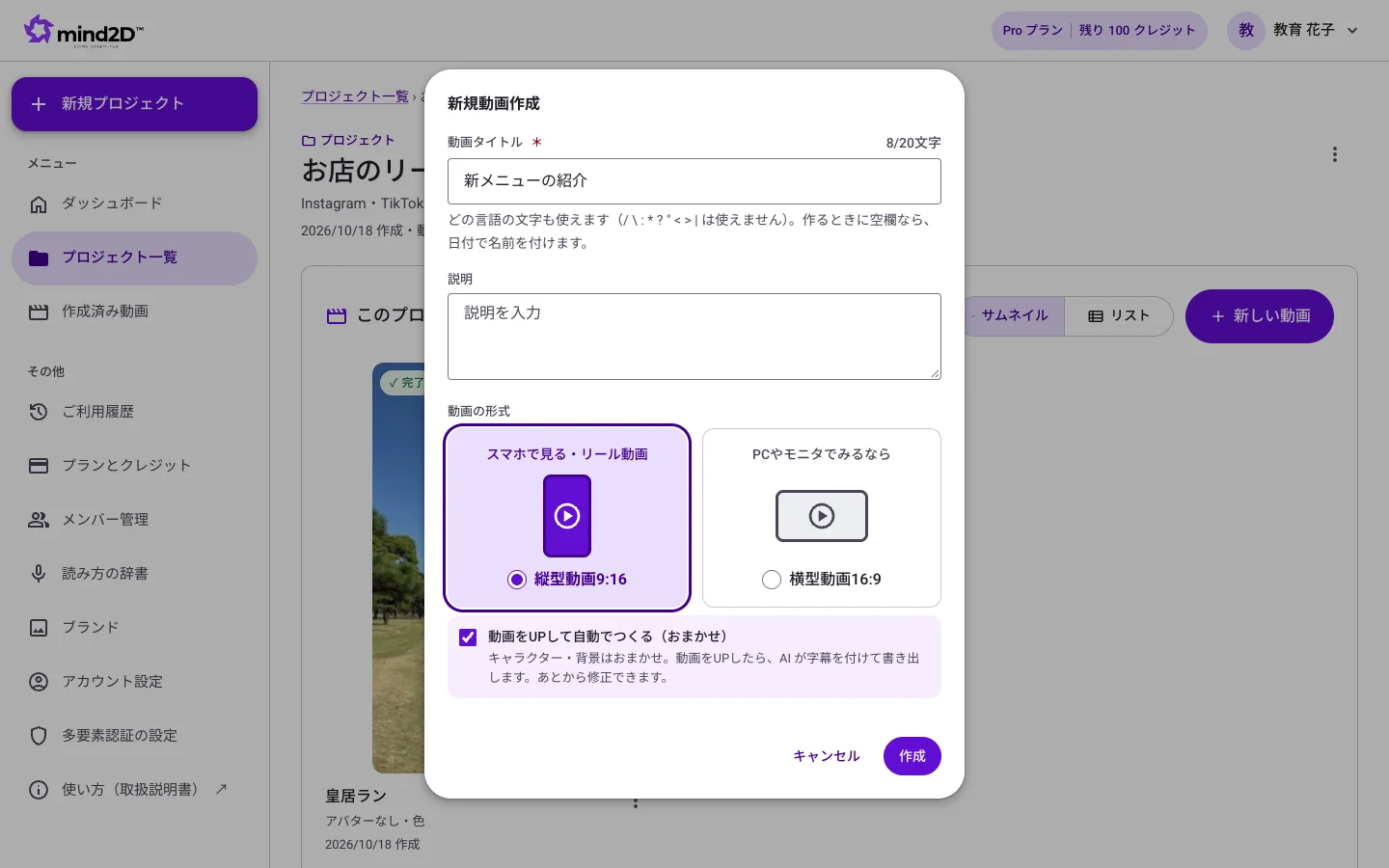
- Pada skrin projek, tekan 「Video baharu」 dan pilih 「Video menegak 9:16」 pada 「Format video」.
- Biarkan 「Muat naik video dan biar AI buat secara automatik」 bertanda, kemudian tekan 「Buat」 — peringkat watak dan latar belakang akan dilangkau dan skrin memasukkan bahan akan terbuka (jika tandanya dibuang, anda memilih watak dan latar belakang seperti format mendatar).
- Masukkan video (MP4 · MOV), foto (JPEG · PNG · WebP), PDF dan PowerPoint dengan memilih fail atau seret & lepas. Boleh dicampur. Video terhad kepada 5 klip bagi setiap kali muat naik, dan anda boleh menambah seberapa kali yang dimahukan.
- Untuk merakam dengan telefon, imbas kod QR pada 「Rakam dengan telefon」 menggunakan kamera telefon anda. Daripada skrin yang terbuka pada telefon, 「Rakam video」 atau 「Ambil foto」 akan terus menambah rakaman itu ke dalam bahan.
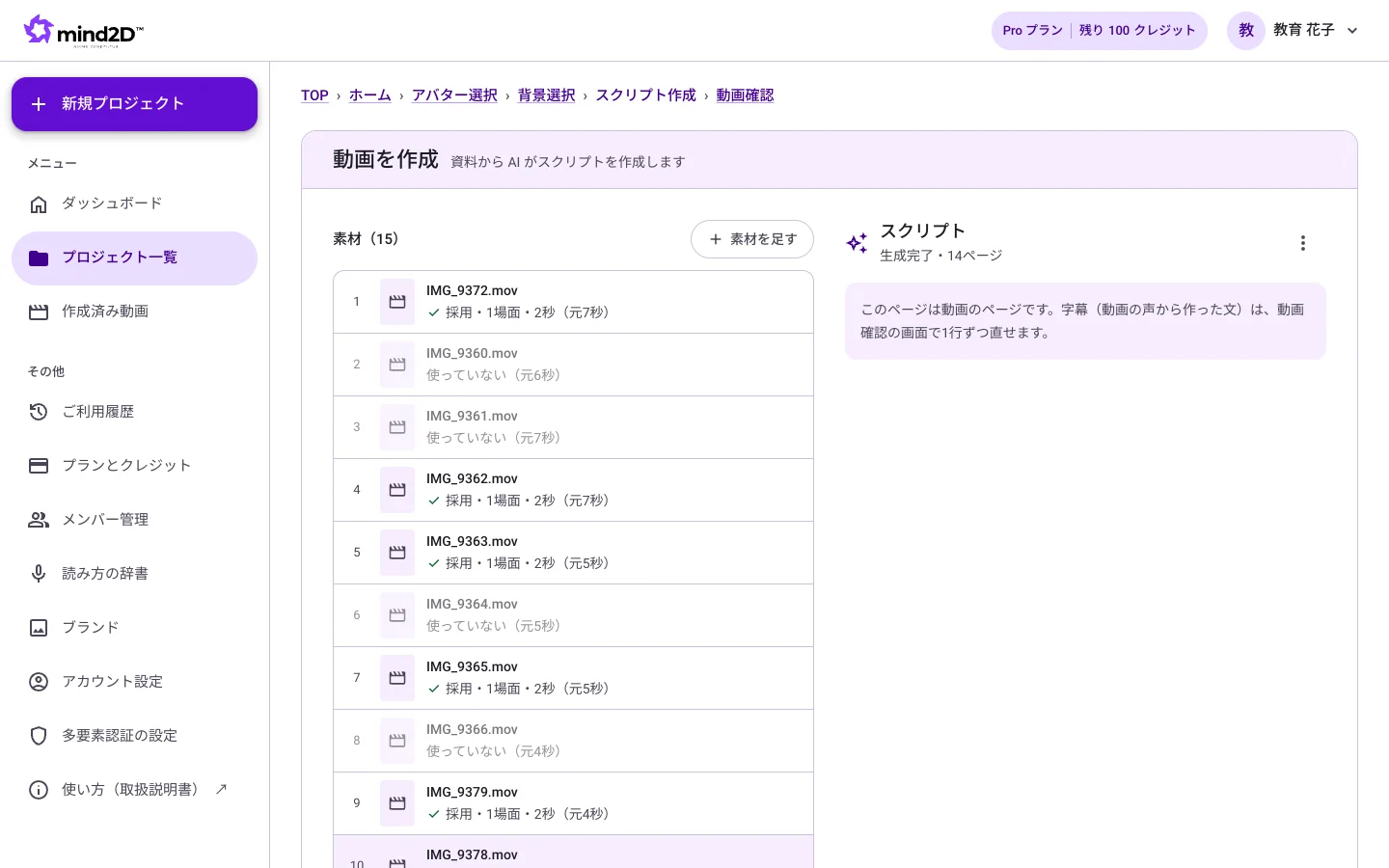
- Bahan yang dimasukkan akan tersusun dari atas dalam 「Senarai bahan」. Anda boleh menukar susunan dengan anak panah atau memadam bahan yang tidak diperlukan.
- Di bawah senarai bahan, pada ruangan “Video reel seperti apa yang anda mahukan? (pilihan)”, tulislah tentang lokasi, kedai atau kerja anda serta perkara yang ingin ditonjolkan (contoh: nama kedai, alamat, waktu operasi, ciri istimewa). Dengan itu, suntingan dan sari kata AI lebih tepat. Apa yang anda tulis adalah sama dengan “Reel seperti apa yang anda mahu” pada “Suntingan AI” di skrin semakan video.
- Setelah semua bahan lengkap, tekan “Teruskan ke semakan video”.
Perhatian
- Semasa video dimuat naik dan ditukar, kemajuan akan dipaparkan pada skrin. Jangan tutup halaman sehingga selesai.
- Kredit dikira 1 bagi setiap 60 saat daripada jumlah panjang bahan yang dimasukkan ke dalam video itu (termasuk suntingan AI, sari kata dan potongan). Foto tidak menggunakan kredit.
- Pada pelan Free, panduannya ialah bahan menegak sehingga 180 saat secara keseluruhan (sehingga 120 saat jika BGM ditambah). Eksport yang pertama tidak menggunakan kredit.
11. Menggabungkan menjadi reel dengan suntingan AI
Melalui 「Suntingan AI」 pada skrin semakan video, momen terbaik daripada bahan anda dipilih dan disusun mengikut aliran cerita menjadi satu reel. Bahan asal tidak dipadam.
Langkah
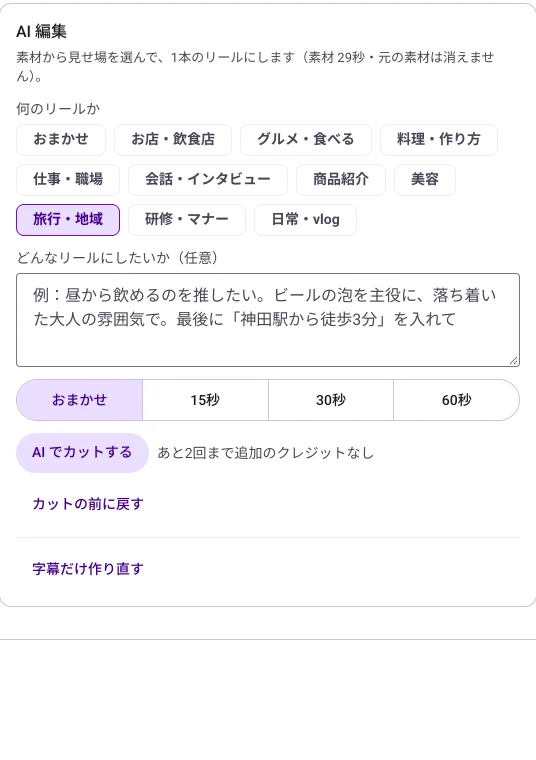
- Pada 「Reel tentang apa」, pilih yang paling hampir: kedai, restoran, masakan, kerja, pengenalan produk, kecantikan, pelancongan dan lain-lain (pilih 「Serahkan pada AI」 jika tidak pasti).
- Pada 「Reel seperti apa yang anda mahu (pilihan)」, tulis perkara yang ingin ditonjolkan, suasana, atau ayat penutup (seperti arah dari stesen) — AI akan mengutamakannya.
- Pilih 「Panjang akhir」 dan tekan 「Potong dengan AI」. AI akan menonton semua video dan foto untuk menentukan babak, susunan dan sari kata (kira-kira 10–30 saat).
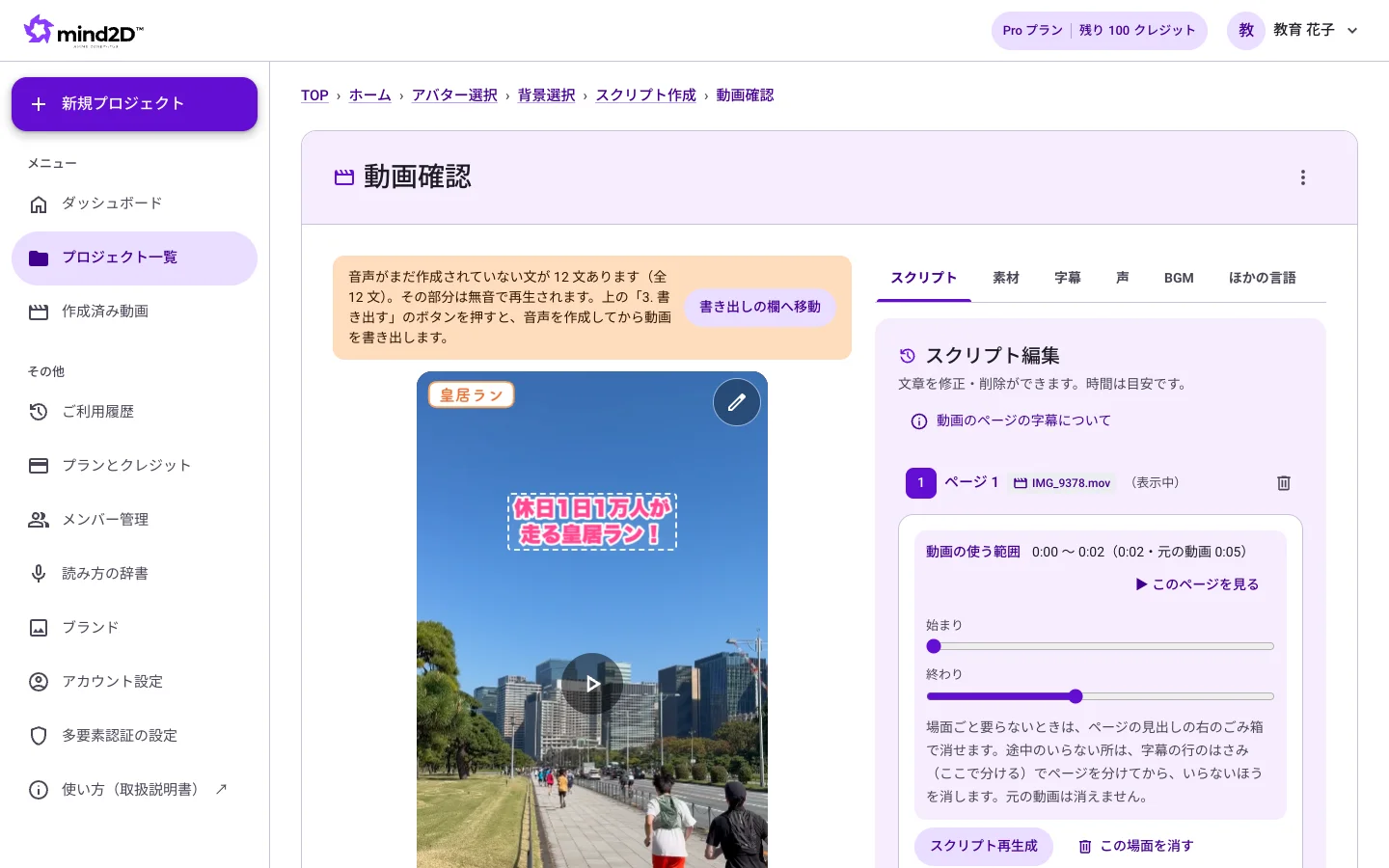
- Tanda ✓ dalam 「Senarai bahan」 menunjukkan bahan yang digunakan AI (bilangan babak dan saat turut dipaparkan). Bahan yang tidak digunakan dipaparkan samar.
- Babak yang tidak diperlukan boleh dipadam melalui 「Padam babak ini」 pada halaman skrip di sebelah kanan. Untuk mula semula dari awal, tekan 「Kembali sebelum potongan」.
- Jika anda hanya mahu menjana semula teks sari kata, buka 「Jana semula sari kata sahaja」.
Perhatian
- Pemotongan semula oleh AI boleh dilakukan sehingga 3 kali tanpa kredit tambahan.
- Sari kata, nama kedai, lokasi dan nombor yang ditulis AI mesti disemak sebelum diterbitkan. Ayat sari kata boleh disunting satu per satu pada skrip di sebelah kanan.
- Jika anda mahu menetapkan sebutan di dalam skrip, tulis sebutan dalam hiragana di dalam kurungan sebaik selepas kanji, seperti 「水風呂(みずぶろ)」. Suara akan membaca mengikut sebutan dalam kurungan itu, dan kurungan tidak dipaparkan pada sari kata.
12. Menyiapkan reel (sari kata, logo, BGM, suara, media sosial)
Pada skrin semakan video, kemaskan penampilan sari kata, logo, BGM dan pencerita, kemudian eksport. Setiap perubahan disimpan serta-merta dan terus kelihatan pada pratonton.
Langkah
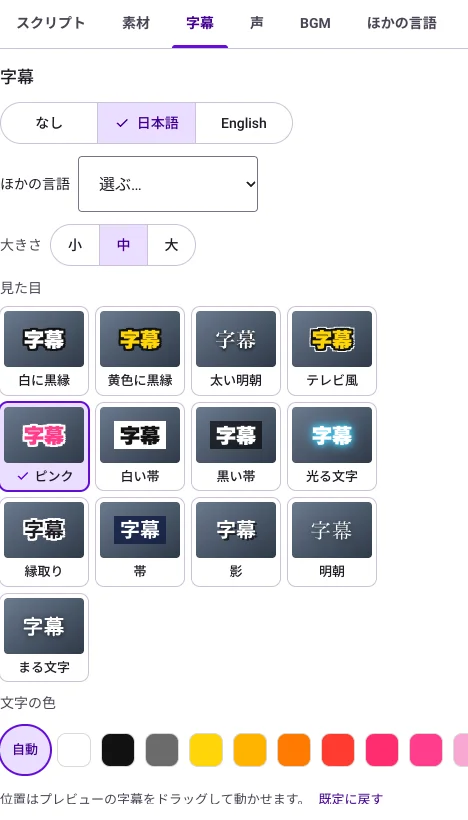
- Dalam tab “Sari kata” di sebelah kanan, pilih rupa sari kata (putih berbingkai hitam, kuning berbingkai hitam, jalur dan lain-lain), saiznya dan warna teks. Pada mulanya, AI memilih rupa yang sesuai dengan jenis reel. Sari kata boleh digerakkan dengan menyeretnya di atas pratonton (kedudukan boleh diubah bagi setiap ayat).
- Tekan ikon pensel di kanan atas pratonton untuk menindih teks, pelekat, lukisan tangan dan logo. Bagi setiap tindihan, anda boleh memilih sama ada ia dipaparkan hanya semasa ayat berkenaan atau sepanjang halaman.
- Tekan 「Tampal logo」 untuk menampal logo yang didaftarkan dalam 「Jenama」 pada kedudukan yang sama di semua halaman (pelan berbayar).
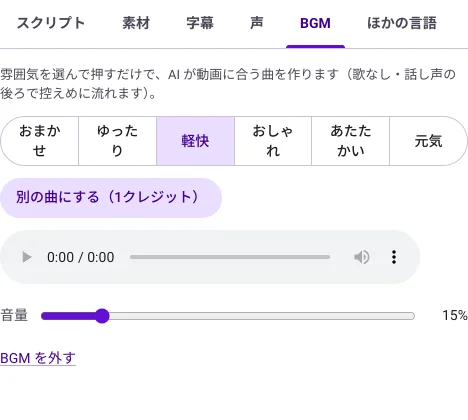
- Pilih suasana dalam tab “BGM” di sebelah kanan, kemudian tekan “Jana BGM” — AI akan mencipta lagu yang sesuai dengan video. Anda juga boleh mengubah kelantangan, “Tukar lagu lain” atau “Buang BGM”.
- Untuk membaca sari kata dengan suara AI, hidupkan “Narator (baca sari kata)” dalam tab “Suara” di sebelah kanan (asalnya mati = bunyi video asal sahaja).
- Dengan “Jana dengan AI” dalam tab “SNS” di sebelah kanan, draf teks siaran dan hashtag untuk Instagram, TikTok dan YouTube Shorts akan disediakan. Tekan “Salin” untuk menampalnya.
- Setelah siap, eksport dengan “Eksport video” tepat di bawah video.
Perhatian
- BGM menggunakan 1 kredit bagi setiap lagu. Menghidupkan pencerita akan menggunakan kredit yang berkenaan (dipaparkan sebelum anda menekan). Teks untuk media sosial tidak menggunakan kredit.
- Jika anda memberi ★ dan pendapat melalui “★ Nilai video ini・Beritahu AI pendapat anda” yang muncul di bawah video selepas eksport, AI akan membacanya dan menggunakannya untuk menambah baik suntingan AI yang seterusnya.
13. Kamus sebutan dan jenama
Setelah didaftarkan sekali untuk syarikat, ia digunakan pada semua video syarikat tersebut.
Langkah
- Daftarkan sebutan nama syarikat, nama produk, singkatan dan lain-lain dalam 「Kamus sebutan」 pada menu kiri. Suara AI akan membaca mengikut sebutan yang didaftarkan.
- Daftarkan logo, warna dan lain-lain dalam 「Jenama」 pada menu kiri. Ia boleh digunakan pada 「Tampal logo」 format menegak atau alat tindihan 「Logo」.
14. Menyemak video dan menyunting teks
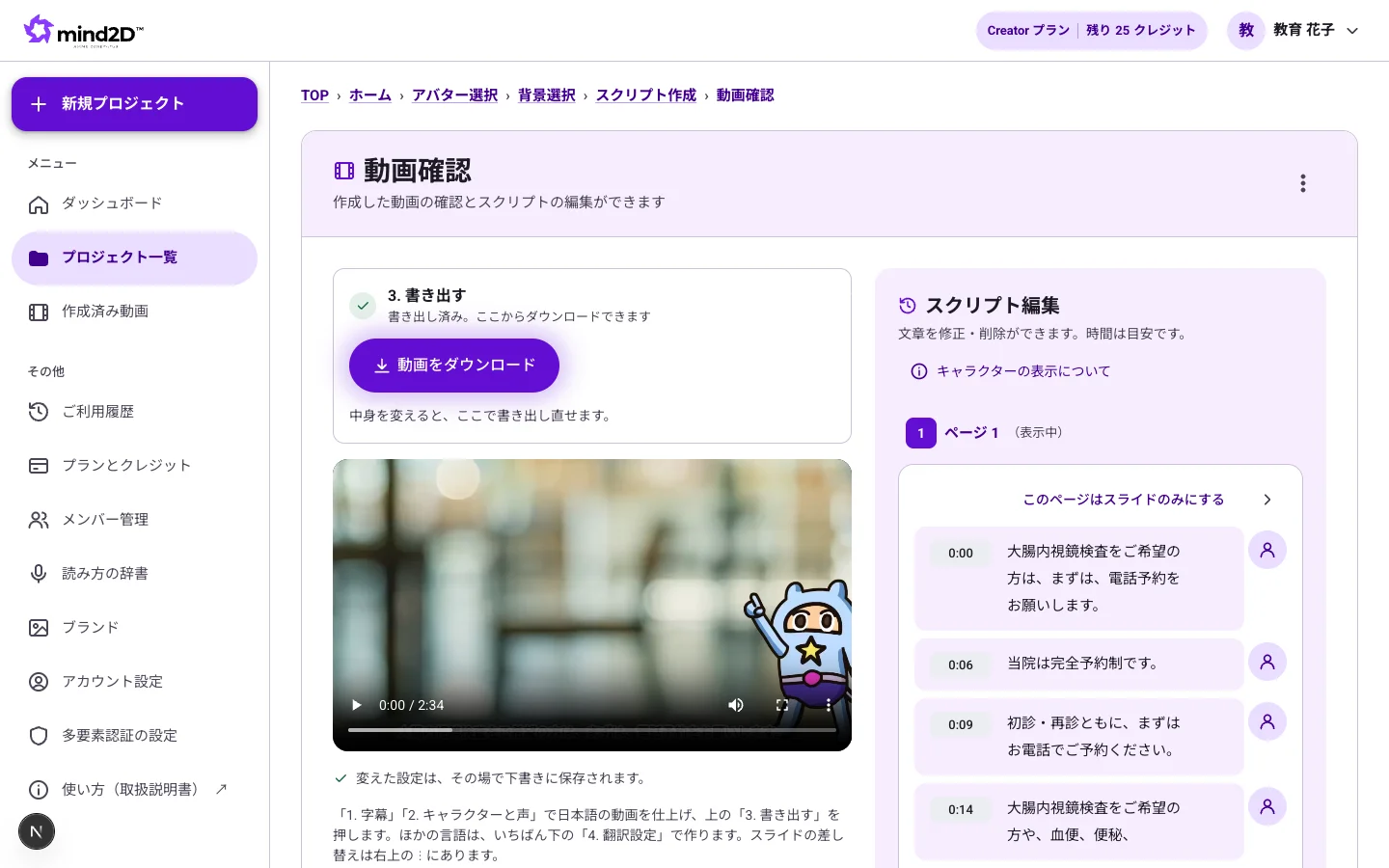
Apabila anda menekan “Jana video”, skrin semakan video akan terbuka. Di sebelah kiri ada video dan butang eksport; di sebelah kanan ada tab Skrip, Sari kata, Suara, BGM dan Bahasa lain. Tetapan disimpan ke draf sebaik sahaja diubah.
Langkah
- Tekan ▶ pada pratonton di sebelah kiri untuk menyemak hasilnya.
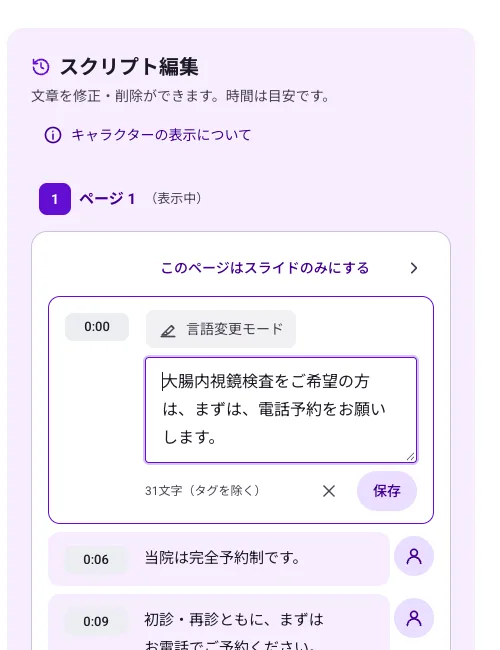
- Dalam tab “Skrip” di sebelah kanan, tekan ayat yang ingin dibetulkan. Ruang ayat akan terbuka; tulis semula dan tekan “Simpan”.
- Tekan tab “Sari kata”, “Suara”, “BGM” dan lain-lain di sebelah kanan untuk bertukar ke tetapan tersebut.
- Setelah siap, eksport dengan “Eksport video” tepat di bawah video. Video dalam bahasa lain pula dibuat dalam tab “Bahasa lain” di sebelah kanan.
- Tekan ikon orang di sebelah kanan ayat untuk menogol sama ada watak dipaparkan semasa ayat itu. Dengan 「Jadikan halaman ini slaid sahaja」, halaman tersebut akan memaparkan slaid secara besar tanpa watak.
- Untuk membetulkan cara bacaan, tulis semula teks mengikut cara anda mahu ia dibaca (contoh: tukar angka kepada hiragana). Jika hanya sebahagian perlu dibaca dalam bahasa lain, pilih bahagian itu dalam "Mod tukar bahasa". Jika anda mahu menukar bahasa bagi setiap ayat, pilih "Bahasa ayat ini" melalui "Mod tukar bahasa" dalam ruangan ayat berkenaan.
Perhatian
- Masa di sebelah ayat hanyalah anggaran. Audio bagi ayat yang disunting akan dijana semula semasa eksport.
- Jika anda mengubah kandungan selepas eksport, mesej “Ada perubahan. Sila eksport semula” akan muncul di bawah video.
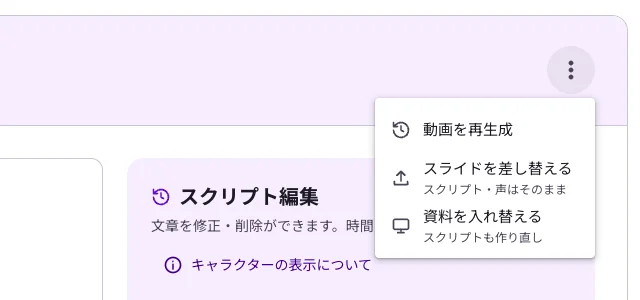
- Melalui ⋮ di penjuru kanan atas skrin, anda boleh "Jana semula video", "Ganti slaid" dan "Tukar bahan".
15. Paparkan sari kata
Anda boleh memaparkan sari kata yang selaras dengan bacaan di bawah video. Kandungan tetap sampai walaupun di tempat yang tidak membenarkan bunyi.
Langkah
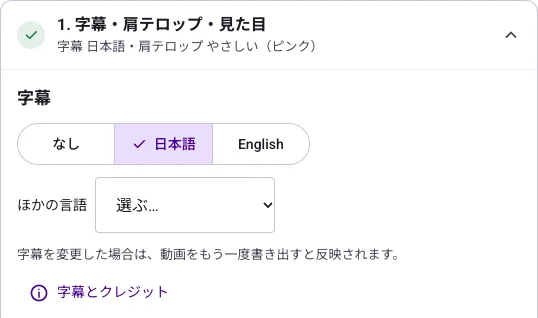
- Dalam tab “Sari kata” di sebelah kanan, pilih Tiada, Bahasa Jepun atau English. Bahasa lain dipilih daripada senarai “Bahasa lain”.
- Sari kata dalam bahasa yang dipilih boleh dibetulkan ayat demi ayat (“Sunting sari kata (Inggeris・berbilang bahasa)” dalam tab “Skrip”).
Perhatian
- Sari kata dalam bahasa yang berbeza daripada skrip akan diterjemah oleh AI. 1 kredit bagi setiap 32 halaman.
- Pelan Creator hanya boleh memaparkan sari kata dalam bahasa yang sama dengan skrip. Sari kata bahasa lain tersedia mulai pelan Pro.
- Jika anda mengubah sari kata, eksport semula video untuk melihat perubahannya.
16. Tukar karakter dan suara
Karakter yang bercakap dalam video dan suara bacaan boleh ditukar kemudian.
Langkah
- Dalam tab “Suara” di sebelah kanan, tekan watak yang ingin digunakan.
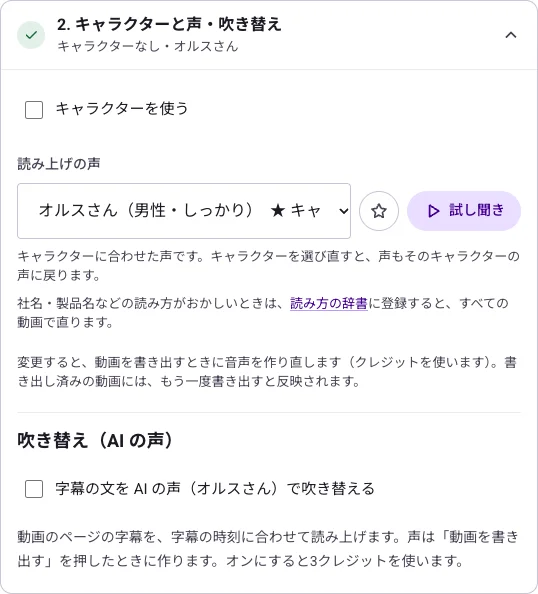
- Bagi video yang dibuat daripada video rakaman, anda boleh menentukan sama ada karakter dipaparkan atau tidak melalui "Guna karakter" (pada mulanya tidak dipaparkan).
- Untuk membacakan teks halaman video dengan suara AI, hidupkan "Alih suara teks sari kata dengan suara AI" pada "Alih suara (suara AI)", kemudian pilih "Kekuatan suara video asal" (senyapkan / 15% / 30% / 50%).
- Pilih suara daripada senarai "Suara bacaan", kemudian sahkan dengan "Dengar contoh". Suara yang kerap digunakan boleh dijadikan kegemaran dengan ☆.
Perhatian
- Pada mulanya, suara yang sepadan dengan karakter telah dipilih. Jika anda memilih karakter semula, suara juga kembali kepada suara karakter tersebut.
- Jika suara ditukar, audio akan dijana semula semasa eksport (1 kredit bagi setiap 14 halaman).
- Alih suara dibacakan mengikut masa sari kata. Suara dijana semasa eksport (1 kredit bagi setiap 1 minit).
17. Cara peralihan slaid dan bab
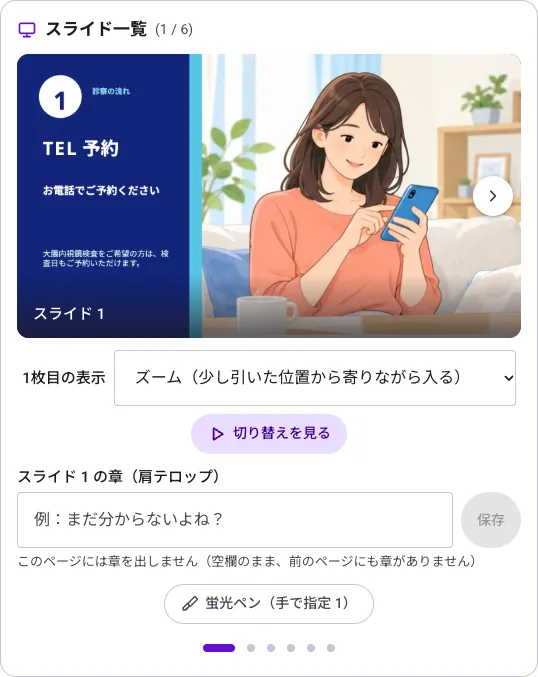
Dalam "Senarai slaid", tetapkan cara peralihan bagi setiap halaman dan bab yang dipaparkan pada telop bahu.
Langkah
- Pilih halaman yang hendak ditetapkan menggunakan anak panah kiri dan kanan slaid.
- Pilih cara peralihan pada "Paparan halaman ke-◯" (biasa / pudar / luncur / zum), kemudian sahkan pada pemain di atas dengan "Lihat peralihan".
- Masukkan perkataan bab bagi halaman itu pada "Bab slaid ◯ (telop bahu)", kemudian tekan "Simpan". Halaman yang dibiarkan kosong akan memaparkan bab halaman sebelumnya.
- Tekan "Pena sorot" untuk membuka tetingkap bagi menetapkan pena sorot pada halaman tersebut (bahagian seterusnya).
18. Paparkan telop bahu (tajuk & bab)
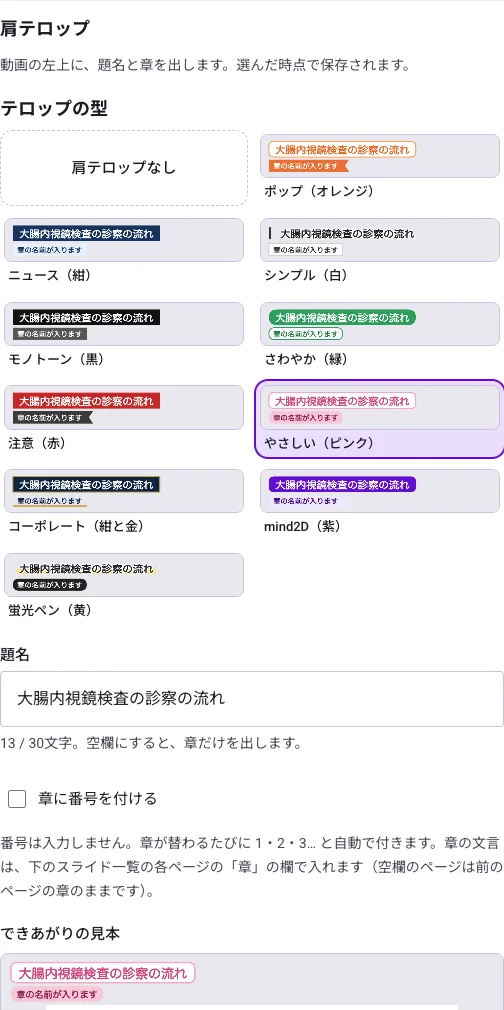
Anda boleh memaparkan papan tajuk dan bab di penjuru kiri atas video. Seperti rancangan TV, penonton nampak sekali imbas topik yang sedang dibincangkan.
Langkah
- Dalam “Telop bahu” pada tab “Sari kata” di sebelah kanan, pilih jenisnya (10 jenis). Ia disimpan sebaik sahaja ditekan. Jika tidak mahu memaparkannya, tekan “Tiada telop bahu”.
- Masukkan tajuk video pada "Tajuk" (sehingga 30 aksara). Teks yang dimasukkan disimpan secara automatik. Jika dibiarkan kosong, hanya bab akan dipaparkan.
- Perkataan bab dimasukkan pada ruangan "Bab" bagi setiap halaman dalam "Senarai slaid". Untuk menomborkan bab, tandakan "Nomborkan bab". Anda tidak perlu menaip nombor — 1, 2, 3… diberikan secara automatik setiap kali bab bertukar.
- Untuk video dalam bahasa asing, pilih bahasa pada "Terjemah telop" dan tekan; tajuk dan bab semua halaman akan diterjemah sekali gus.
Perhatian
- Menyimpan dan menterjemah telop bahu tidak menggunakan kredit.
- Apabila telop bahu dipaparkan, slaid akan turun sedikit supaya tidak bertindih dengan papan tajuk.
19. Sorot bahagian penting
Selaras dengan bacaan, bahagian penting pada slaid akan menyala seperti ditanda pena sorot. Jika perkataan yang sama dengan ayat yang sedang dibaca ada pada slaid, ia menyala secara automatik, dan anda juga boleh menentukan lokasinya sendiri.
Langkah
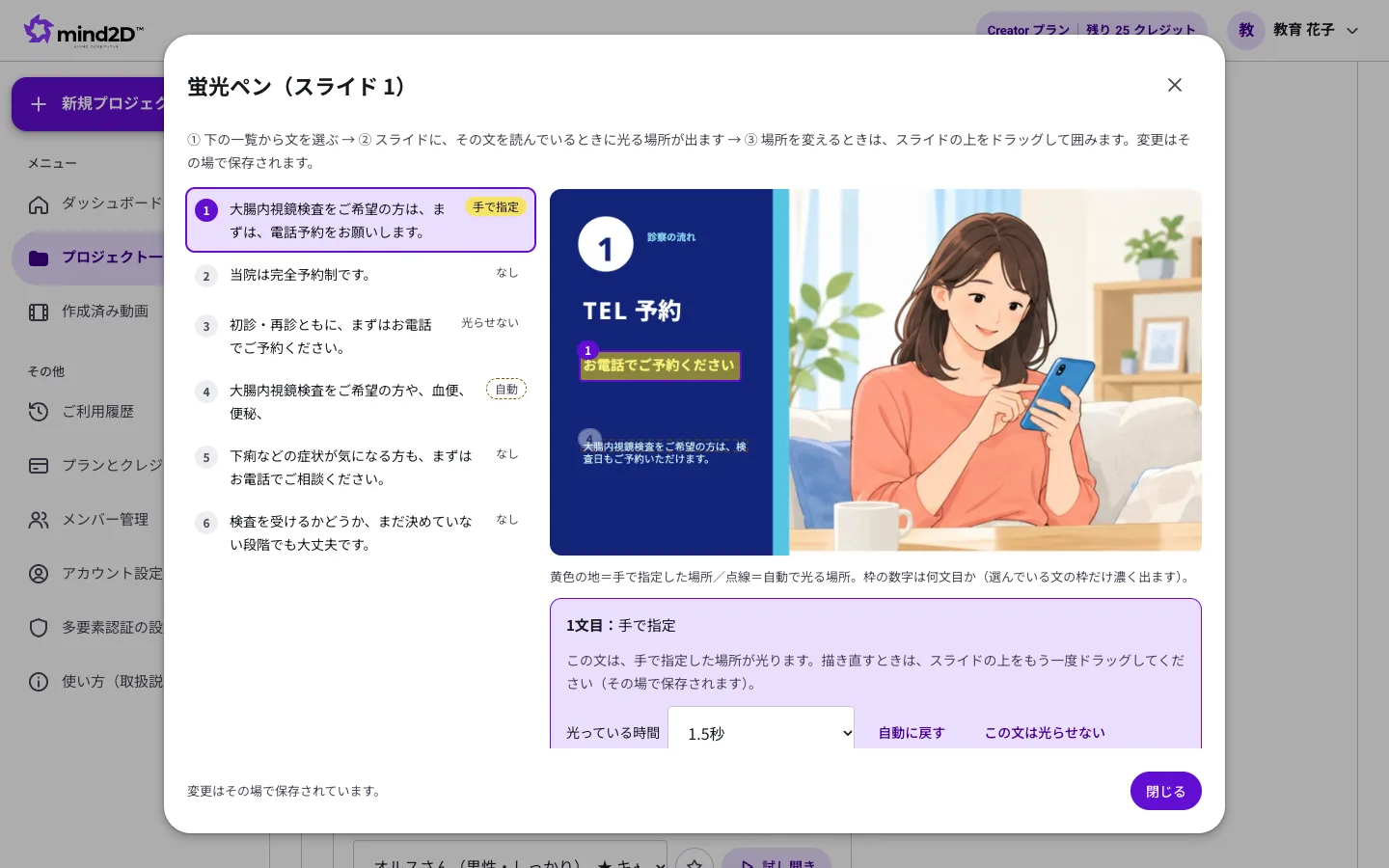
- Pilih halaman dalam "Senarai slaid", kemudian tekan "Pena sorot".
- Daripada senarai ayat di sebelah kiri, tekan ayat yang hendak disorot. Setiap ayat akan menunjukkan "Tetapan manual", "Automatik", "Jangan sorot" atau "Tiada".
- Seret pada slaid di sebelah kanan untuk melingkungi kawasan yang hendak disorot. Ia disimpan sebaik sahaja anda melepaskannya.
- Pada "Tempoh sorotan", pilih berapa lama ia menyala (1.5 saat / 3 saat / 5 saat / hingga akhir halaman).
- Setelah selesai, tekan "Tutup".
Perhatian
- Bingkai kuning ialah kawasan yang ditetapkan secara manual, manakala bingkai putus-putus ialah kawasan yang menyala automatik. Nombor pada bingkai menunjukkan pada ayat keberapa ia menyala.
- Untuk menukar kawasan automatik, pilih ayat tersebut dan seret semula. Untuk mengembalikan ayat manual kepada automatik, tekan "Kembali kepada automatik"; bagi ayat yang tidak mahu disorot, tekan "Jangan sorot ayat ini".
- "Padam sorotan automatik slaid ini" memadam semua sorotan automatik pada halaman itu sekali gus. "Tetapkan semula slaid ini" mengembalikan halaman tersebut kepada keadaan asal.
20. Buat video dalam bahasa lain
Daripada video yang dibuat dalam bahasa Jepun, anda boleh menghasilkan video dalam bahasa Inggeris, Vietnam, Portugis dan lain-lain. Skrip yang disunting sendiri turut diterjemah, jadi tidak perlu membuat semula bagi setiap bahasa. Bagi video rakaman, hasilnya ialah versi sari kata bahasa asing dengan alih suara AI.
Langkah
- Setelah video Bahasa Jepun siap dan dieksport, buka tab “Bahasa lain” di sebelah kanan skrin semakan video (anda juga boleh ke sana dengan menekan “Bahasa lain” yang muncul di bawah video selepas eksport).
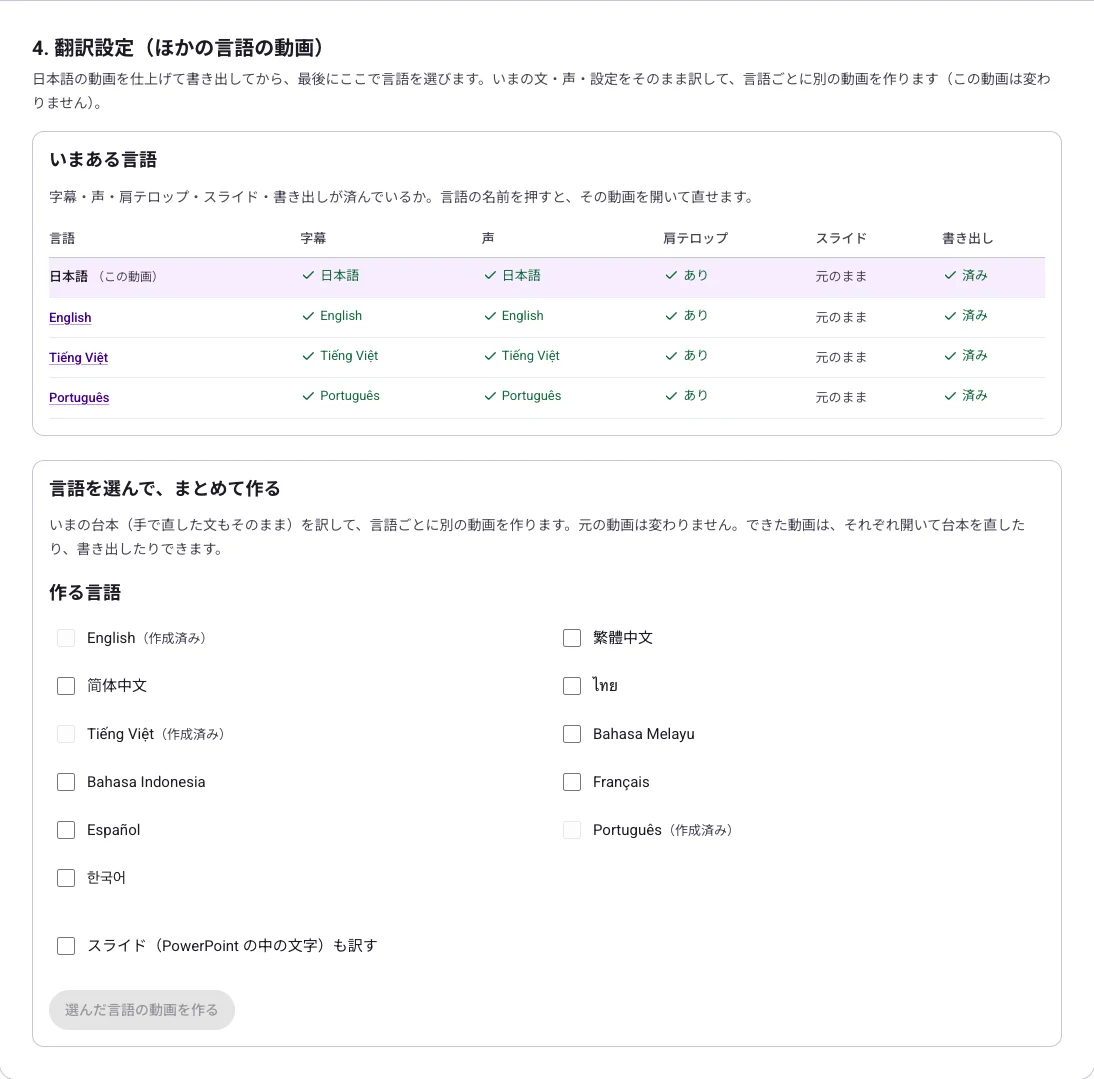
- Dalam jadual "Bahasa sedia ada", anda boleh menyemak sama ada sari kata, suara, telop bahu, slaid dan eksport sudah selesai bagi setiap bahasa. Tekan nama bahasa untuk membuka video tersebut.
- Pada "Pilih bahasa dan buat sekali gus", tandakan bahasa yang hendak dibuat (boleh pilih seberapa banyak; bahasa yang sudah dibuat tidak boleh dipilih).
- Untuk turut menterjemah teks di dalam slaid, tandakan "Terjemah slaid (teks dalam PowerPoint) juga".
- Semak kredit yang akan digunakan, kemudian tekan "Buat video dalam bahasa yang dipilih". Video baharu bagi setiap bahasa akan dibuat dalam projek yang sama dengan nama seperti "tajuk_EN".
- Buka video yang telah siap, semak terjemahannya, buat pembetulan, kemudian eksport satu per satu.
- Jika slaid turut diterjemah, pada jadual dalam tab “Bahasa lain”, tekan “PowerPoint” pada lajur “Slaid” bagi baris bahasa berkenaan untuk memuat turun slaid terjemahan dalam format PowerPoint (8 kredit sekali, 15 kredit bagi 30 slaid ke atas, dan percuma mulai kali kedua untuk fail yang sama).
Perhatian
- Bagi setiap bahasa, kredit digunakan untuk terjemahan skrip dan penjanaan suara (berbeza mengikut bilangan halaman dan panjang video; jumlahnya dipaparkan sebelum anda menekan). Kredit eksport pula digunakan semasa mengeksport setiap video.
- Bagi video bahasa asing yang dibuat daripada video rakaman, alih suara (suara video asal 15%) dihidupkan.
- Video asal tidak berubah. Sila biarkan halaman terbuka semasa proses berjalan.
- Slaid hanya boleh diterjemah apabila bahan yang dimuat naik ialah PowerPoint.
- Pelan Creator tidak boleh membuat video dalam bahasa lain (tersedia mulai pelan Pro).
21. Eksport dan muat turun video
Setelah semakan selesai, eksport sebagai video yang boleh dimuat turun (MP4). Butang eksport terletak tepat di bawah video di sebelah kiri skrin semakan video.
Langkah
- Di bawah video, semak kredit yang akan digunakan dan “anggaran kira-kira ◯ minit hingga siap”, kemudian tekan “Eksport video”.
- Bar "Jana suara → Eksport → Simpan → Sediakan muat turun" menunjukkan kemajuan semasa. Sepanjang eksport, butang eksport dan "Jana semula video" pada ⋮ tidak boleh ditekan.
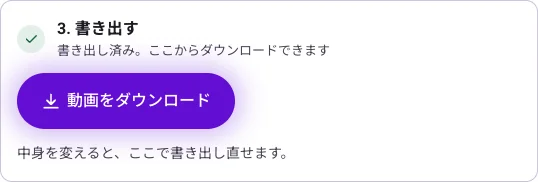
- Selepas eksport selesai, penyediaan video untuk muat turun mengambil masa beberapa minit. Setelah siap, butang di tempat yang sama akan bertukar kepada "Muat turun video". Tekan untuk menyimpan MP4.
Perhatian
- Pengeksportan dijalankan di dalam pelayar anda. Sila biarkan tab ini terbuka sehingga selesai. Pada pelayar terbaharu, masa eksport lebih singkat daripada panjang video.
- Eksport menggunakan 1 kredit bagi setiap 7 halaman slaid (bagi video rakaman, 1 bagi setiap 10 minit).
- Untuk mengeksport (memuat turun) pada pelan Free, anda perlu membeli kredit (bermula daripada 1 kredit), dan video akan mempunyai tera air.
22. Jana semula video (buat versi lain)
Kekalkan video sedia ada sambil membuat video lain dengan kandungan yang sama. Sesuai apabila anda mahu mencuba skrip atau karakter yang jauh berbeza.
Langkah
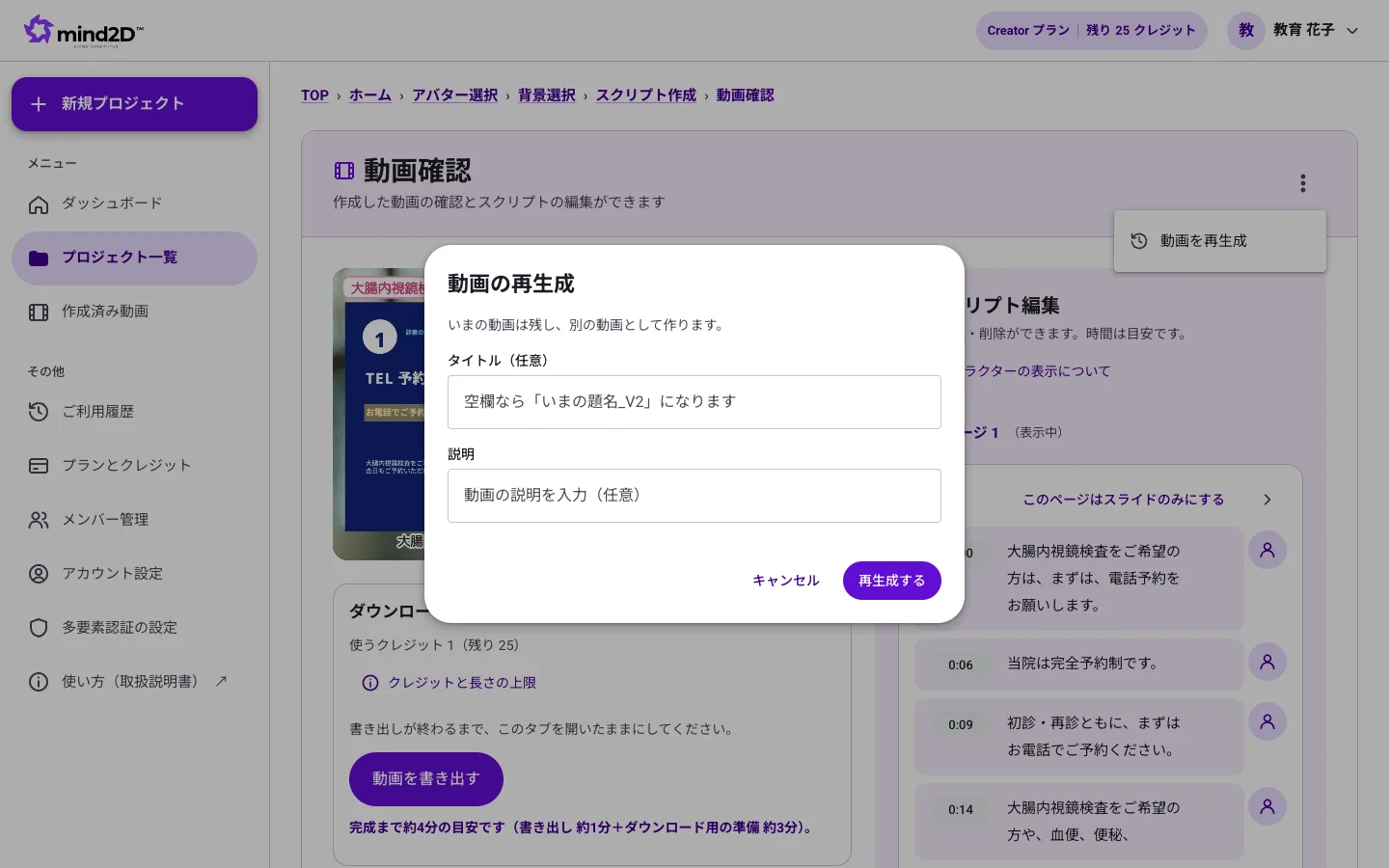
- Pada skrin semakan video, tekan ⋮ di kanan atas, kemudian tekan “Jana semula video”.
- Masukkan tajuk dan penerangan, lalu tekan “Jana semula”. Jika tajuk dibiarkan kosong, ia menjadi “tajuk semasa_V2”.
Perhatian
- Penjanaan semula tidak menggunakan kredit. Kredit digunakan semasa mengeksport.
23. Ganti slaid sahaja
Kekalkan skrip, suara, sari kata dan tetapan, dan gantikan imej slaid sahaja dengan imej daripada fail baharu. Berguna apabila anda membetulkan kesilapan ejaan dalam bahan.
Langkah
- Pada skrin semakan video, tekan ⋮ di kanan atas, kemudian tekan “Ganti slaid”.
- Tekan “Pilih bahan” dan pilih fail PowerPoint atau PDF yang mempunyai bilangan halaman sama dengan slaid semasa.
- Selepas diganti, eksport video sekali lagi untuk melihat perubahannya.
Perhatian
- Kredit hanya digunakan apabila penggantian berjaya: 1 kredit bagi setiap 14 halaman.
- Jika bilangan halaman berubah, gunakan “Tukar bahan” pada menu ⋮ (skrip juga akan dibuat semula).
24. Pelan dan kredit
Kredit digunakan untuk penjanaan skrip, eksport, terjemahan dan lain-lain. Kredit bulanan ditentukan oleh pelan anda dan diperbaharui pada 1 haribulan setiap bulan (waktu Jepun).
Langkah
- Pada menu kiri, “Pelan dan kredit” memaparkan baki kredit dan penggunaan bulan ini.
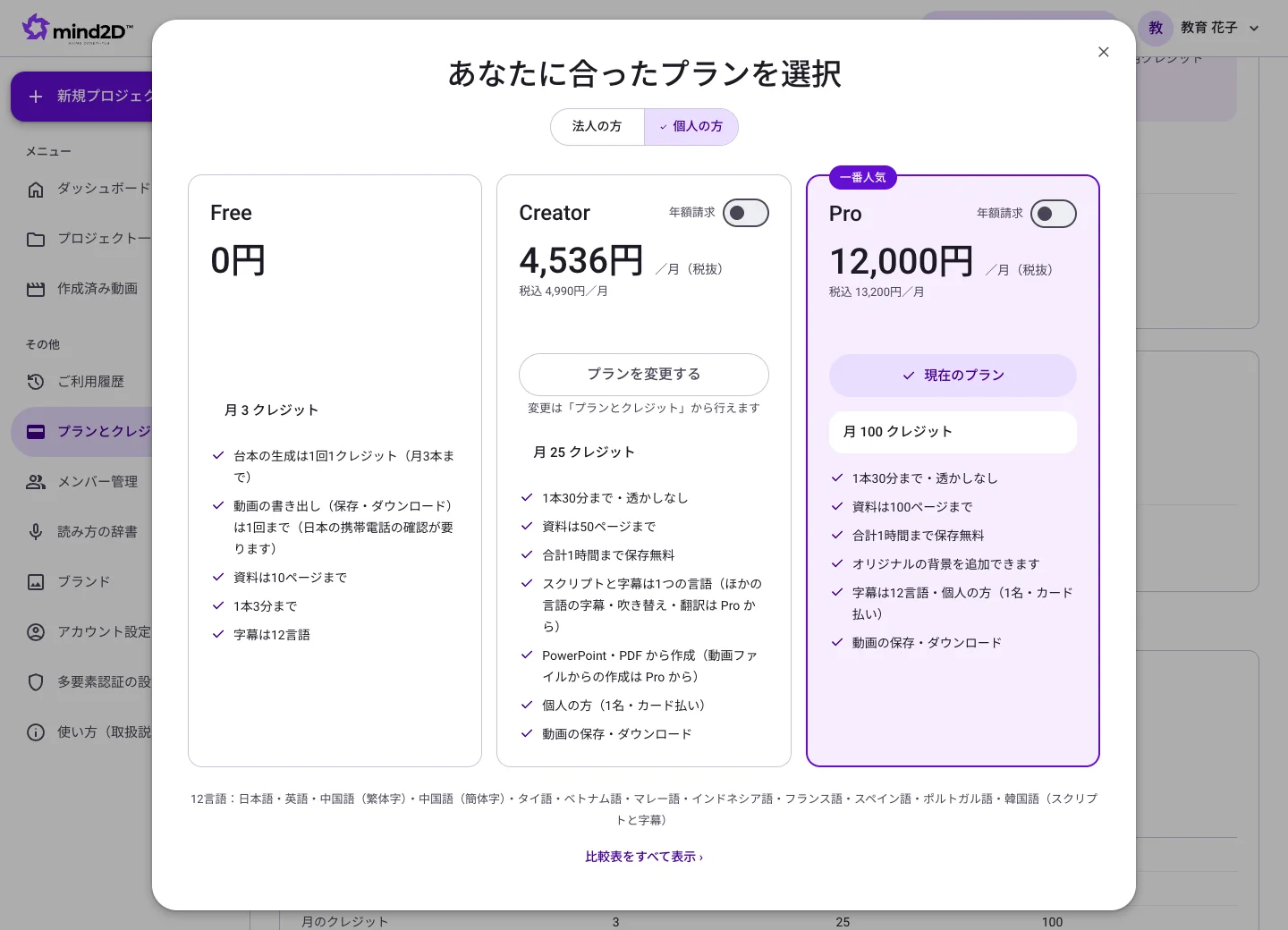
- Tekan “Pilih pelan” untuk membuka senarai pelan. Ia terbahagi kepada “Untuk syarikat” (Business・Enterprise) dan “Untuk individu” (Free・Creator・Pro). Pelan individu dan Business boleh dilanggan serta-merta dengan kad. Business juga boleh dikontrak melalui sebut harga dan pembayaran invois (sila hubungi kami).
- Jika kredit tidak mencukupi, pelan berbayar boleh membeli kredit tambahan (baki tambahan kekal ke bulan berikutnya).
Perhatian
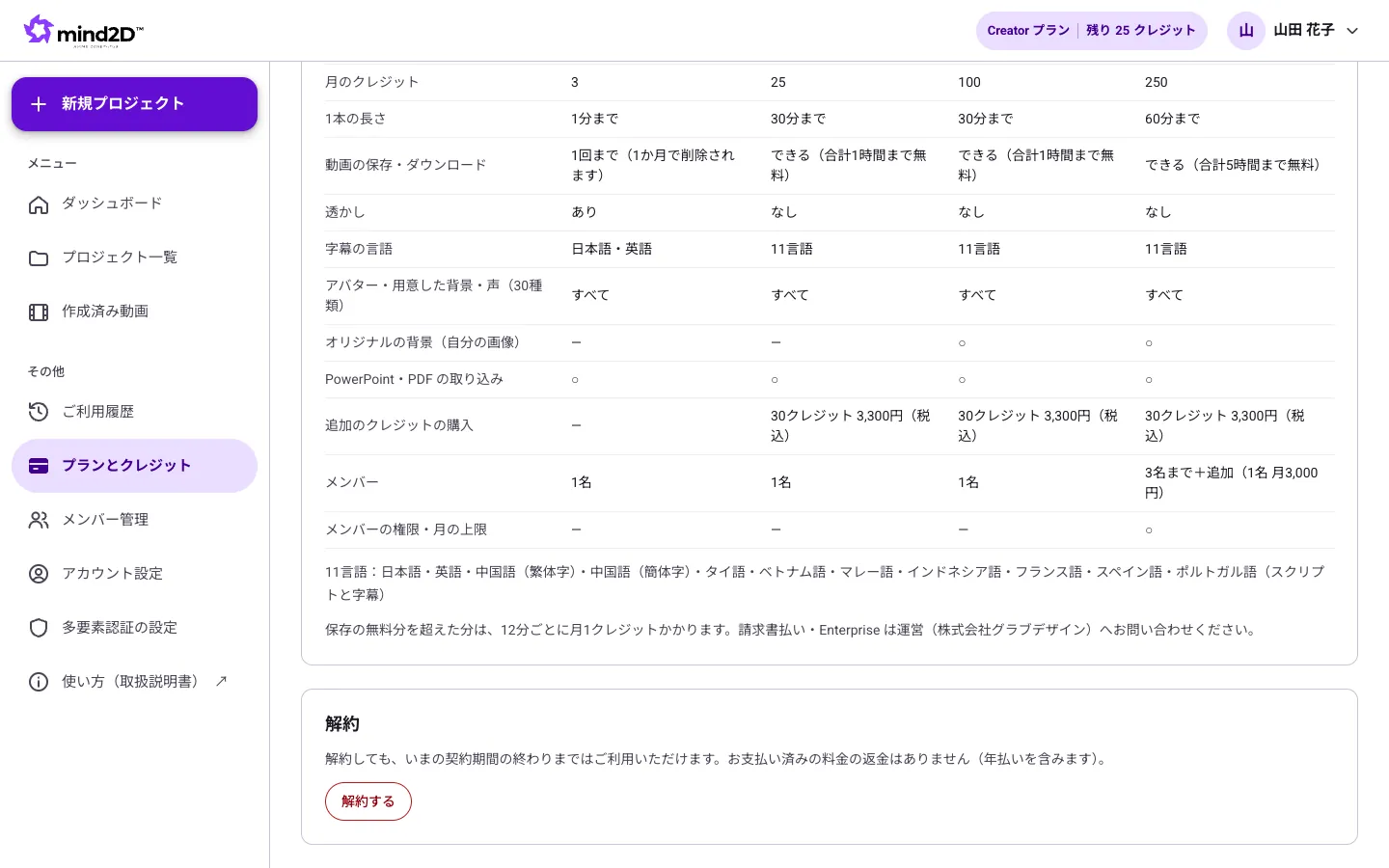
- Eksport: 1 bagi setiap 7 halaman/Penjanaan skrip, pembuatan semula selepas menukar suara, penggantian bahan: 1 bagi setiap 14 halaman/Sari kata bahasa lain dan terjemahan slaid: 1 bagi setiap 32 halaman (kurang daripada 1 dibundarkan kepada 1). Muat turun PowerPoint yang diterjemah: 8 setiap kali (15 untuk 30 slaid ke atas; percuma dari kali kedua untuk fail yang sama).
- Video rakaman: transkripsi 1 bagi setiap 3 minit/sari kata bahasa asing 1 bagi setiap 5 minit bagi satu bahasa/alih suara 1 bagi setiap 1 minit/eksport 1 bagi setiap 10 minit.
- Video menegak: penyuntingan automatik AI (sari kata, potongan) ialah 1 bagi setiap 60 saat berdasarkan jumlah panjang bahan dalam video itu (termasuk 3 kali pengulangan potongan AI). BGM (menegak・melintang): 1 bagi setiap lagu.
- Sepanjang video disimpan (video yang dieksport dan video yang dimuat naik), 1 kredit akan ditolak setiap minggu sebagai yuran penyimpanan. Bagi lebihan daripada tempoh yang ditetapkan untuk setiap pelan, tambahan 1 kredit seminggu dikenakan bagi setiap 50 minit (lihat “Tentang yuran penyimpanan” dalam “Pelan dan Kredit”). Jika tiada video disimpan, caj ialah 0 kredit. Padamkan video yang tidak digunakan untuk mengelakkan yuran penyimpanan.
- Anda boleh membatalkan langganan bila-bila masa melalui “Pelan dan kredit”. Anda boleh terus menggunakannya sehingga tamat tempoh kontrak.
25. Batalkan langganan
Pelan berbayar boleh dibatalkan bila-bila masa dari skrin “Pelan dan kredit”.
Langkah
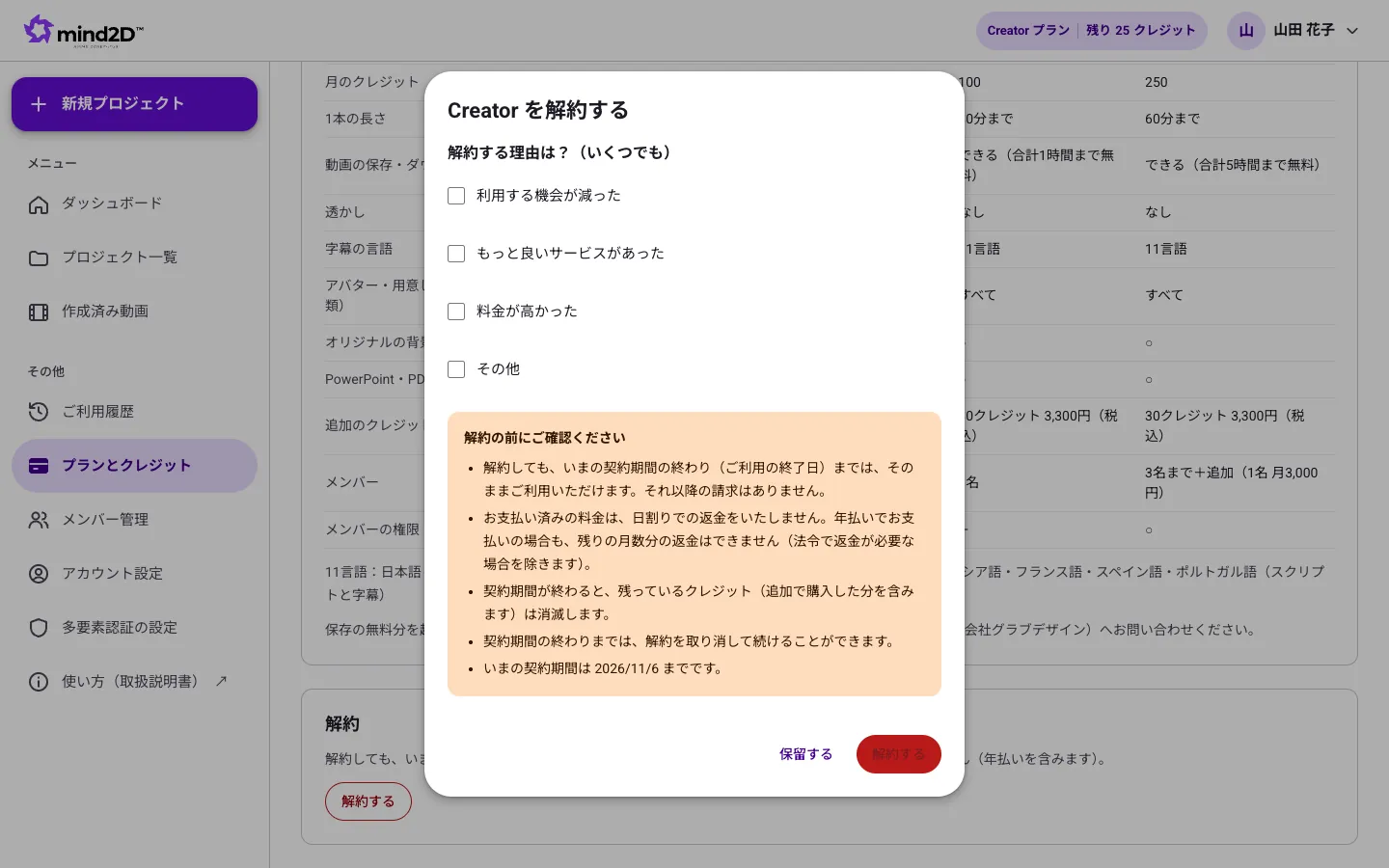
- Buka “Pelan dan kredit” pada menu kiri, kemudian tekan “Batalkan” pada “Pembatalan di sini” di bahagian atas (atau ruangan “Pembatalan” di bahagian paling bawah).
- Pilih sekurang-kurangnya satu sebab pembatalan (boleh pilih berbilang), dan baca “Sila semak sebelum membatalkan”.
- Tekan “Batalkan” untuk menyelesaikan prosesnya, dan e-mel pengesahan pembatalan akan dihantar. Untuk berhenti, tekan “Tangguh”.
Perhatian
- Hanya pentadbir syarikat boleh membatalkan langganan. Ahli perlu memohon kepada pentadbir.
- Selepas pembatalan, anda masih boleh menggunakannya sehingga tamat tempoh kontrak semasa. Tiada caj selepas itu.
- Bayaran yang telah dibuat tidak akan dikembalikan secara pro rata (sama juga bagi bayaran tahunan). Apabila tempoh kontrak tamat, kredit yang berbaki akan hilang.
- Sehingga tamat tempoh kontrak, anda boleh mengembalikannya melalui “Batalkan pembatalan” dalam “Pelan dan kredit”.
- Untuk membatalkan kontrak pembayaran invois, sila hubungi info@grab-design.com.
26. Tambah ahli (Business)
Pada pelan Business, anda boleh menambah ahli organisasi dan membuat video dengan kredit yang sama.
Langkah
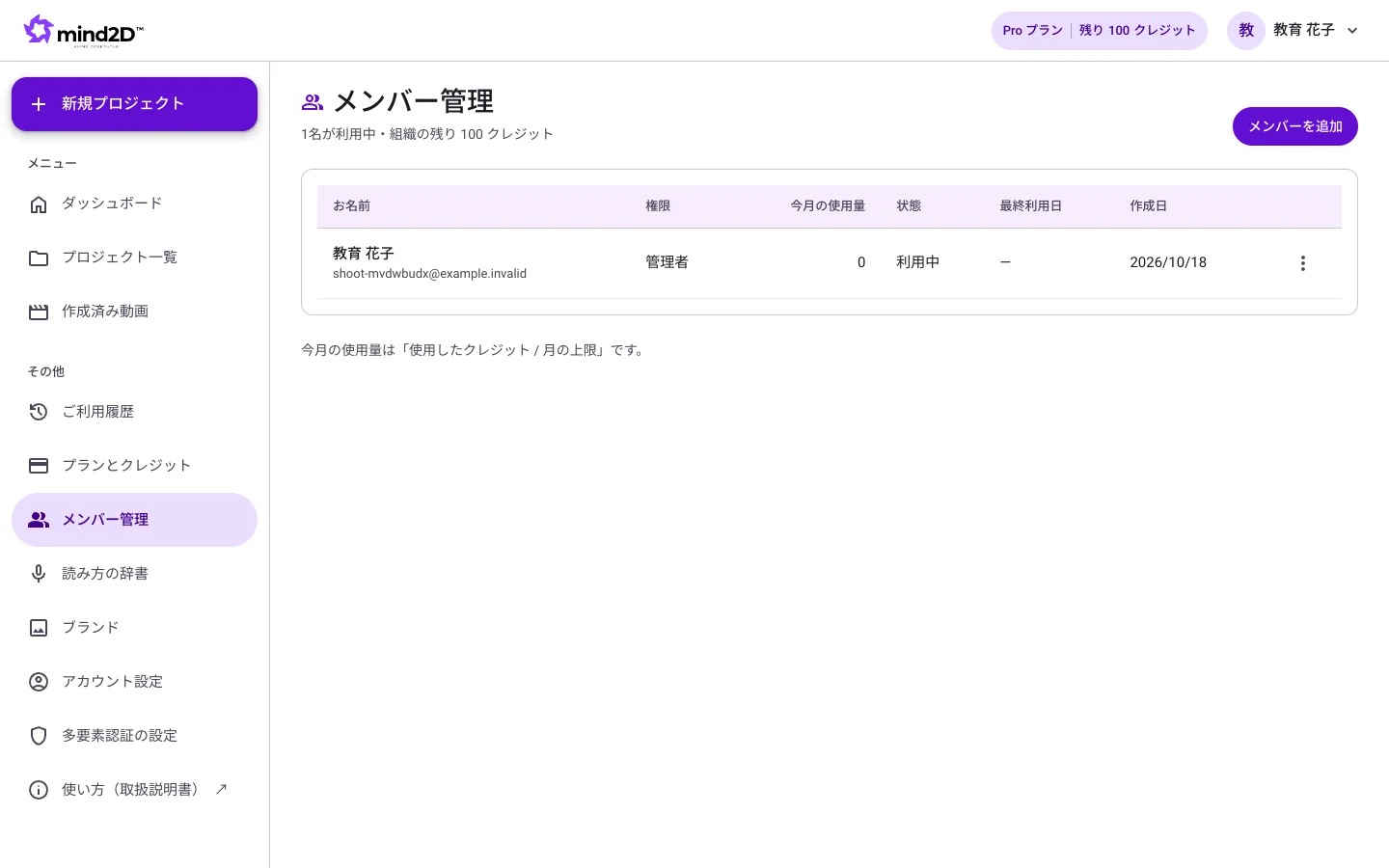
- Pada menu kiri, buka “Pengurusan ahli” dan tekan “Tambah ahli”.
- Masukkan nama, alamat e-mel, kebenaran (ahli/pentadbir) dan kredit bulanan yang boleh digunakan, kemudian cipta.
- Sampaikan kata laluan pertama yang dipaparkan kepada ahli tersebut (ia dipaparkan sekali sahaja).
Perhatian
- Pelan Business termasuk sehingga 2 orang. Bermula dari orang ketiga, yuran tambahan dikenakan bagi setiap orang.
Jika anda menghadapi masalah
- Eksport terhenti di pertengahan.
- Oleh kerana eksport dijalankan di dalam pelayar, ia boleh terhenti jika anda menutup tab atau bertukar ke tab lain terlalu lama. Sila biarkan tab ini terbuka sehingga eksport selesai. Jika hanya penyimpanan yang gagal, tekan "Cuba simpan semula" untuk menyimpan sekali lagi tanpa perlu merakam semula.
- Saya sudah menyunting skrip, tetapi video tidak berubah.
- Perubahan yang dibuat akan masuk ke dalam video apabila anda mengeksport semula. Sila tekan “Eksport semula” di bawah video pada skrin semakan video.
- Bolehkah saya gunakan video rakaman sendiri?
- Ya. Apabila anda memuat naik video MP4 atau MOV, AI akan menjana teks sari kata daripada suara. Selepas menyunting teks, anda boleh mengeksport video bersari kata, atau versi dengan sari kata bahasa asing dan alih suara AI.
- Saya sudah memuat naik video, tetapi penukaran tidak bermula.
- Kemungkinan muat naik video terhenti di pertengahan. Pada skrin semakan video, gunakan "Sila pilih video yang sama sekali lagi" dan pilih semula video tersebut. Jangan tutup halaman sehingga muat naik selesai.
- Saya tidak boleh menekan "Muat turun video".
- Selepas eksport, penyediaan fail video untuk muat turun mengambil masa beberapa minit. Semasa penyediaan, "Fail muat turun sedang disediakan" akan dipaparkan. Setelah siap, butang akan menyala dan anda boleh terus menekannya (tidak perlu memuat semula halaman). Muat turun juga tidak boleh ditekan semasa proses eksport sedang berjalan.
- Penanda sorot tidak muncul di tempat yang saya mahu.
- Penanda sorot automatik akan muncul pada bahagian slaid yang mengandungi perkataan sama seperti ayat yang sedang dibaca. Jika anda mahu tempat lain, pilih ayat tersebut dalam tetingkap "Penanda sorot", kemudian seret pada slaid untuk menandakan semula kawasannya. Untuk ayat yang tidak mahu disorot, tekan "Jangan sorot ayat ini".
- Saya mahu membetulkan sebutan bacaan.
- Sila tulis semula ayat skrip mengikut cara anda mahu ia dibaca (contoh: tukar angka kepada hiragana). Gunakan "Mod tukar bahasa" jika anda mahu sebahagian teks, atau setiap ayat atau halaman, dibaca dalam bahasa lain (Inggeris, Indonesia, Cina dan sebagainya).
- Bolehkah teks dalam PDF juga diterjemahkan?
- Teks di dalam slaid hanya boleh diterjemahkan untuk PowerPoint (.pptx). Sari kata dan skrip pula boleh dipilih daripada 12 bahasa, walaupun untuk dokumen PDF.
- Saya tidak jumpa butang pembatalan.
- "Batalkan langganan" hanya dipaparkan kepada pentadbir syarikat yang melanggan dengan bayaran kad. Jika anda seorang ahli, sila minta bantuan pentadbir anda. Untuk kontrak bayaran melalui invois, sila hubungi info@grab-design.com. Pelan Free tidak memerlukan sebarang proses pembatalan.
- Saya ada soalan lain.
- Sila hubungi kami melalui borang pertanyaan. Wakil kami akan membalas melalui e-mel.