
Manual do mind2D.ai
Reunimos aqui todos os passos para transformar seus arquivos de PowerPoint ou PDF em vídeos explicativos narrados por um personagem. As telas mostradas são do plano Creator, em japonês.
Por enquanto, a tela do aplicativo é exibida em japonês. Nos passos abaixo, os textos entre “aspas” são os nomes dos botões e itens que aparecem na tela.
Como o vídeo é criado (5 etapas)
- 1Escolher o avatar (personagem)
- 2Escolher o fundo
- 3Importar o arquivo
- 4A IA escreve o roteiro
- 5Revisar e exportar
1. Criar conta e entrar
Você pode começar de graça (plano Free). Não é preciso cartão de crédito.
Passos
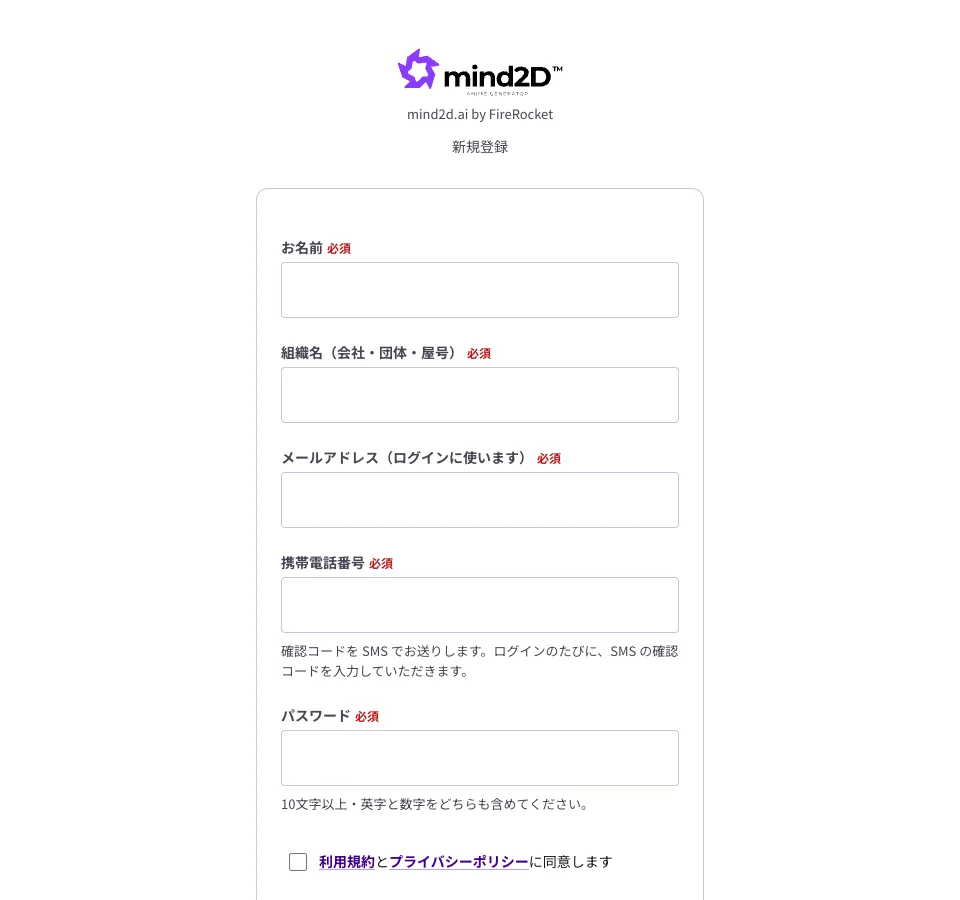
- Clique em “Começar grátis” para abrir a tela de cadastro e informe nome, organização, e-mail, número de celular e senha.
- Aceite os Termos de Uso e a Política de Privacidade e clique em “Enviar código de confirmação”.
- Digite o código de 6 dígitos recebido por SMS e clique em “Cadastrar” para abrir o painel.
Dicas
- A senha deve ter pelo menos 10 caracteres e conter letras e números.
- O login usa verificação em duas etapas (código por SMS). Em um dispositivo novo, o código é solicitado ao entrar.
- O plano Free é limitado a uma conta por número de celular.
2. Painel
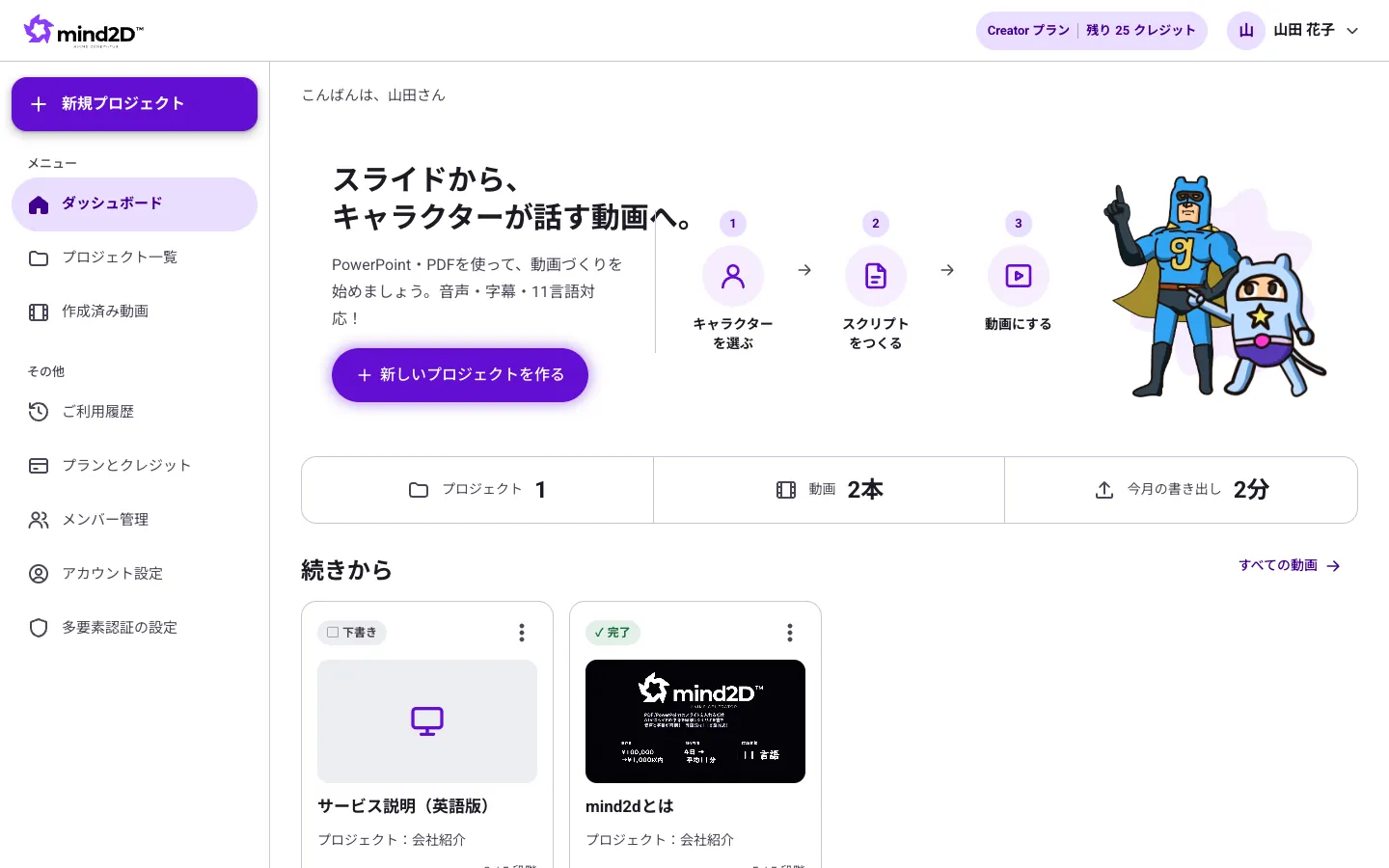
É a primeira tela que aparece ao entrar. A partir dela você inicia um novo vídeo ou retoma um vídeo em andamento.
Passos
- Clique em “Criar novo projeto” para começar a produzir um vídeo.
- Em “Continuar” aparecem os vídeos em andamento e em qual etapa cada um está.
- No menu à esquerda você acessa a lista de projetos, os vídeos criados, o histórico de uso e os planos e créditos.
Dicas
- No canto superior direito aparecem o seu plano atual e os créditos restantes.
3. Criar projetos e vídeos
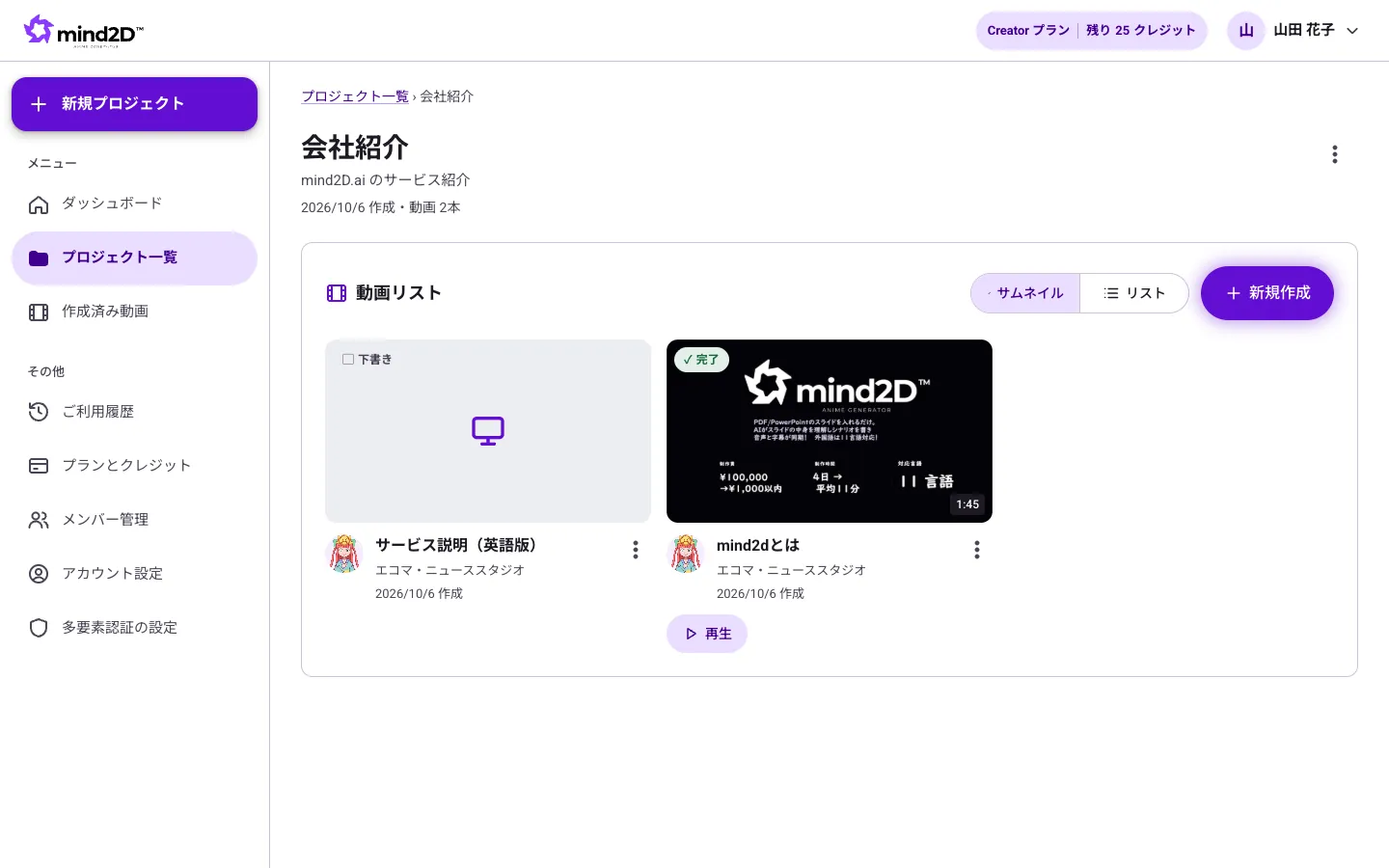
O projeto é a pasta que reúne seus vídeos (por exemplo, “Treinamento de novos funcionários” ou “Apresentação de produto”). Cada projeto pode conter quantos vídeos você quiser.
Passos
- Clique em “Criar novo projeto”, digite o nome do projeto e clique em “Criar”.
- Na tela do projeto, clique em “Novo”, digite o título do vídeo e clique em “Criar”.
- As 5 etapas de criação do vídeo começam. Se você parar no meio, ao voltar o trabalho continua da etapa em que parou.
Dicas
- No ⋮ do vídeo você pode alterar o nome e a descrição, excluir ou baixar (depois de exportar).
4. Escolher o avatar (personagem)
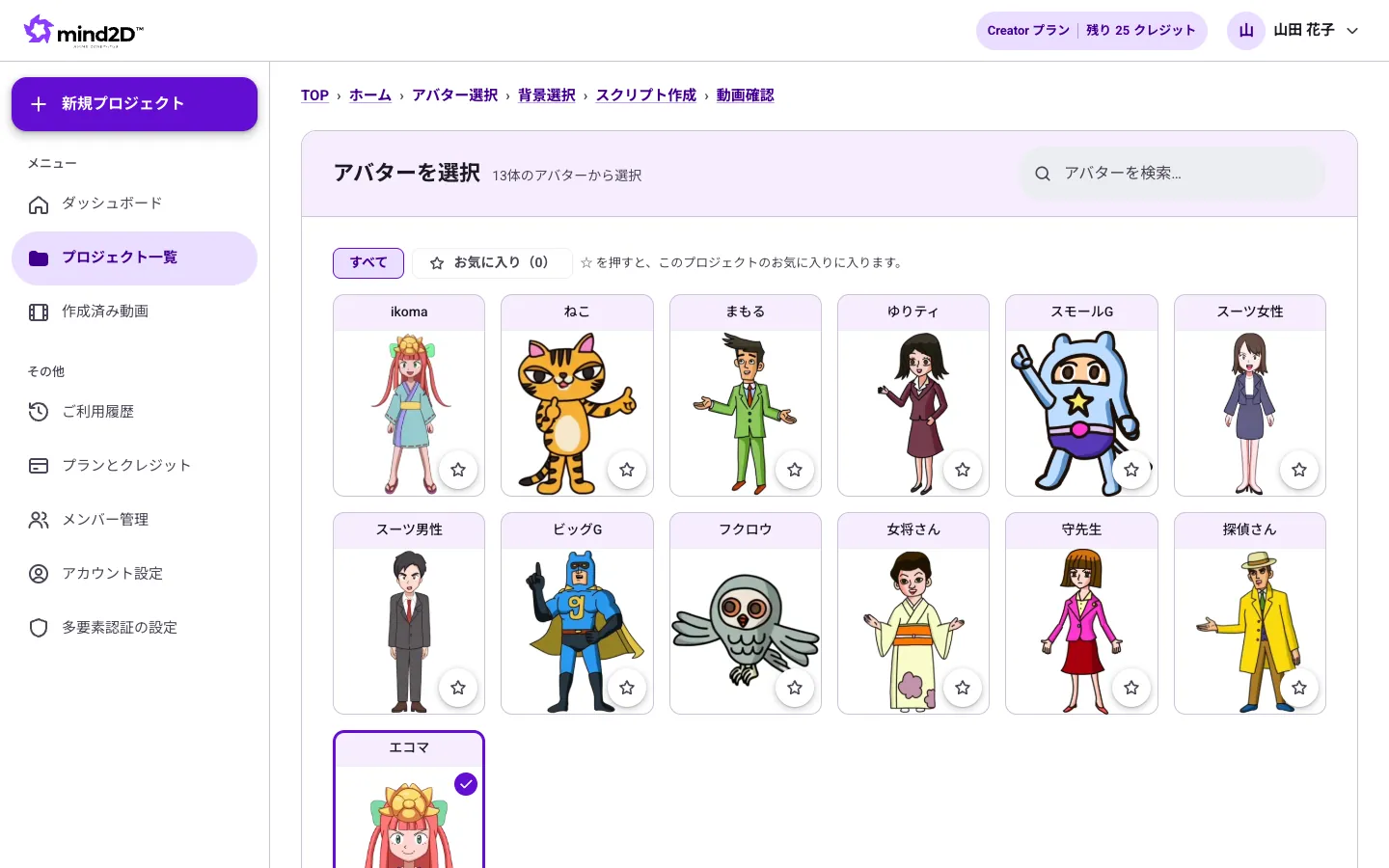
Escolha o personagem que vai apresentar o conteúdo no vídeo. A voz é definida conforme o personagem escolhido (e pode ser alterada depois).
Passos
- Clique no personagem desejado na lista. A escolha é salva na hora e você avança para a próxima etapa.
- Clique na ☆ para adicionar os personagens que você mais usa aos “Favoritos”.
Dicas
- O personagem e a voz podem ser alterados depois, na tela de revisão do vídeo.
5. Escolher o fundo
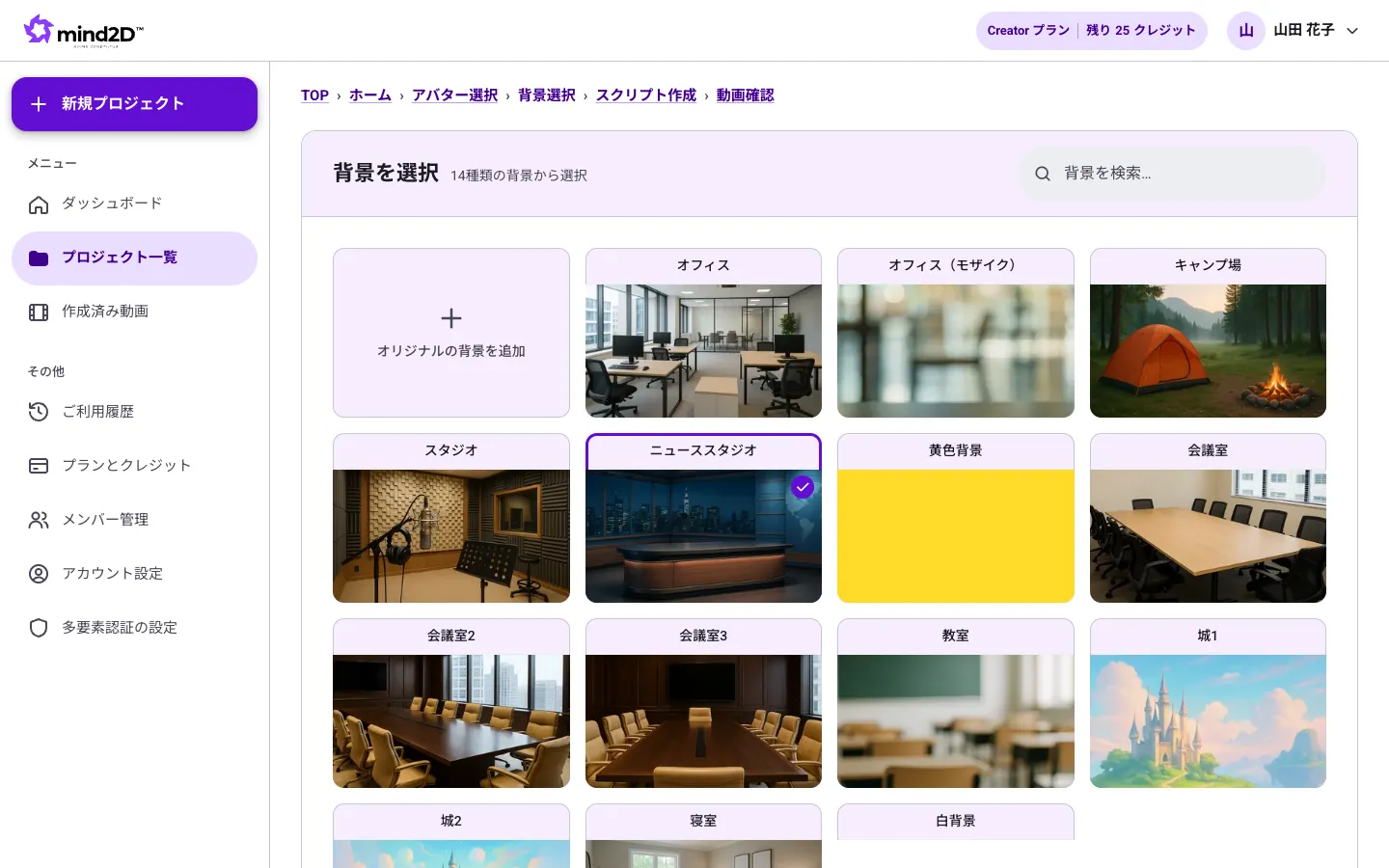
Escolha o fundo que aparece atrás do personagem e dos slides.
Passos
- Clique em um fundo da lista. A escolha é salva na hora e você avança para a próxima etapa.
Dicas
- A opção “Adicionar fundo personalizado”, que permite usar suas próprias imagens (JPEG e PNG), está disponível a partir do plano Pro.
6. Importar o arquivo
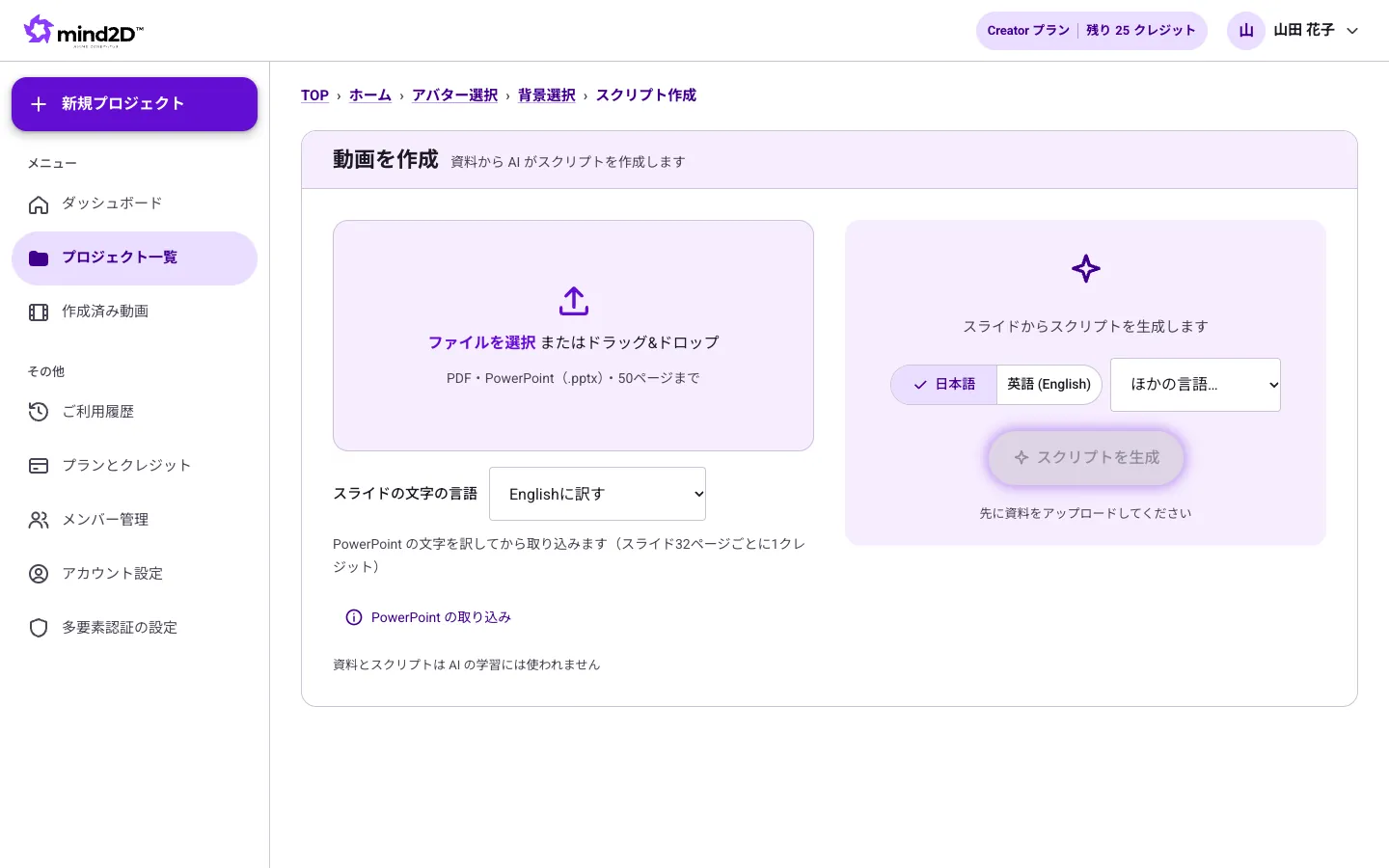
Importe os slides que servirão de base para o vídeo. São aceitos PowerPoint (.pptx) e PDF.
Passos
- Clique em “Selecionar arquivo” ou arraste e solte o arquivo dentro da área indicada.
- Ao final da importação, os slides aparecem um a um à esquerda.
Dicas
- O número de páginas que podem ser importadas depende do plano: Free até 10 páginas, Creator 50, Pro 100, Business 150 e Enterprise 200 páginas.
- As animações do PowerPoint são importadas separadas em páginas, etapa por etapa. Os textos das anotações do apresentador também são usados na criação do roteiro.
- Seus arquivos e roteiros não são usados para treinar a IA.
7. Traduzir os textos dos slides
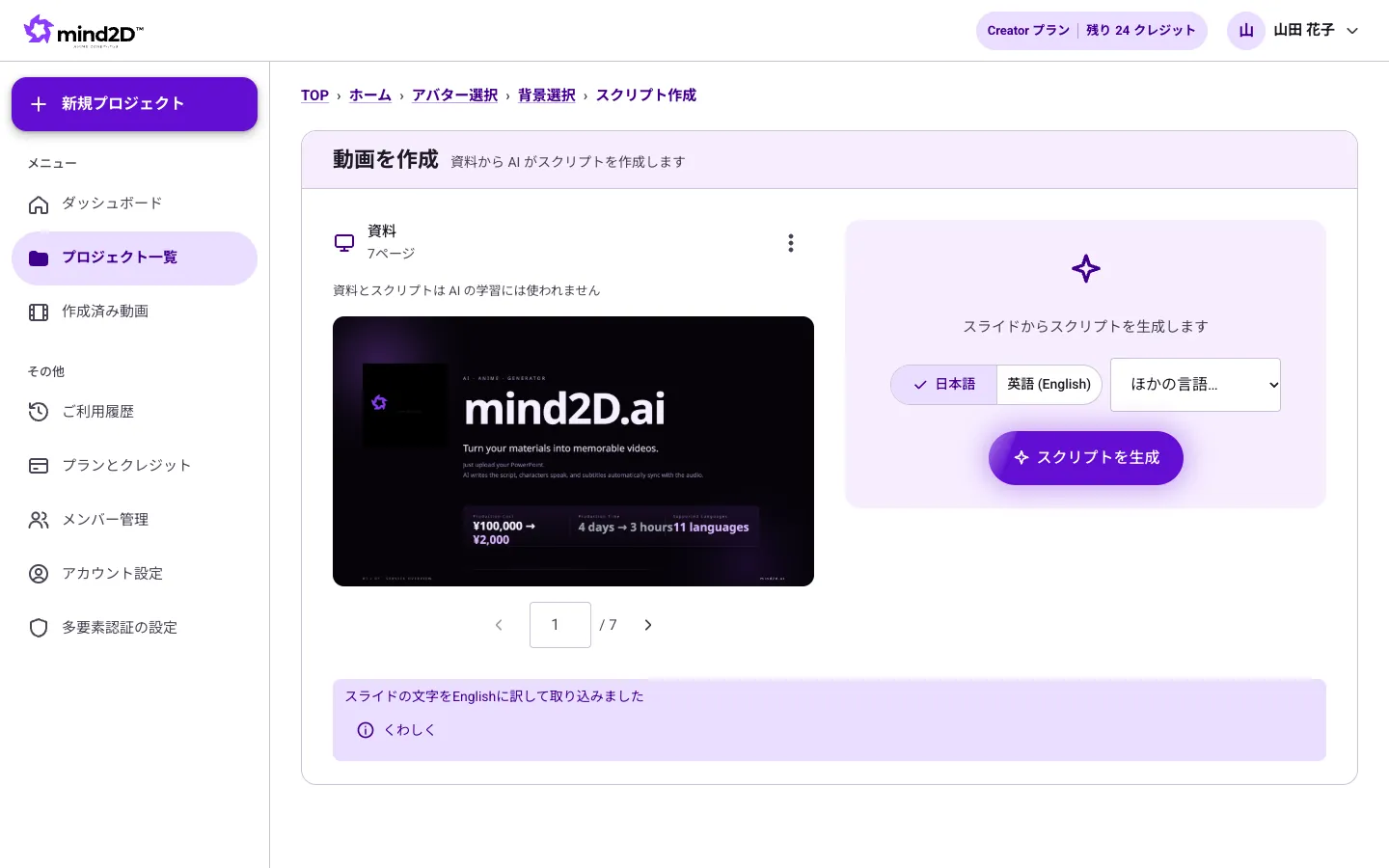
Com arquivos de PowerPoint, você pode traduzir os textos dos slides antes de importar. Útil para criar vídeos em inglês, vietnamita e outros idiomas a partir de materiais em japonês.
Passos
- Antes de enviar o arquivo, escolha o idioma desejado em “Idioma dos textos dos slides” (o padrão é “Manter original (não traduzir)”).
- Basta importar o arquivo normalmente: os textos dos slides aparecerão no idioma escolhido.
Dicas
- Tamanho, cor e posição dos textos e as imagens permanecem iguais. Somente os textos são traduzidos.
- É consumido 1 crédito a cada 32 páginas de slides.
- Textos em PDF não podem ser traduzidos. Use um arquivo PowerPoint (.pptx).
8. A IA escreve o roteiro (o texto narrado)
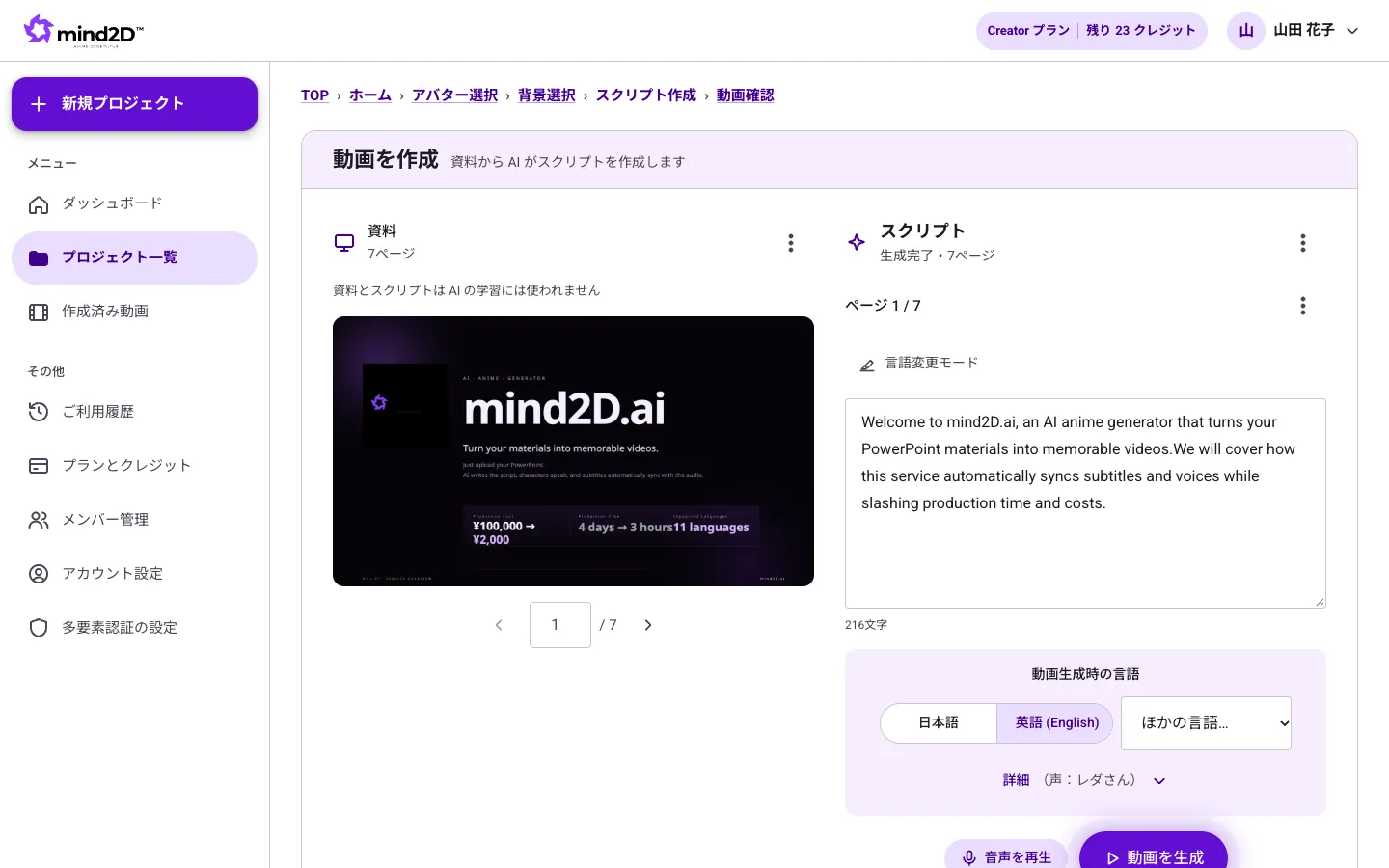
A IA lê os slides importados e escreve o roteiro que o personagem vai falar.
Passos
- À direita, escolha o idioma da narração (japonês, inglês ou outros).
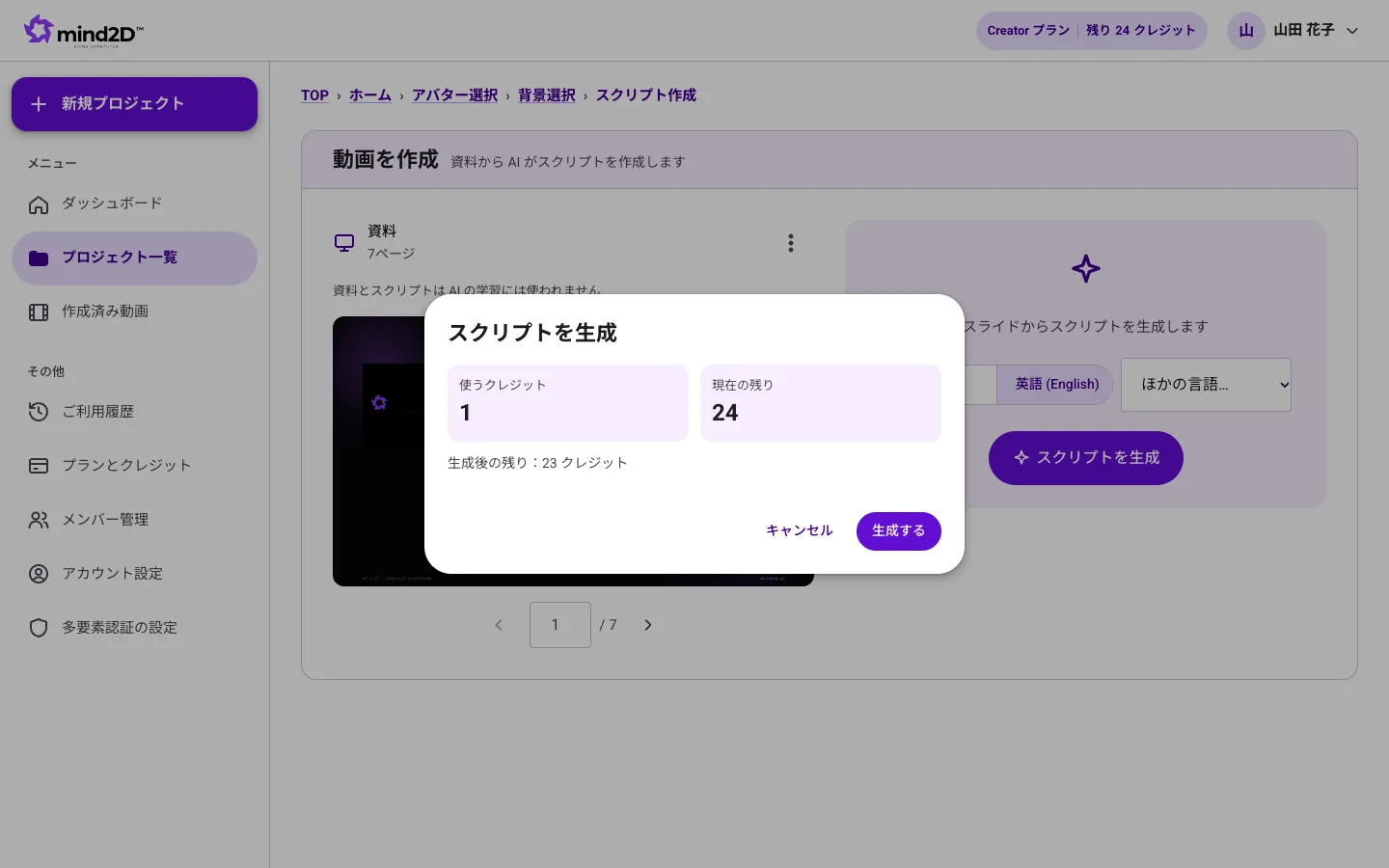
- Clique em “Gerar roteiro” para ver quantos créditos serão usados e quantos restam. Depois, clique em “Gerar”.
- O roteiro aparece no campo de cada página. Você pode editar o texto livremente (ele é salvo ao clicar fora do campo).
- Em “Reproduzir áudio”, você ouve a narração daquela página.
- Se estiver tudo certo, clique em “Gerar vídeo” para ir à tela de revisão.
Dicas
- A geração do roteiro custa 1 crédito a cada 14 páginas (no plano Free, 1 crédito por geração).
- Para que apenas um trecho da frase seja lido em inglês, selecione esse trecho no “modo de troca de idioma”.
9. Revisar e ajustar o vídeo
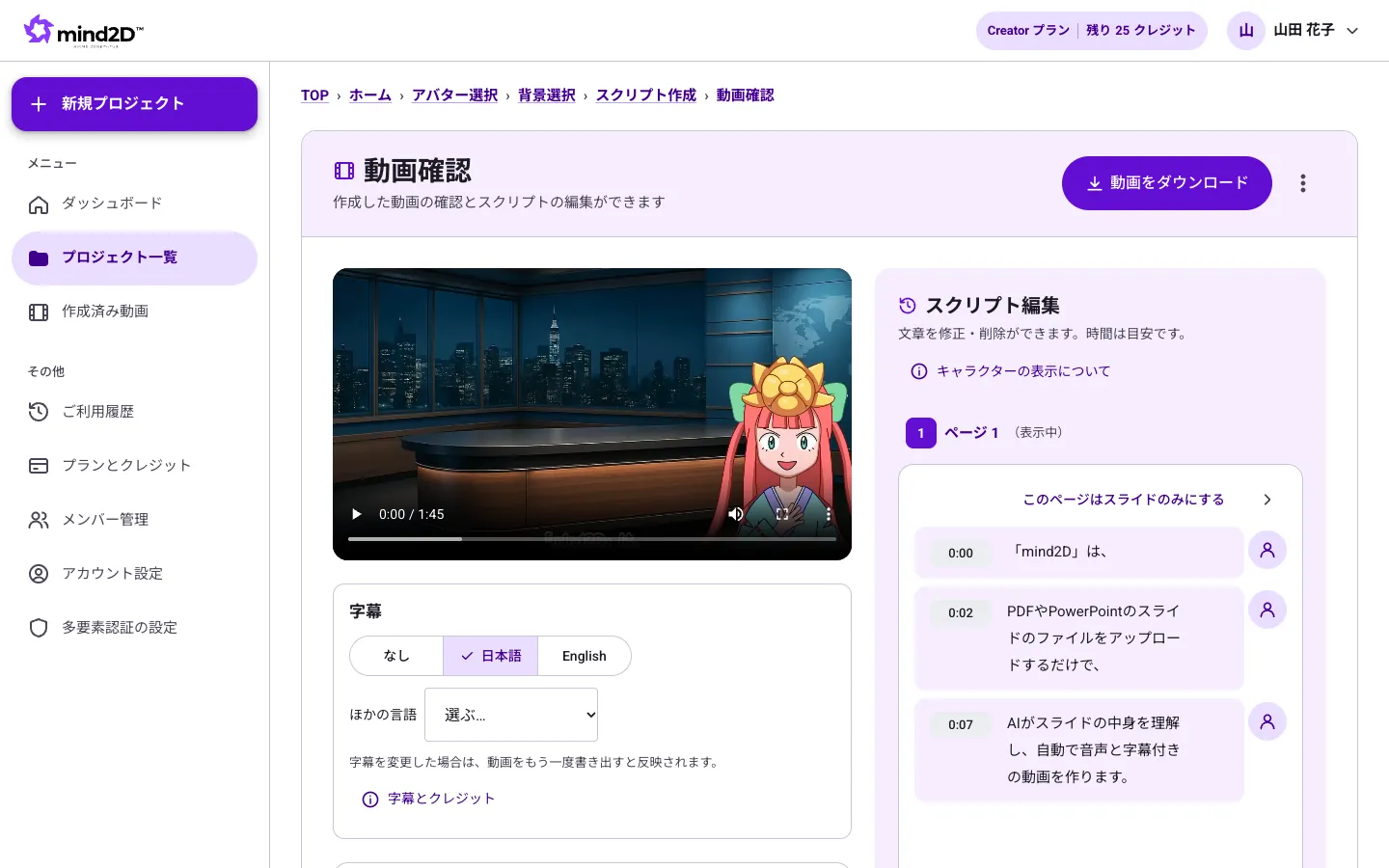
Reproduza o vídeo pronto, confira o resultado e ajuste o que quiser.
Passos
- Reproduza no player à esquerda. Em “Editar roteiro”, à direita, clique na frase, edite e clique em “Salvar”.
- Em “Legendas”, escolha entre nenhuma, japonês, English ou outros idiomas.
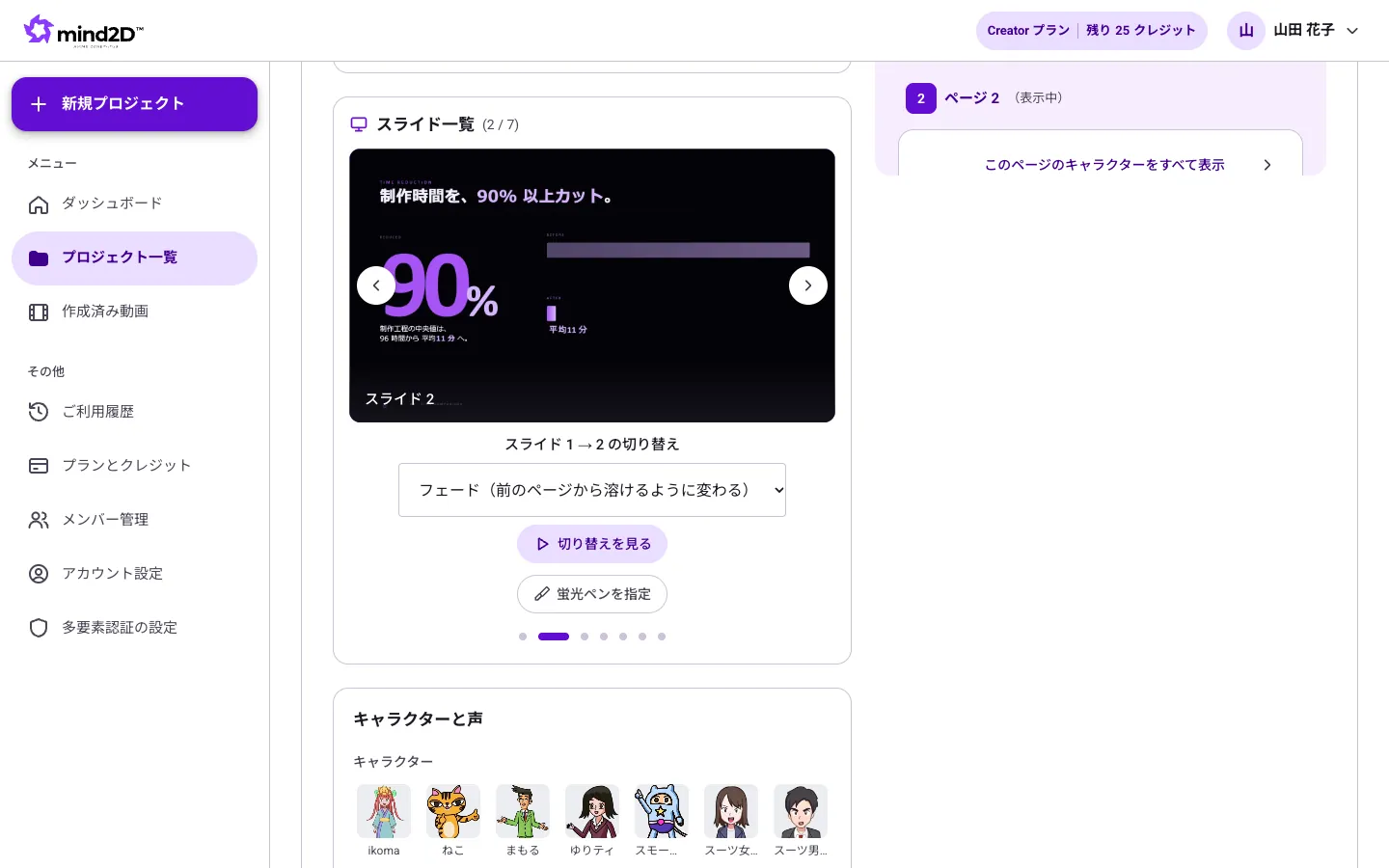
- Em “Lista de slides”, escolha a transição entre páginas (nenhuma, fade, slide ou zoom).
- Em “Personagem e voz”, você pode trocar o personagem e a voz da narração.
- Clique no ícone de pessoa para mostrar ou ocultar o personagem durante aquela frase.
Dicas
- Se você alterar o conteúdo depois de exportar, o botão “Exportar com as alterações” fica destacado. Clique nele para exportar de novo com os ajustes.
- Refazer o áudio depois de trocar a voz consome créditos.
10. Destacar os pontos importantes com marca-texto
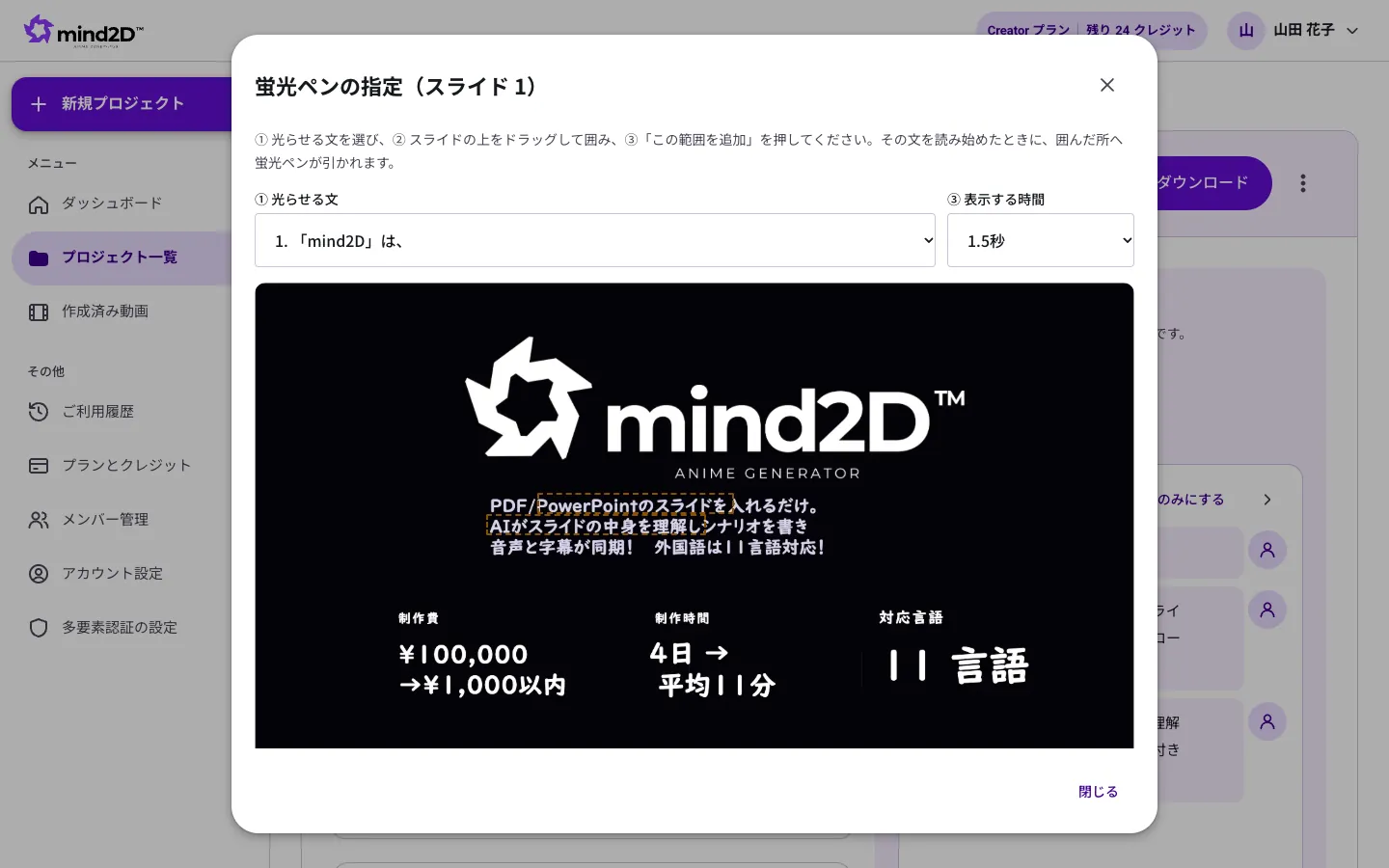
Realce os pontos importantes do slide como um marca-texto, em sincronia com a narração.
Passos
- Em “Lista de slides”, clique em “Definir marca-texto”.
- ① Escolha a frase a destacar, ② arraste sobre o slide para delimitar a área e ③ defina o tempo de exibição.
- Clique em “Adicionar esta área”: o marca-texto aparece quando a leitura daquela frase começa.
Dicas
- Ao ativar “Usar também o marca-texto automático”, a IA aplica o destaque nos pontos que escolher.
11. Exportar e baixar o vídeo
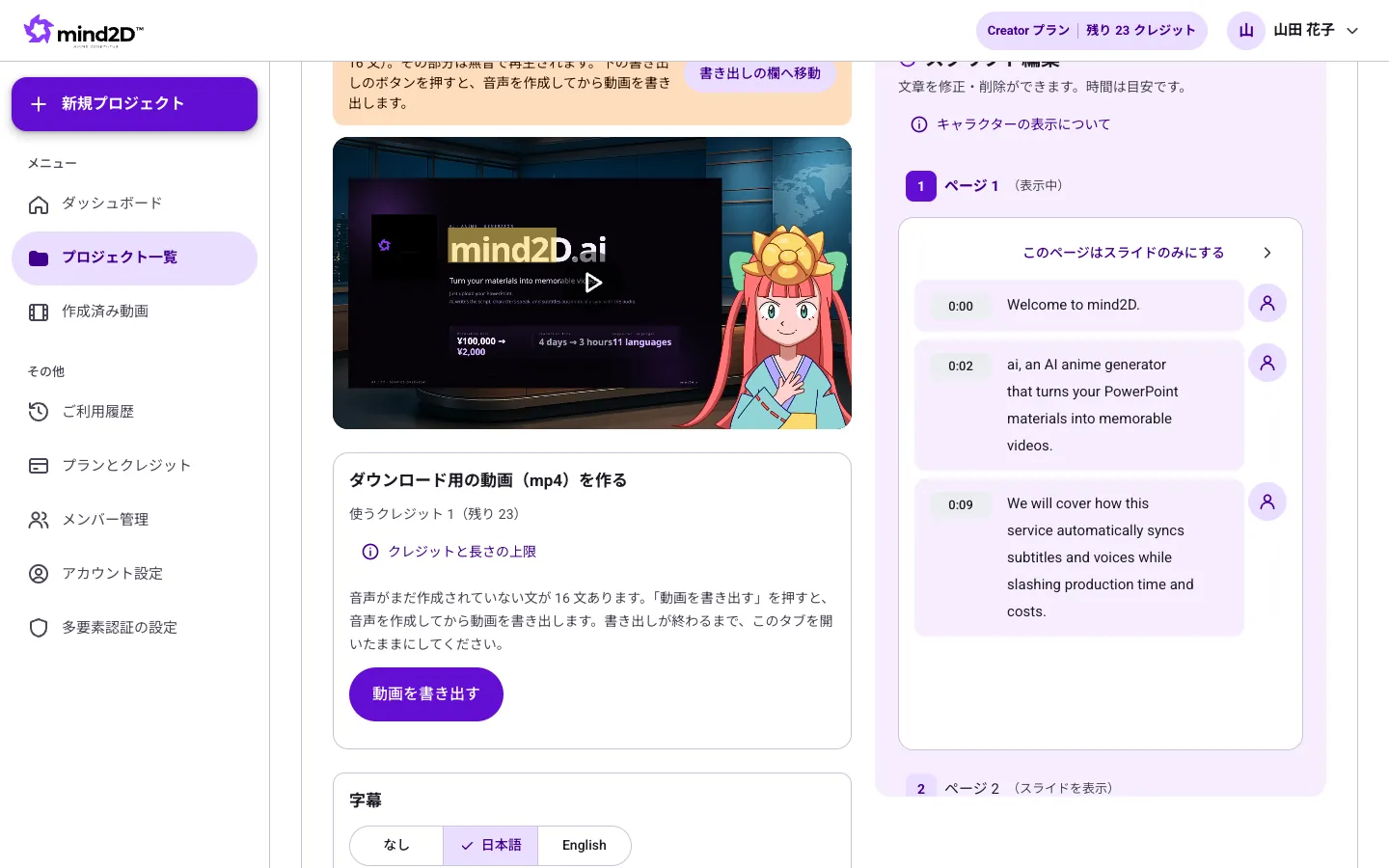
Depois da revisão, exporte o vídeo em um arquivo para download (mp4).
Passos
- No campo “Criar vídeo para download (mp4)”, confira os créditos a serem usados e clique em “Exportar vídeo”.
- Se houver frases sem áudio, gere o áudio antes de exportar.
- Ao terminar a exportação, salve o mp4 em “Baixar vídeo”, no canto superior direito da tela.
Dicas
- A exportação acontece dentro do seu navegador. Mantenha esta aba aberta até concluir.
- A exportação custa 1 crédito a cada 7 páginas de slide.
- No plano Free, é possível exportar até 1 vezes, e o vídeo sai com marca d’água.
12. Planos e créditos
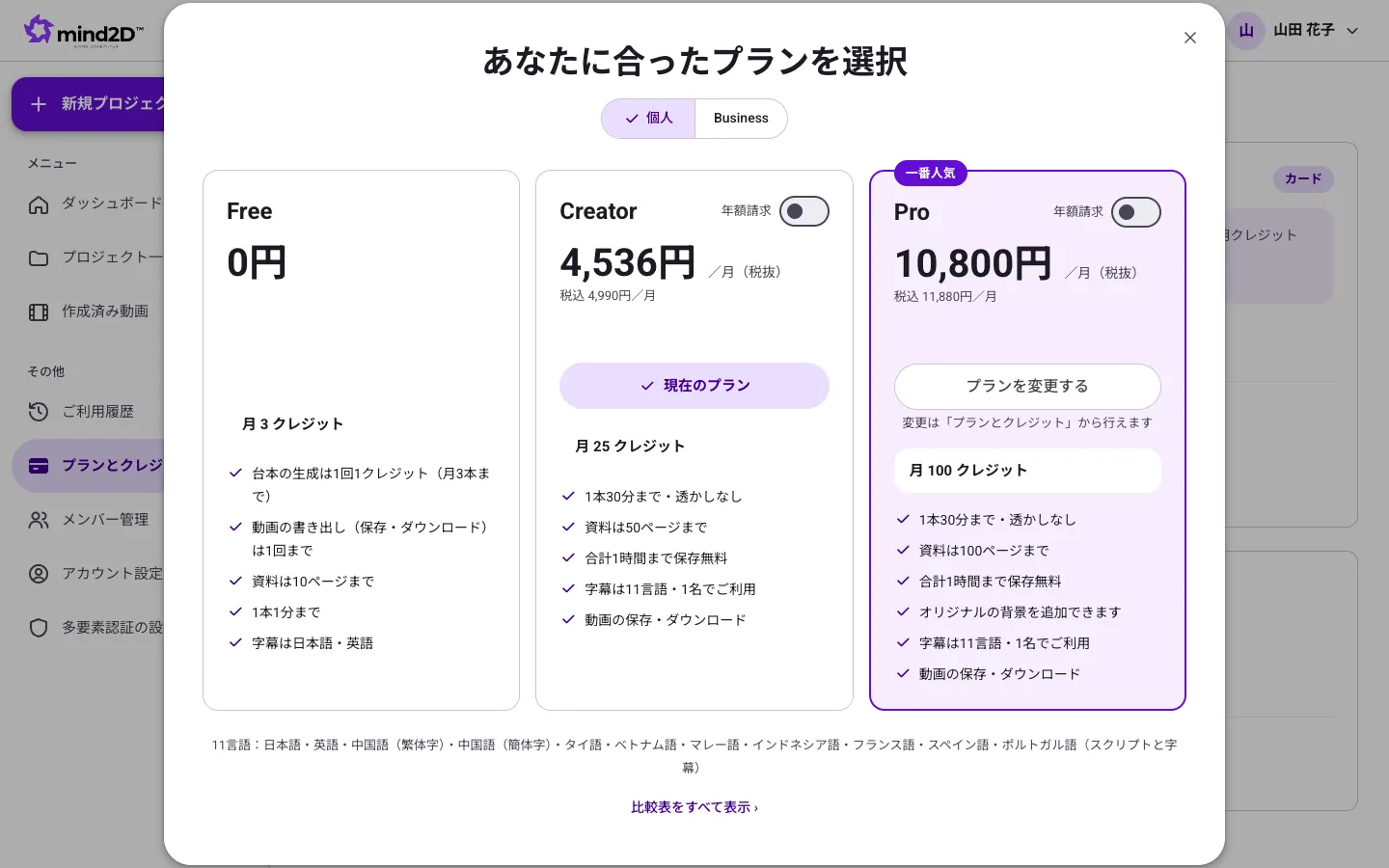
Gerar roteiros, exportar vídeos e traduzir consomem créditos. Os créditos mensais dependem do plano e são renovados todo dia 1º (horário do Japão).
Passos
- Em “Planos e créditos”, no menu à esquerda, veja os créditos restantes e o uso do mês.
- Clique em “Escolher plano” para abrir a lista de planos. Selecione um plano e assine com cartão.
- Se os créditos acabarem, nos planos pagos você pode comprar créditos extras (os extras permanecem nos meses seguintes).
Dicas
- Exportação: 1 a cada 7 páginas / geração de roteiro e refação do áudio após troca de voz: 1 a cada 14 páginas / legendas em outros idiomas e tradução dos slides: 1 a cada 32 páginas (frações são arredondadas para 1).
- Você pode cancelar quando quiser em “Planos e créditos”. O acesso continua até o fim do período contratado.
13. Cancelar a assinatura
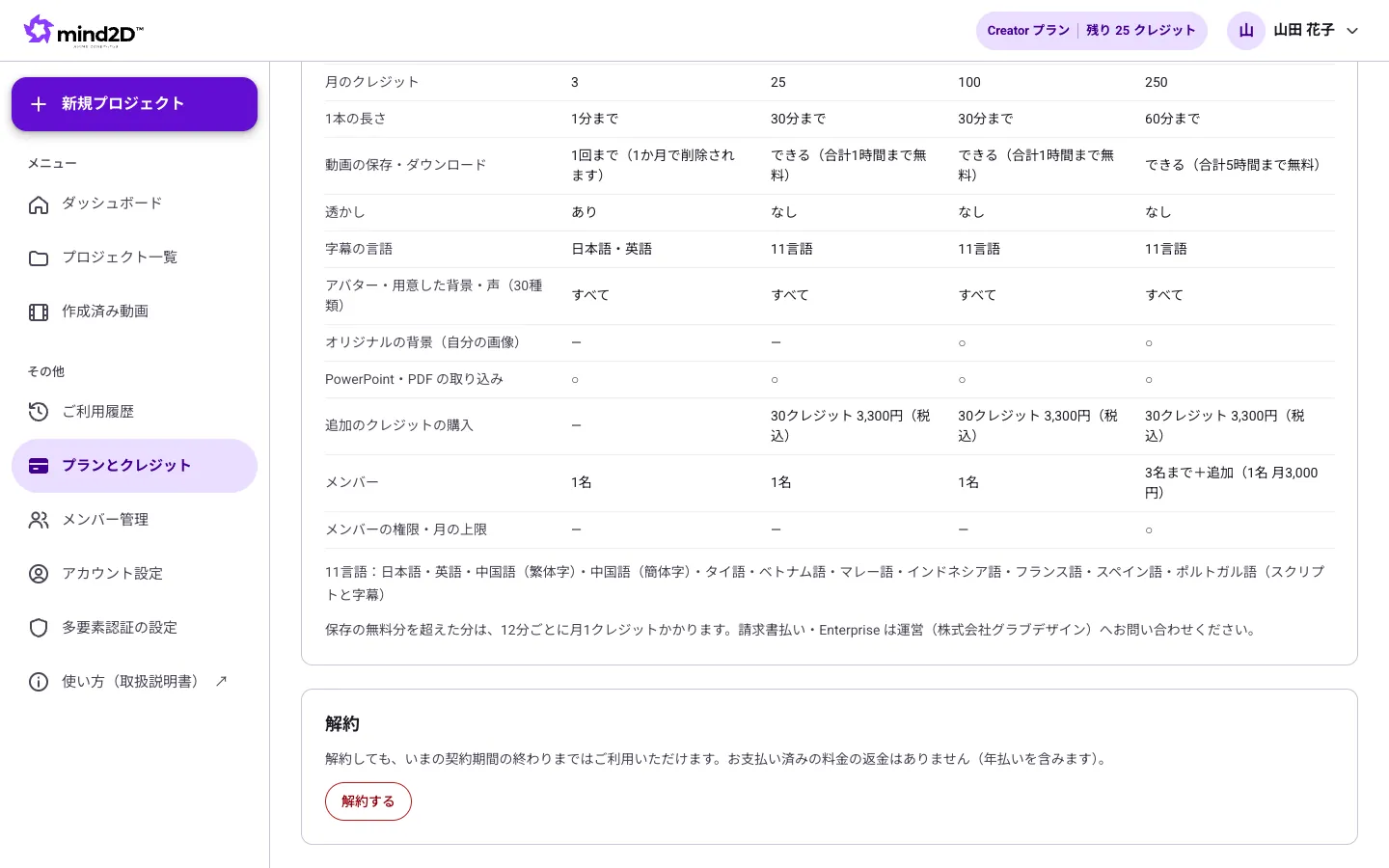
Você pode cancelar um plano pago quando quiser, na tela "Plano e créditos".
Passos
- No menu à esquerda, abra "Plano e créditos" e clique em "Cancelar", na seção "Cancelamento", no final da página.
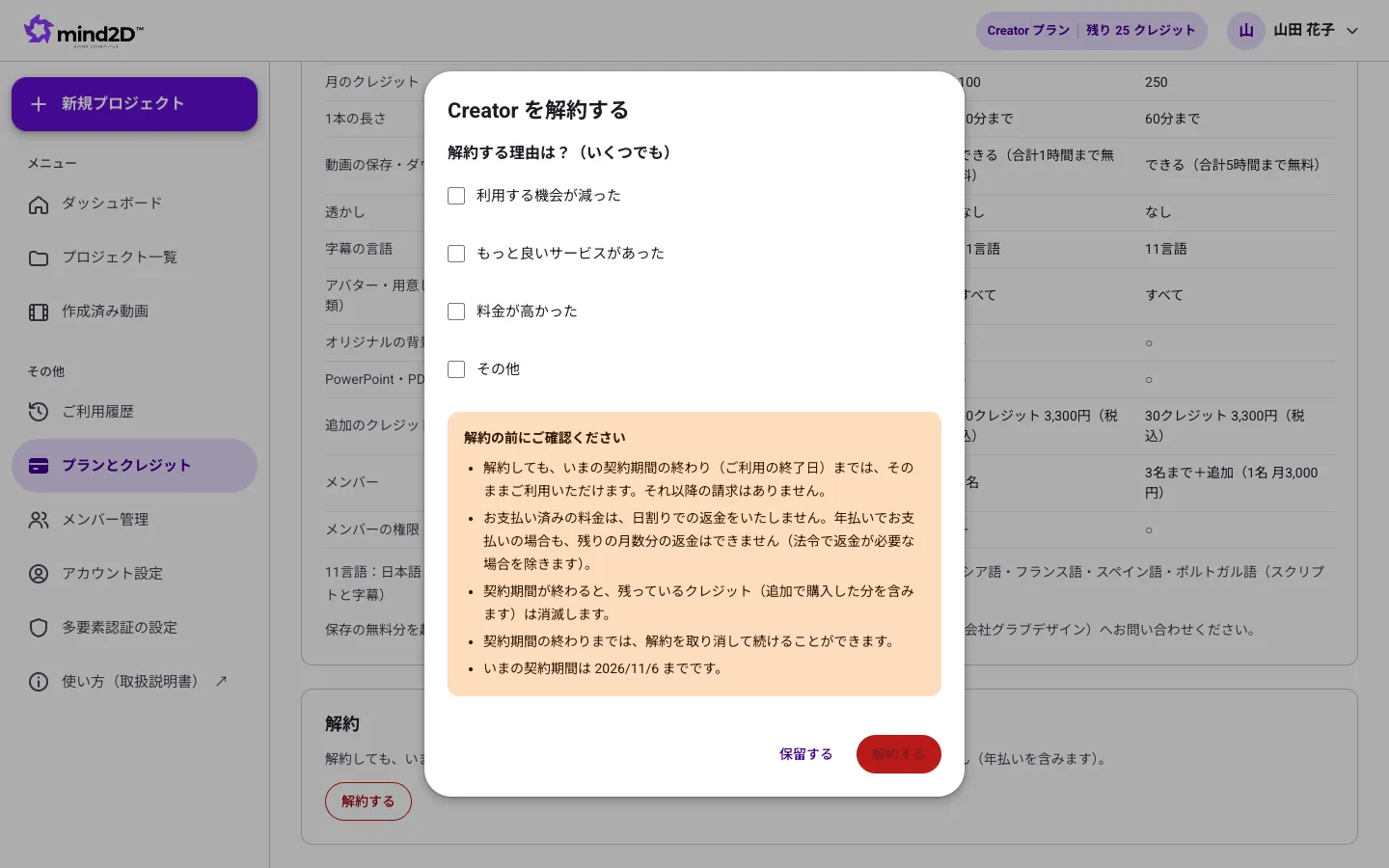
- Escolha um ou mais motivos do cancelamento (pode marcar quantos quiser) e leia "Antes de cancelar, confira".
- Clique em "Cancelar" para concluir; você receberá um e-mail de confirmação do cancelamento. Para desistir, clique em "Manter plano".
Dicas
- Somente o administrador da empresa pode cancelar. Se você for membro, peça ao administrador.
- Mesmo após o cancelamento, você continua usando normalmente até o fim do período contratado. Não haverá cobranças posteriores.
- Valores já pagos não são reembolsados de forma proporcional (o mesmo vale para o pagamento anual). Ao fim do período contratado, os créditos restantes expiram.
- Até o fim do período contratado, é possível reverter em "Cancelar o cancelamento", na tela "Plano e créditos".
- Para cancelar contratos com pagamento por boleto/fatura, entre em contato pelo info@grab-design.com.
14. Adicionar membros (Business)
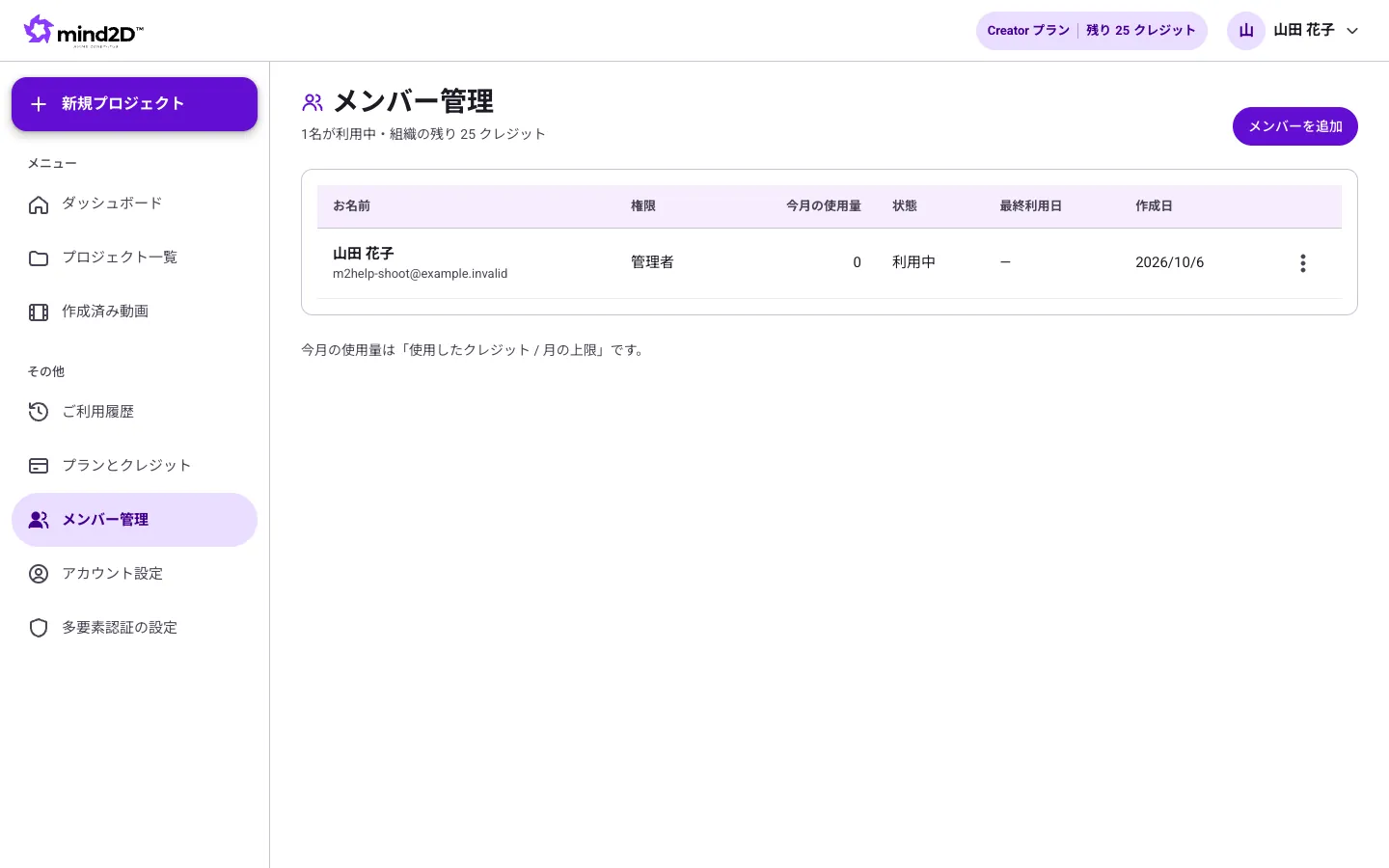
No plano Business, você pode adicionar membros da organização para criarem vídeos usando os mesmos créditos.
Passos
- No menu à esquerda, em "Gestão de membros", clique em "Adicionar membro".
- Informe nome, e-mail, permissão (membro/administrador) e os créditos mensais disponíveis, e crie o cadastro.
- Envie ao membro a senha inicial exibida na tela (ela aparece apenas uma vez).
Dicas
- O plano Business inclui até 3 pessoas. A partir da 4ª, há cobrança adicional por pessoa.
Precisa de ajuda?
- A exportação para no meio do processo.
- Como a exportação ocorre dentro do navegador, fechar a aba ou ficar muito tempo em outra aba pode interrompê-la. Mantenha esta aba aberta até a exportação terminar. Se apenas o salvamento falhar, clique em “Tentar salvar novamente” para salvar outra vez sem refazer a gravação.
- Editei o roteiro, mas o vídeo não mudou.
- As edições entram no vídeo quando você exporta de novo. Clique em “Exportar com as alterações”, no canto superior direito da tela.
- Quero corrigir a pronúncia da narração.
- Edite o texto do roteiro da forma como deseja que seja lido (por exemplo, escrever números por extenso). Para que apenas um trecho seja lido em inglês, use o “modo de troca de idioma”.
- Dá para traduzir também os textos do PDF?
- Só é possível traduzir os textos dentro dos slides em PowerPoint (.pptx). Já as legendas e o roteiro podem ser escolhidos entre 11 idiomas, inclusive em materiais em PDF.
- Não encontro o botão de cancelamento.
- O botão "Cancelar" aparece apenas para o administrador da empresa com contrato pago no cartão. Se você for membro, peça ao administrador. Para contratos com pagamento por boleto/fatura, entre em contato pelo info@grab-design.com. O plano Free não exige cancelamento.
- Tenho uma dúvida.
- Fale com a gente pelo formulário de contato. Nossa equipe responderá por e-mail.