
PowerPoint → วิดีโออธิบาย
เปลี่ยน PowerPoint ให้เป็นวิดีโอพร้อมเสียงบรรยาย
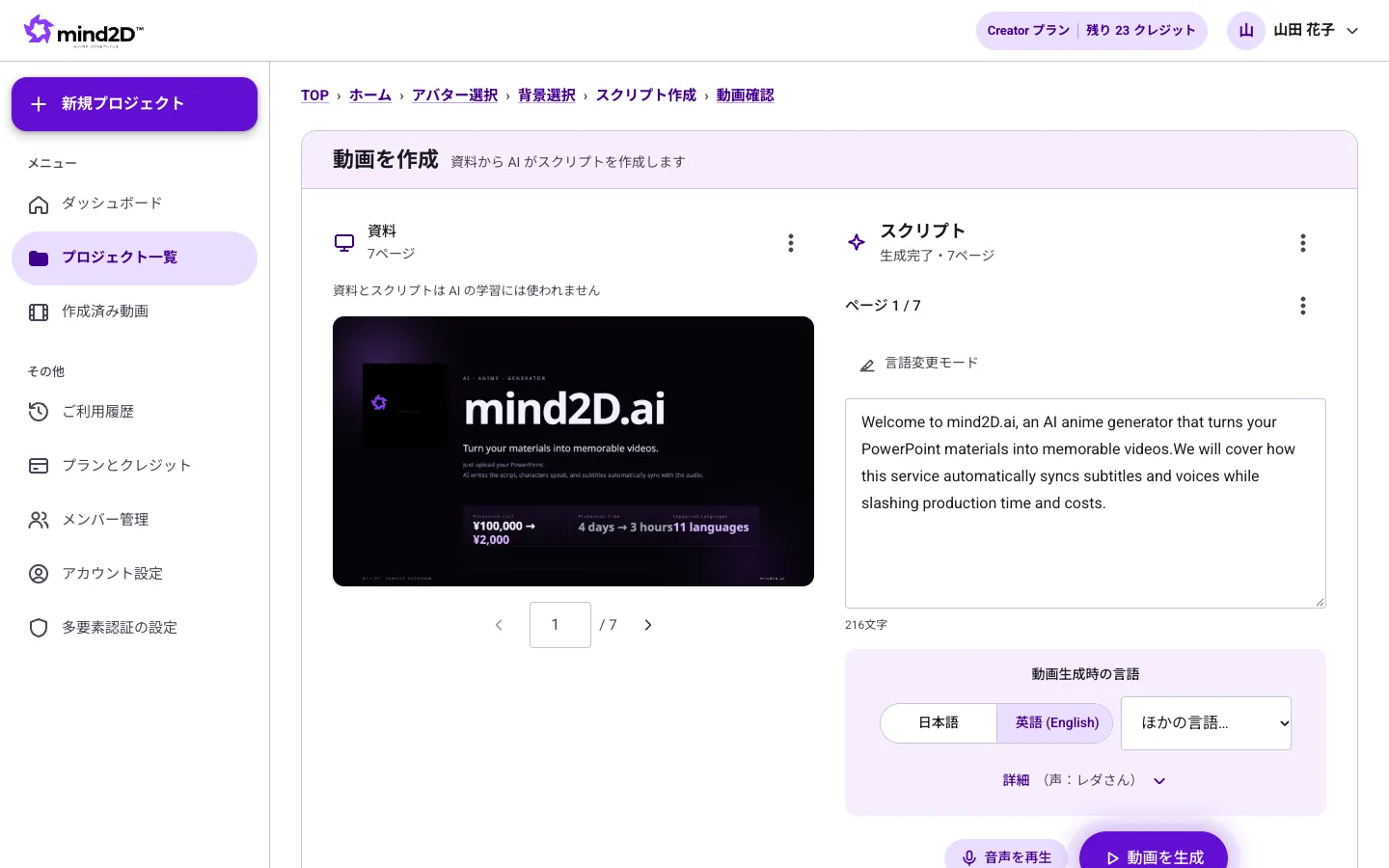
แค่อัปโหลดไฟล์ PowerPoint ที่ใช้อยู่ AI จะเขียนสคริปต์ อ่านออกเสียง ใส่คำบรรยาย และสร้างเป็นวิดีโอ MP4 ที่พร้อมแชร์ทันที ไม่ต้องอัดเสียงเอง ไม่ต้องจ้างผู้บรรยาย
แพลน Free เริ่มใช้ได้ทันทีเพียงสมัครสมาชิก (เอกสารไม่เกิน 10 หน้า วิดีโอไม่เกิน 3 นาที คำบรรยายและการแปลรองรับภาษาญี่ปุ่นและอังกฤษ)
ถ้าคุณกำลังเจอปัญหาเหล่านี้
- อยากเปลี่ยนสไลด์เป็นวิดีโอ แต่การอัดเสียงเองใช้เวลามาก และพูดผิดทีไรก็ต้องอัดใหม่
- ฟังก์ชัน “ส่งออกเป็นวิดีโอ” ของ PowerPoint ไม่มีทั้งคำบรรยายและเสียงอ่าน
- ทุกครั้งที่แก้เอกสาร ต้องสร้างวิดีโอใหม่ตั้งแต่ต้น
ให้ mind2D.ai ช่วยคุณ
AI เขียนสคริปต์ให้ หรือใช้โน้ตเดิมก็ได้
AI สร้างสคริปต์ภาษาพูดจากเนื้อหาในสไลด์ และหากมีต้นฉบับอยู่ในโน้ตผู้บรรยาย ก็สามารถอ่านตามนั้นได้เลยโดยไม่ต้องสรุป
ใส่เสียงและคำบรรยายอัตโนมัติ
อ่านสคริปต์ด้วยเสียงที่เป็นธรรมชาติพร้อมใส่คำบรรยาย เลือกเสียงได้ 30 แบบ และลงทะเบียนคำอ่านของชื่อบริษัทหรือชื่อสินค้าไว้ในพจนานุกรมได้
แสดงผลแอนิเมชันทีละขั้น
นำเข้าแอนิเมชันของ PowerPoint (ข้อความหรือภาพที่ปรากฏเมื่อคลิก) แยกเป็นขั้นๆ หน้าจอจะเดินไปพร้อมกับคำอธิบาย
แก้แค่ข้อความก็พอ
เพียงแก้ประโยคในสคริปต์แล้วส่งออกใหม่ ก็ได้วิดีโอเวอร์ชันใหม่ ตามการแก้ไขเอกสารได้ทันที
ใช้งานง่ายใน 3 ขั้นตอน
- STEP 1
อัปโหลด PowerPoint
ใส่ไฟล์ .pptx ได้เลย หรือจะแปลงเป็น PDF ก่อนก็อ่านได้เช่นกัน
- STEP 2
ตรวจสคริปต์และเสียง
อ่านสคริปต์ที่ AI สร้างให้ แล้วแก้เฉพาะจุดที่ต้องการ เลือกตัวละครและเสียงได้ด้วย
- STEP 3
ส่งออกวิดีโอ
ส่งออกเป็น MP4 พร้อมเสียงบรรยายและคำบรรยาย ใช้แชร์หรืออัปขึ้น LMS ได้ทันที
คำถามที่พบบ่อย
ใช้โน้ตผู้บรรยายของ PowerPoint ได้ไหม
ได้ สไลด์ที่มีโน้ตสามารถอ่านข้อความในโน้ตตามต้นฉบับได้เลย ส่วนสไลด์ที่ไม่มีโน้ต AI จะสร้างสคริปต์จากเนื้อหาในสไลด์ให้
แอนิเมชันของ PowerPoint จะแสดงผลด้วยหรือไม่
ข้อความหรือภาพที่ปรากฏทีละส่วนเมื่อคลิก จะถูกนำเข้าแยกเป็นขั้นๆ และหน้าจอจะเดินไปพร้อมคำอธิบาย ส่วนลักษณะการเคลื่อนไหวเอง (เช่น การพุ่งเข้าหรือการหมุน) จะไม่ถูกทำซ้ำ
วิดีโอที่ได้นำไปใช้ทำอะไรได้บ้าง
ส่งออกเป็น MP4 ได้ จึงใช้กับโฟลเดอร์แชร์ภายในองค์กร YouTube LMS (e-Learning) หรือการนำเสนอขายได้
ทำเป็นวิดีโอภาษาอังกฤษหรือภาษาอื่นได้ไหม
ได้ สามารถแปลสคริปต์และคำบรรยายเป็น 12 ภาษา แล้วสร้างวิดีโอที่อ่านด้วยเสียงภาษานั้นได้ หากเป็น PowerPoint ยังแปลข้อความในสไลด์ได้ด้วย (สูงสุด 50 แผ่น)