
คู่มือการใช้งาน mind2D.ai
รวมขั้นตอนการสร้างวิดีโอคำอธิบายที่มีตัวละครพูด จากเอกสาร PowerPoint หรือ PDF ภาพหน้าจอในคู่มือนี้เป็นการแสดงผลภาษาญี่ปุ่นของแพลน Creator
ขณะนี้หน้าจอแอปแสดงเป็นภาษาญี่ปุ่น ข้อความใน「」ในแต่ละขั้นตอนคือชื่อปุ่มหรือหัวข้อที่ปรากฏบนหน้าจอ
ขั้นตอนกว่าจะได้วิดีโอ (5 ขั้น)
- 1เลือกอวาตาร์ (ตัวละคร)
- 2เลือกพื้นหลัง
- 3นำเข้าเอกสาร
- 4AI เขียนสคริปต์
- 5ตรวจสอบแล้วส่งออก
1. สร้างบัญชีและเข้าสู่ระบบ
เริ่มใช้ได้ฟรี (แพลน Free) ไม่ต้องใช้บัตรเครดิต
ขั้นตอน
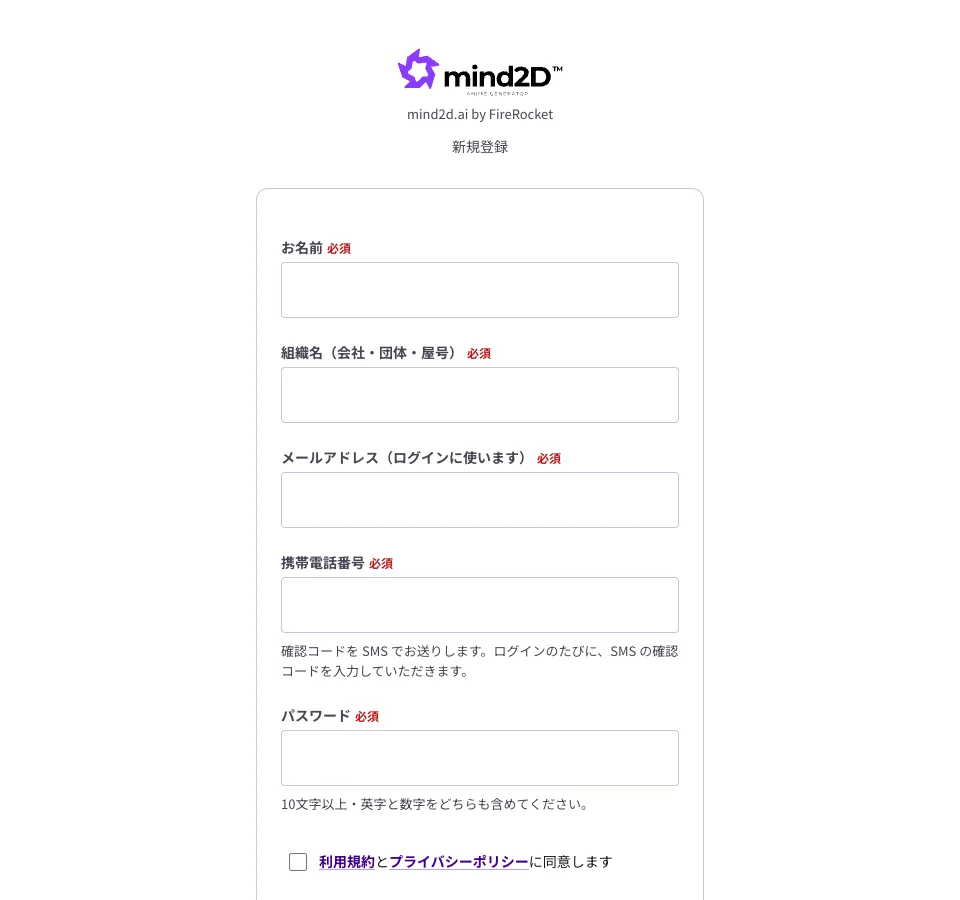
- เปิดหน้าลงทะเบียนใหม่จาก「เริ่มใช้ฟรี」แล้วกรอกชื่อ ชื่อองค์กร อีเมล หมายเลขโทรศัพท์มือถือ และรหัสผ่าน
- ยอมรับข้อกำหนดการใช้งานและนโยบายความเป็นส่วนตัว แล้วกด「ส่งรหัสยืนยัน」
- กรอกรหัส 6 หลักที่ได้รับทาง SMS แล้วกด「ลงทะเบียน」จะเข้าสู่หน้าแดชบอร์ด
ข้อควรรู้
- รหัสผ่านต้องมีอย่างน้อย 10 ตัวอักษร และมีทั้งตัวอักษรภาษาอังกฤษและตัวเลข
- การเข้าสู่ระบบใช้การยืนยันตัวตนสองขั้นตอน (รหัสยืนยันทาง SMS) เมื่อใช้อุปกรณ์เครื่องใหม่เป็นครั้งแรก ต้องกรอกรหัสตอนเข้าสู่ระบบ
- แพลน Free ใช้ได้ 1 บัญชี ต่อหมายเลขโทรศัพท์มือถือ 1 หมายเลข
2. แดชบอร์ด
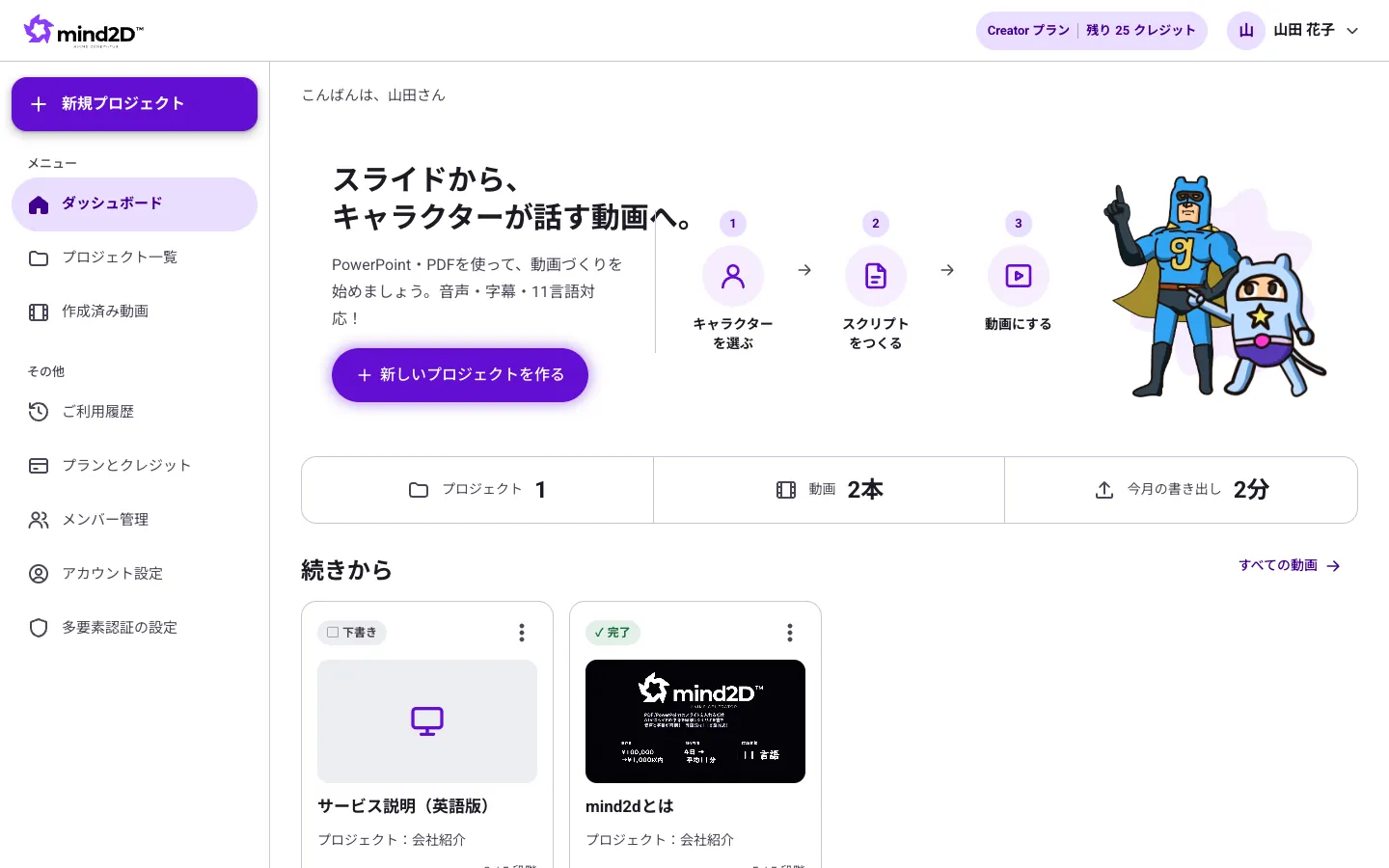
หน้าแรกที่เปิดขึ้นหลังเข้าสู่ระบบ จากที่นี่คุณเริ่มสร้างวิดีโอใหม่ หรือเปิดวิดีโอที่ทำค้างไว้เพื่อทำต่อได้
ขั้นตอน
- กด「สร้างโปรเจกต์ใหม่」เพื่อเริ่มสร้างวิดีโอ
- ในส่วน「ทำต่อจากที่ค้างไว้」จะแสดงวิดีโอที่ทำค้างไว้ และขั้นที่ดำเนินมาถึงตอนนี้
- จากเมนูด้านซ้าย เปิดรายการโปรเจกต์ วิดีโอที่สร้างแล้ว ประวัติการใช้งาน และแพลนกับเครดิตได้
ข้อควรรู้
- มุมขวาบนของหน้าจอจะแสดงแพลนปัจจุบันและเครดิตคงเหลือ
3. สร้างโปรเจกต์และวิดีโอ
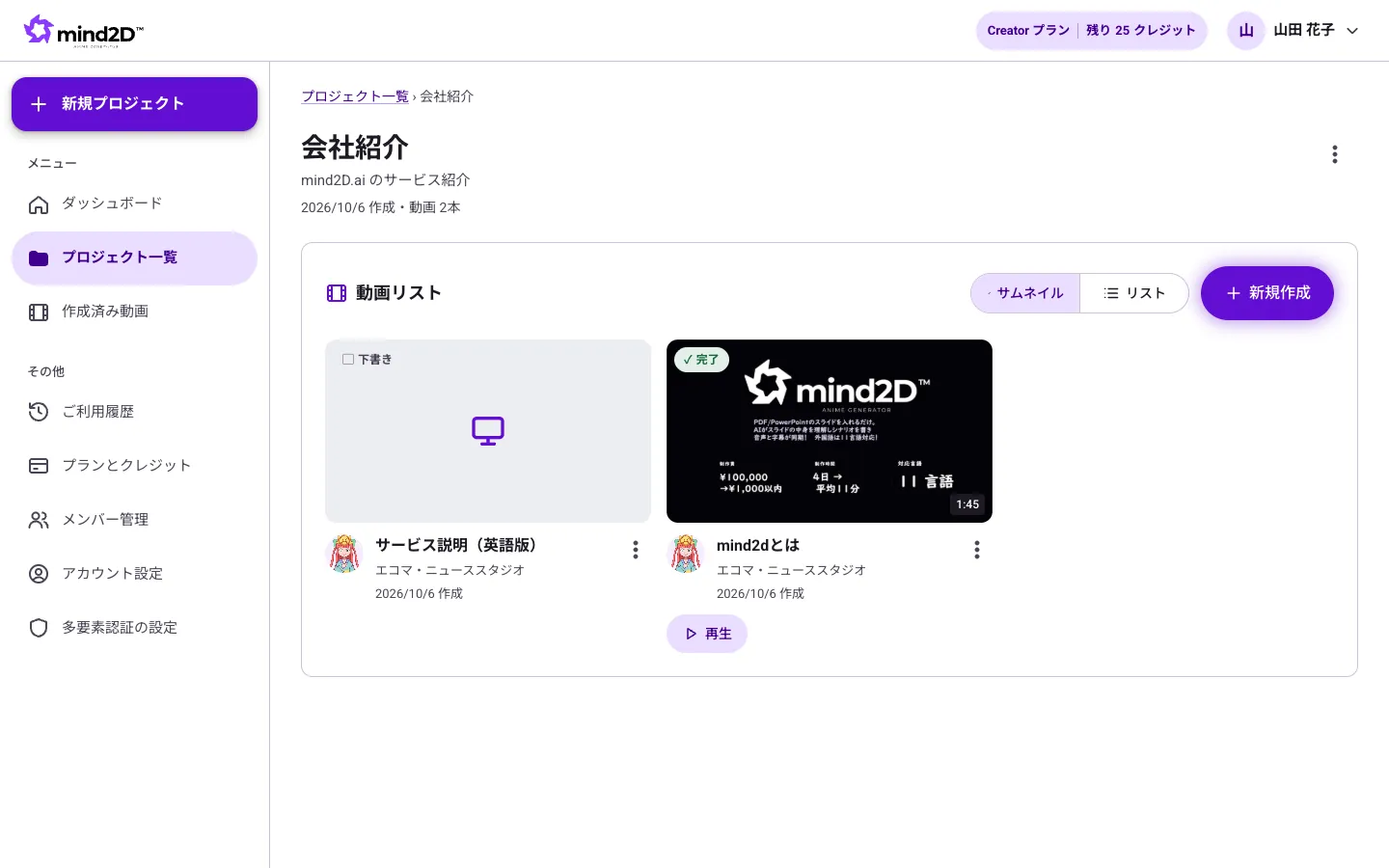
โปรเจกต์คือกล่องสำหรับรวมวิดีโอ (เช่น「อบรมพนักงานใหม่」「แนะนำสินค้า」) ใส่วิดีโอกี่เรื่องก็ได้ในหนึ่งโปรเจกต์
ขั้นตอน
- กด「สร้างโปรเจกต์ใหม่」ใส่ชื่อโปรเจกต์ แล้วกด「สร้าง」
- ที่หน้าโปรเจกต์ กด「สร้างใหม่」ใส่ชื่อวิดีโอ แล้วกด「สร้าง」
- ขั้นตอนการสร้างวิดีโอทั้ง 5 ขั้นจะเริ่มขึ้น หากหยุดกลางคัน ครั้งต่อไปที่เปิดจะทำต่อจากขั้นที่หยุดไว้
ข้อควรรู้
- จาก ⋮ ของวิดีโอ สามารถแก้ชื่อและคำอธิบาย ลบ หรือดาวน์โหลด (หลังส่งออกแล้ว) ได้
4. เลือกอวาตาร์ (ตัวละคร)
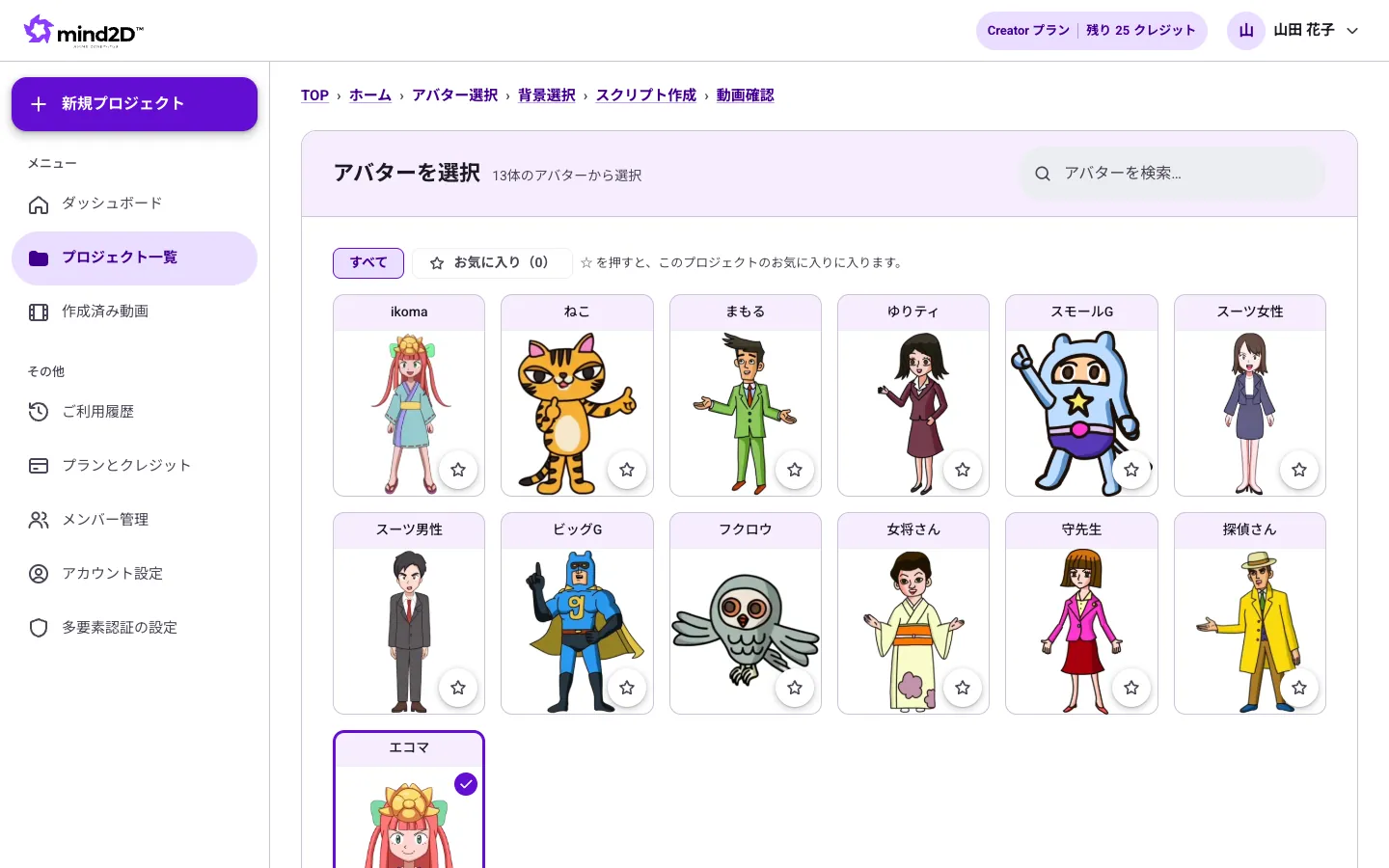
เลือกตัวละครที่จะทำหน้าที่อธิบายในวิดีโอ เสียงจะถูกกำหนดให้เข้ากับตัวละครที่เลือก (เปลี่ยนภายหลังได้)
ขั้นตอน
- กดเลือกตัวละครที่ต้องการจากรายการ เมื่อกดแล้วระบบจะบันทึกทันทีและไปยังขั้นถัดไป
- กด ☆ เพื่อเพิ่มตัวละครที่ใช้บ่อยไว้ใน「รายการโปรด」
ข้อควรรู้
- เปลี่ยนตัวละครและเสียงภายหลังได้ที่หน้าตรวจสอบวิดีโอ
5. เลือกพื้นหลัง
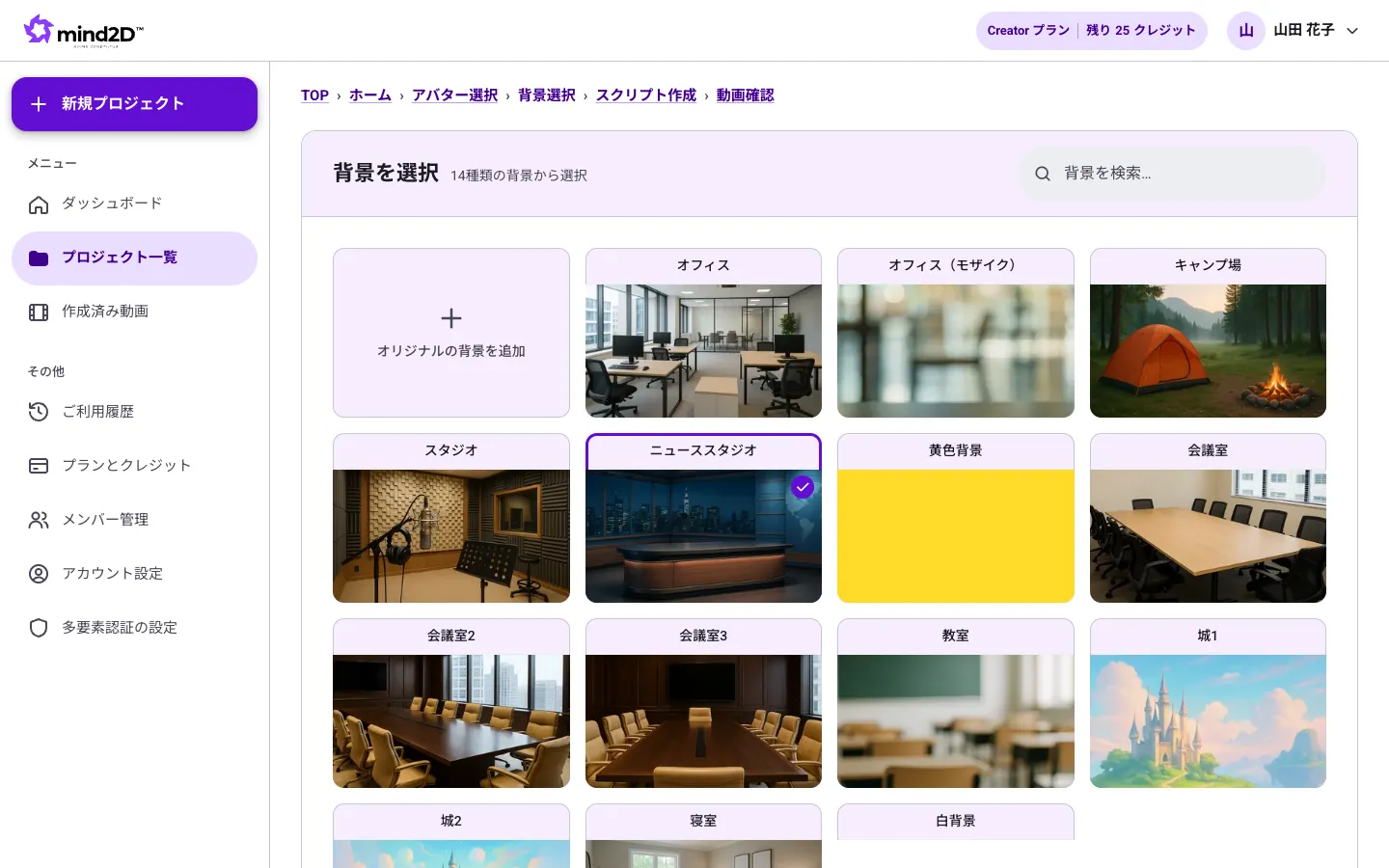
เลือกพื้นหลังที่จะปรากฏด้านหลังตัวละครและสไลด์
ขั้นตอน
- กดเลือกพื้นหลังจากรายการ เมื่อกดแล้วระบบจะบันทึกทันทีและไปยังขั้นถัดไป
ข้อควรรู้
- 「เพิ่มพื้นหลังต้นฉบับ」สำหรับใช้ภาพของคุณเอง (JPEG・PNG) เป็นพื้นหลัง ใช้ได้ตั้งแต่แพลน Pro ขึ้นไป
6. นำเข้าเอกสาร
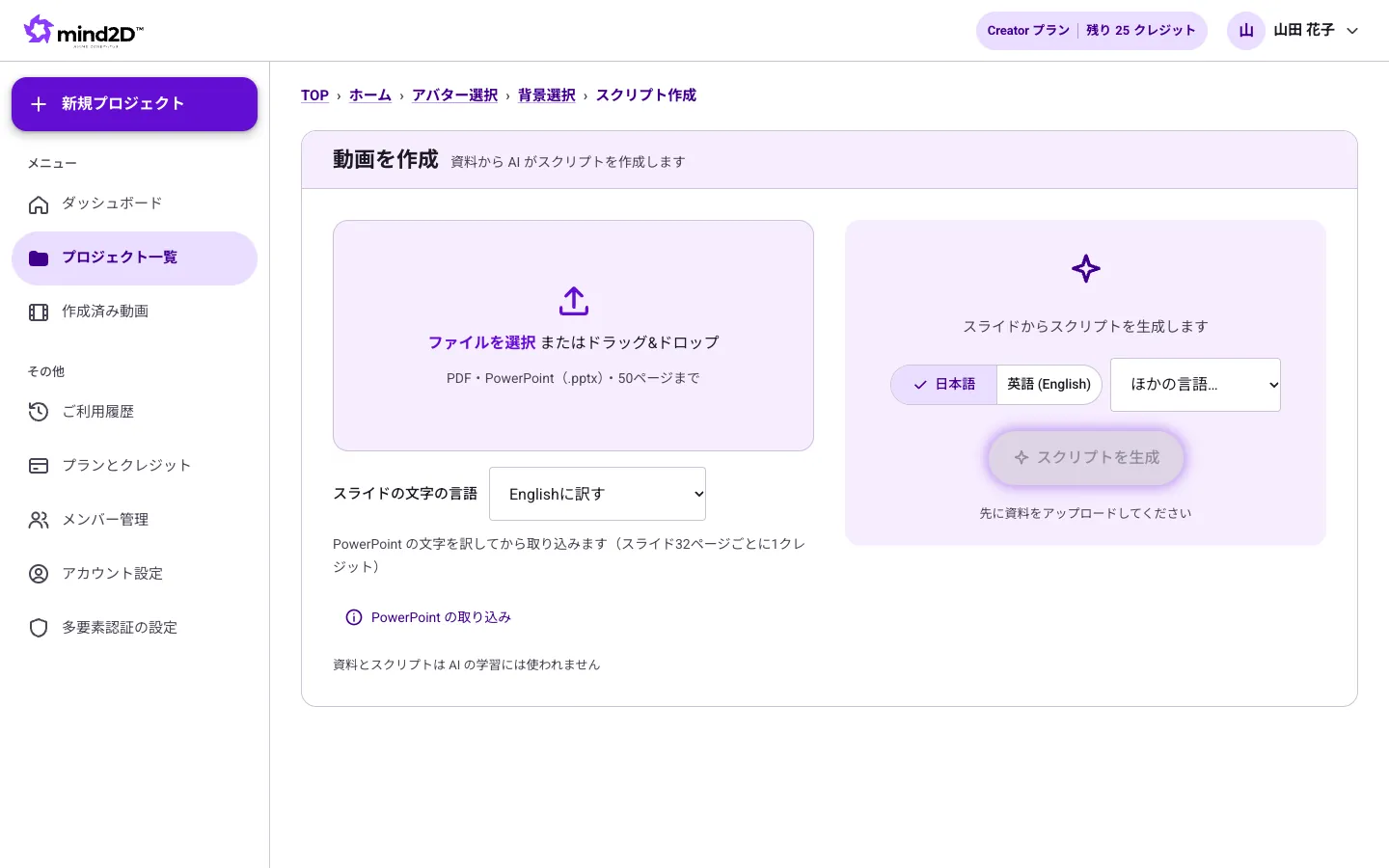
นำเข้าสไลด์ที่จะใช้เป็นต้นทางของวิดีโอ รองรับ PowerPoint (.pptx) และ PDF
ขั้นตอน
- กด「เลือกไฟล์」หรือลากเอกสารมาวางในกรอบ
- เมื่อนำเข้าเสร็จ สไลด์จะแสดงทีละหน้าทางด้านซ้าย
ข้อควรรู้
- จำนวนหน้าที่นำเข้าได้ขึ้นอยู่กับแพลน: Free 10 หน้า・Creator 50 หน้า・Pro 100 หน้า・Business 150 หน้า・Enterprise 200 หน้า
- แอนิเมชันของ PowerPoint จะถูกแยกเป็นหน้าตามแต่ละขั้นแล้วนำเข้า ข้อความในโน้ตผู้บรรยายก็จะถูกนำไปใช้ในการสร้างสคริปต์ด้วย
- เอกสารและสคริปต์จะไม่ถูกนำไปใช้ฝึกสอน AI
7. แปลข้อความในสไลด์เป็นภาษาต่างประเทศ
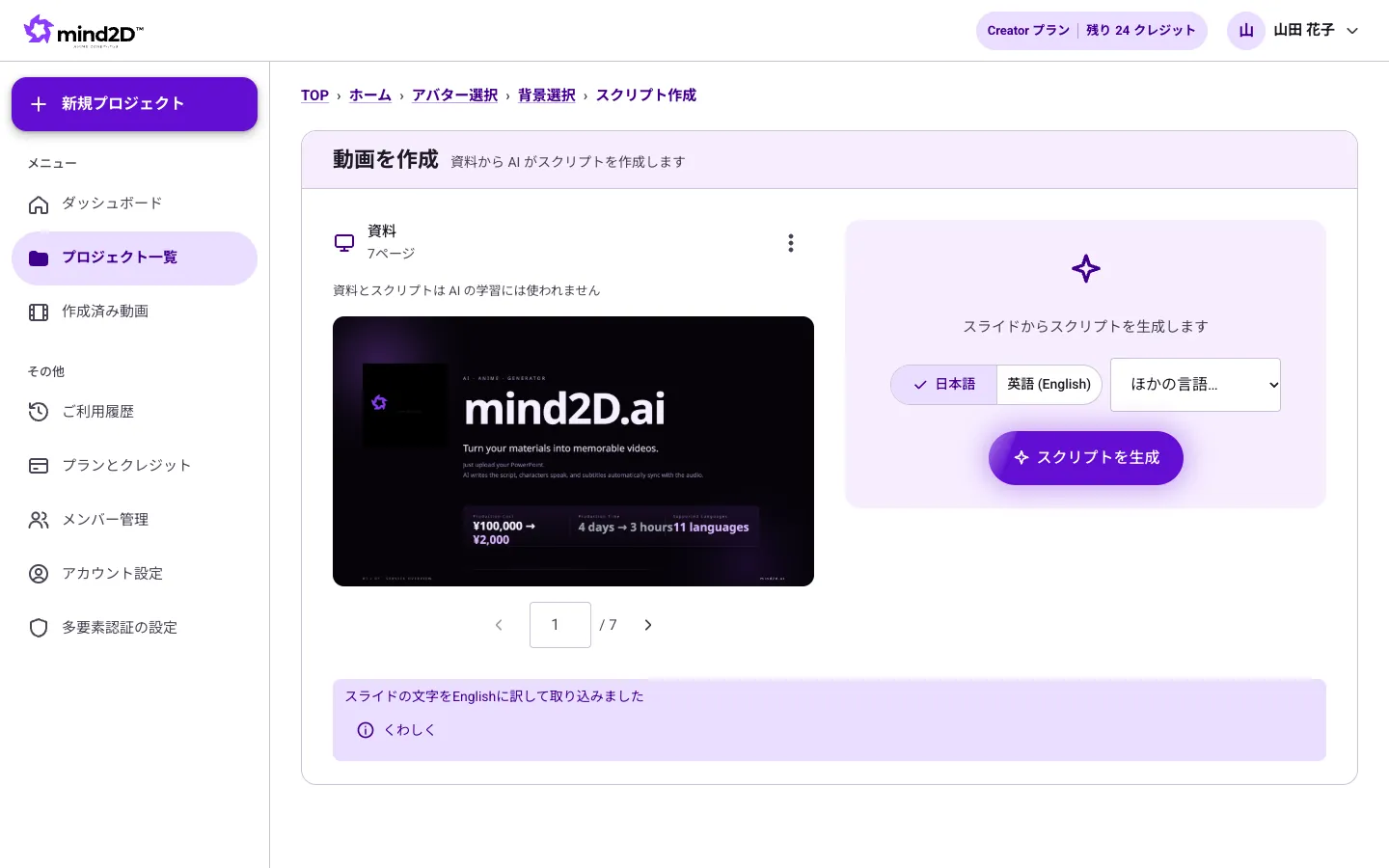
ถ้าเป็นเอกสาร PowerPoint สามารถแปลข้อความในสไลด์ก่อนนำเข้าได้ ใช้เมื่อต้องการสร้างวิดีโอภาษาอังกฤษหรือภาษาเวียดนาม ฯลฯ จากเอกสารภาษาญี่ปุ่น
ขั้นตอน
- ก่อนใส่เอกสาร ให้เลือกภาษาที่ต้องการแปลที่「ภาษาของข้อความในสไลด์」(ค่าเริ่มต้นคือ「คงเดิม (ไม่แปล)」)
- เมื่อนำเข้าเอกสารตามปกติ ข้อความในสไลด์จะแสดงเป็นภาษาที่เลือก
ข้อควรรู้
- ขนาดตัวอักษร สี ตำแหน่ง และรูปภาพในสไลด์คงเดิม แปลเฉพาะข้อความเท่านั้น
- ใช้ 1 เครดิตต่อสไลด์ทุก 32 หน้า
- ข้อความใน PDF แปลไม่ได้ กรุณาลองใช้กับ PowerPoint (.pptx)
8. ให้ AI เขียนสคริปต์ (ข้อความสำหรับอ่าน)
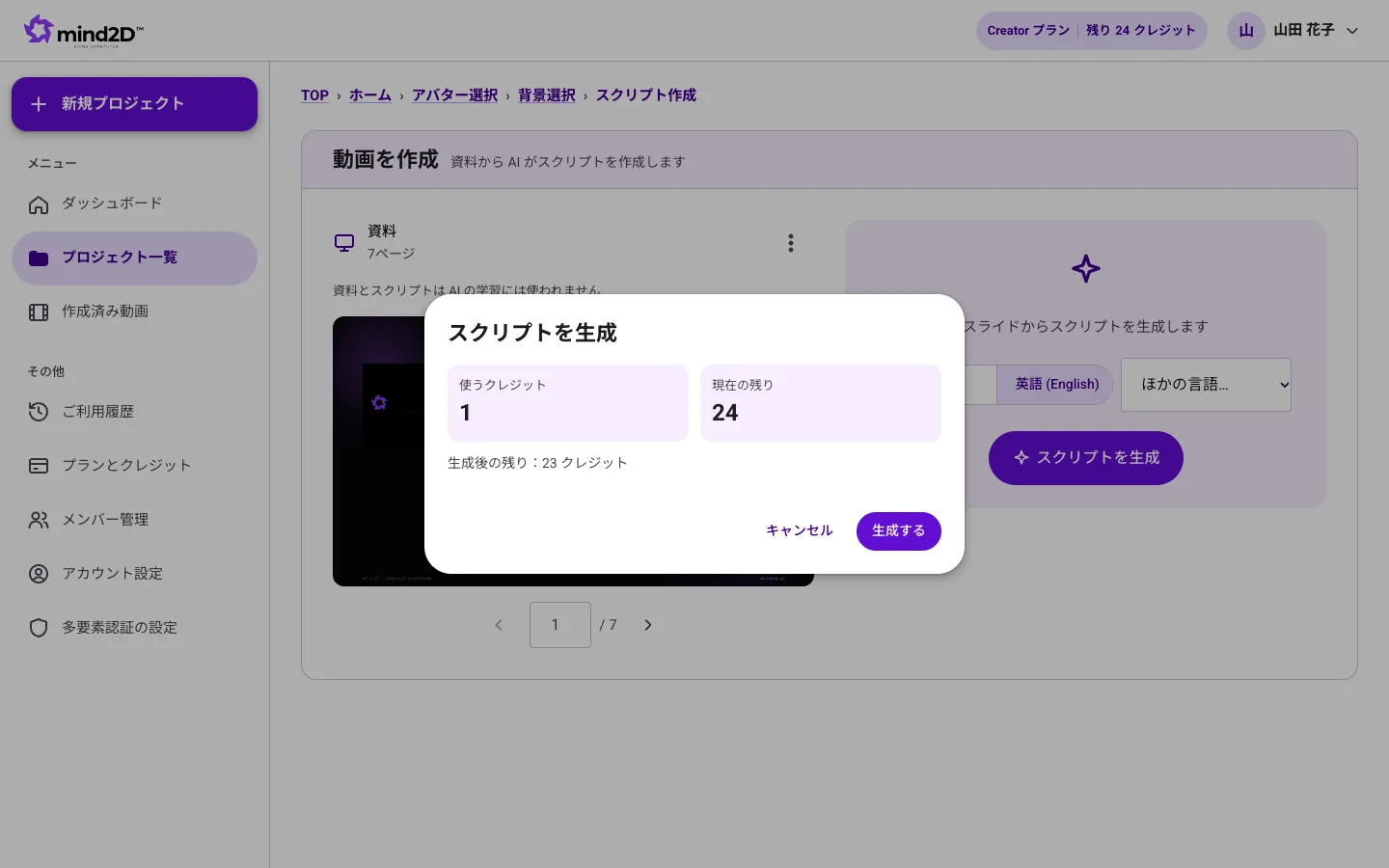
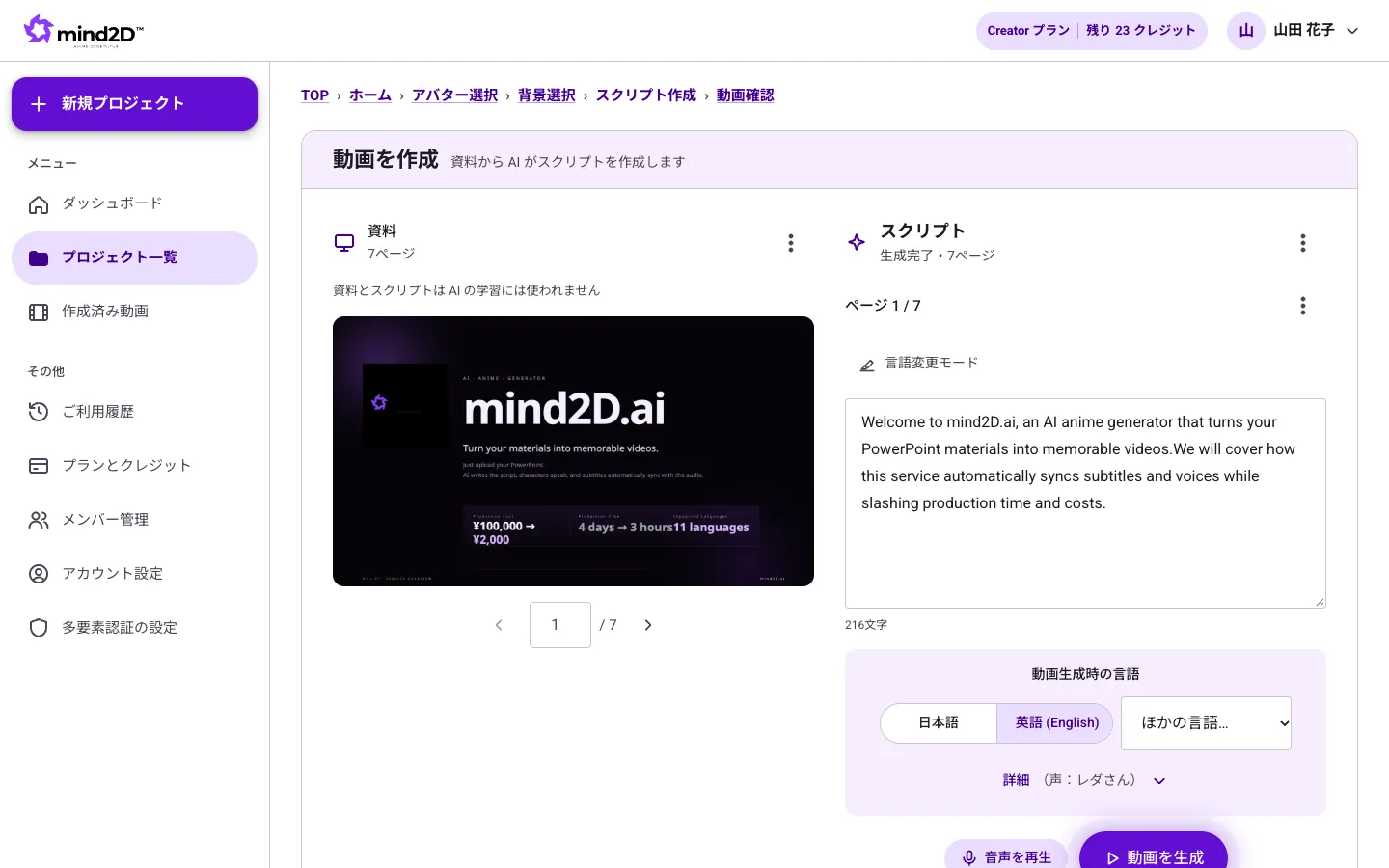
AI จะอ่านสไลด์ที่นำเข้ามา แล้วเขียนสคริปต์ให้ตัวละครพูด
ขั้นตอน
- เลือกภาษาที่จะพูด (ภาษาญี่ปุ่น ภาษาอังกฤษ หรือภาษาอื่น) ที่ด้านขวา
- กด «สร้างสคริปต์» ระบบจะแสดงเครดิตที่จะใช้และเครดิตคงเหลือ จากนั้นกด «สร้าง»
- สคริปต์จะเข้าไปอยู่ในช่องของแต่ละหน้า และแก้ไขข้อความในช่องได้อย่างอิสระ (กดนอกช่องเพื่อบันทึก)
- กด «เล่นเสียง» เพื่อฟังเสียงอ่านของหน้านั้น
- ถ้าพอใจแล้ว กด «สร้างวิดีโอ» เพื่อไปยังหน้าจอตรวจสอบวิดีโอ
ข้อควรรู้
- การสร้างสคริปต์ใช้ 1 เครดิตต่อทุก 14 หน้า (แผน Free ใช้ 1 เครดิตต่อครั้ง)
- หากต้องการให้อ่านบางส่วนในประโยคเป็นภาษาอังกฤษ ให้เลือกส่วนนั้นใน «โหมดเปลี่ยนภาษา»
9. ตรวจสอบและแก้ไขวิดีโอ
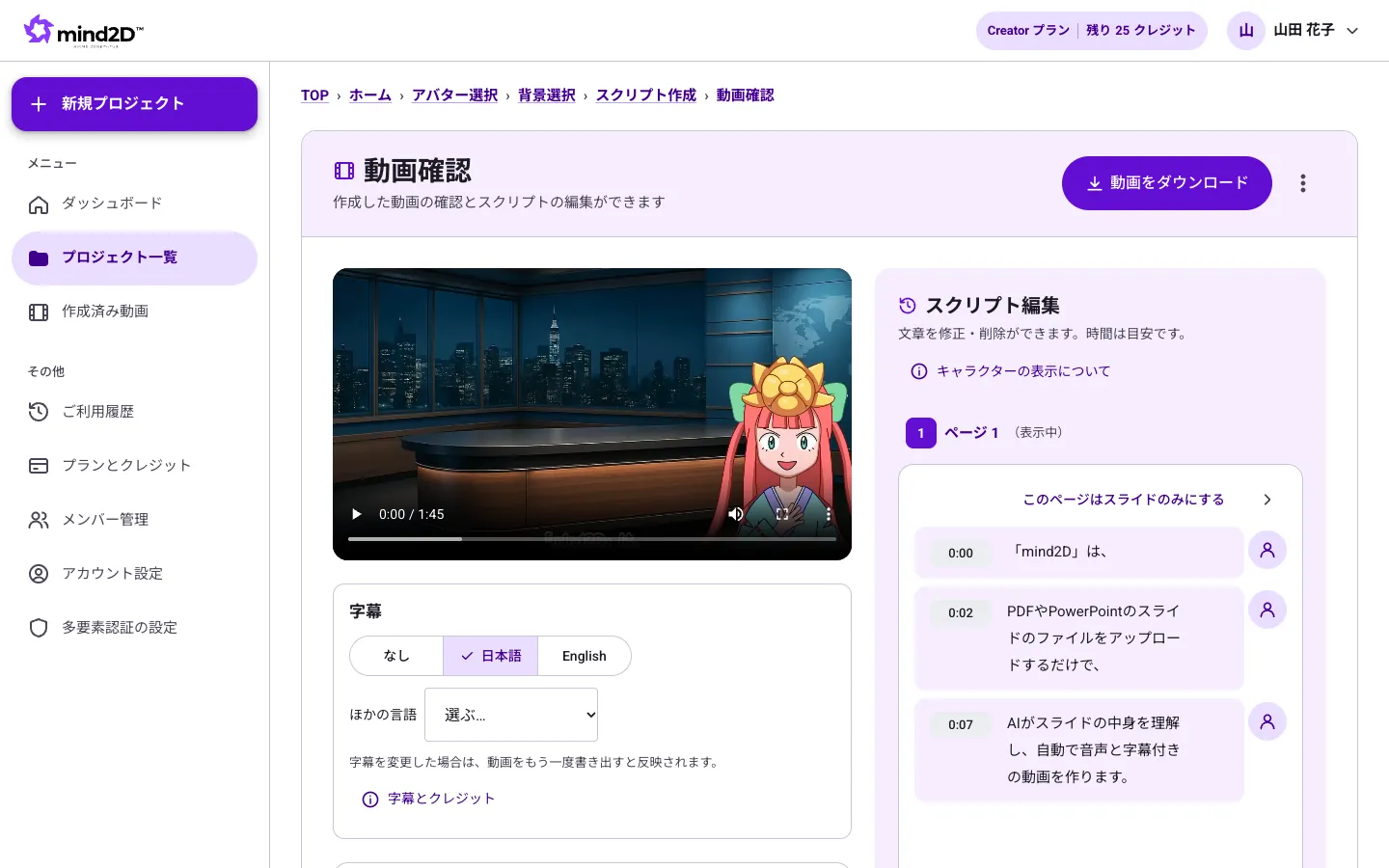
เล่นวิดีโอที่สร้างเสร็จเพื่อตรวจสอบ และแก้ไขจุดที่ยังไม่พอใจ
ขั้นตอน
- เล่นด้วยเพลเยอร์ทางซ้าย ส่วนทางขวาที่ «แก้ไขสคริปต์» ให้กดที่ประโยคเพื่อแก้ไข แล้วกด «บันทึก»
- ที่ «คำบรรยาย» เลือกได้ว่าไม่ใช้ ภาษาญี่ปุ่น English หรือภาษาอื่น
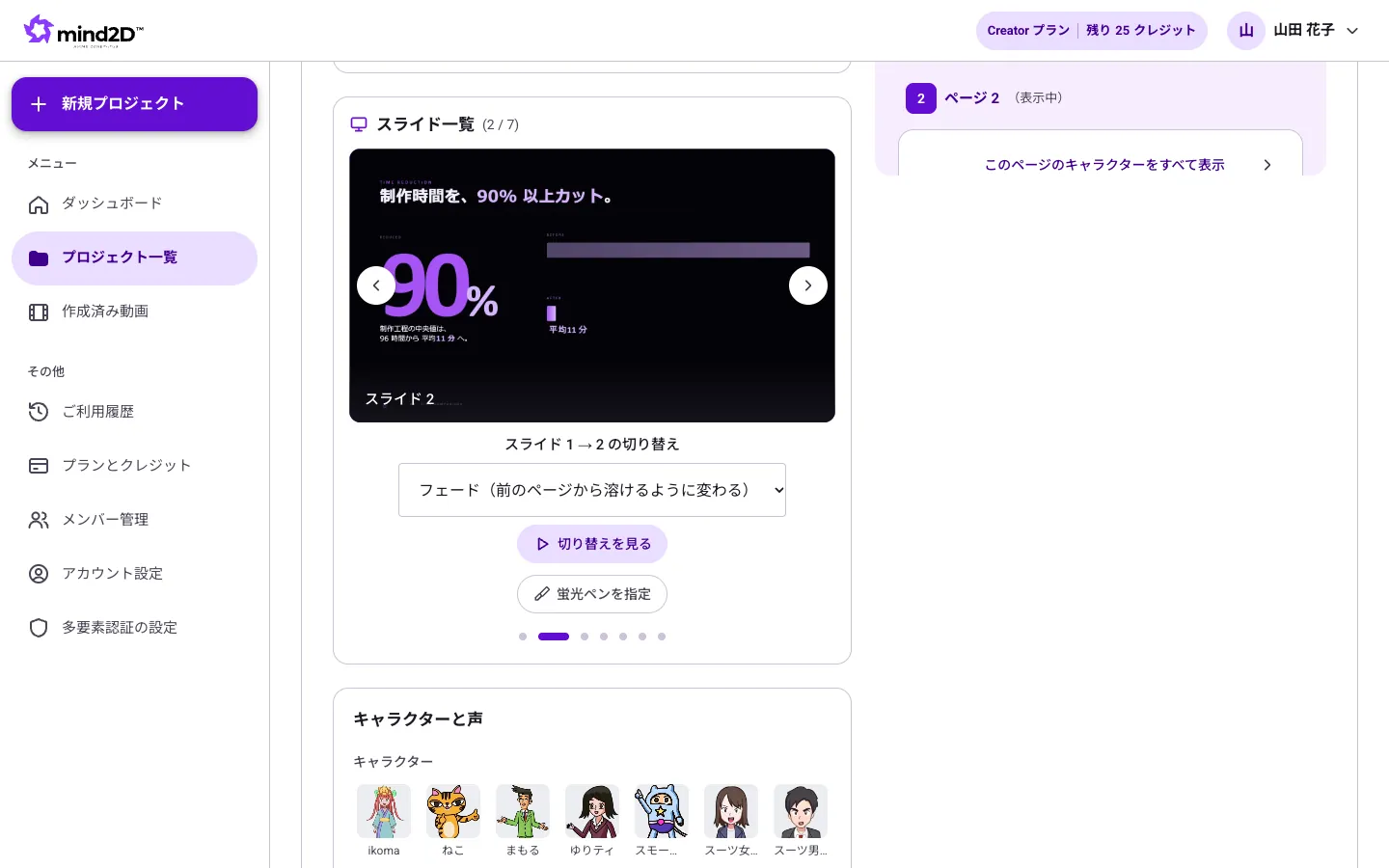
- ที่ «รายการสไลด์» เลือกวิธีเปลี่ยนหน้าได้ (ไม่มีเอฟเฟกต์ เฟด สไลด์ ซูม)
- ที่ «ตัวละครและเสียง» เปลี่ยนตัวละครหรือเสียงอ่านได้
- กดไอคอนรูปคนเพื่อสลับว่าจะแสดงหรือซ่อนตัวละครในช่วงของประโยคนั้น
ข้อควรรู้
- หากแก้ไขเนื้อหาหลังส่งออกแล้ว ปุ่ม «ส่งออกพร้อมการเปลี่ยนแปลง» จะสว่างขึ้น กดเพื่อส่งออกใหม่ด้วยเนื้อหาที่แก้ไข
- การสร้างเสียงใหม่หลังเปลี่ยนเสียงพูดจะใช้เครดิต
10. เน้นจุดสำคัญด้วยปากกาไฮไลต์
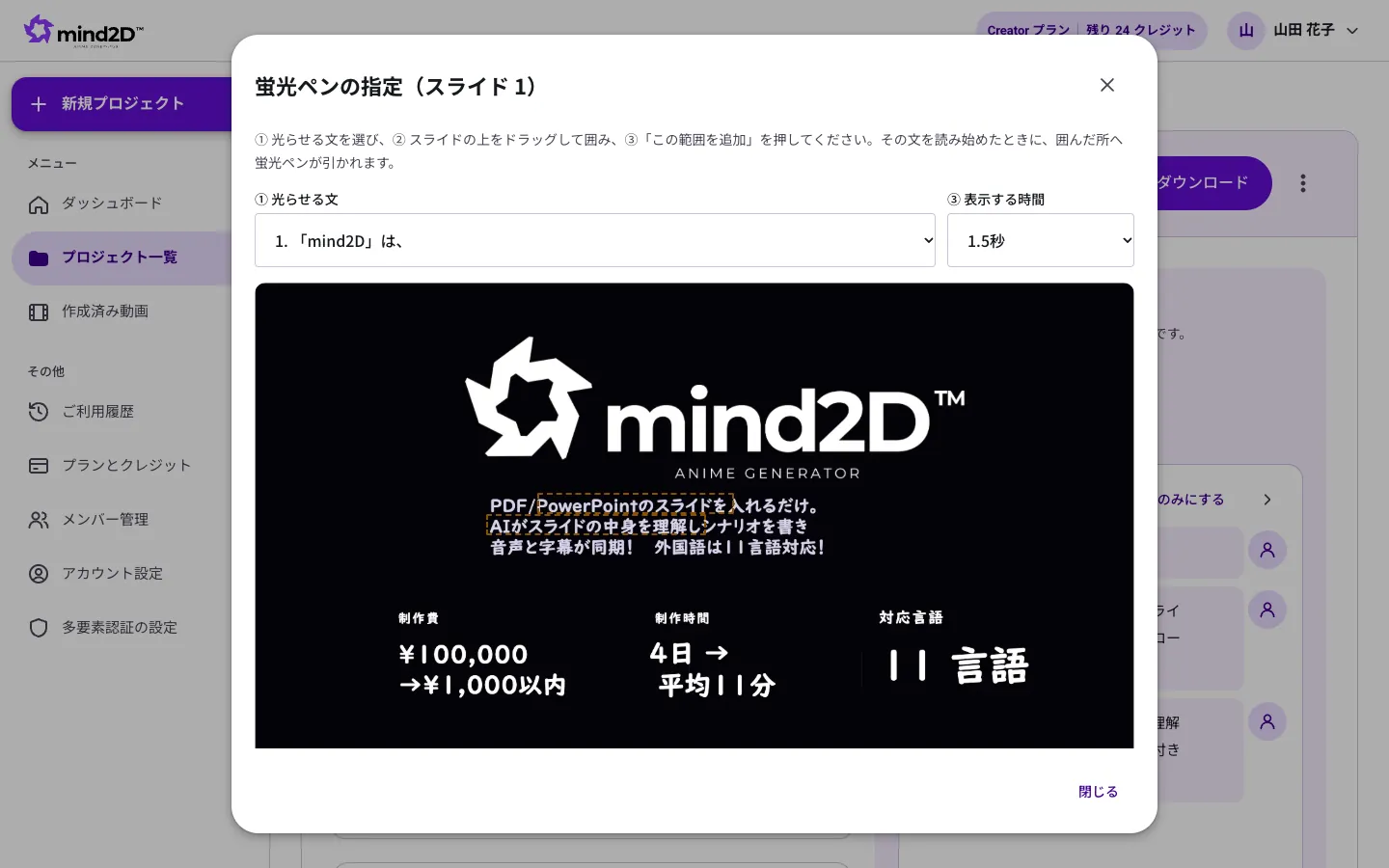
ทำให้จุดสำคัญในสไลด์สว่างขึ้นเหมือนปากกาไฮไลต์ ตามจังหวะของเสียงอ่าน
ขั้นตอน
- กด «กำหนดปากกาไฮไลต์» ใน «รายการสไลด์»
- ① เลือกประโยคที่จะไฮไลต์ ② ลากครอบบริเวณบนสไลด์ ③ เลือกระยะเวลาที่จะแสดง
- กด «เพิ่มขอบเขตนี้» แล้วปากกาไฮไลต์จะขีดขึ้นเมื่อเริ่มอ่านประโยคนั้น
ข้อควรรู้
- หากเปิด «ใช้ปากกาไฮไลต์อัตโนมัติด้วย» จุดที่ AI เลือกก็จะถูกไฮไลต์เช่นกัน
11. ส่งออกและดาวน์โหลดวิดีโอ
เมื่อตรวจสอบเรียบร้อยแล้ว ส่งออกเป็นวิดีโอ (mp4) ที่ดาวน์โหลดได้
ขั้นตอน
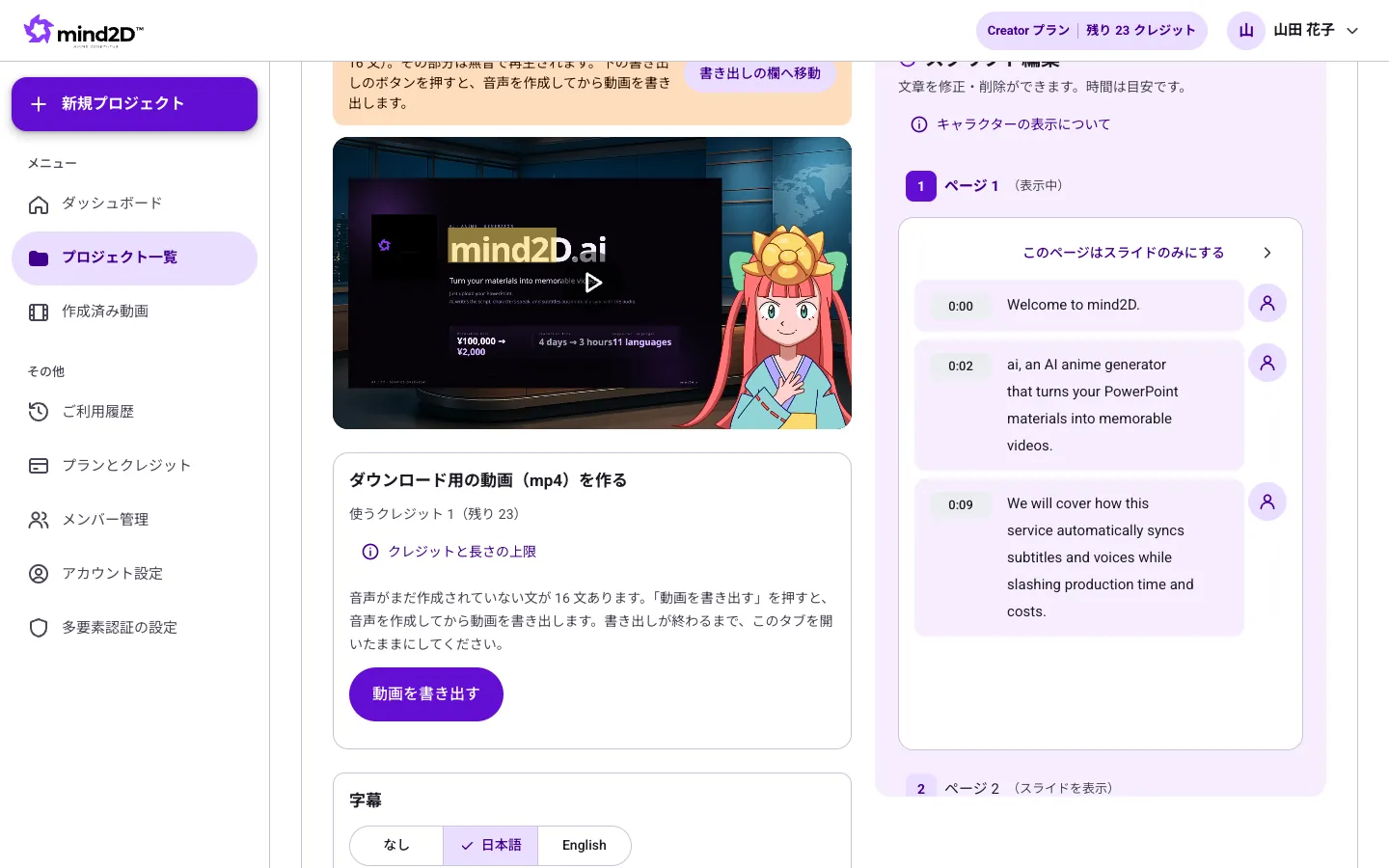
- ที่ช่อง «สร้างวิดีโอสำหรับดาวน์โหลด (mp4)» ตรวจเครดิตที่จะใช้ แล้วกด «ส่งออกวิดีโอ»
- หากยังมีประโยคที่ไม่มีเสียง ให้สร้างเสียงก่อนแล้วจึงส่งออก
- เมื่อส่งออกเสร็จ บันทึกไฟล์ mp4 ได้จาก «ดาวน์โหลดวิดีโอ» ที่มุมขวาบนของหน้าจอ
ข้อควรรู้
- การส่งออกทำงานภายในเบราว์เซอร์ของคุณ กรุณาเปิดแท็บนี้ค้างไว้จนกว่าจะเสร็จ
- การส่งออกใช้ 1 เครดิตต่อสไลด์ทุก 7 หน้า
- แผน Free ส่งออกได้สูงสุด 1 ครั้ง และวิดีโอจะมีลายน้ำ
12. แผนและเครดิต
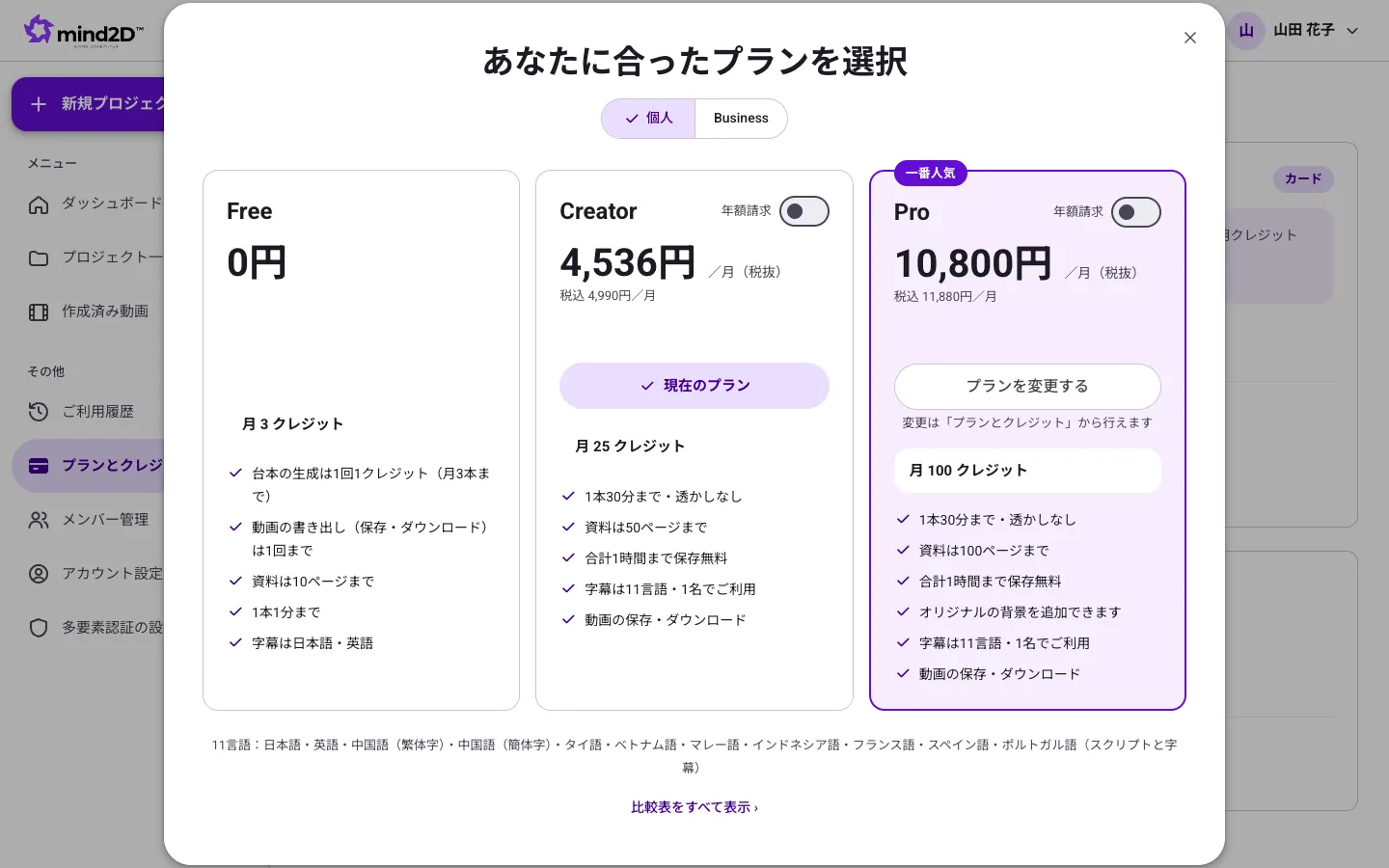
การสร้างสคริปต์ การส่งออก การแปล ฯลฯ จะใช้เครดิต เครดิตรายเดือนกำหนดตามแผน และรีเซ็ตใหม่ทุกวันที่ 1 ของเดือน (เวลาญี่ปุ่น)
ขั้นตอน
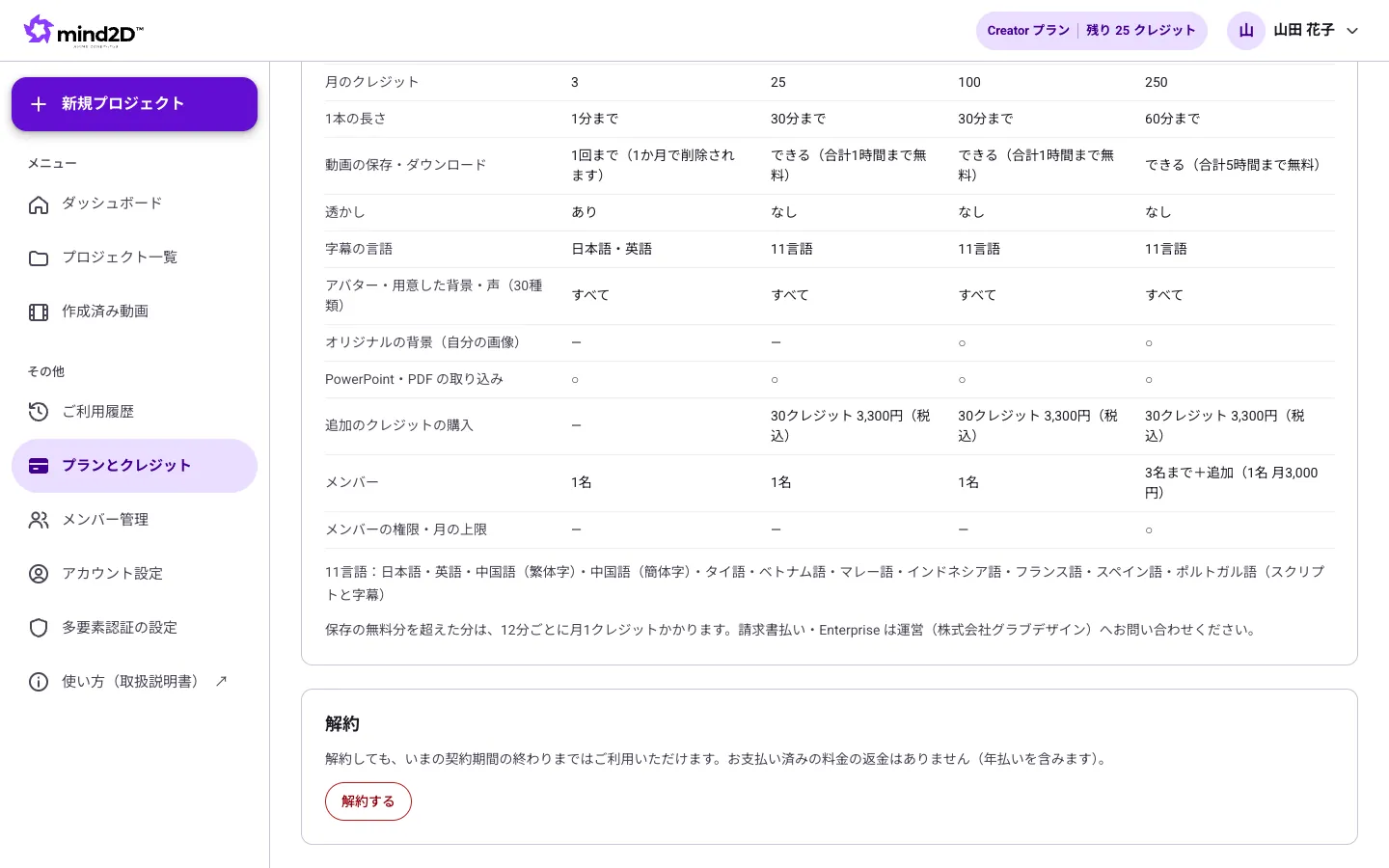
- ที่ «แผนและเครดิต» ในเมนูด้านซ้าย ตรวจดูเครดิตคงเหลือและปริมาณการใช้ของเดือนนี้ได้
- กด «เลือกแผน» เพื่อเปิดรายการแผน เลือกแผนที่ต้องการแล้วสมัครด้วยบัตรเครดิต
- หากเครดิตไม่พอ ผู้ใช้แผนแบบเสียค่าบริการสามารถซื้อเครดิตเพิ่มได้ (ส่วนที่ซื้อเพิ่มจะคงอยู่ในเดือนถัดไปด้วย)
ข้อควรรู้
- ส่งออก: 1 เครดิตต่อทุก 7 หน้า / สร้างสคริปต์และสร้างเสียงใหม่หลังเปลี่ยนเสียง: 1 เครดิตต่อทุก 14 หน้า / คำบรรยายภาษาอื่นและการแปลสไลด์: 1 เครดิตต่อทุก 32 หน้า (เศษน้อยกว่า 1 ปัดขึ้นเป็น 1)
- ยกเลิกได้ตลอดเวลาจาก «แผนและเครดิต» และยังใช้งานได้จนสิ้นสุดระยะเวลาสัญญา
13. ยกเลิกแพ็กเกจ
คุณสามารถยกเลิกแพ็กเกจแบบเสียค่าบริการได้ทุกเมื่อจากหน้า “แพ็กเกจและเครดิต”
ขั้นตอน
- เปิด “แพ็กเกจและเครดิต” ในเมนูด้านซ้าย แล้วกด “ยกเลิกแพ็กเกจ” ในหัวข้อ “ยกเลิก” ที่อยู่ล่างสุด
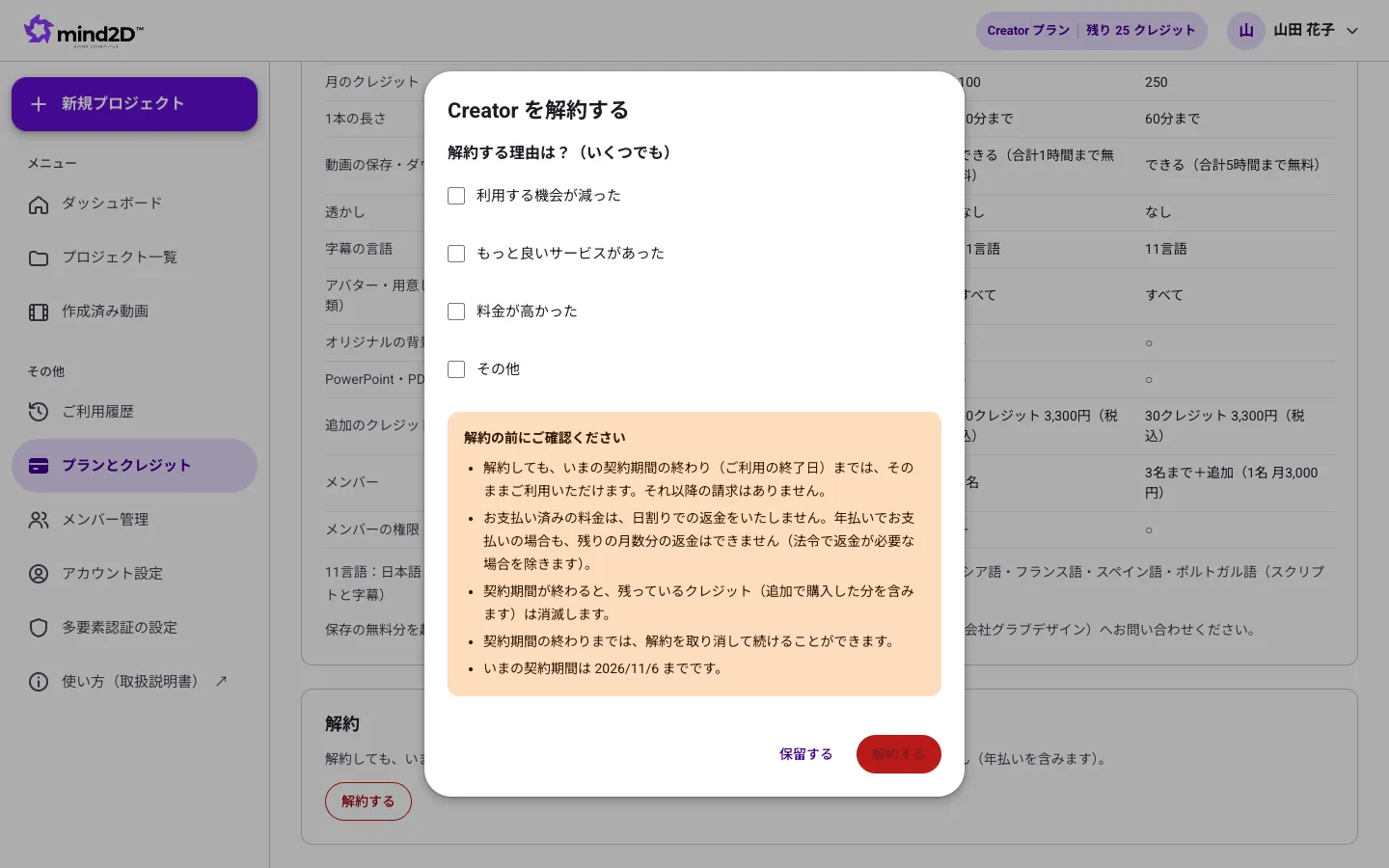
- เลือกเหตุผลในการยกเลิกอย่างน้อย 1 ข้อ (เลือกได้หลายข้อ) แล้วอ่าน “สิ่งที่ควรตรวจสอบก่อนยกเลิก”
- กด “ยกเลิกแพ็กเกจ” เพื่อเสร็จสิ้นขั้นตอน ระบบจะส่งอีเมลยืนยันการยกเลิกให้คุณ หากต้องการหยุดไว้ก่อน ให้กด “พักไว้ก่อน”
ข้อควรรู้
- ผู้ที่ยกเลิกได้คือผู้ดูแลระบบขององค์กรเท่านั้น หากคุณเป็นสมาชิก กรุณาแจ้งผู้ดูแลระบบ
- แม้ยกเลิกแล้ว คุณยังใช้งานได้จนถึงวันสิ้นสุดรอบสัญญาปัจจุบัน และจะไม่มีการเรียกเก็บเงินหลังจากนั้น
- ค่าบริการที่ชำระแล้วจะไม่มีการคืนเงินตามสัดส่วนรายวัน (รวมถึงแบบรายปีด้วย) เมื่อสิ้นสุดรอบสัญญา เครดิตที่เหลืออยู่จะหมดไป
- ก่อนสิ้นสุดรอบสัญญา คุณสามารถกลับสู่สถานะเดิมได้ด้วย “ยกเลิกการยกเลิก” ในหน้า “แพ็กเกจและเครดิต”
- สำหรับสัญญาแบบชำระด้วยใบแจ้งหนี้ กรุณาติดต่อ info@grab-design.com เพื่อยกเลิก
14. เพิ่มสมาชิก (Business)
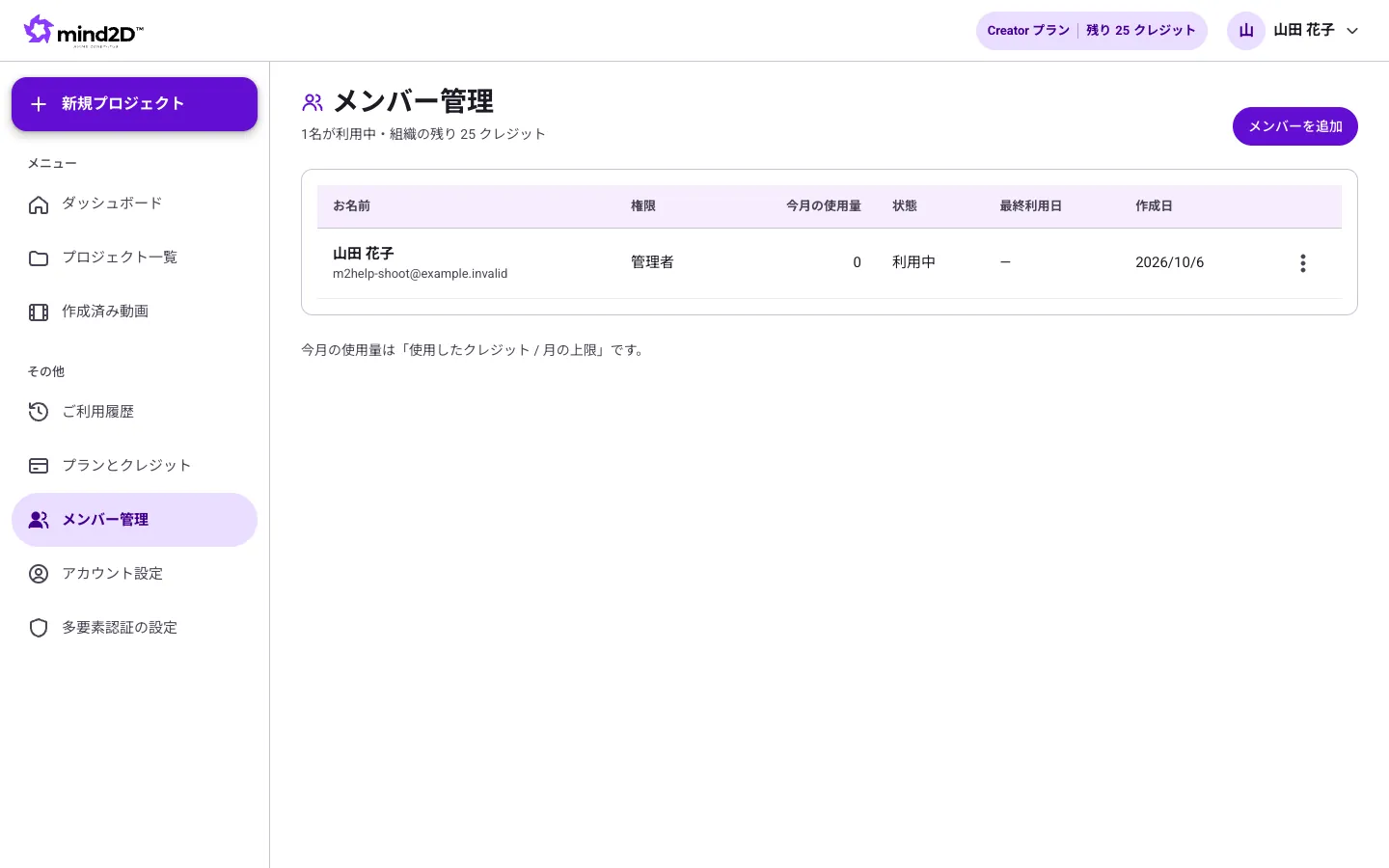
ในแพ็กเกจ Business คุณสามารถเพิ่มสมาชิกในองค์กรเพื่อสร้างวิดีโอโดยใช้เครดิตร่วมกันได้
ขั้นตอน
- ไปที่ “จัดการสมาชิก” ในเมนูด้านซ้าย แล้วกด “เพิ่มสมาชิก”
- กรอกชื่อ อีเมล สิทธิ์ (สมาชิก/ผู้ดูแลระบบ) และจำนวนเครดิตที่ใช้ได้ต่อเดือน แล้วสร้างบัญชี
- แจ้งรหัสผ่านครั้งแรกที่แสดงขึ้นให้สมาชิกคนนั้นทราบ (รหัสจะแสดงเพียงครั้งเดียว)
ข้อควรรู้
- แพ็กเกจ Business รวมสมาชิกได้สูงสุด 3 คน ตั้งแต่คนที่ 4 เป็นต้นไปจะมีค่าบริการเพิ่มต่อคน
เมื่อพบปัญหา
- การส่งออกหยุดกลางคัน
- เนื่องจากการส่งออกทำงานภายในเบราว์เซอร์ หากปิดแท็บหรือสลับไปแท็บอื่นเป็นเวลานาน อาจทำให้หยุดได้ กรุณาเปิดแท็บนี้ค้างไว้จนกว่าการส่งออกจะเสร็จ หากล้มเหลวเฉพาะขั้นตอนบันทึก ให้กด «บันทึกอีกครั้ง» เพื่อบันทึกใหม่โดยไม่ต้องอัดใหม่
- แก้สคริปต์แล้ว แต่วิดีโอไม่เปลี่ยน
- เนื้อหาที่แก้ไขจะเข้าไปอยู่ในวิดีโอเมื่อส่งออกใหม่ กรุณากด «ส่งออกพร้อมการเปลี่ยนแปลง» ที่มุมขวาบนของหน้าจอ
- อยากแก้วิธีอ่านออกเสียง
- กรุณาแก้ข้อความในสคริปต์ให้เป็นรูปแบบที่ต้องการให้อ่าน (เช่น เปลี่ยนตัวเลขเป็นฮิรางานะ) หากต้องการให้อ่านบางส่วนเป็นภาษาอังกฤษ ให้ใช้ «โหมดเปลี่ยนภาษา»
- แปลตัวอักษรใน PDF ได้ไหม
- การแปลตัวอักษรภายในสไลด์ทำได้เฉพาะ PowerPoint (.pptx) เท่านั้น ส่วนคำบรรยายและสคริปต์เลือกได้จาก 11 ภาษา แม้เป็นเอกสาร PDF
- หาปุ่มยกเลิกไม่เจอ
- ปุ่ม “ยกเลิกแพ็กเกจ” จะแสดงเฉพาะกับผู้ดูแลระบบขององค์กรที่ชำระด้วยบัตรเครดิตเท่านั้น หากคุณเป็นสมาชิก กรุณาแจ้งผู้ดูแลระบบ สำหรับสัญญาแบบชำระด้วยใบแจ้งหนี้ กรุณาติดต่อ info@grab-design.com ส่วนแพ็กเกจ Free ไม่ต้องทำเรื่องยกเลิก
- มีเรื่องที่ยังไม่เข้าใจ
- กรุณาติดต่อเราผ่านแบบฟอร์มสอบถาม เจ้าหน้าที่จะตอบกลับทางอีเมล