你是否也有这些烦恼
- 想把 PPT 做成视频,但自己录音太费时间,一说错就得重录
- 用 PowerPoint 的「导出为视频」,既没有字幕也没有配音
- 每次修改资料,都得把视频从头重做一遍
用 mind2D.ai 就能
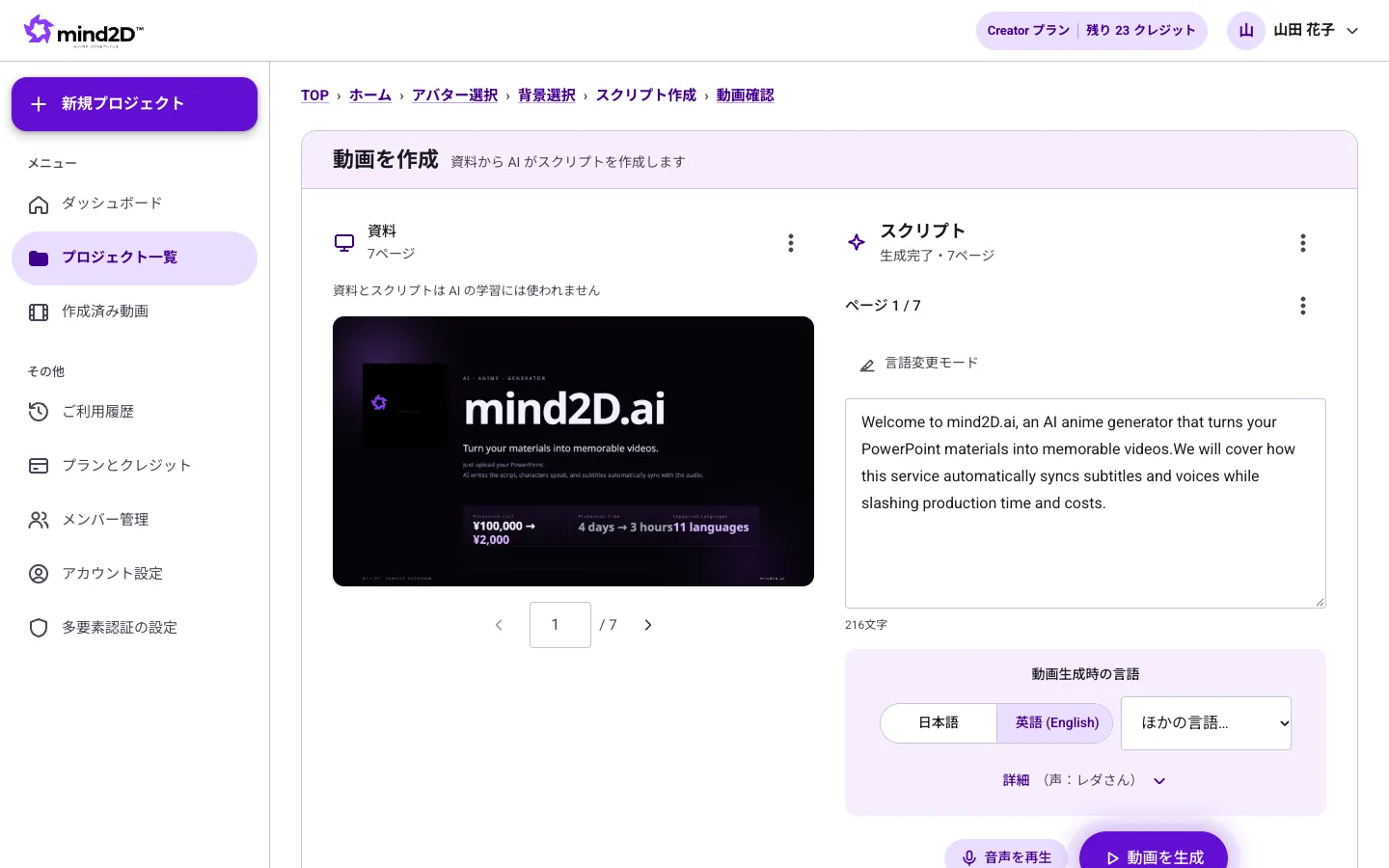
讲稿交给 AI,备注也能直接用
AI 会根据幻灯片内容生成口语化讲稿。如果备注栏里已有原稿,也可以不做摘要、原文朗读。
配音和字幕自动生成
用自然的声音朗读讲稿并配上字幕。声音可从 30 种中选择,公司名和产品名的读法还能登记到词典里。
动画的分步效果也能还原
PowerPoint 的动画(点击后出现的文字或图形)会按步骤分别导入,画面随讲解内容逐步推进。
只改文字就够了
修改讲稿文字后重新导出,视频就更新了。资料改版也能迅速跟上。
常见问题
可以使用 PowerPoint 的备注栏内容吗?
可以。有备注的幻灯片可以直接朗读备注中的文字。没有备注的幻灯片,AI 会根据幻灯片内容生成讲稿。
PowerPoint 的动画会被还原吗?
点击后依次出现的文字和图形等,会按步骤分别导入,画面随讲解内容逐步推进。动作本身(如飞入、旋转等)不会还原。
做好的视频可以用在哪里?
可导出为 MP4,因此能用于公司内部共享文件夹、YouTube、LMS(在线学习)以及销售讲解等场景。
可以生成英语等外语版本的视频吗?
可以。能将讲稿和字幕翻译成 12 种语言,并用该语言的声音朗读生成视频。如果是 PowerPoint,幻灯片中的文字也能翻译(最多 50 页)。