
mind2D.ai 使用说明书
这里整理了从 PowerPoint、PDF 资料或拍摄的视频(MP4)制作讲解视频,并完成字幕、肩书字幕、荧光笔标注、外语字幕与配音版的步骤,以及用拍好的视频和照片制作竖版短视频(9:16)的步骤。截图为日语界面。
应用界面支持包括日语在内的 12 种语言(在右上角您的姓名处的“显示语言”中切换)。步骤中的“”为日语界面上显示的按钮或项目名称。
视频制作流程(横版讲解视频・5 个阶段)
- 1选择虚拟形象(角色)
- 2选择背景
- 3导入资料·视频
- 4AI 撰写讲稿与字幕
- 5确认并导出
1. 注册账号・登录
可免费(Free 方案)开始使用,无需信用卡。
操作步骤
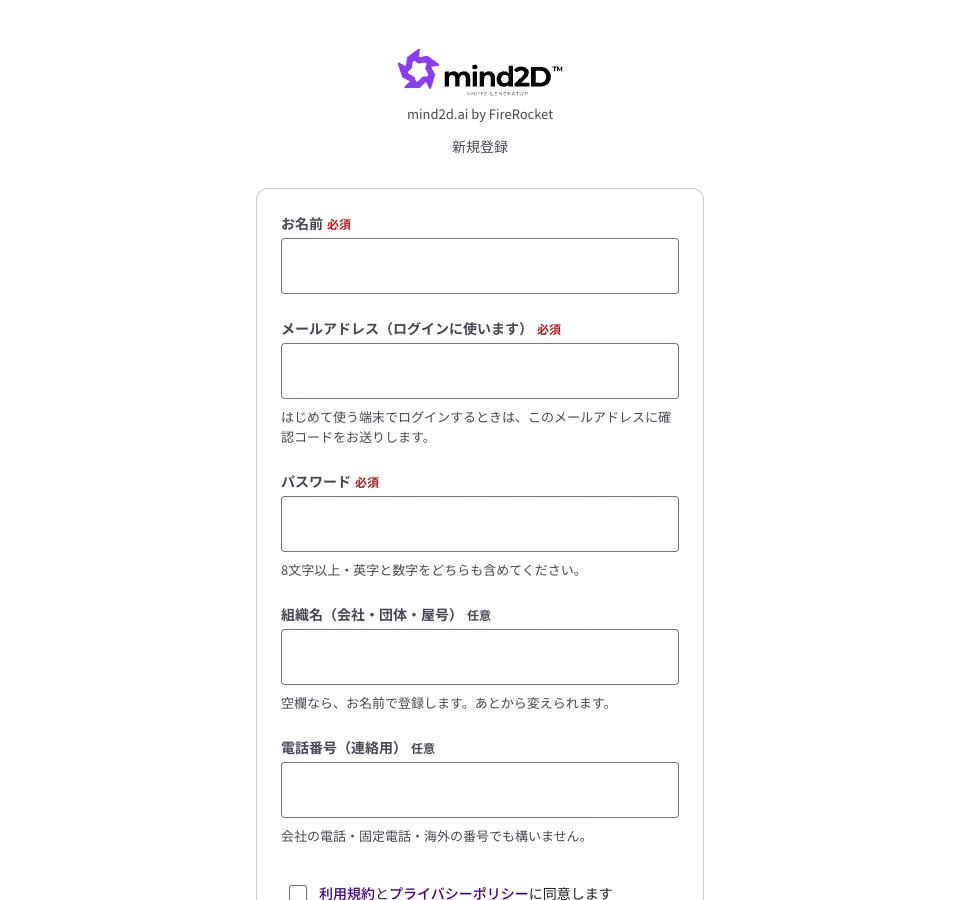
- 点击“免费开始”打开注册页面,填写姓名、邮箱地址和密码(单位名称、电话号码为选填)。如果有 Google 账号,也可以通过“使用 Google 注册并开始”注册。
- 同意用户协议和隐私政策后,点击「免费注册并开始」,即可立即进入控制台。
- 注册后即可立即用 AI 试做第 1 个视频。在 Free 方案中,从第 2 个视频开始使用 AI 前,请通过「验证手机号(SMS)」完成一次手机号验证(任何国家/地区的手机号均可)。视频的下载(导出)只要已完成邮箱验证,无需 SMS 即可进行。
要点
- 密码需为8位以上,且同时包含字母和数字。
- 登录采用两步验证。在首次使用的设备上,请输入发送到邮箱(或已设置手机号的短信)中的验证码。
- 在 Free 方案中用于使用 AI 的验证,可使用任何国家/地区的手机号。不进行手机验证的用户,购买积分后也可直接使用。
- Free 套餐限每个手机号、每个邮箱各一个。
2. 控制台
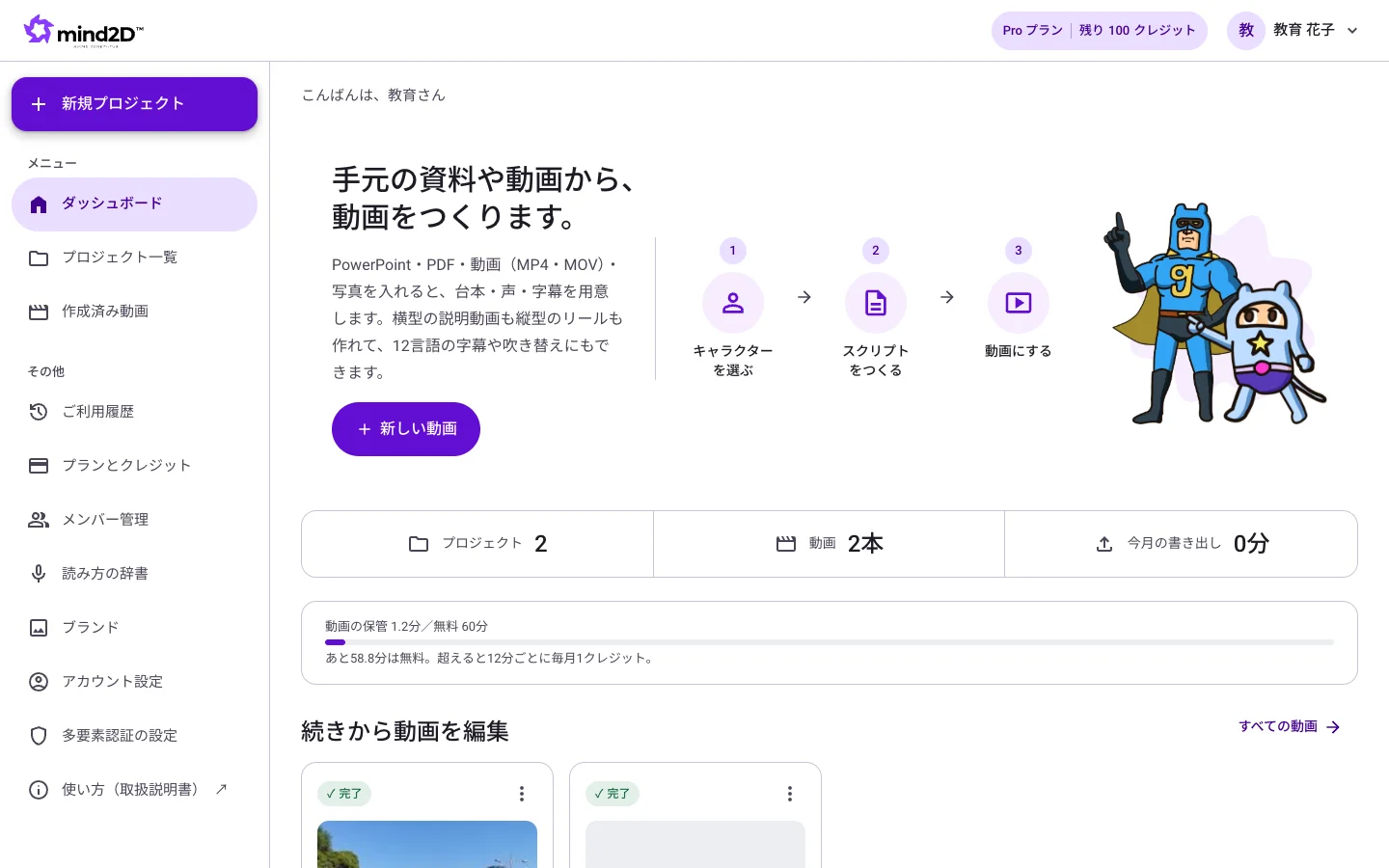
登录后首先打开的页面。可以在这里开始制作新视频,或继续编辑制作中的视频。
操作步骤
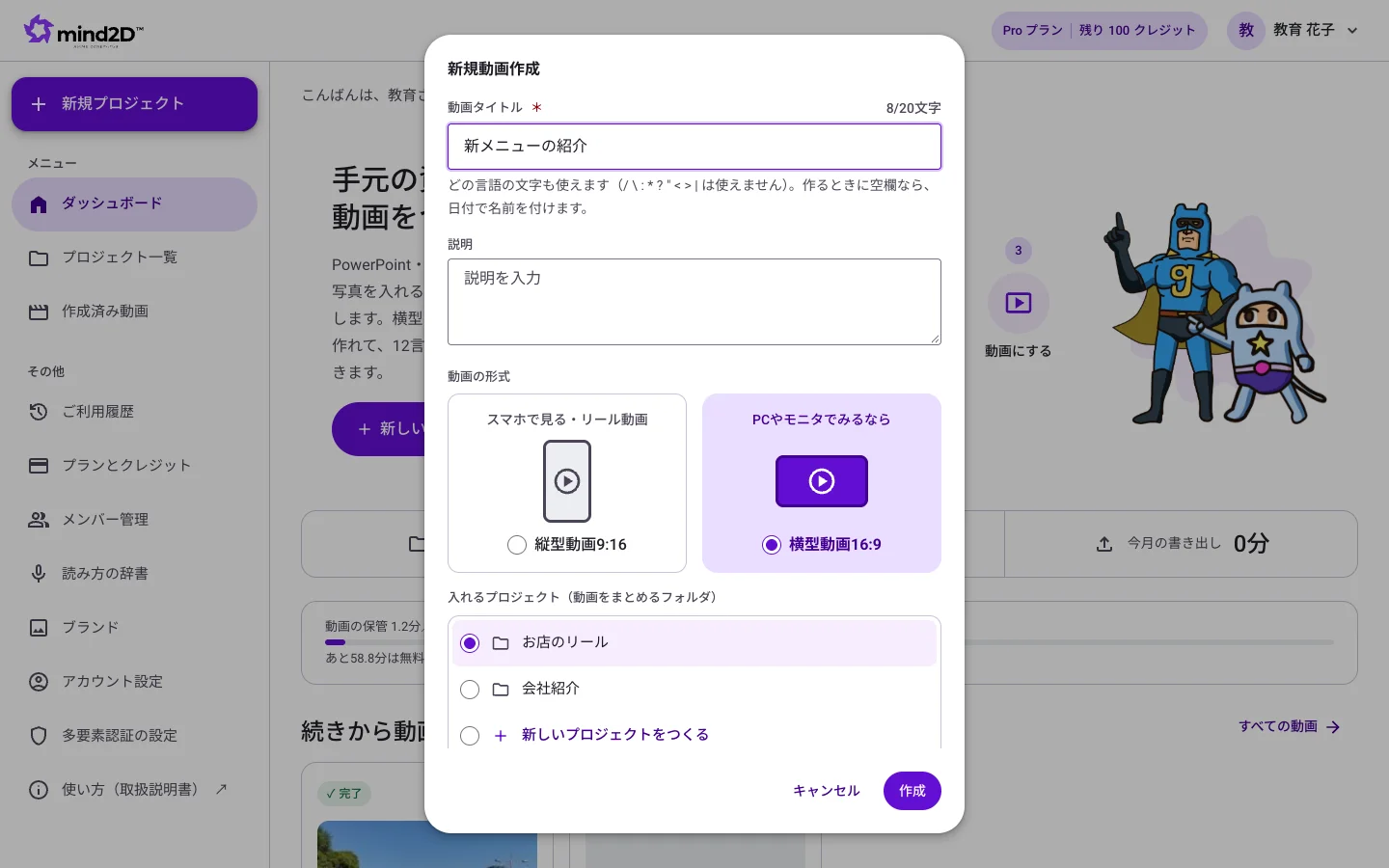
- 点击「新建视频」即可开始制作视频。填写视频标题并选择「视频格式」,再选择要归入的项目(也可当场新建项目),然后点击「创建」。
- “继续编辑视频”中会显示制作中的视频,以及当前进行到哪个阶段。
- 从左侧菜单可以打开项目列表、已生成视频、使用记录、套餐与积分、读音词典、品牌、账号设置和多因素认证设置(公司管理员还会显示成员管理)。
要点
- 页面右上角会显示当前方案和剩余积分。
- 导出视频所占用的保存时长(“视频保存”)也可以在仪表盘中查看。
3. 创建项目和视频
项目是用来归纳视频的容器(例如「新员工培训」「产品介绍」)。一个项目中可以放入任意数量的视频。
操作步骤
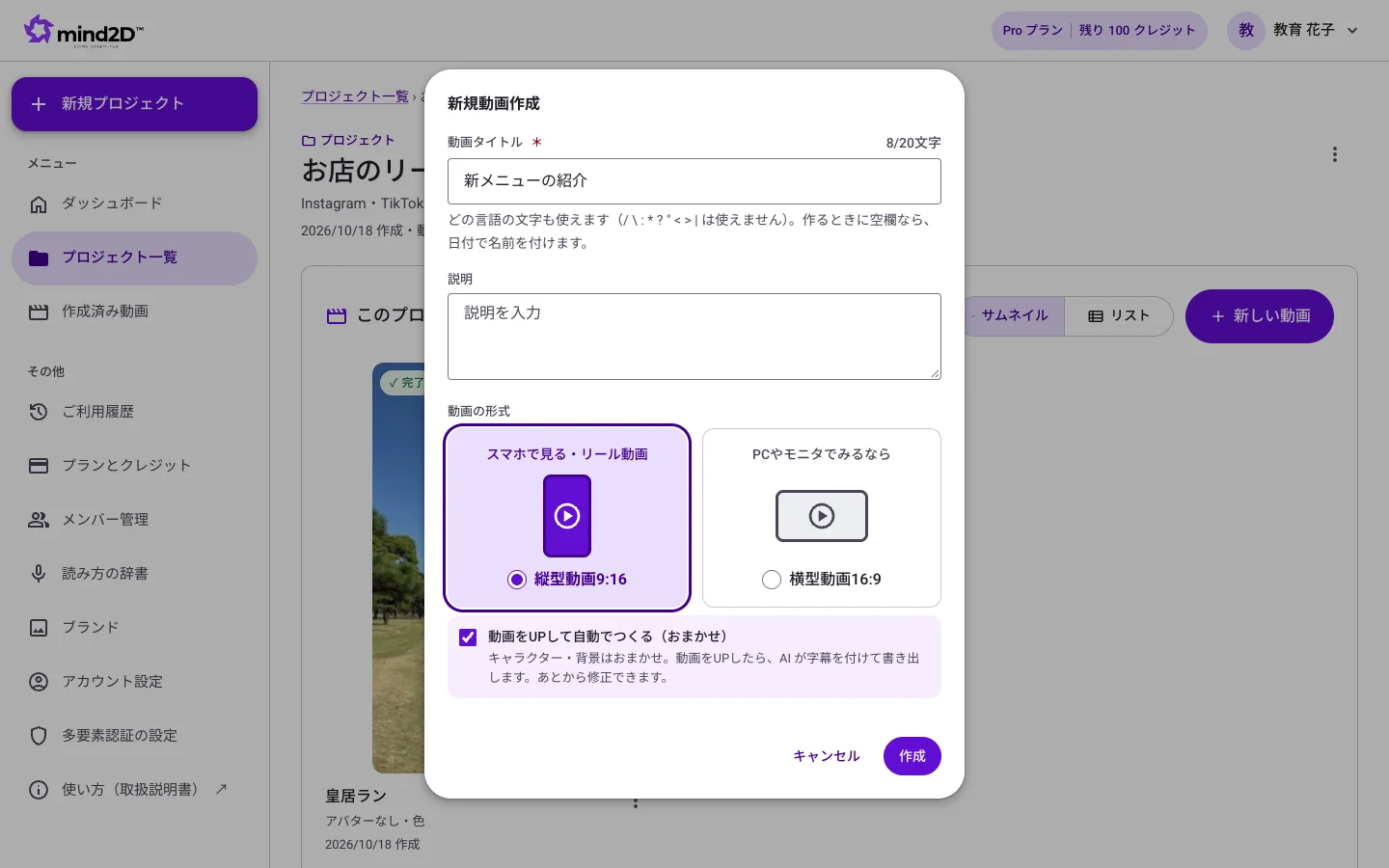
- 点击仪表盘上的「新建视频」,输入视频标题,并在「视频格式」中选择「横版视频16:9」(讲解视频)或「竖版视频9:16」(短视频)。
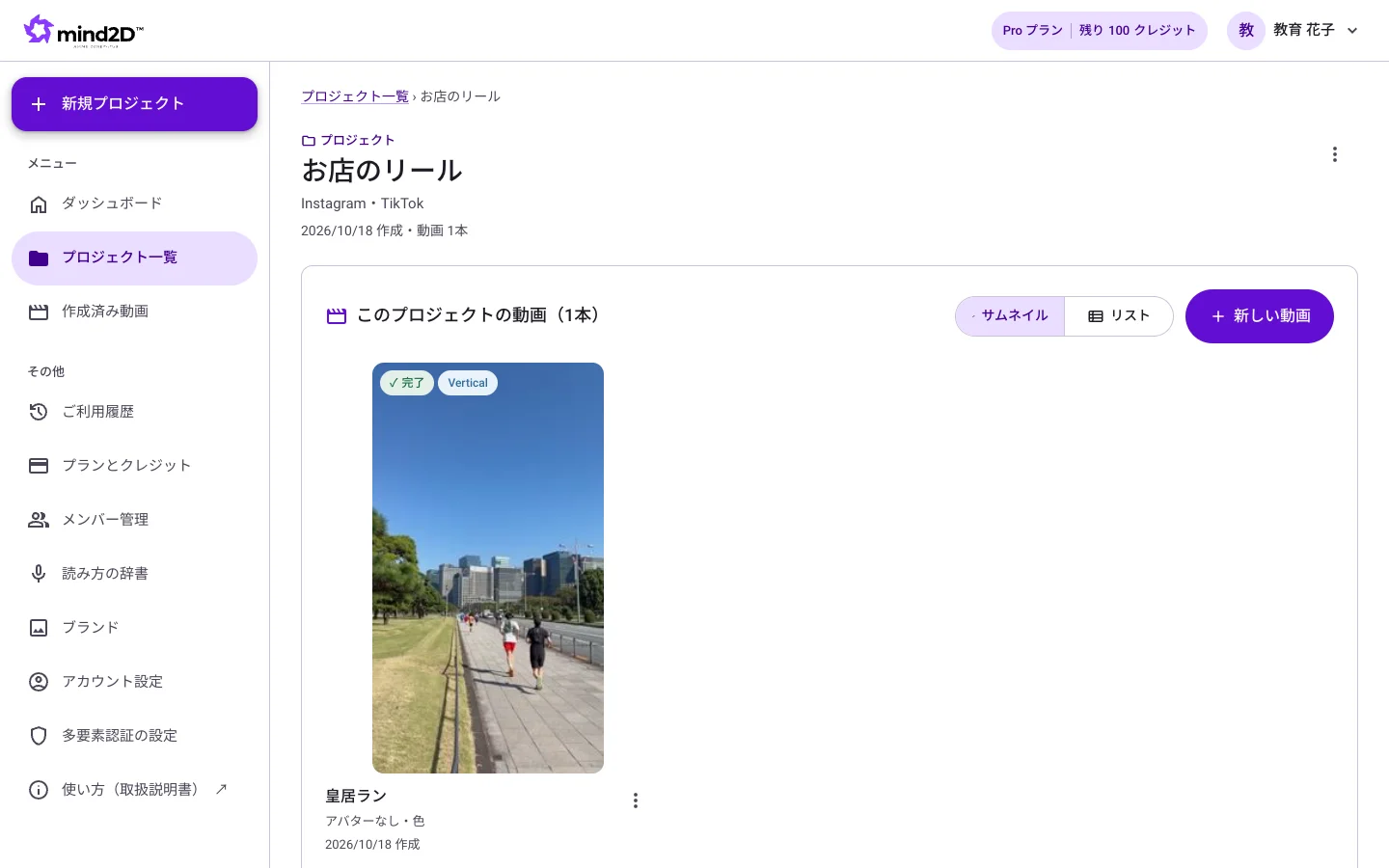
- 在下方列表中选择要归入的项目,然后点击「创建」。如需新建,请选择「新建项目」并输入项目名称。也可以从项目页面的「新建视频」创建(此时不会出现选择项目的栏目)。
- 横版会开始视频制作的 5 个阶段。竖版的制作方法请参阅“制作竖版短视频(9:16)”一节。中途退出后,下次打开时会从停下的阶段继续。
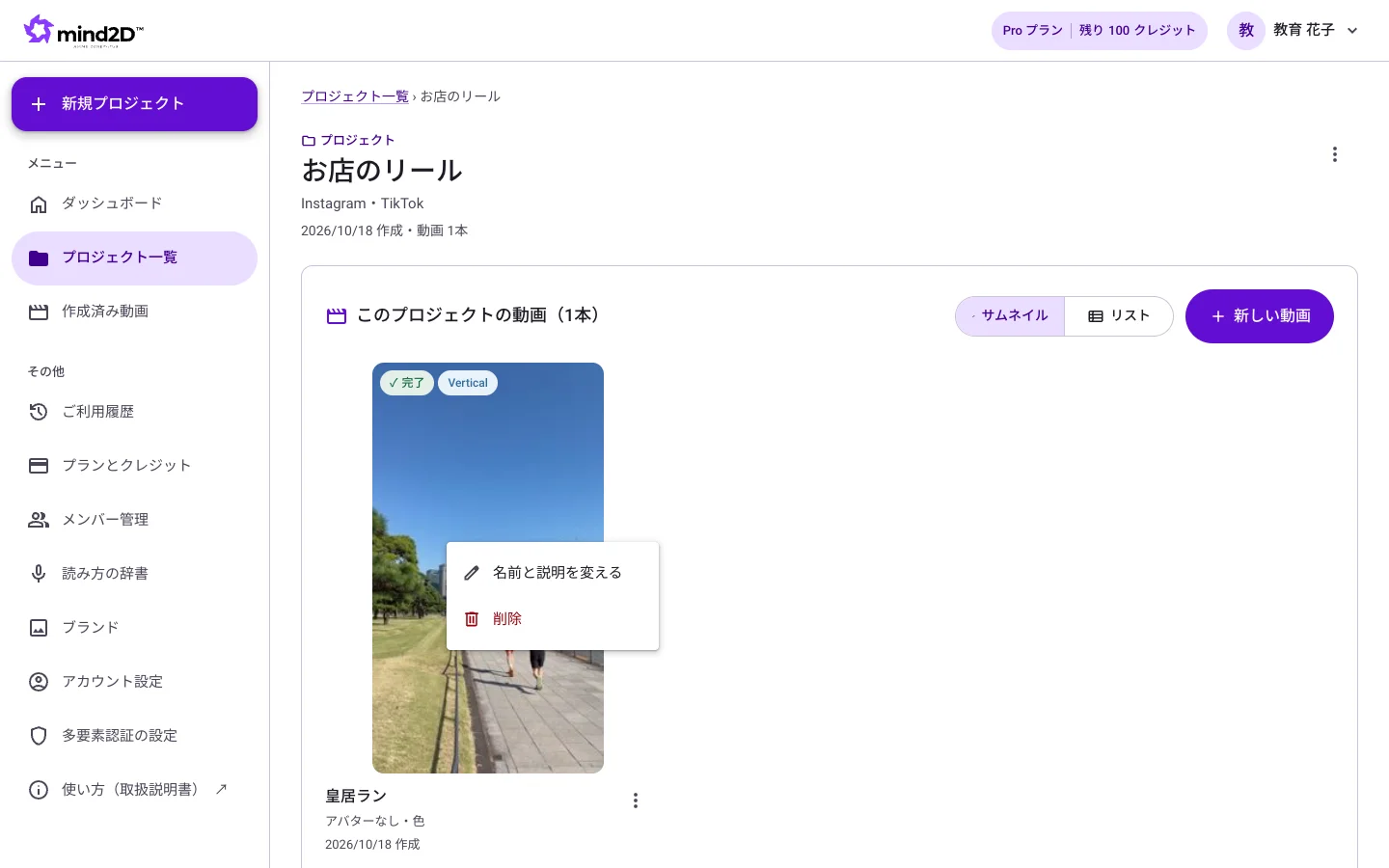
要点
- 通过视频的 ⋮ 可以修改名称和说明、删除、下载(导出完成后)。
- 若只想先创建项目,请在仪表盘的“项目”中点击“新建项目”。
4. 选择虚拟形象(角色)
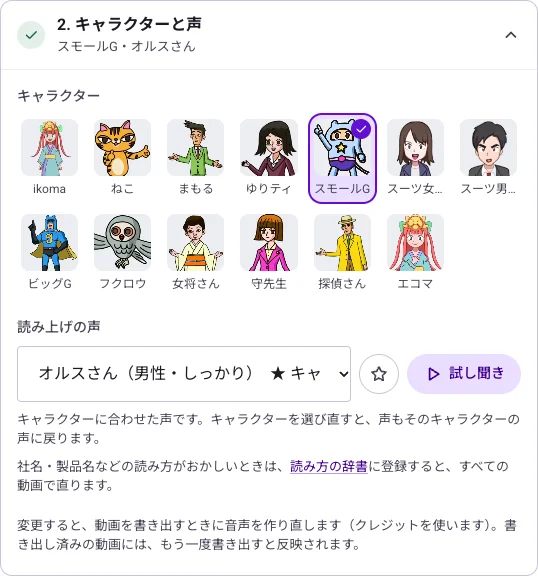
选择在视频中进行讲解的角色。声音会根据所选角色自动确定(之后可更改)。
操作步骤
- 在列表中点击想使用的角色。点击后会立即保存并进入下一步。
- 点击 ☆ 可将常用角色加入「收藏」。
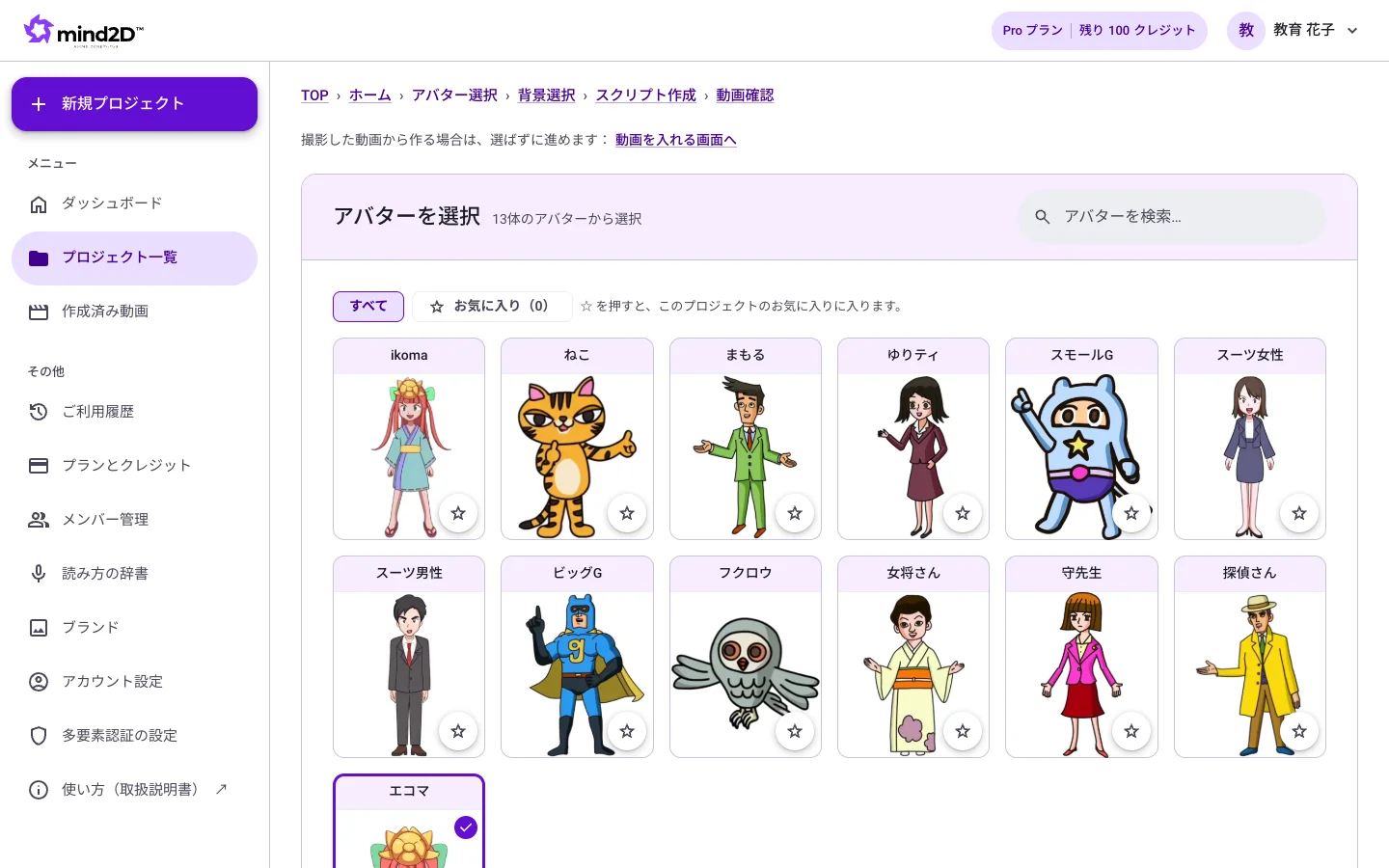
要点
- 角色和声音可在视频确认页面中随时更改。
- 用拍摄好的视频(MP4)制作时,不选择角色直接进入下一步。
- 在竖版中选择“上传视频自动生成(全自动)”时,会跳过角色和背景的阶段。
5. 选择背景
选择显示在角色和幻灯片后方的背景。
操作步骤
- 在列表中点击背景。点击后会立即保存并进入下一步。
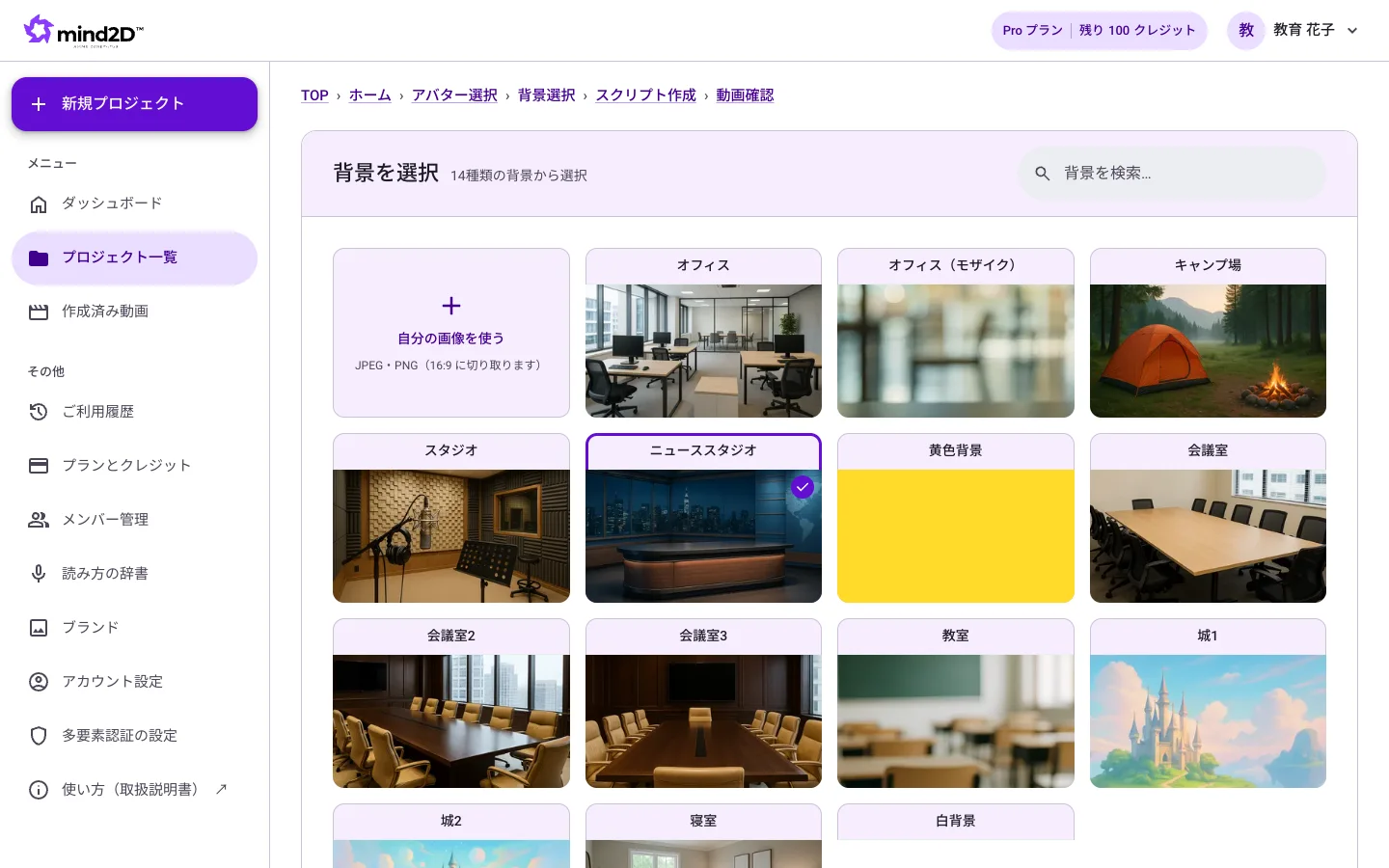
要点
- 使用自有图片(JPEG、PNG)作为背景的「添加自定义背景」功能,需 Pro 及以上方案。
6. 导入资料·视频
导入作为视频素材的幻灯片资料或拍摄好的视频。支持 PowerPoint(.pptx)、PDF 和视频(MP4、MOV),系统会自动识别所上传文件的类型。
操作步骤
- 点击「选择文件」,或将资料拖放到框内。
- 导入完成后,左侧会逐页显示幻灯片。
- 上传拍摄好的视频时,请参阅下一节「用拍摄好的视频(MP4)制作字幕与配音版」。
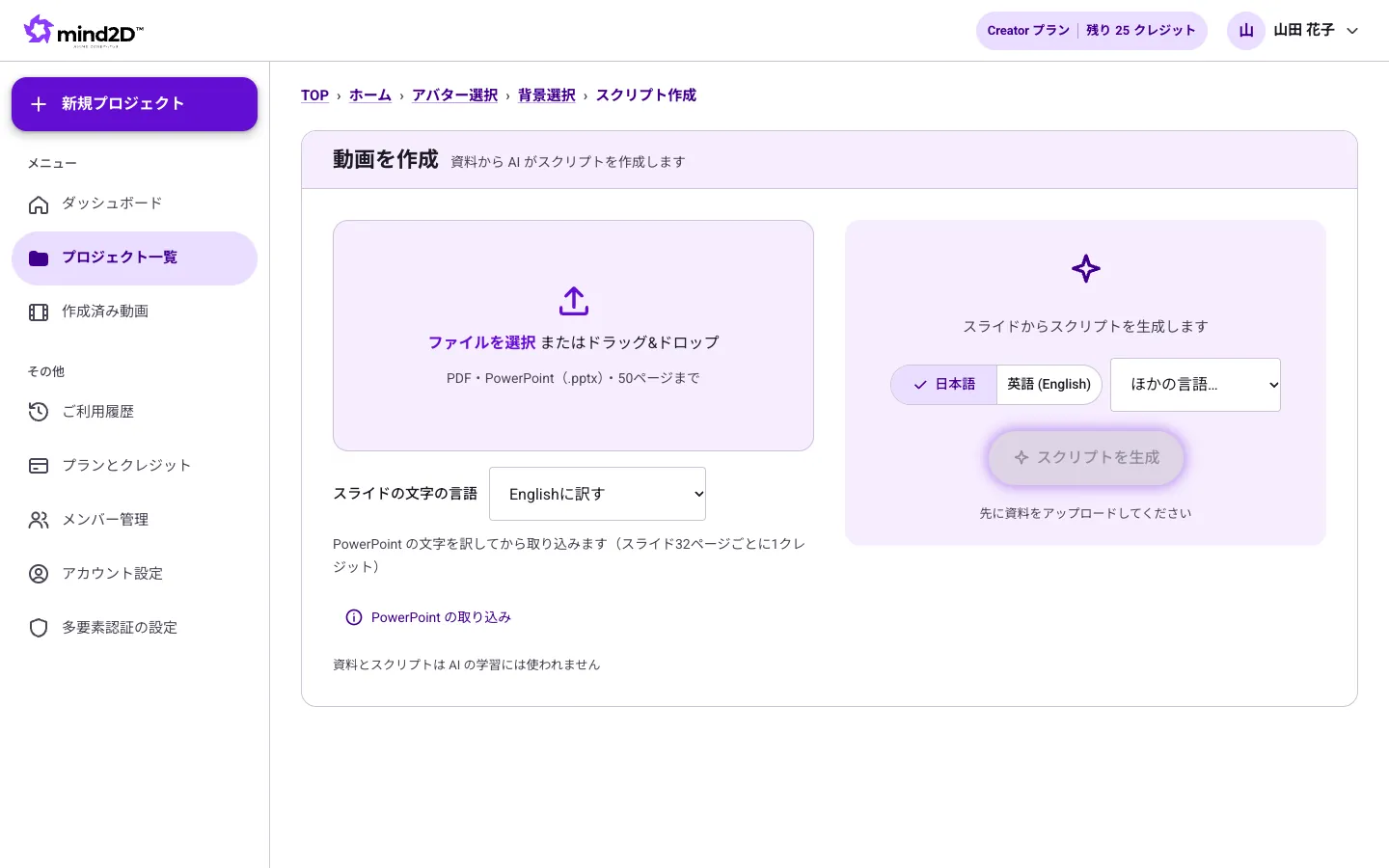
要点
- 可导入的页数由方案决定:Free 10 页、Creator 50 页、Pro 100 页、Business 150 页、Enterprise 200 页。
- PowerPoint 的动画会按步骤拆分成多个页面导入。写在演讲者备注里的文字也会用于生成讲稿(也可以让它原样朗读)。
- 资料和讲稿不会用于 AI 训练。
- 可以用拍摄的视频(MP4・MOV)制作的是 Free・Pro・Business・Enterprise 套餐(Creator 套餐只能用资料制作)。
- 在 Free 套餐中导入页数较多的资料时,点击“用前 10 页制作”即可仅用开头的页面制作。
- 在同一视频中重新导入资料(⋮ 中的“替换资料”)时,每 14 页消耗 1 积分。脚本也会重新生成。
7. 将幻灯片文字翻译成外语
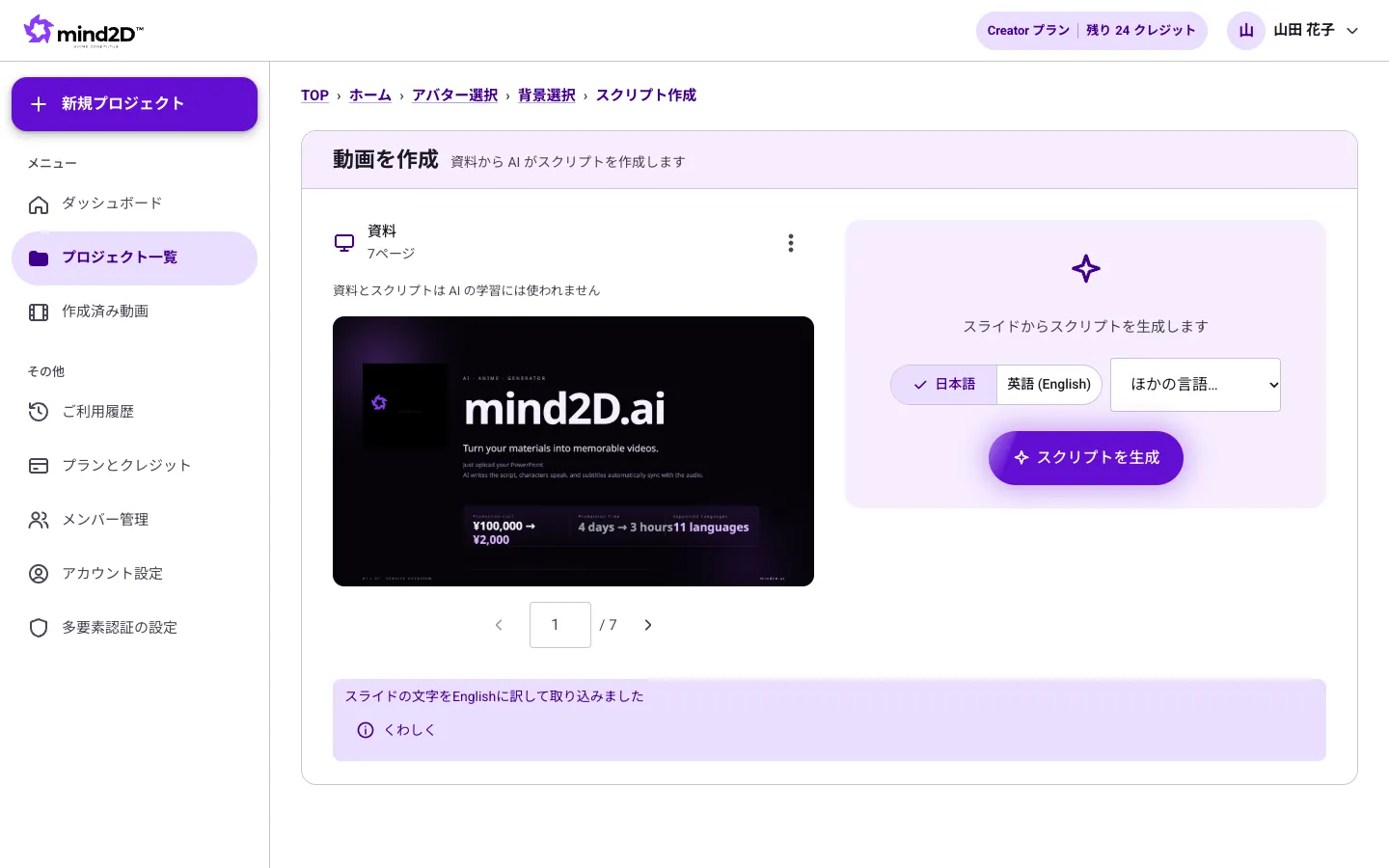
如果是 PowerPoint 资料,可以在导入时翻译幻灯片中的文字。适用于用日语资料制作英语、越南语等语言视频的情况。
操作步骤
- 在导入资料前,于「幻灯片文字的语言」中选择要翻译成的语言(初始为「保持原样(不翻译)」)。
- 随后直接导入资料,幻灯片中的文字会以所选语言显示。
- 翻译好的幻灯片,可在视频确认页面右侧的「其他语言」标签页中直接下载为 PowerPoint 文件。也可以修改文字后,通过「替换资料」重新上传。
要点
- 幻灯片文字的大小、颜色、位置和图形保持不变,仅翻译文字内容。
- 每 32 页幻灯片消耗 1 个积分。
- 下载翻译后的 PowerPoint 每次消耗 8 点数(30 页以上为 15 点数)。同一文件第二次起免费。
- 每份资料最多可翻译50页(带动画的幻灯片按步骤分别计数)。页数较多时,请拆分文件。
- PDF 中的文字无法翻译。请使用 PowerPoint(.pptx)试试。
8. AI 编写脚本(朗读文稿)
AI 读取导入的幻灯片,自动编写角色要讲的脚本。
操作步骤
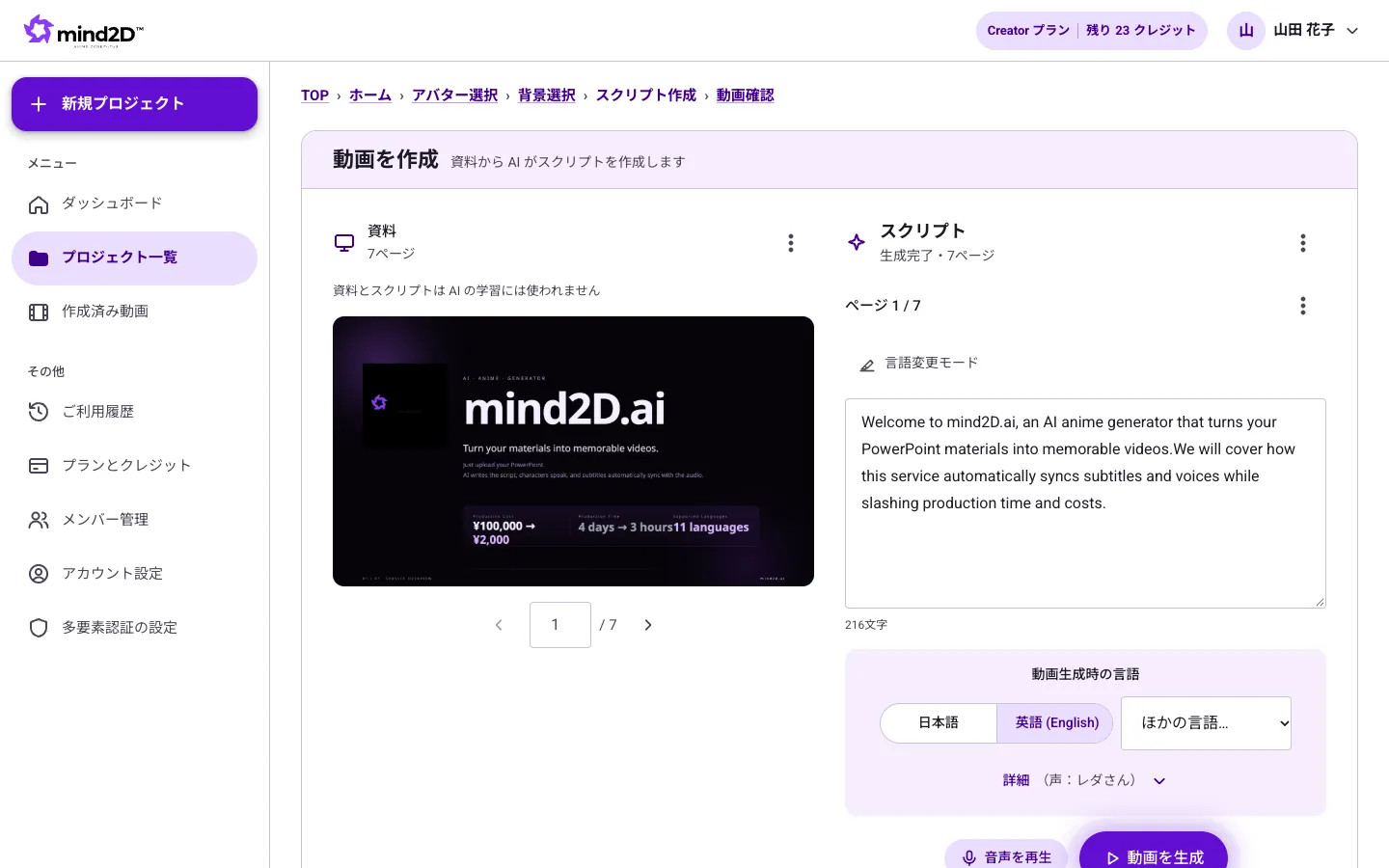
- 在右侧选择讲解语言(中文、英语或其他语言)。
- 当 PowerPoint 中有演讲者备注时,会显示“原样朗读演讲者备注”(默认已勾选)。保持勾选时,有备注的页面会直接把备注文字作为讲稿。取消勾选时,AI 会根据备注内容做简要概括。
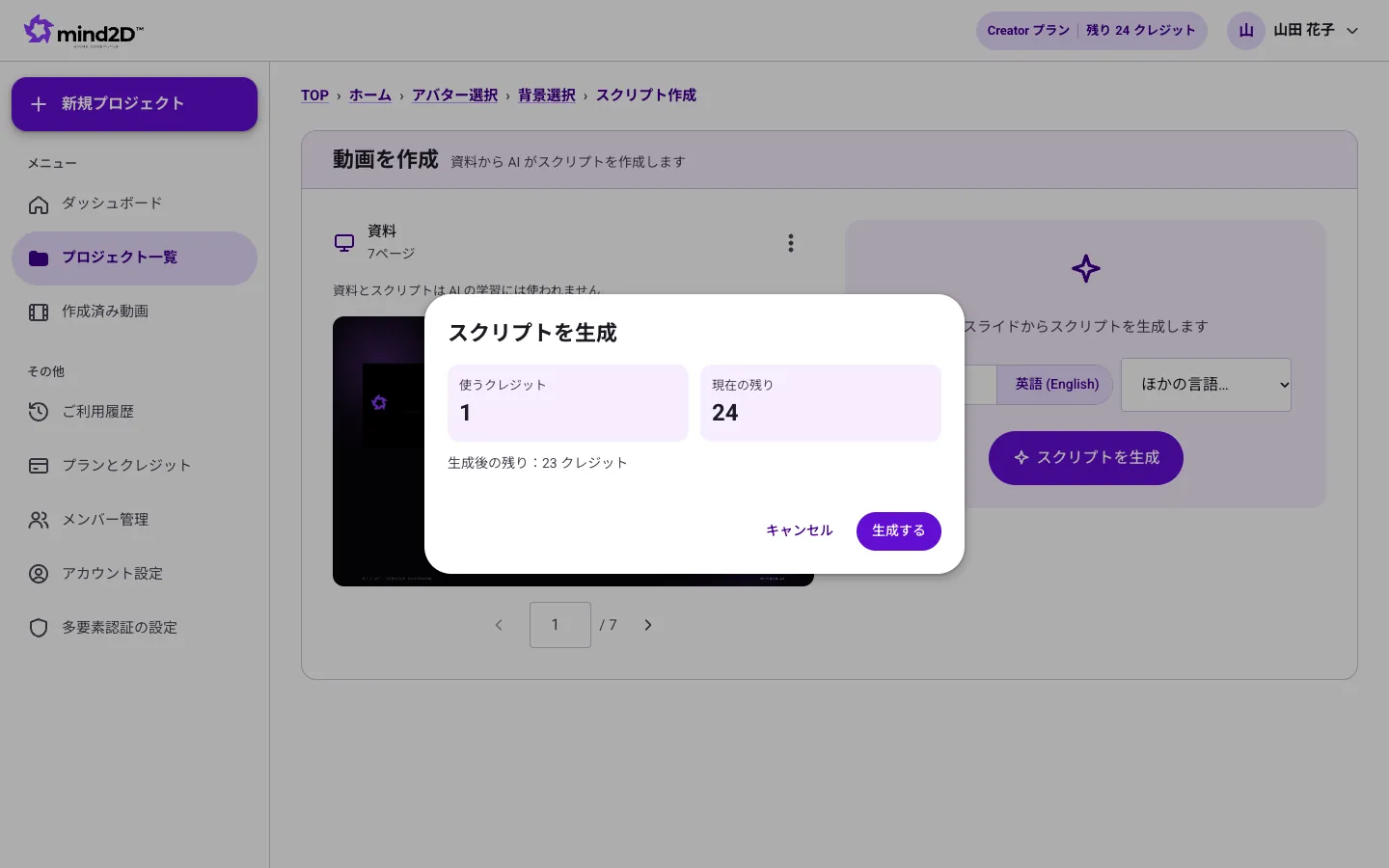
- 点击“生成讲稿”后,会显示将要消耗的积分和剩余数量。点击“生成”即可。
- 讲稿会填入每一页对应的输入框。框内文字可以自由修改(点击框外即自动保存)。
- 点击“播放语音”,即可试听该页的朗读效果。
- 确认无误后,点击“生成视频”,进入视频确认页面。
要点
- 生成脚本每 14 页消耗 1 积分(Free 方案为每次 1 积分)。
- 如果想在同一个视频里让某些内容用其他语言朗读,请点击「语言切换模式」。先选择「朗读所选部分的语言」,再选中输入框中的文字,该部分就会用对应语言的发音朗读(例如中文句子中的印尼语单词)。如果想让整页用另一种语言朗读,请选择「本页语言」。所有语言都沿用同名的声音,并按该语言的发音朗读。
- 使用“原样朗读演讲者备注”时,如果要生成与备注不同语言的讲稿,只会翻译备注,不做概括。没有备注的页面由 AI 撰写。
9. 用拍摄好的视频(MP4)制作字幕与配音版
导入培训、产品讲解、课程等拍摄视频后,AI 会听取视频中的语音并生成字幕文本。确认并修改文本后,即可导出带字幕的视频,以及外语字幕、AI 语音配音版。
操作步骤
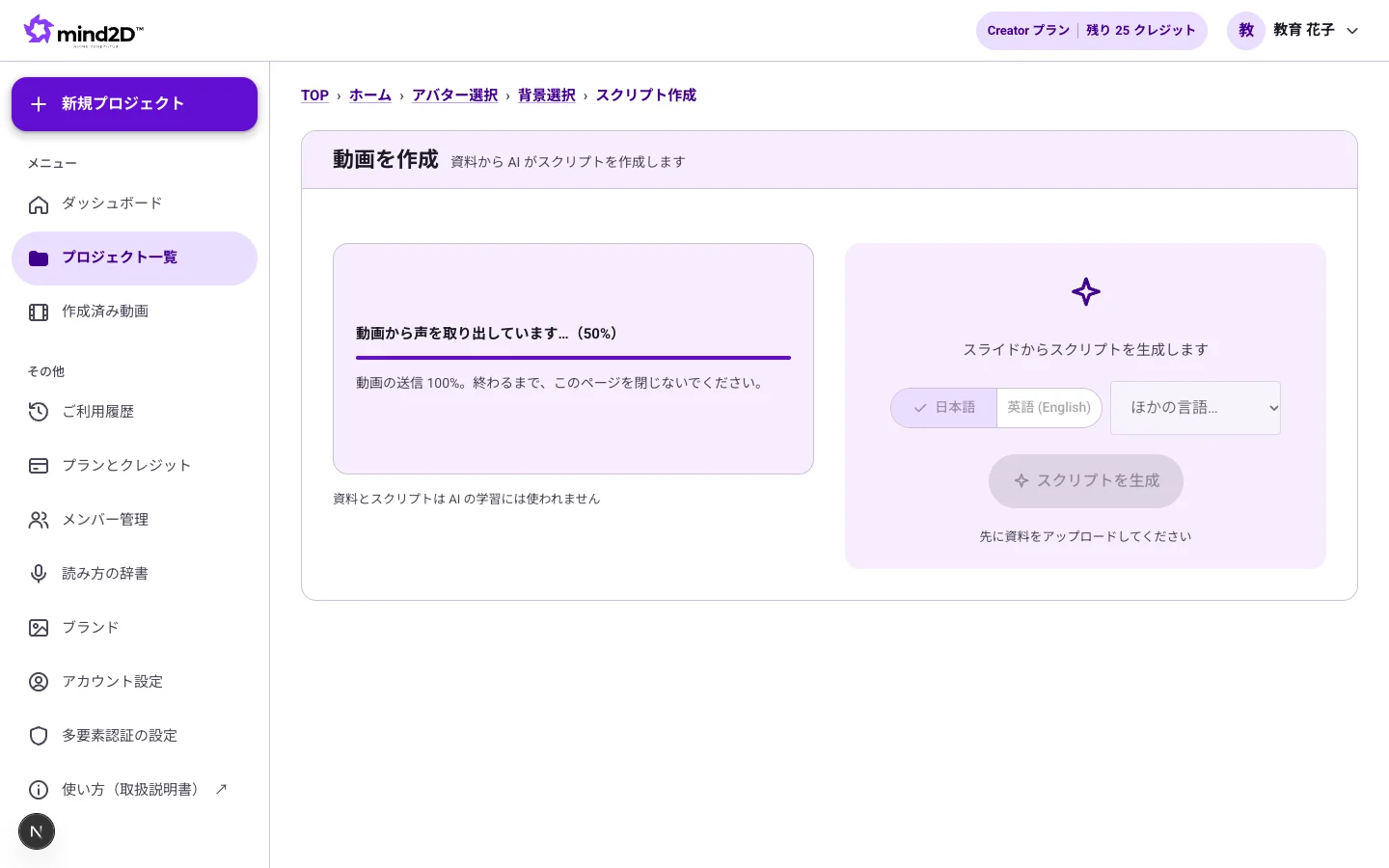
- 在上传资料的区域选择或拖放视频(MP4、MOV)。上传与语音转写随即开始,上传完成前请勿关闭页面。
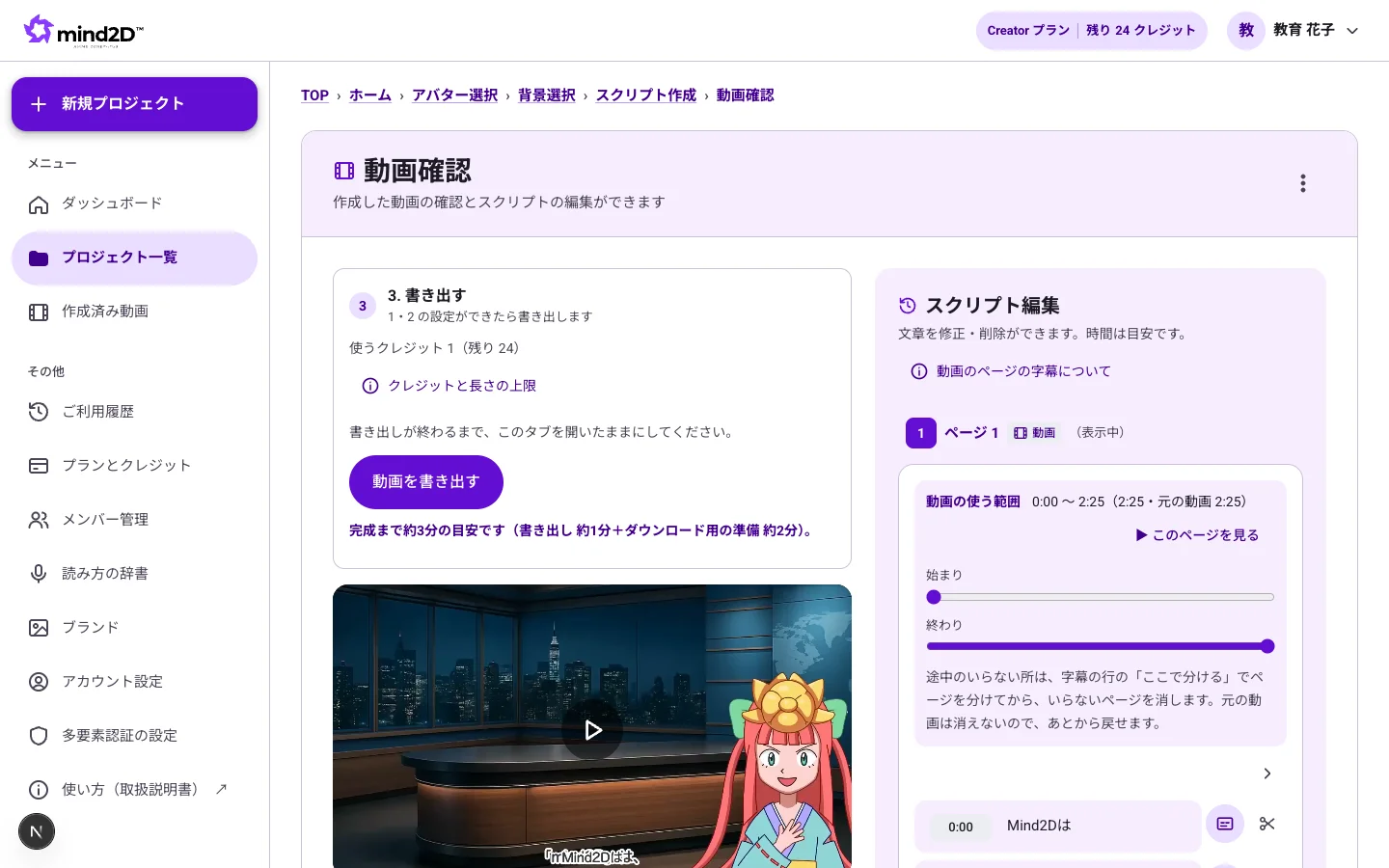
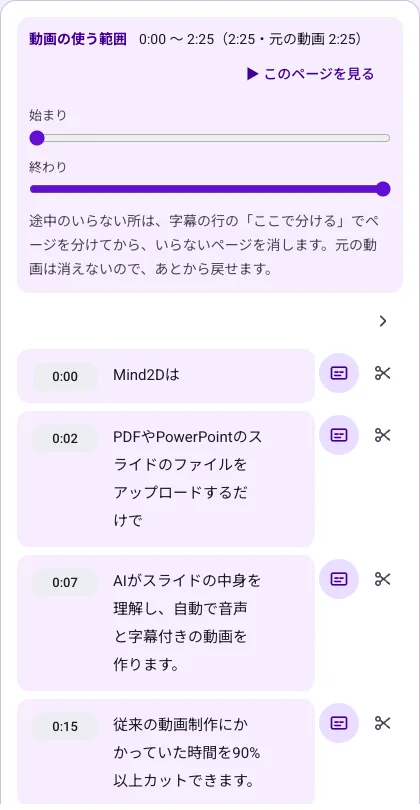
- 转写完成后,会打开视频确认页面。视频会成为一个“视频页面”,右侧的“脚本”标签中会按时间顺序列出所讲的每一句话。
- 逐句修正公司名、人名、产品名、专业术语、数字等识别错误。
- 用页面顶部「视频使用范围」的滑块,裁掉开头和结尾多余的部分。中间多余的部分,可先用句子上的「从本句开头拆分页面」拆开,再删除不需要的页(原视频不会被删除)。
- 不想显示在字幕中的句子(例如拍摄前的沟通),点击「不显示在字幕中」。
- 需要制作外语版本时,请在右侧的“其他语言”标签中选择语言(参见“制作其他语言的视频”一节)。
要点
- 导入视频后,视频转换需要数分钟。转换过程中会显示「正在转换视频」。
- 上传中途中断时,请在视频确认界面的「请重新选择同一个视频」处重新选择同一视频。已修改的字幕会保留。
- 语音识别与翻译可能包含错误。专有名词、数字以及会改变含义的表达,发布前请务必确认。
- 积分:语音转写为每 3 分钟视频 1 分,外语字幕为每种语言每 5 分钟 1 分,配音为每 1 分钟 1 分,导出为每 10 分钟 1 分。单个视频最长 120 分钟。
- 导出含视频素材的影片时,请使用 Chrome 或 Edge。
- 幻灯片页与视频页可以混用在同一支视频中(讲稿生成界面的「添加视频页」)。
10. 制作竖版短视频(9:16)
只需导入拍好的视频或照片,AI 就会挑选精彩片段,生成带字幕、节奏明快的竖版短视频(Instagram・TikTok・YouTube Shorts)。
操作步骤
- 在项目页面点击“新建视频”,在“视频格式”中选择“竖版视频9:16”。
- 保持勾选“上传视频自动生成(全自动)”并点击“创建”,就会跳过角色和背景,直接打开导入素材的页面(取消勾选时,与横版一样从角色和背景开始选择)。
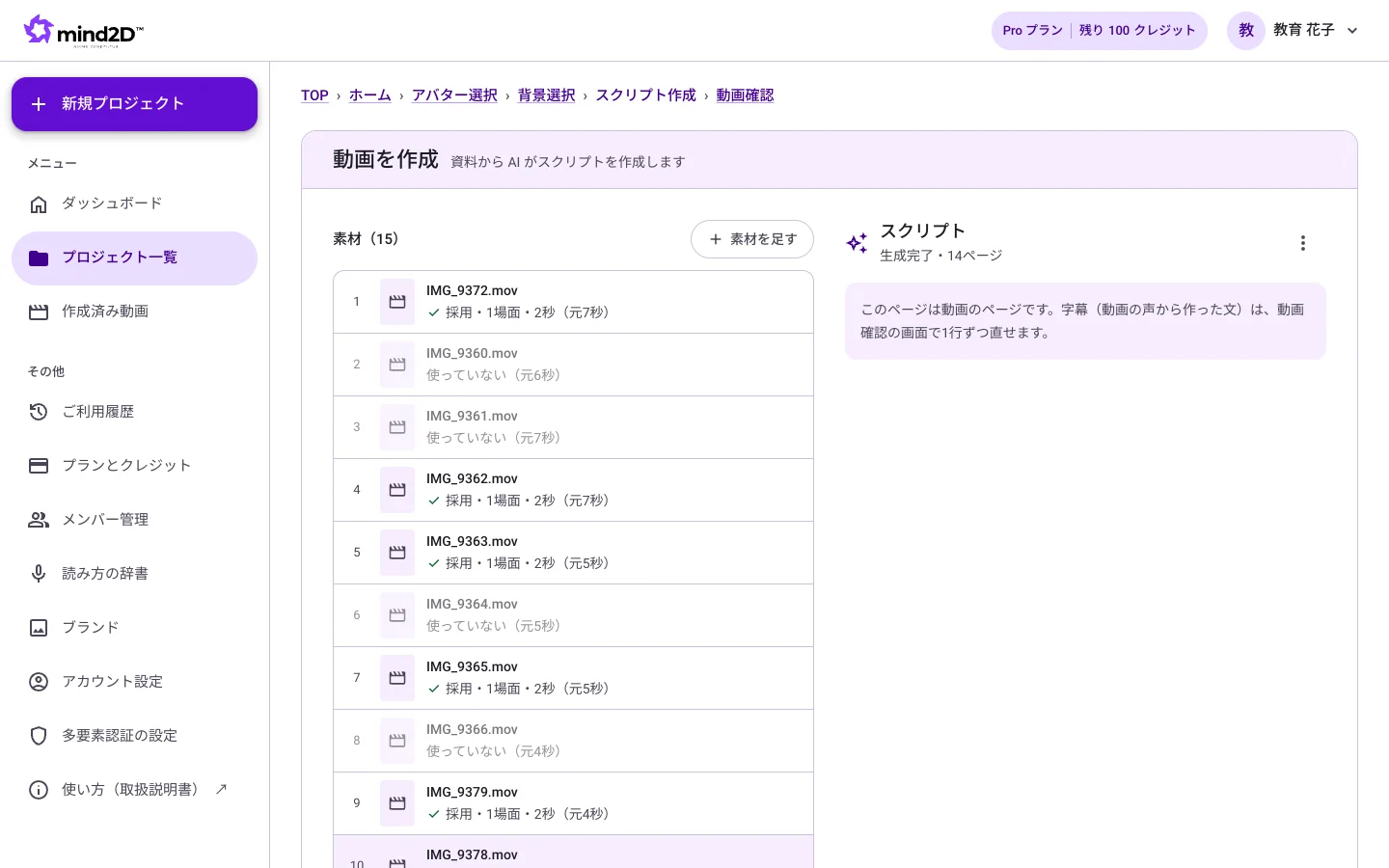
- 通过选择或拖放导入视频(MP4・MOV)、照片(JPEG・PNG・WebP)、PDF、PowerPoint。可以混合导入。视频每次最多 5 个,可以多次追加。
- 用手机拍摄时,用手机相机扫描“用手机拍摄并导入”的二维码。在手机上打开的页面中点击“拍视频”“拍照片”,即可把拍好的内容直接添加为素材。
- 导入的素材会从上到下排列在“素材列表”中。可以用箭头调整顺序,或删除不需要的素材。
- 在素材列表下方的「想制作怎样的 Reel 视频?(选填)」中,填写地点、店铺、业务信息或想重点介绍的内容(例如:店名、地址、营业时间、特色),可以让 AI 的剪辑和字幕更贴合实际。填写的内容与视频确认页「AI 编辑」中的「想制作怎样的 Reel」相同。
- 素材准备齐全后,点击「前往视频确认」。
要点
- 视频上传和转换期间,页面会显示进度。完成之前请不要关闭页面。
- 积分按该视频中导入素材的合计时长计算,每 60 秒 1 积分(包含 AI 剪辑、字幕、裁剪)。照片不消耗积分。
- Free 方案下,竖版素材建议控制在合计 180 秒以内(如需添加 BGM,则为 120 秒以内)。第一条视频的导出不消耗积分。
11. 用 AI 剪辑汇总成短视频
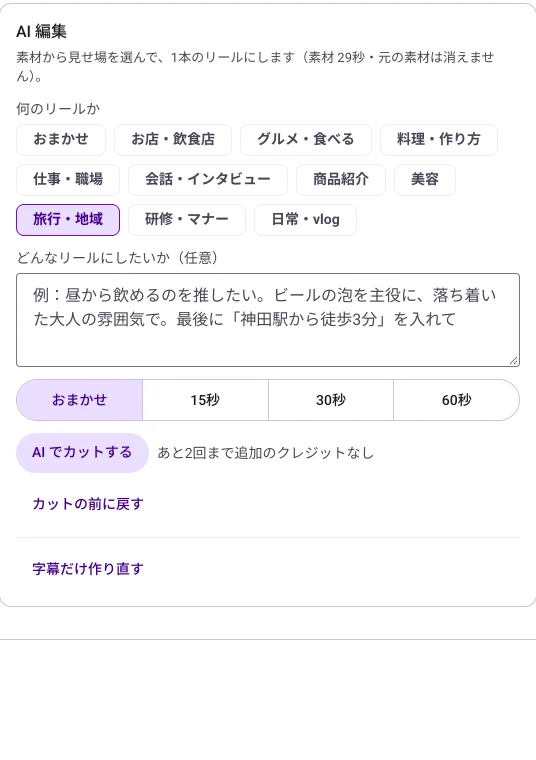
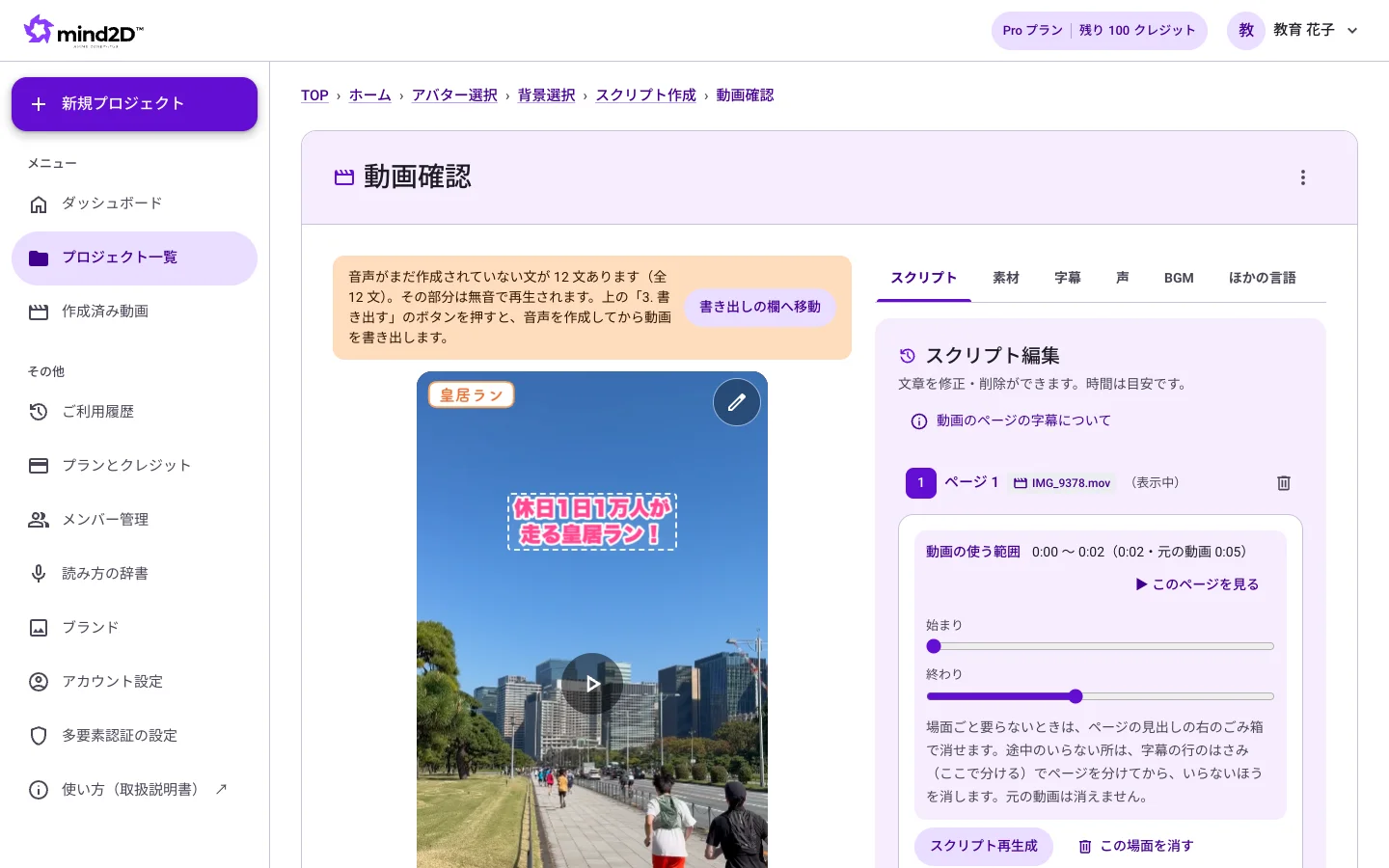
在视频确认页面的“AI 剪辑”中,会从导入的素材里挑选精彩片段,按叙事顺序汇总成一条短视频。原素材不会被删除。
操作步骤
- 在“这是什么类型的短视频”中选择最接近的类型:店铺、餐饮店、料理、工作、产品介绍、美容、旅行等(不确定时选“交给 AI”)。
- 在“想要什么样的短视频(选填)”中写下想主推的内容、氛围、想放在结尾的一句话(如从车站怎么走等),AI 会优先采用。
- 选择“成片时长”,点击“用 AI 剪辑”。AI 会查看全部视频和照片,决定镜头、顺序和字幕(约 10〜30 秒)。
- “素材列表”中的 ✓ 表示 AI 使用过的素材(还会显示使用的镜头数和秒数)。未使用的素材会显示为浅色。
- 不需要的镜头,可在右侧脚本页面的“删除此镜头”中删除。想从头重做时,点击“撤销剪辑”。
- 只想重新生成字幕文案时,打开“仅重新生成字幕”。
要点
- AI 剪辑最多可重做 3 次,不消耗额外积分。
- AI 撰写的字幕、店名、地点、数字,请务必在发布前确认。字幕文案可在右侧脚本中逐句修改。
- 想在脚本中指定读音时,请像“水風呂(みずぶろ)”那样,在汉字后面的括号内用平假名写出读音。配音会按括号中的读音朗读,字幕中不会显示括号。
12. 完善短视频(字幕・Logo・BGM・配音・社交平台)
在视频确认页面调整字幕外观、Logo、BGM 和配音员后导出。修改会即时保存,并立刻反映到预览中。
操作步骤
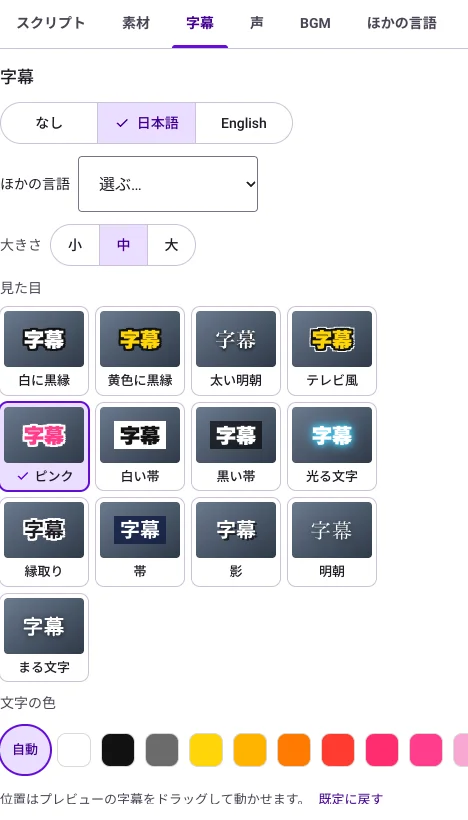
- 在右侧的“字幕”标签中,选择字幕外观(白字黑边、黄字黑边、底色条等)、大小和文字颜色。初始状态下,AI 会按短视频类型自动选好外观。字幕可在预览画面上拖动调整位置(可逐句改变位置)。
- 点击预览右上角的铅笔,可以叠加文字、贴纸、手绘和 Logo。叠加的内容可以选择只在该句期间显示,还是整页期间一直显示。
- 点击“贴上 Logo”,会把“品牌”中登记的 Logo 贴到所有页面的相同位置(付费套餐)。
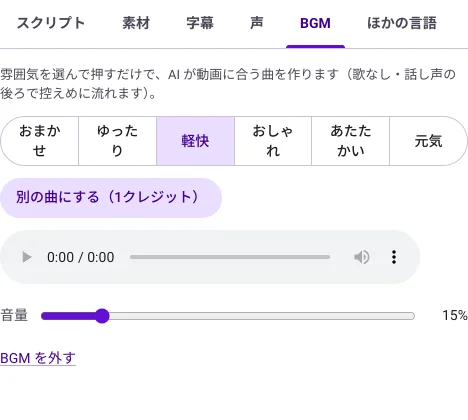
- 在右侧的“BGM”标签中选择氛围,点击“生成 BGM”,AI 就会创作与视频相配的乐曲。还可以调整音量,或选择“换一首”“去掉 BGM”。
- 想让 AI 配音朗读字幕时,请打开右侧“配音”标签中的“旁白(朗读字幕)”(初始为关闭,即只保留原视频的声音)。
- 点击右侧“社交媒体”标签中的“用 AI 生成”,即可生成 Instagram、TikTok、YouTube Shorts 的发布文案和话题标签草稿。点“复制”即可粘贴使用。
- 完成后,点击视频正下方的“导出视频”进行导出。
要点
- BGM 每首消耗 1 积分。打开配音员会消耗相应积分(点击前会显示)。社交平台文案不消耗积分。
- 导出后视频下方会出现“★ 为这个视频评分・向 AI 提意见”,您留下的星级和意见会由 AI 阅读,用于改进之后的 AI 编辑。
13. 读音词典与品牌
在公司登记一次后,会应用于该公司的所有视频。
操作步骤
- 公司名、产品名、缩写等的读音,请在左侧菜单的“读音词典”中登记。AI 配音会按登记的读音朗读。
- Logo、颜色等请在左侧菜单的“品牌”中登记。可在竖版的“贴上 Logo”或叠加工具的“Logo”中使用。
14. 确认视频并修改文案
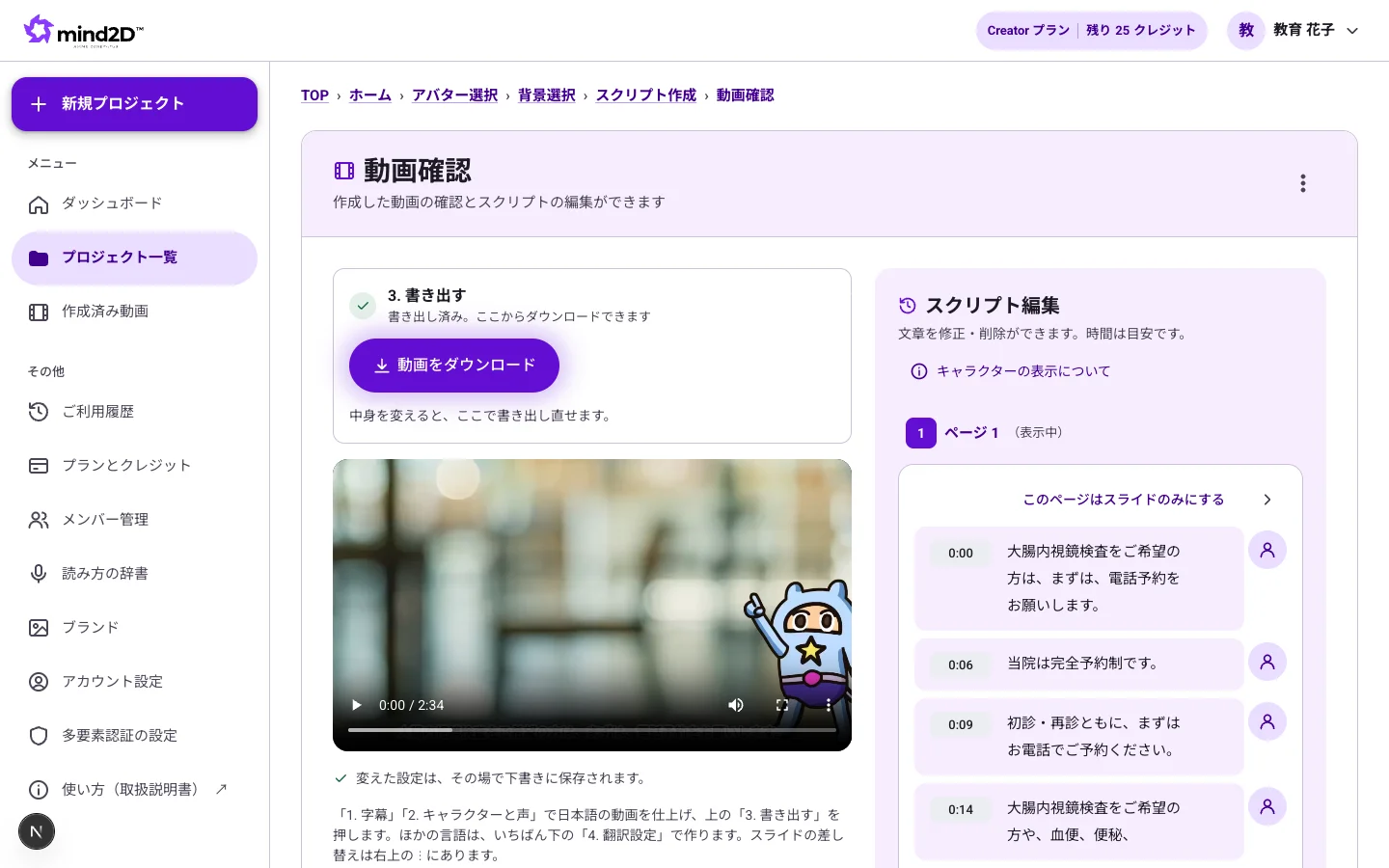
点击“生成视频”后,会打开视频确认页面。左侧是视频和导出按钮,右侧依次排列脚本、字幕、配音、BGM、其他语言等标签。设置更改后会立即保存到草稿中。
操作步骤
- 点击左侧预览的 ▶,确认成片效果。
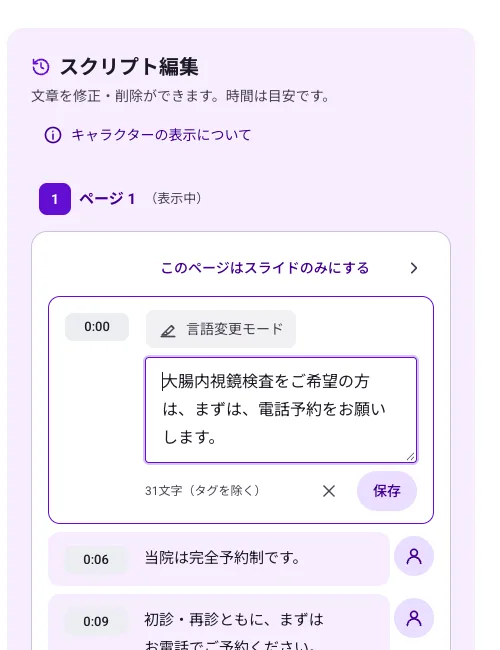
- 在右侧的“脚本”标签中,点击想修改的句子。句子编辑框会打开,改写后点击“保存”。
- 点击右侧的“字幕”“配音”“BGM”等标签,即可切换到相应设置。
- 完成后,点击视频正下方的“导出视频”进行导出。其他语言的视频在右侧的“其他语言”标签中制作。
- 点击句子右侧的人物图标,可切换该句期间是否显示角色。选择“本页仅显示幻灯片”,该页就不显示角色,只放大显示幻灯片。
- 想修正读法时,请把文字改成希望被读出的写法(例如把数字改写成假名)。只想让部分内容用其他语言朗读时,可用「语言切换模式」选中该部分。想按句子切换语言时,请在该句的输入框中用「语言切换模式」选择「本句语言」。
要点
- 句子旁的时间为参考值。修改过的句子的语音会在导出时重新生成。
- 导出后若修改了内容,视频下方会提示“内容有变更,请重新导出”。
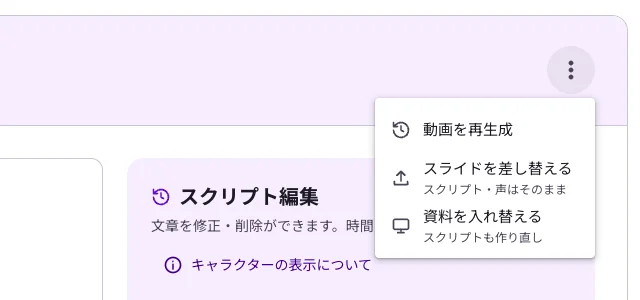
- 通过页面右上角的 ⋮ 可以进行“重新生成视频”“替换幻灯片”“更换资料”等操作。
15. 显示字幕
可以在视频下方显示与配音同步的字幕。即使在不方便外放声音的场合,也能传达内容。
操作步骤
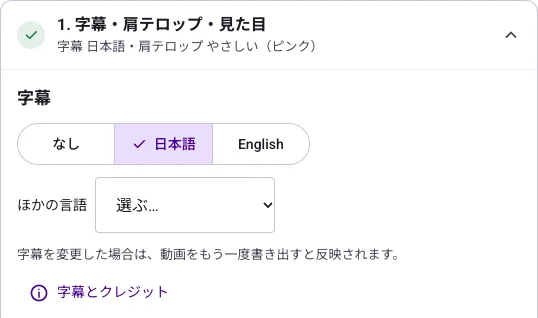
- 在右侧的“字幕”标签中,可从无字幕、日语、English 中选择。其他语言请从“其他语言”列表中选择。
- 所选语言的字幕可以逐句修改(在“脚本”标签中点击“编辑字幕(英语・多语言)”)。
要点
- 与脚本语言不同的字幕由 AI 翻译。每 32 页消耗 1 个积分。
- Creator 方案只能生成与脚本相同语言的字幕。其他语言的字幕从 Pro 方案起可用。
- 修改字幕后,重新导出视频即可生效。
16. 更换角色与声音
视频中讲解的角色和配音的声音,之后都可以更换。
操作步骤
- 在右侧的“配音”标签中,点击想使用的角色。
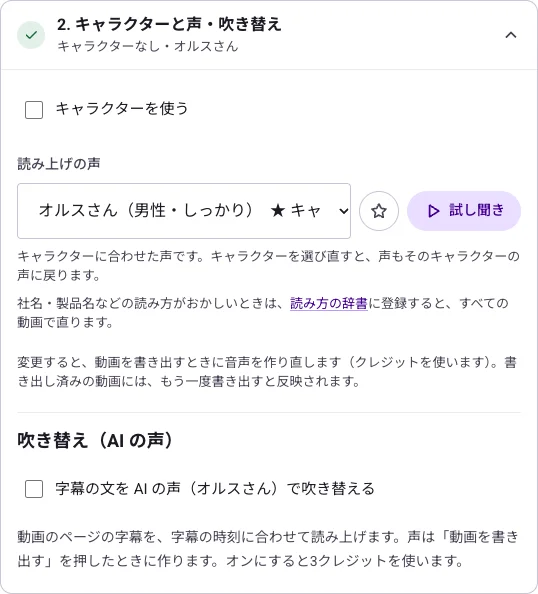
- 由实拍视频生成的视频,可在“使用角色”中决定是否显示角色(默认不显示)。
- 若要用 AI 的声音朗读视频页面的文字,请在“配音(AI 声音)”中打开“用 AI 声音为字幕文本配音”,并选择“原视频的音量”(静音・15%・30%・50%)。
- 从“朗读声音”列表中选择声音,点击“试听”确认效果。常用的声音可以用 ☆ 收藏。
要点
- 初始状态下会选用与角色匹配的声音。重新选择角色后,声音也会恢复为该角色的声音。
- 更换声音后,导出时会重新生成语音(每 14 页消耗 1 个积分)。
- 配音会按字幕的时间点朗读。语音在导出时生成(每 1 分钟消耗 1 个积分)。
17. 幻灯片的切换方式与章节
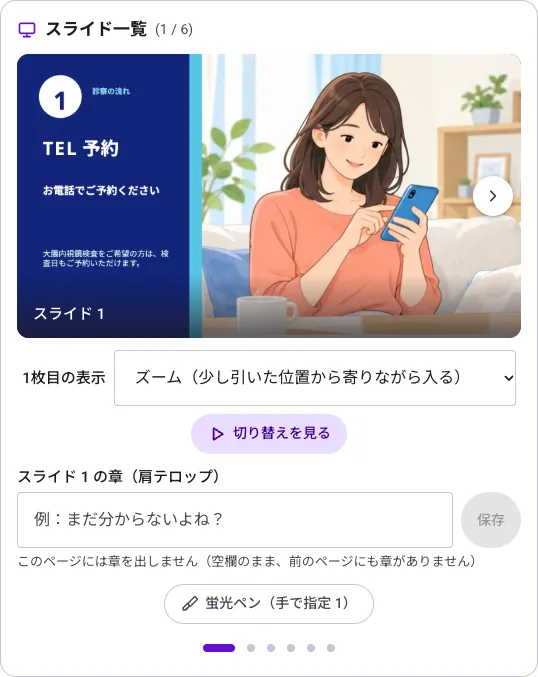
在“幻灯片列表”中,可以为每一页设置切换方式,以及在角标字幕中显示的章节。
操作步骤
- 用幻灯片左右的箭头,选择要设置的页面。
- 在“第◯页的显示”中选择切换方式(直接切换・淡入淡出・滑动・缩放),点击“查看切换效果”可在上方的播放器中确认。
- 在“幻灯片 ◯ 的章节(角标字幕)”中输入该页的章节文字,然后点击“保存”。留空的页面会沿用前一页的章节。
- 点击“荧光笔”,会打开为该页指定荧光笔的窗口(见下一节)。
18. 显示角标字幕(标题与章节)
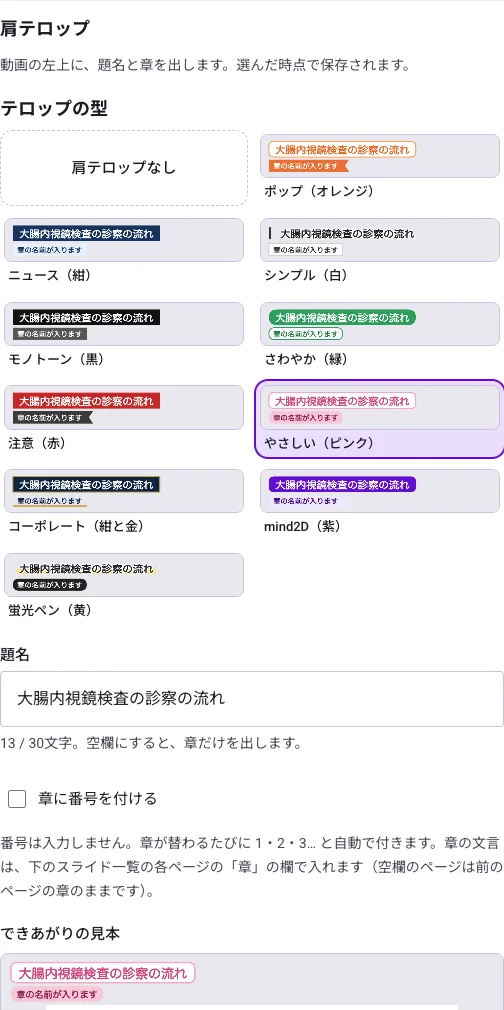
可在视频左上角显示标题与章节的标牌。就像电视节目一样,一眼就能看出当前讲到哪里。
操作步骤
- 在右侧“字幕”标签的“角标字幕”中选择样式(共10种)。点击即保存。不需要时,请点击“不使用角标字幕”。
- 在“标题”中输入视频标题(最多 30 个字)。输入的内容会自动保存。留空则只显示章节。
- 章节文字在“幻灯片列表”中各页的“章节”栏输入。若要为章节加编号,请勾选“为章节加编号”。编号无需输入,每当章节变化时会自动按 1・2・3… 依次编号。
- 制作外语视频时,在“翻译角标字幕”中选择语言并点击,即可一次性翻译标题和全部页面的章节。
要点
- 保存和翻译角标字幕不消耗积分。
- 显示角标字幕时,幻灯片会略微下移,以免与标牌重叠。
19. 为重点内容标上荧光笔
配合配音,像荧光笔一样高亮幻灯片中的重点。若幻灯片中有与朗读内容相同的词句,会自动高亮,也可以手动指定位置。
操作步骤
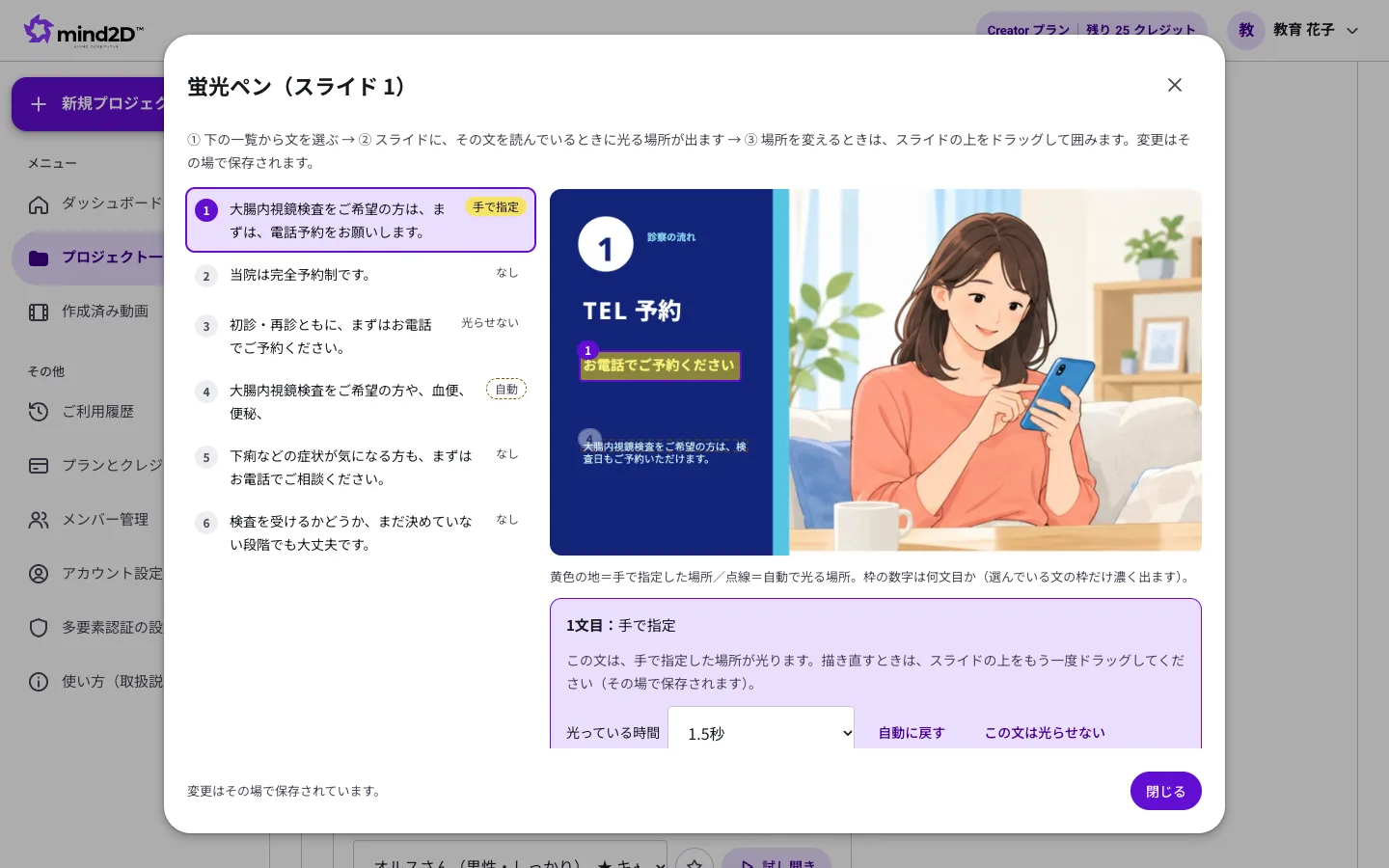
- 在“幻灯片列表”中选择页面,点击“荧光笔”。
- 从左侧的句子列表中,点击想要高亮的句子。每句会显示“手动指定”“自动”“不高亮”“无”。
- 在右侧的幻灯片上拖动,框出想要高亮的区域。松开手即会就地保存。
- 在“高亮时长”中可选择高亮持续的时间(1.5 秒・3 秒・5 秒・直到本页结束)。
- 完成后点击“关闭”。
要点
- 黄色方框是手动指定的位置,虚线方框是自动高亮的位置。方框上的数字表示在第几句时高亮。
- 想调整自动位置时,选中该句重新拖动即可。要把手动指定的句子恢复为自动,点击“恢复为自动”;不想高亮的句子,点击“此句不高亮”。
- 用“清除本页的自动荧光笔”可一次性清除该页的自动高亮。用“重置本页的设置”可将该页恢复到初始状态。
20. 制作其他语言的视频
可以从日语制作的视频生成英语、越南语、葡萄牙语等版本。手动修改过的脚本也会一并翻译,无需按语言重新制作。实拍视频则会生成外语字幕与 AI 声音配音的版本。
操作步骤
- 日语视频完成并导出后,打开视频确认页面右侧的“其他语言”标签(也可点击导出后视频下方出现的“其他语言”进入)。
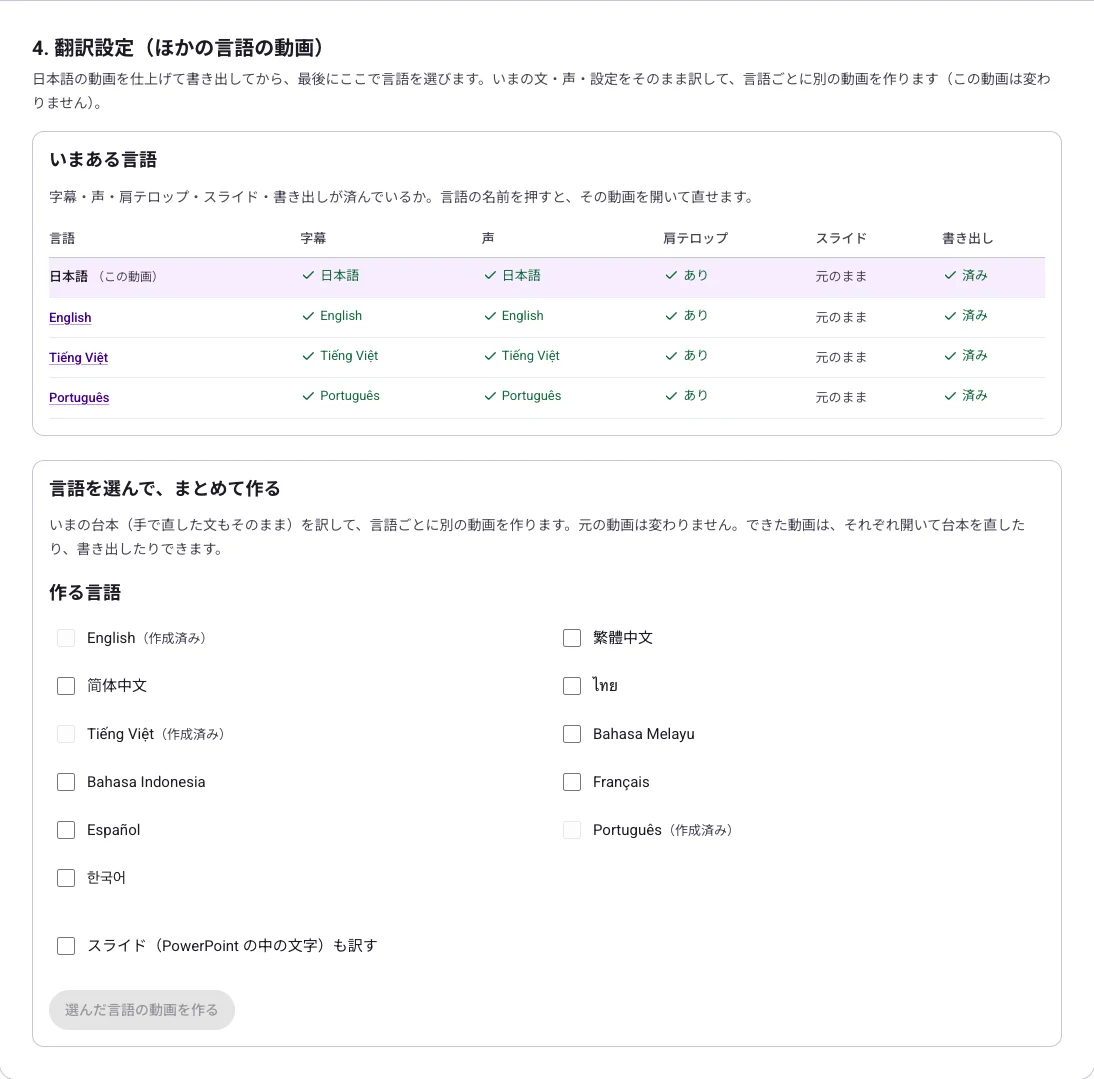
- 在“已有语言”的表格中,可以查看各语言的字幕、声音、角标字幕、幻灯片、导出是否已完成。点击语言名称即可打开对应视频。
- 在“选择语言,批量生成”中勾选想要制作的语言(可多选,已生成的语言无法选择)。
- 若要同时翻译幻灯片中的文字,请勾选“同时翻译幻灯片(PowerPoint 中的文字)”。
- 确认将消耗的积分后,点击“生成所选语言的视频”。系统会在同一项目中按语言生成新视频,名称形如“标题_EN”。
- 打开生成的视频,确认译文并修改后,分别进行导出。
- 如果同时翻译了幻灯片,在「其他语言」标签页的表格中,点击该语言所在行「幻灯片」列的「PowerPoint」,即可将翻译后的幻灯片以 PowerPoint 格式下载(每次8积分;30页以上为15积分;同一文件第二次起免费)。
要点
- 每种语言都会在脚本翻译和语音生成时消耗积分(数量因页数和视频时长而异,点击前会显示合计)。导出的积分在各视频导出时消耗。
- 由实拍视频生成的外语视频,默认开启配音(原视频音量 15%)。
- 原视频不会被改动。生成过程中,请保持页面打开。
- 只有导入的资料为 PowerPoint 时,才能翻译幻灯片。
- Creator 方案无法制作其他语言的视频(从 Pro 方案起可用)。
21. 导出并下载视频
确认完毕后,导出为可下载的视频(MP4)。导出按钮位于视频确认页面左侧视频的正下方。
操作步骤
- 在视频下方确认将消耗的积分和“完成约需◯分钟的预计时间”,然后点击“导出视频”。
- 通过“生成语音 → 导出 → 保存 → 准备下载”的进度条,可以查看当前进展。导出期间,导出按钮和 ⋮ 中的“重新生成视频”无法点击。
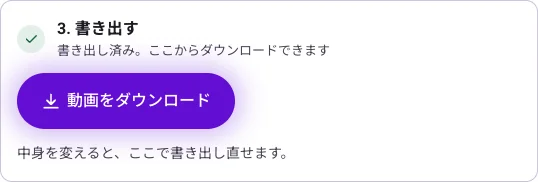
- 导出完成后,下载用视频的准备还需要几分钟。准备就绪后,同一位置的按钮会变为“下载视频”,点击即可保存 MP4。
要点
- 导出在您的浏览器中进行。导出完成前,请保持此标签页处于打开状态。在较新的浏览器中,导出所需时间会短于视频时长。
- 导出按每7页幻灯片消耗1个积分(录制的视频为每10分钟1个)。
- 在 Free 方案下导出(下载)需先购买点数(1 点起),且视频会带水印。
22. 重新生成视频(制作另一个版本)
保留当前视频,用相同内容再制作一个视频。适合大幅调整脚本或角色进行尝试时使用。
操作步骤
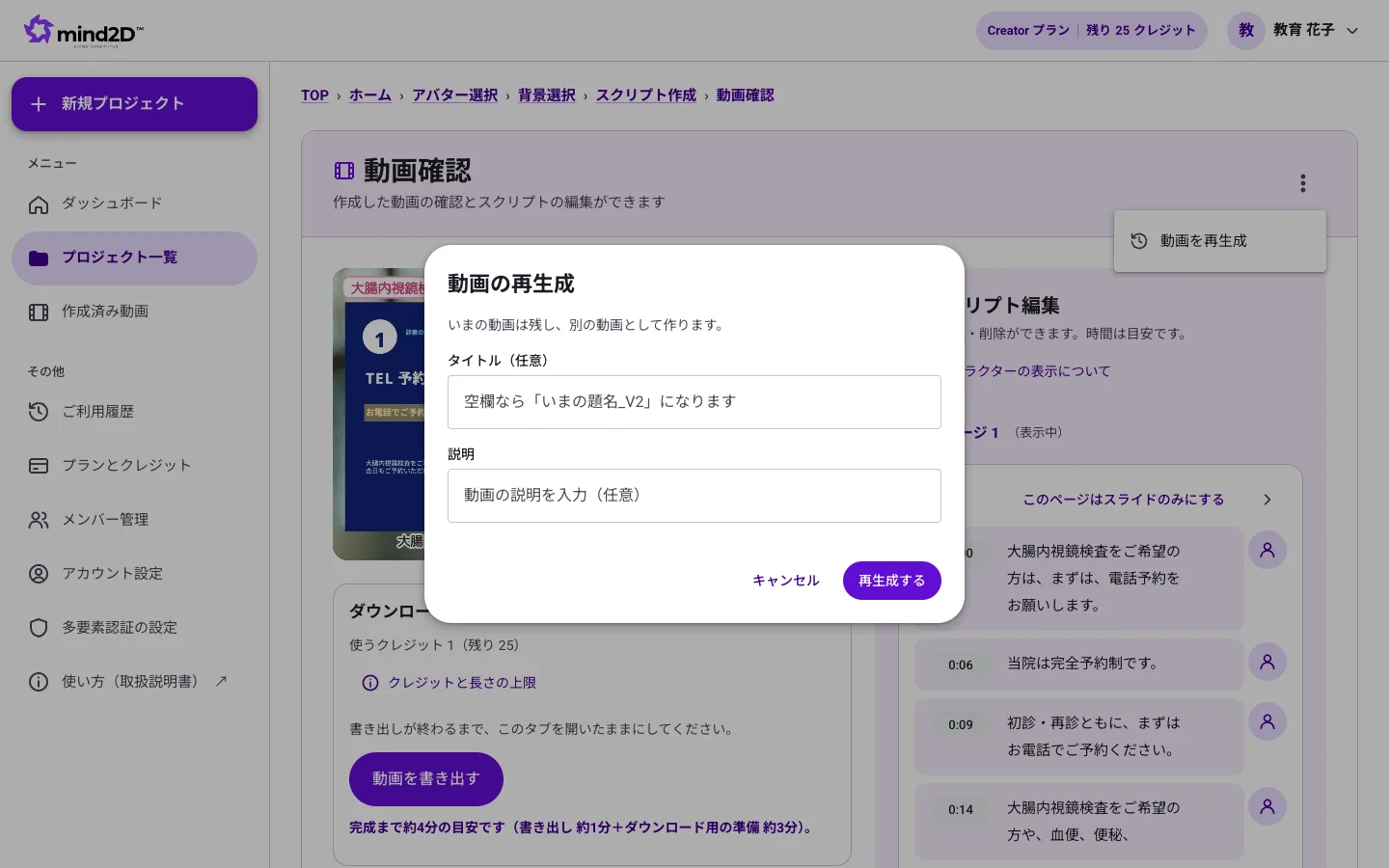
- 在视频确认页面右上角点击 ⋮,然后点击「重新生成视频」。
- 填写标题和说明后点击「重新生成」。标题留空时会自动命名为「当前标题_V2」。
要点
- 重新生成时不消耗积分,导出时才会消耗。
23. 仅替换幻灯片
脚本、配音、字幕和设置保持不变,只把幻灯片画面换成新资料的内容。适合修正资料错别字等情况。
操作步骤
- 在视频确认页面右上角点击 ⋮,然后点击「替换幻灯片」。
- 点击「选择资料」,选择与当前幻灯片页数相同的 PowerPoint 或 PDF。
- 替换后,再次导出视频即可生效。
要点
- 仅在成功替换时,按每14页消耗1个积分。
- 页数发生变化时,请使用 ⋮ 中的「更换资料」(脚本也会重新生成)。
24. 方案与积分
生成脚本、导出、翻译等都会消耗积分。每月积分额度由所选方案决定,并于每月1日(日本时间)刷新。
操作步骤
- 在左侧菜单的「方案与积分」中,可查看剩余积分和本月用量。
- 点击「选择方案」会打开方案列表,分为「企业用户」(Business・Enterprise)和「个人用户」(Free・Creator・Pro)。个人用户方案和 Business 可使用信用卡即时开通。Business 也支持报价与发票付款签约(请与我们联系)。
- 积分不足时,付费方案可额外购买积分(加购的积分可在次月及以后继续使用)。
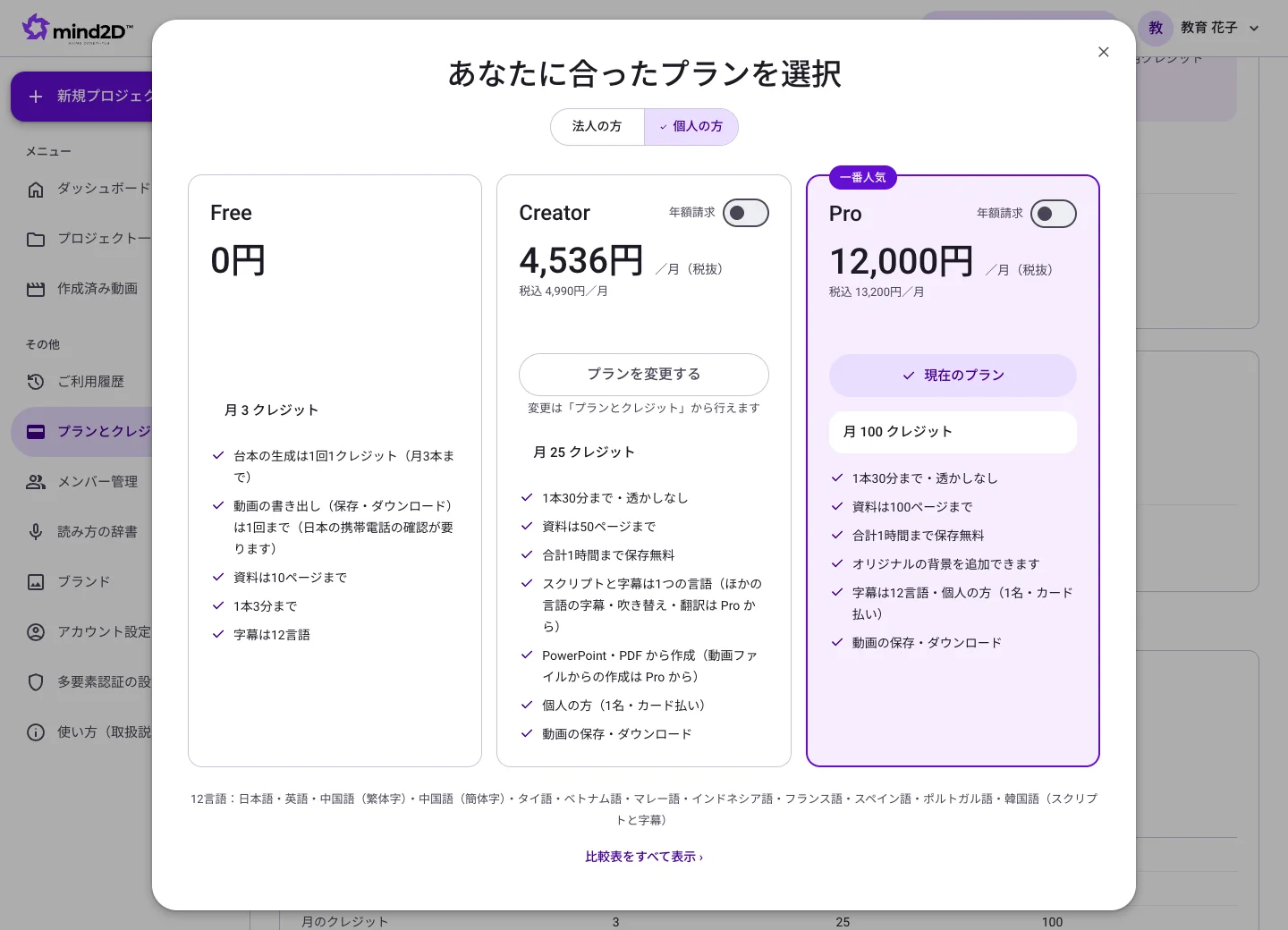
要点
- 导出:每7页1个/生成脚本、更换配音后的重新生成、重新导入资料:每14页1个/其他语言字幕与幻灯片翻译:每32页1个(不足1按1计)。下载翻译后的 PowerPoint:每次8个(30页以上为15个;同一文件第2次起免费)。
- 录制的视频:转写每3分钟1个/外语字幕每种语言每5分钟1个/配音每1分钟1个/导出每10分钟1个。
- 竖版视频:AI 自动剪辑(字幕・剪切)按该视频中所用素材的总时长,每60秒1个(含最多3次 AI 重新剪切)。BGM(竖版・横版):每首1个。
- 在保管视频(导出的视频、上传的视频)期间,每周扣除 1 积分作为保管费。超出各方案规定时长的部分,每 50 分钟每周再加 1 积分(详见“方案与积分”中的“关于保管费”)。没有保管中的视频时为 0 积分。删除不再使用的视频即可免除保管费。
- 可随时在「方案与积分」中取消订阅,并可继续使用至合约期结束。
25. 取消订阅
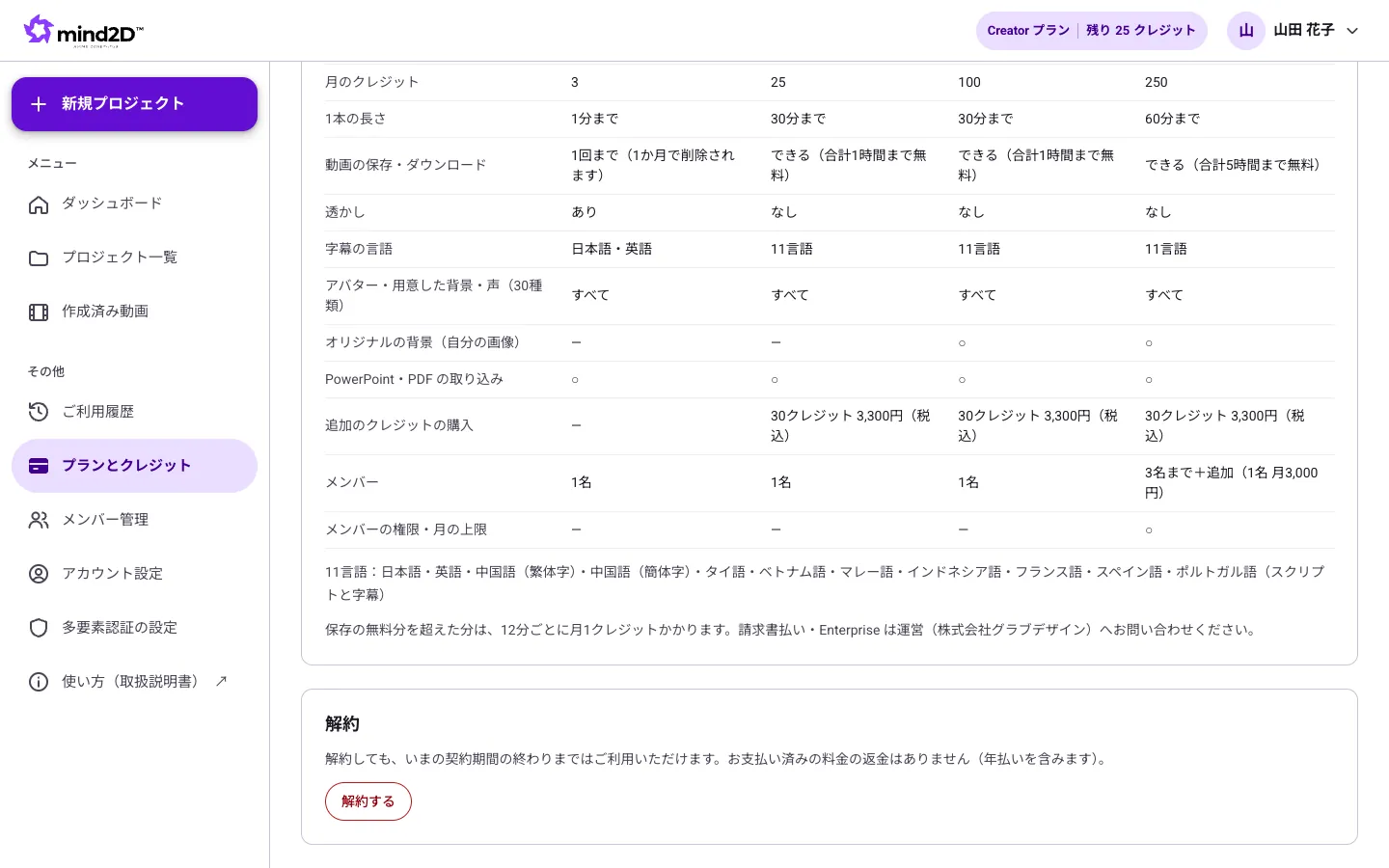
付费方案可随时在「方案与积分」页面取消订阅。
操作步骤
- 打开左侧菜单的「方案与积分」,点击上方「取消订阅请点此」(或最下方「取消订阅」栏)中的「取消订阅」。
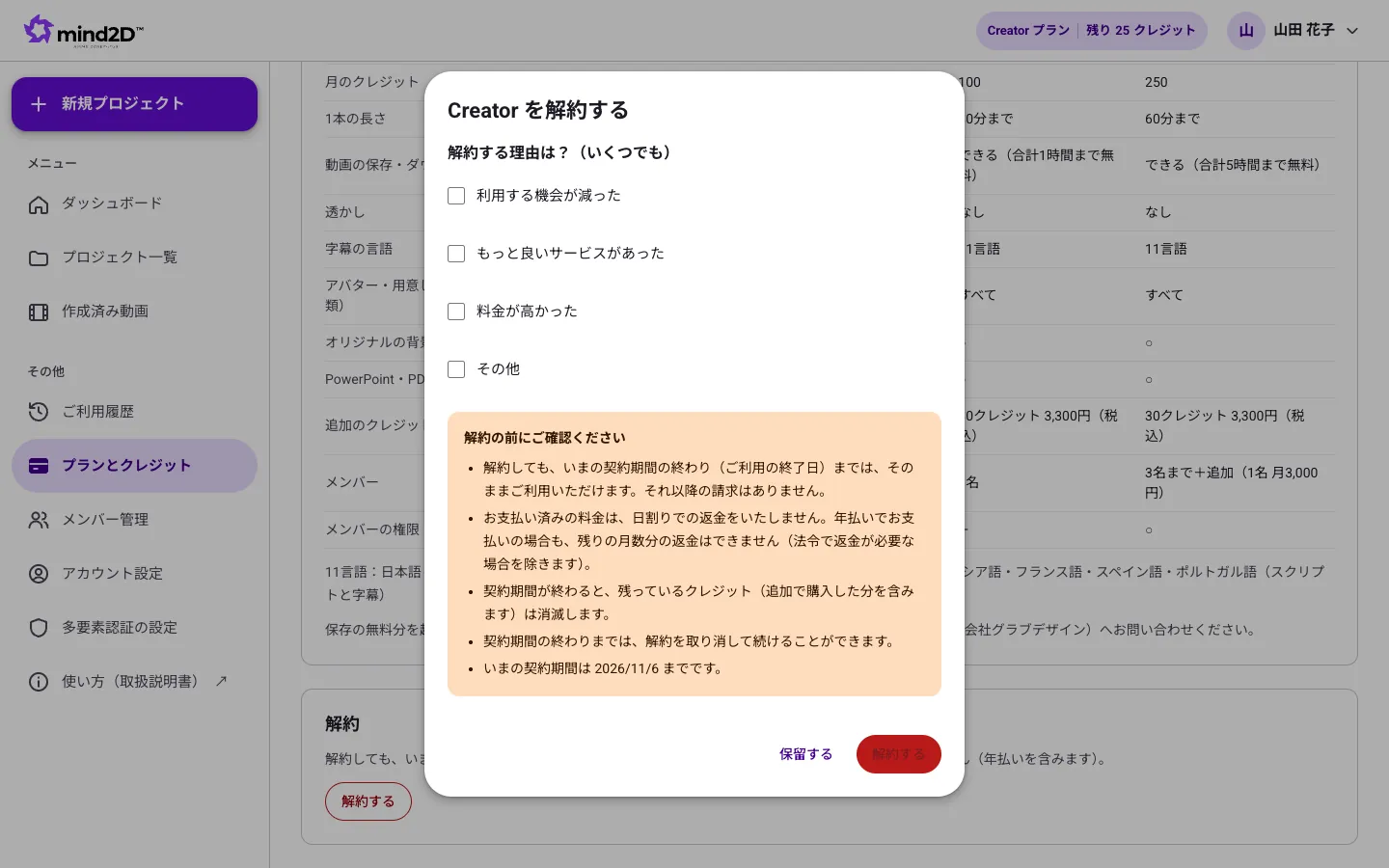
- 选择一个以上取消原因(可多选),并阅读「取消前请确认」。
- 点击「取消订阅」即完成手续,并会收到取消确认邮件。若要中止,请点击「暂不取消」。
要点
- 仅企业管理员可执行取消操作。成员请联系管理员办理。
- 取消后,仍可继续使用至当前合约期结束,此后不再产生费用。
- 已支付的费用不按日退款(年付同样如此)。合约期结束后,剩余积分将失效。
- 在合约期结束前,可通过「方案与积分」中的「撤销取消」恢复原状。
- 发票付款合约的取消,请联系 info@grab-design.com。
26. 添加成员(Business)
Business 方案可添加组织成员,共用同一积分额度制作视频。
操作步骤
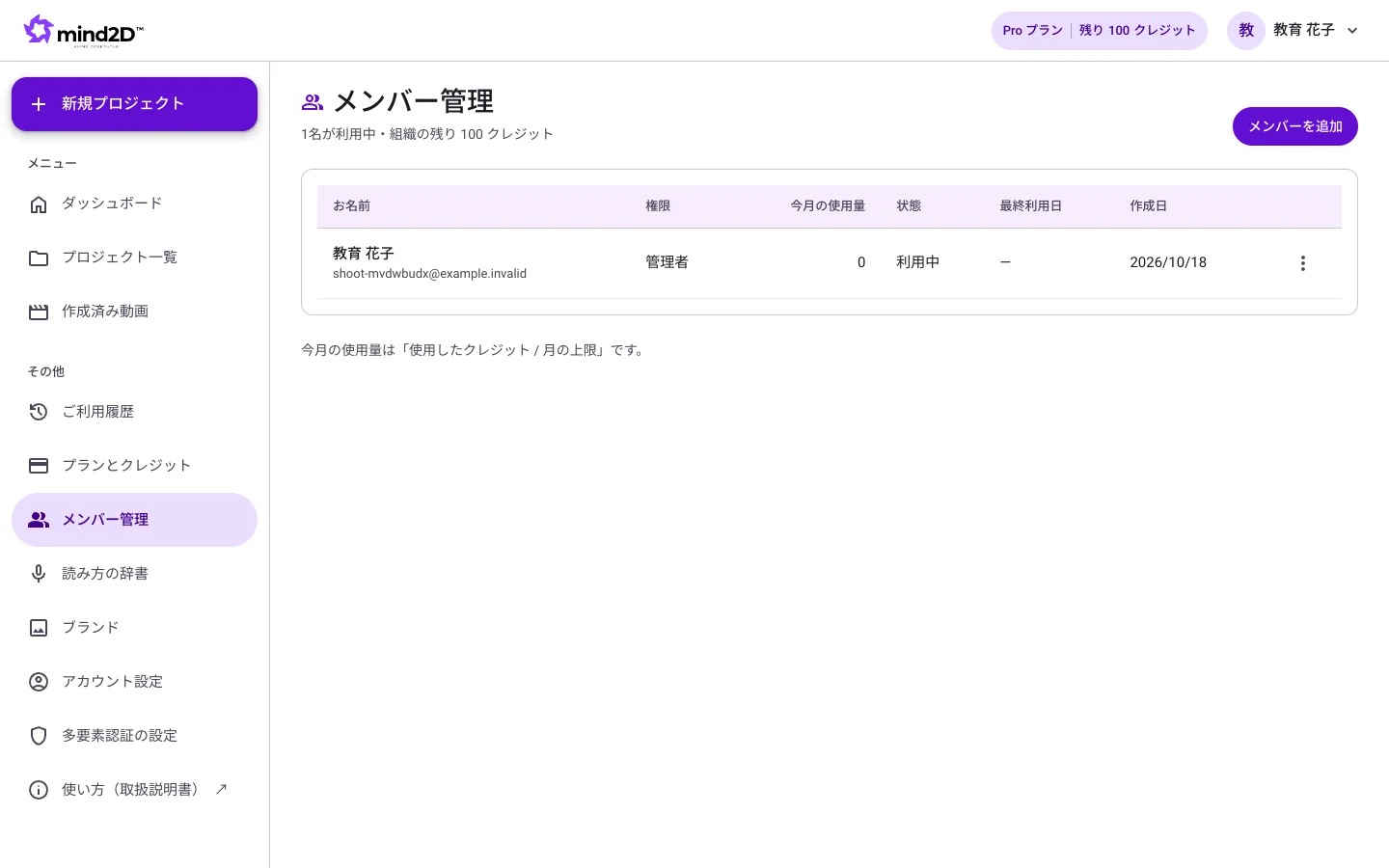
- 在左侧菜单的「成员管理」中点击「添加成员」。
- 填写姓名、邮箱地址、权限(成员/管理员)和每月可用积分后创建。
- 请将显示的初始密码告知该成员(仅显示一次)。
要点
- Business 方案包含2名成员,从第3名起每增加1名另行计费。
遇到问题时
- 导出中途停止了。
- 导出在浏览器中进行,若关闭标签页或长时间切换到其他标签页,可能会中断。请在导出完成前保持该标签页打开。如果仅保存失败,点击「重新保存」即可在无需重新录制的情况下再次保存。
- 修改了脚本,但视频没有变化。
- 修改的内容会在重新导出后反映到视频中。请点击视频确认页面中视频下方的“重新导出”。
- 实拍的视频也能用吗?
- 可以。导入 MP4、MOV 视频后,AI 会根据语音生成字幕文本。修改文本后,即可导出带字幕的视频,或外语字幕、AI 配音版本。
- 视频已上传,但转换没有开始。
- 可能是视频上传中途中断了。请在视频确认页面的「请重新选择同一个视频」处,重新选择相同的视频。上传完成前,请勿关闭页面。
- 「下载视频」按钮点不了。
- 导出后,下载用视频还需几分钟准备时间。准备期间会显示「下载文件准备中」。准备完成后按钮会亮起,直接点击即可(无需刷新页面)。导出进行中也无法点击下载。
- 荧光笔标记的位置不对。
- 自动荧光笔会标记在幻灯片中与朗读文本相同的词语处。若想更换位置,请在「荧光笔」窗口中选中该句,然后在幻灯片上拖拽重新框选。不想高亮的句子,可点击「此句不高亮」。
- 想修改朗读的读法。
- 请把脚本中的句子改成希望被读出的写法(例如把数字改写成假名)。如果只想让部分内容,或按句、按页用其他语言(英语、印尼语、中文等)朗读,请使用「语言切换模式」。
- PDF 里的文字也能翻译成外语吗?
- 只有 PowerPoint(.pptx)才能翻译幻灯片内的文字。字幕和脚本即使是 PDF 资料,也可从12种语言中选择。
- 找不到取消订阅的按钮。
- 「取消订阅」仅对使用信用卡付款的公司管理员显示。成员请联系管理员操作。账单付款合约请联系 info@grab-design.com。Free 套餐无需办理取消手续。
- 还有其他疑问。
- 请通过咨询表单联系我们,负责人会通过邮件回复您。