教室紹介の動画、素材をどう渡す?スマホとQRコードで撮影を始める方法
教室の様子を、短い紹介動画にしたい。
撮るのはスマホ。でも、編集するのはパソコン。素材をどう渡せばいいのでしょう。
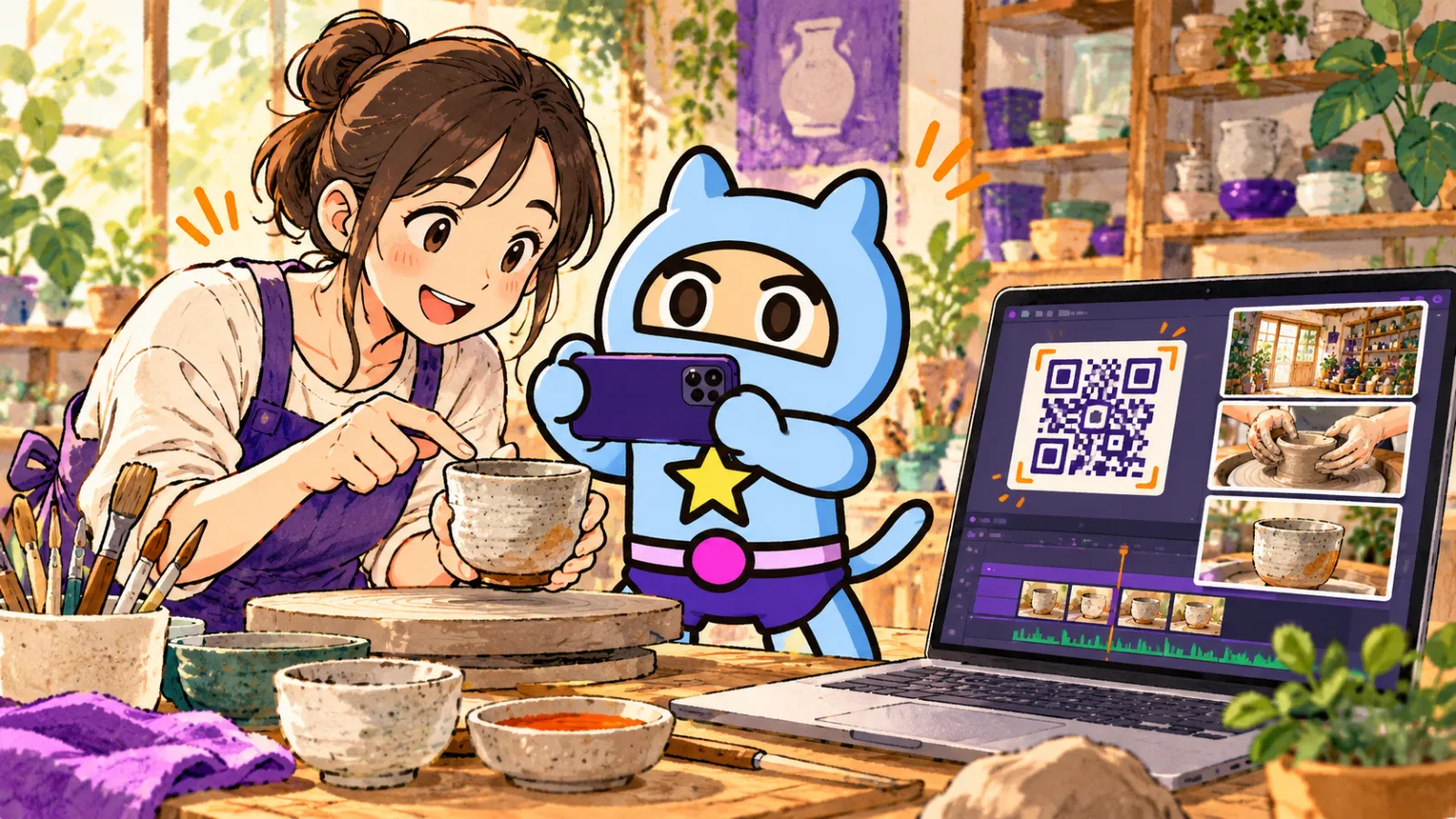
これから撮る素材なら、mind2Dの「スマホで撮って入れる」から始められます。パソコンに表示されたQRコードをスマホで読み取り、その画面から撮影した動画や写真を、作成中のリールの素材に追加する方法です。
メールに添付する前に、撮影と素材の取り込みをつなげてみましょう。この記事では、陶芸教室の紹介を架空の例にして、最初の三つの素材を用意する流れを説明します。
先に決めるのは「何を撮るか」
教室の中を、入口から奥までずっと撮る。これでも様子は残せますが、初めて来る人が知りたい場面を選ぶのが難しくなります。
今回の架空例では、「初回の体験で、どんなことをするか」を伝えます。必要な素材を三つに分けます。
入口:初めての人が見つけやすいよう、実際の入口を撮る。
手元:講師が土を形にしている場面を撮る。
完成例:体験で目指す器の一例を、写真で見せる。
完成例は、誰でも同じ仕上がりになるという約束ではありません。「こんな器づくりを体験します」と分かる見本にします。撮影前には、受講者の顔や名簿、作品に書かれた名前が入らない位置も確かめておきます。
mind2Dで、スマホの撮影画面につなぐ
mind2Dは、資料や撮影素材から説明動画・縦型リールを作るサービスです。今回使うのは、縦型リールの素材追加です。
公式サイト:https://mind2d.ai/

1.パソコンでリールの作成を始める
「新しい動画」を開き、「動画の形式」で「縦型動画9:16」を選びます。「動画をUPして自動でつくる(おまかせ)」にチェックを入れたまま「作成」を押すと、素材を入れる画面へ進みます。そこにある「スマホで撮って入れる」のQRコードを、撮影するスマホで読み取ります。
2.スマホ側で撮って、素材に追加する
スマホに開いた画面の「動画を撮る」または「写真を撮る」を使います。入口は写真、手元は動画、完成例は写真、というように役割を分けて撮ってみます。
追加したら、パソコン側の素材一覧で、使いたいものがそろっているか確認します。送信や変換が終わるまでは、ページを閉じないでください。
ここで説明しているのは、QRコードから開いた画面で新しく撮る手順です。スマホに保存済みの動画を、同じ方法で送れると一律に案内するものではありません。最新の操作は公式取扱説明書「縦型のリール動画(9:16)を作る」で確認できます。
取扱説明書(使い方)|mind2D.aimind2D.ai の使い方。PowerPoint・PDF の資料や撮影した動画(MP4)を取り込み、AI がスクリプトと字幕を書き、字幕付き・外国語吹き替え版の説明動画や、縦型のリール動画を書き出すまでの手順を、画面の写真つきで説明します。mind2d.ai素材がそろったら、誰に何を見せたいかを書く
素材だけを渡すより、紹介したいことも短く伝えておくと、仕上がりを確認する基準ができます。
素材一覧の下にある「どんなリール動画にしたいですか?(任意)」へ、例えば次のように書きます。
「初めて陶芸を体験する大人向けの教室紹介。入口、講師の手元、完成例を見せたい。完成例を、全員が必ず作れるものとは表現しない。最後は体験内容を公式サイトで確認する案内にする。」
これは入力例です。自分の教室で確認できる内容に置き換えてください。開催日や料金を入れるなら、募集ページの最新情報とそろえます。
素材を入れたら「動画確認へ進む」を押し、次の画面の「AI 編集」で仕上がりの長さを選び、「AI でカットする」を押します。作られた場面や字幕を見て、入口が別の場所に見えないか、手元が途中で切れていないか、書いていない約束が字幕に増えていないかを確かめます。
最初の一本は、撮影したスマホでも見る
パソコンでは見やすくても、スマホでは器が小さく感じることがあります。完成した動画は、実際に見てもらう画面の大きさでも確認しましょう。
入口の目印が分かるか。
講師の手元と、完成例の違いが伝わるか。
字幕が作品や道具を隠していないか。
体験内容の確認先が分かるか。
字幕の位置が気になる場合は、関連記事「教材紹介のリール動画、字幕で手元が隠れていませんか?位置を直す確認手順」も参考にしてください。
教材紹介のリール動画、字幕で手元が隠れていませんか?位置を直す確認手順|mind2D.ai教材や体験講座の縦型動画で、字幕が手元や作品を隠す問題を解決。mind2Dで文ごとに字幕位置を調整する手順と、書き出し後・投稿前の確認ポイントを具体例で紹介します。mind2d.aiよくある質問
このQRコードは、完成動画を配るためのものですか?
この記事で扱うQRコードは、撮影して素材を追加するためのものです。教室の申込先や、完成動画の視聴用QRコードとは分けて考えてください。サムネイルの画面も操作イメージのイラストです。
最初からたくさん撮る必要がありますか?
まずは一つの問いに答える少数の素材で試してみてください。今回なら「初回は何を体験するか」。不足に気づいてから撮り足すほうが、何のための撮影かを決めやすくなります。
最初の一歩は、教室の入口を一枚撮ることから。mind2D公式サイトで機能を確認し、手元のスマホとパソコンで素材を入れる流れを試してみてください。教室紹介だけでなく、研修や操作説明への利用を相談したい場合も、公式サイトのお問い合わせから用途をお知らせください。