院内研修の録画、打ち合わせまで字幕に。表示する文を選ぶ方法
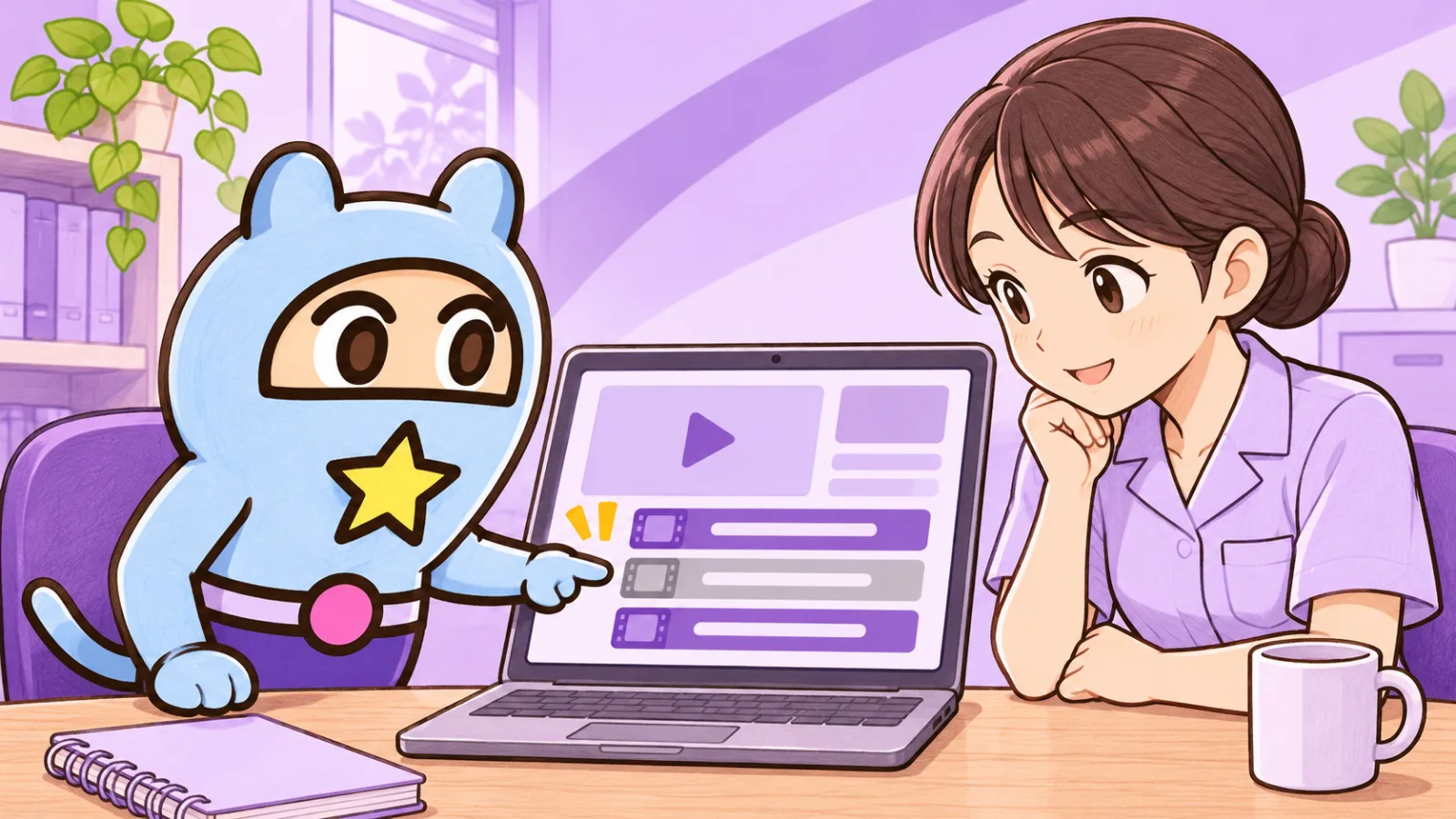
「今、録画できていますか?」
院内研修を見返すと、撮影前の確認まで字幕になっている。
そんなときは、字幕に残す文を選んでみましょう。
mind2Dには、文ごとに「字幕に出さない」を選ぶ操作があります。
研修に必要な説明と、撮影のための会話を分けられます。
ただし、字幕を非表示にする操作だけで、元の音声や映像まで消えたとは判断しないでください。
字幕から外すのは、どんな一文?
たとえば、新任スタッフ向けの研修室の利用案内。
以下は架空の例です。
「もう少しカメラを右に向けます」
「では、ここから説明します」
「使い終わった備品は、指定の棚へ戻してください」
最初の二つは、撮影時のやり取り。
三つ目は、見る人に伝える手順です。
言葉が長いから消すのではなく、見る人に必要な説明かどうかで選びます。
実際の院内ルールは、担当者が確認した内容を使います。
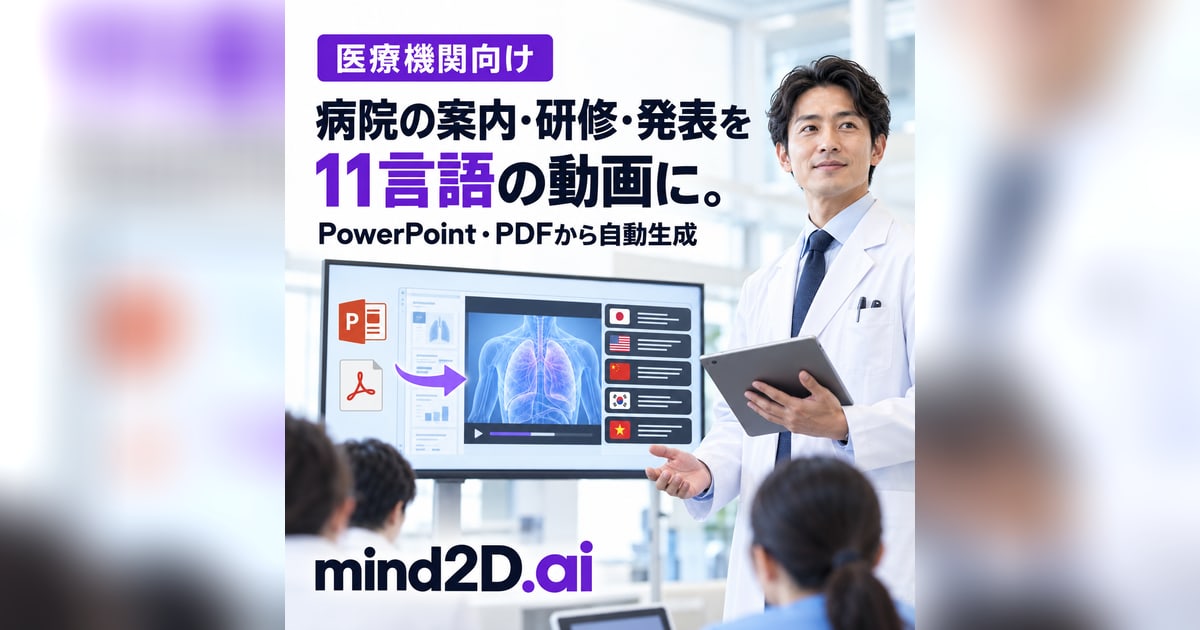
mind2Dでは、撮影した研修動画から字幕を作る使い方も案内しています。
医療現場での活用は、医療・製薬・病院向け公式ページ https://mind2d.ai/medicalをご覧ください。
「字幕に出さない」を選ぶ手順
院内で利用を認められた研修動画を取り込みます。
文字起こし後、動画確認画面の「スクリプト編集」を確認します。
時刻と元の音声を照らし、字幕に不要な文を確かめます。
該当する文の「字幕に出さない」を選びます。
書き出し直して、完成動画で表示を確認します。
公式の手順は、取扱説明書 https://mind2d.ai/helpの「撮影した動画(MP4)から字幕と吹き替え版を作る」と「字幕を出す」に掲載されています。
取扱説明書(使い方)|mind2D.aimind2D.ai の使い方。PowerPoint・PDF の資料や撮影した動画(MP4)を取り込み、AI がスクリプトと字幕を書き、字幕付き・外国語吹き替え版の説明動画や、縦型のリール動画を書き出すまでの手順を、画面の写真つきで説明します。mind2d.ai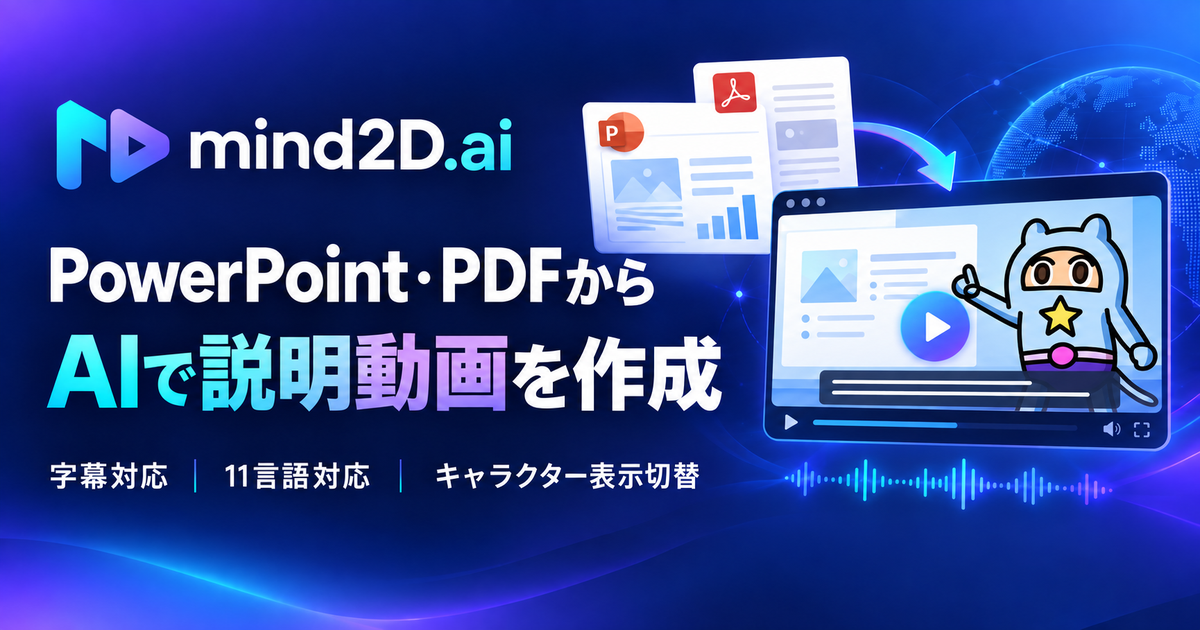
音声を聞いて、前後も見る
字幕が消えても、会話が聞こえたままでは困ることがあります。
確認するときは、その一文だけで止めず、前後を続けて再生します。
説明が途中から始まっていないか。
必要な注意まで抜けていないか。
画面と音声に、配布したくない内容が残っていないか。
映像や音声も外したい場合は、字幕の設定とは別に、使用範囲を見直します。
前後を切る操作は、関連記事「院内研修の録画から、不要な前後を切るには?」でも紹介しています。
患者さんを識別できる情報が入った素材は使わず、院内で利用可能と確認した素材から始めてください。
よくある質問
字幕を隠せば、会話も聞こえなくなりますか?
字幕の非表示だけでは、音声の削除を確認したことにはなりません。
書き出した動画を、音を出して確かめてください。
医療や薬の説明も、同じように編集できますか?
内容を省いてよいかは、医師・薬剤師などの確認が必要です。
確認済みの資料をもとに、薬名、規格、単位、用量、回数、否定表現をスライド・台本・字幕・音声で照合します。字幕を短くするために条件を落とさず、翻訳した場合も専門家の確認を受けてください。
まずは、研修動画の冒頭から
最初の一歩は、利用可能な研修動画の冒頭を見返すこと。
撮影の会話と、受講者に必要な説明を分けてみましょう。
院内研修の動画化や導入の相談は、mind2D 医療向け公式ページ https://mind2d.ai/medicalからご確認ください。