院内研修の録画、途中の休憩だけ抜きたい。mind2Dで必要な場面を残す方法
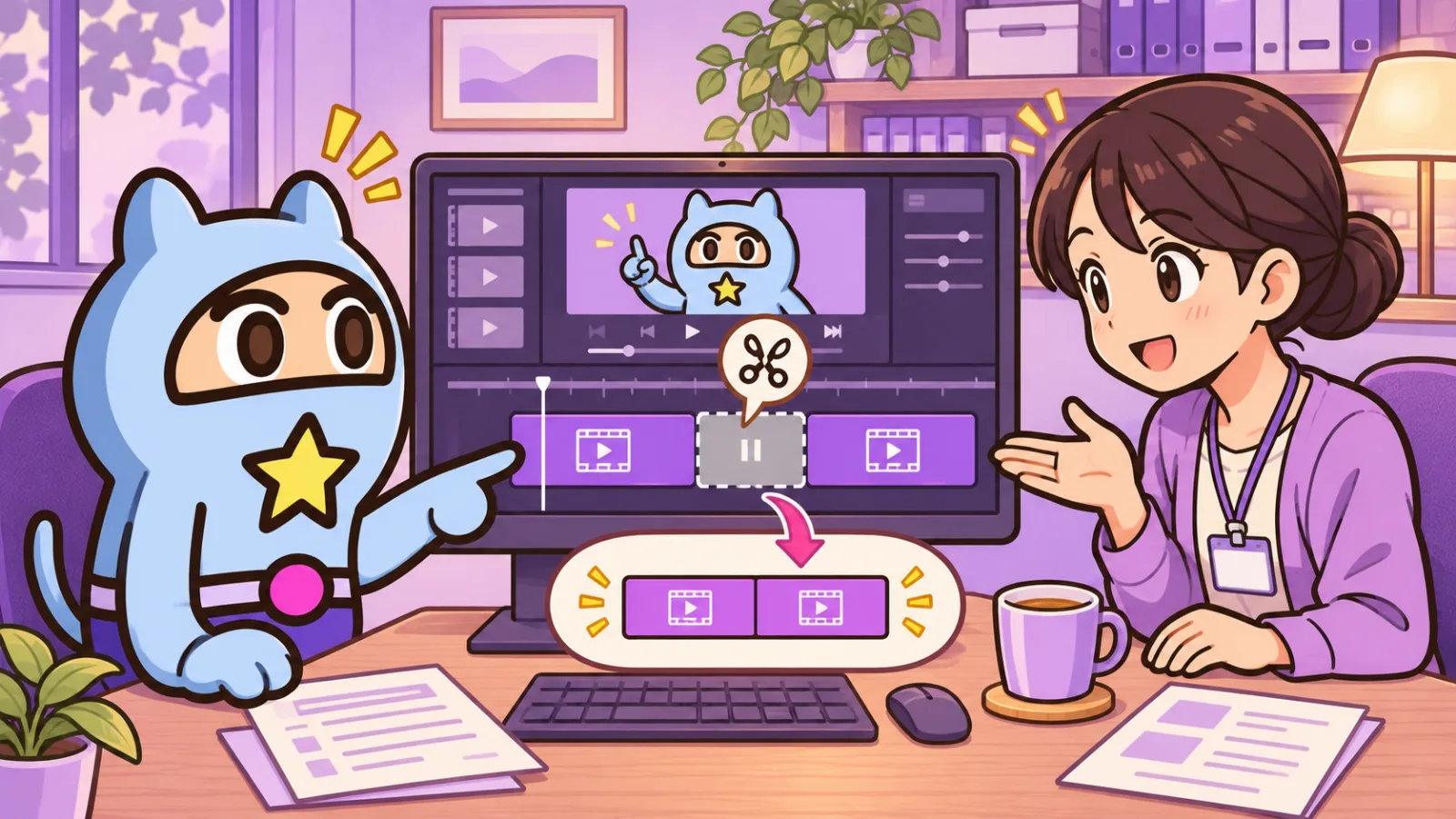
「研修は録画できた。でも、途中に休憩が入っている。このまま職員に渡していいのだろうか」
最初と最後を切るだけでは、途中の待ち時間は残ります。
mind2Dでは、撮影動画を文の頭でページに分け、不要なページを外せます。研修の中身を撮り直す前に、必要な説明だけが続く形に整えてみませんか。
院内案内やスタッフ研修への活用は、こちらで紹介しています。
mind2D 医療向け案内:https://mind2d.ai/medical
「字幕を出さない」と「場面を切る」は別です
文字だけを見せたくないなら、字幕を非表示にする方法があります。けれど、休憩の映像そのものを短くしたいなら、場面を切り分ける必要があります。
公式ヘルプでは、動画の始まりと終わりは「動画の使う範囲」で調整し、途中は「この文の頭でページを分ける」で分割してから不要なページを消す方法が案内されています。元の動画は消えません。
取扱説明書(使い方)|mind2D.aimind2D.ai の使い方。PowerPoint・PDF の資料や撮影した動画(MP4)を取り込み、AI がスクリプトと字幕を書き、字幕付き・外国語吹き替え版の説明動画や、縦型のリール動画を書き出すまでの手順を、画面の写真つきで説明します。mind2d.ai
例えば、院内の会議室予約を説明した録画なら
ここからは、操作をイメージするための架空例です。
「予約画面の開き方」まで説明したところで休憩に入り、再開後に「予約を変更する方法」を話している。そんな録画を想定します。
残したいのは、この二つの説明です。休憩の前後を確認し、説明が途中で切れない位置で区切ります。
ただ短くすることより、後から見る職員が迷わず手順を追えることを優先します。
録画を取り込み、休憩の前後を確かめる
1. 使ってよい録画を選ぶ
患者の顔、氏名、診察券番号、電子カルテなど、患者を識別できる情報が入った素材は使いません。院内の利用ルールと、出演者や資料の利用許可も確認します。
まずは患者情報のない、院内設備や事務手順を説明した短い録画から試すと、編集の流れを確かめやすくなります。
2. MP4・MOVを取り込む
資料を入れる欄に動画を選ぶか、ドラッグ&ドロップします。送信と文字起こしが終わると、動画確認画面の「スクリプト」に、話した文が時刻付きで並びます。
この文はAIが聞き取った下書きです。部署名、操作名、数字を、元の映像と照らして直します。
3. 不要な部分をページに分ける
「この文の頭でページを分ける」を使い、残す説明と外す部分を切り分けます。不要な部分を独立させてから、そのページを外します。
休憩のように音声の少ない箇所は、文字起こしだけでは境目が分かりにくいことがあります。映像を再生し、分けた各ページの「動画の使う範囲」も確かめてください。説明の最後の一言や、再開直後の注意が欠けないようにします。
上記の操作名と対応形式は、公式ヘルプで確認できます。
切ったあとに、つながりを聞く
編集した箇所だけを見ると、つながりの不自然さを見落とすことがあります。
休憩前の説明から、再開後の説明まで続けて再生します。
主語や条件が途中で消えていないか。
「ただし」「しないでください」など、意味を左右する言葉が残っているか。
字幕が、残した音声と合っているか。
操作を見せる画面が、途中で飛んでいないか。
医療行為や薬の説明を含む場合は、医師・薬剤師など内容を確認できる専門家の確認が必要です。薬名、規格、単位、用量、回数、否定表現を、資料・字幕・音声の間で照合します。翻訳した版も、別途確認します。
動画編集や翻訳の機能が、医学的な正確性を保証するわけではありません。医療向け公式案内でも、内容・翻訳・広告表現は医療機関や企業側で確認する前提が示されています。
書き出したMP4まで見てから共有する
編集ができたら「動画を書き出す」を押し、完了後に「動画をダウンロード」からMP4を保存します。動画を取り込んだ作品の書き出しには、公式案内に沿ってChromeかEdgeを使います。
共有する前に、保存したMP4で、切った前後の映像・音声・字幕をもう一度確認します。プレビューを見ただけで、完成したことにしない。この一手間を残しておきます。
書き出しの手順は公式ヘルプへ。冒頭と末尾だけを整えたい場合は、院内研修の録画の始まりと終わりを整える記事も参考になります。
院内研修の録画から、不要な前後を切るには?|mind2D.ai院内研修の録画に残った準備時間や片付けを、必要な説明の始まりと終わりに合わせて調整。mind2Dでの取り込み、使う範囲の指定、MP4書き出しと共有前に確認したいポイントを、院内の共用機器の予約説明を具体例に紹介します。mind2d.aiよくある質問
「字幕に出さない」を押せば、休憩もなくなりますか?
字幕を出さない設定と、映像の不要部分を外す編集は別です。休憩を除く場合は、ページの分割と使う範囲を確認します。
元の録画も消えますか?
公式ヘルプでは、不要なページを消しても元の動画は消えないと案内されています。編集前の素材は、院内の保存ルールに従って管理してください。
撮ったままの一本を、見られる教材へ
次の研修を撮り直す前に、今ある録画の休憩や待ち時間を一か所だけ整えてみる。そこから始められます。
「院内の研修に使えるか相談したい」「手元の資料と録画をどう組み合わせればよいか知りたい」という方は、医療向けの案内をご覧ください。
mind2D 医療向け案内:https://mind2d.ai/medical
医療向け活用の相談:https://mind2d.ai/contact?from=medical