院内研修動画、書き出しが止まった?録り直す前に確認する3つの表示
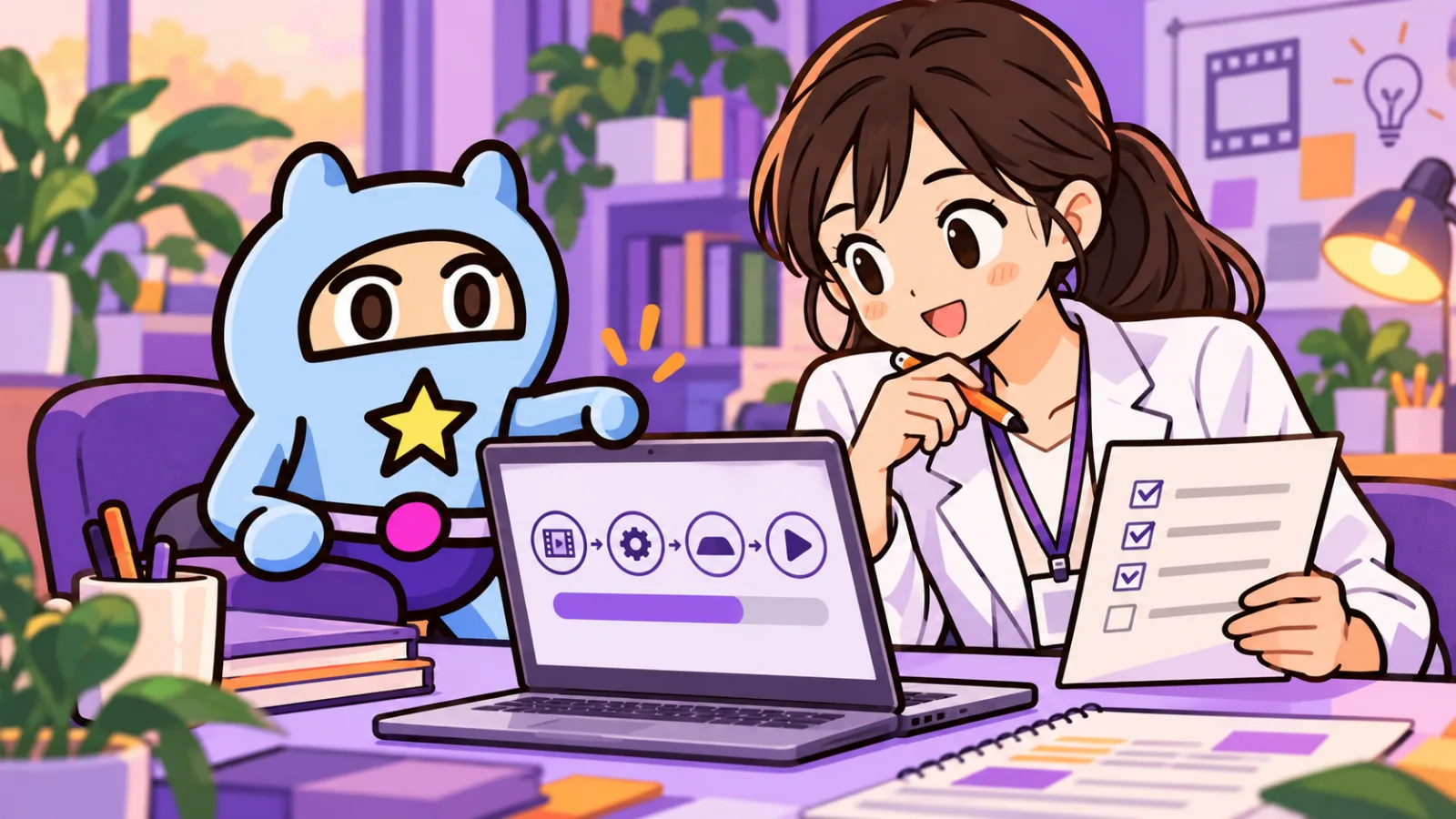
「院内研修の動画を配りたいのに、ダウンロードできない。もう一度、作り直すしかない?」
まず、画面の表示を見てください。
まだ書き出しているのか。ダウンロードの準備中なのか。それとも、保存だけに失敗したのか。この3つを分けると、次にすることが変わります。
mind2Dでは、保存だけに失敗した場合に「保存をやり直す」から再保存できます。一方、「DLファイル準備中」は、ファイルが使えるようになるのを待つ段階です。すぐに最初から作り直す必要があるとは限りません。
院内研修や病院案内を資料から動画にする用途は、mind2D 医療・製薬・病院向けページ(https://mind2d.ai/medical)でご覧いただけます。今回は、完成した動画を受け取る直前の確認に絞ります。
病院案内・院内研修・発表資料を11言語の動画に|mind2D.aiPowerPoint や PDF から、病院案内・患者さんへの説明・院内研修・発表に使える説明動画を作成。ナレーション、字幕、スライドの中の文字まで11言語へ展開できます。mind2d.ai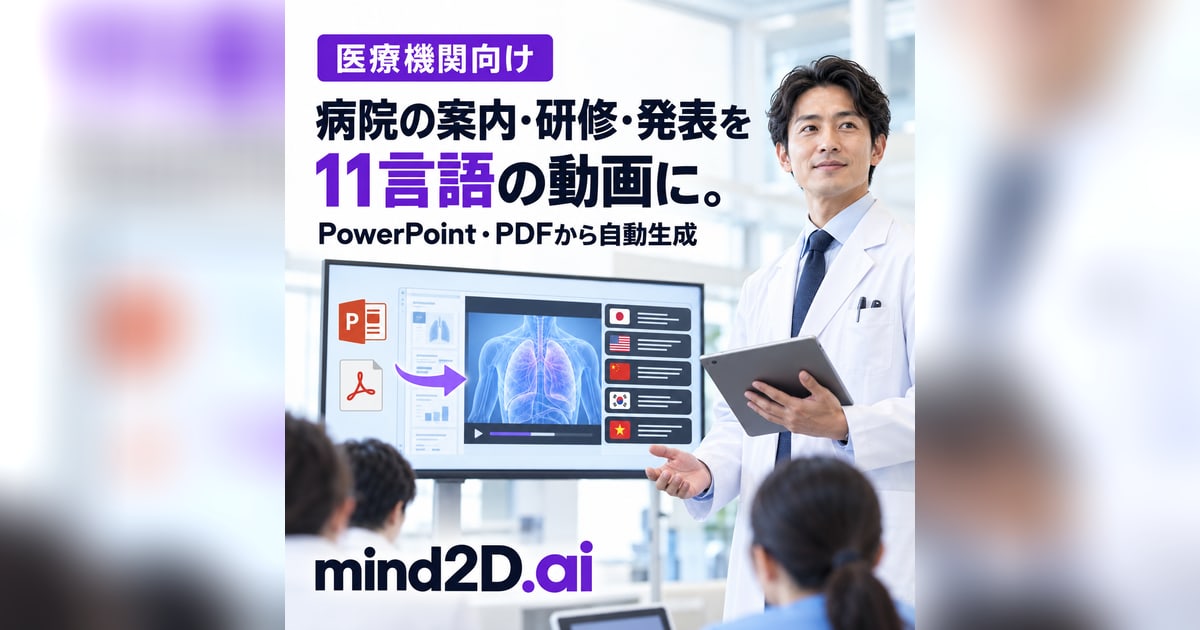
1.「書き出し中」は、進行状況を確認する
動画確認画面の上部にある「3. 書き出す」では、使用するクレジットと完成までの目安を確認してから書き出しを始めます。
進行表示は「声を作る → 書き出し → 保存 → ダウンロードの準備」。どの段階にいるかを確認してください。書き出し中は、書き出しのボタンと「動画を再生成」は押せません。
書き出しはブラウザの中で行います。終わるまでそのタブを開いたままにします。公式ヘルプでは、タブを閉じたり、別のタブに長く切り替えたりすると止まることがあると案内しています。
画面の目安は、必ずその時間で終わるという保証ではありません。表示されている段階と、エラーの有無を確認しましょう。
出典:公式取扱説明書「21. 動画を書き出してダウンロードする」、「困ったときは」
取扱説明書(使い方)|mind2D.aimind2D.ai の使い方。PowerPoint・PDF の資料や撮影した動画(MP4)を取り込み、AI がスクリプトと字幕を書き、字幕付き・外国語吹き替え版の説明動画や、縦型のリール動画を書き出すまでの手順を、画面の写真つきで説明します。mind2d.ai
2.「DLファイル準備中」は、ボタンが変わるまで待つ
書き出しが終わっても、その瞬間にダウンロードできるとは限りません。
公式ヘルプでは、ダウンロード用の動画の準備に数分かかると案内しています。「DLファイル準備中」と表示されている間は、準備の段階です。
準備ができると「動画をダウンロード」が使えるようになります。画面を読み込み直す必要はありません。そのボタンからMP4を保存します。
たとえば、院内の会議室予約ルールを説明する動画を作ったとします。これは架空の例です。「書き出しが終わった」という表示だけで配布担当者に完成連絡をせず、MP4を受け取り、開けるところまで確認しておくと、渡すファイルがはっきりします。
3.保存だけに失敗したら、「保存をやり直す」を使う
保存だけに失敗した場合は、「保存をやり直す」を押すと、録り直さずにもう一度保存できます。公式ヘルプで案内されている対処です。
これは、どんな停止でも直るという意味ではありません。「保存をやり直す」が出ていないのに、別のボタンで代用したり、動画を消したりする必要はありません。
まず表示を読み、保存の失敗なのか、それ以前の段階なのかを分けます。判断がつかなければ、表示された文言を控えて問い合わせましょう。
受け取ったMP4は、配る前に開いてみる
ダウンロードできたことと、研修に使える内容になっていることは別の確認です。
先ほどの会議室予約ルールの例なら、担当部署の名前、申請先、締切の説明が、スライド・字幕・音声で揃っているかを見ます。修正した箇所だけでなく、冒頭から最後まで再生してください。
映像と音声が最後まで再生できるか。
字幕が読めて、説明と食い違っていないか。
配布する版のファイル名と、案内するリンクが合っているか。
実際の医療・薬の説明を扱う場合は、医師・薬剤師などによる内容確認が前提です。薬名、規格、単位、用量、回数、否定表現を照合し、翻訳も専門家に確認してもらいます。動画の書き出し完了が、内容の正確さや安全性を保証するわけではありません。
関連記事:薬の説明動画、直した一文は反映された?配布前に字幕・音声を確認する方法
薬の説明動画、直した一文は反映された?配布前に字幕・音声を確認する方法|mind2D.ai薬の説明動画を修正したら、編集画面だけでなく書き出したファイルまで確認。mind2Dで原稿を直し、スライド・字幕・音声を照合して、確認した版を配布する手順を紹介します。mind2d.ai解決しないときは、何を伝えればよい?
問い合わせでは、次の情報を短くまとめると状況を伝えやすくなります。
使っているブラウザと、操作した時刻。
止まって見える段階と、画面に表示された文言。
「保存をやり直す」が表示されているか。
ダウンロードしたファイルがあるか、再生できるか。
患者さんの氏名、患者番号、診療情報は送らないでください。画面を共有する場合も、個人情報が映っていないか確認します。
よくある質問:押せないボタンは、何度も押した方がよい?
まず、進行中なのかを確認します。書き出し中やダウンロード準備中には押せないボタンがあります。連打や再読み込みより、画面の表示に合わせて待つ・再保存する・問い合わせる、の順に判断しましょう。
よくある質問:同じ動画を最初から作り直す必要はある?
保存だけの失敗なら、公式には「保存をやり直す」が案内されています。原因が分からない状態で、元の資料や動画を削除するのは避け、現在の状態を伝えて相談してください。
院内で使う一本を、受け取るところまで試してみる
まずは患者情報を含まない、院内の一般的な案内資料で試してみてください。資料と台本を確認して動画にし、MP4を開いて最後まで見る。そこまでを一度通すと、配布までに必要な確認が見えてきます。
mind2Dは、PowerPointやPDFをもとにナレーションと字幕のある説明動画を作れます。院内研修での利用例を見たい方、導入方法を相談したい方は、医療・製薬・病院向け公式ページ https://mind2d.ai/medicalの制作例と「導入の相談をする」からご確認ください。