操作説明動画、エラーが出たらどうする?画面3枚で対処を伝える方法
「動画と同じように押したのに、エラーが出ました」
新人向けに操作説明を作ったあと、こんな質問が来ることはありませんか。
そのときは、最初から最後までの操作をもう一度撮る前に、困っている画面だけを短い動画にしてみてください。
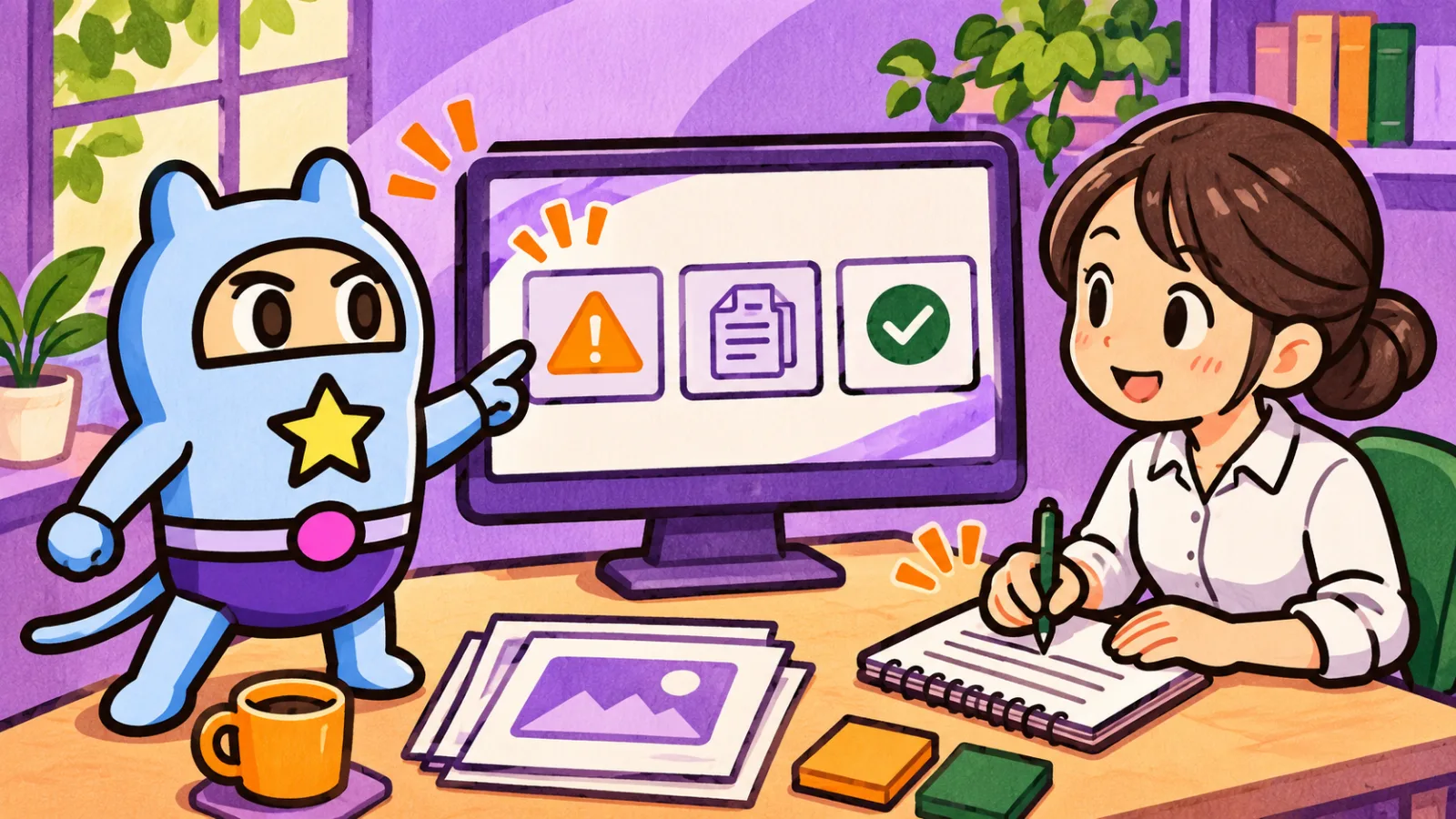
エラーの表示、確認する場所、直ったときの目印。この3つを、PowerPointの3枚に分けると説明を組み立てやすくなります。
今回は、社内の申請操作を教える担当者向けに、「うまく進まなかった場面」を動画で伝える方法です。
正常に進む画面だけでは、困ったときに見比べられない
入力して、送信して、完了。説明動画がこの流れだけだと、途中で別の表示になった人は、どこからやり直せばいいか分かりません。
「入力内容を確認してください」と読み上げるだけでなく、どの表示が出たときに、何を確認するのかを見せたいところです。
まず1本で扱うのは、問い合わせの多いエラーを1種類だけ。原因の違うエラーまでまとめると、自分に必要な操作を選びにくくなります。
添付漏れの案内なら、こんな3枚にする
ここからは、架空の社内申請システムで「添付ファイルが必要です」と表示された場合の制作例です。実際のボタン名や対処は、自社システムの手順に置き換えてください。
1枚目:どんな表示のときに見る動画か
エラーが出た画面を載せ、該当するメッセージを大きく見せます。
読み上げ例:「この動画は、『添付ファイルが必要です』と表示されたときの案内です。まだ申請は完了していません。」
別のエラーが出ている人まで、この対処を試してしまわないように、対象となる表示を最初に示します。
2枚目:確認する欄と、次にする操作
添付欄の画面を載せます。一度にあちこちを示さず、今回はファイル名が表示されているかを見る場面に絞ります。
読み上げ例:「添付欄にファイル名があるか確認します。空欄の場合は、指定された書類を選びます。」
ファイルの種類や容量などの条件があるなら、システムの公式案内と一致する条件だけを載せます。AIに原因や対処を推測させないことが大切です。
3枚目:できた状態と、解決しないときの連絡先
完了した画面の見本を用意します。
読み上げ例:「内容を確かめて送信し、受付番号が表示されたら完了です。同じエラーが続く場合は、操作を続けず、社内の担当窓口へご相談ください。」
問い合わせ先だけでなく、エラー文や発生した時刻など、担当者に伝えてほしい項目も添えておくと相談しやすくなります。画面見本にはダミーデータを使い、社員や顧客の情報を映さないようにします。
3枚のPowerPointを、mind2Dで声と字幕のある動画にする
画面と説明がそろったら、mind2D.aiで動画にできます。PowerPointやPDFの資料から、ナレーションと字幕の付いた研修動画を作り、MP4として書き出せます。
mind2D.ai|資料も撮影動画も、入れるだけ。PowerPoint・PDF・動画からAIで説明動画とリール動画を作成mind2D.aiは、PowerPoint・PDFの資料や撮影した動画を入れるだけで、AIが説明動画と縦型のリール動画を作るサービスです。台本・ナレーション・字幕・12言語の翻訳と吹き替えまで。社内研修、マニュアル、商品紹介、SNS の動画づくりを無料プランから始められます。mind2d.ai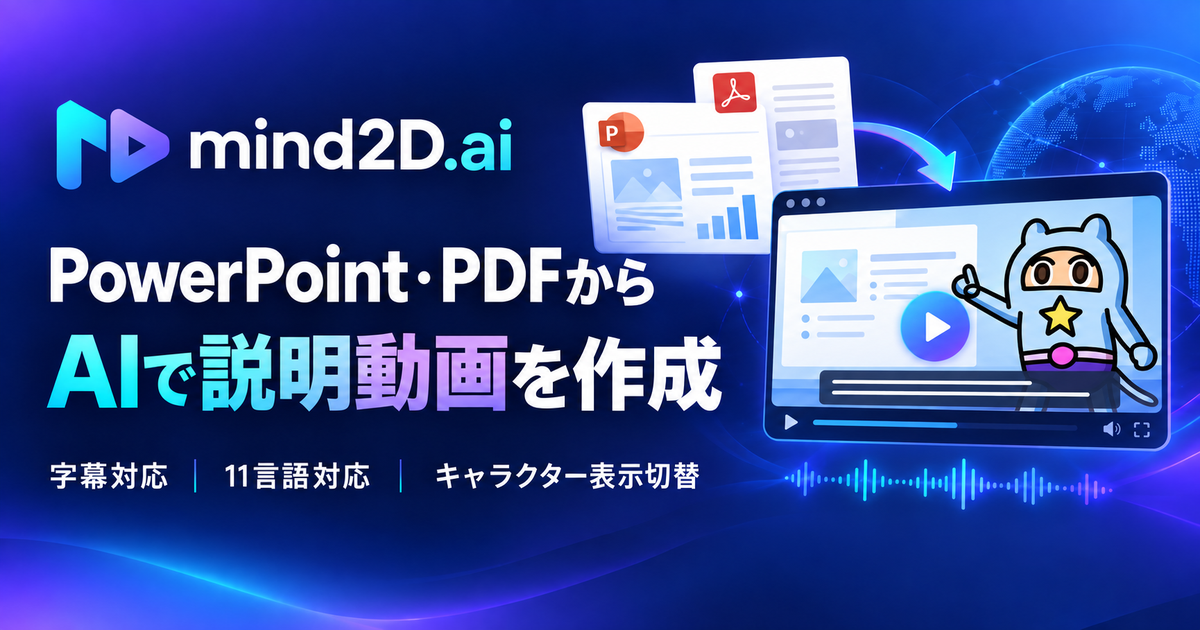
サービスの内容は、mind2Dの研修動画ページ(https://mind2d.ai/training-video)で確認できます。
研修動画をAIで作成|社内研修・新人教育の動画を資料から|mind2D.ai社内研修や新人教育の動画を、いまある PowerPoint・PDF・撮影した動画から AI で作成。ナレーション・字幕・12言語に対応し、内容の改訂も文章を直すだけ。撮影やスタジオは要りません。mind2d.ai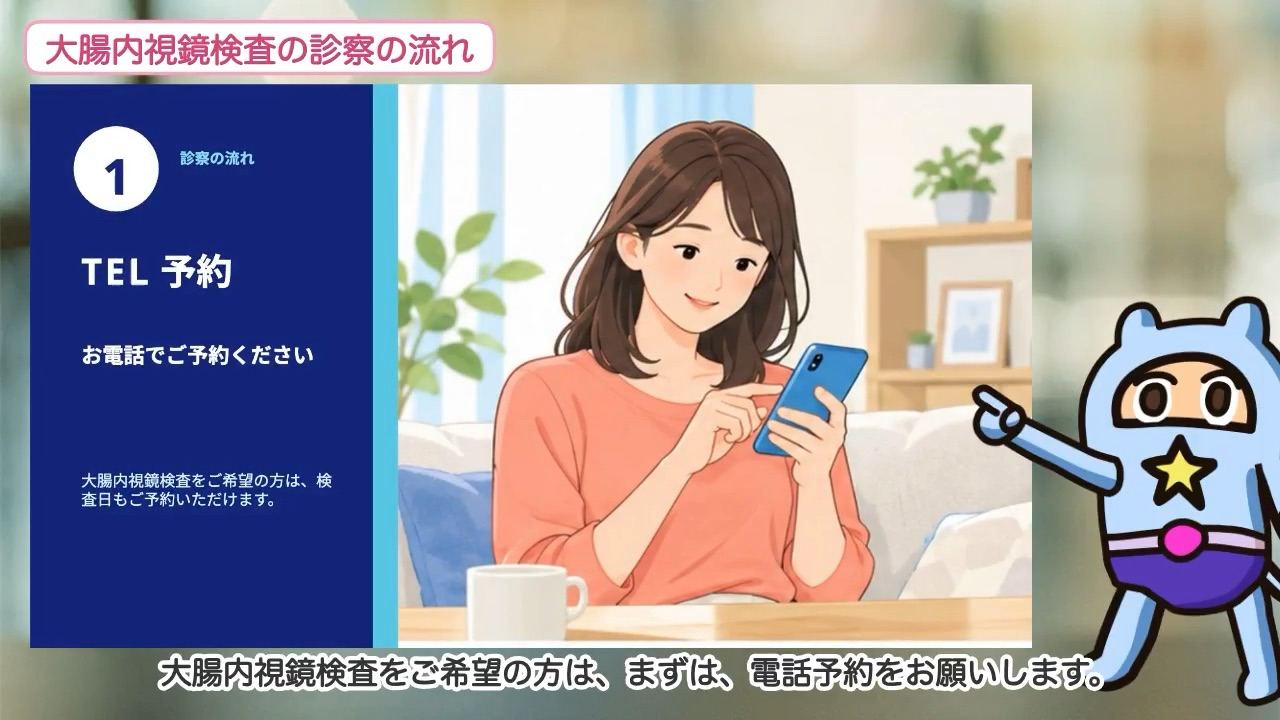
PowerPointに3枚の画面を並べ、発表者ノートに確認済みの読み上げ文を書きます。
mind2Dで横型の説明動画を作り、資料を取り込みます。
「発表者ノートをそのまま読む」を確認します。ノートのあるページはその文を原稿にできるため、社内で確認した操作説明を引き継げます。
生成された原稿と音声を確認し、画面のメッセージ、ボタン名、完了の目印が一致しているかを見ます。
書き出したMP4を実際に再生し、案内する画面と声・字幕が合ってから共有します。
ノートのないページはAIが原稿を作ります。3枚すべてに文を用意していても、最終的な内容確認は省かないでください。操作名や設定は、公式の取扱説明書(資料の取り込み・スクリプト作成・書き出し)に掲載されています。
取扱説明書(使い方)|mind2D.aimind2D.ai の使い方。PowerPoint・PDF の資料や撮影した動画(MP4)を取り込み、AI がスクリプトと字幕を書き、字幕付き・外国語吹き替え版の説明動画や、縦型のリール動画を書き出すまでの手順を、画面の写真つきで説明します。mind2d.ai作った人以外が、見比べてみる
完成したら、その操作を初めて行う人に見てもらいます。
「分かりましたか?」より、「この表示が出たら、次にどこを見ますか?」と聞いてみる。見る場所が違っていたら、その場面の画像や言い方を直します。
字幕を直した場合は、書き出し直した動画で確認します。編集画面が直っていても、配ったファイルが古いままでは説明がずれてしまいます。
画面の文字を読める大きさに整える方法は、説明動画をスマホで見たら、文字が小さい。スライドを読みやすくする3つの見直しでも紹介しています。
説明動画をスマホで見たら、文字が小さい。スライドを読みやすくする3つの見直し|mind2D.aiPowerPointから作った説明動画の文字が、スマホでは小さくて読めない。情報の分け方、文字や図の見せ方、mind2D.aiのキャラクター表示切り替えを、貸し会議室の架空の例で紹介。書き出した動画を実際の配布先で確かめるポイントも整理します。mind2d.aiよくある質問
操作を全部、画面録画しないと作れませんか?
今回のように、表示と確認する場所を伝える内容なら、画面の見本を入れたPowerPointから始められます。ドラッグなど動きそのものが重要な操作は、実演映像が必要かを別に検討します。
AIにエラーの原因を調べてもらう機能ですか?
この記事は、確認済みの対処を動画にする使い方です。mind2Dが実際の申請システムを診断したり、エラーを解決したりするという説明ではありません。
まずは、よく聞かれる表示を1つ
「この表示が出たら、どうしたらいい?」
その質問に答える3枚を用意して、声と字幕の付いた動画にしてみる。全部のマニュアルを作り直さなくても、始められるところがあります。
mind2D.ai(https://mind2d.ai/)からサービスをご覧いただけます。社内研修への活用は、研修動画ページで見本と作り方を確認してみてください。