研修動画の台本、直す前に元を残そう|mind2Dで別案を作って見比べる方法
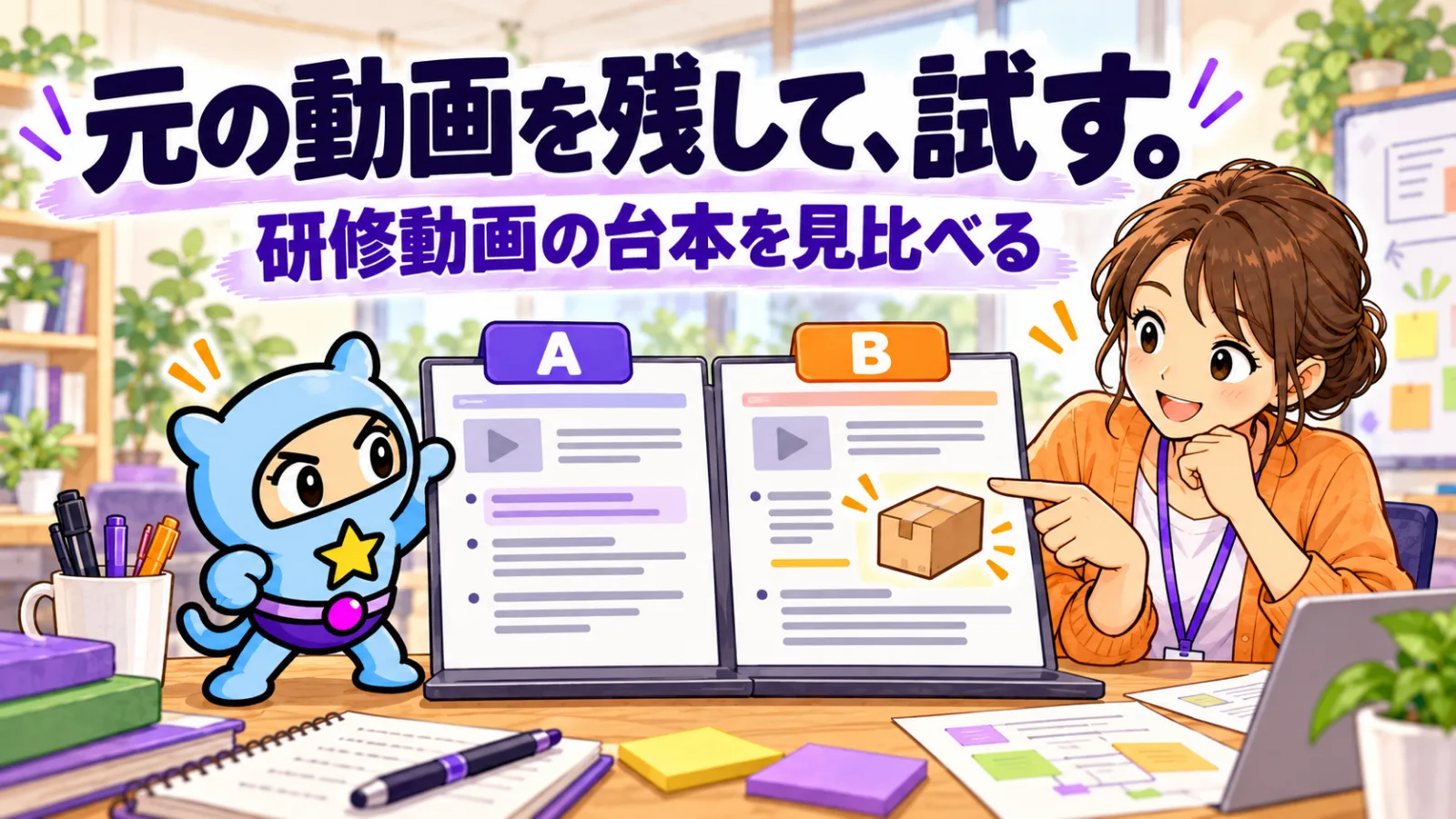
研修動画を見直していたら、「ここは、もう少し説明した方がよさそう」と思った。
でも、直しているうちに、前の言い方の方がよかった気もする。
どこを変えたか、分からなくなる。
そんなときは、元の動画を残して、別案を1本作りましょう。
変えるのは、まず一つの説明だけ。元の版と見比べてから、研修で使う方を決めます。
mind2Dには、いまの動画を残したまま別の動画を作る「動画を再生成」があります。今回は、この機能を使って、研修動画の台本を見直す方法です。
mind2D.ai|資料も撮影動画も、入れるだけ。PowerPoint・PDF・動画からAIで説明動画とリール動画を作成mind2D.aiは、PowerPoint・PDFの資料や撮影した動画を入れるだけで、AIが説明動画と縦型のリール動画を作るサービスです。台本・ナレーション・字幕・12言語の翻訳と吹き替えまで。社内研修、マニュアル、商品紹介、SNS の動画づくりを無料プランから始められます。mind2d.ai
直す前に、「何を比べるか」を一つ決める
台本も、声も、キャラクターも、一度に変えてみる。
仕上がりは変わりますが、どの変更がよかったのかを確かめにくくなります。
最初は、こんな問いで十分です。
「この説明に具体例を一つ足すと、初めて見る人も判断できるだろうか?」
全編を作り直す前に、迷いそうな場面を一つ選びます。声や見た目はできるだけ揃えて、説明の違いを見ます。
ただし、誤った手順や古いルールを見つけた場合は、比較するために配布を続けないでください。誤りの修正と、伝え方の比較は分けて考えます。
例:荷物の受け取りを、二つの台本で見比べる
ここからは、架空の会社の新人研修を例にします。実際の教材では、その職場で確認した手順に置き換えてください。
A案:短くまとめた説明
届いた荷物は、宛名を確認して担当部署へ取り次ぎます。
普段からその仕事をしている人なら、これで分かるかもしれません。初めて担当する人は、宛名が分からないときに迷うかもしれません。
B案:迷う場面を一つ加えた説明
届いた荷物の宛名を見て、部署名を確かめます。部署名が書かれていないときは、自己判断で配らず、受付担当へ確認します。担当部署が分かったら取り次ぎます。
B案は長くなりました。長くしたから、必ず分かりやすいとは限りません。
比べたいのは、文章の立派さではなく、「宛名の部署名が分からないとき、どうするか」を答えられるかです。
スライドにも部署名のない架空の荷札を示せば、確認したい場面が具体的になります。実在する送り主の住所や担当者名は使わず、説明用の見本を用意します。
mind2Dで、元の動画を残して別案を作る
mind2Dの「動画を再生成」は、元の動画を残して、同じ内容の別の動画を作る機能です。台本やキャラクターを大きく変えて試すときに使えます。詳しい操作は公式取扱説明書「動画を再生成する(別の版を作る)」で確認できます。
取扱説明書(使い方)|mind2D.aimind2D.ai の使い方。PowerPoint・PDF の資料や撮影した動画(MP4)を取り込み、AI がスクリプトと字幕を書き、字幕付き・外国語吹き替え版の説明動画や、縦型のリール動画を書き出すまでの手順を、画面の写真つきで説明します。mind2d.ai1.比較用だと分かる名前で作る
動画確認画面の右上にある「⋮」から「動画を再生成」を選びます。タイトルと説明を入れ、「再生成する」を押します。
タイトルを空欄にすると、元の題名に「_V2」が付く仕様です。運用では、例えば「荷物の受け取り_具体例あり_比較用」のように、何を試す版なのか分かる名前にしておくと確認しやすくなります。
2.別案の台本を直す
作った別案を開き、右側の「スクリプト編集」で該当する文を直します。まずは、選んだ一つの場面に具体例を足します。
台本だけでなく、画面に出る内容とも合っているかを確認してください。言葉では受付担当へ確認すると説明しているのに、画面では別の部署へ渡している。それでは迷わせてしまいます。
文の編集方法は公式取扱説明書「動画を確認して、文を直す」にまとまっています。
3.書き出した動画で見比べる
編集した内容は、書き出し直して確認します。台本の文字だけでは気づかなかった、読み上げと画面のずれがないかも見ます。
公式案内では、再生成の操作自体ではクレジットを使わず、書き出すときに使います。必要量は実行前の画面で確かめてください。書き出しとダウンロードの手順も参照できます。
「どちらが好き?」より、同じ場面を答えてもらう
確認をお願いする人には、先に正解を説明しないようにします。できれば、その仕事の説明をまだ受けていない人に見てもらいます。
先ほどの例なら、確認することは三つです。
宛名に部署名がなかったら、どうしますか。
動画のどの説明を見て、そう考えましたか。
判断に必要なのに、説明されていないことはありましたか。
聞いた答えを、A案・B案それぞれにメモします。どちらも答えられないなら、表現ではなく、示した手順そのものに不足があるかもしれません。
同じ人が続けて両方を見ると、先に見た内容を覚えていることもあります。少人数の確認を、厳密な効果測定と呼ぶ必要はありません。ここでは、迷う場所を見つけ、直す材料を得ることを目指します。
採用する版を決めてから、配布する
見比べたあとは、「A案を使う」「B案を使う」「もう一度直す」のどれかを決めます。
比較用の動画が二つあることと、受講者に二つ配ることは別です。確認日、採用する動画名、確認した担当者をメモし、研修で案内するファイルやリンクを一本に揃えます。
資料と配布先の更新まで整理したい方は、マニュアル動画の資料・動画・配布先を揃える記事もご覧ください。
そのマニュアル動画、古い手順のまま?資料・動画・配布先を揃える更新のコツ|mind2D.ai手順は変わったのに、古いマニュアル動画が残っていませんか。mind2D.aiのスライド差し替えと資料入れ替えの使い分け、台本・字幕の確認、配布済みリンクの更新までを架空の備品申請例で紹介します。mind2d.aiよくある質問
「動画を再生成」すれば、AIが自動で分かりやすく直しますか?
ここで紹介した使い方は、元の動画を残して別の版を作り、その台本を編集して比べるものです。再生成しただけで、説明の改善や理解度の向上が保証されるわけではありません。
全部の台本を変えないと、比較できませんか?
一つの場面からで十分です。何を変えたか、何を確かめたいかを決めておく方が、次の修正を考えやすくなります。
まずは、説明を一か所だけ変えてみませんか
「もっと分かりやすくしたい」で、元の動画を全部直す前に。
一つだけ、別の説明を試してみる。
元の版が残っていれば、迷ったときに見比べられます。受講者の答えを聞いてから、使う方を決められます。
手元の資料から研修動画を作り、台本を見直していきたい方は、mind2D公式サイト(https://mind2d.ai/)をご覧ください。導入や複数教材の制作を相談したい場合は、公式サイトのお問い合わせから、対象者と、いま困っている説明の場面をお知らせください。
最初の1本から始めたい方には、資料3枚から説明動画を作る手順も用意しています。
mind2D.aiの使い方|資料3枚から最初の説明動画を作る手順|mind2D.aimind2D.aiで初めて説明動画を作る方向けに、資料3枚を用意し、キャラクター・背景の選択、台本と音声の確認、動画の書き出しまでを解説。最初の一本を小さく作るコツを紹介します。mind2d.ai