Manual de mind2D.ai
Aquí reunimos los pasos para crear, a partir de tus documentos de PowerPoint o PDF, un video explicativo narrado por un personaje. Las capturas corresponden al plan Creator en japonés.
Por ahora, la interfaz de la aplicación se muestra en japonés. Los textos entre comillas en los pasos son los nombres de los botones y las opciones que aparecen en pantalla.
Cómo se crea el video (5 etapas)
- 1Elige el avatar (personaje)
- 2Elige el fondo
- 3Importa tu documento
- 4La IA escribe el guion
- 5Revisa y exporta
1. Crear una cuenta e iniciar sesión
Puedes empezar gratis (plan Free). No se necesita tarjeta de crédito.
Pasos
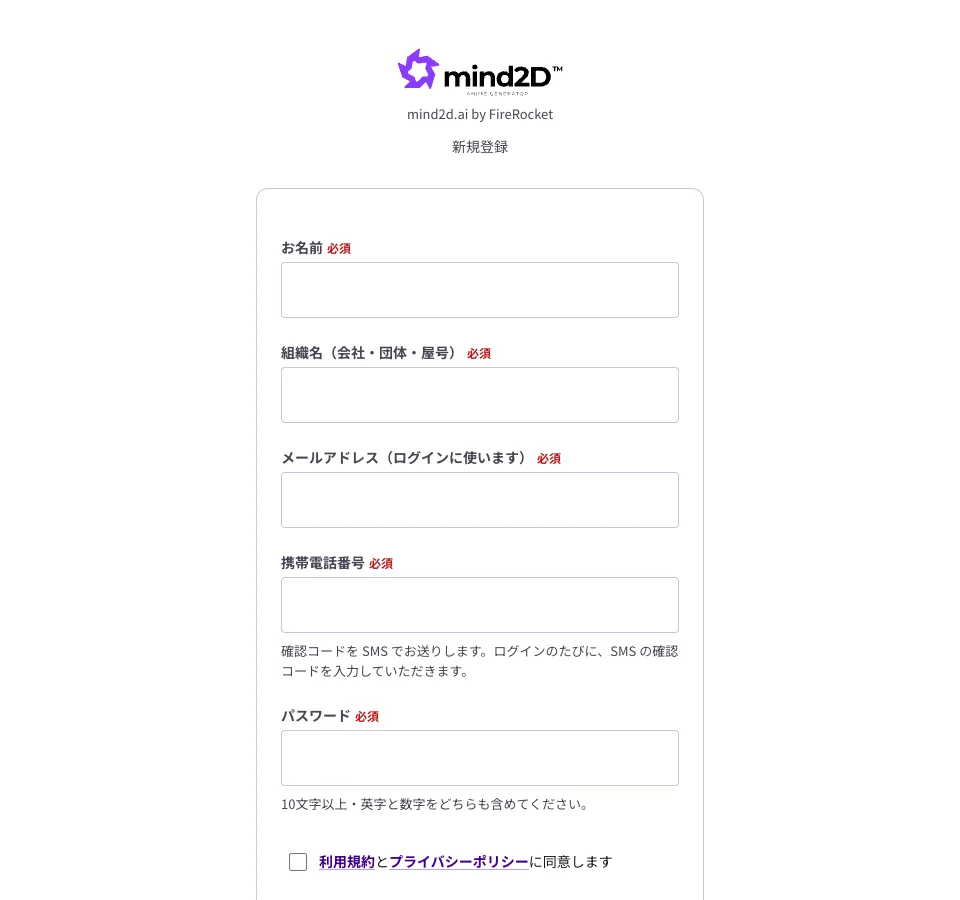
- Abre la pantalla de registro desde “Empieza gratis” e ingresa tu nombre, organización, correo electrónico, número de celular y contraseña.
- Acepta los Términos de uso y la Política de privacidad, y presiona “Enviar código de verificación”.
- Ingresa el código de 6 dígitos que llega por SMS y presiona “Registrarse”: se abrirá el panel principal.
Puntos clave
- La contraseña debe tener 10 caracteres o más e incluir letras y números.
- El inicio de sesión usa verificación en dos pasos (código por SMS). En un dispositivo nuevo deberás ingresar el código al iniciar sesión.
- El plan Free es uno por cada número de celular.
2. Panel principal
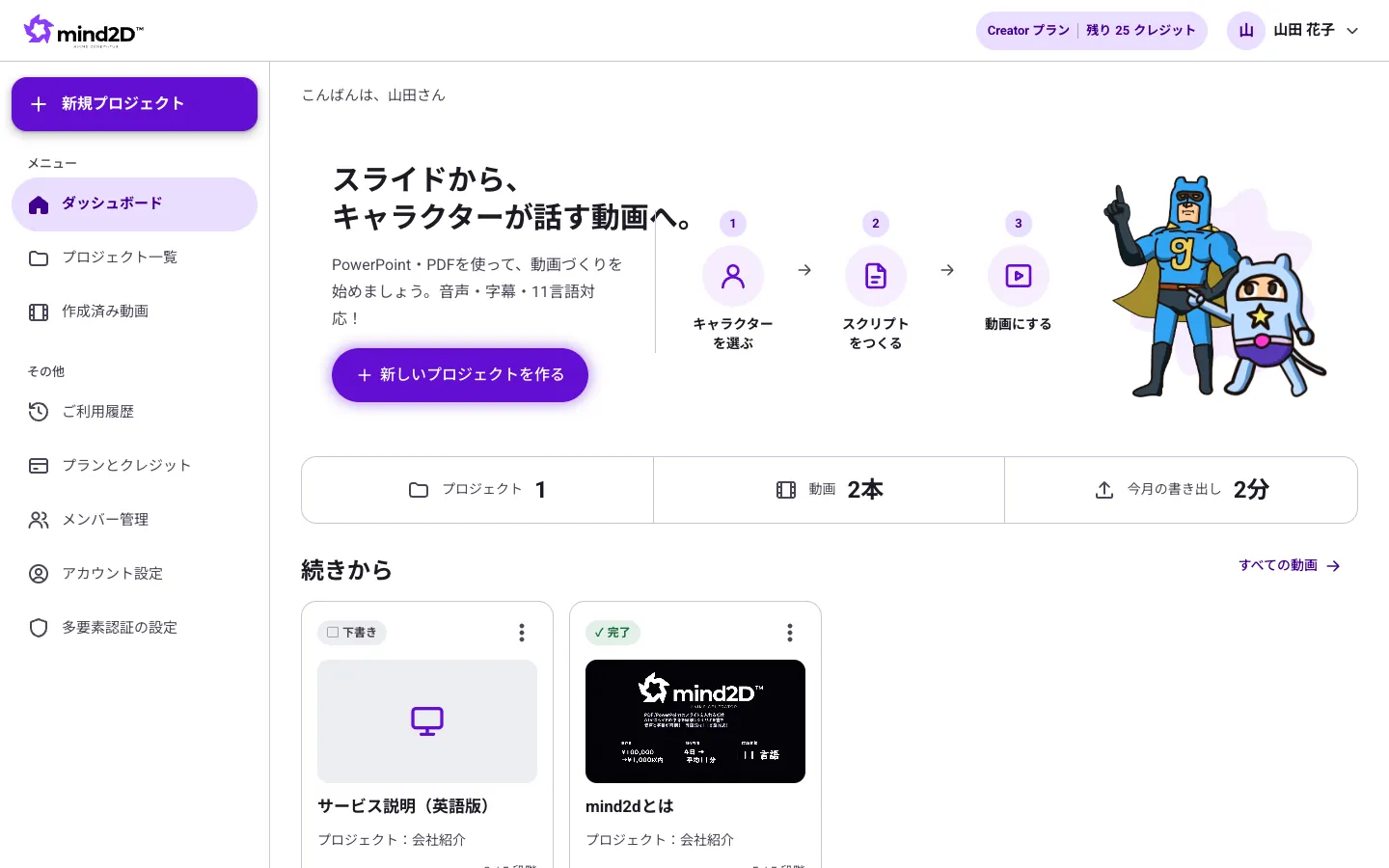
Es la primera pantalla que se abre al iniciar sesión. Desde aquí puedes empezar un video nuevo o retomar uno que dejaste a medias.
Pasos
- Presiona “Crear un proyecto nuevo” para comenzar a crear tu video.
- En “Continuar” aparecen los videos en proceso y la etapa en la que van.
- Desde el menú de la izquierda puedes abrir la lista de proyectos, los videos creados, el historial de uso y tu plan y créditos.
Puntos clave
- Arriba a la derecha se muestran tu plan actual y los créditos restantes.
3. Crear proyectos y videos
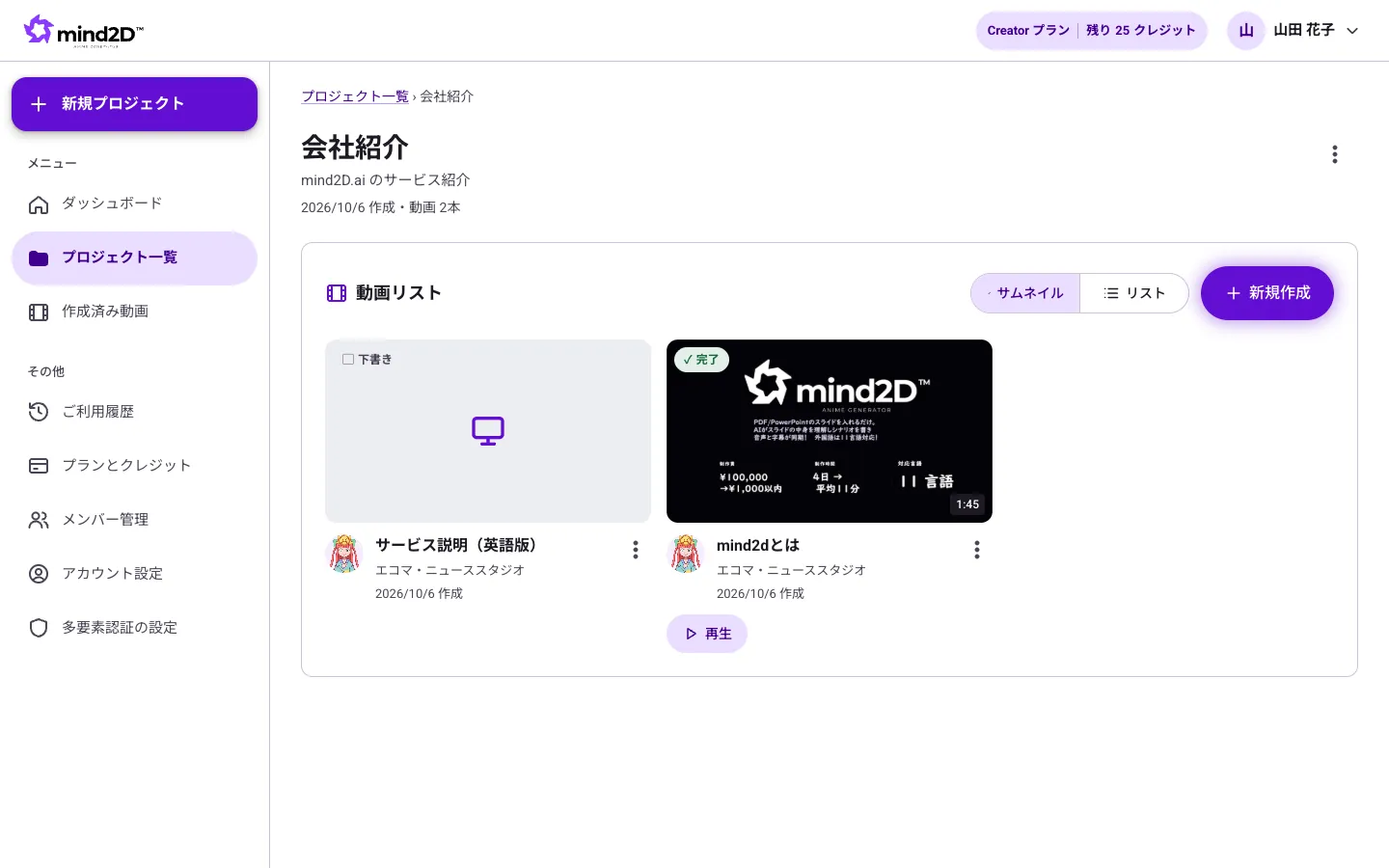
Un proyecto es el contenedor donde agrupas tus videos (por ejemplo: “Inducción de nuevo personal” o “Explicación de producto”). Puedes incluir todos los videos que quieras en un mismo proyecto.
Pasos
- Presiona “Crear un proyecto nuevo”, escribe el nombre del proyecto y presiona “Crear”.
- En la pantalla del proyecto, presiona “Crear nuevo”, escribe el título del video y presiona “Crear”.
- Comienzan las 5 etapas de creación del video. Si te detienes a medio camino, la próxima vez continuarás desde la etapa donde quedaste.
Puntos clave
- Desde el ⋮ del video puedes cambiar el nombre y la descripción, eliminarlo o descargarlo (una vez exportado).
4. Elegir el avatar (personaje)
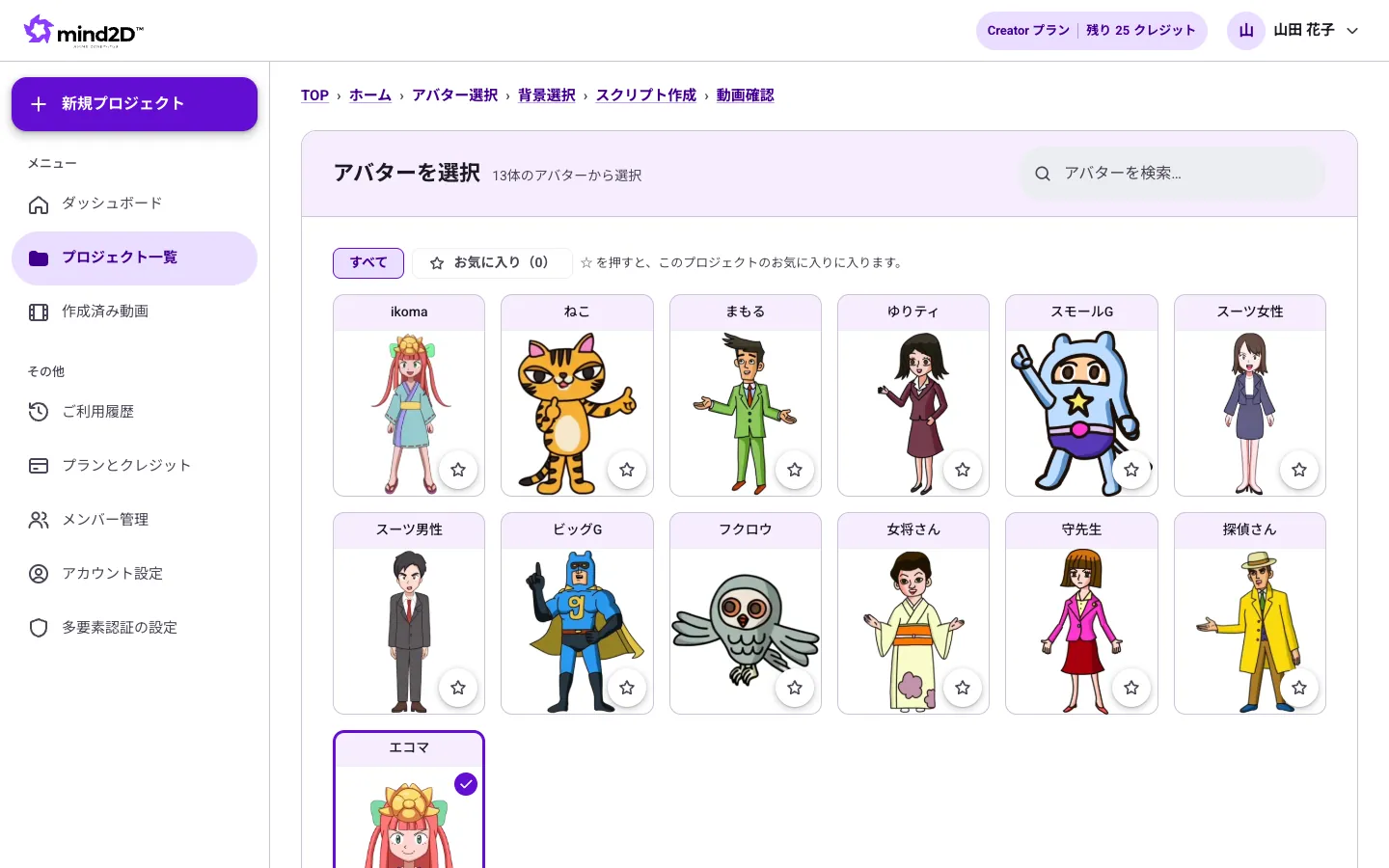
Elige el personaje que dará la explicación en el video. La voz se define según el personaje elegido (puedes cambiarla después).
Pasos
- Presiona el personaje que quieras usar en la lista. Al presionarlo se guarda de inmediato y pasas a la siguiente etapa.
- Presiona ☆ para agregar a “Favoritos” los personajes que más uses.
Puntos clave
- El personaje y la voz se pueden cambiar más adelante en la pantalla de revisión del video.
5. Elegir el fondo
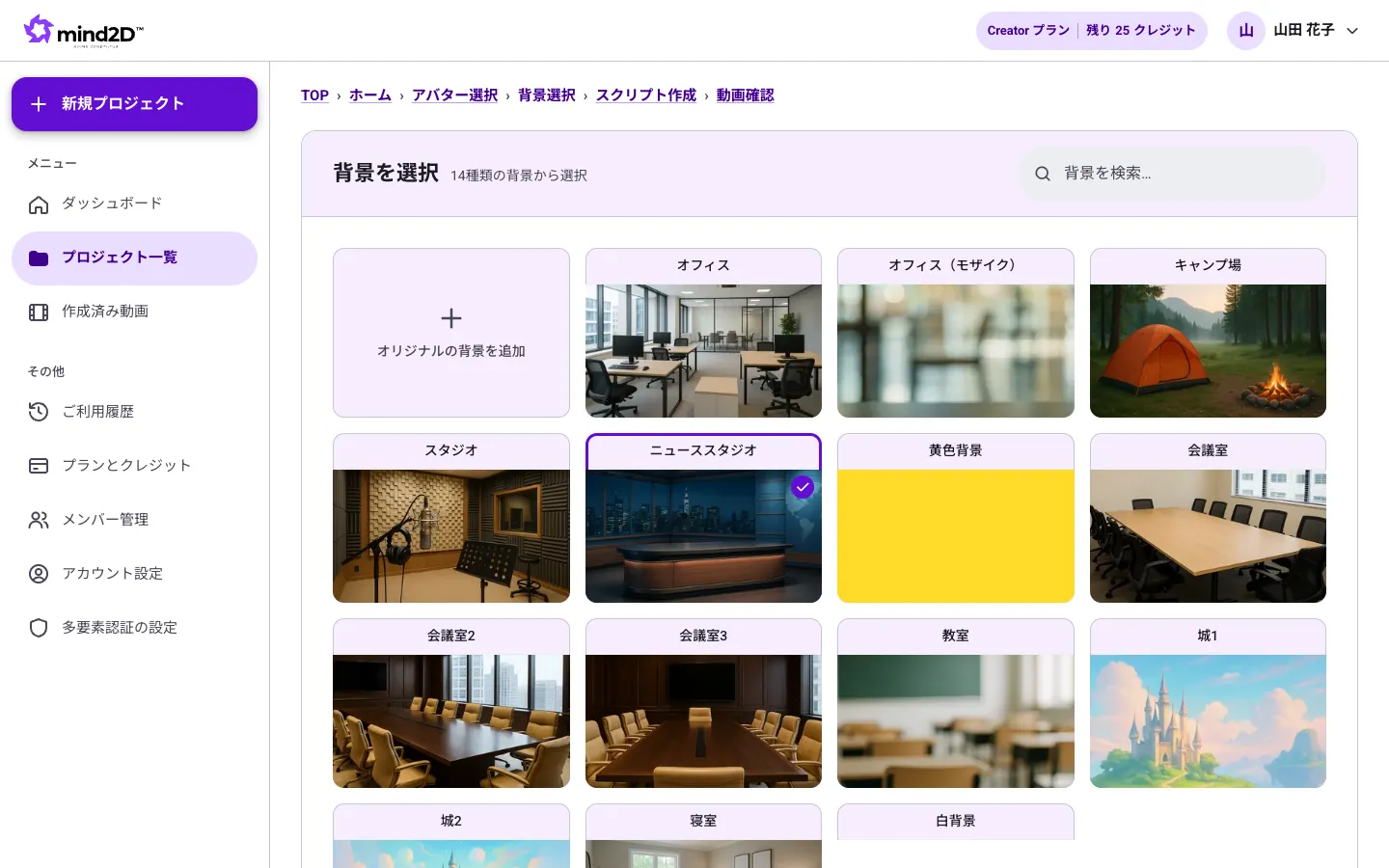
Elige el fondo que se verá detrás del personaje y de las diapositivas.
Pasos
- Presiona un fondo de la lista. Al presionarlo se guarda de inmediato y pasas a la siguiente etapa.
Puntos clave
- La opción “Agregar un fondo propio”, para usar tus imágenes (JPEG o PNG) como fondo, está disponible desde el plan Pro.
6. Importar tu documento
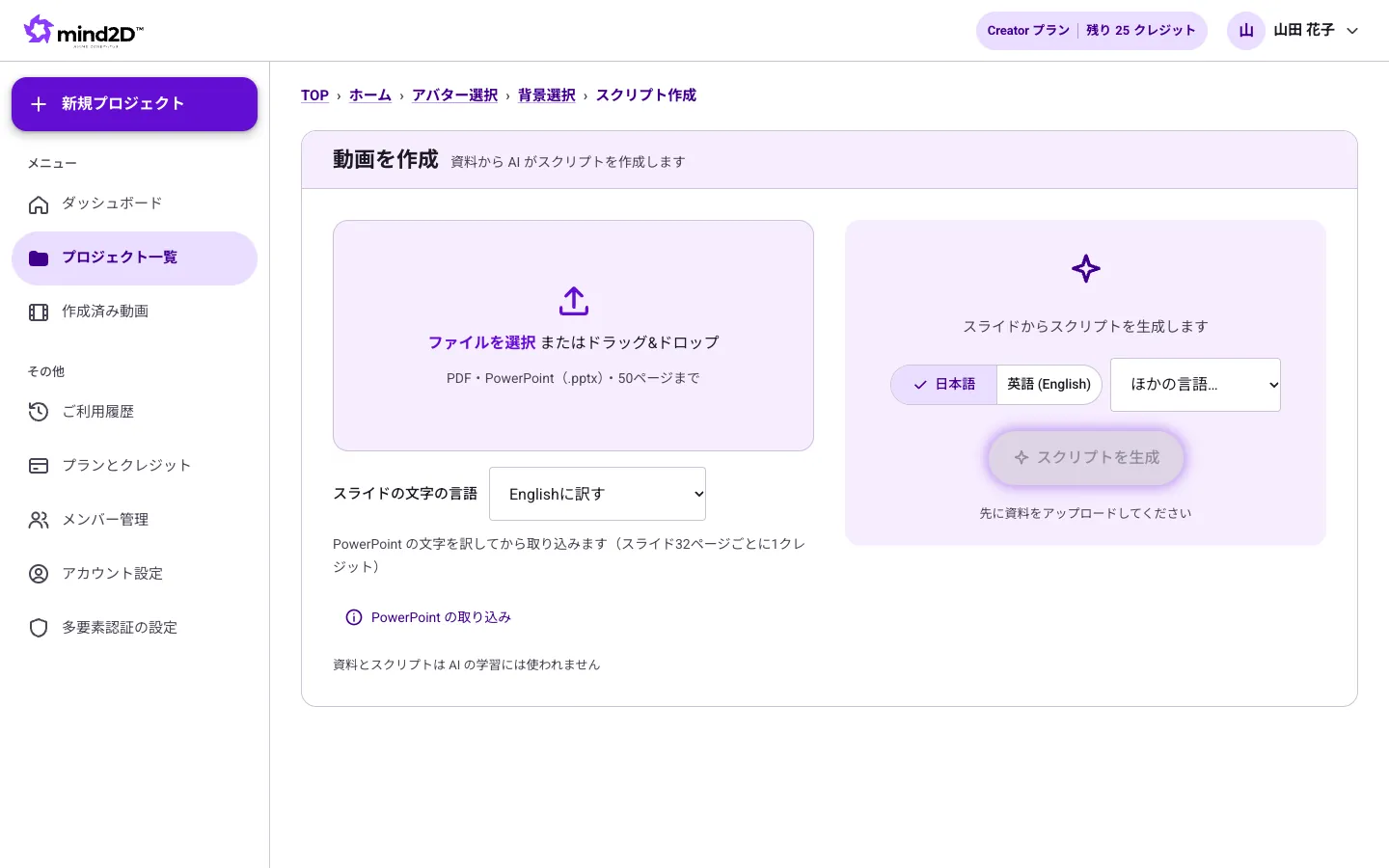
Importa las diapositivas que servirán de base para el video. Se admiten PowerPoint (.pptx) y PDF.
Pasos
- Presiona “Seleccionar archivo” o arrastra y suelta el documento dentro del recuadro.
- Al terminar la importación, las diapositivas aparecen una por una a la izquierda.
Puntos clave
- La cantidad de páginas que puedes importar depende del plan: Free hasta 10 páginas, Creator 50, Pro 100, Business 150 y Enterprise 200 páginas.
- Las animaciones de PowerPoint se importan separadas en páginas por cada paso. El texto de las notas del presentador también se usa para crear el guion.
- Tus documentos y guiones no se utilizan para entrenar la IA.
7. Traducir el texto de las diapositivas a otro idioma
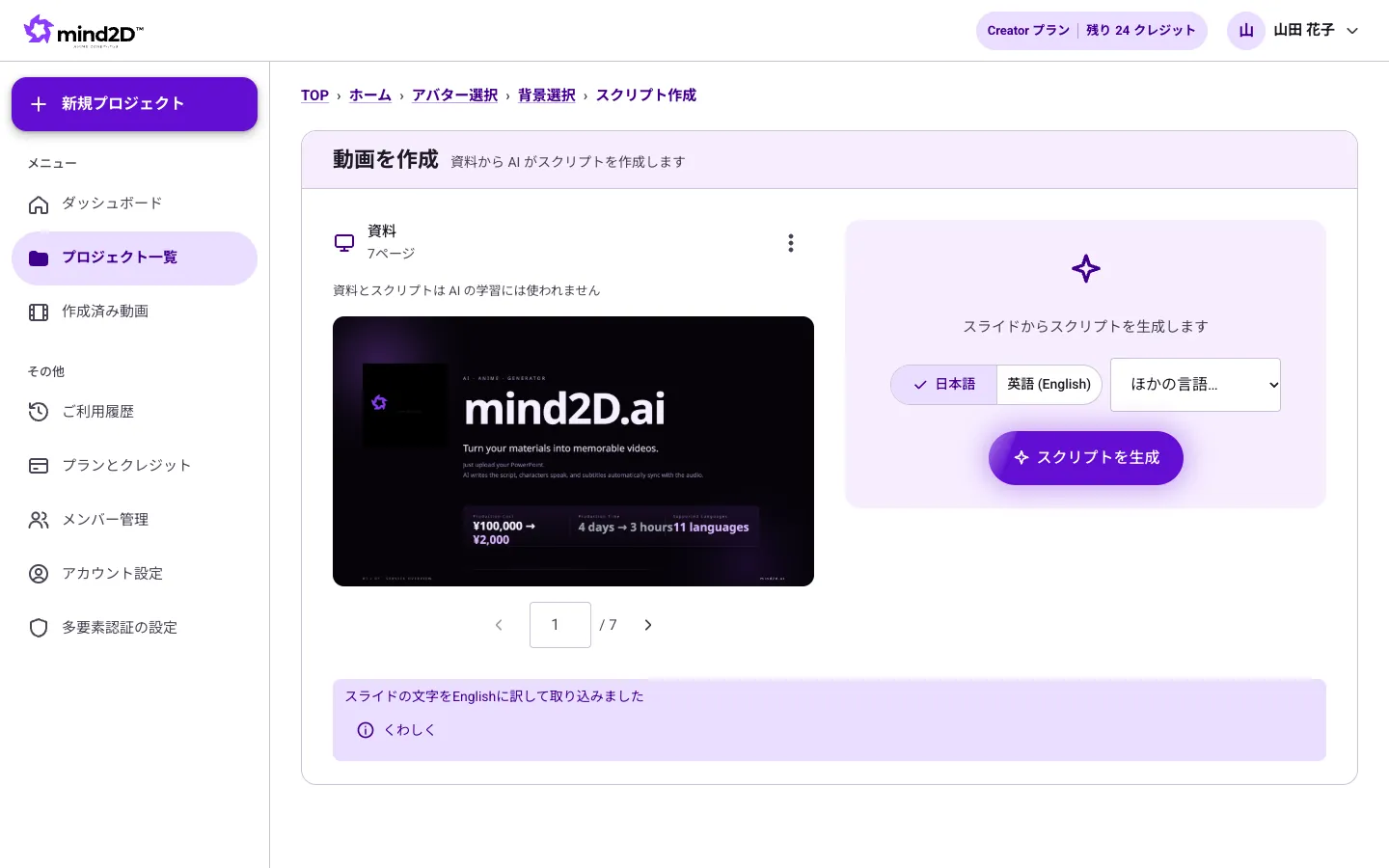
Si tu documento es de PowerPoint, puedes traducir el texto de las diapositivas antes de importarlo. Es útil para crear videos en inglés, vietnamita u otros idiomas a partir de un documento en japonés.
Pasos
- Antes de cargar el documento, elige el idioma deseado en “Idioma del texto de las diapositivas” (al inicio está en “Sin cambios (no traducir)”).
- Importa el documento como siempre y el texto de las diapositivas aparecerá en el idioma elegido.
Puntos clave
- El tamaño, el color y la posición del texto, así como las imágenes, se mantienen igual. Solo se traduce el texto.
- Se usa 1 crédito por cada 32 páginas de diapositivas.
- El texto de los PDF no se puede traducir. Pruébalo con PowerPoint (.pptx).
8. La IA escribe el guion (el texto que se narra)
La IA lee las diapositivas que subiste y escribe el guion que dirá el personaje.
Pasos
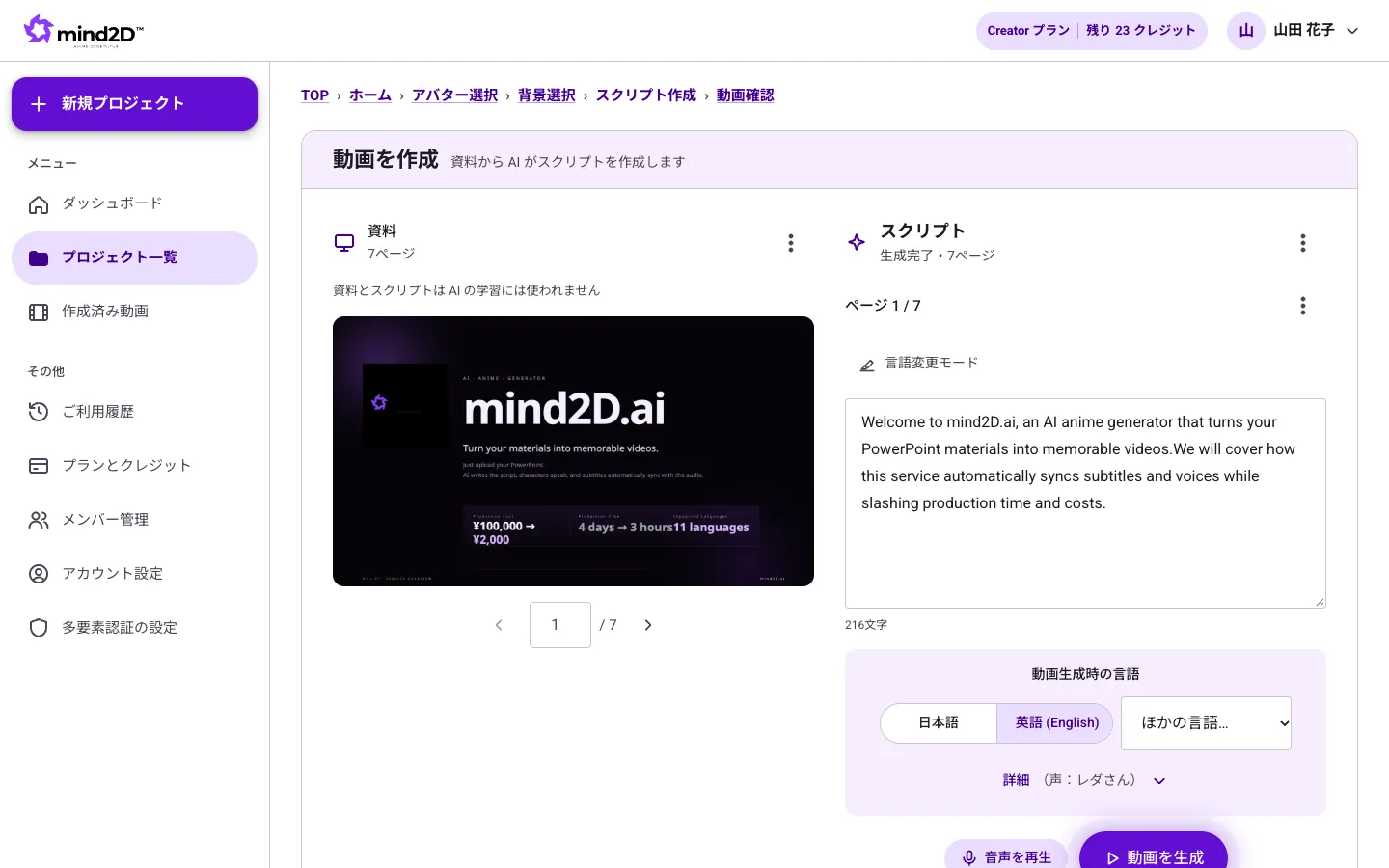
- A la derecha, elige el idioma en que se hablará (japonés, inglés u otros idiomas).
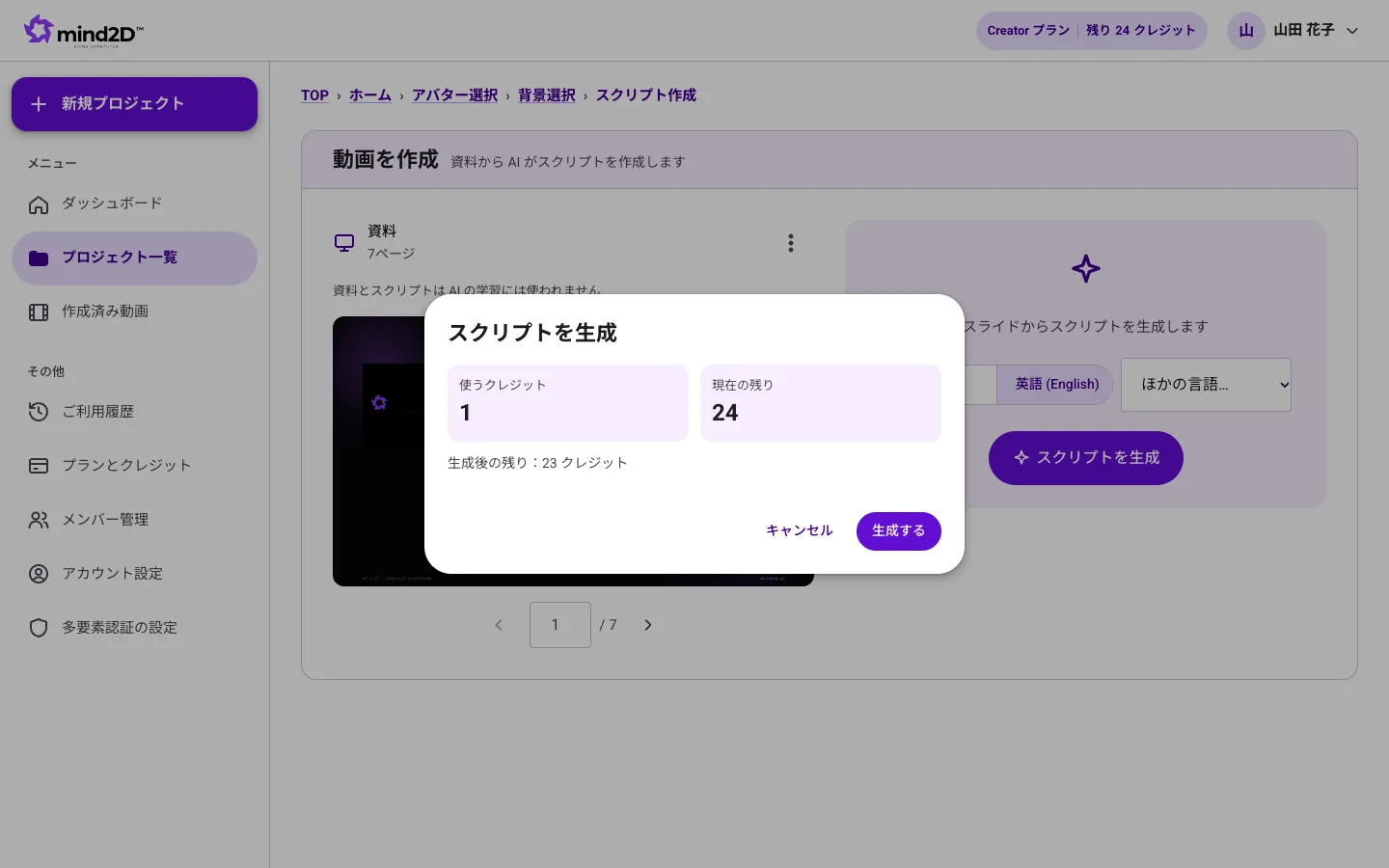
- Presiona «Generar guion» y verás los créditos que se usarán y los que te quedan. Luego presiona «Generar».
- El guion aparece en un campo por cada página. Puedes editar el texto libremente (se guarda al hacer clic fuera del campo).
- Con «Reproducir audio» puedes escuchar la narración de esa página.
- Si todo está bien, presiona «Generar video» para pasar a la pantalla de revisión.
Puntos clave
- Generar el guion cuesta 1 crédito por cada 14 páginas (en el plan Free, 1 crédito por vez).
- Si quieres que solo una parte de una frase se lea en inglés, selecciona esa parte en el «modo de cambio de idioma».
9. Revisa y ajusta el video
Reproduce el video terminado, revísalo y corrige lo que no te convenza.
Pasos
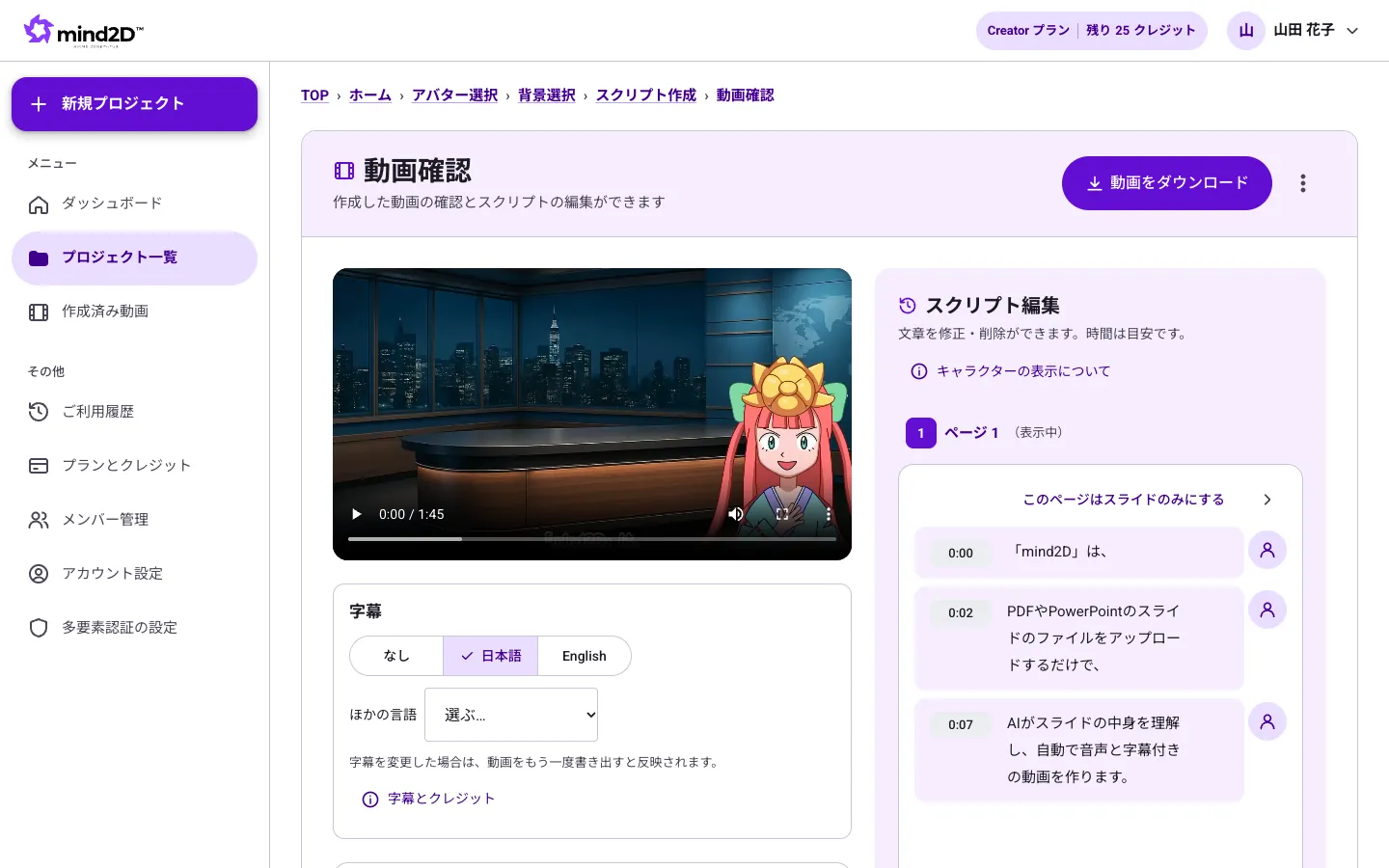
- Reproduce en el reproductor de la izquierda. En «Editar guion», a la derecha, haz clic en el texto, corrígelo y presiona «Guardar».
- En «Subtítulos» puedes elegir: sin subtítulos, japonés, English u otros idiomas.
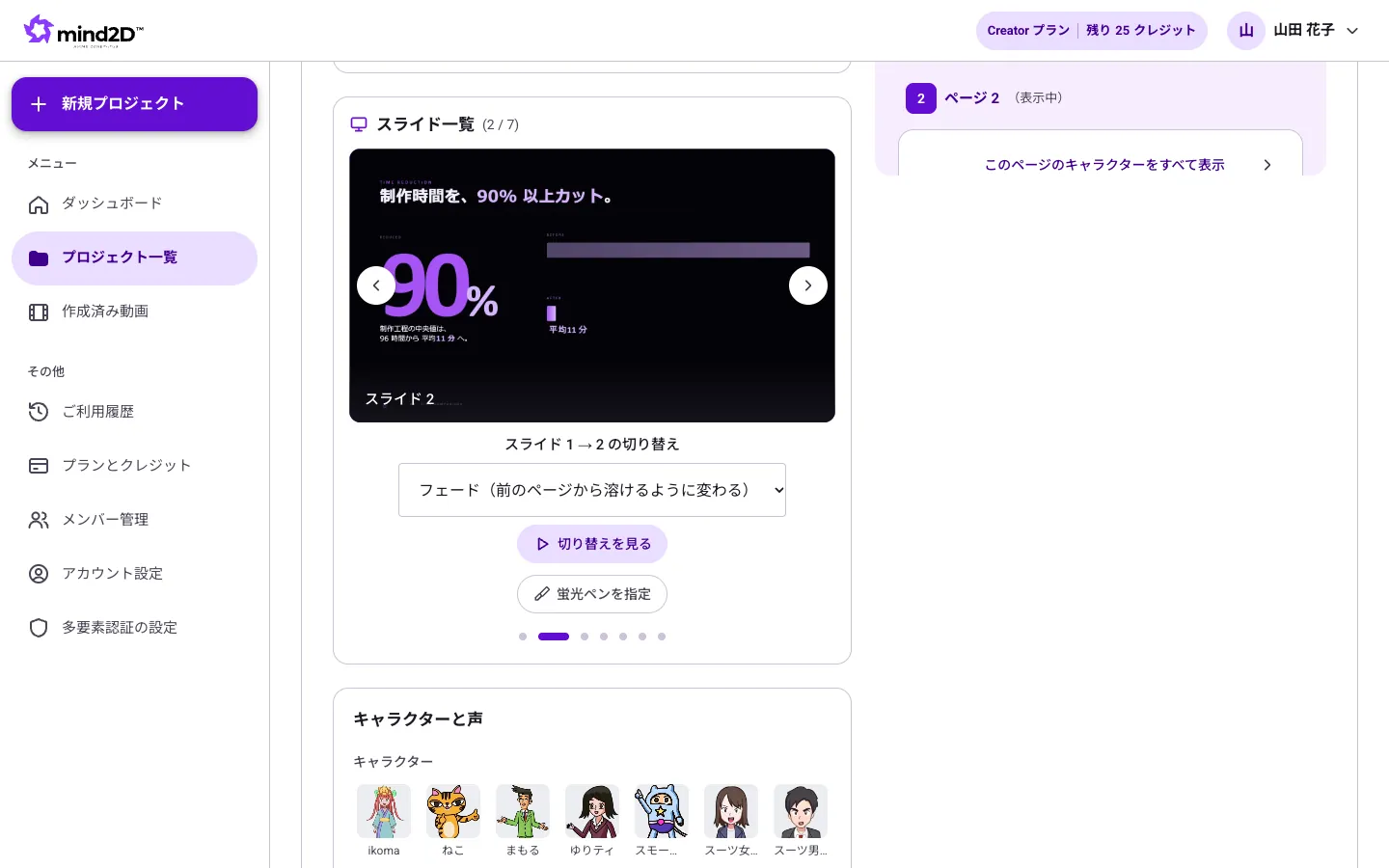
- En «Lista de diapositivas» puedes elegir la transición entre páginas (directa, fundido, deslizar o zoom).
- En «Personaje y voz» puedes cambiar el personaje y la voz de la narración.
- Al presionar el ícono de persona puedes mostrar u ocultar al personaje durante esa frase.
Puntos clave
- Si cambias el contenido después de exportar, se iluminará «Exportar con los cambios». Al presionarlo, vuelves a exportar con las correcciones.
- Volver a generar el audio después de cambiar la voz consume créditos.
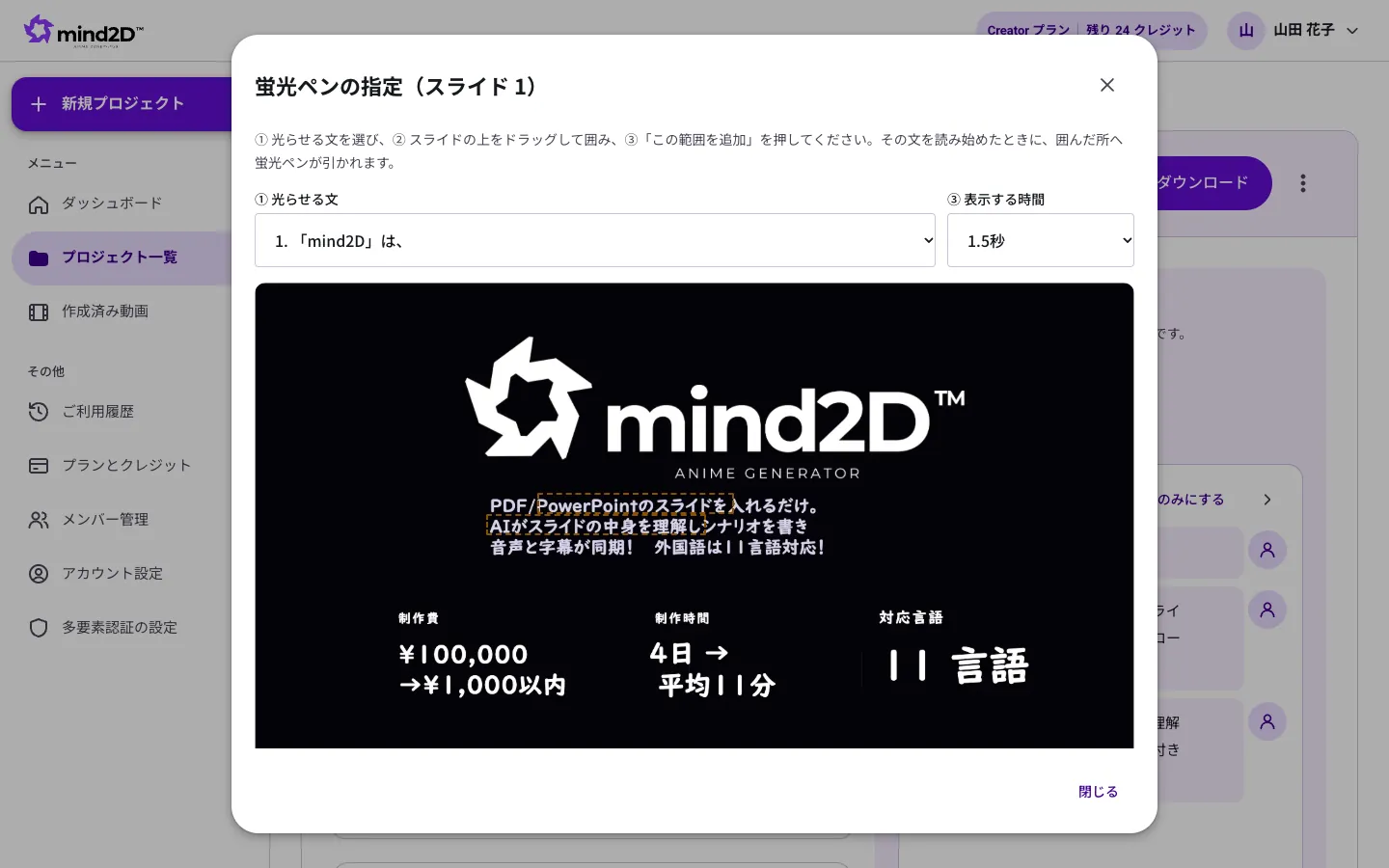
10. Resalta lo importante con el marcador
Haz que los puntos importantes de la diapositiva se iluminen como con un marcador, al ritmo de la narración.
Pasos
- En «Lista de diapositivas», presiona «Definir marcador».
- ① Elige la frase que lo activa, ② arrastra sobre la diapositiva para encuadrar el área y ③ elige el tiempo que se mostrará.
- Al presionar «Agregar esta área», el marcador se traza cuando comienza a leerse esa frase.
Puntos clave
- Si activas «Usar también el marcador automático», la IA resaltará además los puntos que elija.
11. Exporta y descarga el video
Cuando termines de revisar, exporta el video descargable (mp4).
Pasos
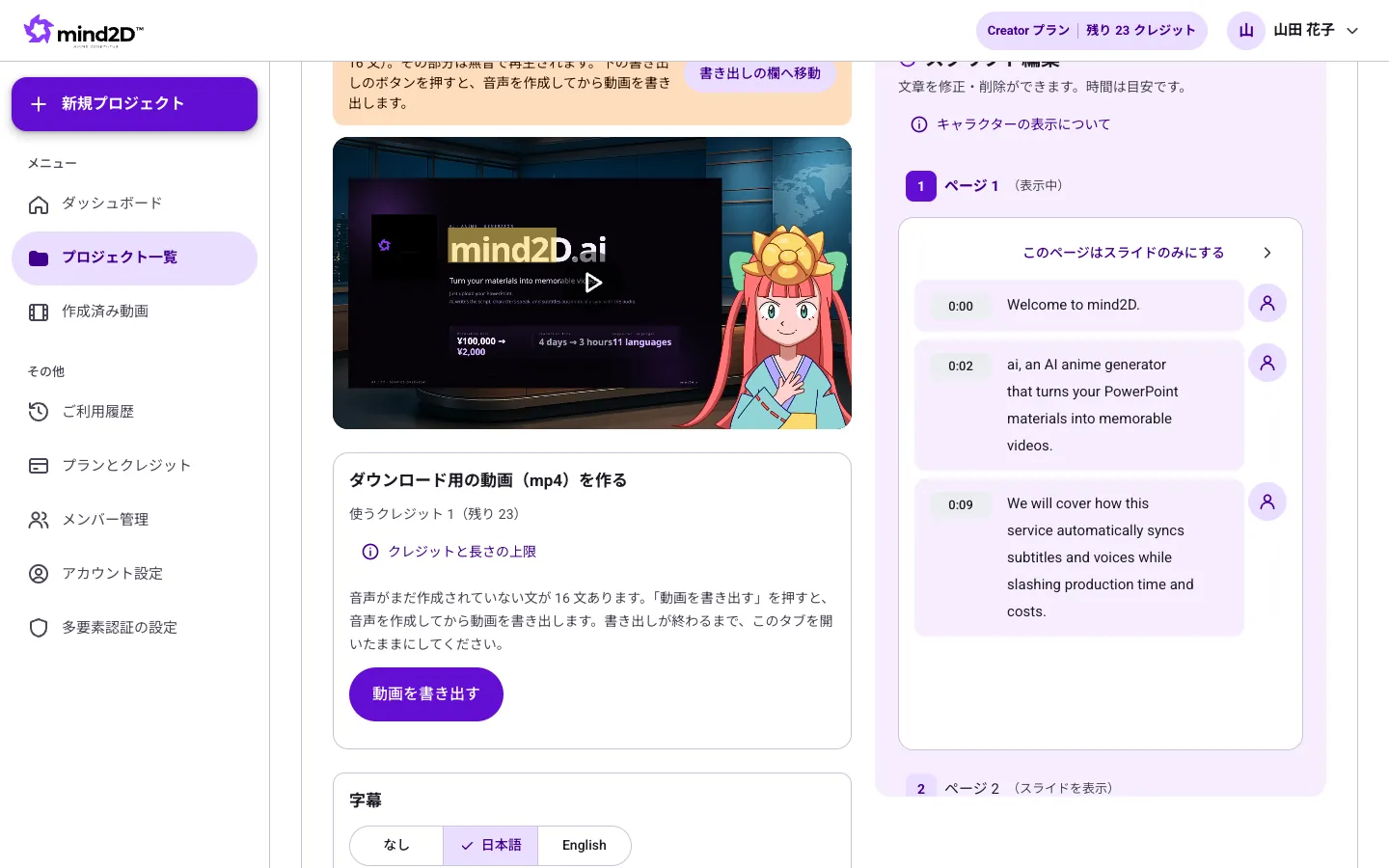
- En la sección «Crear video para descargar (mp4)», revisa los créditos que se usarán y presiona «Exportar video».
- Si alguna frase aún no tiene audio, genera primero el audio y luego exporta.
- Al terminar la exportación, puedes guardar el mp4 desde «Descargar video», arriba a la derecha de la pantalla.
Puntos clave
- La exportación se realiza dentro de tu navegador. Mantén esta pestaña abierta hasta que termine.
- La exportación cuesta 1 crédito por cada 7 páginas de diapositivas.
- En el plan Free puedes exportar hasta 1 veces, y el video lleva marca de agua.
12. Planes y créditos
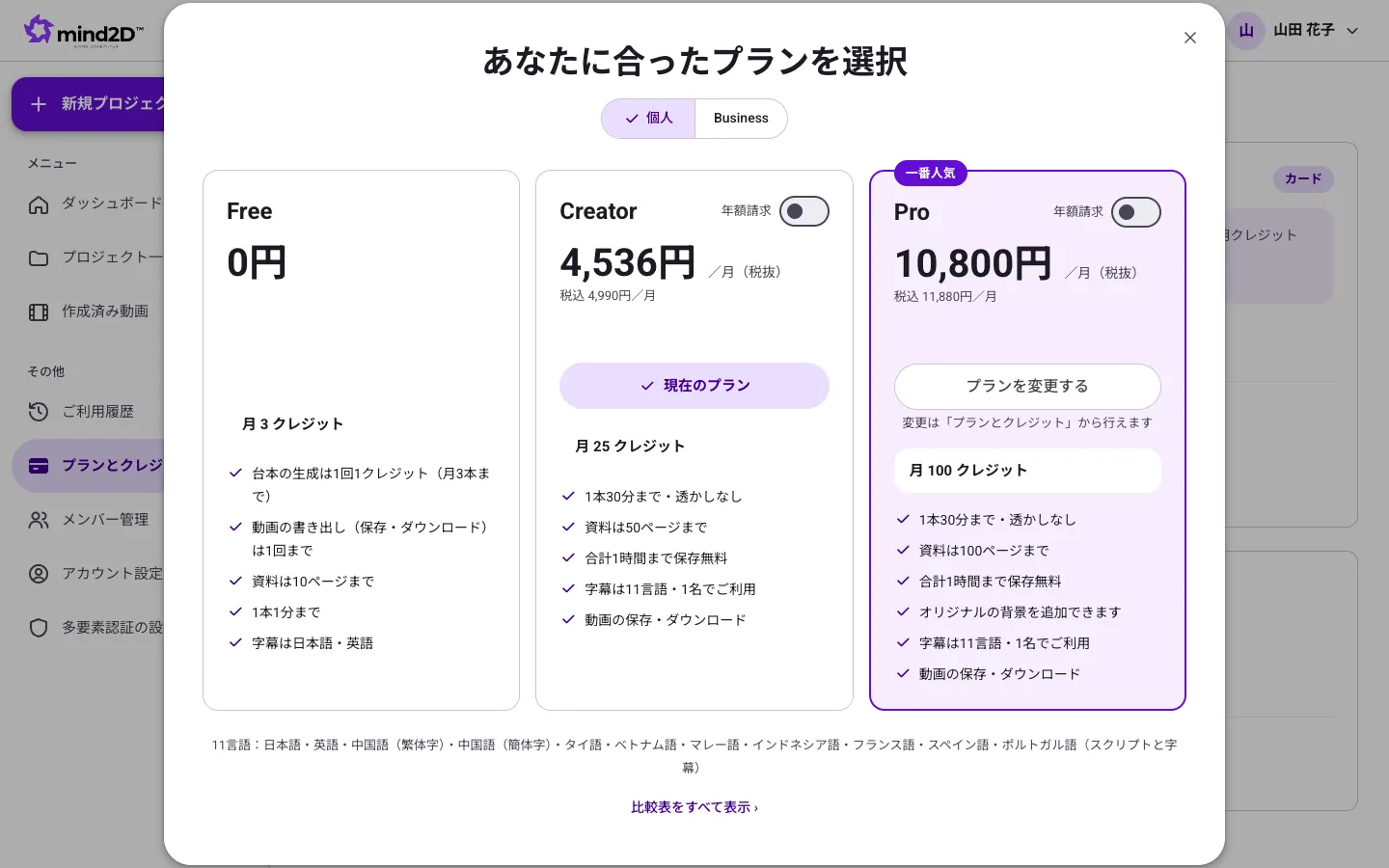
La generación de guiones, la exportación, la traducción y otras funciones usan créditos. Los créditos mensuales dependen del plan y se renuevan el día 1 de cada mes (hora de Japón).
Pasos
- En «Planes y créditos», en el menú de la izquierda, puedes ver los créditos restantes y el consumo del mes.
- Al presionar «Elegir plan» se abre la lista de planes. Elige uno y contrátalo con tarjeta.
- Si te quedas sin créditos, en los planes de pago puedes comprar créditos adicionales (los adicionales se conservan los meses siguientes).
Puntos clave
- Exportación: 1 por cada 7 páginas / Generación de guion y regeneración tras cambiar la voz: 1 por cada 14 páginas / Subtítulos en otros idiomas y traducción de diapositivas: 1 por cada 32 páginas (menos de 1 se redondea a 1).
- Puedes cancelar cuando quieras desde «Planes y créditos». Podrás seguir usando el servicio hasta el final del periodo contratado.
13. Cancelar la suscripción
Puedes cancelar un plan de pago en cualquier momento desde la pantalla «Plan y créditos».
Pasos
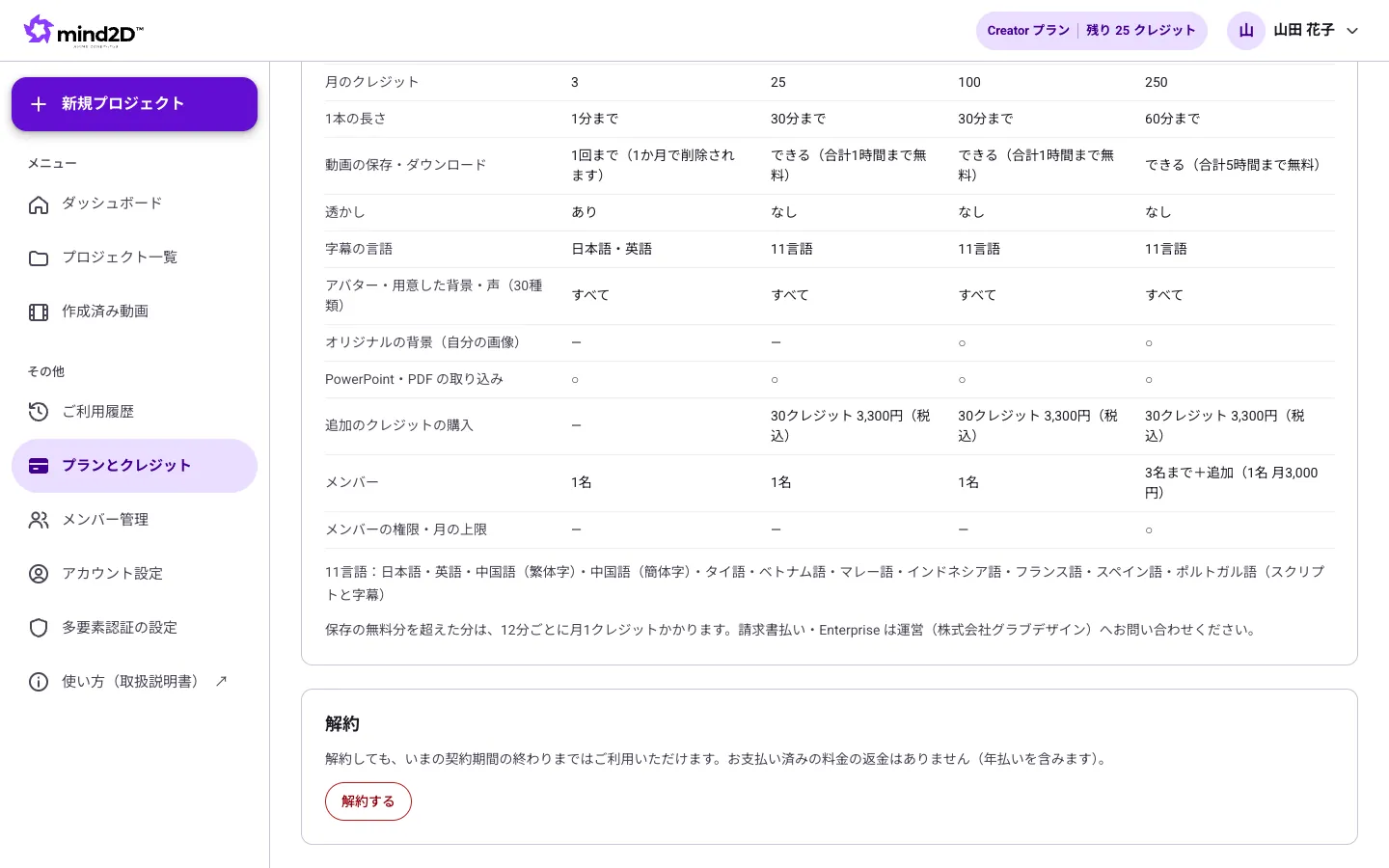
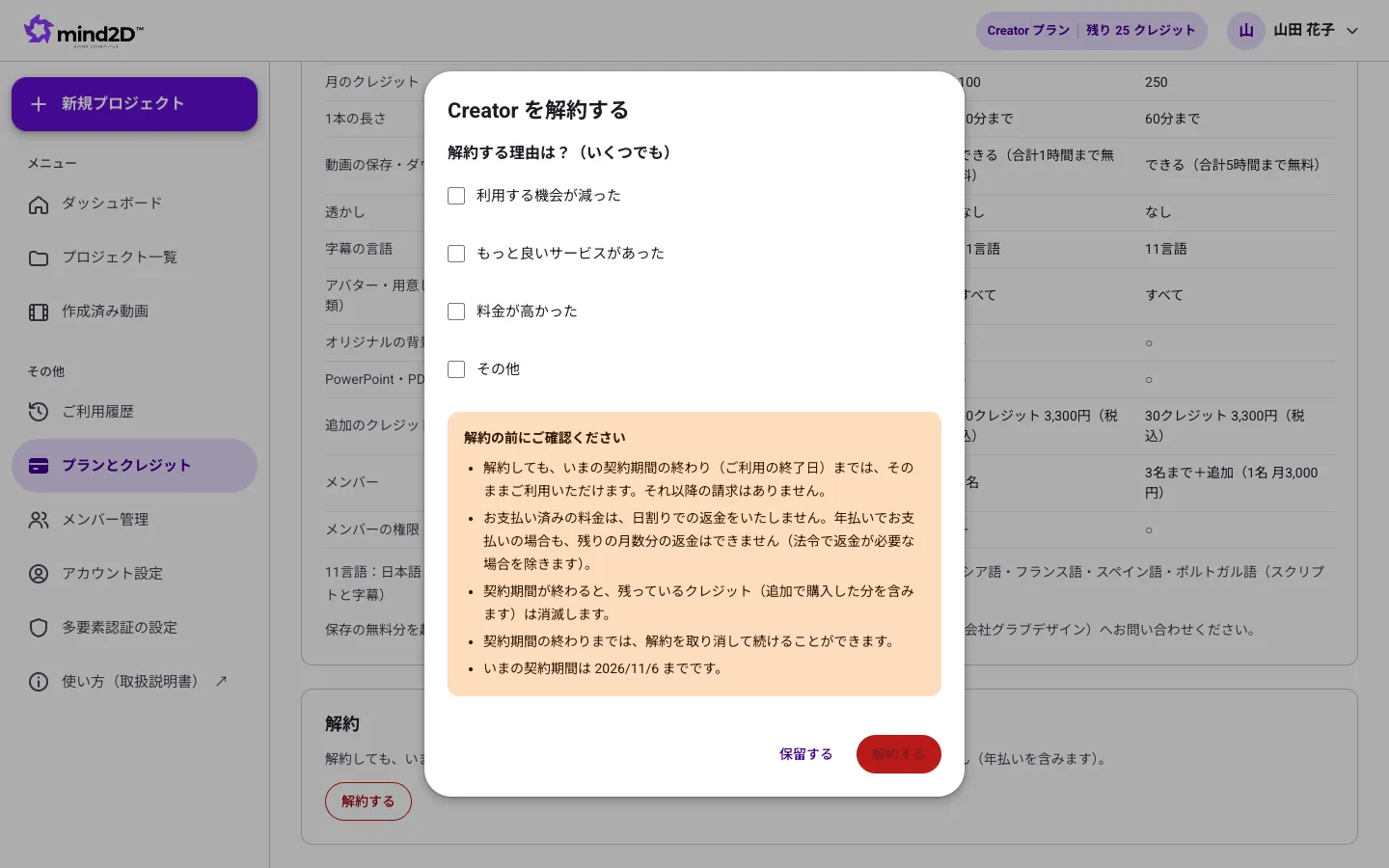
- Abre «Plan y créditos» en el menú de la izquierda y, en la sección «Cancelación» que está hasta abajo, presiona «Cancelar».
- Elige uno o más motivos de cancelación (puedes seleccionar los que quieras) y lee «Antes de cancelar, revisa esto».
- Presiona «Cancelar» para finalizar el proceso; recibirás un correo de confirmación. Si prefieres no continuar, presiona «Mantener mi plan».
Puntos clave
- Solo el administrador de la empresa puede cancelar. Si eres miembro, pídeselo a tu administrador.
- Aunque canceles, podrás seguir usando el servicio hasta el final del periodo contratado. Después no se generan más cobros.
- Los pagos ya realizados no se reembolsan de forma prorrateada (tampoco en el pago anual). Al terminar el periodo contratado, los créditos restantes se pierden.
- Hasta el final del periodo contratado puedes revertirlo con «Deshacer cancelación» en «Plan y créditos».
- Para cancelar contratos con pago por factura, escríbenos a info@grab-design.com.
14. Agregar miembros (Business)
Con el plan Business puedes agregar miembros de tu organización y crear videos con los mismos créditos.
Pasos
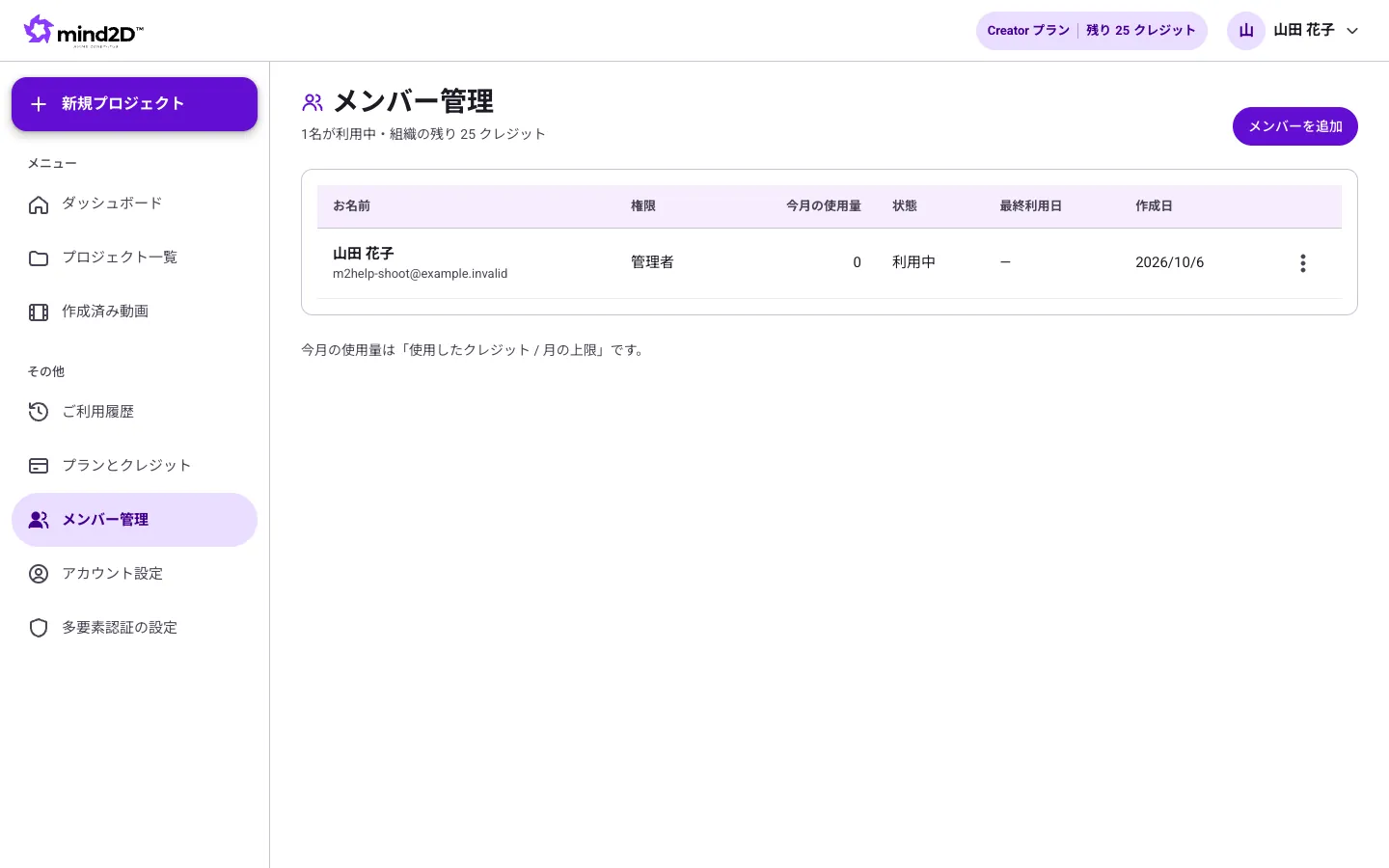
- En «Gestión de miembros» del menú de la izquierda, presiona «Agregar miembro».
- Ingresa nombre, correo electrónico, rol (miembro o administrador) y los créditos mensuales disponibles, y crea la cuenta.
- Comparte con esa persona la contraseña inicial que aparece en pantalla (solo se muestra una vez).
Puntos clave
- El plan Business incluye hasta 3 personas. A partir de la cuarta, se cobra un monto adicional por persona.
¿Necesitas ayuda?
- La exportación se detiene a mitad del proceso.
- La exportación se realiza dentro del navegador, así que puede detenerse si cierras la pestaña o cambias a otra pestaña por mucho tiempo. Mantén esta pestaña abierta hasta que termine. Si solo falló el guardado, presiona «Reintentar guardado» para guardarlo de nuevo sin volver a grabar.
- Corregí el guion, pero el video no cambia.
- Los cambios se aplican al video cuando vuelves a exportarlo. Presiona «Exportar con los cambios», arriba a la derecha de la pantalla.
- Quiero corregir cómo se pronuncia la narración.
- Edita el texto del guion escribiéndolo tal como quieres que se lea (por ejemplo, escribir los números en letras). Si quieres que solo una parte se lea en inglés, usa el «modo de cambio de idioma».
- ¿También se puede traducir el texto de un PDF?
- El texto dentro de las diapositivas solo se puede traducir en PowerPoint (.pptx). Los subtítulos y el guion sí se pueden elegir entre 11 idiomas, incluso con documentos PDF.
- No encuentro el botón para cancelar.
- «Cancelar» solo aparece para el administrador de la empresa con un contrato de pago con tarjeta. Si eres miembro, pídeselo a tu administrador. Para contratos con pago por factura, escríbenos a info@grab-design.com. El plan Free no requiere ningún trámite de cancelación.
- Tengo una duda.
- Escríbenos desde el formulario de contacto. Un responsable te responderá por correo electrónico.