
Panduan Penggunaan mind2D.ai
Kami merangkum langkah membuat video penjelasan dari materi PowerPoint/PDF atau video rekaman (MP4), lengkap sampai subtitle, telop nama, stabilo, hingga subtitle dan sulih suara bahasa asing, serta langkah membuat video reel vertikal (9:16) dari video dan foto yang Anda rekam. Tangkapan layar menampilkan antarmuka bahasa Jepang.
Tampilan aplikasi tersedia dalam 12 bahasa, termasuk bahasa Jepang (ubah di “Bahasa tampilan” pada nama Anda di kanan atas). Teks dalam tanda “” pada panduan ini adalah nama tombol atau item seperti yang tampil pada layar berbahasa Jepang.
Proses pembuatan video (video penjelasan horizontal・5 tahap)
- 1Pilih avatar (karakter)
- 2Pilih latar belakang
- 3Impor materi atau video
- 4AI menulis skrip dan subtitle
- 5Periksa dan ekspor
1. Membuat akun dan masuk
Anda bisa mulai gratis (paket Free). Tidak perlu kartu kredit.
Langkah
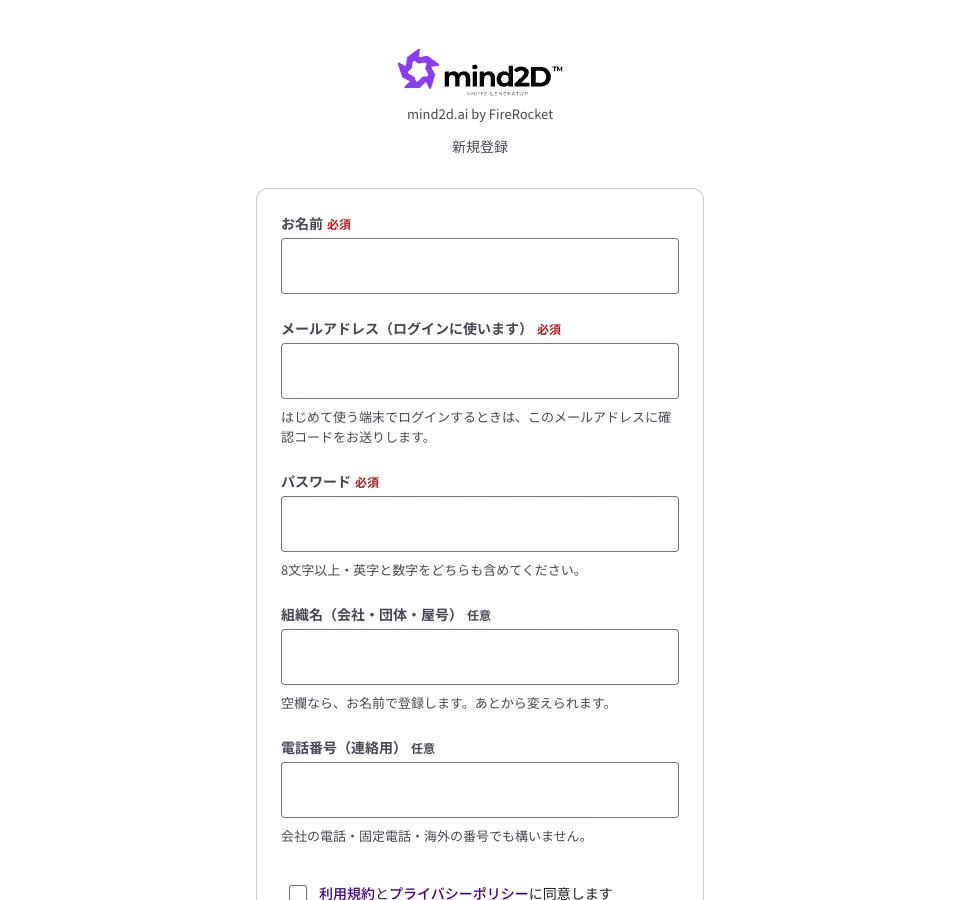
- Buka layar pendaftaran dari “Mulai gratis”, lalu isi nama, alamat email, dan kata sandi (nama organisasi dan nomor telepon bersifat opsional). Jika punya akun Google, Anda juga bisa mendaftar lewat “Daftar dengan Google”.
- Setujui Syarat Penggunaan dan Kebijakan Privasi, lalu tekan "Daftar gratis dan mulai" — dasbor akan langsung terbuka.
- Video pertama bisa langsung Anda coba dengan AI segera setelah mendaftar. Pada paket Free, sebelum menggunakan AI untuk video kedua dan seterusnya, verifikasi nomor ponsel Anda sekali melalui "Verifikasi ponsel (SMS)" (nomor ponsel dari negara mana pun bisa digunakan). Untuk mengunduh (mengekspor) video, cukup dengan alamat email yang sudah terverifikasi, tanpa SMS.
Catatan penting
- Kata sandi minimal 8 karakter dan harus memuat huruf sekaligus angka.
- Login menggunakan autentikasi dua faktor. Pada perangkat yang baru pertama kali digunakan, masukkan kode yang dikirim ke email (atau SMS ke nomor ponsel yang Anda daftarkan).
- Untuk verifikasi penggunaan AI pada paket Free, nomor ponsel dari negara mana pun dapat digunakan. Jika Anda tidak ingin memverifikasi ponsel, Anda tetap bisa menggunakannya dengan membeli kredit.
- Paket Free hanya berlaku satu akun untuk setiap nomor ponsel dan setiap alamat email.
2. Dasbor
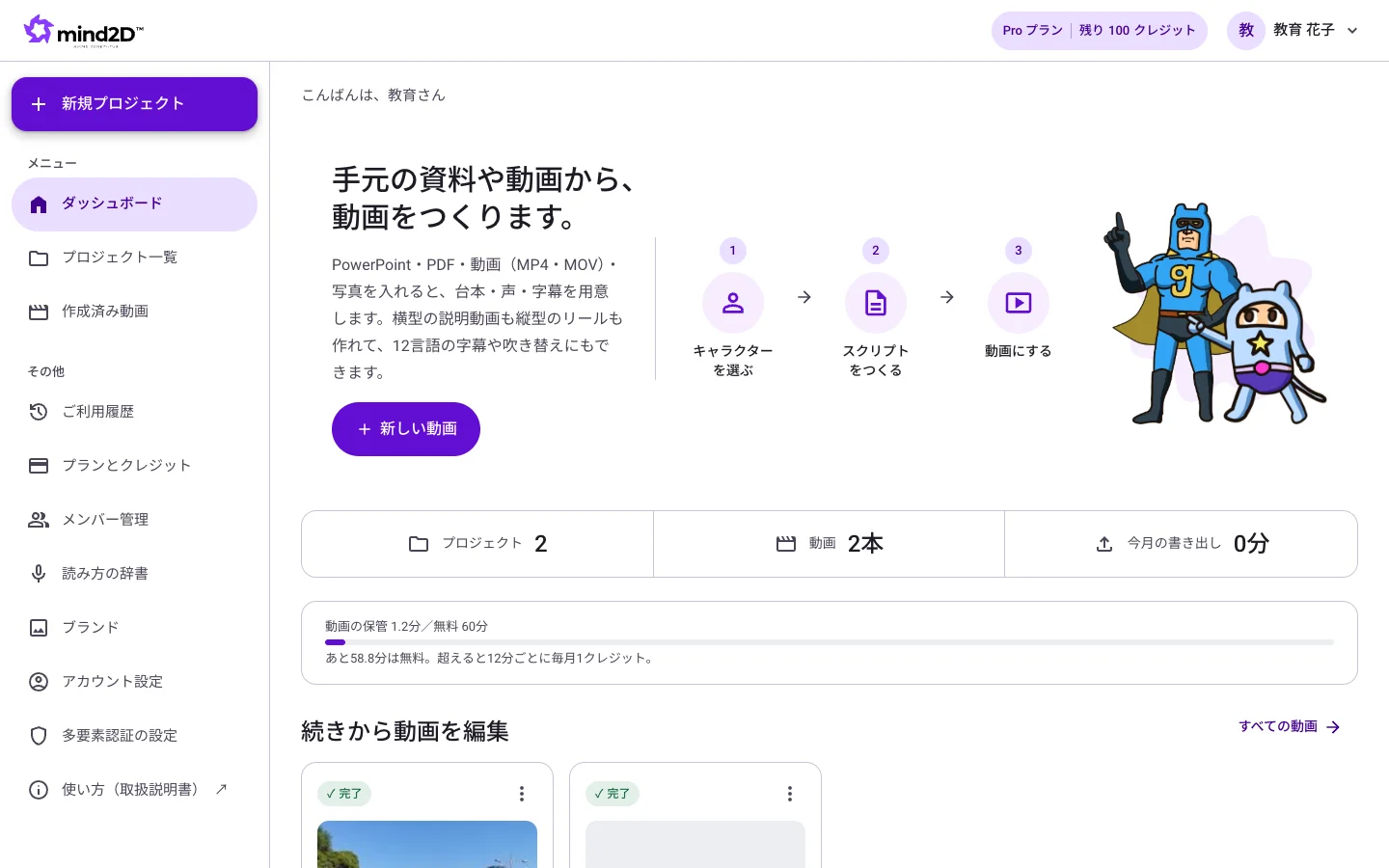
Inilah halaman pertama yang terbuka setelah Anda masuk. Dari sini Anda bisa memulai video baru atau melanjutkan video yang belum selesai.
Langkah
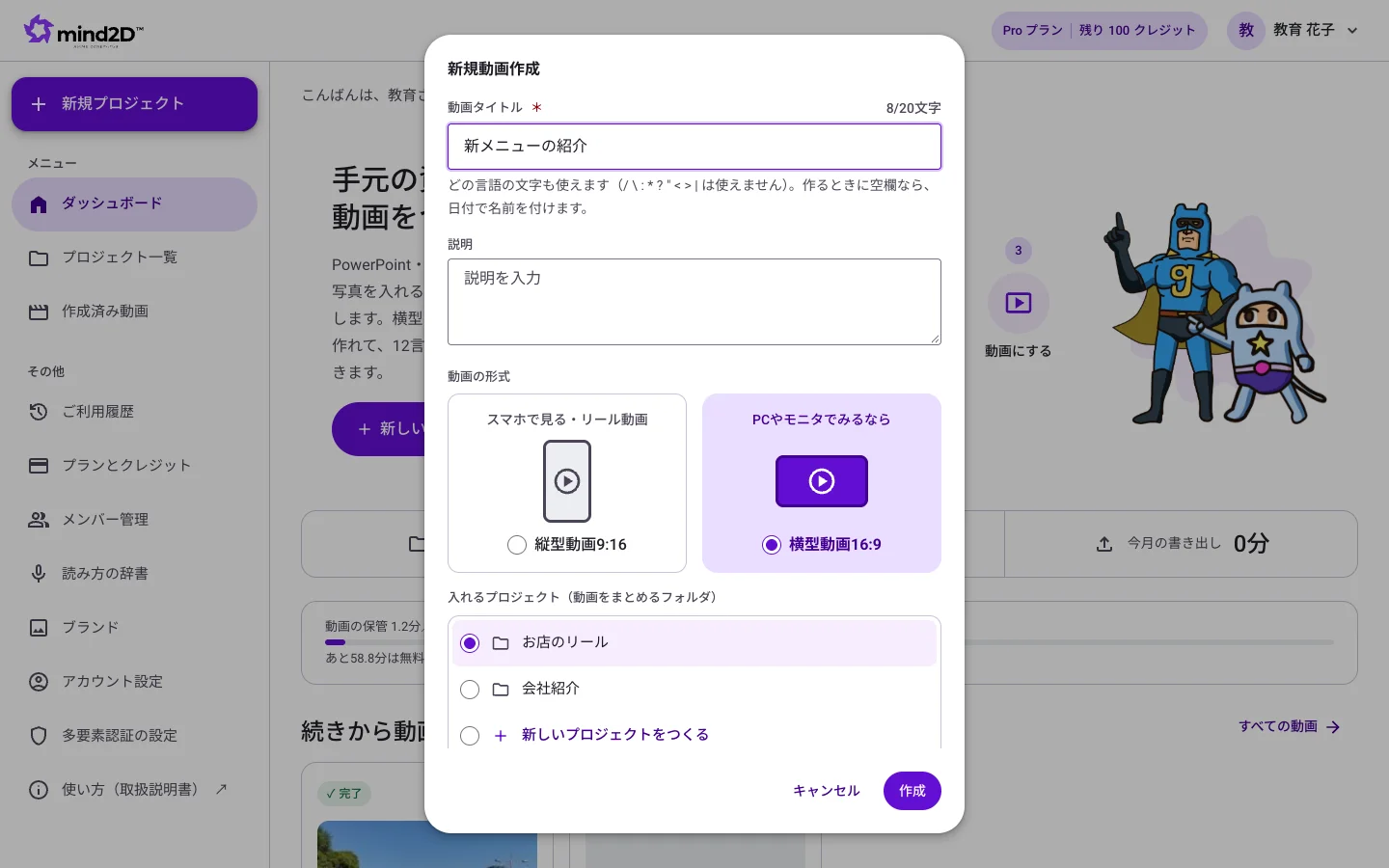
- Tekan "Video Baru" untuk mulai membuat video. Tentukan judul video dan "Format video", pilih proyek tempat menyimpannya (Anda juga bisa langsung membuat proyek baru di sana), lalu tekan "Buat".
- Pada “Lanjutkan edit video” ditampilkan video yang masih dikerjakan beserta tahap yang sedang berjalan.
- Dari menu kiri Anda bisa membuka daftar proyek, video yang sudah dibuat, riwayat pemakaian, paket dan kredit, kamus cara baca, brand, pengaturan akun, serta pengaturan autentikasi multifaktor (untuk admin perusahaan juga muncul manajemen anggota).
Catatan penting
- Paket yang sedang aktif dan sisa kredit ditampilkan di kanan atas layar.
- Durasi penyimpanan video yang sudah diekspor (“Penyimpanan video”) juga dapat dicek di dasbor.
3. Membuat proyek dan video
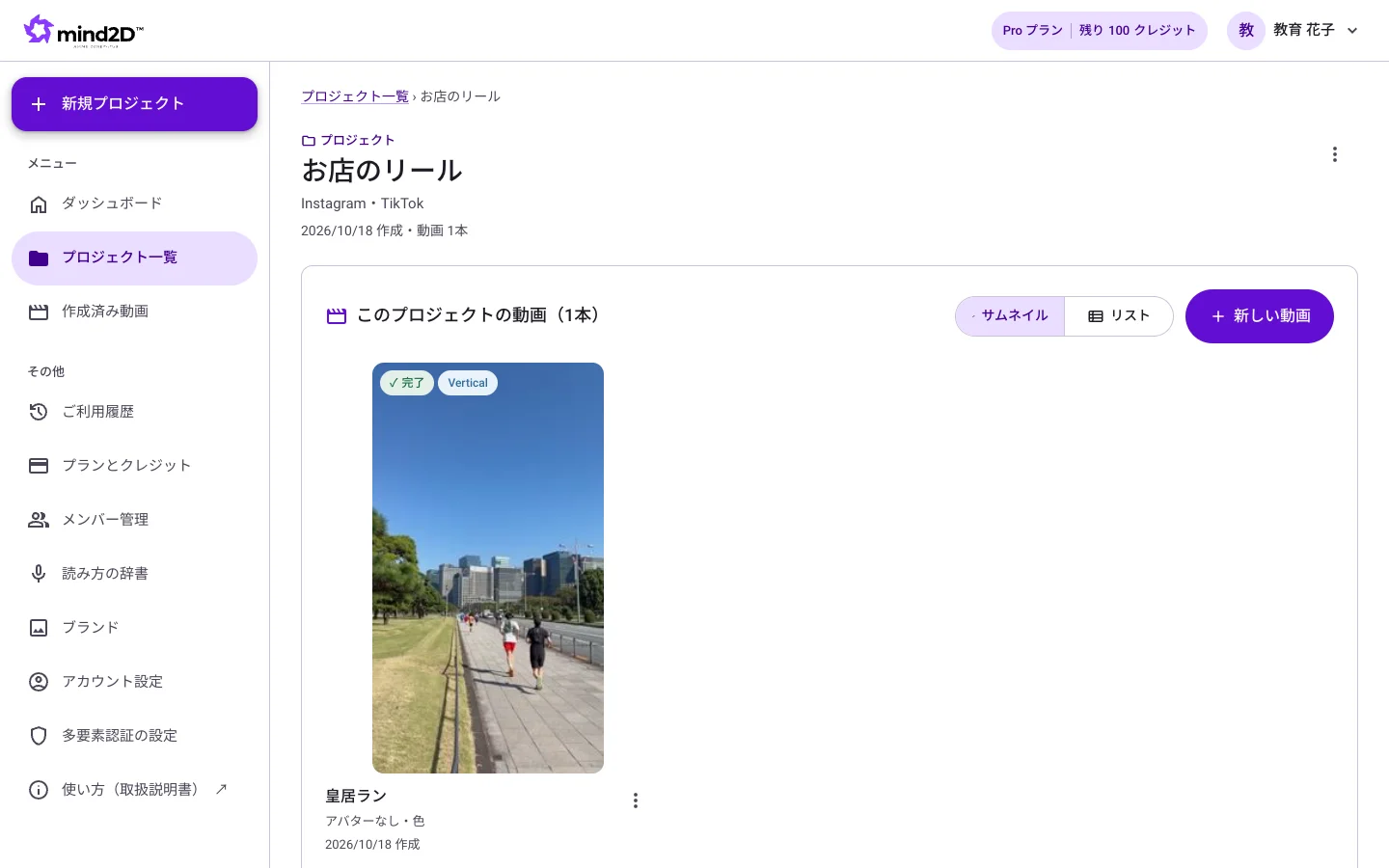
Proyek adalah wadah untuk mengelompokkan video (misalnya “Pelatihan Karyawan Baru” atau “Penjelasan Produk”). Satu proyek bisa memuat video sebanyak yang Anda mau.
Langkah
- Tekan "Video Baru" di dasbor, masukkan judul video, lalu pada "Format video" pilih "Video horizontal 16:9" (video penjelasan) atau "Video vertikal 9:16" (video reel).
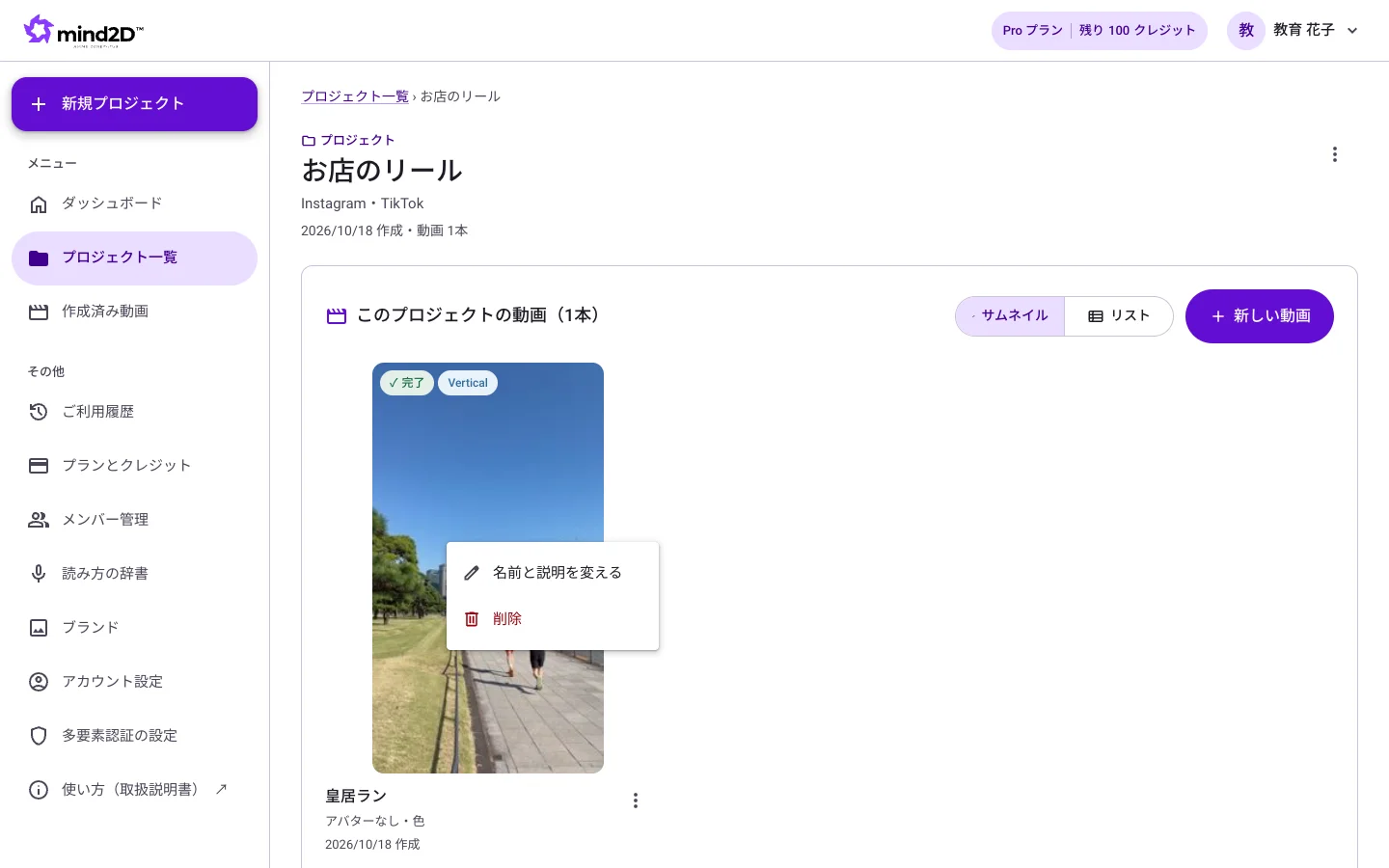
- Dari daftar di bawahnya, pilih proyek tempat menyimpannya lalu tekan "Buat". Untuk membuat yang baru, pilih "Buat proyek baru" dan masukkan nama proyek. Anda juga bisa membuatnya lewat "Video Baru" di layar proyek (saat itu kolom pemilihan proyek tidak ditampilkan).
- Untuk format horizontal, 5 tahap pembuatan video akan dimulai. Untuk format vertikal, lihat bagian “Membuat video reel vertikal (9:16)”. Jika berhenti di tengah jalan, saat dibuka kembali Anda melanjutkan dari tahap terakhir.
Catatan penting
- Melalui ikon ⋮ pada video, Anda bisa mengubah nama dan deskripsi, menghapus, atau mengunduh video (setelah diekspor).
- Jika ingin membuat proyeknya lebih dulu, tekan “Proyek Baru” pada bagian “Proyek” di dasbor.
4. Memilih avatar (karakter)
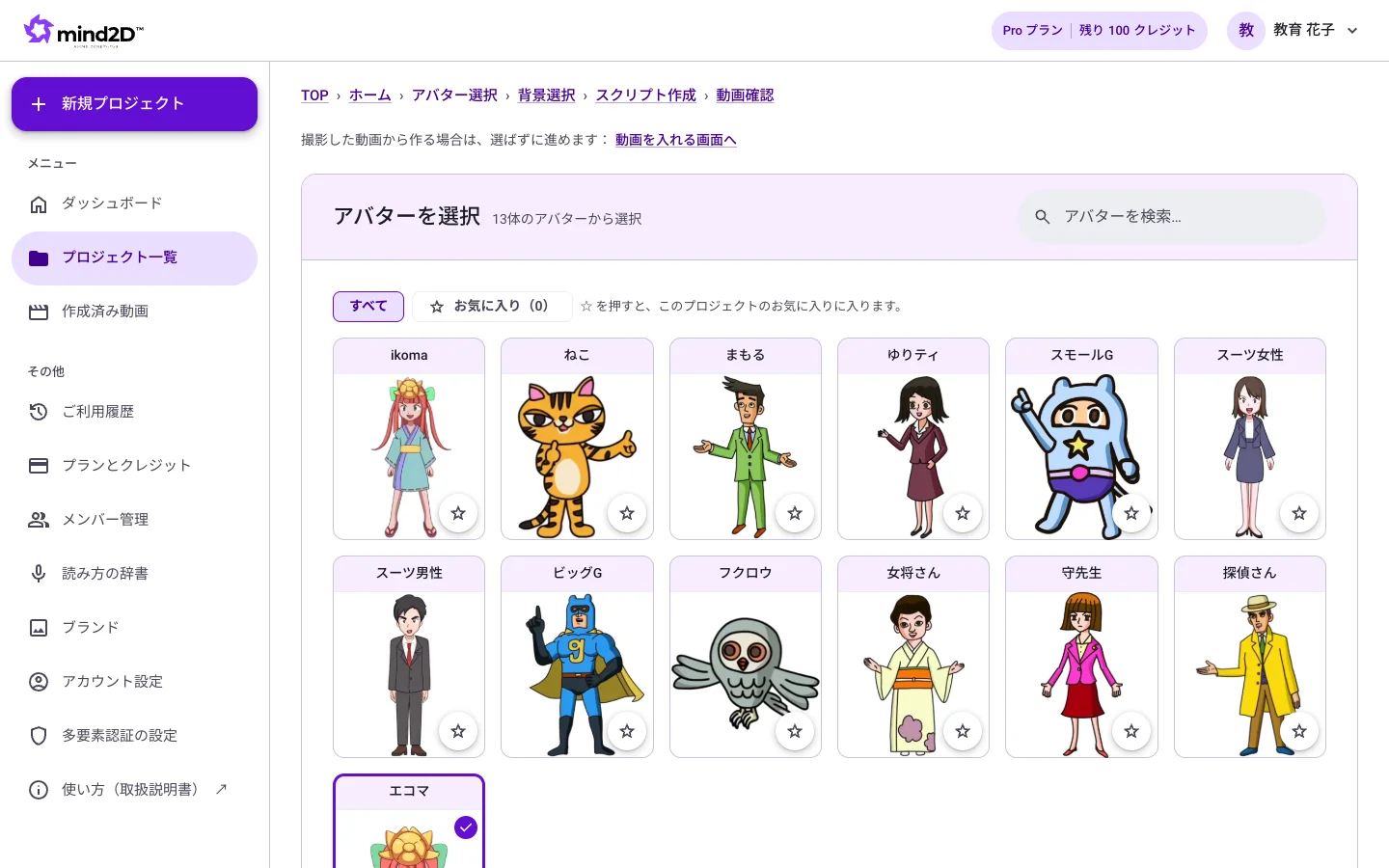
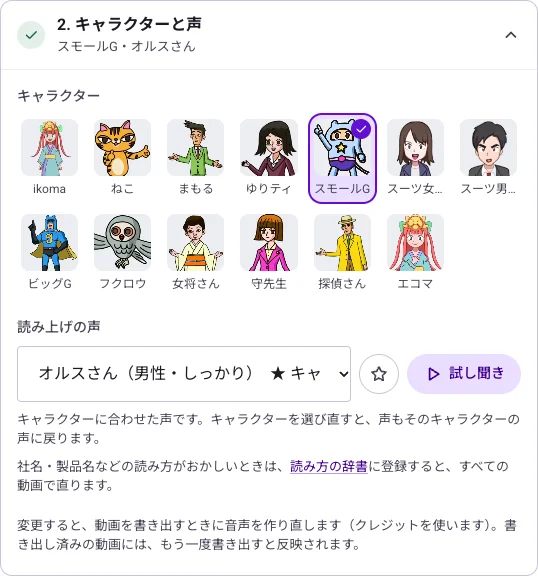
Pilih karakter yang akan menjelaskan di dalam video. Suara ditentukan otomatis sesuai karakter yang dipilih (dan bisa diubah nanti).
Langkah
- Tekan karakter yang ingin Anda pakai dari daftar. Pilihan langsung tersimpan dan Anda lanjut ke tahap berikutnya.
- Tekan ☆ untuk menyimpan karakter yang sering dipakai ke 「Favorit」.
Catatan penting
- Karakter dan suara bisa diubah kemudian di halaman pemeriksaan video.
- Jika membuat dari video hasil rekaman (MP4), lanjutkan tanpa memilih karakter.
- Jika pada format vertikal Anda memilih “Unggah video dan buat otomatis (serahkan ke AI)”, tahap karakter dan latar akan dilewati.
5. Memilih latar belakang
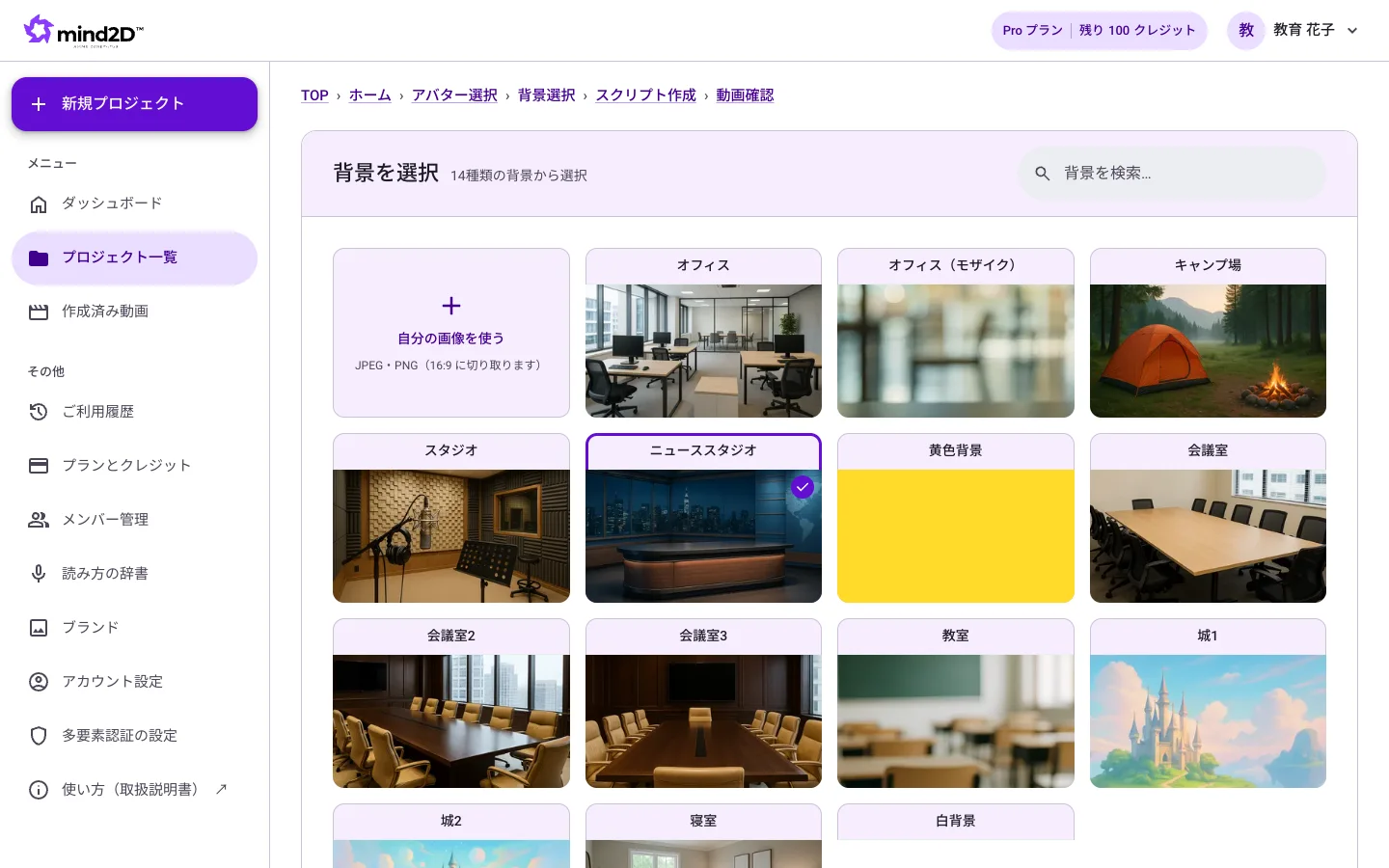
Pilih latar belakang yang tampil di belakang karakter dan slide.
Langkah
- Tekan latar belakang dari daftar. Pilihan langsung tersimpan dan Anda lanjut ke tahap berikutnya.
Catatan penting
- Fitur 「Tambahkan latar orisinal」 untuk memakai gambar Anda sendiri (JPEG atau PNG) tersedia mulai paket Pro.
6. Impor materi atau video
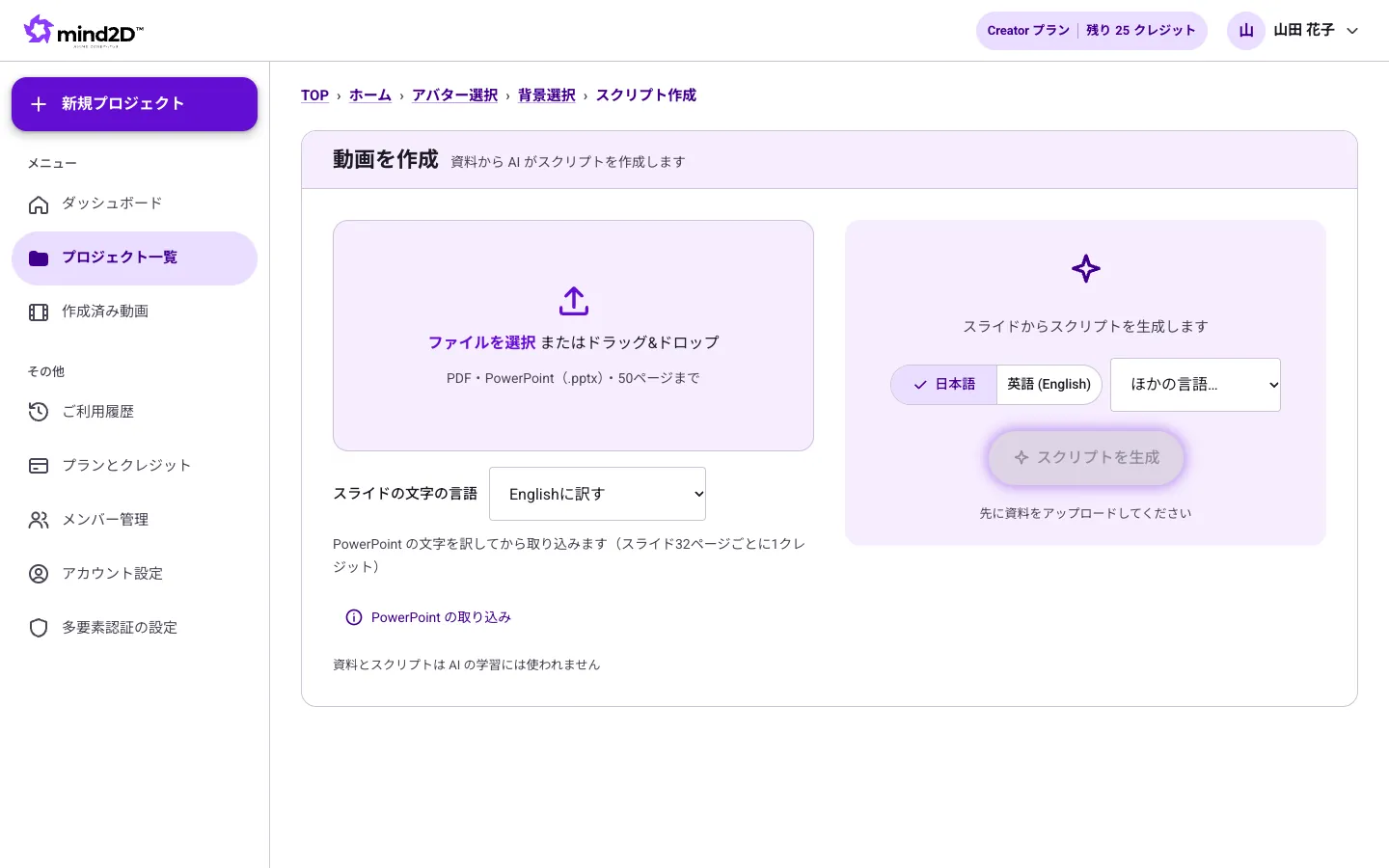
Impor materi slide yang menjadi dasar video, atau video hasil rekaman Anda. Format yang didukung: PowerPoint (.pptx), PDF, dan video (MP4, MOV). Jenis berkas yang diunggah dikenali secara otomatis.
Langkah
- Tekan 「Pilih file」 atau seret dan lepas materi ke dalam kotak.
- Setelah proses impor selesai, slide ditampilkan satu per satu di sebelah kiri.
- Jika Anda mengunggah video hasil rekaman, lihat bagian berikutnya, “Membuat subtitle dan versi sulih suara dari video rekaman (MP4)”.
Catatan penting
- Jumlah halaman yang dapat diimpor ditentukan oleh paket: Free hingga 10 halaman, Creator 50 halaman, Pro 100 halaman, Business 150 halaman, dan Enterprise 200 halaman.
- Animasi di PowerPoint diimpor sebagai halaman terpisah untuk setiap tahap. Teks yang Anda tulis di catatan pembicara juga dipakai untuk menyusun skrip (bisa juga dibacakan apa adanya).
- Materi dan skrip Anda tidak digunakan untuk melatih AI.
- Pembuatan dari video rekaman (MP4・MOV) tersedia pada paket Free, Pro, Business, dan Enterprise (paket Creator hanya bisa dari materi presentasi).
- Pada paket Free, jika materi yang diunggah memiliki banyak halaman, tekan “Buat dari 10 halaman pertama” untuk membuat video hanya dari halaman-halaman awal.
- Mengganti materi pada video yang sama (menu ⋮ “Ganti materi”) memakai 1 kredit setiap 14 halaman. Skrip juga akan dibuat ulang.
7. Menerjemahkan teks slide ke bahasa asing
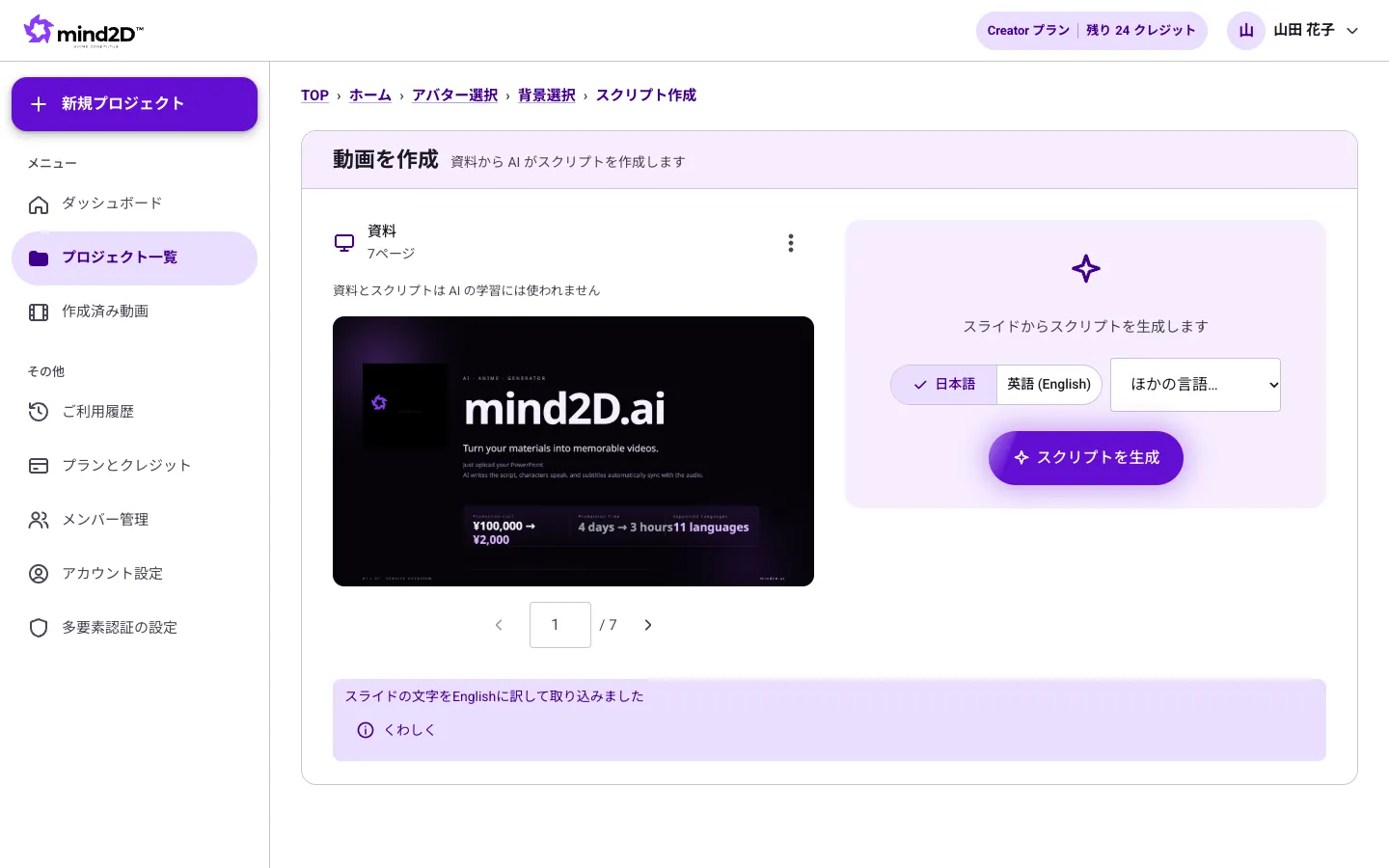
Untuk materi PowerPoint, teks di dalam slide bisa diterjemahkan terlebih dahulu saat diimpor. Fitur ini berguna saat membuat video berbahasa Inggris, Vietnam, dan lainnya dari materi berbahasa Jepang.
Langkah
- Sebelum memasukkan materi, pilih bahasa tujuan pada 「Bahasa teks slide」 (awalnya disetel ke “biarkan apa adanya (tanpa terjemahan)”).
- Impor materi seperti biasa, dan teks slide akan tampil dalam bahasa yang Anda pilih.
- Slide yang sudah diterjemahkan bisa diunduh sebagai PowerPoint dari tab "Bahasa lain" di sebelah kanan layar pratinjau video. Anda juga bisa memperbaiki teksnya lalu mengunggahnya kembali lewat "Ganti materi".
Catatan penting
- Ukuran huruf, warna, posisi, dan gambar pada slide tetap sama. Hanya teksnya yang diterjemahkan.
- Setiap 32 halaman slide menggunakan 1 kredit.
- Unduhan PowerPoint terjemahan dikenakan 8 kredit per unduhan (15 kredit untuk 30 slide atau lebih). Unduhan kedua dan seterusnya untuk file yang sama gratis.
- Terjemahan tersedia hingga 50 slide per dokumen (slide dengan animasi dihitung per tahap). Jika lebih, bagilah file Anda.
- Teks dalam PDF tidak dapat diterjemahkan. Silakan coba dengan PowerPoint (.pptx).
8. AI menulis skrip (teks yang dibacakan)
AI membaca slide yang Anda unggah dan menulis skrip yang akan diucapkan karakter.
Langkah
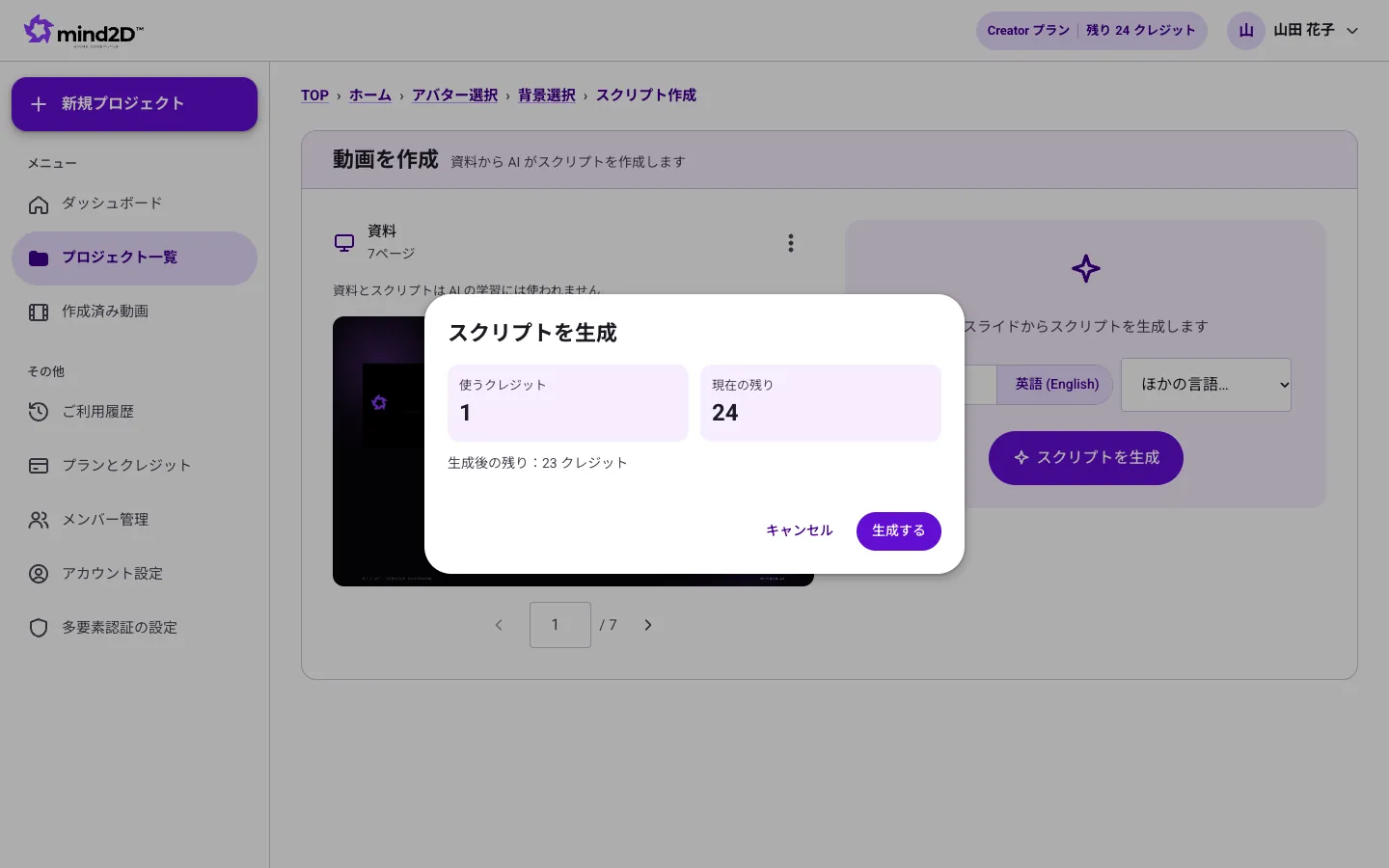
- Di sisi kanan, pilih bahasa yang akan diucapkan (Jepang, Inggris, atau bahasa lain).
- Jika PowerPoint memiliki catatan pembicara, akan muncul opsi "Bacakan catatan pembicara apa adanya" (tercentang sejak awal). Jika dibiarkan tercentang, halaman yang punya catatan akan memakai teks catatan itu sebagai naskah. Jika dilepas, AI akan meringkasnya secara singkat berdasarkan catatan tersebut.
- Tekan "Buat skrip", lalu jumlah kredit yang dipakai dan sisanya akan ditampilkan. Tekan "Buat".
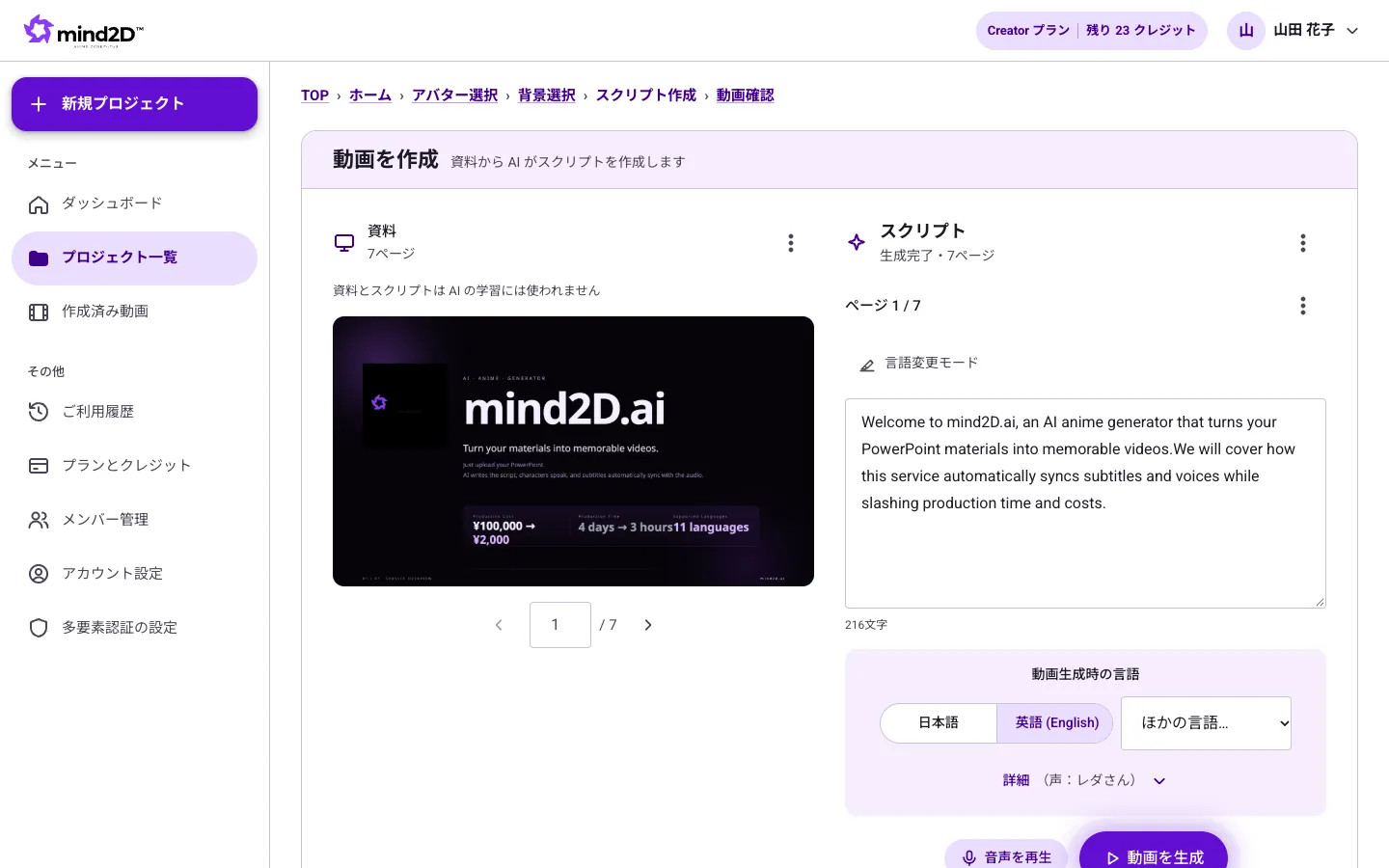
- Skrip akan masuk ke kolom pada tiap halaman. Teks di kolom itu bebas Anda ubah (tersimpan saat Anda menekan di luar kolom).
- Dengan "Putar suara", Anda bisa mendengarkan pembacaan halaman tersebut.
- Jika sudah sesuai, tekan "Buat video" untuk lanjut ke layar pemeriksaan video.
Catatan penting
- Pembuatan skrip memakai 1 kredit per 14 halaman (paket Free: 1 kredit per sekali pembuatan).
- Jika ingin menyisipkan bahasa lain di dalam satu video, tekan “Mode ubah bahasa”. Pilih “Bahasa untuk membacakan bagian yang dipilih”, lalu sorot teks pada kolom tersebut — hanya bagian itu yang dibacakan dengan suara bahasa tersebut (misalnya kata bahasa Indonesia di dalam kalimat bahasa Mandarin). Jika ingin seluruh halaman dibacakan dalam bahasa lain, pilih “Bahasa halaman ini”. Semua bahasa tetap memakai suara dengan nama yang sama, tetapi dibacakan dengan pelafalan bahasa tersebut.
- Saat "Bacakan catatan pembicara apa adanya" dipakai untuk membuat skrip dalam bahasa yang berbeda dari catatan, catatan hanya diterjemahkan dan tidak diringkas. Untuk halaman tanpa catatan, AI yang menuliskannya.
9. Membuat subtitle dan versi sulih suara dari video rekaman (MP4)
Saat Anda mengimpor video rekaman pelatihan, penjelasan produk, atau kuliah, AI akan mendengarkan suara dalam video dan menyusun kalimat subtitle. Setelah Anda memeriksa dan memperbaiki kalimatnya, Anda dapat mengekspor video bersubtitle maupun versi dengan subtitle bahasa asing dan sulih suara AI.
Langkah
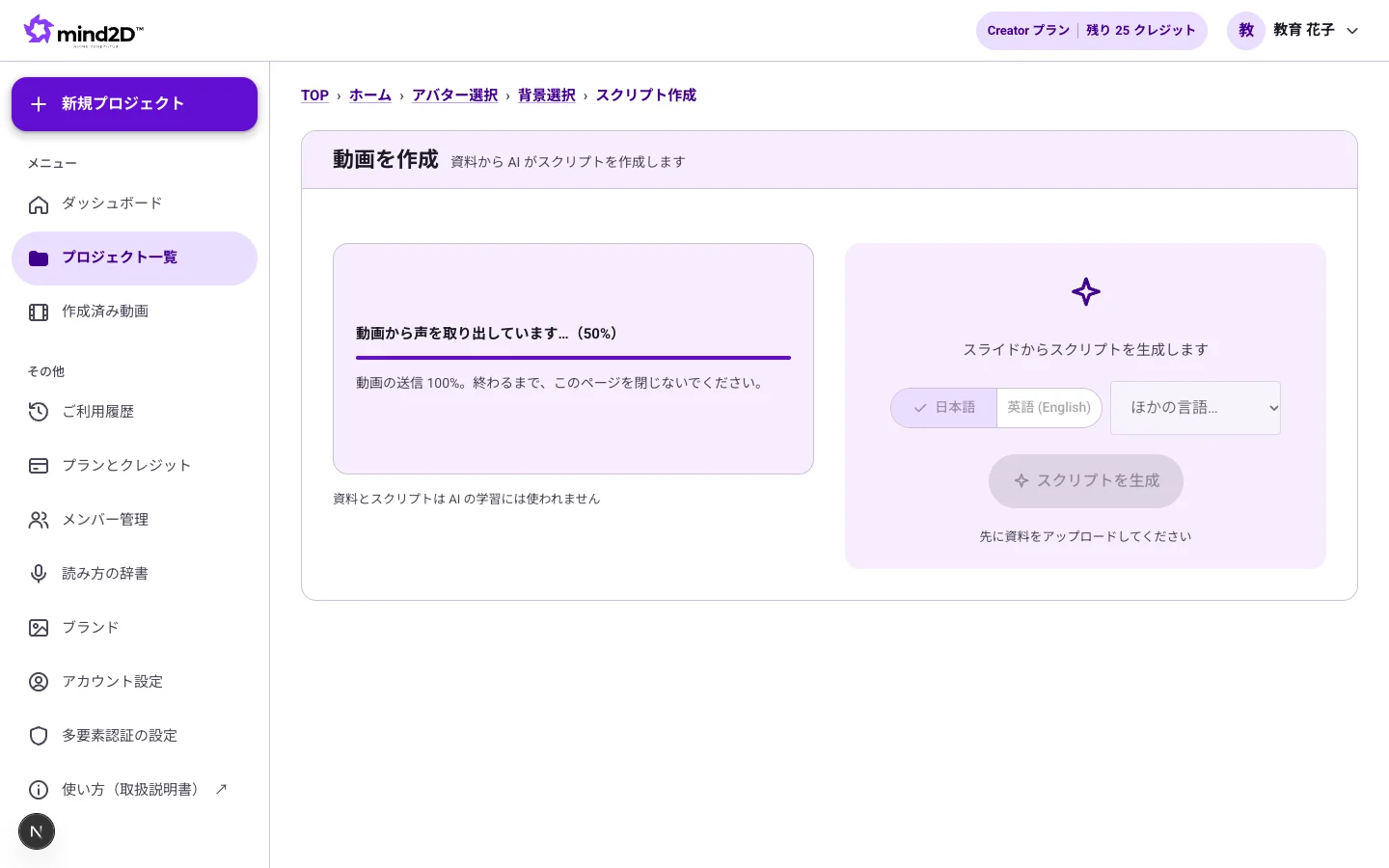
- Pada kolom unggah materi, pilih atau seret & lepas video (MP4, MOV). Pengunggahan video dan transkripsi suara akan dimulai. Jangan tutup halaman sebelum pengunggahan selesai.
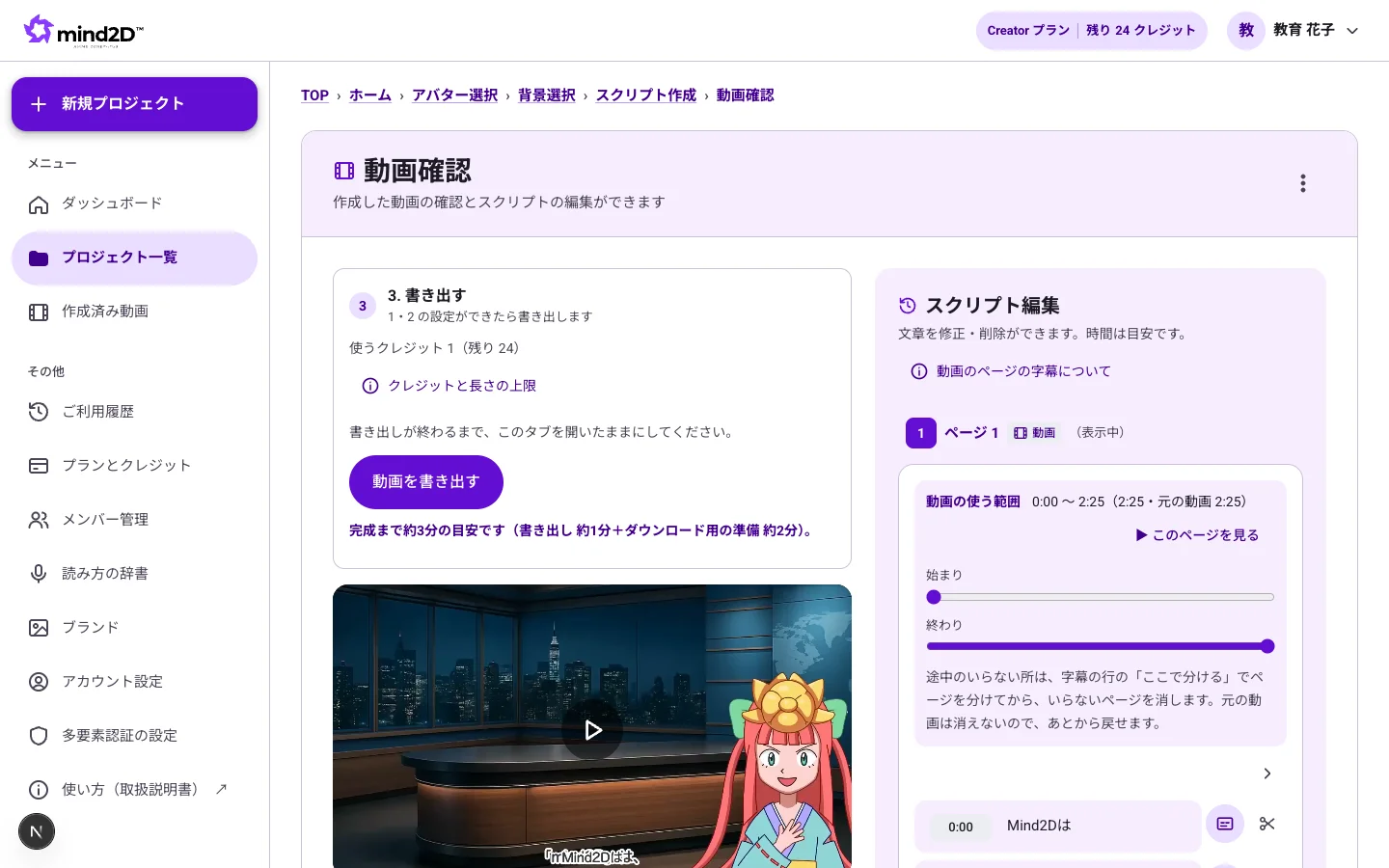
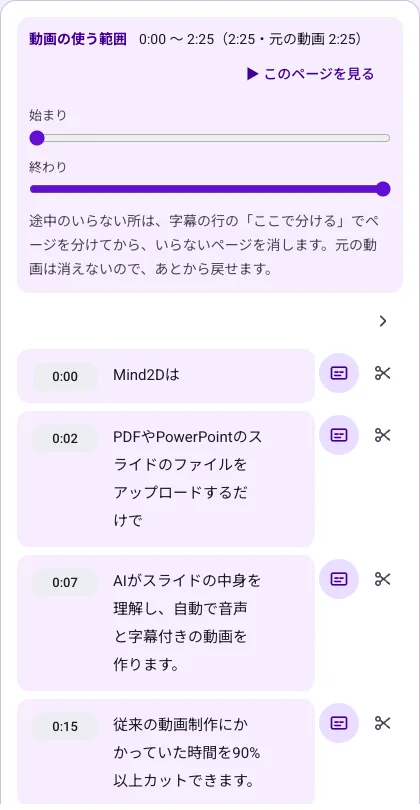
- Setelah transkripsi selesai, layar pemeriksaan video akan terbuka. Video menjadi satu "halaman video", dan pada tab "Skrip" di sebelah kanan, kalimat-kalimat yang diucapkan tersusun lengkap dengan waktunya.
- Perbaiki kesalahan pengenalan suara pada tiap kalimat, seperti nama perusahaan, nama orang, nama produk, istilah teknis, dan angka.
- Gunakan penggeser “Rentang video yang dipakai” di bagian atas halaman untuk memotong bagian awal dan akhir yang tidak diperlukan. Untuk bagian tengah yang tidak diperlukan, pisahkan dulu dengan “Pisahkan halaman di awal kalimat ini”, lalu hapus halaman yang tidak diperlukan (video aslinya tidak terhapus).
- Untuk kalimat yang tidak ingin ditampilkan sebagai subtitle (misalnya obrolan sebelum perekaman), tekan “Jangan tampilkan di subtitle”.
- Untuk membuat versi bahasa asing, pilih bahasanya di tab "Bahasa lain" di sebelah kanan (lihat bagian "Membuat video dalam bahasa lain").
Catatan penting
- Setelah video diimpor, konversi video memerlukan beberapa menit. Selama proses berlangsung akan muncul keterangan “Video sedang dikonversi”.
- Jika pengunggahan terhenti di tengah jalan, pilih ulang video yang sama melalui “Silakan pilih kembali video yang sama” di layar pemeriksaan video. Subtitle yang sudah Anda perbaiki tetap tersimpan.
- Hasil pengenalan suara dan terjemahan dapat mengandung kesalahan. Pastikan Anda memeriksa nama diri, angka, dan ungkapan yang dapat mengubah makna sebelum dipublikasikan.
- Kredit: transkripsi 1 kredit per 3 menit video, subtitle bahasa asing 1 kredit per 5 menit untuk tiap bahasa, sulih suara 1 kredit per 1 menit, dan ekspor 1 kredit per 10 menit. Satu video maksimal 120 menit.
- Untuk mengekspor video yang memuat video, gunakan Chrome atau Edge.
- Halaman slide dan halaman video dapat digabung dalam satu video (lewat “Tambah halaman video” di layar pembuatan skrip).
10. Membuat video reel vertikal (9:16)
Cukup unggah video dan foto yang Anda rekam, AI akan memilih momen terbaik lalu merapikan subtitle dan tempo menjadi video reel vertikal (Instagram, TikTok, YouTube Shorts).
Langkah
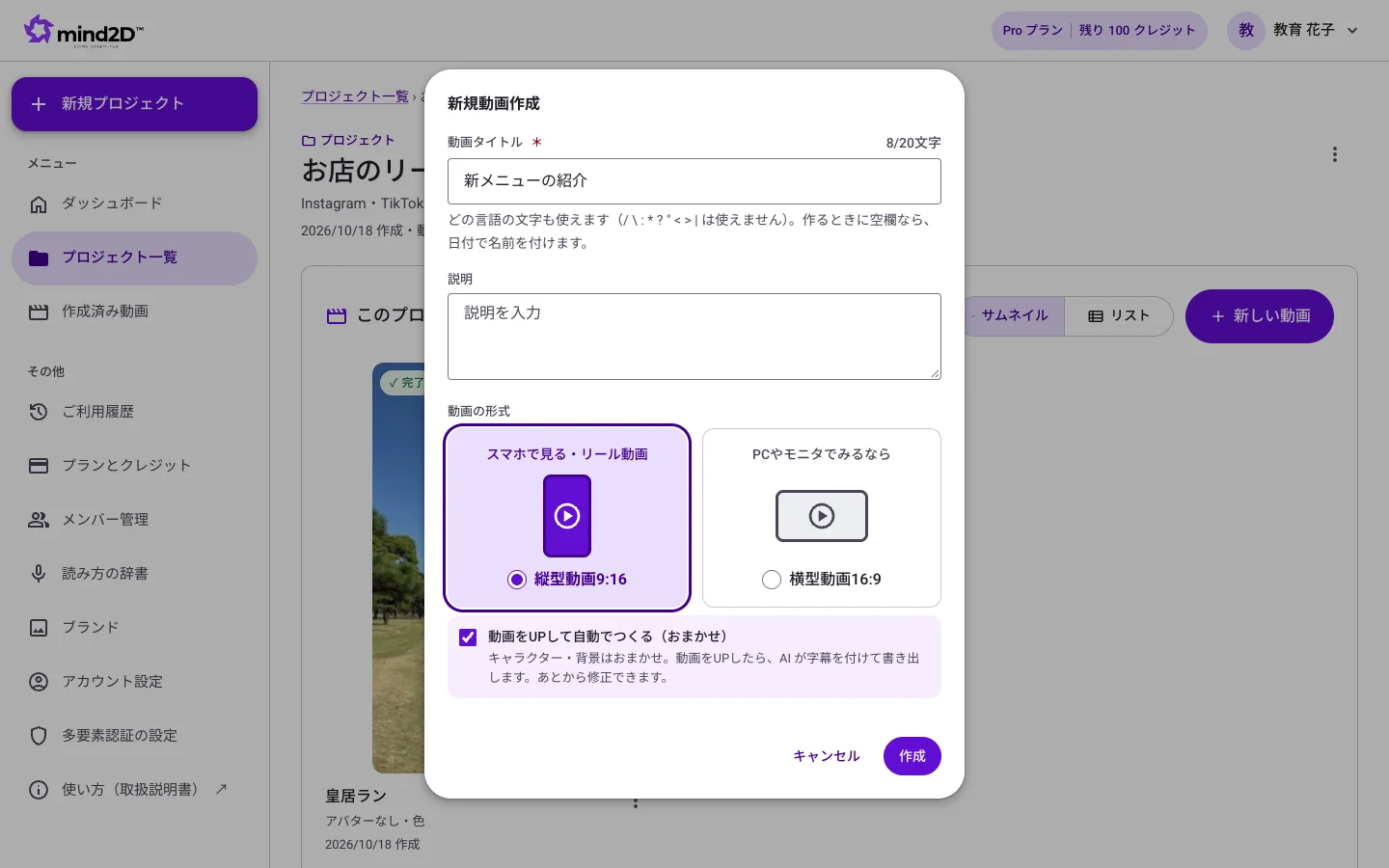
- Pada layar proyek, tekan “Video baru”, lalu pilih “Video vertikal 9:16” pada “Format video”.
- Biarkan “Unggah video dan buat otomatis (serahkan ke AI)” tercentang lalu tekan “Buat”, maka tahap karakter dan latar dilewati dan layar unggah materi langsung terbuka (jika centang dilepas, Anda memilih karakter dan latar seperti pada format horizontal).
- Masukkan video (MP4・MOV), foto (JPEG・PNG・WebP), PDF, atau PowerPoint dengan memilih file atau drag & drop. Boleh dicampur. Video maksimal 5 file sekali unggah, dan bisa ditambah berkali-kali.
- Untuk merekam dengan ponsel, pindai kode QR pada “Rekam dan unggah lewat ponsel” dengan kamera ponsel Anda. Dari layar yang terbuka di ponsel, pilih “Rekam video” atau “Ambil foto” untuk langsung menambahkannya sebagai materi.
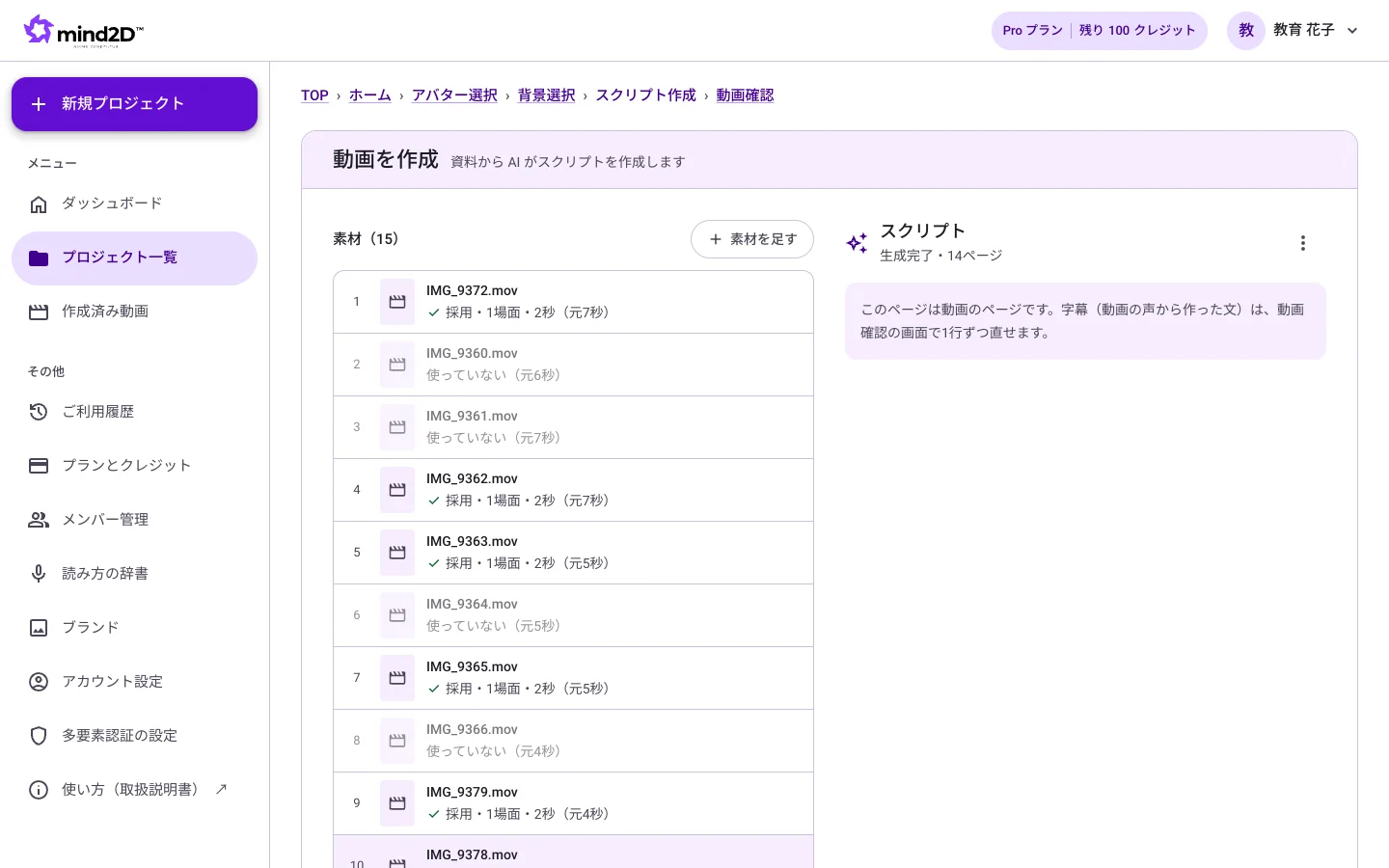
- Materi yang diunggah tersusun berurutan dari atas pada “Daftar materi”. Anda bisa mengubah urutan dengan tanda panah atau menghapus materi yang tidak diperlukan.
- Di bawah daftar materi, pada kolom “Ingin video reel seperti apa? (opsional)”, tuliskan hal-hal tentang tempat, toko, atau pekerjaan Anda serta poin yang ingin ditonjolkan (misalnya nama toko, alamat, jam buka, keunggulan). Dengan begitu, hasil penyuntingan AI dan subtitelnya tidak mudah melenceng. Isi yang Anda tulis sama dengan “Ingin reel seperti apa” pada “Penyuntingan AI” di layar pemeriksaan video.
- Setelah semua materi lengkap, tekan “Lanjut ke pemeriksaan video”.
Catatan penting
- Selama pengunggahan dan konversi video, progres ditampilkan di layar. Jangan menutup halaman sampai selesai.
- Kredit dihitung 1 per 60 detik dari total durasi materi yang dimasukkan ke video tersebut (termasuk editing AI, subtitle, dan pemotongan). Foto tidak memakai kredit.
- Pada paket Free, materi vertikal dibatasi total 180 detik (atau 120 detik jika memakai BGM) sebagai patokan. Ekspor pertama Anda tidak memakai kredit.
11. Merangkai reel dengan editing AI
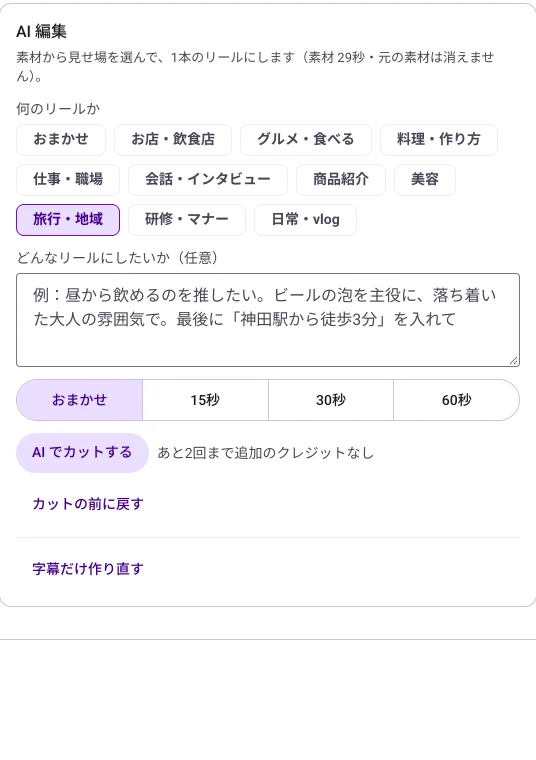
Dengan “Editing AI” pada layar pratinjau video, AI memilih momen terbaik dari materi Anda dan merangkainya menjadi satu reel sesuai alur cerita. Materi asli tidak terhapus.
Langkah
- Pada “Reel tentang apa”, pilih yang paling mendekati: toko, restoran, masakan, pekerjaan, perkenalan produk, kecantikan, perjalanan, dan lainnya (jika ragu, pilih “Serahkan ke AI”).
- Pada “Reel seperti apa yang Anda inginkan (opsional)”, tulis hal yang ingin ditonjolkan, suasana, atau kalimat penutup (misalnya arah dari stasiun) — AI akan memprioritaskannya.
- Pilih “Durasi akhir”, lalu tekan “Potong dengan AI”. AI akan menelaah semua video dan foto untuk menentukan adegan, urutan, dan subtitle (sekitar 10–30 detik).
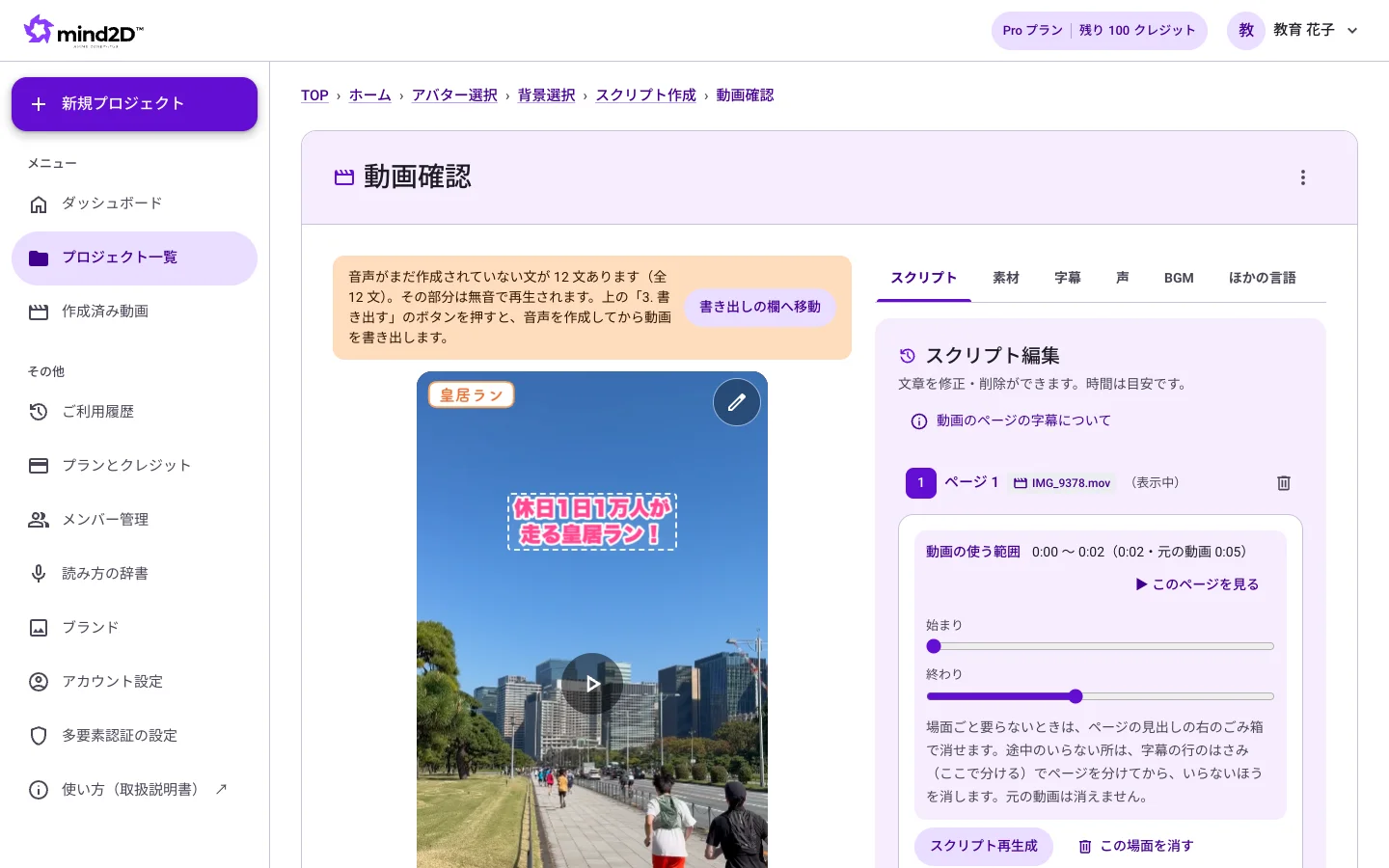
- Tanda ✓ pada “Daftar materi” menunjukkan materi yang dipakai AI (jumlah adegan dan durasinya juga ditampilkan). Materi yang tidak dipakai tampil lebih redup.
- Hapus adegan yang tidak diperlukan lewat “Hapus adegan ini” pada halaman skrip di sebelah kanan. Untuk mengulang dari awal, tekan “Kembalikan sebelum pemotongan”.
- Jika hanya ingin membuat ulang teks subtitle, buka “Buat ulang subtitle saja”.
Catatan penting
- Pengulangan pemotongan AI hingga 3 kali tidak memakai kredit tambahan.
- Subtitle, nama toko, lokasi, dan angka yang ditulis AI harus selalu Anda periksa sebelum dipublikasikan. Kalimat subtitle dapat diperbaiki satu per satu pada skrip di sebelah kanan.
- Untuk menentukan cara baca di dalam naskah, tulis cara bacanya dengan hiragana di dalam kurung tepat setelah kanji, misalnya 「水風呂(みずぶろ)」. Suara akan membaca sesuai isi kurung, dan kurung tidak ditampilkan pada subtitle.
12. Menyempurnakan reel (subtitle・logo・BGM・suara・media sosial)
Pada layar pratinjau video, atur tampilan subtitle, logo, BGM, dan narator lalu ekspor. Setiap perubahan langsung tersimpan dan segera terlihat di pratinjau.
Langkah
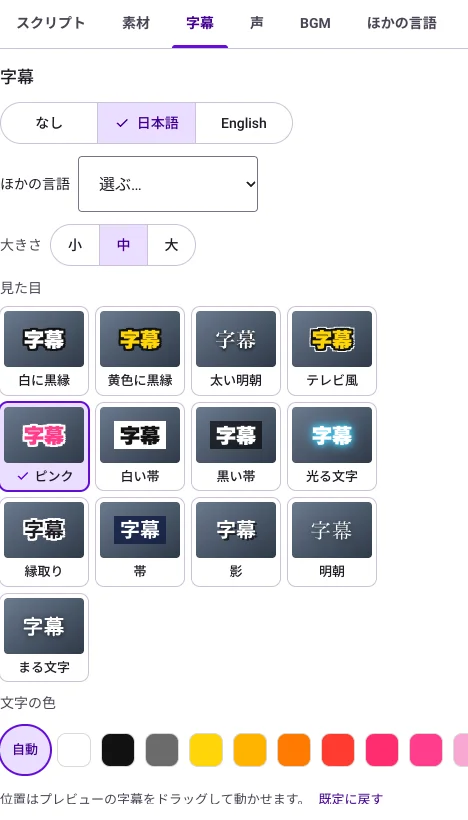
- Di tab "Subtitel" di sebelah kanan, pilih tampilan subtitel (putih bergaris hitam, kuning bergaris hitam, dengan bilah, dll.), ukuran, dan warna huruf. Pada awalnya, AI memilih tampilan yang sesuai dengan jenis reel. Subtitel bisa dipindahkan dengan menyeretnya di atas pratinjau (posisinya bisa diatur per kalimat).
- Tekan ikon pensil di kanan atas pratinjau untuk menambahkan teks, stiker, coretan tangan, dan logo. Elemen tambahan ini bisa diatur agar muncul hanya selama kalimat tersebut atau sepanjang halaman.
- Tekan “Tempel logo” untuk menempelkan logo yang terdaftar di “Brand” pada posisi yang sama di semua halaman (paket berbayar).
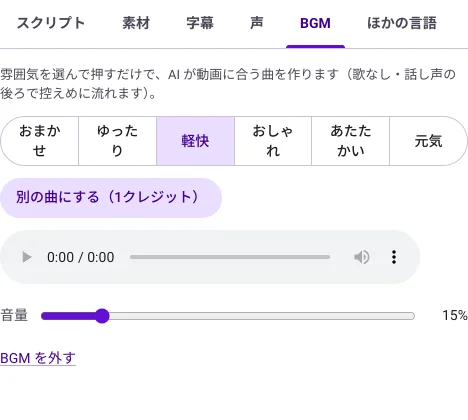
- Pilih suasana di tab "BGM" di sebelah kanan, lalu tekan "Buat BGM" agar AI membuat lagu yang cocok untuk video. Anda juga bisa mengubah volume, memilih "Ganti lagu lain", atau "Hapus BGM".
- Untuk membacakan subtitel dengan suara AI, aktifkan "Narator (membacakan subtitel)" pada tab "Suara" di sebelah kanan (secara awal nonaktif = hanya suara asli video).
- Dengan "Buat dengan AI" pada tab "SNS" di sebelah kanan, Anda mendapat draf teks unggahan dan tagar untuk Instagram, TikTok, dan YouTube Shorts. Tekan "Salin" untuk menempelkannya.
- Setelah selesai, ekspor melalui "Ekspor video" tepat di bawah video.
Catatan penting
- BGM memakai 1 kredit per lagu. Mengaktifkan narator juga memakai kredit (jumlahnya ditampilkan sebelum Anda menekan tombol). Teks untuk media sosial tidak memakai kredit.
- Jika Anda memberi ★ dan masukan melalui "★ Nilai video ini・Sampaikan pendapat ke AI" yang muncul di bawah video setelah ekspor, AI akan membacanya dan memakainya untuk meningkatkan hasil penyuntingan AI berikutnya.
13. Kamus cara baca dan Brand
Cukup didaftarkan sekali untuk perusahaan, lalu dipakai di semua video perusahaan tersebut.
Langkah
- Daftarkan cara baca nama perusahaan, nama produk, dan singkatan pada “Kamus cara baca” di menu kiri. Suara AI akan membacanya sesuai yang Anda daftarkan.
- Daftarkan logo, warna, dan lainnya pada “Brand” di menu kiri. Keduanya dapat dipakai lewat “Tempel logo” pada format vertikal maupun alat overlay “Logo”.
14. Memeriksa video dan memperbaiki kalimat
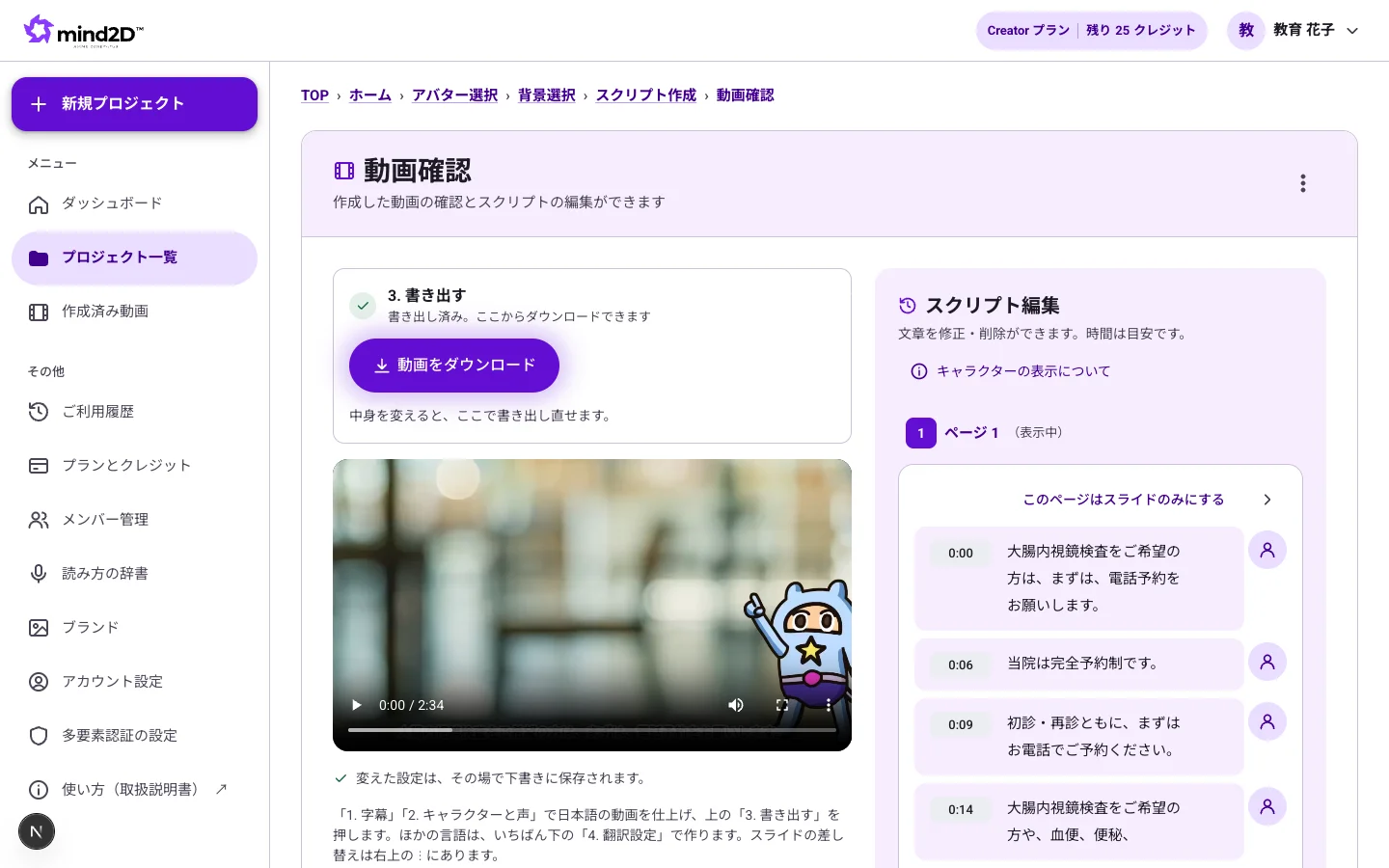
Saat Anda menekan "Buat video", layar pemeriksaan video akan terbuka. Di sebelah kiri ada video dan tombol ekspor, di sebelah kanan ada tab Skrip, Subtitel, Suara, BGM, dan Bahasa lain. Pengaturan langsung tersimpan ke draf begitu diubah.
Langkah
- Tekan ▶ pada pratinjau di kiri untuk memeriksa hasilnya.
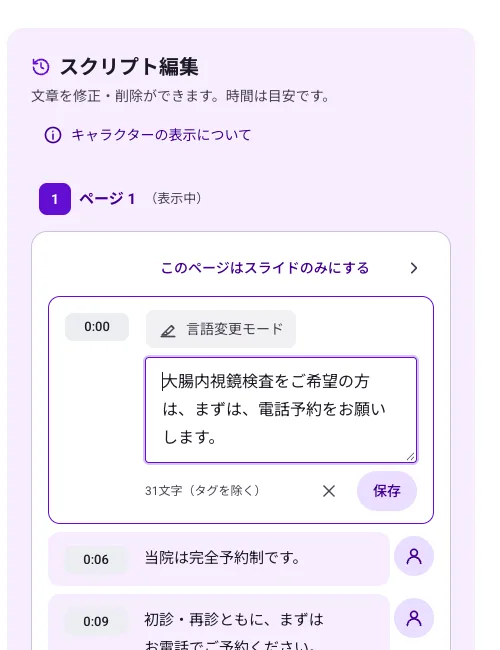
- Di tab "Skrip" di sebelah kanan, tekan kalimat yang ingin diperbaiki. Kolom kalimat akan terbuka; tulis ulang lalu tekan "Simpan".
- Menekan tab "Subtitel", "Suara", "BGM", dan lainnya di sebelah kanan akan beralih ke pengaturan tersebut.
- Setelah selesai, ekspor melalui "Ekspor video" tepat di bawah video. Video dalam bahasa lain dibuat di tab "Bahasa lain" di sebelah kanan.
- Tekan ikon orang di kanan kalimat untuk menampilkan atau menyembunyikan karakter selama kalimat tersebut. Dengan “Jadikan halaman ini hanya slide”, halaman itu menampilkan slide secara besar tanpa karakter.
- Untuk memperbaiki cara pembacaan, ubah tulisannya menjadi bentuk yang ingin dibacakan (misalnya mengubah angka menjadi hiragana). Jika hanya sebagian yang ingin dibacakan dalam bahasa lain, pilih bagian itu dengan “Mode ubah bahasa”. Jika ingin mengganti bahasa per kalimat, pilih “Bahasa kalimat ini” pada “Mode ubah bahasa” di kolom kalimat.
Catatan penting
- Waktu di samping kalimat hanyalah perkiraan. Suara untuk kalimat yang diperbaiki akan dibuat ulang saat ekspor.
- Jika isinya diubah setelah diekspor, akan muncul pesan "Ada perubahan. Silakan ekspor ulang" di bawah video.
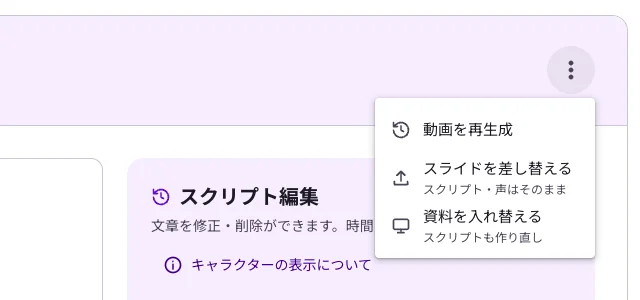
- Dari ikon ⋮ di kanan atas layar, Anda bisa "Buat ulang video", "Ganti slide", atau "Ganti materi".
15. Menampilkan subtitle
Anda dapat menampilkan subtitle yang mengikuti narasi di bagian bawah video. Isinya tetap tersampaikan meski ditonton di tempat yang tidak memungkinkan menyalakan suara.
Langkah
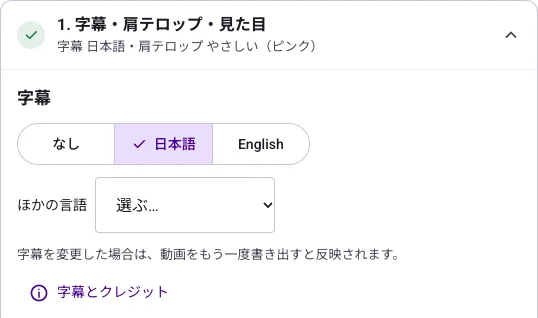
- Di tab "Subtitel" di sebelah kanan, pilih antara Tanpa subtitel, 日本語, atau English. Bahasa lainnya dipilih dari daftar "Bahasa lain".
- Subtitel dalam bahasa yang dipilih bisa diperbaiki per kalimat ("Edit subtitel (Inggris・multibahasa)" pada tab "Skrip").
Catatan penting
- Subtitle dalam bahasa yang berbeda dari naskah akan diterjemahkan oleh AI. Setiap 32 halaman memakai 1 kredit.
- Pada paket Creator, subtitle yang bisa ditampilkan hanya dalam bahasa yang sama dengan naskah. Subtitle bahasa lain tersedia mulai paket Pro.
- Setelah mengubah subtitle, ekspor ulang video agar perubahannya diterapkan.
16. Mengganti karakter dan suara
Karakter yang berbicara di video dan suara narasinya bisa diganti kapan saja.
Langkah
- Di tab "Suara" di sebelah kanan, tekan karakter yang ingin Anda gunakan.
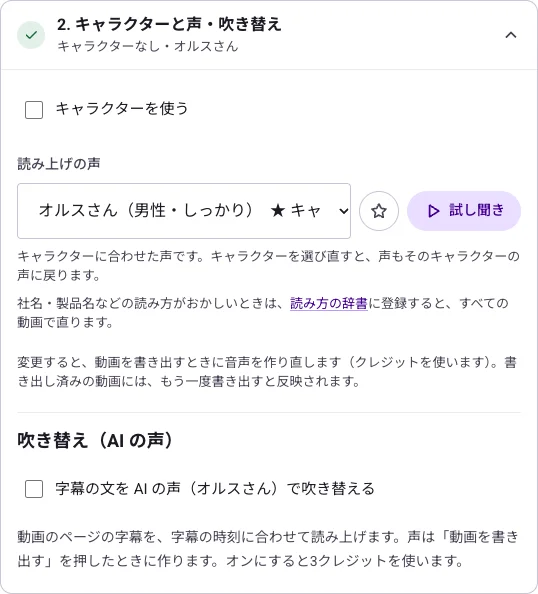
- Pada video yang dibuat dari hasil rekaman, Anda bisa menentukan apakah karakter ditampilkan melalui "Gunakan karakter" (secara awal tidak ditampilkan).
- Untuk membacakan teks halaman video dengan suara AI, aktifkan "Sulih suara teks subtitle dengan suara AI" pada "Sulih suara (suara AI)", lalu pilih "Volume suara video asli" (matikan, 15%, 30%, atau 50%).
- Pilih suara dari daftar "Suara narasi", lalu periksa dengan "Dengarkan contoh". Suara yang sering dipakai bisa ditandai favorit dengan ☆.
Catatan penting
- Pada awalnya, suara yang cocok dengan karakter sudah terpilih. Jika Anda memilih ulang karakter, suaranya pun kembali ke suara karakter tersebut.
- Jika suara diganti, audio akan dibuat ulang saat ekspor (1 kredit setiap 14 halaman).
- Sulih suara dibacakan mengikuti waktu subtitle. Suaranya dibuat saat ekspor (1 kredit setiap 1 menit).
17. Cara transisi slide dan bab
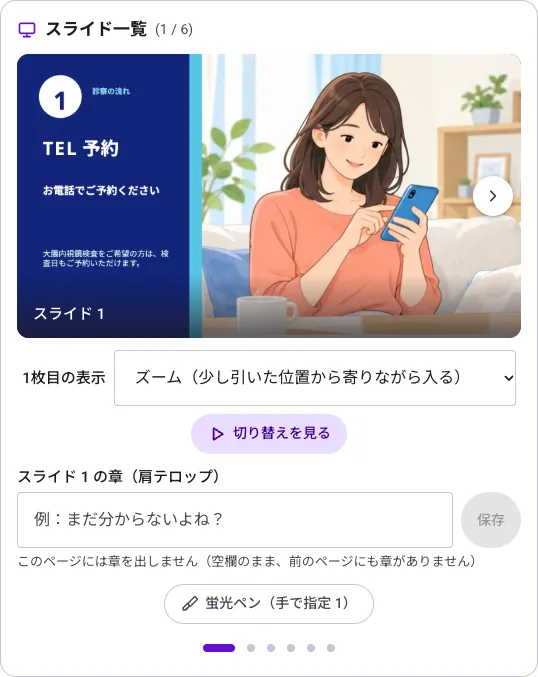
Di "Daftar slide", tentukan cara transisi tiap halaman dan bab yang ditampilkan pada telop sudut.
Langkah
- Gunakan panah kiri/kanan pada slide untuk memilih halaman yang ingin diatur.
- Pilih cara transisi (tanpa efek, fade, slide, zoom) pada "Tampilan slide ke-◯", lalu periksa di pemutar bagian atas dengan "Lihat transisi".
- Isi "Bab slide ◯ (telop sudut)" dengan judul bab halaman tersebut, lalu klik "Simpan". Halaman yang dikosongkan akan menampilkan bab dari halaman sebelumnya.
- Klik "Stabilo" untuk membuka jendela pengaturan stabilo pada halaman tersebut (lihat bagian berikutnya).
18. Menampilkan telop sudut (judul dan bab)
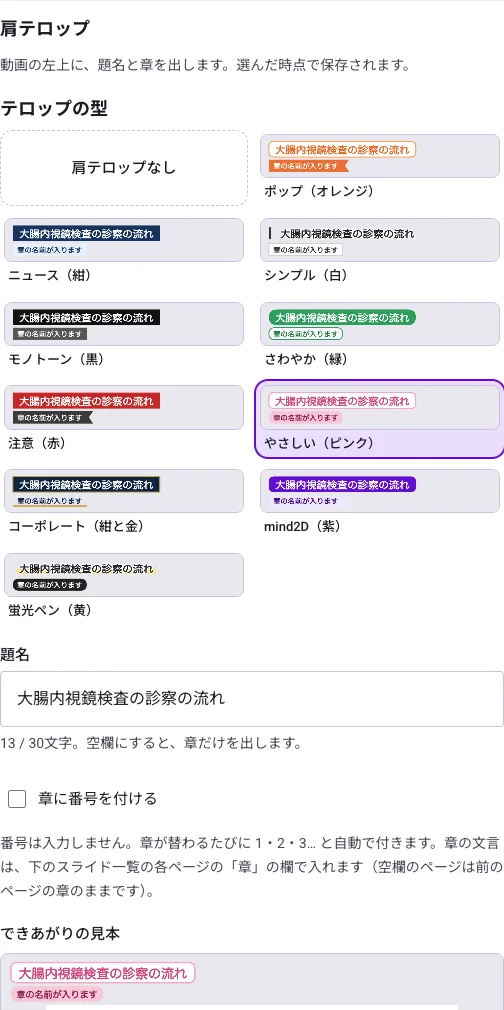
Anda bisa menampilkan papan judul dan bab di kiri atas video. Seperti acara televisi, penonton langsung tahu sedang membahas apa.
Langkah
- Pada "Telop nama" di tab "Subtitel" di sebelah kanan, pilih modelnya (10 jenis). Pilihan tersimpan begitu ditekan. Jika tidak ingin menampilkannya, tekan "Tanpa telop nama".
- Masukkan judul video pada "Judul" (maksimal 30 karakter). Teks yang dimasukkan tersimpan otomatis. Jika dikosongkan, hanya bab yang ditampilkan.
- Judul bab dimasukkan pada kolom "Bab" di tiap halaman pada "Daftar slide". Untuk menomori bab, centang "Beri nomor pada bab". Nomor tidak perlu diketik; angka 1, 2, 3, … diberikan otomatis setiap kali bab berganti.
- Untuk membuat video berbahasa asing, pilih bahasa pada "Terjemahkan telop" lalu klik; judul dan bab seluruh halaman akan diterjemahkan sekaligus.
Catatan penting
- Menyimpan dan menerjemahkan telop sudut tidak memakai kredit.
- Saat telop sudut ditampilkan, slide akan sedikit turun agar tidak bertumpuk dengan papan tersebut.
19. Menyorot bagian penting dengan stabilo
Bagian penting pada slide disorot seperti ditandai stabilo, mengikuti narasi. Jika ada kata yang sama dengan kalimat yang sedang dibacakan, sorotan muncul otomatis, dan posisinya juga bisa ditentukan manual.
Langkah
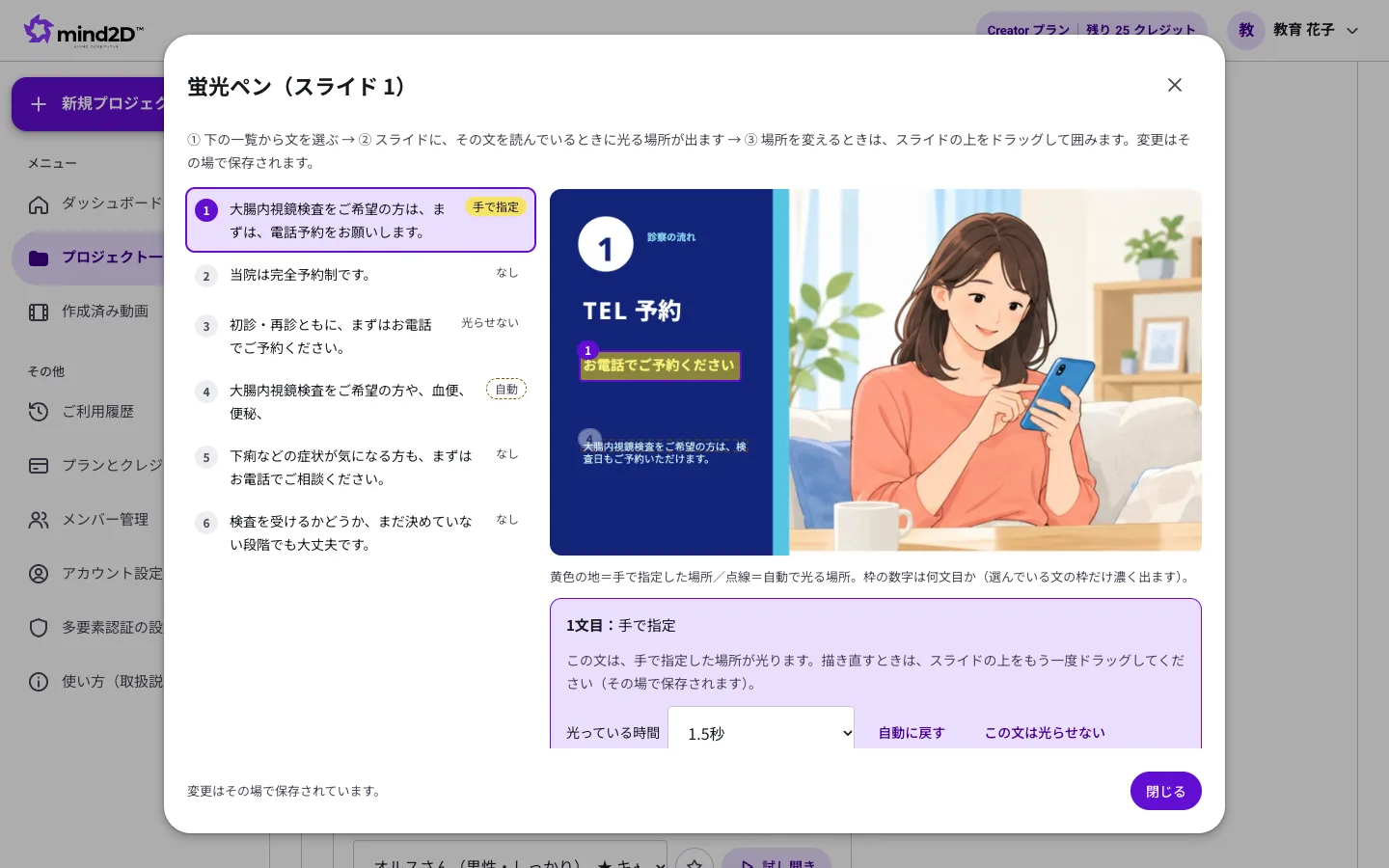
- Pilih halaman di "Daftar slide", lalu klik "Stabilo".
- Dari daftar kalimat di sebelah kiri, klik kalimat yang ingin disorot. Tiap kalimat menampilkan status "Manual", "Otomatis", "Tidak disorot", atau "Tidak ada".
- Seret kursor di atas slide di sebelah kanan untuk melingkupi area yang ingin disorot. Begitu dilepas, pengaturan langsung tersimpan.
- Pada "Durasi sorotan", Anda bisa memilih lamanya sorotan (1,5 detik, 3 detik, 5 detik, atau sampai akhir halaman).
- Setelah selesai, klik "Tutup".
Catatan penting
- Bingkai kuning adalah area yang ditentukan manual, bingkai putus-putus adalah area yang disorot otomatis. Angka pada bingkai menunjukkan pada kalimat ke berapa sorotan muncul.
- Untuk mengubah area otomatis, pilih kalimatnya lalu seret ulang. Untuk mengembalikan kalimat manual ke otomatis, klik "Kembalikan ke otomatis"; untuk kalimat yang tidak ingin disorot, klik "Jangan sorot kalimat ini".
- Dengan "Hapus stabilo otomatis pada slide ini", semua sorotan otomatis di halaman tersebut bisa dihapus sekaligus. Dengan "Reset pengaturan slide ini", halaman tersebut kembali ke kondisi awal.
20. Membuat video dalam bahasa lain
Dari video berbahasa Jepang, Anda bisa membuat video berbahasa Inggris, Vietnam, Portugis, dan lainnya. Naskah yang sudah Anda perbaiki ikut diterjemahkan, jadi tidak perlu membuat ulang untuk tiap bahasa. Untuk video hasil rekaman, hasilnya berupa versi dengan subtitle bahasa asing dan sulih suara AI.
Langkah
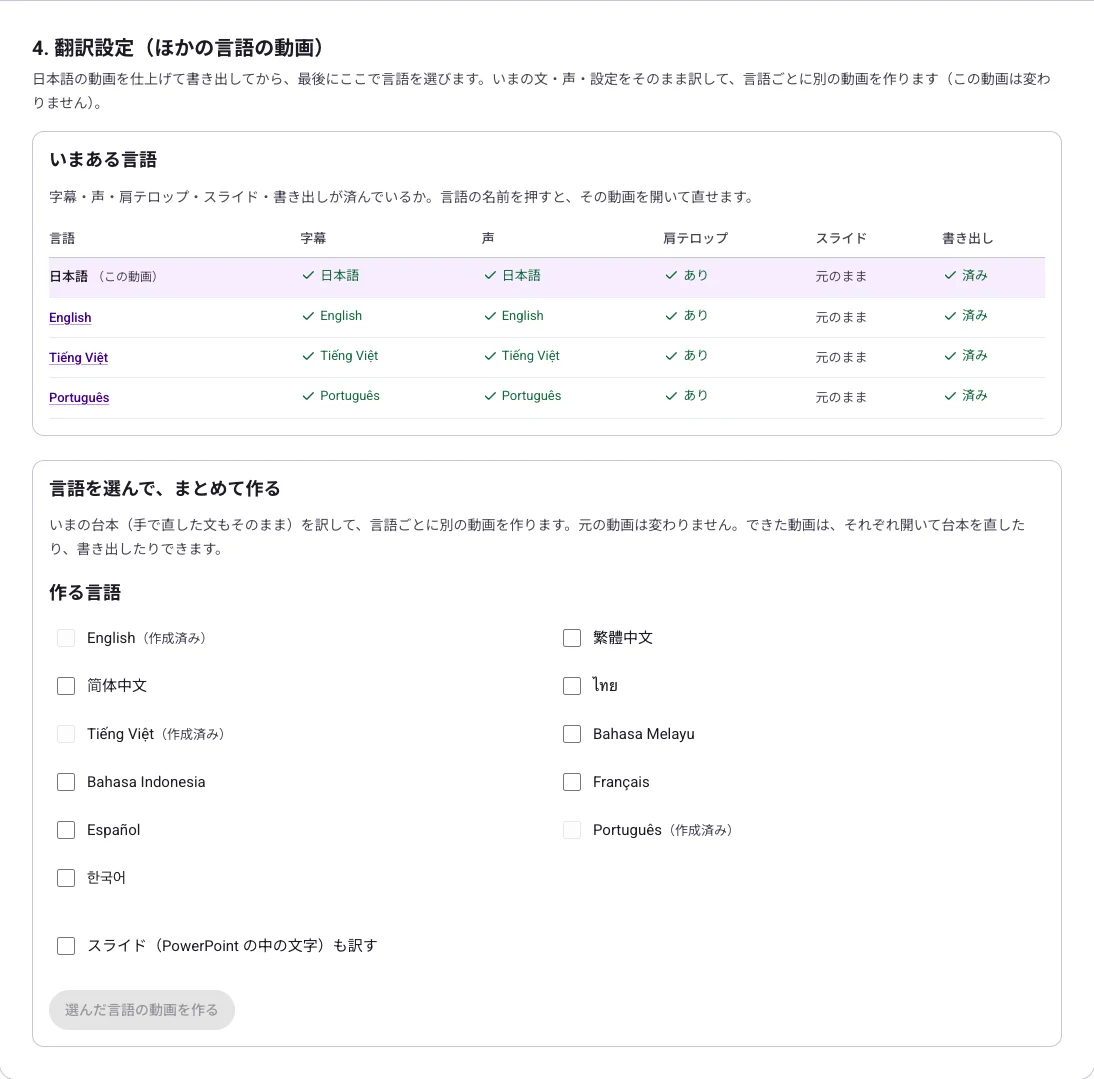
- Setelah video bahasa Jepang selesai dan diekspor, buka tab "Bahasa lain" di sebelah kanan layar pemeriksaan video (Anda juga bisa menekan "Bahasa lain" yang muncul di bawah video setelah ekspor).
- Pada tabel "Bahasa yang sudah ada", Anda bisa memeriksa status subtitle, suara, telop sudut, slide, dan ekspor untuk tiap bahasa. Klik nama bahasa untuk membuka videonya.
- Pada "Pilih bahasa dan buat sekaligus", centang bahasa yang ingin dibuat (boleh berapa pun; bahasa yang sudah dibuat tidak bisa dipilih).
- Jika teks di dalam slide juga ingin diterjemahkan, centang "Terjemahkan juga slide (teks di dalam PowerPoint)".
- Periksa kredit yang akan dipakai, lalu klik "Buat video dalam bahasa yang dipilih". Video baru untuk tiap bahasa dibuat dalam proyek yang sama dengan nama seperti "Judul_EN".
- Buka video yang sudah jadi, periksa terjemahannya, perbaiki bila perlu, lalu ekspor satu per satu.
- Jika slide juga diterjemahkan, buka tab "Bahasa lain", lalu pada baris bahasa tersebut tekan "PowerPoint" di kolom "Slide" untuk mengunduh slide terjemahan sebagai PowerPoint (8 kredit per unduhan; 30 slide atau lebih dikenakan 15 kredit; gratis mulai unduhan kedua untuk file yang sama).
Catatan penting
- Untuk tiap bahasa, kredit dipakai untuk menerjemahkan naskah dan membuat suara (jumlahnya tergantung jumlah halaman dan durasi video; totalnya ditampilkan sebelum Anda mengklik). Kredit ekspor dipakai saat masing-masing video diekspor.
- Pada video bahasa asing yang dibuat dari hasil rekaman, sulih suara (volume video asli 15%) sudah aktif.
- Video aslinya tidak berubah. Selama proses pembuatan, biarkan halaman tetap terbuka.
- Slide hanya bisa diterjemahkan jika materi yang diunggah berupa PowerPoint.
- Pada paket Creator, video dalam bahasa lain tidak bisa dibuat (tersedia mulai paket Pro).
21. Mengekspor dan mengunduh video
Setelah pemeriksaan selesai, ekspor menjadi video yang bisa diunduh (MP4). Tombol ekspor ada tepat di bawah video di sebelah kiri layar pemeriksaan video.
Langkah
- Di bawah video, periksa kredit yang akan digunakan dan "perkiraan sekitar ◯ menit hingga selesai", lalu tekan "Ekspor video".
- Bilah "Membuat suara → Ekspor → Menyimpan → Menyiapkan unduhan" menunjukkan progres saat ini. Selama proses ekspor, tombol ekspor dan "Buat ulang video" pada ⋮ tidak bisa diklik.
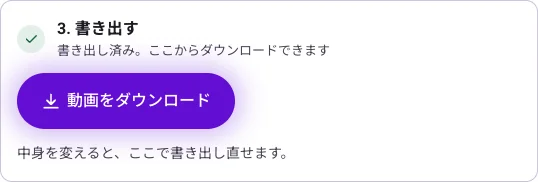
- Setelah ekspor selesai, penyiapan video untuk diunduh memerlukan beberapa menit. Begitu siap, tombol di tempat yang sama berubah menjadi "Unduh video". Klik tombol tersebut untuk menyimpan file MP4.
Catatan penting
- Ekspor dilakukan di dalam browser Anda. Biarkan tab ini tetap terbuka sampai prosesnya selesai. Pada browser versi baru, ekspor bisa selesai lebih cepat daripada durasi videonya.
- Ekspor memakai 1 kredit per 7 halaman slide (untuk video rekaman, 1 kredit per 10 menit).
- Untuk mengekspor (mengunduh) di paket Free, Anda perlu membeli kredit (mulai dari 1 kredit), dan video akan diberi watermark.
22. Buat ulang video (membuat versi lain)
Membuat video lain dengan isi yang sama tanpa menghapus video saat ini. Cocok dipakai saat Anda ingin mencoba naskah atau karakter yang sangat berbeda.
Langkah
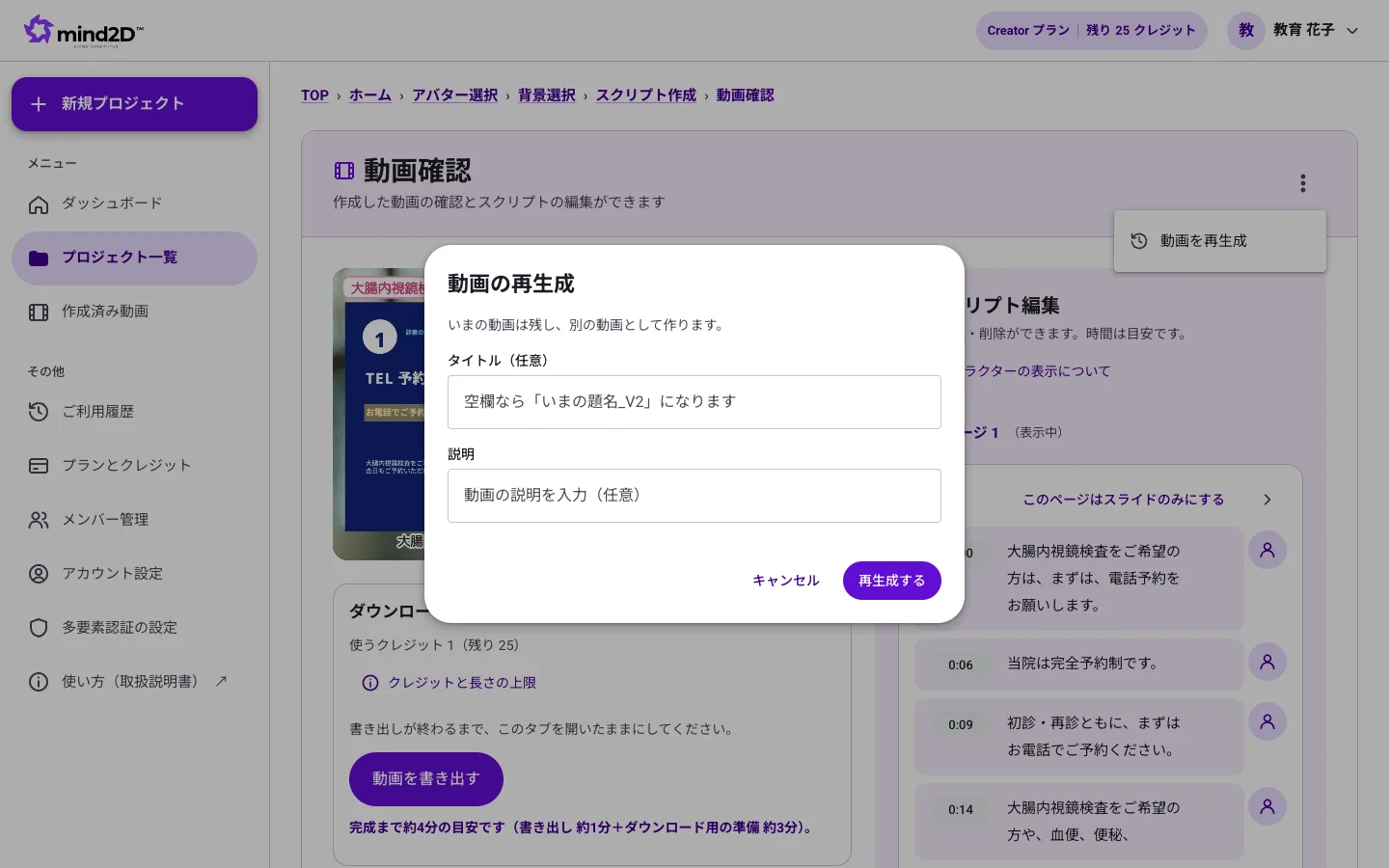
- Di layar pratinjau video, tekan ⋮ di kanan atas lalu pilih “Buat ulang video”.
- Isi judul dan deskripsi, lalu tekan “Buat ulang”. Jika judul dikosongkan, namanya menjadi “judul saat ini_V2”.
Catatan penting
- Membuat ulang tidak memakai kredit. Kredit dipakai saat ekspor.
23. Mengganti slide saja
Skrip, suara, subtitle, dan pengaturan tetap sama; hanya gambar slide yang diganti dengan materi baru. Cocok dipakai saat Anda memperbaiki salah ketik pada materi.
Langkah
- Di layar pratinjau video, tekan ⋮ di kanan atas lalu pilih “Ganti slide”.
- Tekan “Pilih materi”, lalu pilih file PowerPoint atau PDF dengan jumlah halaman yang sama dengan slide saat ini.
- Setelah diganti, ekspor videonya sekali lagi agar perubahannya diterapkan.
Catatan penting
- Kredit sebesar 1 per 14 halaman hanya dipakai bila penggantian berhasil.
- Jika jumlah halamannya berubah, gunakan “Tukar materi” pada menu ⋮ (skrip juga akan dibuat ulang).
24. Paket dan kredit
Kredit dipakai untuk membuat skrip, ekspor, terjemahan, dan lainnya. Jumlah kredit bulanan ditentukan oleh paket Anda dan diperbarui setiap tanggal 1 (waktu Jepang).
Langkah
- Di menu kiri, buka “Paket dan kredit” untuk melihat sisa kredit dan pemakaian bulan ini.
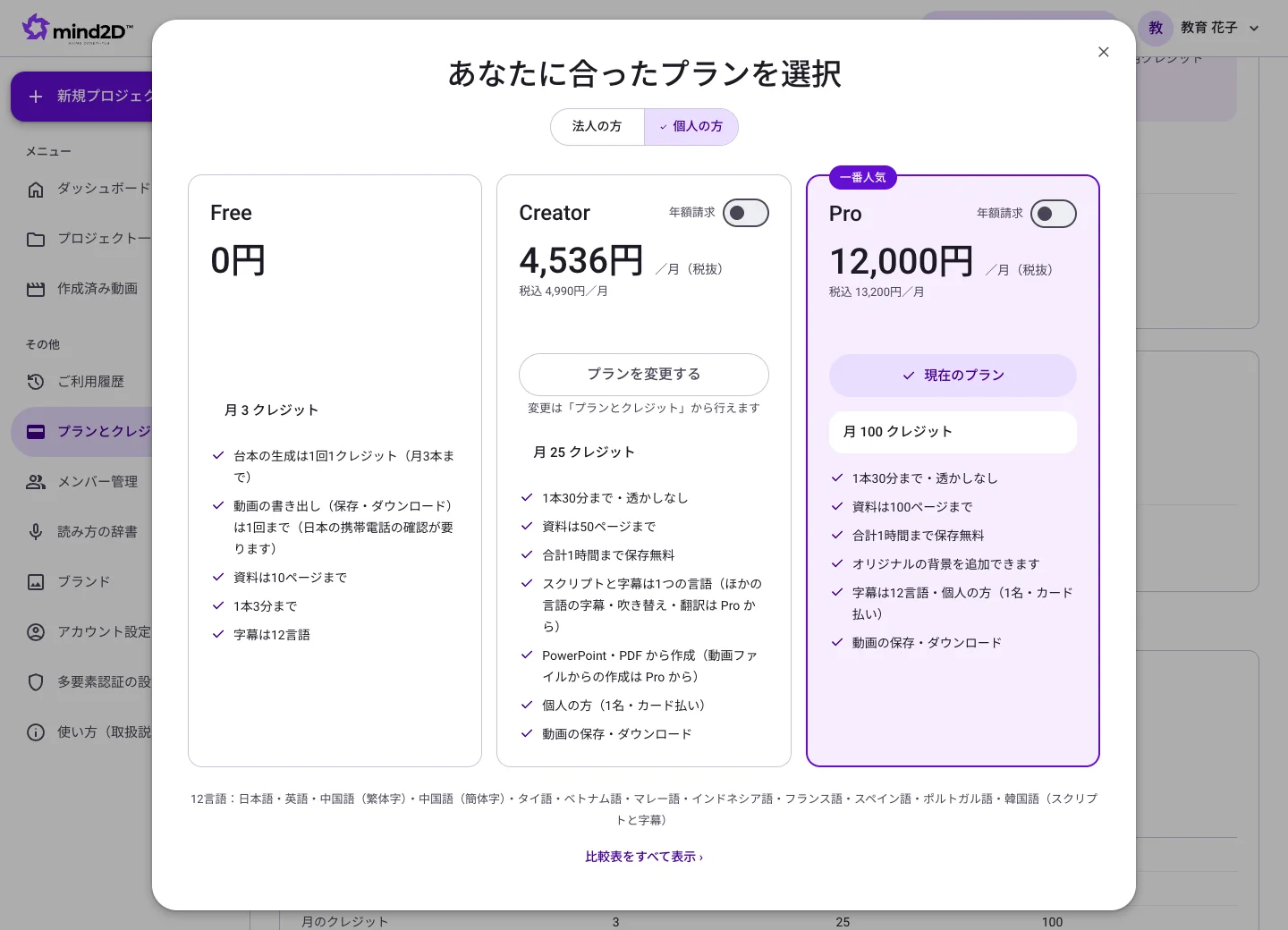
- Tekan “Pilih paket” untuk membuka daftar paket. Daftarnya dibagi menjadi “Untuk perusahaan” (Business・Enterprise) dan “Untuk perorangan” (Free・Creator・Pro). Paket perorangan dan Business bisa langsung didaftarkan dengan kartu. Business juga bisa dikontrak dengan penawaran harga dan pembayaran via invoice (silakan hubungi kami).
- Jika kredit tidak cukup, pada paket berbayar Anda bisa membeli kredit tambahan (kredit tambahan tetap tersisa untuk bulan berikutnya).
Catatan penting
- Ekspor: 1 per 7 halaman/Pembuatan skrip, pembuatan ulang setelah mengganti suara, penukaran materi: 1 per 14 halaman/Subtitle bahasa lain dan terjemahan slide: 1 per 32 halaman (kurang dari 1 dibulatkan ke atas menjadi 1). Unduhan PowerPoint hasil terjemahan: 8 per unduhan (15 untuk 30 slide ke atas; gratis mulai unduhan kedua untuk file yang sama).
- Video rekaman: transkripsi 1 per 3 menit/subtitle bahasa asing 1 per 5 menit per bahasa/sulih suara 1 per 1 menit/ekspor 1 per 10 menit.
- Video vertikal: penyuntingan otomatis AI (subtitle・potongan) dihitung 1 per 60 detik dari total durasi materi yang dimasukkan ke video tersebut (sudah termasuk pengulangan pemotongan AI hingga 3 kali). BGM (vertikal・horizontal): 1 per lagu.
- Selama video (video hasil ekspor maupun video yang diunggah) tersimpan, 1 kredit dipotong setiap minggu sebagai biaya penyimpanan. Kelebihan dari durasi yang ditetapkan tiap paket dikenakan tambahan 1 kredit per minggu untuk setiap 50 menit (lihat “Tentang biaya penyimpanan” pada “Paket dan kredit”). Jika tidak ada video yang tersimpan, biayanya 0 kredit. Hapus video yang tidak dipakai agar tidak dikenakan biaya penyimpanan.
- Pembatalan bisa dilakukan kapan saja dari “Paket dan kredit”. Layanan tetap bisa dipakai sampai akhir masa kontrak.
25. Membatalkan langganan
Paket berbayar bisa dibatalkan kapan saja dari layar “Paket dan kredit”.
Langkah
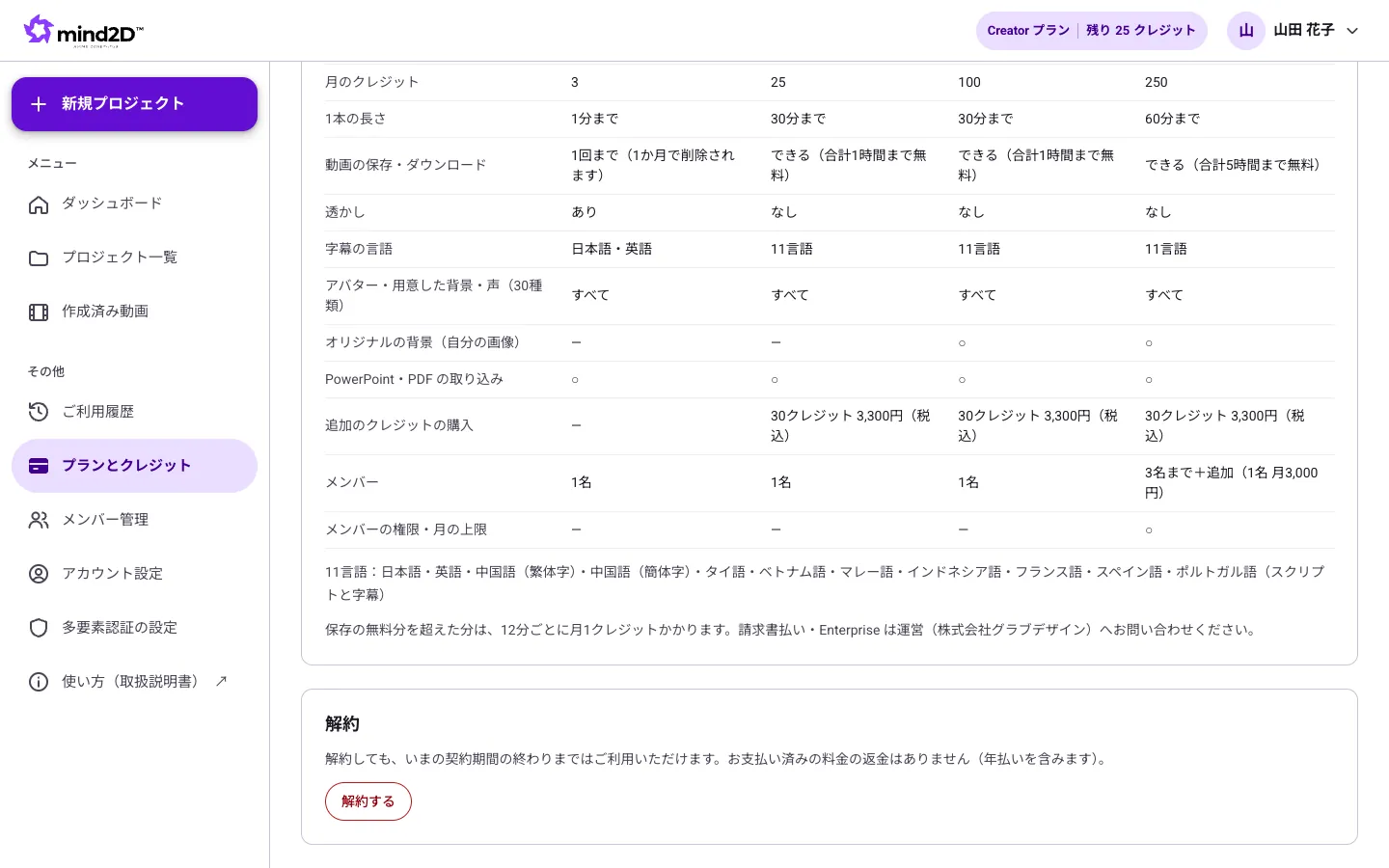
- Buka “Paket dan kredit” di menu kiri, lalu tekan “Batalkan” pada “Pembatalan di sini” di bagian atas (atau pada kolom “Pembatalan” di paling bawah).
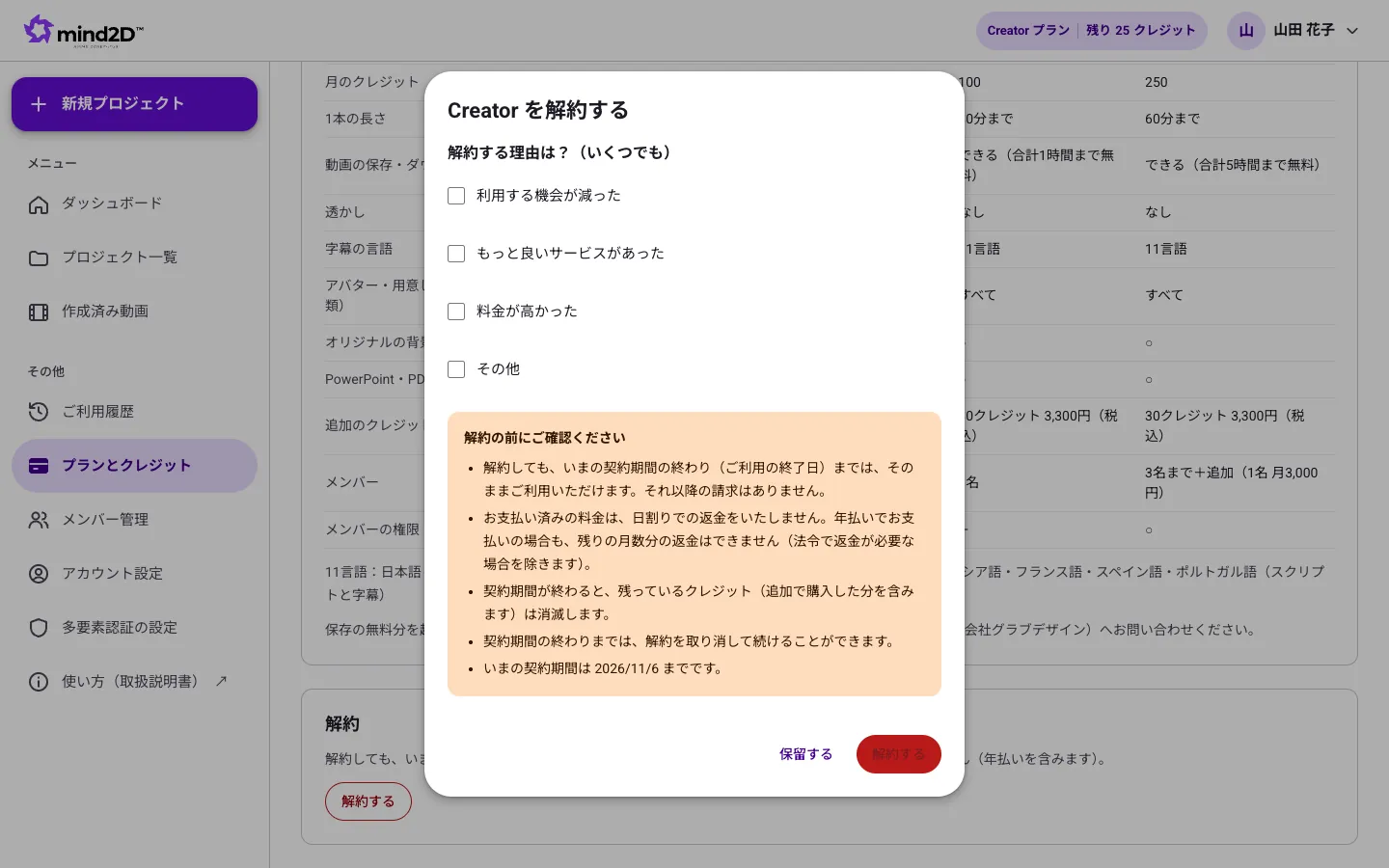
- Pilih minimal satu alasan pembatalan (boleh pilih beberapa), lalu baca “Harap periksa sebelum membatalkan”.
- Tekan “Batalkan” untuk menyelesaikan prosesnya, dan email konfirmasi pembatalan akan dikirimkan. Untuk membatalkan niat tersebut, tekan “Tunda”.
Catatan penting
- Pembatalan hanya bisa dilakukan oleh admin perusahaan. Anggota silakan meminta bantuan admin.
- Meski dibatalkan, layanan tetap bisa dipakai sampai akhir masa kontrak saat ini. Tidak ada tagihan setelah itu.
- Biaya yang sudah dibayarkan tidak dikembalikan secara prorata (berlaku juga untuk pembayaran tahunan). Setelah masa kontrak berakhir, sisa kredit akan hangus.
- Sampai akhir masa kontrak, Anda bisa mengembalikannya dengan “Batalkan pembatalan” di “Paket dan kredit”.
- Untuk pembatalan kontrak dengan pembayaran via invoice, silakan hubungi info@grab-design.com.
26. Menambahkan anggota (Business)
Pada paket Business, Anda bisa menambahkan anggota organisasi dan membuat video dengan kredit yang sama.
Langkah
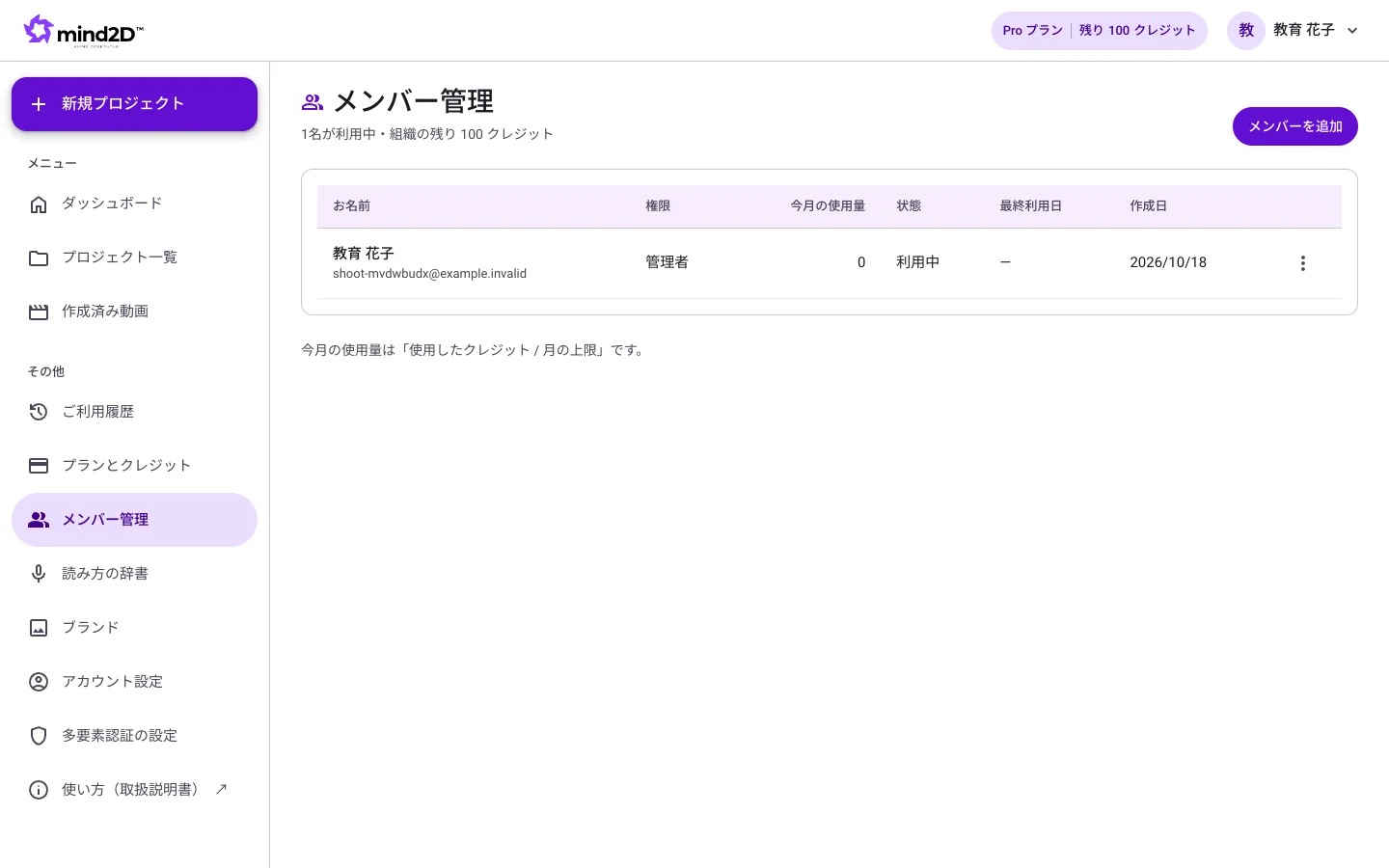
- Di menu kiri, buka “Kelola anggota” lalu tekan “Tambah anggota”.
- Isi nama, alamat email, hak akses (anggota/admin), dan kredit yang bisa dipakai per bulan, lalu buat akunnya.
- Sampaikan kata sandi awal yang ditampilkan kepada anggota tersebut (hanya ditampilkan satu kali).
Catatan penting
- Paket Business sudah mencakup 2 orang. Mulai orang ketiga, dikenakan biaya tambahan per orang.
Saat mengalami kendala
- Ekspor berhenti di tengah jalan.
- Karena ekspor dilakukan di dalam browser, prosesnya bisa berhenti jika tab ditutup atau Anda lama berpindah ke tab lain. Biarkan tab ini tetap terbuka sampai ekspor selesai. Jika hanya proses penyimpanan yang gagal, tekan "Ulangi penyimpanan" untuk menyimpan lagi tanpa merekam ulang.
- Skrip sudah saya perbaiki, tetapi videonya tidak berubah.
- Perbaikan akan masuk ke video setelah Anda mengekspor ulang. Tekan "Ekspor ulang" di bawah video pada layar pemeriksaan video.
- Apakah bisa dipakai untuk video hasil rekaman?
- Bisa. Jika Anda mengunggah video MP4 atau MOV, AI akan membuat teks subtitle dari suaranya. Setelah teksnya Anda perbaiki, Anda bisa mengekspor video bersubtitle, subtitle bahasa asing, atau versi sulih suara dengan suara AI.
- Video sudah dimasukkan, tetapi konversinya tidak mulai.
- Kemungkinan pengunggahan video terhenti di tengah jalan. Di layar pratinjau video, gunakan “Pilih ulang video yang sama” lalu pilih kembali video yang sama. Jangan menutup halaman sampai pengunggahan selesai.
- Tombol “Unduh video” tidak bisa ditekan.
- Setelah ekspor, penyiapan file video untuk diunduh butuh beberapa menit. Selama proses itu akan muncul “File unduhan sedang disiapkan”. Begitu siap, tombolnya akan menyala dan bisa langsung ditekan (tidak perlu memuat ulang halaman). Selama proses ekspor berlangsung, tombol unduh juga tidak bisa ditekan.
- Stabilo tidak muncul di tempat yang saya inginkan.
- Stabilo otomatis muncul di bagian slide yang katanya sama dengan kalimat yang sedang dibacakan. Jika ingin memindahkannya, pilih kalimat tersebut di jendela “Stabilo”, lalu seret di atas slide untuk menandai ulang areanya. Untuk kalimat yang tidak ingin disorot, tekan “Jangan sorot kalimat ini”.
- Saya ingin memperbaiki cara pembacaan narasi.
- Ubah kalimat pada skrip menjadi bentuk tulisan yang ingin dibacakan (misalnya mengubah angka menjadi hiragana). Gunakan “Mode ubah bahasa” bila ingin membacakan hanya sebagian teks, atau per kalimat maupun per halaman, dalam bahasa lain (Inggris, Indonesia, Mandarin, dan lainnya).
- Apakah teks di dalam PDF juga bisa dialihbahasakan?
- Teks di dalam slide hanya bisa diterjemahkan untuk PowerPoint (.pptx). Subtitle dan skrip bisa dipilih dari 12 bahasa, termasuk untuk materi PDF.
- Saya tidak menemukan tombol untuk berhenti berlangganan.
- Tombol “Berhenti berlangganan” hanya tampil bagi admin perusahaan yang berlangganan dengan pembayaran kartu. Jika Anda anggota, silakan minta bantuan admin. Untuk kontrak dengan pembayaran via faktur, hubungi info@grab-design.com. Paket Free tidak memerlukan proses penghentian.
- Saya punya pertanyaan lain.
- Silakan hubungi kami melalui formulir kontak. Tim kami akan membalas lewat email.