
Hướng dẫn sử dụng mind2D.ai
Tổng hợp các bước tạo video thuyết minh từ tài liệu PowerPoint, PDF hoặc video đã quay (MP4) và hoàn thiện với phụ đề, chú thích tên, bút dạ quang, phụ đề và bản lồng tiếng nước ngoài; cùng các bước tạo video reel dọc (9:16) từ video và ảnh bạn đã chụp. Ảnh minh họa là màn hình tiếng Nhật.
Giao diện ứng dụng hiển thị được 12 ngôn ngữ, bao gồm tiếng Nhật (đổi tại mục「Ngôn ngữ hiển thị」ở tên bạn góc trên bên phải). Phần trong「」ở các bước là tên nút hoặc mục hiện trên màn hình tiếng Nhật.
Quy trình tạo video (video thuyết minh ngang・5 bước)
- 1Chọn avatar (nhân vật)
- 2Chọn hình nền
- 3Nhập tài liệu・video
- 4AI viết kịch bản・phụ đề
- 5Kiểm tra và xuất video
1. Tạo tài khoản・Đăng nhập
Bạn có thể bắt đầu miễn phí với gói Free. Không cần thẻ tín dụng.
Các bước
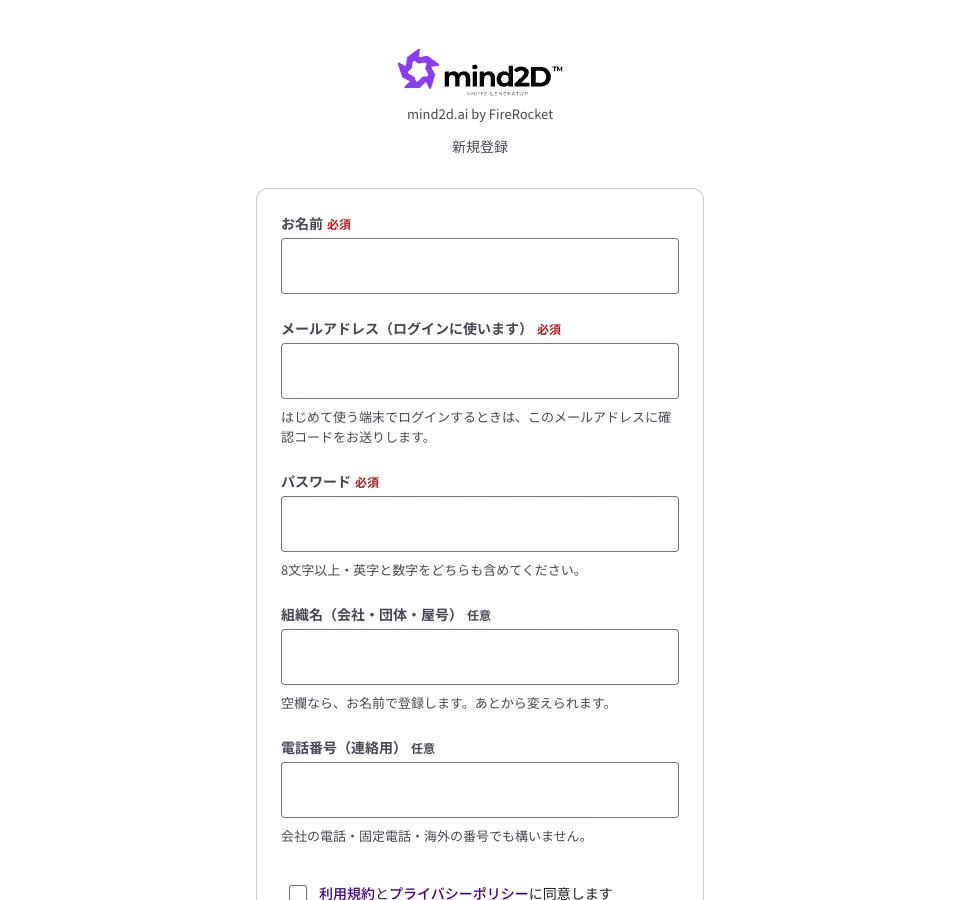
- Nhấn「Dùng thử miễn phí」để mở màn hình đăng ký mới, rồi nhập tên, email và mật khẩu (tên tổ chức và số điện thoại là tùy chọn). Nếu có tài khoản Google, bạn cũng có thể đăng ký bằng「Đăng ký bằng Google để bắt đầu」.
- Đồng ý với Điều khoản sử dụng và Chính sách bảo mật, nhấn "Đăng ký miễn phí và bắt đầu" là bảng điều khiển mở ra ngay.
- Video đầu tiên có thể dùng thử AI ngay sau khi đăng ký. Với gói Free, trước khi dùng AI cho video thứ hai trở đi, hãy xác minh số điện thoại di động một lần qua mục “Xác minh điện thoại (SMS)” (dùng được số di động của bất kỳ quốc gia nào). Việc tải video về (xuất file) chỉ cần đã xác minh địa chỉ email là thực hiện được, không cần SMS.
Lưu ý
- Mật khẩu phải có ít nhất 8 ký tự và bao gồm cả chữ cái lẫn chữ số.
- Đăng nhập sử dụng xác thực hai bước. Trên thiết bị dùng lần đầu, hãy nhập mã được gửi tới email (hoặc SMS đến số điện thoại bạn đã đăng ký).
- Để xác minh nhằm dùng AI ở gói Free, bạn có thể dùng số điện thoại di động của bất kỳ quốc gia nào. Nếu không muốn xác minh điện thoại, bạn vẫn có thể sử dụng bình thường bằng cách mua credit.
- Mỗi số điện thoại di động và mỗi địa chỉ email chỉ được dùng cho một gói Free.
2. Bảng điều khiển
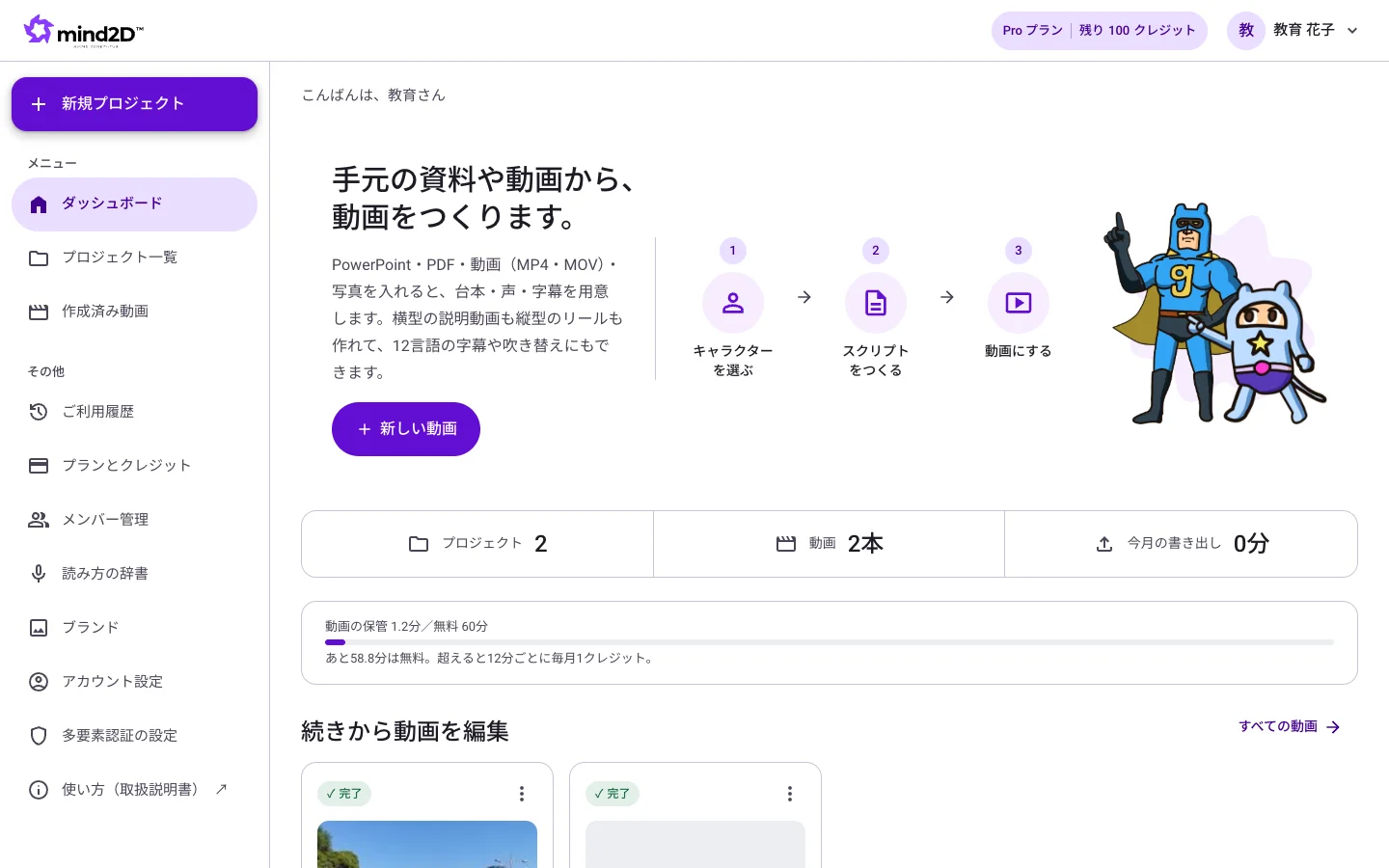
Đây là màn hình mở ra đầu tiên sau khi đăng nhập. Từ đây bạn có thể bắt đầu video mới hoặc mở lại video đang làm dở.
Các bước
- Nhấn “Video mới” để bắt đầu tạo video. Hãy đặt tiêu đề video, chọn “Định dạng video”, chọn dự án để lưu vào (bạn cũng có thể tạo dự án mới ngay tại đó) rồi nhấn “Tạo”.
- Mục「Tiếp tục chỉnh sửa video」hiển thị các video đang làm dở và cho biết hiện đang ở bước nào.
- Từ menu bên trái, bạn có thể mở danh sách dự án, video đã tạo, lịch sử sử dụng, gói và tín dụng, từ điển cách đọc, thương hiệu, cài đặt tài khoản và cài đặt xác thực đa yếu tố (quản trị viên công ty còn thấy thêm mục quản lý thành viên).
Lưu ý
- Góc trên bên phải màn hình hiển thị gói hiện tại và số tín dụng còn lại.
- Thời lượng đang dùng để lưu trữ video đã xuất (「Lưu trữ video」) cũng có thể kiểm tra trên bảng điều khiển.
3. Tạo dự án và video
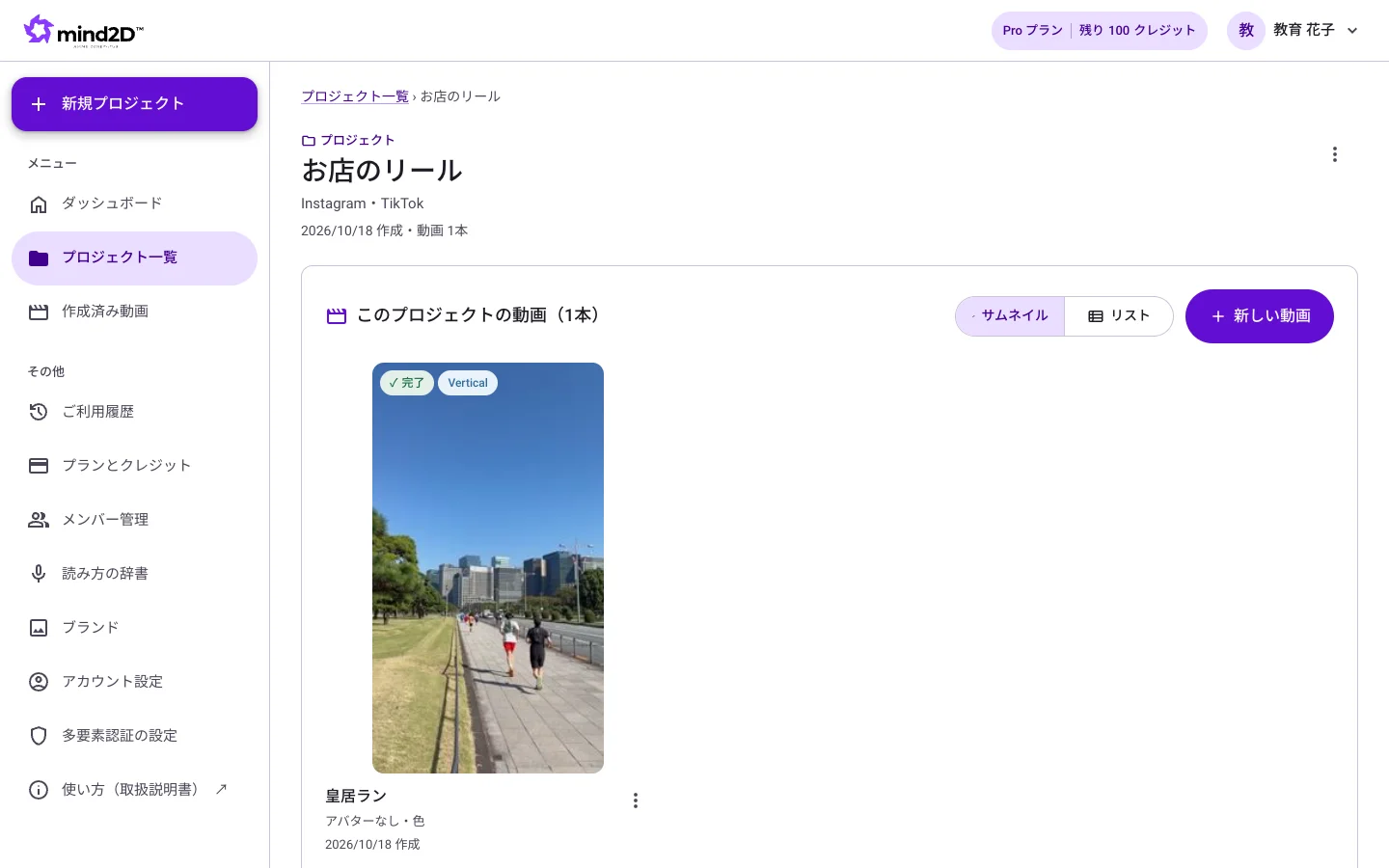
Dự án là nơi chứa các video (ví dụ: “Đào tạo nhân viên mới”, “Giới thiệu sản phẩm”). Một dự án có thể chứa bao nhiêu video tùy ý.
Các bước
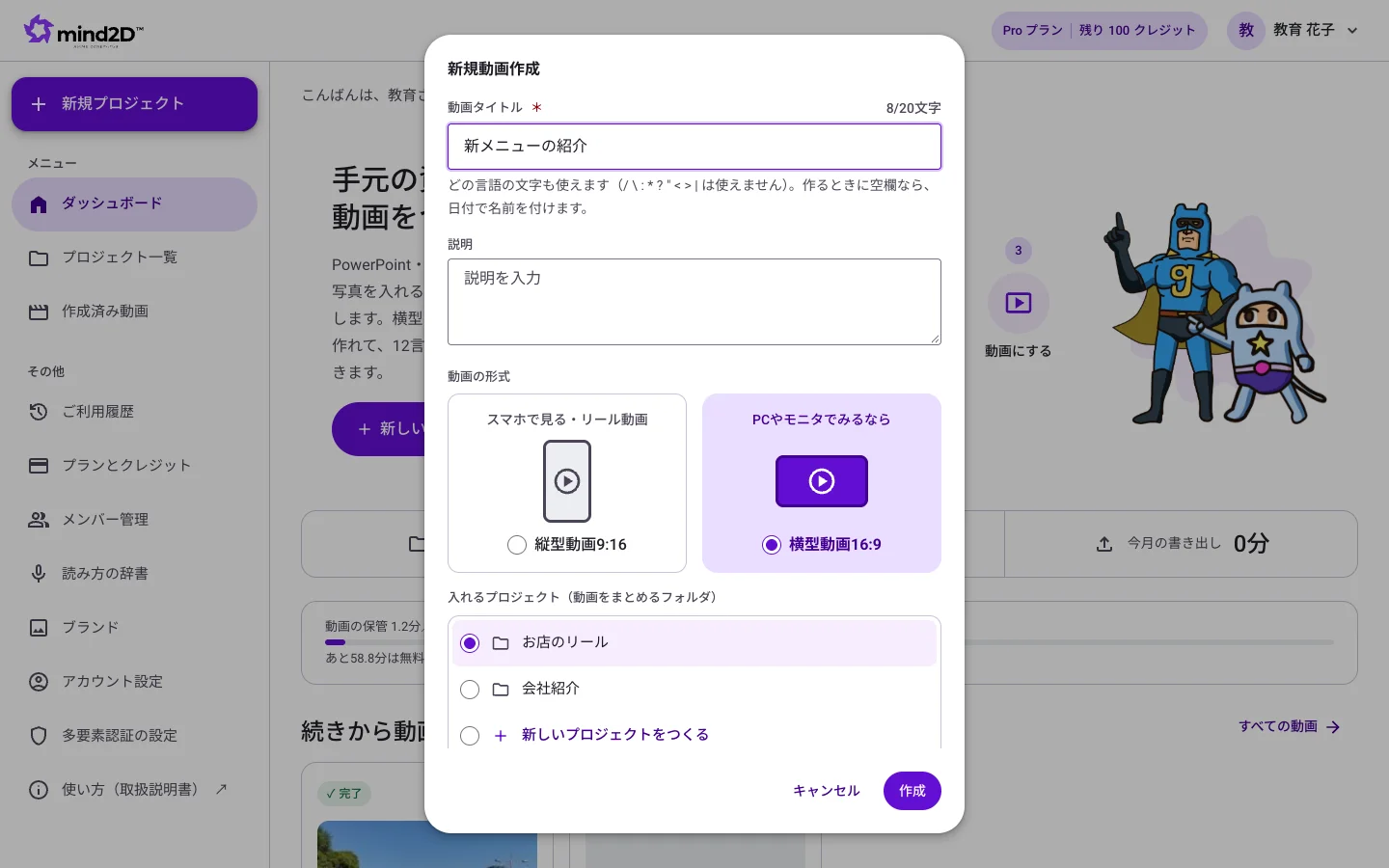
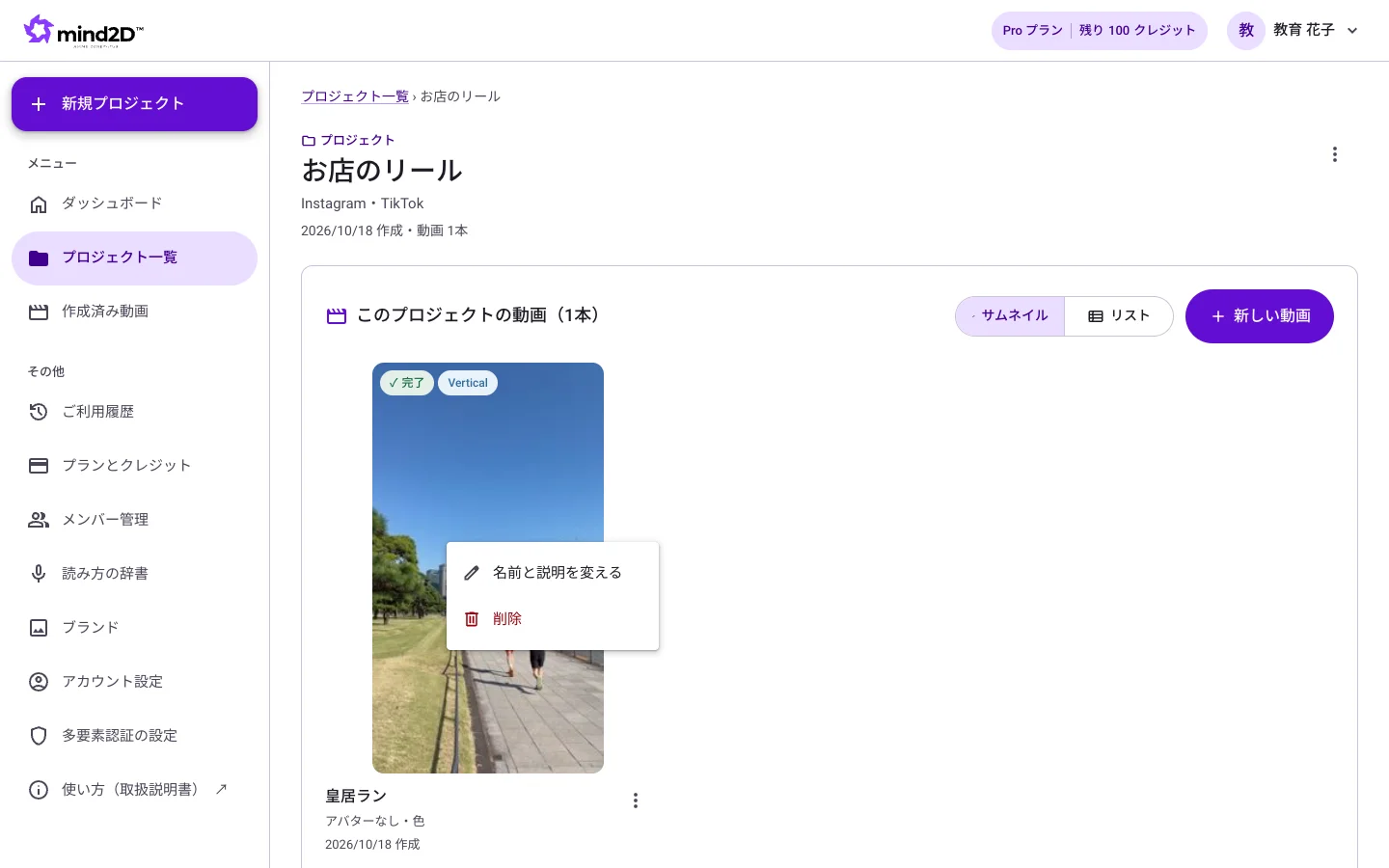
- Nhấn “Video mới” trên bảng điều khiển, nhập tiêu đề video, rồi ở “Định dạng video” chọn “Video ngang 16:9” (video giải thích) hoặc “Video dọc 9:16” (video reels).
- Từ danh sách bên dưới, chọn dự án để lưu vào rồi nhấn “Tạo”. Nếu muốn tạo mới, hãy chọn “Tạo dự án mới” và nhập tên dự án. Bạn cũng có thể tạo từ “Video mới” trong màn hình dự án (khi đó sẽ không hiện mục chọn dự án).
- Với video ngang, 5 bước tạo video sẽ bắt đầu. Cách tạo video dọc xin xem mục「Tạo video reel dọc (9:16)」. Nếu dừng giữa chừng, lần mở sau bạn sẽ tiếp tục từ bước đã dừng.
Lưu ý
- Từ dấu ⋮ của video, bạn có thể đổi tên và mô tả, xóa, hoặc tải xuống (sau khi đã xuất video).
- Nếu muốn tạo riêng dự án trước, hãy nhấn “Dự án mới” trong mục “Dự án” trên bảng điều khiển.
4. Chọn avatar (nhân vật)
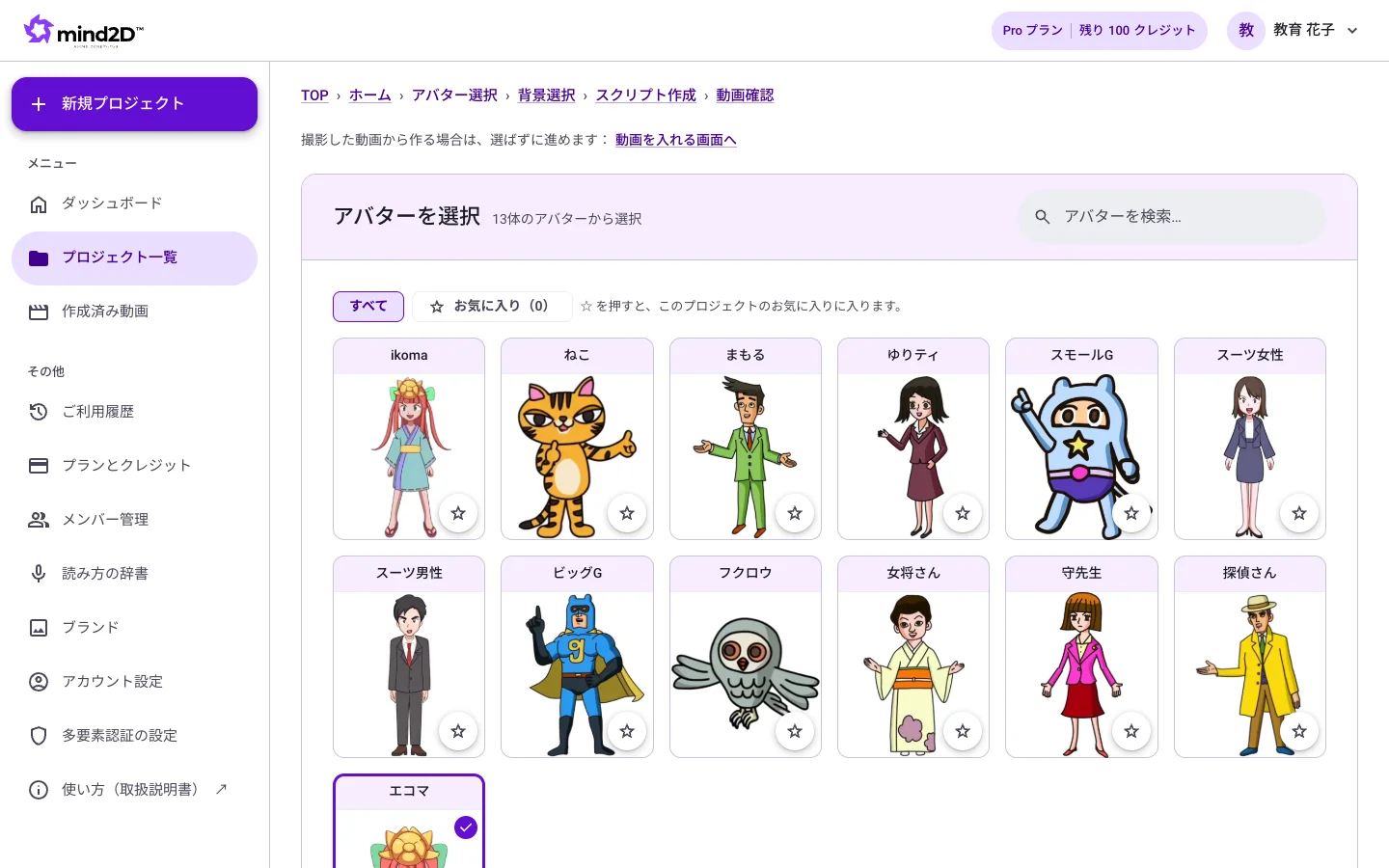
Chọn nhân vật sẽ thuyết minh trong video. Giọng nói được xác định theo nhân vật bạn chọn (có thể đổi sau).
Các bước
- Nhấn vào nhân vật bạn muốn dùng trong danh sách. Lựa chọn được lưu ngay và chuyển sang bước tiếp theo.
- Nhấn ☆ để thêm nhân vật hay dùng vào “Yêu thích”.
Lưu ý
- Nhân vật và giọng nói có thể thay đổi sau ở màn hình kiểm tra video.
- Khi tạo từ video đã quay (MP4), bạn có thể bỏ qua bước chọn nhân vật.
- Khi chọn「Tải video lên và tạo tự động (để AI lo)」ở chế độ dọc, bước chọn nhân vật và nền sẽ được bỏ qua.
5. Chọn hình nền
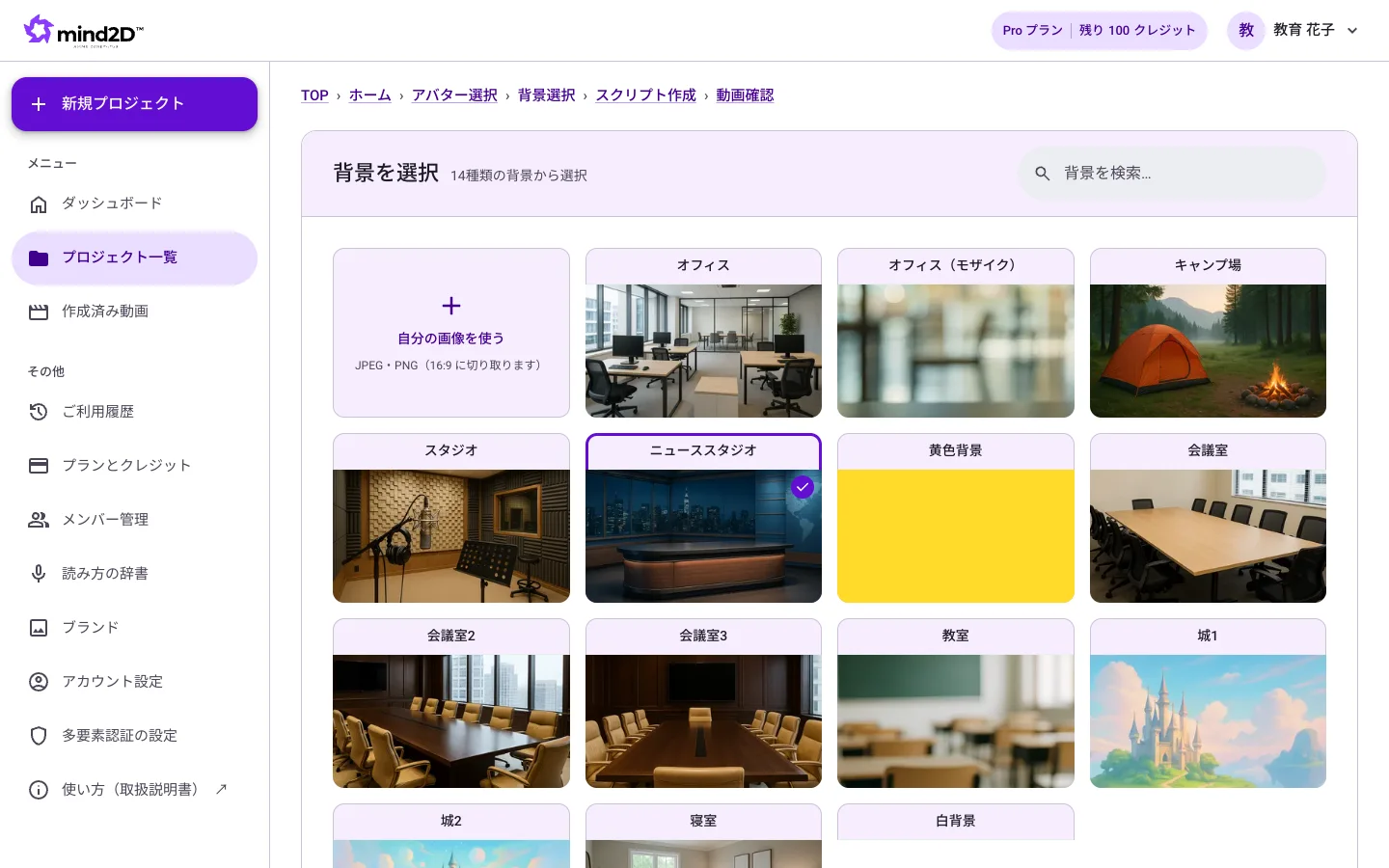
Chọn hình nền hiển thị phía sau nhân vật và slide.
Các bước
- Nhấn vào hình nền trong danh sách. Lựa chọn được lưu ngay và chuyển sang bước tiếp theo.
Lưu ý
- Tính năng “Thêm hình nền riêng” để dùng ảnh của bạn (JPEG・PNG) làm nền chỉ có ở gói Pro trở lên.
6. Nhập tài liệu・video
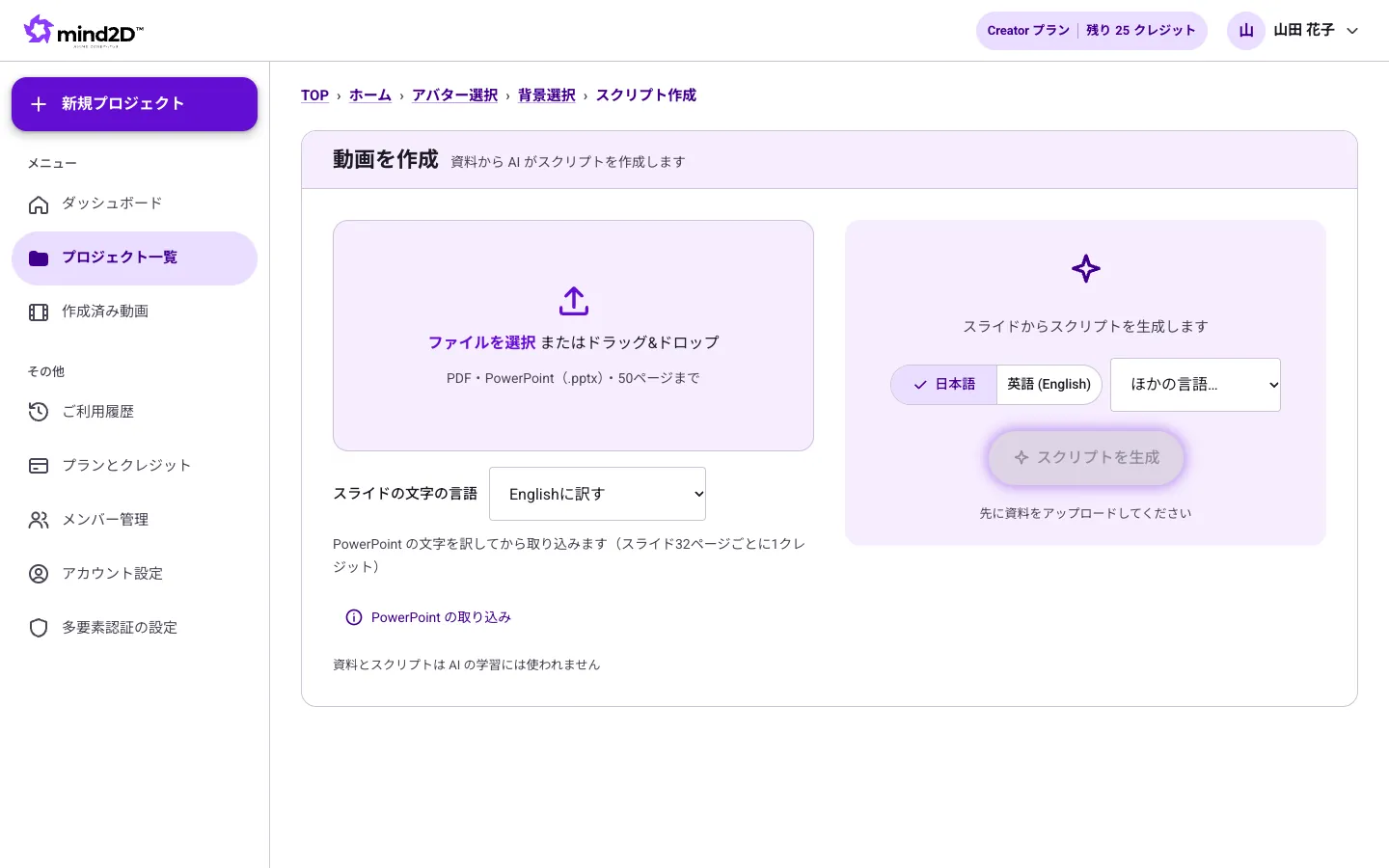
Nhập tài liệu slide hoặc video đã quay để làm nguồn cho video. Hỗ trợ PowerPoint (.pptx)・PDF・video (MP4・MOV). Hệ thống tự nhận biết loại tệp bạn tải lên.
Các bước
- Nhấn “Chọn tệp” hoặc kéo và thả tài liệu vào khung.
- Khi nhập xong, các slide sẽ hiển thị lần lượt từng trang ở bên trái.
- Nếu bạn tải lên video đã quay, hãy xem mục tiếp theo "Tạo phụ đề và bản lồng tiếng từ video đã quay (MP4)".
Lưu ý
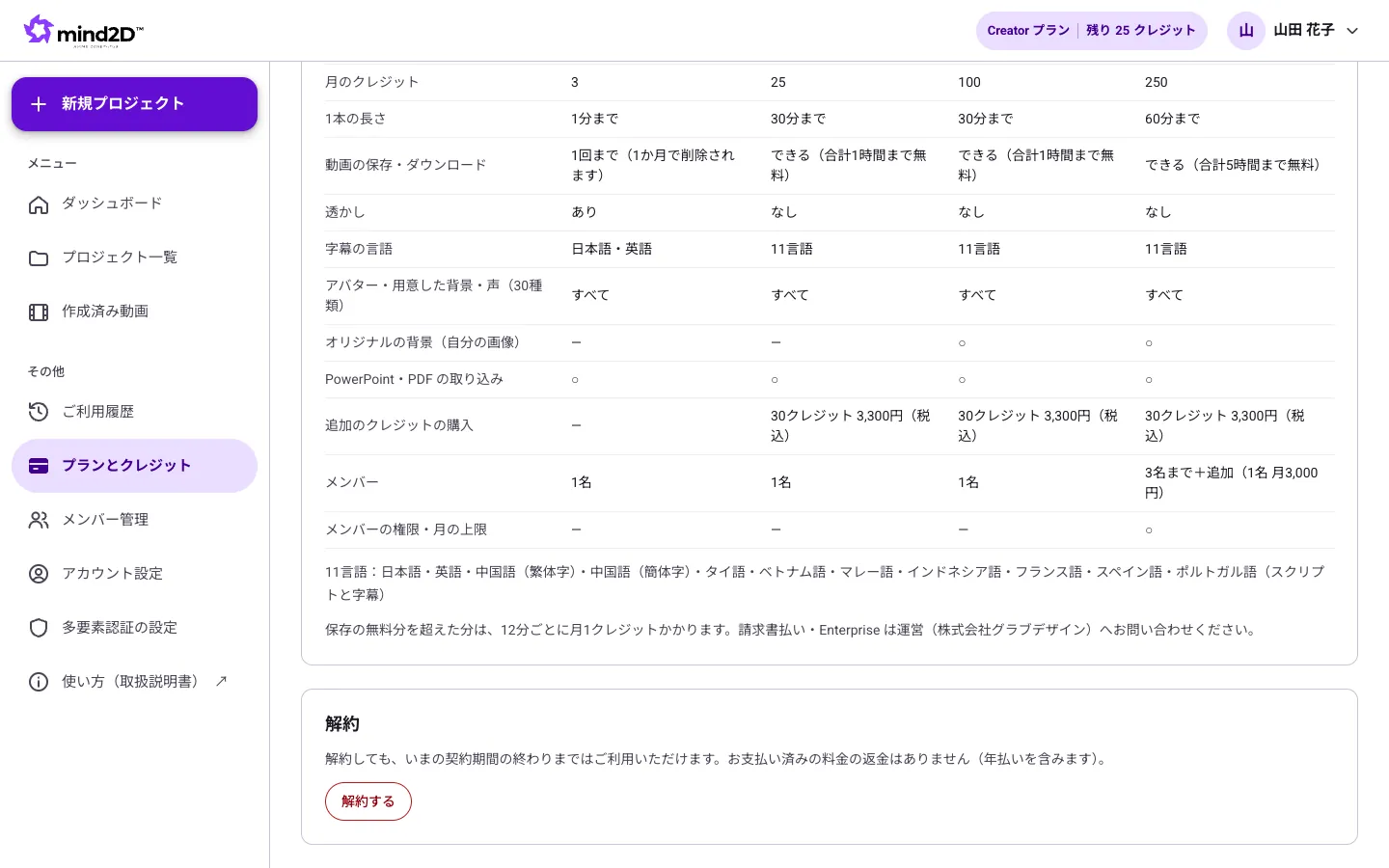
- Số trang nhập được tùy theo gói: Free 10 trang・Creator 50 trang・Pro 100 trang・Business 150 trang・Enterprise tối đa 200 trang.
- Hoạt ảnh trong PowerPoint được nhập vào dưới dạng các trang riêng theo từng bước. Nội dung bạn viết trong ghi chú thuyết trình cũng được dùng để tạo kịch bản (và có thể cho đọc nguyên văn).
- Tài liệu và kịch bản của bạn không được dùng để huấn luyện AI.
- Tạo video từ video đã quay (MP4・MOV) khả dụng với gói Free・Pro・Business・Enterprise (gói Creator chỉ tạo được từ tài liệu).
- Với gói Free, khi tải lên tài liệu nhiều trang, nhấn「Tạo từ 10 trang đầu」để chỉ tạo từ những trang đầu.
- Khi thay tài liệu trong cùng một video (mục「Thay tài liệu」ở ⋮), mỗi 14 trang sẽ dùng 1 tín dụng. Kịch bản cũng sẽ được tạo lại.
7. Dịch chữ trên slide sang tiếng nước ngoài
Với tài liệu PowerPoint, bạn có thể dịch chữ trong slide trước khi nhập. Dùng khi muốn tạo video tiếng Anh, tiếng Việt... từ tài liệu tiếng Nhật.
Các bước
- Trước khi tải tài liệu lên, chọn ngôn ngữ muốn dịch ở mục “Ngôn ngữ chữ trên slide” (mặc định là “Giữ nguyên (không dịch)”).
- Sau đó nhập tài liệu như bình thường, chữ trên slide sẽ hiển thị bằng ngôn ngữ đã chọn.
- Slide đã dịch có thể tải về nguyên dạng PowerPoint từ tab "Ngôn ngữ khác" ở bên phải màn hình kiểm tra video. Bạn cũng có thể sửa lại chữ rồi tải lên lại bằng "Thay tài liệu".
Lưu ý
- Cỡ chữ, màu sắc, vị trí và hình ảnh trên slide được giữ nguyên. Chỉ phần chữ được dịch.
- Mỗi 32 trang slide tiêu tốn 1 tín dụng.
- Tải PowerPoint đã dịch tốn 8 tín dụng mỗi lần (từ 30 trang trở lên là 15 tín dụng). Từ lần thứ hai với cùng một tệp thì miễn phí.
- Mỗi tài liệu chỉ dịch được tối đa 50 trang (slide có hiệu ứng động được tính theo từng bước). Nếu nhiều hơn, hãy chia nhỏ tệp.
- Không dịch được chữ trong PDF. Hãy thử với PowerPoint (.pptx).
8. AI viết kịch bản (lời thuyết minh)
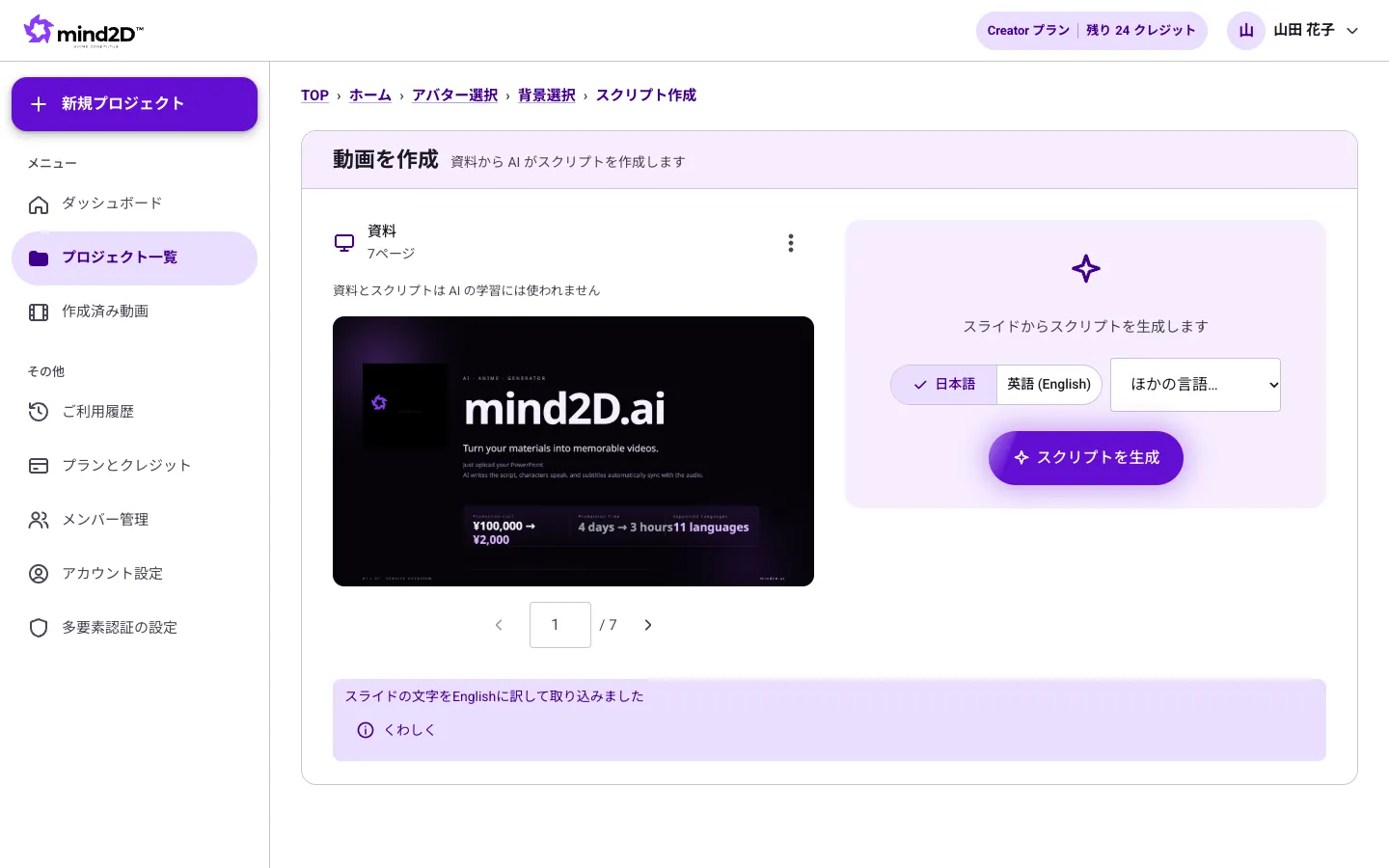
AI đọc các slide bạn đã tải lên và viết kịch bản để nhân vật nói.
Các bước
- Ở bên phải, chọn ngôn ngữ nói (tiếng Nhật, tiếng Anh hoặc ngôn ngữ khác).
- Nếu file PowerPoint có ghi chú thuyết trình, tuỳ chọn “Đọc nguyên văn ghi chú thuyết trình” sẽ hiện ra (được tích sẵn). Nếu giữ nguyên dấu tích, những trang có ghi chú sẽ lấy đúng nội dung ghi chú làm lời thoại. Nếu bỏ tích, AI sẽ tóm tắt ngắn gọn dựa trên ghi chú.
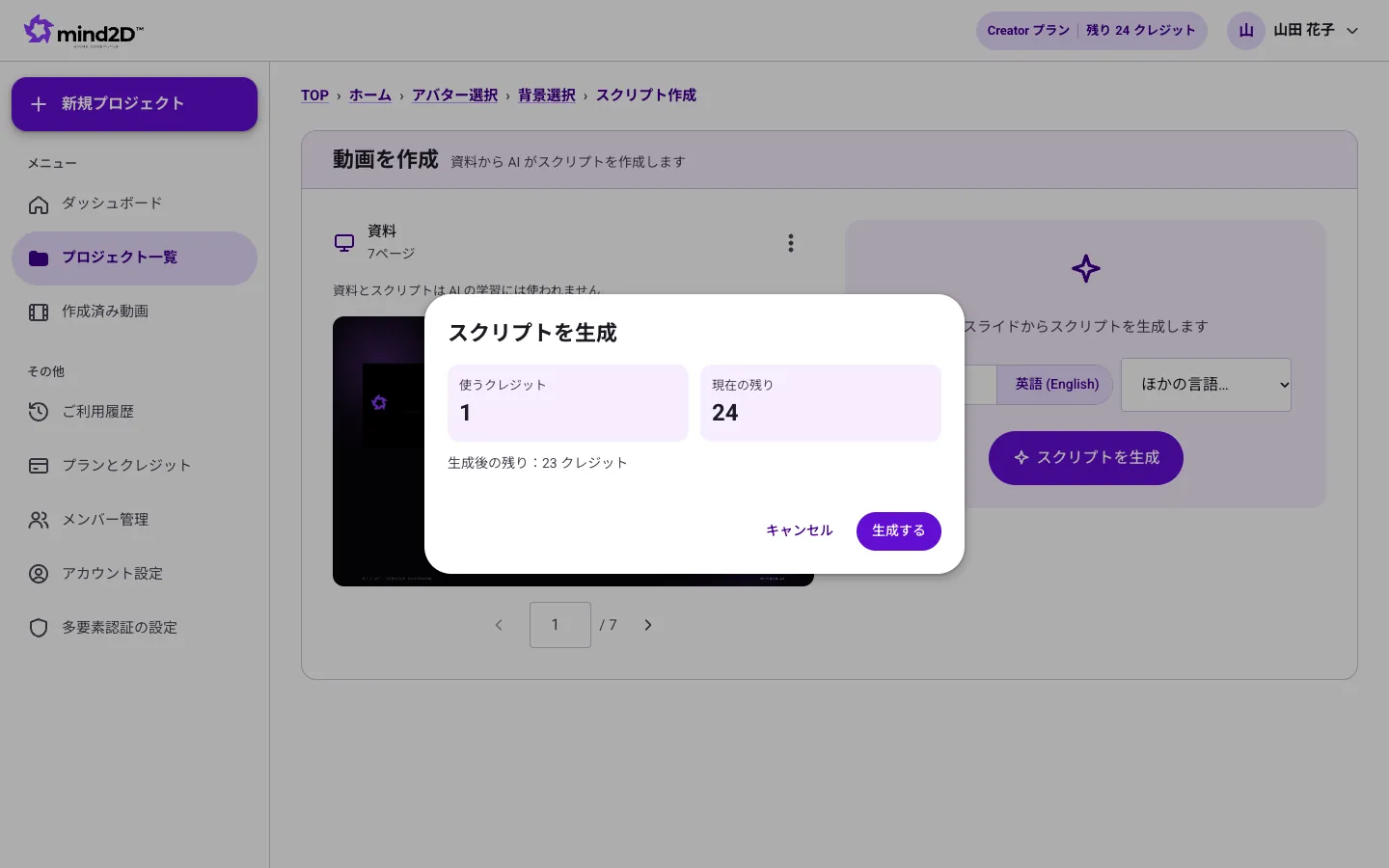
- Nhấn “Tạo kịch bản” để xem số credit sẽ dùng và số credit còn lại. Sau đó nhấn “Tạo”.
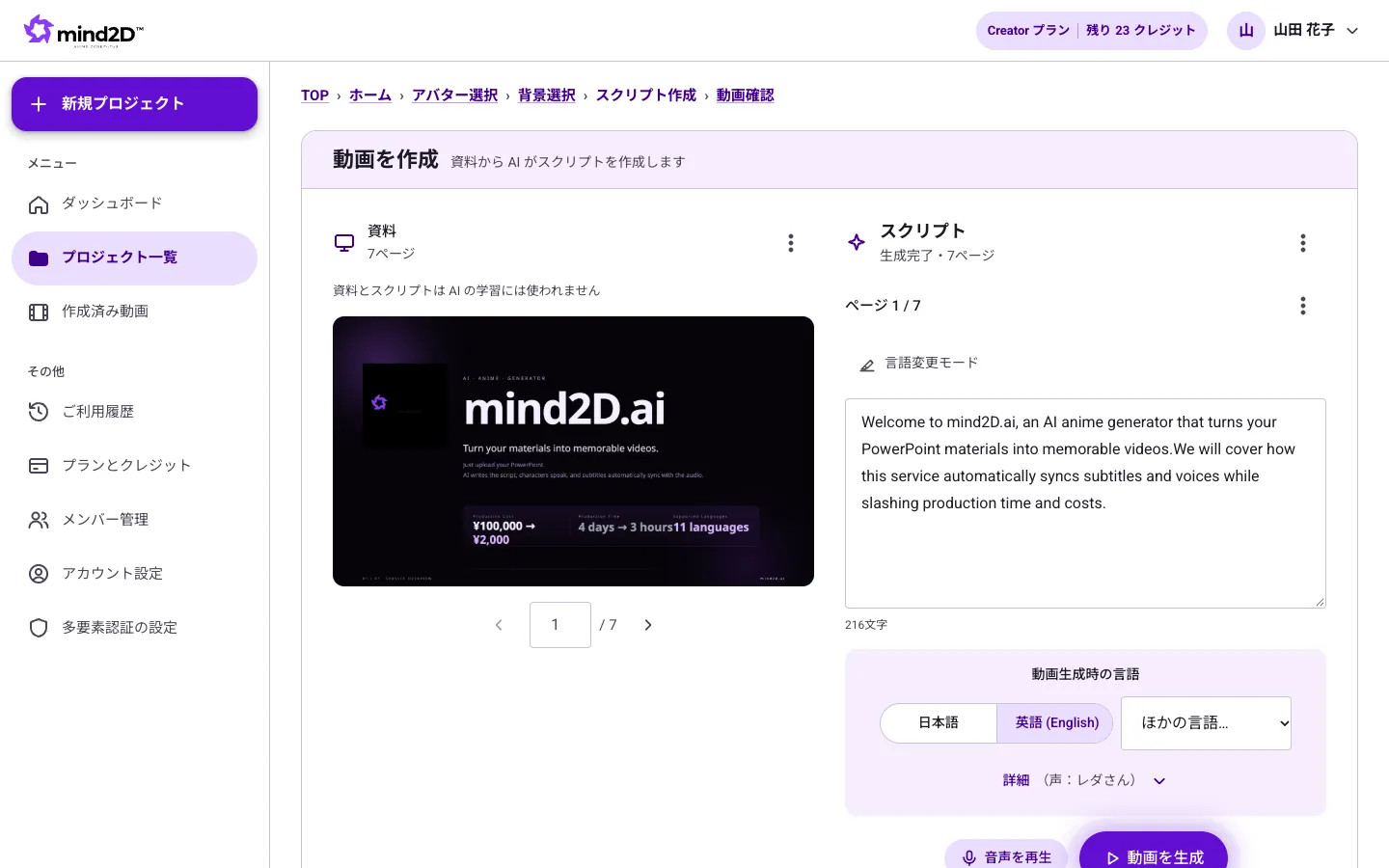
- Kịch bản sẽ được điền vào ô của từng trang. Bạn có thể sửa nội dung trong ô thoải mái (nhấn ra ngoài ô là tự lưu).
- Nhấn “Phát giọng đọc” để nghe thử phần đọc của trang đó.
- Nếu đã ưng ý, nhấn “Tạo video” để chuyển sang màn hình xem lại video.
Lưu ý
- Tạo kịch bản tốn 1 tín dụng cho mỗi 14 trang (gói Free là 1 tín dụng mỗi lần).
- Nếu muốn đọc thêm ngôn ngữ khác trong cùng một video, hãy nhấn "Chế độ đổi ngôn ngữ". Chọn "Ngôn ngữ đọc phần đã chọn" rồi bôi đen chữ trong ô, phần đó sẽ được đọc bằng giọng của ngôn ngữ ấy (ví dụ: một từ tiếng Indonesia nằm trong câu tiếng Trung). Nếu muốn đọc cả trang bằng ngôn ngữ khác, hãy chọn "Ngôn ngữ của trang này". Mọi ngôn ngữ đều giữ nguyên giọng đọc cùng tên và phát âm theo ngôn ngữ đó.
- Khi bật “Đọc nguyên văn ghi chú thuyết trình” mà tạo kịch bản bằng ngôn ngữ khác với ghi chú, hệ thống chỉ dịch ghi chú chứ không tóm tắt. Với những trang không có ghi chú, AI sẽ tự viết.
9. Tạo phụ đề và bản lồng tiếng từ video đã quay (MP4)
Khi bạn nhập video quay buổi đào tạo, giới thiệu sản phẩm, bài giảng…, AI sẽ nghe giọng nói trong video và tạo câu phụ đề. Sau khi kiểm tra và chỉnh sửa, bạn có thể xuất video có phụ đề, hoặc bản phụ đề・lồng tiếng AI bằng ngoại ngữ.
Các bước
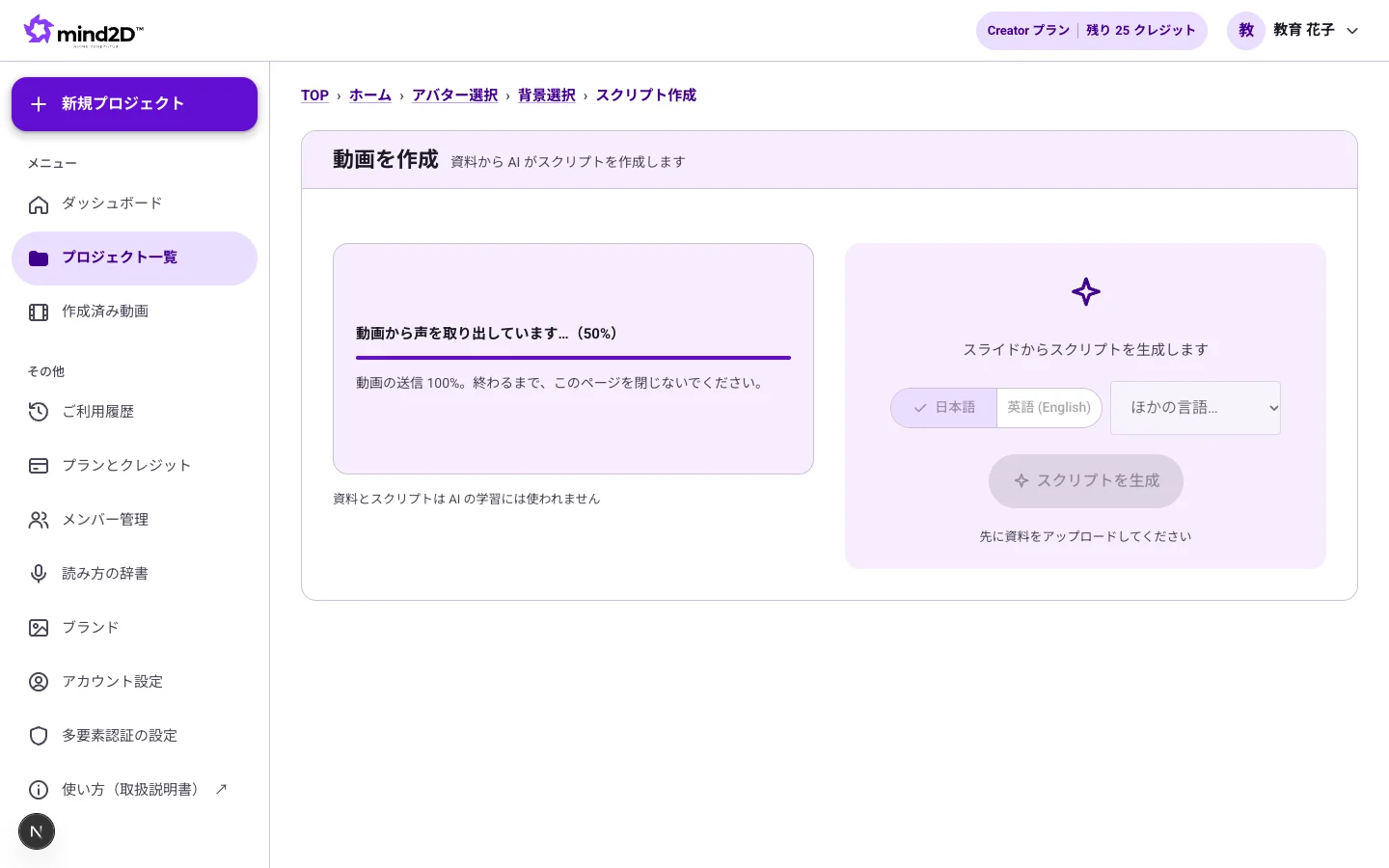
- Tại ô nhập tài liệu, chọn hoặc kéo thả video (MP4・MOV). Quá trình tải lên và chuyển giọng nói thành văn bản sẽ bắt đầu. Đừng đóng trang cho đến khi tải lên xong.
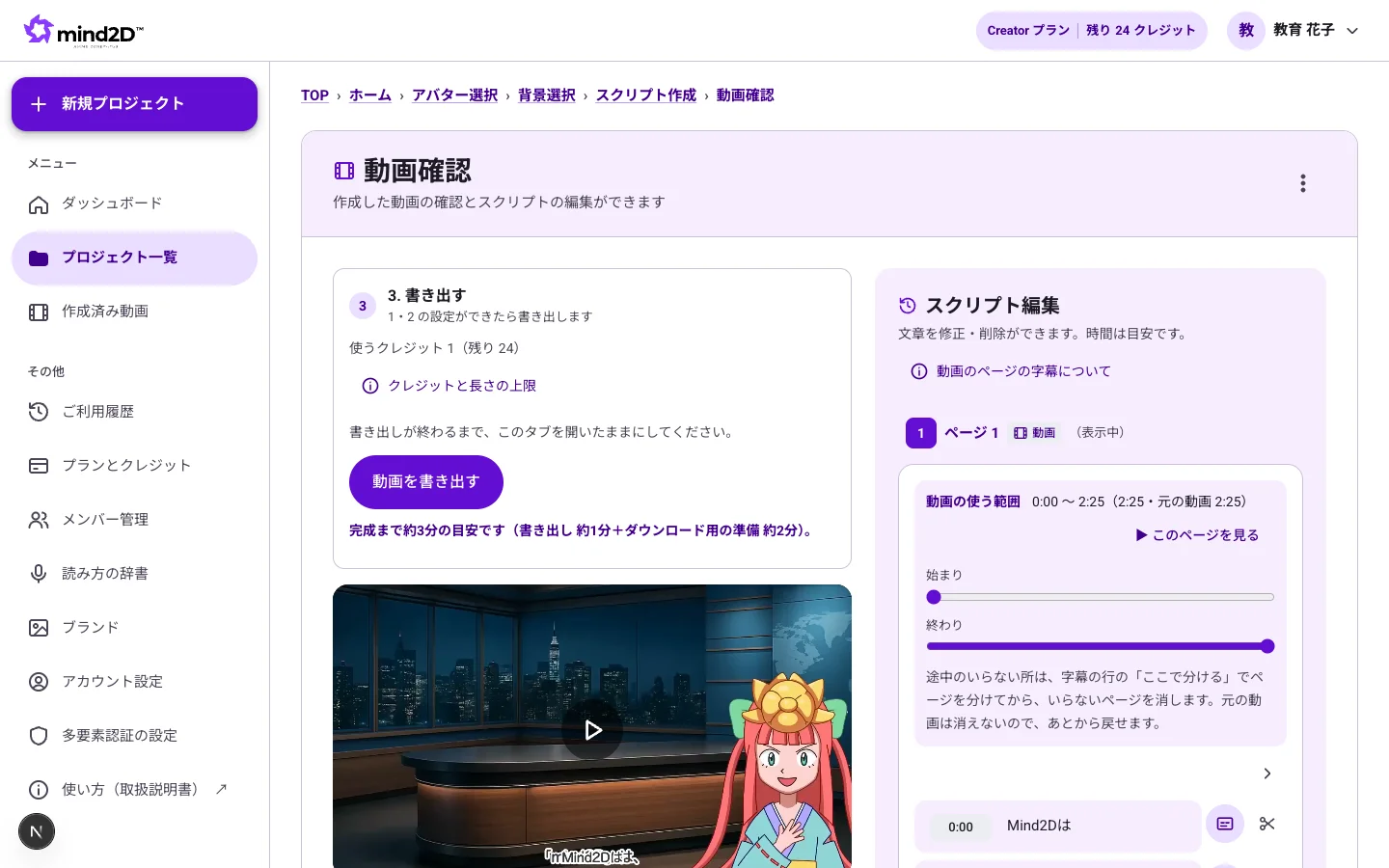
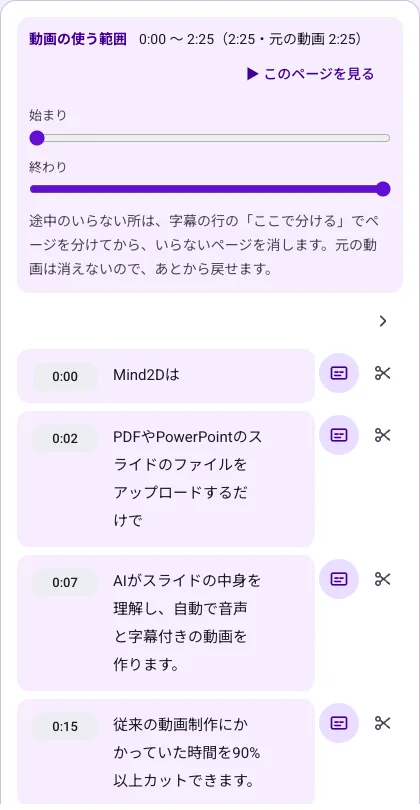
- Khi chuyển giọng nói thành văn bản xong, màn hình kiểm tra video sẽ mở ra. Video trở thành một “trang video”, và ở tab “Kịch bản” bên phải, các câu đang nói được liệt kê kèm mốc thời gian.
- Hãy sửa từng câu những chỗ nhận dạng sai như tên công ty, tên người, tên sản phẩm, thuật ngữ chuyên ngành, con số.
- Dùng thanh trượt "Phạm vi sử dụng của video" ở đầu trang để cắt bỏ phần thừa ở đầu và cuối. Với phần thừa ở giữa, hãy dùng "Tách trang từ đầu câu này" để tách rồi xóa trang không cần (video gốc không bị xóa).
- Với những câu không muốn hiện trong phụ đề (ví dụ phần trao đổi trước khi quay), hãy nhấn "Không hiện trong phụ đề".
- Khi muốn tạo bản tiếng nước ngoài, hãy chọn ngôn ngữ ở tab “Ngôn ngữ khác” bên phải (xem mục “Tạo video bằng ngôn ngữ khác”).
Lưu ý
- Sau khi nhập video, quá trình chuyển đổi mất vài phút. Trong lúc đó sẽ hiển thị "Đang chuyển đổi video".
- Nếu quá trình tải lên bị gián đoạn, hãy chọn lại đúng video đó từ "Vui lòng chọn lại cùng video" trên màn hình kiểm tra video. Phụ đề bạn đã sửa vẫn được giữ nguyên.
- Việc nhận dạng giọng nói và dịch có thể có sai sót. Hãy luôn kiểm tra danh từ riêng, con số và những cách diễn đạt có thể làm sai nghĩa trước khi công bố.
- Tín dụng: chuyển văn bản tốn 1 cho mỗi 3 phút video, phụ đề ngoại ngữ tốn 1 cho mỗi 5 phút mỗi ngôn ngữ, lồng tiếng tốn 1 cho mỗi 1 phút, xuất video tốn 1 cho mỗi 10 phút. Mỗi video tối đa 120 phút.
- Hãy dùng Chrome hoặc Edge khi xuất video có chèn video.
- Bạn có thể trộn lẫn trang slide và trang video trong cùng một video (nút "Thêm trang video" ở màn hình tạo kịch bản).
10. Tạo video reel dọc (9:16)
Chỉ cần tải video và ảnh bạn đã quay, AI sẽ chọn khoảnh khắc đắt giá, chỉnh phụ đề và nhịp điệu để tạo video reel dọc (Instagram・TikTok・YouTube Shorts).
Các bước
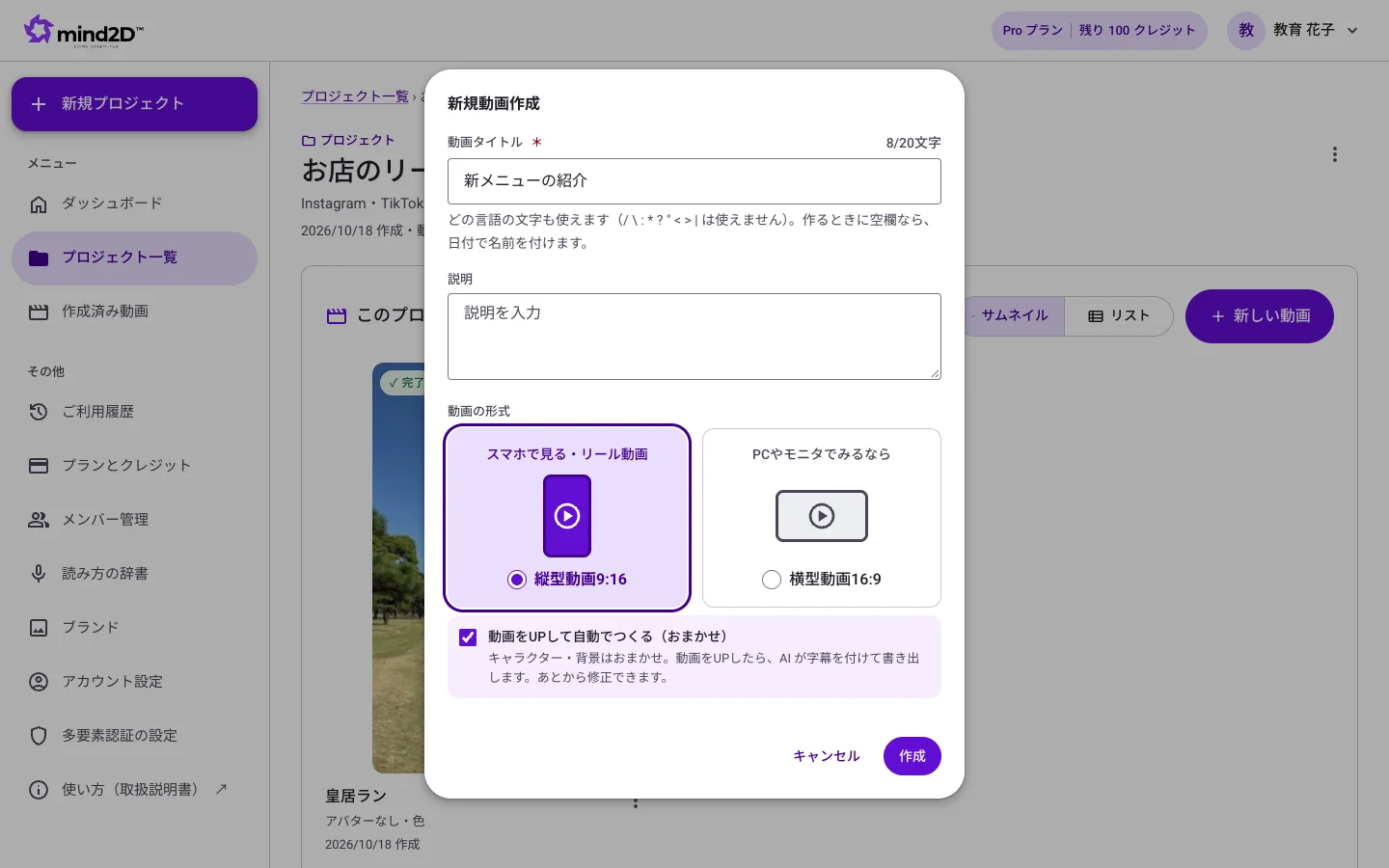
- Tại màn hình dự án, nhấn「Video mới」và chọn「Video dọc 9:16」ở「Định dạng video」.
- Giữ nguyên dấu tích ở「Tải video lên và tạo tự động (để AI lo)」rồi nhấn「Tạo」, hệ thống sẽ bỏ qua nhân vật và nền, mở thẳng màn hình tải tư liệu (nếu bỏ tích, bạn sẽ chọn nhân vật và nền như với video ngang).
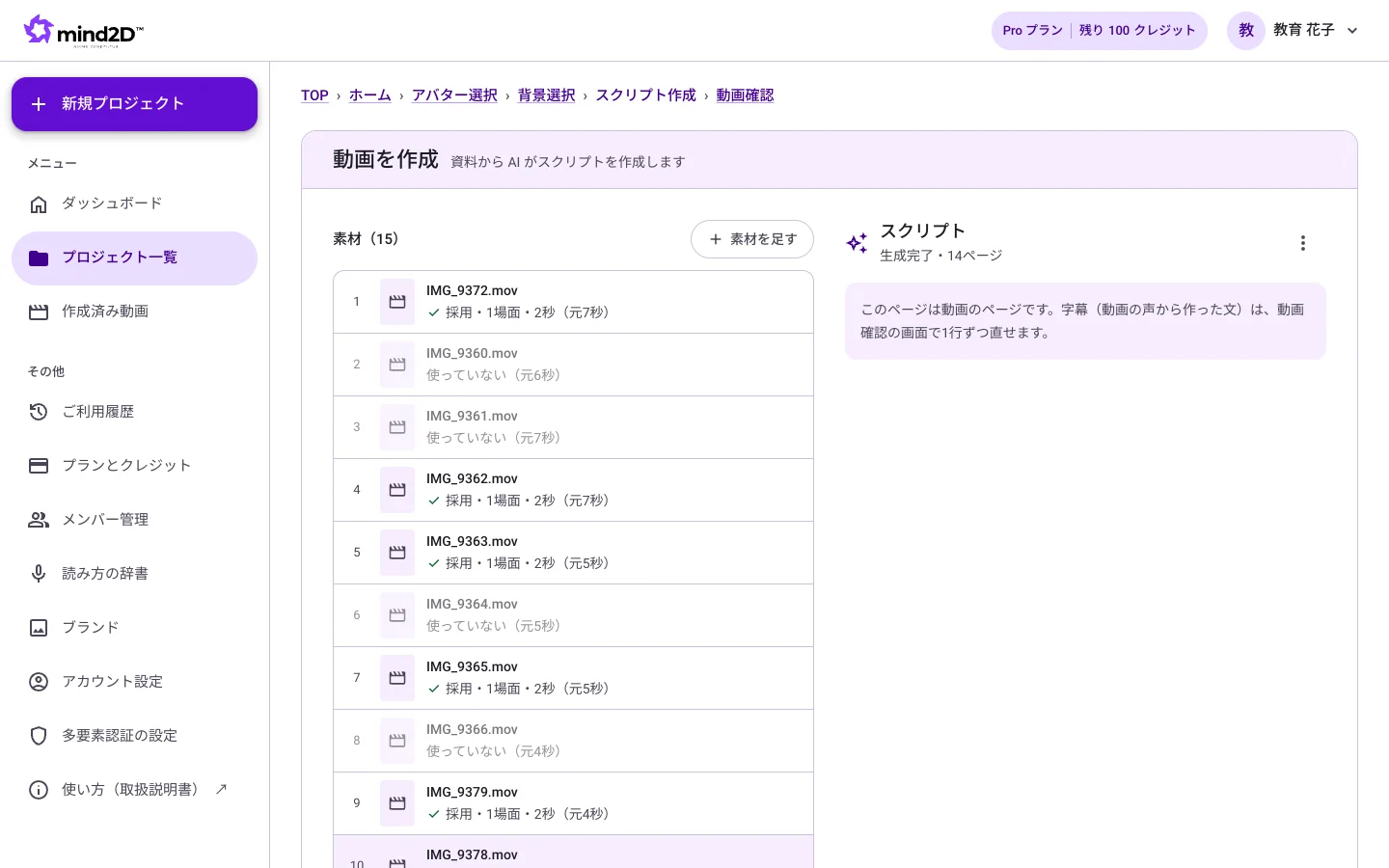
- Tải lên video (MP4・MOV)・ảnh (JPEG・PNG・WebP)・PDF・PowerPoint bằng cách chọn tệp hoặc kéo thả. Có thể trộn nhiều loại. Mỗi lần tải tối đa 5 video và có thể thêm nhiều lần.
- Khi quay bằng điện thoại, hãy dùng camera quét mã QR ở「Quay bằng điện thoại rồi thêm vào」. Trên màn hình mở ra ở điện thoại, chọn「Quay video」hoặc「Chụp ảnh」để thêm thẳng nội dung vừa quay vào tư liệu.
- Tư liệu đã tải sẽ xếp theo thứ tự từ trên xuống trong「Danh sách tư liệu」. Bạn có thể đổi thứ tự bằng mũi tên hoặc xóa tư liệu không cần.
- Ở mục "Bạn muốn video reel như thế nào? (tùy chọn)" bên dưới danh sách tư liệu, hãy ghi về địa điểm, cửa hàng, công việc hoặc điều bạn muốn nhấn mạnh (ví dụ: tên quán, địa chỉ, giờ mở cửa, điểm đặc trưng). Như vậy phần AI dựng và phụ đề sẽ ít bị lệch hơn. Nội dung bạn ghi ở đây giống với mục "Bạn muốn reel thế nào" trong "AI dựng" ở bước xem lại video.
- Khi đã đủ tư liệu, hãy nhấn "Tới bước xem lại video".
Lưu ý
- Trong lúc tải và chuyển đổi video, màn hình sẽ hiển thị tiến độ. Vui lòng không đóng trang cho đến khi hoàn tất.
- Tín dụng được tính 1 cho mỗi 60 giây trên tổng thời lượng tư liệu đã tải vào video đó (đã bao gồm AI dựng・phụ đề・cắt cảnh). Ảnh không tốn tín dụng.
- Với gói Free, tư liệu dạng dọc nên giới hạn tổng cộng 180 giây (nếu thêm BGM thì 120 giây). Lần xuất video đầu tiên không tốn credit.
11. Dựng thành reel bằng AI
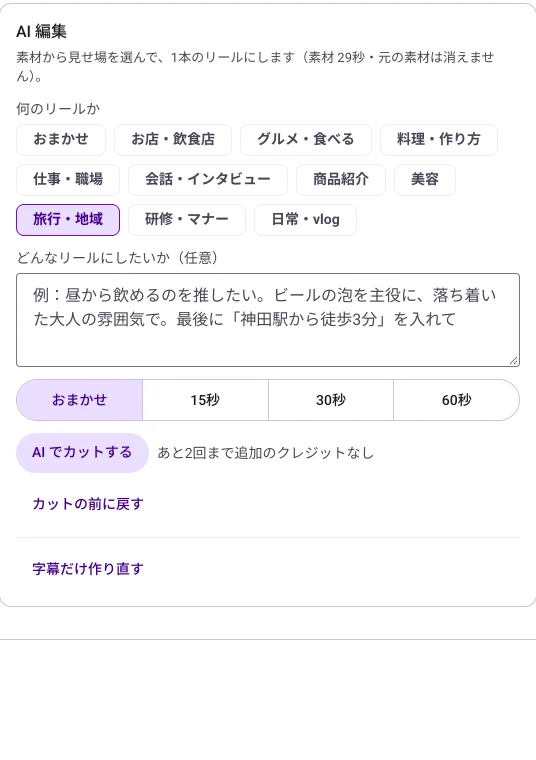
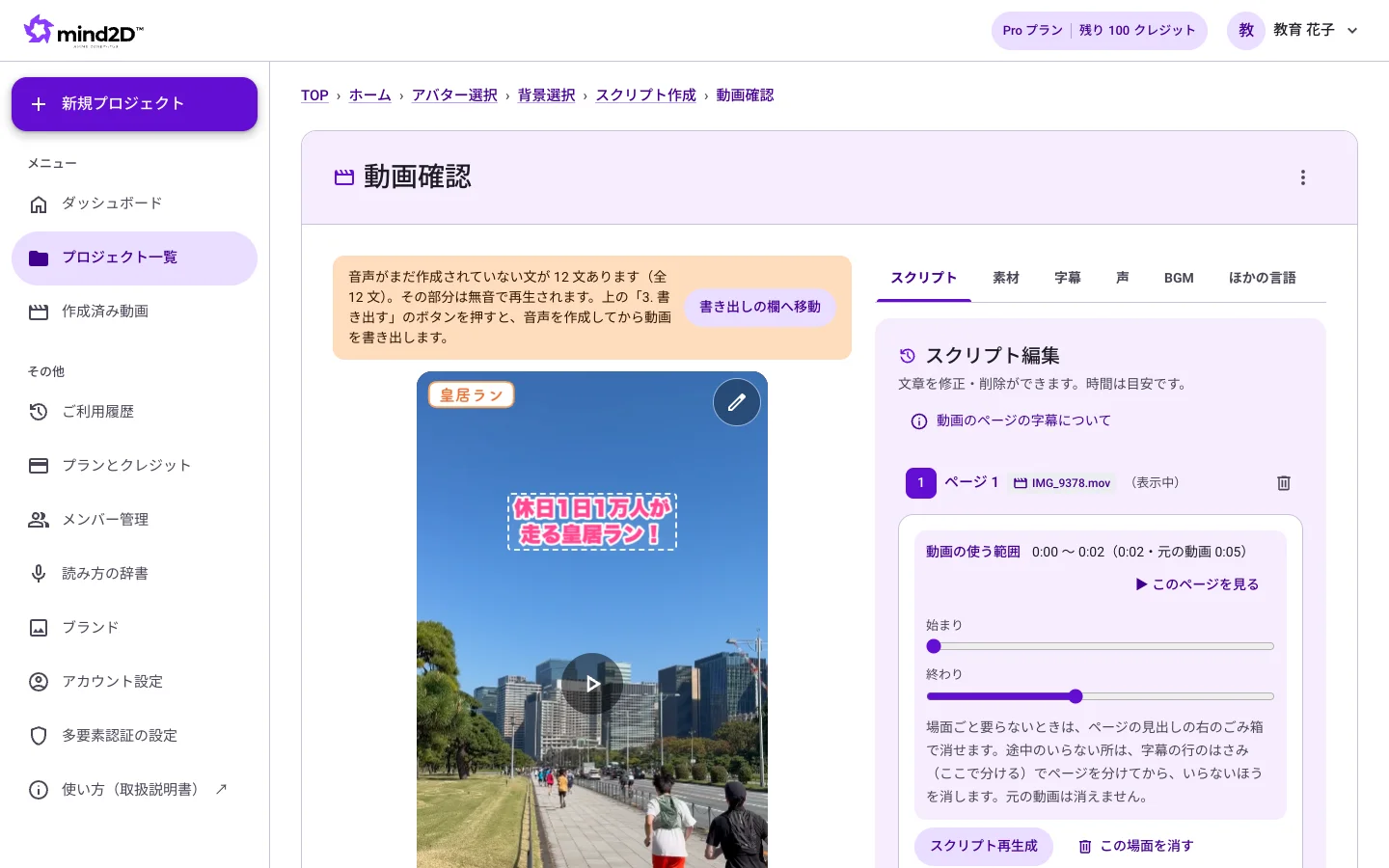
Với「Chỉnh sửa AI」ở màn hình kiểm tra video, AI chọn các khoảnh khắc đắt giá từ tư liệu đã tải và ghép thành một reel theo mạch kể chuyện. Tư liệu gốc không bị xóa.
Các bước
- Ở「Loại reel」, chọn mục gần nhất: cửa hàng, quán ăn, món ăn, công việc, giới thiệu sản phẩm, làm đẹp, du lịch… (nếu chưa rõ, chọn「Tự động」).
- Ở「Bạn muốn reel như thế nào? (tùy chọn)」, hãy ghi điểm muốn nhấn mạnh, không khí mong muốn, câu kết muốn thêm (ví dụ đường đi từ ga). AI sẽ ưu tiên nội dung này nhất.
- Chọn「Độ dài thành phẩm」rồi nhấn「Cắt bằng AI」. AI sẽ xem toàn bộ video và ảnh để quyết định cảnh, thứ tự và phụ đề (khoảng 10〜30 giây).
- Dấu ✓ trong「Danh sách tư liệu」là tư liệu AI đã dùng (kèm số cảnh và số giây đã dùng). Tư liệu không dùng sẽ hiển thị mờ.
- Cảnh không cần thì xóa bằng「Xóa cảnh này」ở trang kịch bản bên phải. Muốn làm lại từ đầu, nhấn「Hoàn tác cắt」.
- Nếu chỉ muốn tạo lại lời phụ đề, hãy mở「Chỉ tạo lại phụ đề」.
Lưu ý
- Bạn có thể cho AI cắt lại tối đa 3 lần mà không tốn thêm tín dụng.
- Hãy luôn kiểm tra phụ đề, tên cửa hàng, địa điểm và con số do AI viết trước khi đăng. Câu phụ đề có thể sửa từng câu ở kịch bản bên phải.
- Nếu muốn chỉ định cách đọc trong kịch bản, hãy viết cách đọc bằng hiragana trong ngoặc ngay sau chữ Hán, ví dụ「水風呂(みずぶろ)」. Giọng đọc sẽ đọc theo nội dung trong ngoặc và phụ đề sẽ không hiển thị phần ngoặc.
12. Hoàn thiện reel (phụ đề・logo・nhạc nền・giọng đọc・mạng xã hội)
Tại màn hình kiểm tra video, bạn chỉnh kiểu phụ đề, logo, nhạc nền, người dẫn rồi xuất file. Thay đổi được lưu ngay và hiển thị tức thì trong bản xem trước.
Các bước
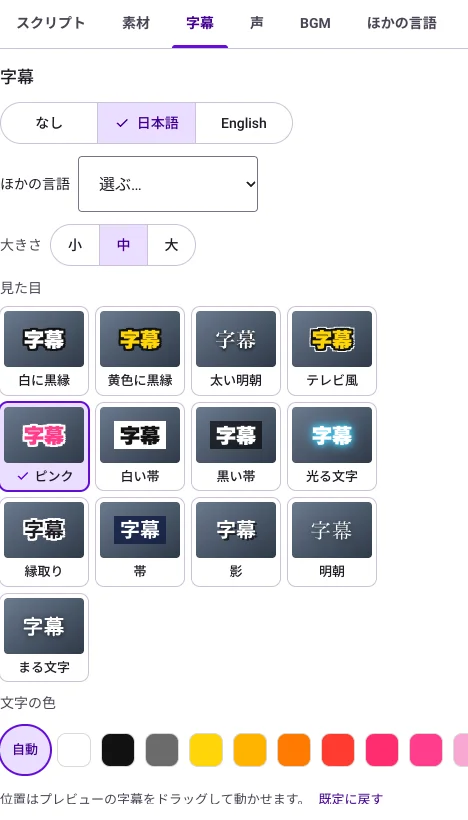
- Ở tab “Phụ đề” bên phải, hãy chọn kiểu hiển thị phụ đề (chữ trắng viền đen, chữ vàng viền đen, dải nền...), cỡ chữ và màu chữ. Ban đầu, AI đã chọn sẵn kiểu phù hợp với loại reel. Bạn có thể kéo phụ đề trên bản xem trước để di chuyển (đổi vị trí theo từng câu).
- Nhấn biểu tượng bút chì ở góc trên bên phải bản xem trước để chèn chữ, nhãn dán, nét vẽ tay và logo. Với mỗi lớp chèn, bạn chọn hiển thị chỉ trong câu đó hay suốt cả trang.
- Nhấn「Gắn logo」để dán logo đã đăng ký ở「Thương hiệu」vào cùng một vị trí trên mọi trang (gói trả phí).
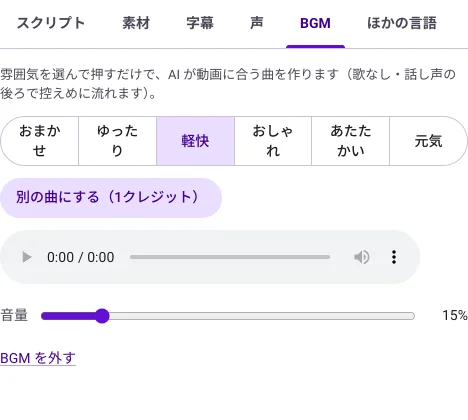
- Ở tab “BGM” bên phải, hãy chọn không khí rồi nhấn “Tạo BGM”, AI sẽ tạo bản nhạc hợp với video. Bạn cũng có thể chỉnh âm lượng, chọn “Đổi bản nhạc khác” hoặc “Bỏ BGM”.
- Nếu muốn AI đọc phụ đề bằng giọng nói, hãy bật “Người dẫn (đọc phụ đề)” ở tab “Giọng đọc” bên phải (mặc định là tắt, tức chỉ có âm thanh gốc của video).
- Với “Tạo bằng AI” ở tab “SNS” bên phải, bạn sẽ có bản nháp nội dung đăng và hashtag cho Instagram, TikTok và YouTube Shorts. Nhấn “Sao chép” để dán đi nơi khác.
- Khi đã hoàn tất, hãy xuất bằng nút “Xuất video” ngay bên dưới video.
Lưu ý
- Nhạc nền tốn 1 tín dụng cho mỗi bản nhạc. Bật người dẫn sẽ dùng thêm tín dụng tương ứng (được hiển thị trước khi bạn nhấn). Caption cho mạng xã hội không tốn tín dụng.
- Sau khi xuất, từ mục “★ Đánh giá video này・Góp ý cho AI” hiện ra bên dưới video, bạn có thể gửi số sao và ý kiến; AI sẽ đọc và dùng để cải thiện khâu biên tập bằng AI lần sau.
13. Từ điển cách đọc và thương hiệu
Chỉ cần đăng ký một lần cho công ty, cài đặt sẽ áp dụng cho mọi video của công ty đó.
Các bước
- Cách đọc tên công ty, tên sản phẩm, từ viết tắt… hãy đăng ký ở「từ điển cách đọc」trong menu bên trái. Giọng AI sẽ đọc theo cách đọc đã đăng ký.
- Logo, màu sắc… hãy đăng ký ở「Thương hiệu」trong menu bên trái. Chúng dùng được ở「Gắn logo」của video dọc và ở công cụ chèn「Logo」.
14. Kiểm tra video và sửa câu chữ
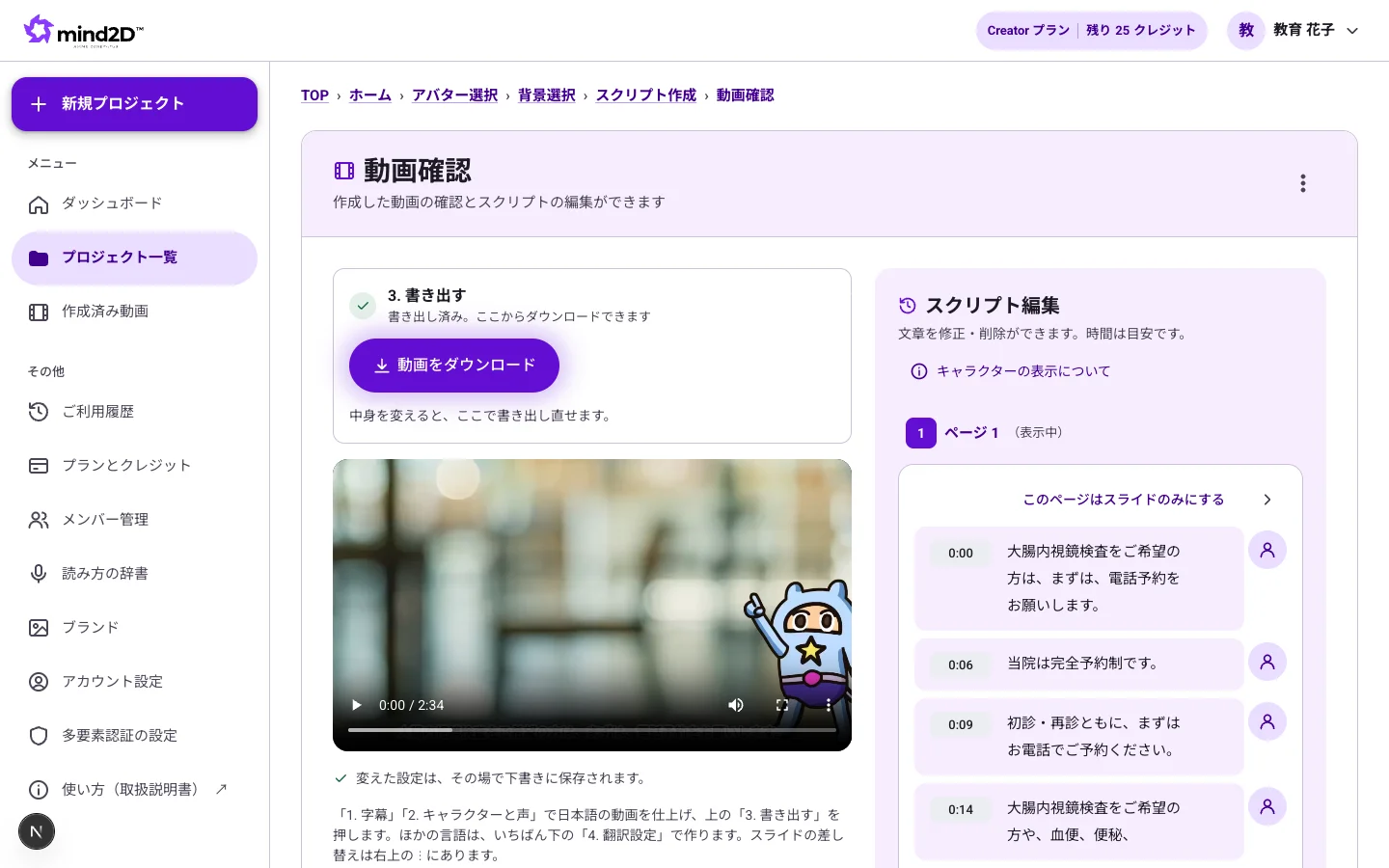
Khi nhấn “Tạo video”, màn hình kiểm tra video sẽ mở ra. Bên trái là video và nút xuất, bên phải là các tab Kịch bản, Phụ đề, Giọng đọc, BGM và Ngôn ngữ khác. Mọi thiết lập được lưu ngay vào bản nháp khi bạn thay đổi.
Các bước
- Nhấn ▶ ở bản xem trước bên trái để kiểm tra thành phẩm.
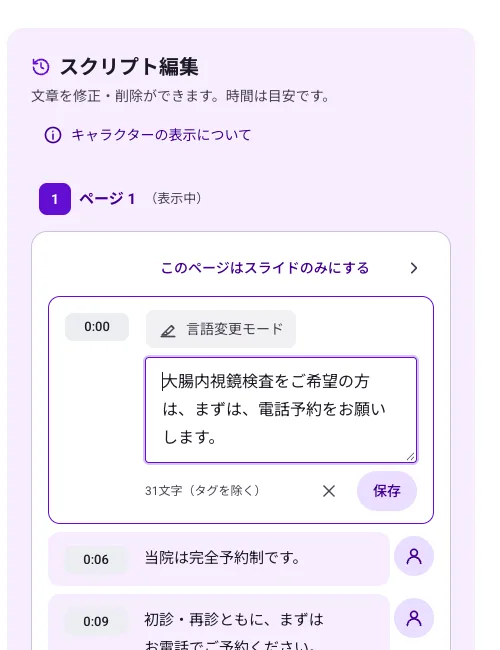
- Ở tab “Kịch bản” bên phải, hãy nhấn vào câu muốn sửa. Ô nhập câu sẽ mở ra, bạn viết lại rồi nhấn “Lưu”.
- Nhấn các tab “Phụ đề”, “Giọng đọc”, “BGM”... bên phải để chuyển sang thiết lập tương ứng.
- Khi đã hoàn tất, hãy xuất bằng nút “Xuất video” ngay bên dưới video. Video bằng ngôn ngữ khác được tạo ở tab “Ngôn ngữ khác” bên phải.
- Nhấn biểu tượng người bên phải mỗi câu để bật/tắt việc hiện nhân vật trong câu đó. Với「Chỉ hiển thị slide ở trang này」, trang đó sẽ không hiện nhân vật mà chiếu slide lớn.
- Nếu muốn sửa cách đọc, hãy viết lại theo cách bạn muốn nó được đọc (ví dụ: viết số thành chữ hiragana). Nếu chỉ muốn một phần được đọc bằng ngôn ngữ khác, hãy chọn phần đó trong "Chế độ đổi ngôn ngữ". Nếu muốn đổi ngôn ngữ theo từng câu, hãy vào "Chế độ đổi ngôn ngữ" ở ô của câu đó và chọn "Ngôn ngữ của câu này".
Lưu ý
- Thời gian bên cạnh mỗi câu chỉ mang tính ước lượng. Giọng đọc của câu đã sửa sẽ được tạo lại khi xuất file.
- Nếu bạn thay đổi nội dung sau khi đã xuất, bên dưới video sẽ hiện thông báo “Có thay đổi. Vui lòng xuất lại”.
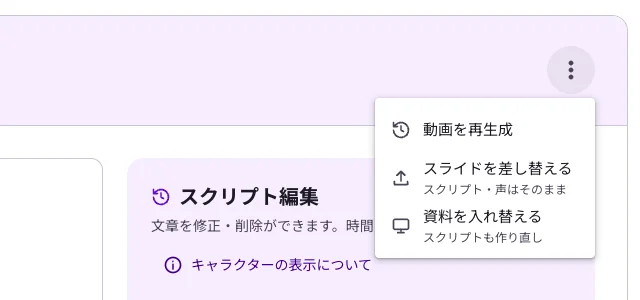
- Từ biểu tượng ⋮ ở góc trên bên phải màn hình, bạn có thể "Tạo lại video", "Thay slide" hoặc "Thay tài liệu".
15. Hiển thị phụ đề
Bạn có thể hiển thị phụ đề khớp với lời đọc ở phía dưới video. Nội dung vẫn truyền tải được ở những nơi không bật được âm thanh.
Các bước
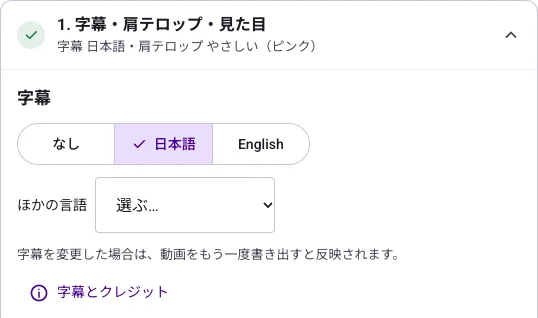
- Ở tab “Phụ đề” bên phải, hãy chọn Không có, Tiếng Nhật hoặc English. Các ngôn ngữ khác được chọn từ danh sách “Ngôn ngữ khác”.
- Phụ đề của ngôn ngữ đã chọn có thể sửa theo từng câu (mục “Chỉnh sửa phụ đề (tiếng Anh・đa ngôn ngữ)” ở tab “Kịch bản”).
Lưu ý
- Phụ đề khác ngôn ngữ với kịch bản sẽ được AI dịch. Cứ 32 trang tốn 1 tín dụng.
- Gói Creator chỉ xuất được phụ đề cùng ngôn ngữ với kịch bản. Phụ đề ngôn ngữ khác có từ gói Pro trở lên.
- Khi thay đổi phụ đề, hãy xuất video lại một lần nữa để áp dụng.
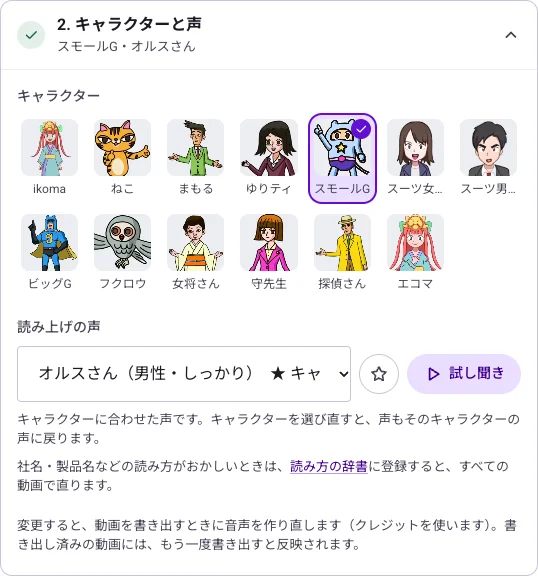
16. Đổi nhân vật và giọng đọc
Nhân vật nói trong video và giọng đọc đều có thể thay đổi sau.
Các bước
- Ở tab “Giọng đọc” bên phải, hãy nhấn vào nhân vật bạn muốn dùng.
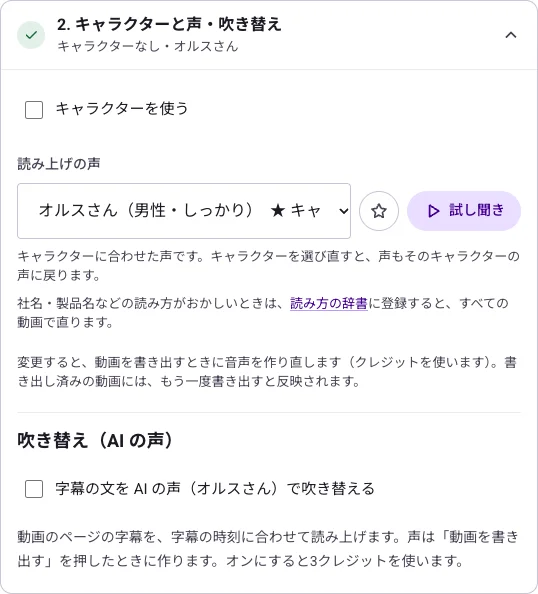
- Với video tạo từ video quay sẵn, bạn có thể quyết định có hiển thị nhân vật hay không bằng mục "Dùng nhân vật" (mặc định là không hiển thị).
- Khi muốn để giọng AI đọc nội dung các trang video, hãy bật "Lồng tiếng AI cho nội dung phụ đề" trong mục "Lồng tiếng (giọng AI)" và chọn "Âm lượng giọng gốc trong video" (tắt・15%・30%・50%).
- Chọn giọng trong danh sách "Giọng đọc" và nhấn "Nghe thử" để kiểm tra. Giọng hay dùng có thể đánh dấu ☆ để lưu yêu thích.
Lưu ý
- Ban đầu, giọng phù hợp với nhân vật đã được chọn sẵn. Khi chọn lại nhân vật, giọng cũng trở về giọng của nhân vật đó.
- Khi đổi giọng, âm thanh sẽ được tạo lại lúc xuất video (cứ 14 trang tốn 1 tín dụng).
- Lồng tiếng sẽ đọc khớp với mốc thời gian của phụ đề. Giọng được tạo khi xuất video (cứ 1 phút tốn 1 tín dụng).
17. Hiệu ứng chuyển slide và chương
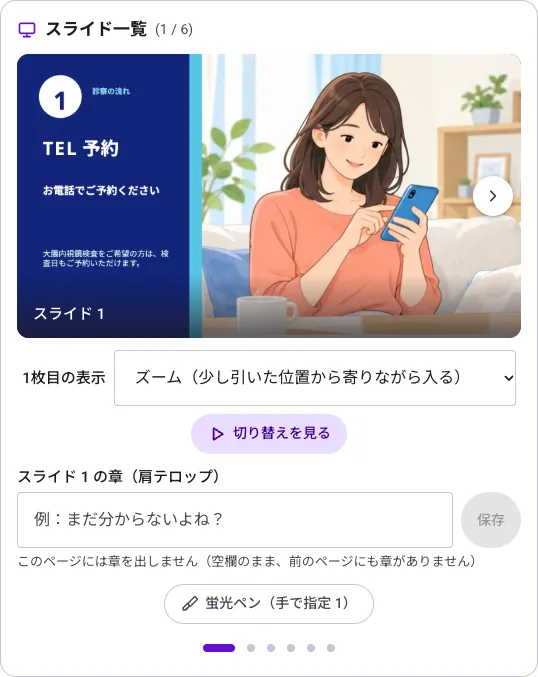
Trong "Danh sách slide", bạn chọn cách chuyển cảnh cho từng trang và chương hiển thị trên thanh tiêu đề.
Các bước
- Dùng mũi tên trái phải của slide để chọn trang muốn thiết lập.
- Ở "Hiển thị trang thứ ◯", chọn cách chuyển cảnh (giữ nguyên・mờ dần・trượt・phóng to) rồi nhấn "Xem chuyển cảnh" để kiểm tra trên trình phát phía trên.
- Nhập tên chương của trang đó vào "Chương của slide ◯ (thanh tiêu đề)" rồi nhấn "Lưu". Trang để trống sẽ dùng tiếp chương của trang trước.
- Nhấn "Bút dạ quang" để mở cửa sổ chỉ định vùng tô sáng cho trang đó (xem mục tiếp theo).
18. Hiển thị thanh tiêu đề (tên video và chương)
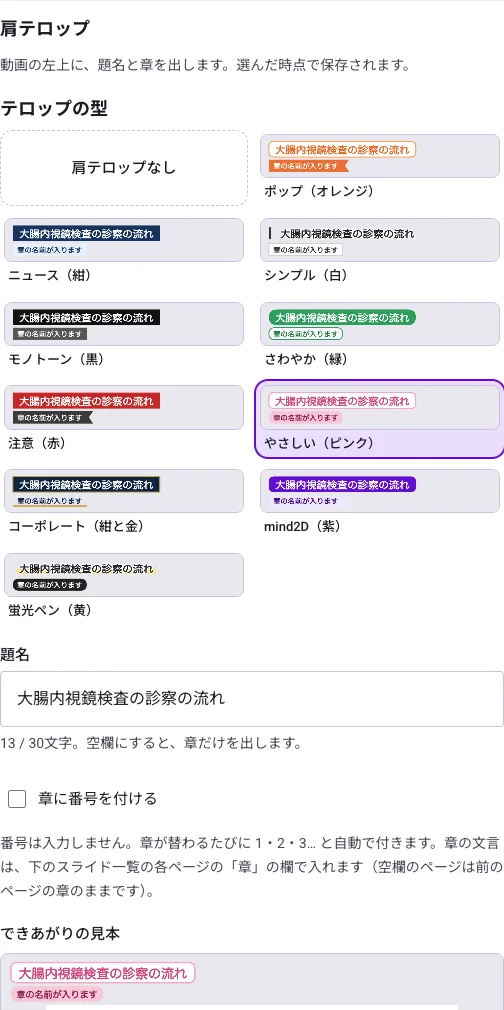
Bạn có thể hiển thị bảng tên video và chương ở góc trên bên trái video. Giống như chương trình truyền hình, người xem nhìn một cái là biết đang nói về nội dung gì.
Các bước
- Ở mục “Telop góc” trong tab “Phụ đề” bên phải, hãy chọn mẫu (10 kiểu). Lựa chọn được lưu ngay khi bạn nhấn. Nếu không muốn hiển thị, hãy nhấn “Không dùng telop góc”.
- Nhập tên video vào ô "Tên video" (tối đa 30 ký tự). Nội dung nhập sẽ tự động lưu. Nếu để trống, chỉ hiển thị chương.
- Tên chương được nhập ở ô "Chương" của từng trang trong "Danh sách slide". Nếu muốn đánh số chương, hãy tích "Đánh số chương". Bạn không cần nhập số: mỗi khi chương thay đổi, số 1・2・3… sẽ tự động được gán.
- Khi làm video tiếng nước ngoài, chọn ngôn ngữ ở "Dịch thanh tiêu đề" và nhấn, tên video và chương của toàn bộ trang sẽ được dịch cùng lúc.
Lưu ý
- Việc lưu và dịch thanh tiêu đề không tốn tín dụng.
- Khi bật thanh tiêu đề, slide sẽ hạ xuống một chút để không chồng lên bảng tiêu đề.
19. Tô sáng những chỗ quan trọng
Làm nổi bật những chỗ quan trọng trên slide như bút dạ quang, khớp với lời đọc. Nếu trên slide có từ giống câu đang đọc thì sẽ tự động sáng lên, và bạn cũng có thể tự chỉ định vị trí.
Các bước
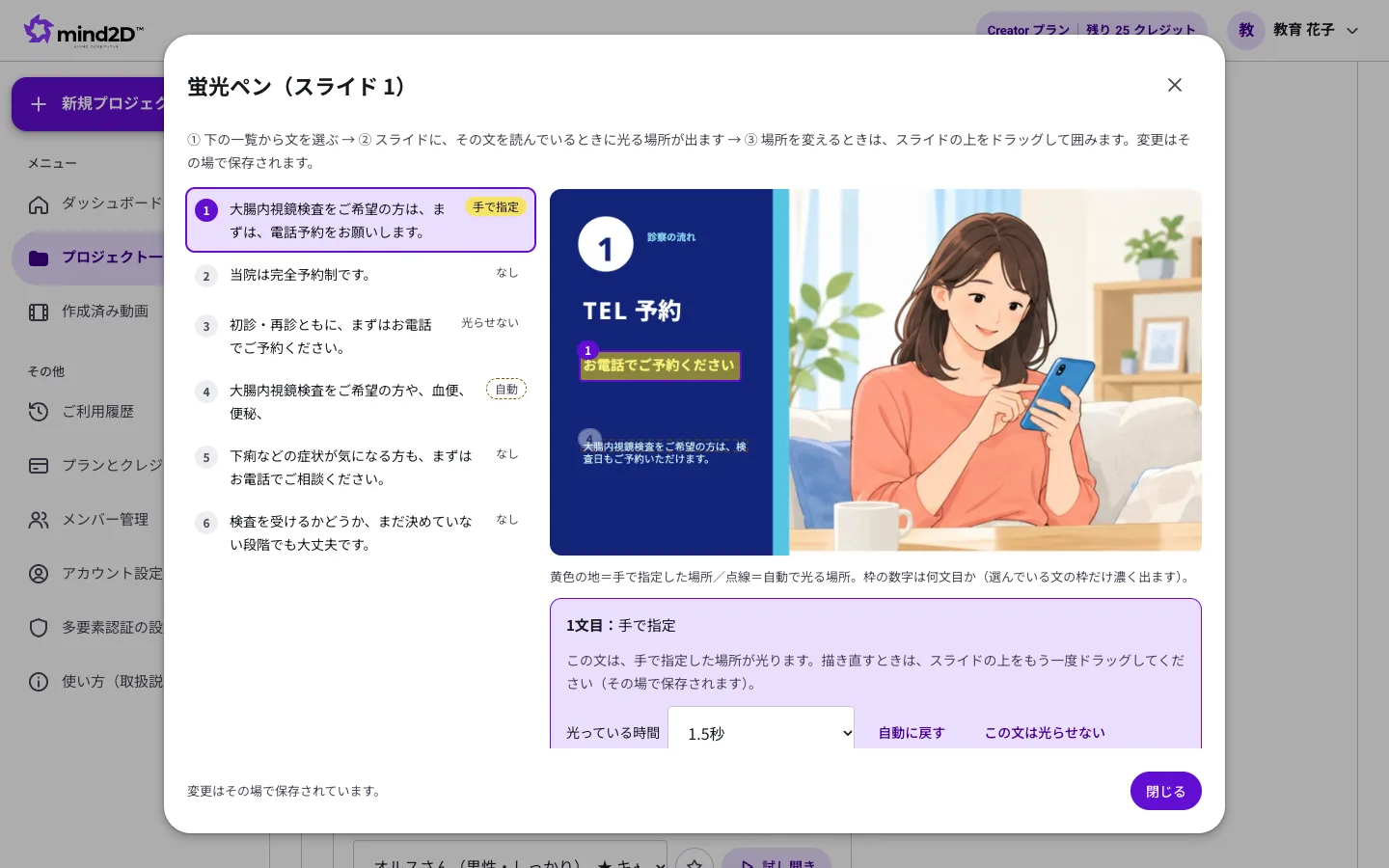
- Chọn trang trong "Danh sách slide" rồi nhấn "Bút dạ quang".
- Trong danh sách câu ở bên trái, nhấn vào câu muốn làm nổi bật. Mỗi câu sẽ hiển thị "Chỉ định thủ công", "Tự động", "Không tô sáng" hoặc "Không có".
- Kéo chuột trên slide bên phải để khoanh vùng muốn tô sáng. Khi thả chuột, vùng đó được lưu ngay.
- Ở "Thời gian tô sáng", bạn chọn độ dài tô sáng (1,5 giây・3 giây・5 giây・đến hết trang).
- Xong thì nhấn "Đóng".
Lưu ý
- Khung màu vàng là vùng bạn chỉ định thủ công, khung nét đứt là vùng tô sáng tự động. Con số trên khung cho biết vùng đó sáng ở câu thứ mấy.
- Muốn đổi vùng tự động, hãy chọn câu đó rồi kéo lại. Muốn đưa câu đã chỉ định thủ công về tự động thì nhấn "Trở về tự động"; câu không muốn tô sáng thì nhấn "Không tô sáng câu này".
- Với "Xóa tô sáng tự động của slide này", bạn xóa cùng lúc toàn bộ vùng tô sáng tự động của trang đó. Với "Đặt lại thiết lập của slide này", trang đó trở về trạng thái ban đầu.
20. Tạo video bằng ngôn ngữ khác
Từ video đã làm bằng tiếng Nhật, bạn có thể tạo video tiếng Anh, tiếng Việt, tiếng Bồ Đào Nha… Kịch bản bạn đã chỉnh tay cũng được dịch nguyên vẹn, nên không cần làm lại từ đầu cho từng ngôn ngữ. Với video quay sẵn, kết quả là bản có phụ đề tiếng nước ngoài và lồng tiếng bằng giọng AI.
Các bước
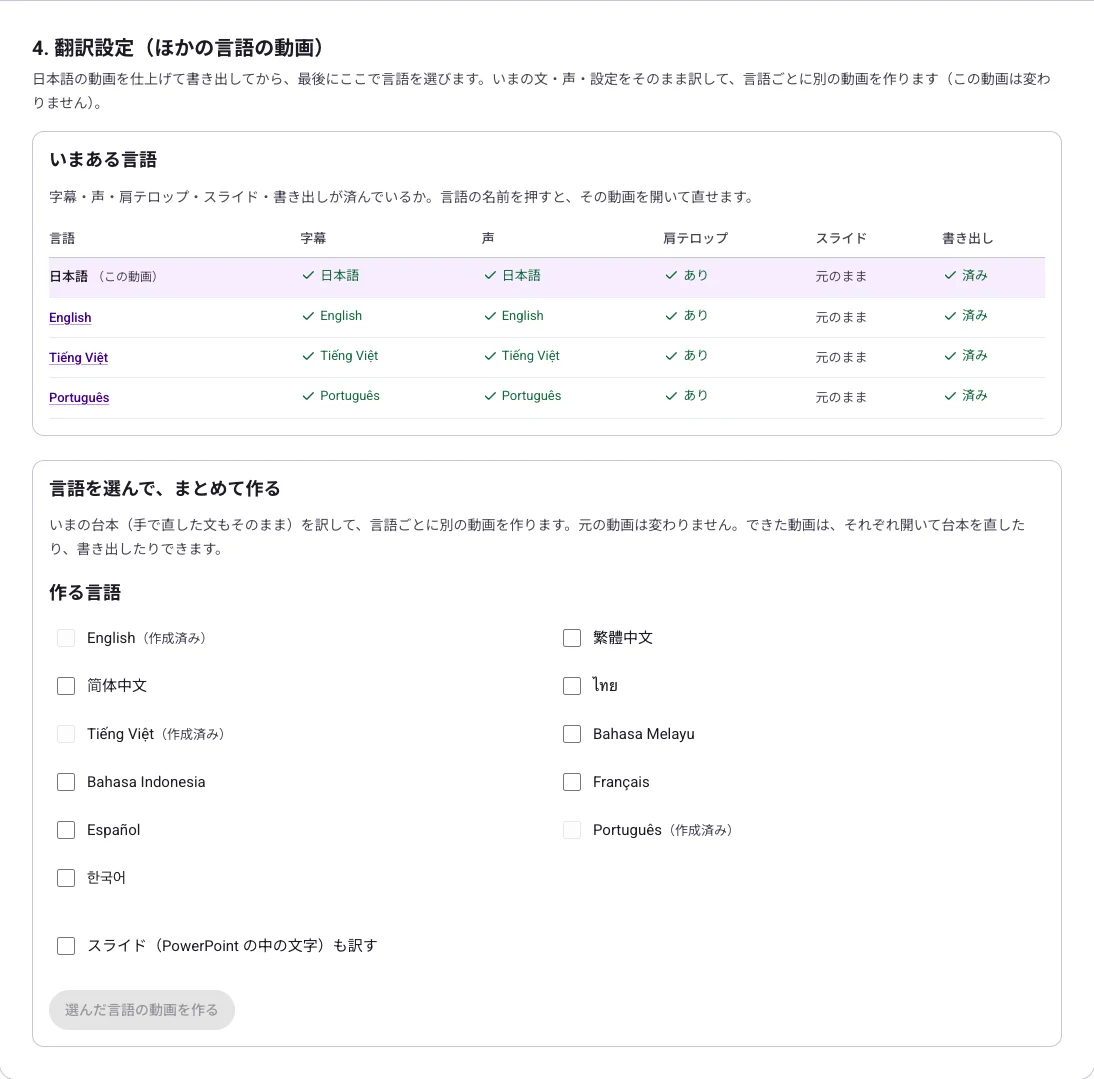
- Sau khi hoàn thiện và xuất video tiếng Nhật, hãy mở tab “Ngôn ngữ khác” ở bên phải màn hình kiểm tra video (bạn cũng có thể nhấn “Ngôn ngữ khác” hiện ra bên dưới video sau khi xuất).
- Trong bảng "Các ngôn ngữ hiện có", bạn kiểm tra được từng ngôn ngữ đã xong phụ đề, giọng đọc, thanh tiêu đề, slide và xuất video hay chưa. Nhấn vào tên ngôn ngữ sẽ mở video đó.
- Ở "Chọn ngôn ngữ và tạo cùng lúc", tích chọn các ngôn ngữ muốn tạo (chọn bao nhiêu cũng được; ngôn ngữ đã tạo thì không chọn được).
- Nếu muốn dịch cả chữ bên trong slide, hãy tích "Dịch cả slide (chữ trong PowerPoint)".
- Kiểm tra số tín dụng sử dụng rồi nhấn "Tạo video cho các ngôn ngữ đã chọn". Mỗi ngôn ngữ sẽ tạo ra một video mới trong cùng dự án với tên dạng "Tên video_EN".
- Mở video đã tạo, kiểm tra bản dịch, chỉnh sửa rồi xuất từng video.
- Nếu bạn đã dịch cả slide, trong bảng ở tab "Ngôn ngữ khác", hãy nhấn "PowerPoint" tại cột "Slide" ở dòng của ngôn ngữ đó để tải slide đã dịch về nguyên dạng PowerPoint (mỗi lần 8 credit; từ 30 slide trở lên là 15 credit; từ lần thứ hai trở đi với cùng một tệp thì miễn phí).
Lưu ý
- Mỗi ngôn ngữ tốn tín dụng cho việc dịch kịch bản và tạo giọng đọc (thay đổi theo số trang và độ dài video; tổng số sẽ hiển thị trước khi bạn nhấn). Phần xuất video sẽ tính khi bạn xuất từng video.
- Video tiếng nước ngoài tạo từ video quay sẵn sẽ bật sẵn lồng tiếng (âm lượng giọng gốc 15%).
- Video gốc không bị thay đổi. Trong lúc đang tạo, vui lòng giữ nguyên trang đang mở.
- Chỉ dịch được slide khi tài liệu đã nhập là PowerPoint.
- Gói Creator không tạo được video bằng ngôn ngữ khác (có từ gói Pro trở lên).
21. Xuất và tải video về
Sau khi kiểm tra xong, hãy xuất thành video tải về được (MP4). Nút xuất nằm ngay bên dưới video ở phía trái màn hình kiểm tra video.
Các bước
- Bên dưới video, hãy kiểm tra số tín dụng sẽ dùng và “thời gian dự kiến khoảng ◯ phút cho đến khi hoàn thành”, rồi nhấn “Xuất video”.
- Thanh tiến trình "Tạo giọng đọc → Xuất → Lưu → Chuẩn bị tải về" cho biết hiện đang tới bước nào. Trong lúc xuất, nút xuất và mục "Tạo lại video" trong ⋮ sẽ không nhấn được.
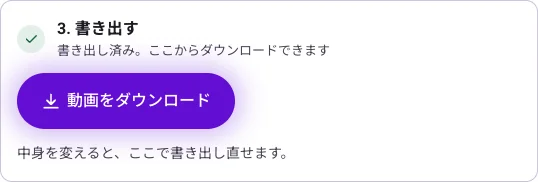
- Sau khi xuất xong, việc chuẩn bị video để tải về mất vài phút. Khi chuẩn bị xong, nút ở cùng vị trí sẽ đổi thành "Tải video về". Nhấn vào đó để lưu file MP4.
Lưu ý
- Quá trình xuất video diễn ra ngay trong trình duyệt của bạn. Hãy giữ nguyên tab này cho đến khi hoàn tất. Trên trình duyệt đời mới, thời gian xuất có thể ngắn hơn độ dài video.
- Mỗi 7 trang slide tốn 1 tín dụng khi xuất (với video quay sẵn là 1 tín dụng cho mỗi 10 phút).
- Để xuất (tải về) ở gói Free, bạn cần mua credit (từ 1 credit) và video sẽ có hình mờ.
22. Tạo lại video (tạo phiên bản khác)
Giữ nguyên video hiện tại và tạo thêm một video khác với cùng nội dung. Dùng khi bạn muốn thử thay đổi lớn về kịch bản hoặc nhân vật.
Các bước
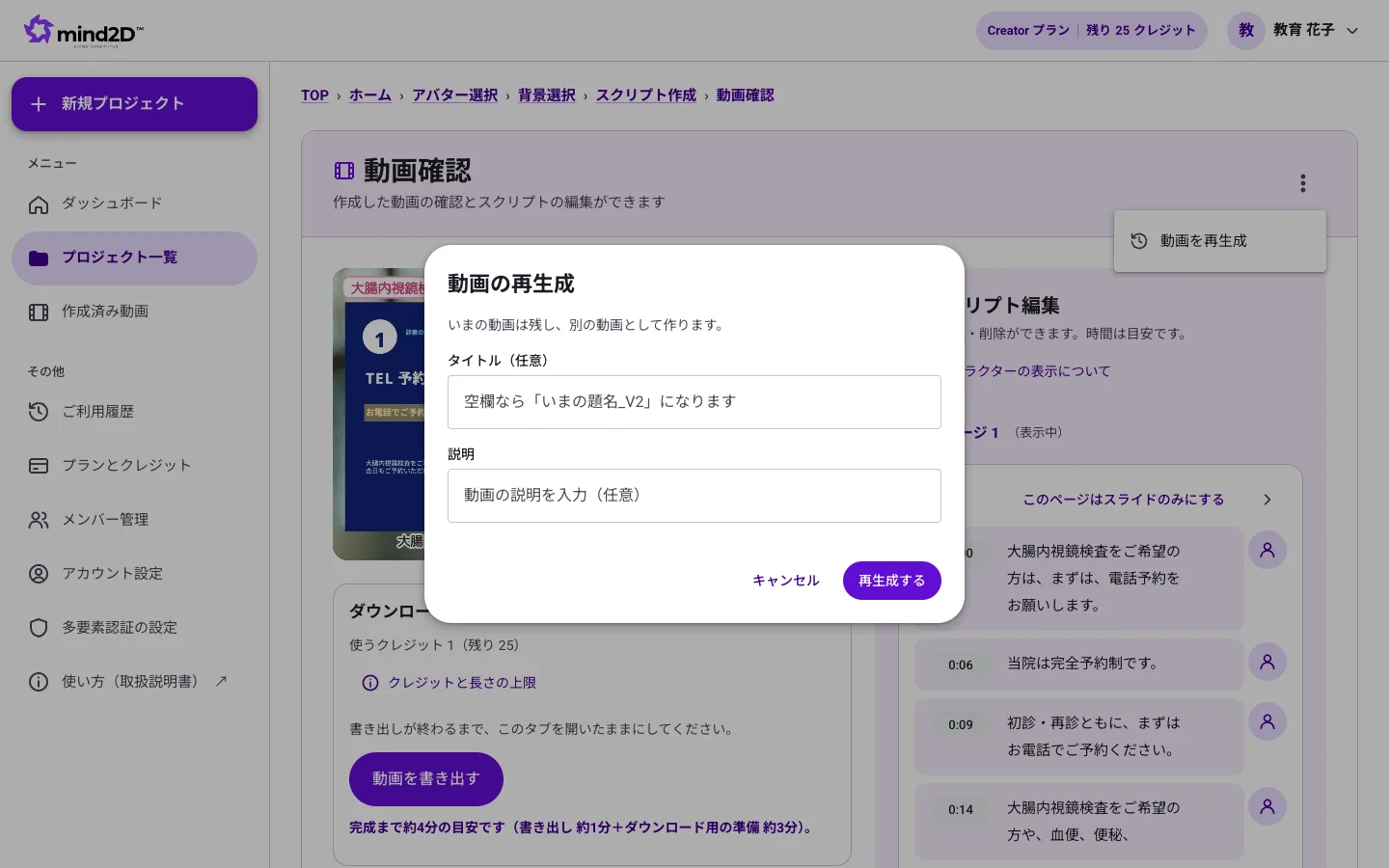
- Ở màn hình xem lại video, nhấn ⋮ ở góc trên bên phải rồi chọn “Tạo lại video”.
- Nhập tiêu đề và mô tả rồi nhấn “Tạo lại”. Nếu để trống tiêu đề, video sẽ được đặt tên “tên hiện tại_V2”.
Lưu ý
- Việc tạo lại không tốn tín dụng. Tín dụng chỉ được dùng khi xuất video.
23. Chỉ thay thế slide
Giữ nguyên kịch bản, giọng đọc, phụ đề và thiết lập, chỉ thay hình ảnh slide bằng tài liệu mới. Dùng khi bạn sửa lỗi chính tả trong tài liệu.
Các bước
- Ở màn hình xem lại video, nhấn ⋮ ở góc trên bên phải rồi chọn “Thay thế slide”.
- Nhấn “Chọn tài liệu” và chọn tệp PowerPoint hoặc PDF có số trang bằng với slide hiện tại.
- Sau khi thay thế, hãy xuất video lại một lần nữa để áp dụng thay đổi.
Lưu ý
- Chỉ khi thay thế thành công mới tốn 1 tín dụng cho mỗi 14 trang.
- Nếu số trang thay đổi, hãy dùng “Thay tài liệu” trong menu ⋮ (kịch bản cũng sẽ được tạo lại).
24. Gói dịch vụ và tín dụng
Tín dụng được dùng cho việc tạo kịch bản, xuất video, dịch thuật, v.v. Số tín dụng hằng tháng tùy theo gói và được làm mới vào ngày 1 mỗi tháng (giờ Nhật Bản).
Các bước
- Vào “Gói và tín dụng” ở menu bên trái để xem số tín dụng còn lại và mức sử dụng trong tháng.
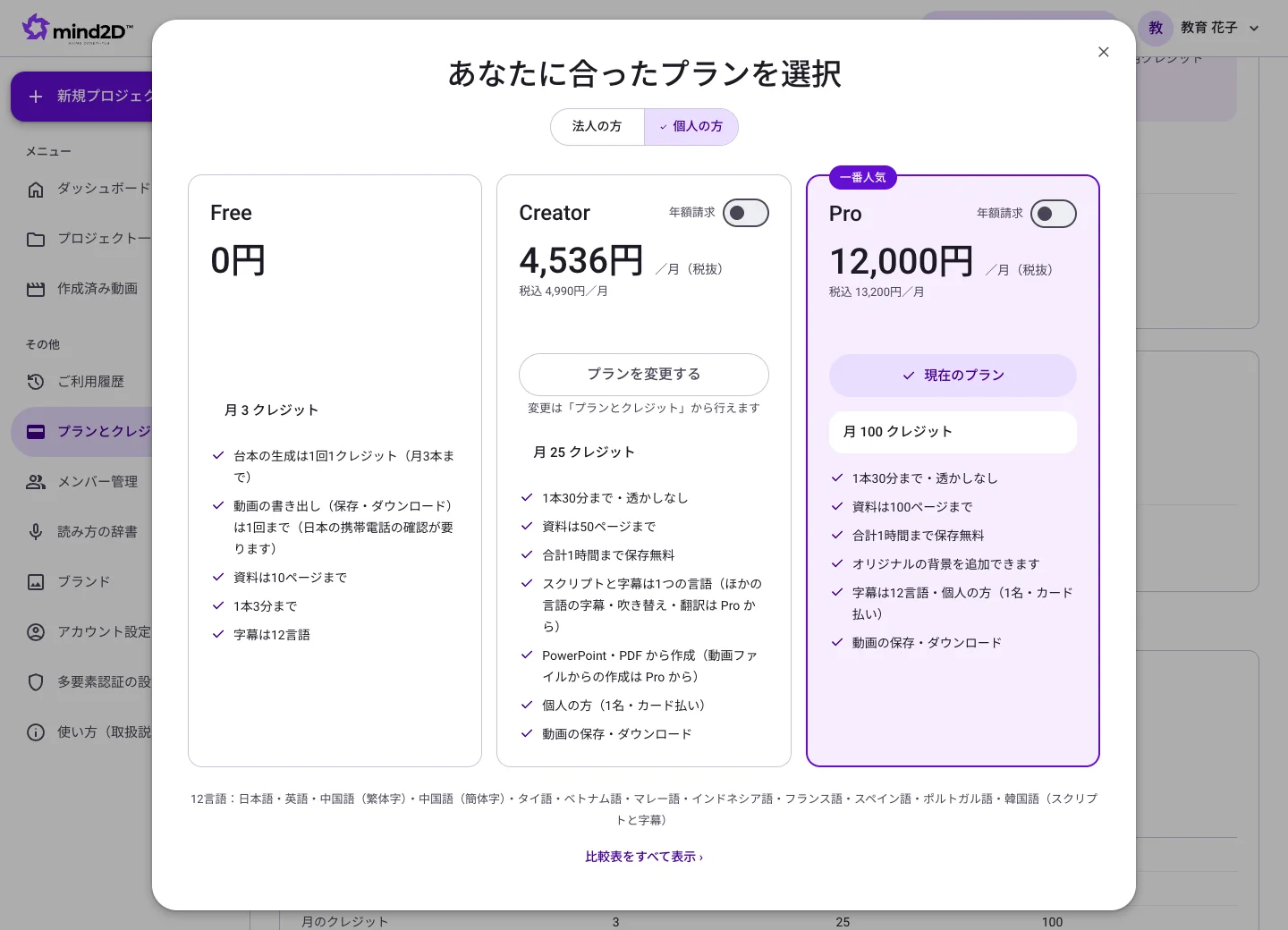
- Nhấn “Chọn gói” để mở danh sách các gói, được chia thành “Dành cho doanh nghiệp” (Business・Enterprise) và “Dành cho cá nhân” (Free・Creator・Pro). Các gói cá nhân và gói Business có thể đăng ký ngay bằng thẻ. Gói Business cũng có thể ký hợp đồng theo báo giá và thanh toán bằng hóa đơn (vui lòng liên hệ với chúng tôi).
- Khi hết tín dụng, các gói trả phí có thể mua thêm tín dụng (phần mua thêm được giữ lại sang các tháng sau).
Lưu ý
- Xuất video: 1 tín dụng cho mỗi 7 trang/Tạo kịch bản, tạo lại sau khi đổi giọng, thay tài liệu: 1 tín dụng cho mỗi 14 trang/Phụ đề ngôn ngữ khác, dịch slide: 1 tín dụng cho mỗi 32 trang (dưới 1 được làm tròn lên thành 1). Tải xuống PowerPoint đã dịch: 8 cho mỗi lần (từ 30 trang trở lên là 15; từ lần thứ hai với cùng một tệp là miễn phí).
- Video quay sẵn: chuyển lời nói thành văn bản 1 tín dụng cho mỗi 3 phút/phụ đề tiếng nước ngoài 1 tín dụng cho mỗi 5 phút/ngôn ngữ/lồng tiếng 1 tín dụng cho mỗi 1 phút/xuất video 1 tín dụng cho mỗi 10 phút.
- Video dọc: chỉnh sửa tự động bằng AI (phụ đề, cắt cảnh) tốn 1 tín dụng cho mỗi 60 giây tính trên tổng độ dài tư liệu đưa vào video đó (bao gồm tối đa 3 lần cắt lại bằng AI). Nhạc nền (video dọc và ngang): 1 cho mỗi bản nhạc.
- Trong thời gian bạn lưu trữ video (video đã xuất và video đã tải lên), chúng tôi trừ 1 credit mỗi tuần làm phí lưu trữ. Phần vượt quá thời lượng quy định của từng gói sẽ cộng thêm 1 credit mỗi tuần cho mỗi 50 phút (xem mục “Về phí lưu trữ” trong “Gói và credit”). Khi không lưu trữ video nào thì là 0 credit. Nếu xóa những video không dùng, bạn sẽ không mất phí lưu trữ.
- Bạn có thể hủy gói bất cứ lúc nào tại “Gói và tín dụng”. Bạn vẫn dùng được đến hết kỳ hợp đồng.
25. Hủy gói
Các gói trả phí có thể được hủy bất cứ lúc nào tại màn hình “Gói và tín dụng”.
Các bước
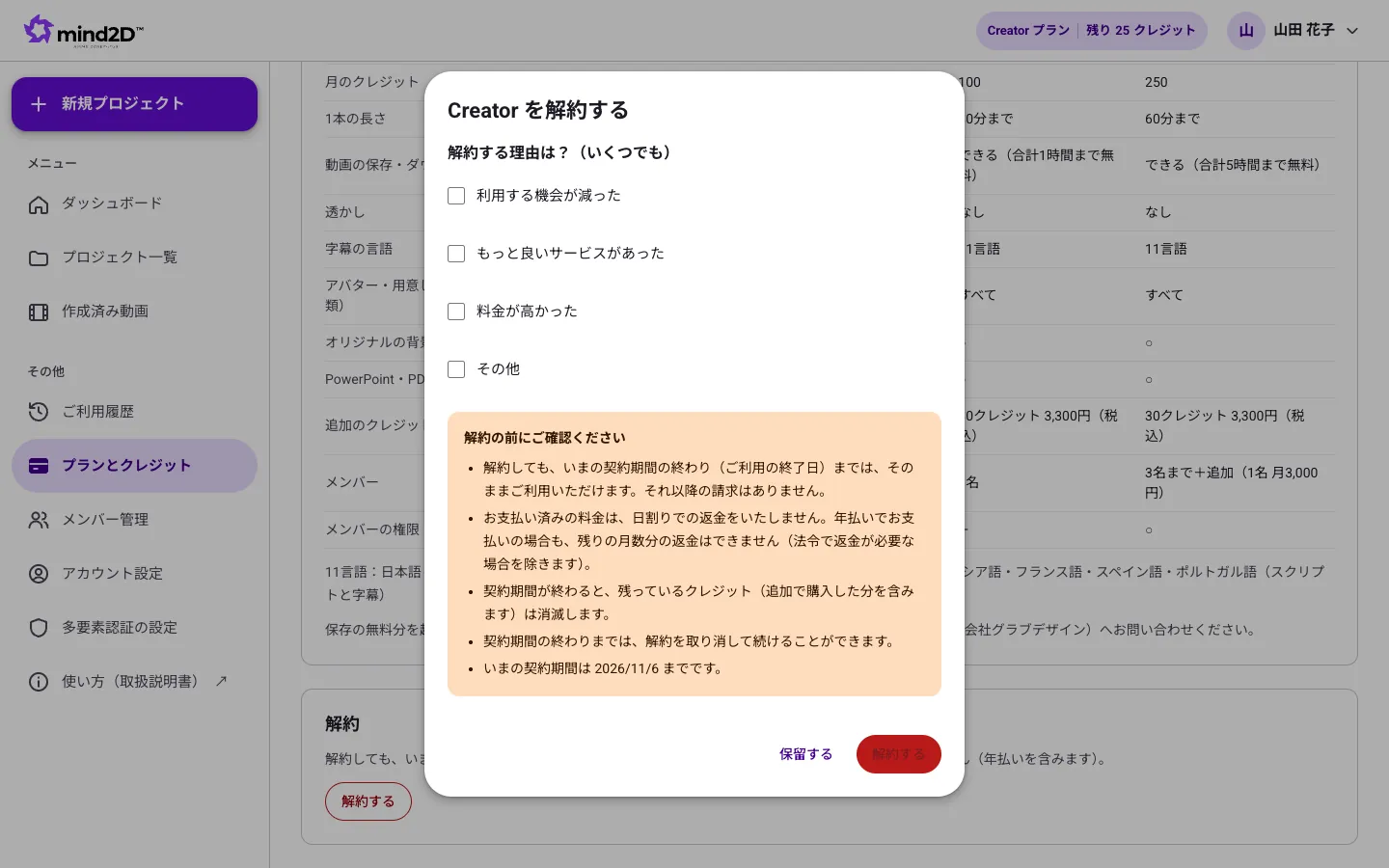
- Mở “Gói và tín dụng” ở menu bên trái, nhấn “Hủy gói” tại mục “Hủy tại đây” ở phía trên (hoặc tại mục “Hủy” ở dưới cùng).
- Chọn ít nhất một lý do hủy (có thể chọn nhiều) và đọc phần “Vui lòng xác nhận trước khi hủy”.
- Nhấn “Hủy gói” để hoàn tất thủ tục, bạn sẽ nhận được email xác nhận hủy. Nếu muốn dừng lại, hãy nhấn “Tạm hoãn”.
Lưu ý
- Chỉ quản trị viên của công ty mới có thể hủy. Thành viên vui lòng liên hệ quản trị viên.
- Sau khi hủy, bạn vẫn sử dụng bình thường đến hết kỳ hợp đồng hiện tại. Sẽ không có khoản thanh toán nào sau đó.
- Khoản phí đã thanh toán không được hoàn lại theo tỷ lệ ngày (thanh toán theo năm cũng vậy). Khi kỳ hợp đồng kết thúc, số tín dụng còn lại sẽ mất.
- Cho đến hết kỳ hợp đồng, bạn có thể khôi phục bằng “Hủy bỏ việc hủy gói” trong “Gói và tín dụng”.
- Với hợp đồng thanh toán bằng hóa đơn, vui lòng liên hệ info@grab-design.com để hủy.
26. Thêm thành viên (Business)
Với gói Business, bạn có thể thêm thành viên của tổ chức để cùng tạo video bằng chung nguồn tín dụng.
Các bước
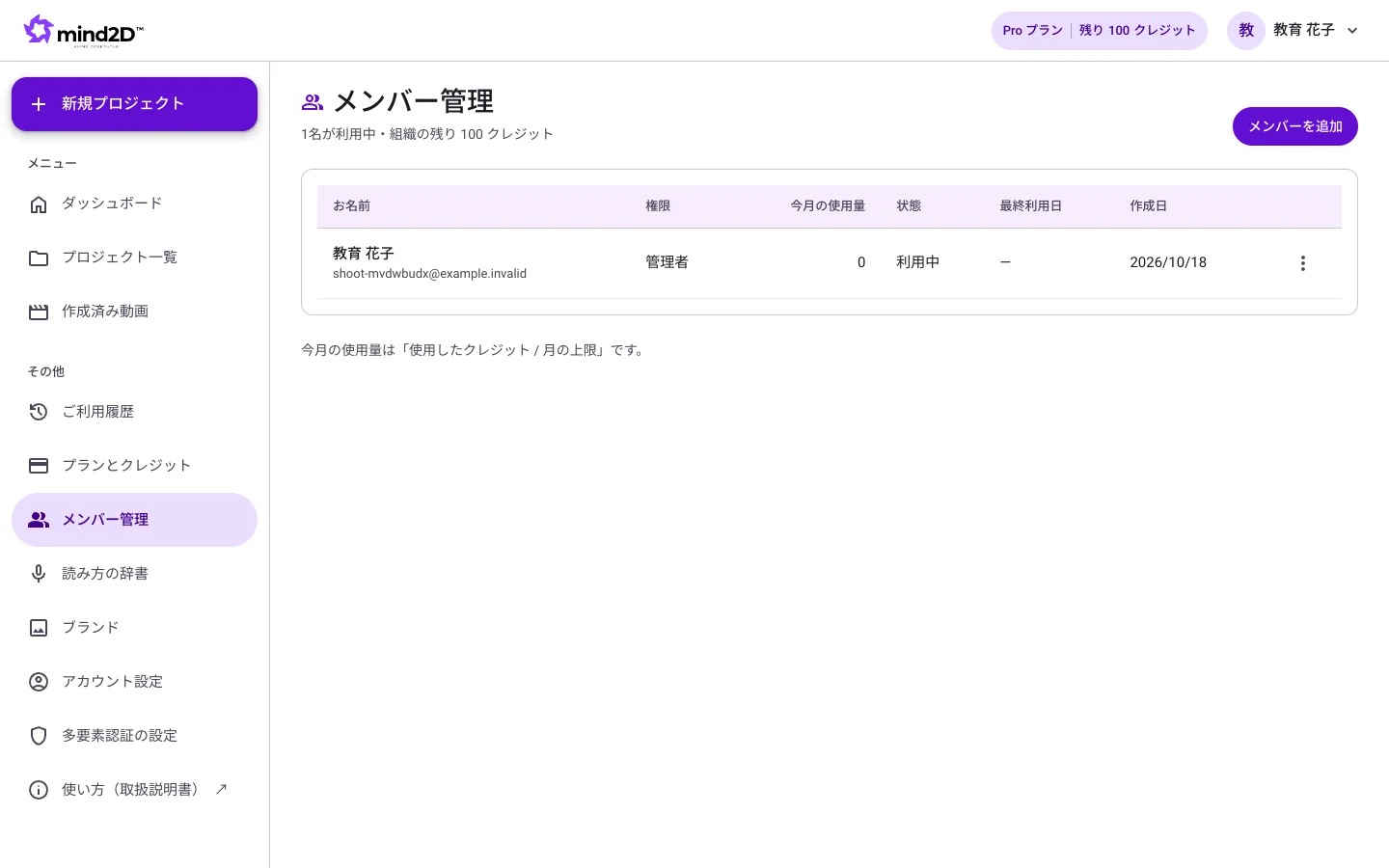
- Vào “Quản lý thành viên” ở menu bên trái và nhấn “Thêm thành viên”.
- Nhập họ tên, địa chỉ email, quyền hạn (thành viên/quản trị viên) và số tín dụng dùng được mỗi tháng, rồi tạo tài khoản.
- Hãy chuyển mật khẩu ban đầu được hiển thị cho thành viên đó (mật khẩu chỉ hiển thị một lần).
Lưu ý
- Gói Business bao gồm tối đa 2 người. Từ người thứ 3 trở đi sẽ tính thêm phí cho mỗi người.
Khi gặp sự cố
- Quá trình xuất video bị dừng giữa chừng.
- Vì việc xuất được thực hiện trong trình duyệt nên nếu bạn đóng tab hoặc chuyển sang tab khác quá lâu, quá trình có thể bị dừng. Hãy giữ tab này mở cho đến khi xuất xong. Nếu chỉ bước lưu bị lỗi, hãy nhấn “Thử lưu lại” để lưu lại mà không cần ghi hình lại.
- Tôi đã sửa kịch bản nhưng video không thay đổi.
- Nội dung đã sửa sẽ được đưa vào video khi bạn xuất lại. Hãy nhấn “Xuất lại” bên dưới video ở màn hình kiểm tra video.
- Video tôi tự quay có dùng được không?
- Có. Khi bạn tải lên video MP4 hoặc MOV, AI sẽ tạo nội dung phụ đề từ giọng nói. Sau khi chỉnh lại câu chữ, bạn có thể xuất video có phụ đề, hoặc bản phụ đề tiếng nước ngoài và bản lồng tiếng bằng giọng AI.
- Tôi đã tải video lên nhưng quá trình chuyển đổi không bắt đầu.
- Có thể việc tải video lên đã bị gián đoạn. Hãy vào "Vui lòng chọn lại đúng video đó" trên màn hình kiểm tra video và chọn lại cùng video. Đừng đóng trang cho đến khi tải lên xong.
- Tôi không nhấn được nút "Tải video về".
- Sau khi xuất, hệ thống cần vài phút để chuẩn bị tệp tải về. Trong lúc đó sẽ hiển thị "Đang chuẩn bị tệp tải về". Khi xong, nút sẽ sáng lên và bạn chỉ cần nhấn (không cần tải lại trang). Trong lúc đang xuất, bạn cũng không nhấn được nút tải về.
- Bút dạ quang không đánh dấu đúng chỗ tôi muốn.
- Bút dạ quang tự động sẽ đánh dấu vào vị trí trên slide có từ ngữ trùng với câu đang được đọc. Nếu muốn đổi vị trí, hãy chọn câu đó trong cửa sổ "Bút dạ quang" rồi kéo trên slide để khoanh lại. Với câu không muốn đánh dấu, hãy nhấn "Không đánh dấu câu này".
- Tôi muốn sửa cách đọc của giọng đọc.
- Hãy sửa câu trong kịch bản theo cách bạn muốn nó được đọc (ví dụ: viết số thành chữ hiragana). Nếu muốn một phần, hoặc từng câu, từng trang được đọc bằng ngôn ngữ khác (tiếng Anh, tiếng Indonesia, tiếng Trung...), hãy dùng "Chế độ đổi ngôn ngữ".
- Chữ trong PDF có dịch được sang tiếng nước ngoài không?
- Chỉ PowerPoint (.pptx) mới dịch được chữ bên trong slide. Phụ đề và kịch bản thì tài liệu PDF cũng chọn được từ 12 ngôn ngữ.
- Tôi không tìm thấy nút hủy.
- Nút "Hủy gói" chỉ hiển thị với quản trị viên của công ty đang dùng hợp đồng thanh toán bằng thẻ. Nếu bạn là thành viên, vui lòng nhờ quản trị viên thực hiện. Với hợp đồng thanh toán bằng hóa đơn, vui lòng liên hệ info@grab-design.com. Gói Free không cần làm thủ tục hủy.
- Tôi còn điều chưa rõ.
- Vui lòng liên hệ qua biểu mẫu liên hệ. Nhân viên phụ trách sẽ phản hồi bạn qua email.