您是否有這些困擾
- 想把簡報做成影片,但自己錄音很花時間,一說錯就得重錄
- PowerPoint 的「匯出成視訊」既沒有字幕,也不會朗讀
- 每次修改資料,影片就得從頭重做
交給 mind2D.ai
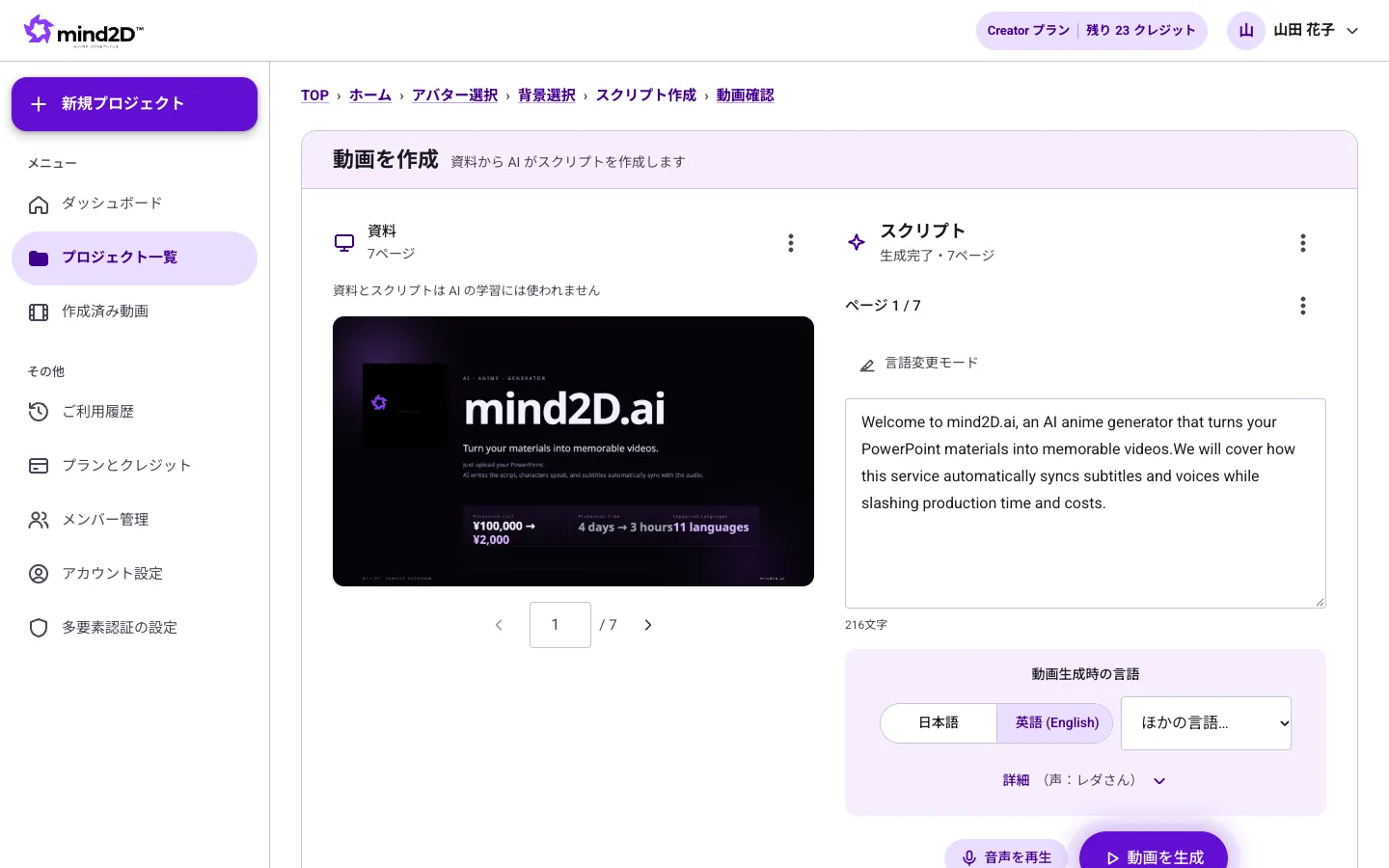
腳本交給 AI,備忘稿也能直接使用
AI 會依照投影片內容撰寫口語化的腳本。若備忘稿裡已有講稿,也可以不經摘要直接朗讀。
自動加上配音與字幕
以自然的聲音朗讀腳本並加上字幕。聲音可從 30 種中挑選,公司名稱或產品名的唸法也能登錄到字典裡。
連動畫的階段也能重現
PowerPoint 的動畫(點擊後出現的文字或圖形)會依階段分別匯入,畫面會配合說明依序推進。
只要改文字就好
修改腳本內容後重新輸出,影片就更新完成。資料改版也能立刻跟上。
常見問題
可以使用 PowerPoint 的備忘稿嗎?
可以。有備忘稿的投影片,能直接朗讀備忘稿的內容。沒有備忘稿的投影片,則由 AI 依投影片內容撰寫腳本。
PowerPoint 的動畫會反映出來嗎?
點擊後依序出現的文字或圖形等,會依階段分別匯入,畫面會配合說明依序推進。動作本身(飛入、旋轉等)則不會重現。
完成的影片可以用在哪裡?
可輸出為 MP4,因此能用於公司內部共用資料夾、YouTube、LMS(線上學習)、業務說明等用途。
也能製作英文等外語影片嗎?
可以。能將腳本與字幕翻譯成 12 種語言,並以該語言的聲音朗讀製成影片。若是 PowerPoint,連投影片中的文字也能翻譯(最多 50 頁)。