
mind2D.ai 使用說明書
本頁整理了如何用 PowerPoint 或 PDF 資料,製作由角色講解的說明影片。圖片中的畫面為 Creator 方案的日文顯示。
應用程式畫面目前以日文顯示。步驟中的「」為畫面上的按鈕或項目名稱。
影片完成的 5 個階段
- 1選擇虛擬角色
- 2選擇背景
- 3匯入資料
- 4AI 撰寫腳本
- 5確認並輸出
1. 建立帳號・登入
可免費(Free 方案)開始使用,不需要信用卡。
步驟
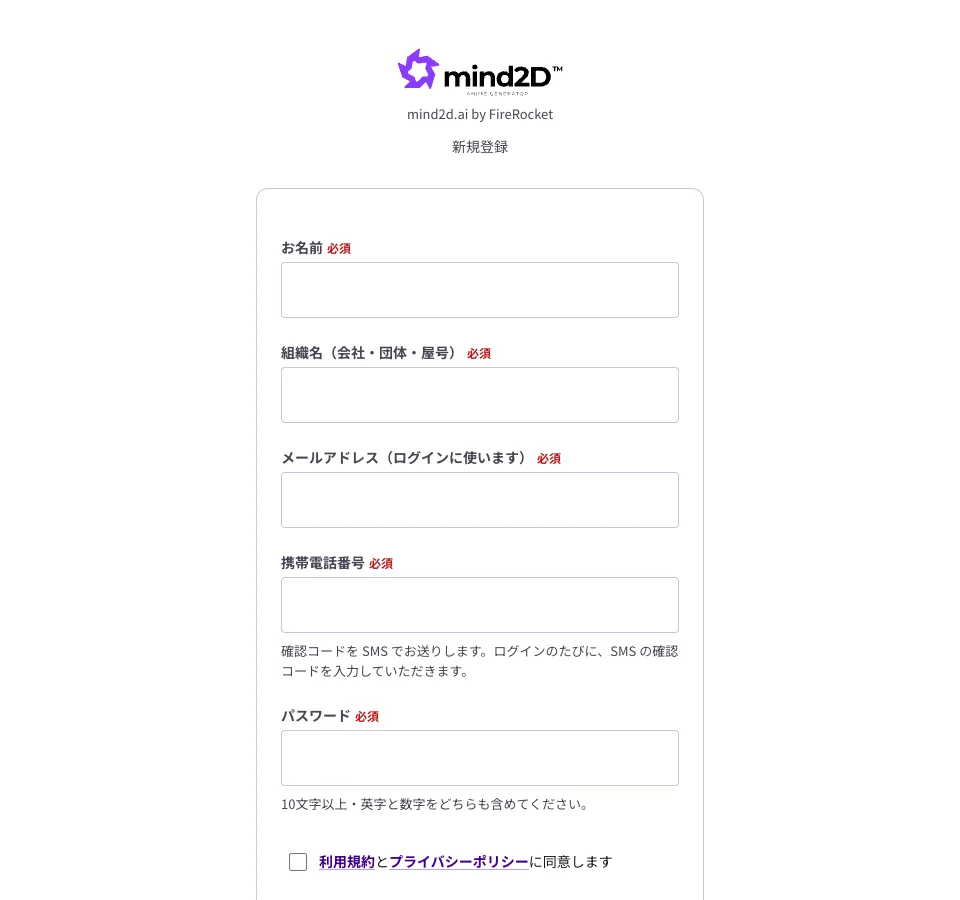
- 點選「免費開始使用」開啟註冊畫面,輸入姓名、組織名稱、電子郵件、手機號碼與密碼。
- 同意服務條款與隱私權政策後,按下「傳送驗證碼」。
- 輸入以簡訊收到的 6 位數驗證碼並按下「註冊」,即可進入儀表板。
重點
- 密碼需 10 個字元以上,並同時包含英文字母與數字。
- 登入採用兩階段驗證(簡訊驗證碼)。第一次使用的裝置,登入時需輸入驗證碼。
- Free 方案每一組手機號碼限用一個帳號。
2. 儀表板
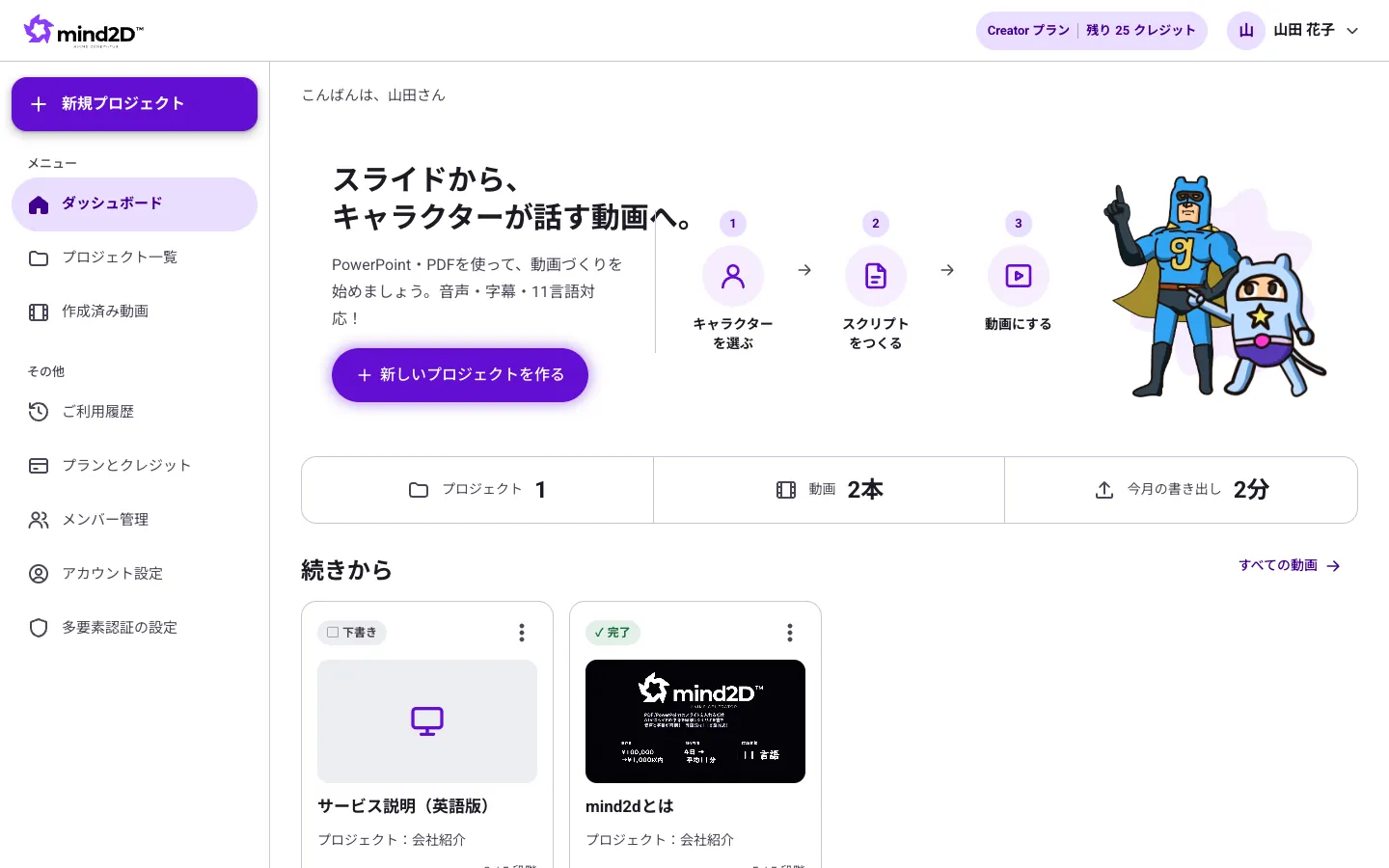
登入後最先開啟的畫面。可以從這裡開始製作新影片,或接續未完成的影片。
步驟
- 按下「建立新專案」即可開始製作影片。
- 「接續製作」會顯示製作中的影片,以及目前進行到哪個階段。
- 從左側選單可開啟專案列表、已完成影片、使用紀錄、方案與點數。
重點
- 畫面右上角會顯示目前的方案與剩餘點數。
3. 建立專案與影片
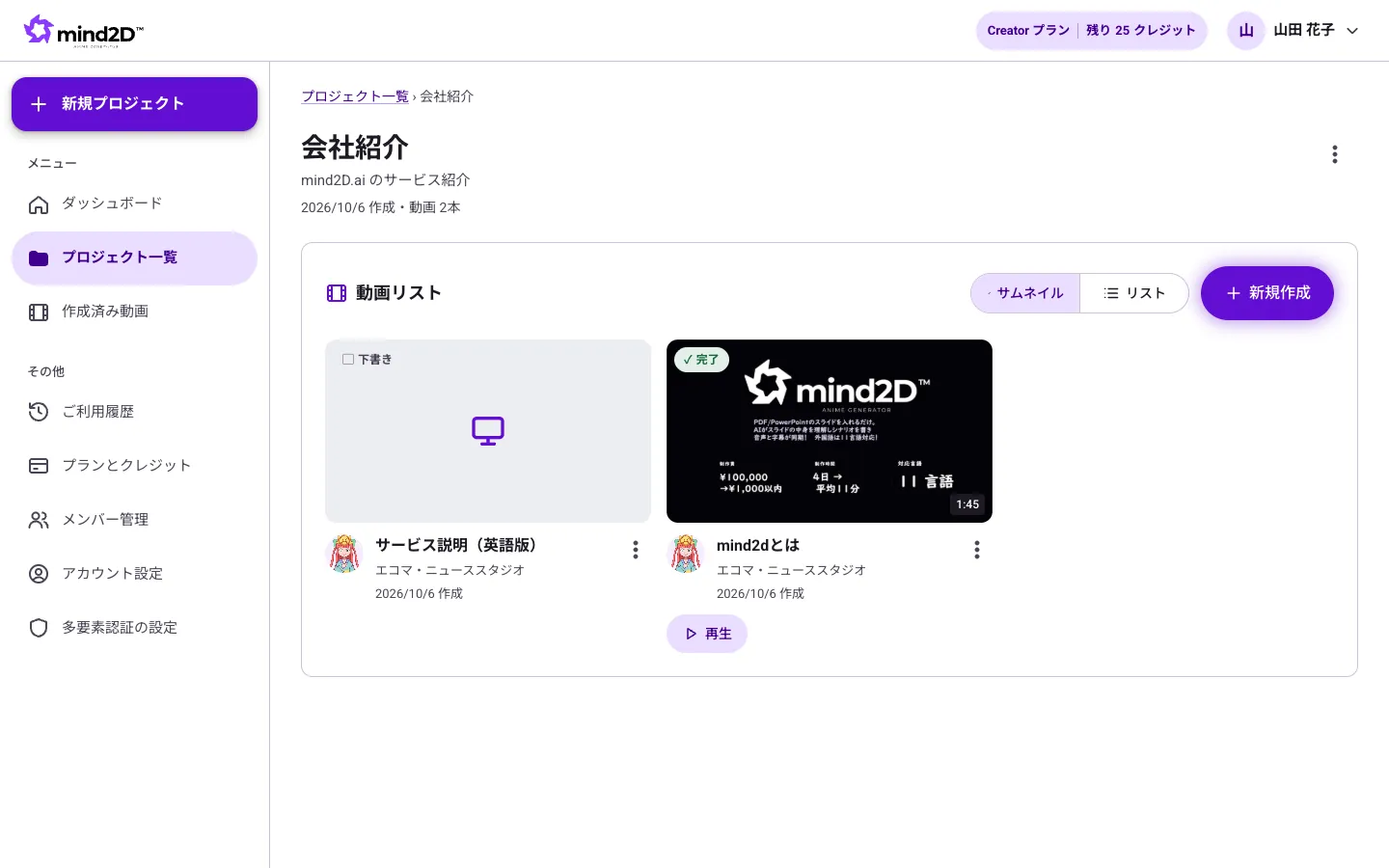
專案是用來收納影片的容器(例如:「新人訓練」「產品說明」)。一個專案可放入任意數量的影片。
步驟
- 按下「建立新專案」,輸入專案名稱後按「建立」。
- 在專案畫面按下「新增」,輸入影片標題後按「建立」。
- 影片製作的 5 個階段就此開始。中途離開也沒關係,下次開啟時會從中斷的階段接續。
重點
- 從影片的 ⋮ 可以修改名稱與說明、刪除,或下載(輸出完成後)。
4. 選擇虛擬角色
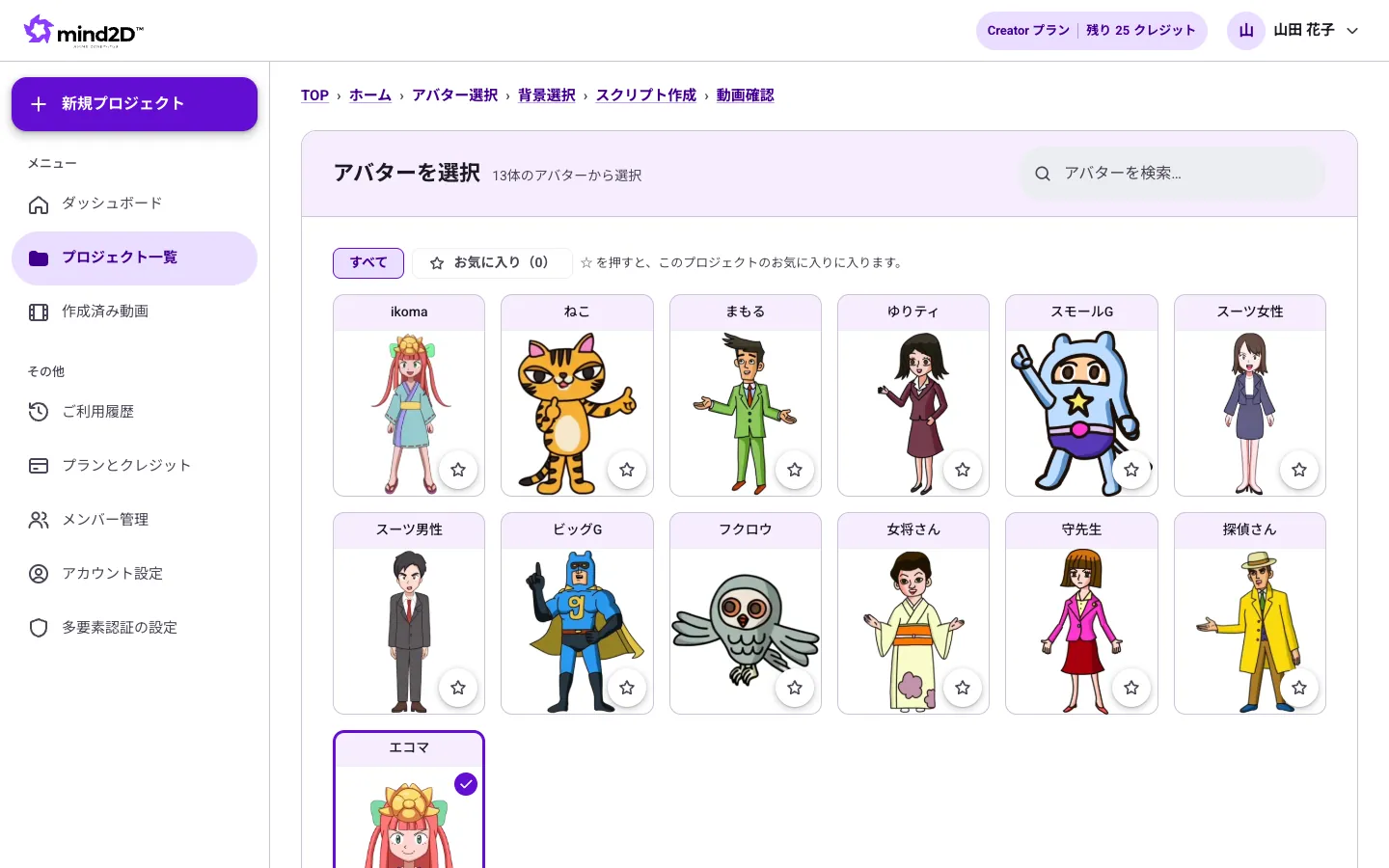
選擇在影片中負責講解的角色。聲音會依所選角色自動搭配(之後可以更換)。
步驟
- 從列表中點選想使用的角色。點選後會立即儲存並進入下一階段。
- 常用的角色按下 ☆ 即可加入「我的最愛」。
重點
- 角色與聲音可在影片確認畫面中隨時更換。
5. 選擇背景
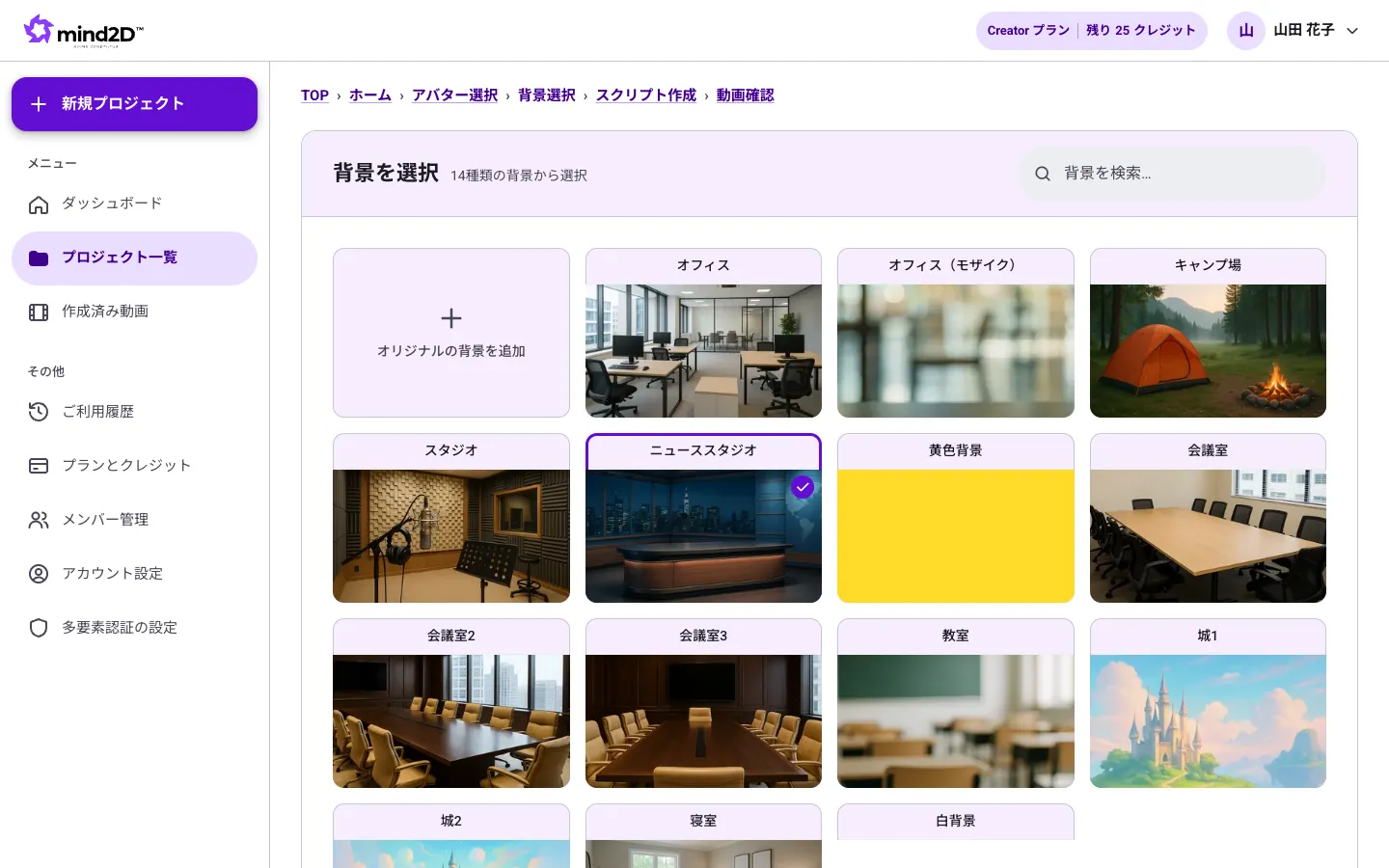
選擇顯示在角色與投影片後方的背景。
步驟
- 從列表中點選背景。點選後會立即儲存並進入下一階段。
重點
- 以自有圖片(JPEG、PNG)作為背景的「新增原創背景」功能,需 Pro 方案以上才能使用。
6. 匯入資料
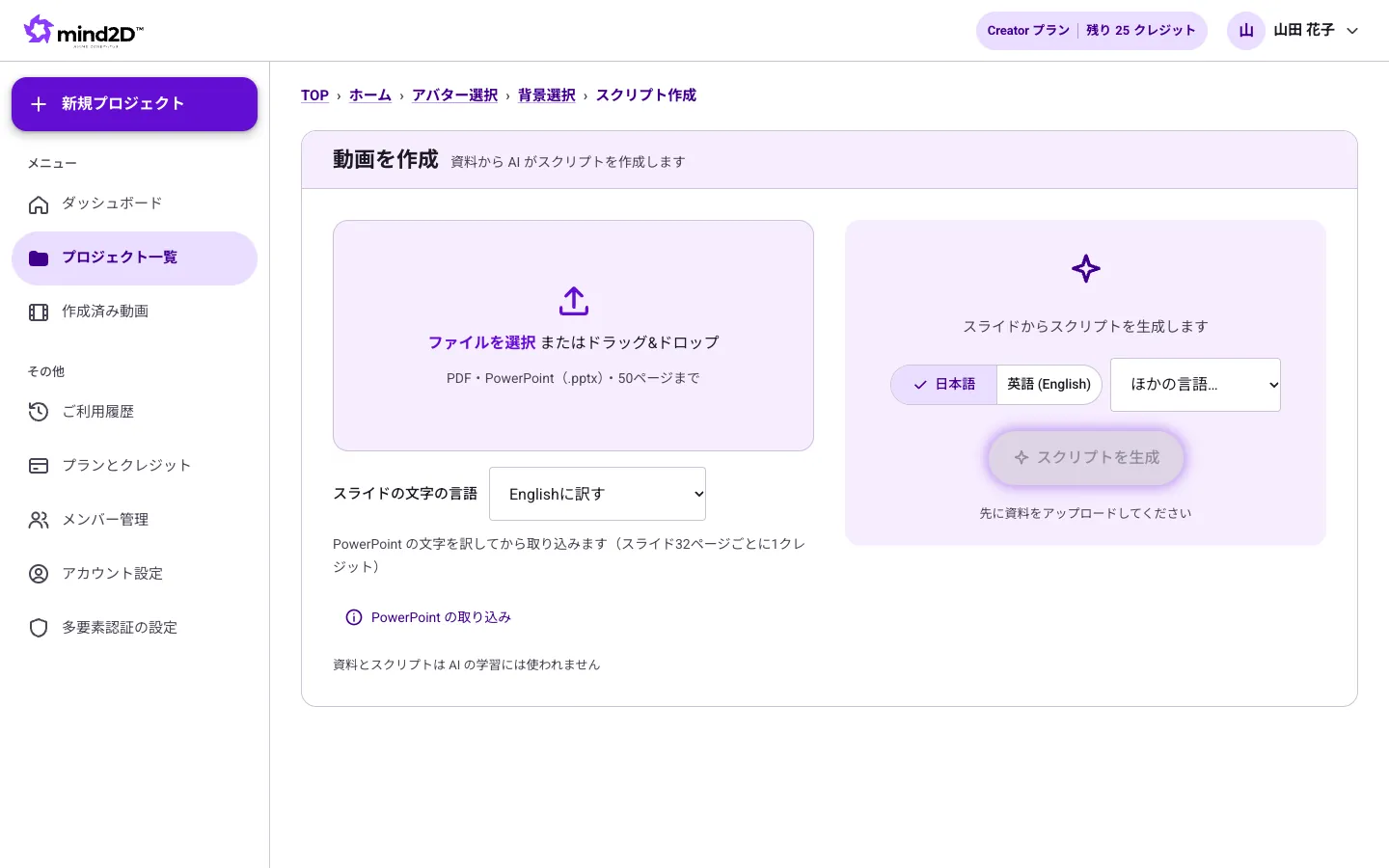
匯入作為影片基礎的投影片資料。支援 PowerPoint(.pptx)與 PDF。
步驟
- 按下「選擇檔案」,或將資料拖放到框內。
- 匯入完成後,左側會逐頁顯示投影片。
重點
- 可匯入的頁數依方案而定:Free 10 頁、Creator 50 頁、Pro 100 頁、Business 150 頁、Enterprise 200 頁為上限。
- PowerPoint 的動畫會依各階段拆成不同頁面匯入。寫在備忘稿中的文字,也會用於腳本的撰寫。
- 資料與腳本不會用於 AI 的學習。
7. 將投影片文字翻譯成外語
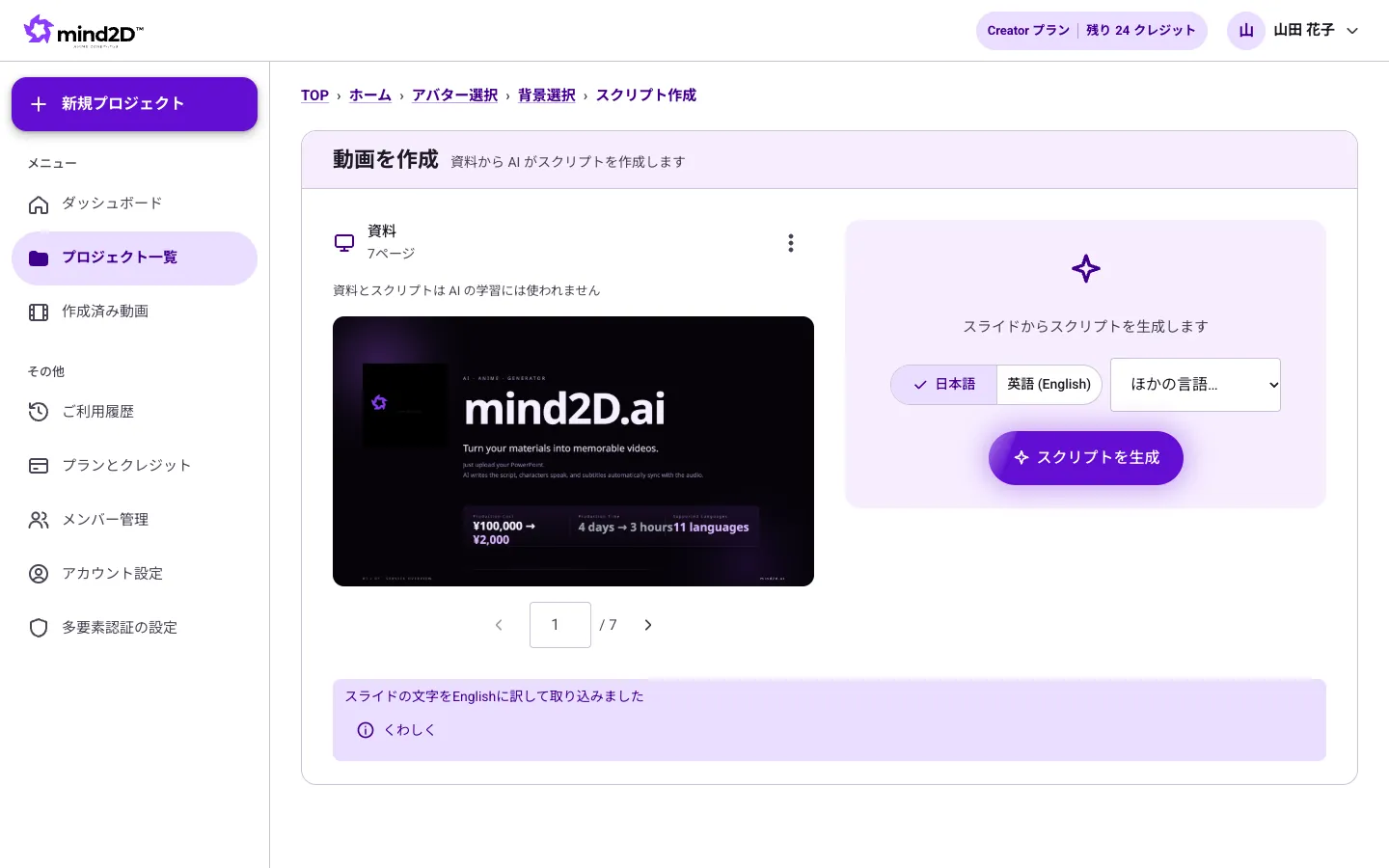
若是 PowerPoint 資料,可在匯入前先翻譯投影片中的文字。適合用日文資料製作英文或越南文等語言的影片。
步驟
- 放入資料前,在「投影片文字的語言」選擇想翻譯的語言(預設為「維持原樣(不翻譯)」)。
- 接著直接匯入資料,投影片文字就會以所選語言顯示。
重點
- 投影片文字的大小、顏色、位置與圖形都維持原樣,只有文字會被翻譯。
- 每 32 頁投影片消耗 1 點數。
- PDF 的文字無法翻譯,請改用 PowerPoint(.pptx)試試看。
8. 由 AI 撰寫腳本(朗讀內容)
AI 會讀取匯入的投影片,撰寫角色要說的腳本。
步驟
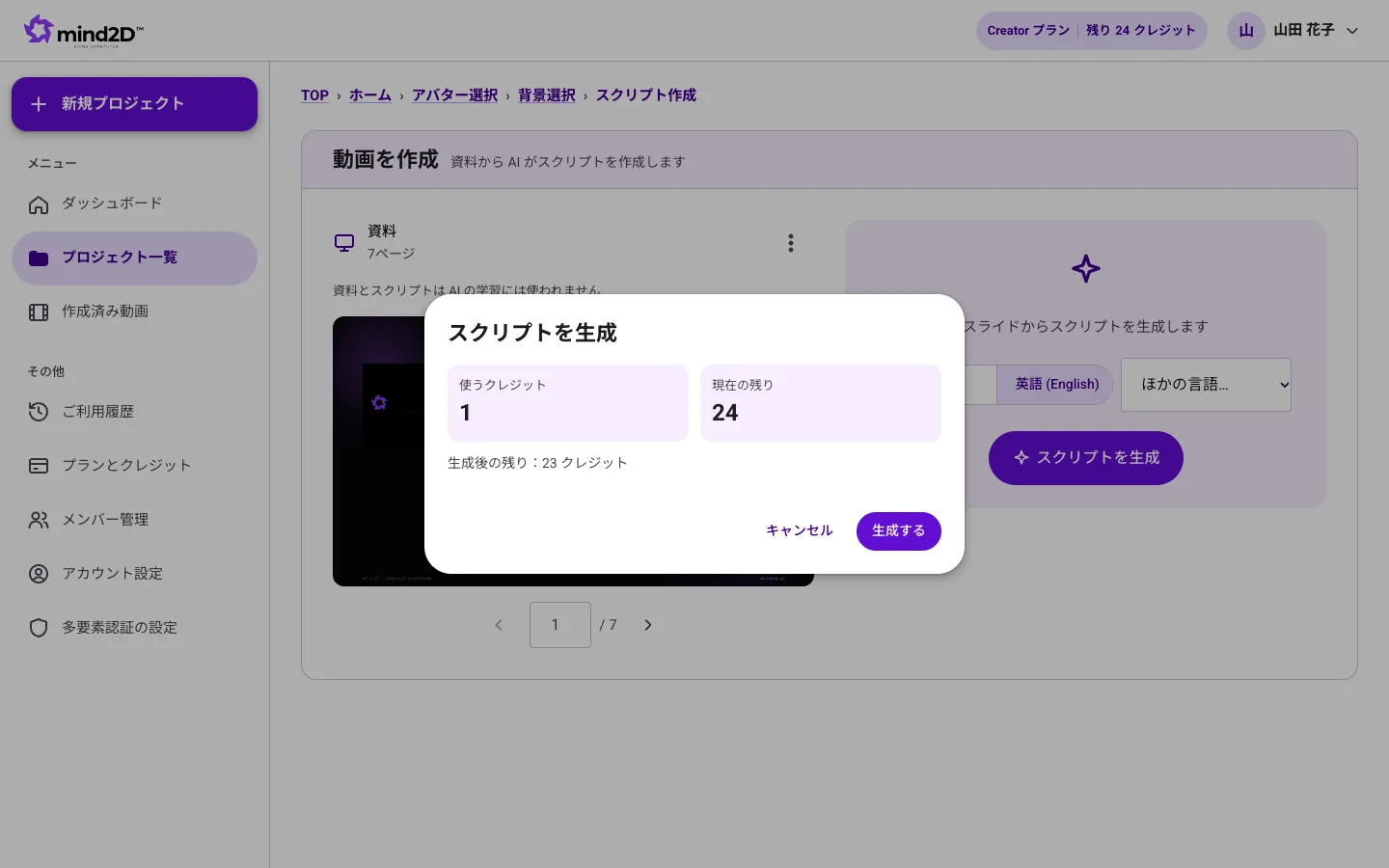
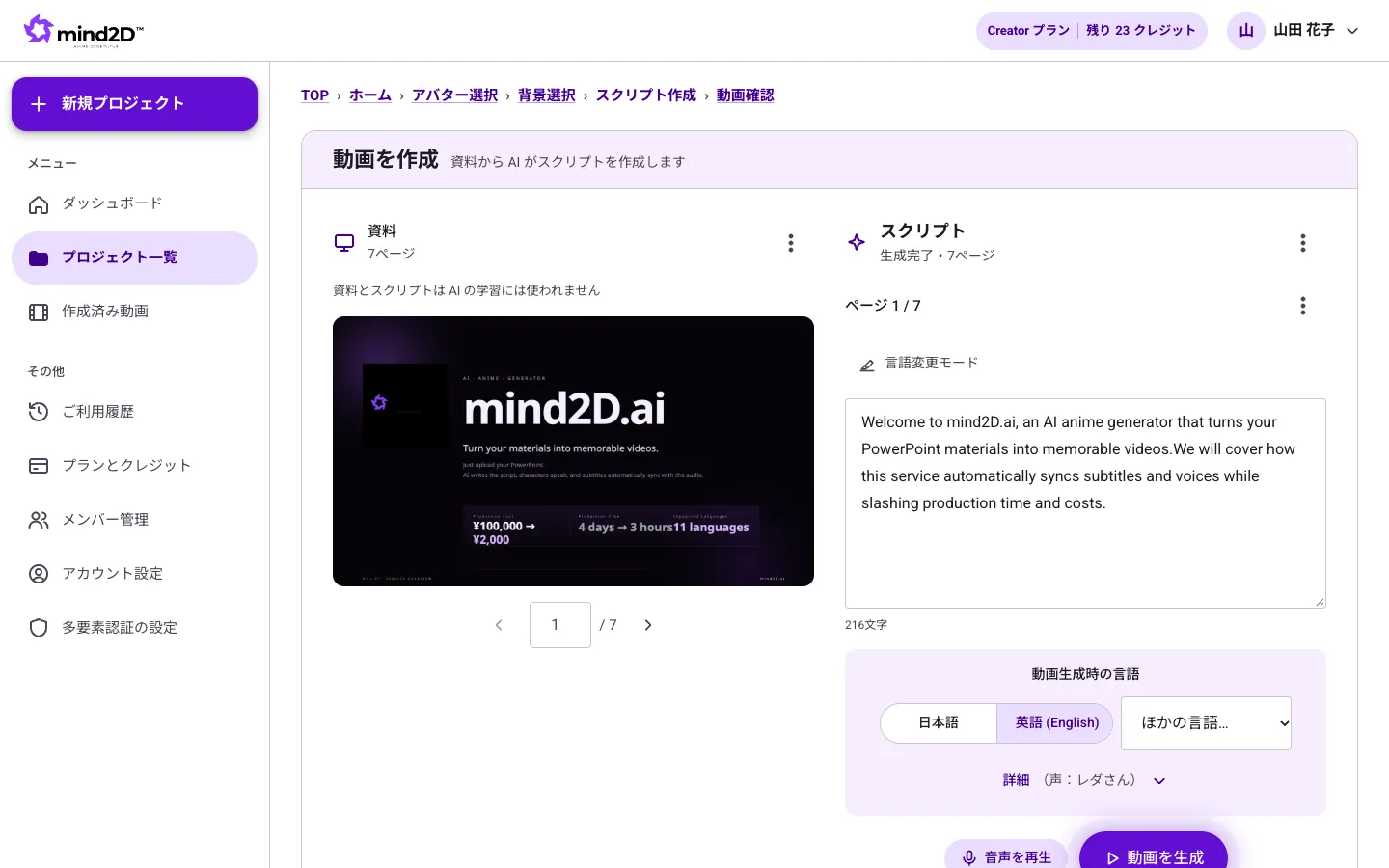
- 在右側選擇朗讀語言(日文、英文或其他語言)。
- 按下「生成腳本」,畫面會顯示將使用的點數與剩餘點數,接著按「開始生成」。
- 腳本會填入每一頁的欄位,欄位中的文字可自由修改(點擊欄位外側即會儲存)。
- 按「播放語音」可試聽該頁的朗讀效果。
- 確認無誤後,按「生成影片」進入影片確認畫面。
重點
- 生成腳本每 14 頁消耗 1 點(Free 方案為每次 1 點)。
- 若想讓同一句話中的部分文字以英文朗讀,可用「語言切換模式」選取該部分。
9. 確認並修改影片
播放完成的影片進行確認,並修改在意的地方。
步驟
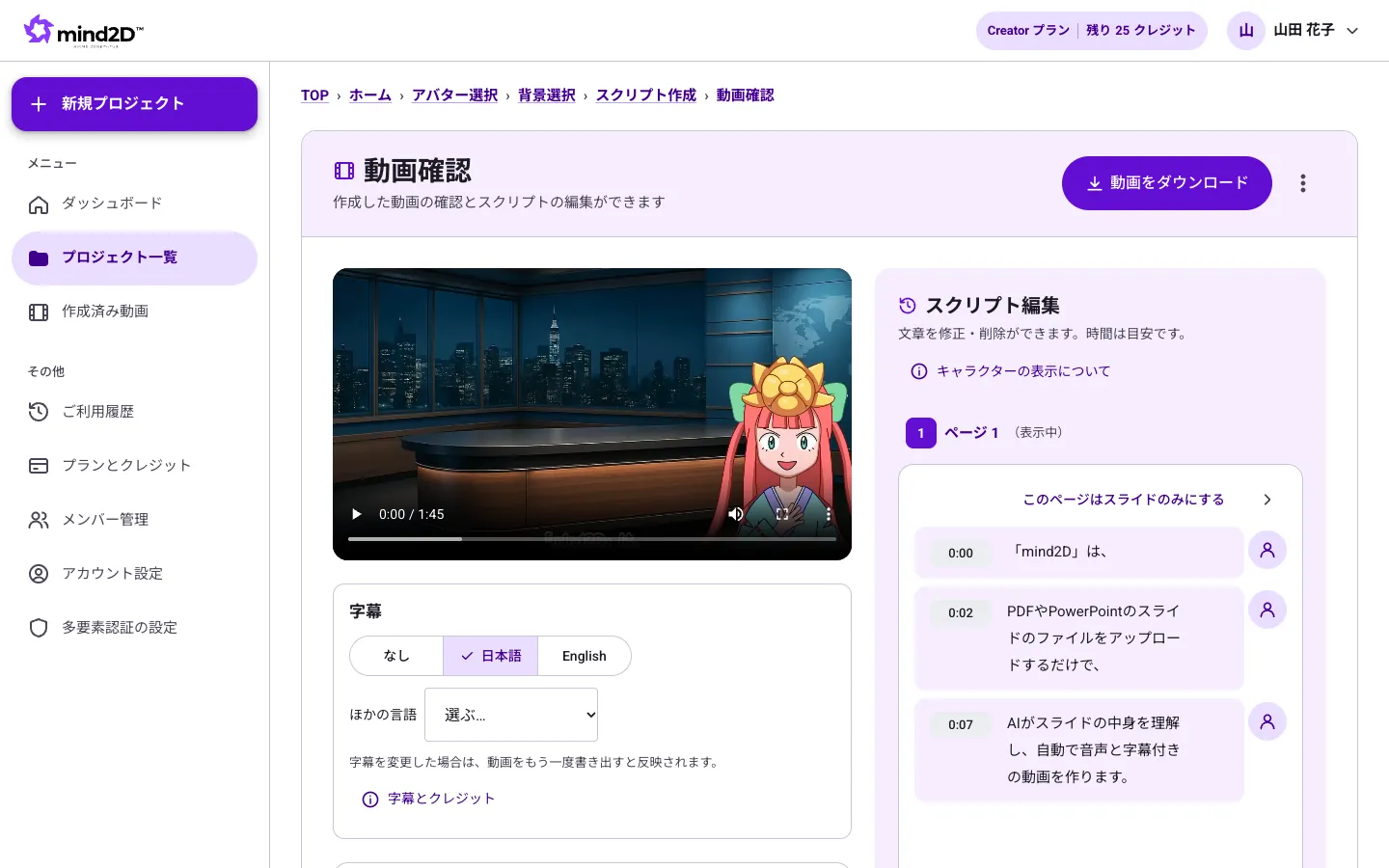
- 用左側播放器播放。在右側的「腳本編輯」點選句子進行修改,再按「儲存」。
- 在「字幕」可選擇無字幕、日文、English 或其他語言。
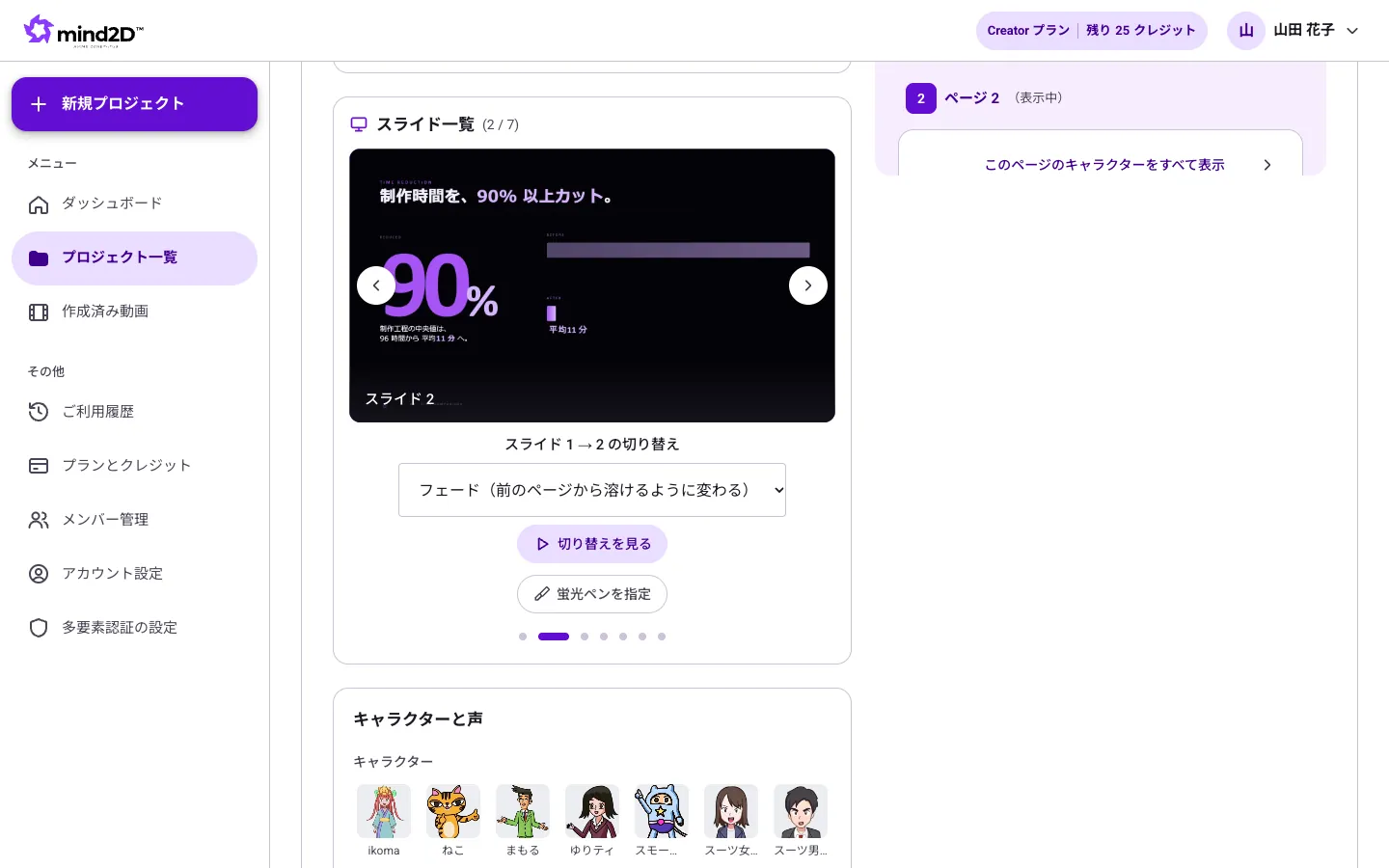
- 在「投影片列表」可選擇換頁方式(無效果、淡入淡出、滑動、縮放)。
- 在「角色與聲音」可更換角色或朗讀聲音。
- 點擊人物圖示,可切換該句朗讀期間要顯示或隱藏角色。
重點
- 匯出後若變更內容,「套用變更並匯出」會亮起。按下後即可依修改後的內容重新匯出。
- 更換聲音後重新生成語音會消耗點數。
10. 為重點加上螢光筆
配合朗讀,讓投影片的重點像螢光筆一樣高亮顯示。
步驟
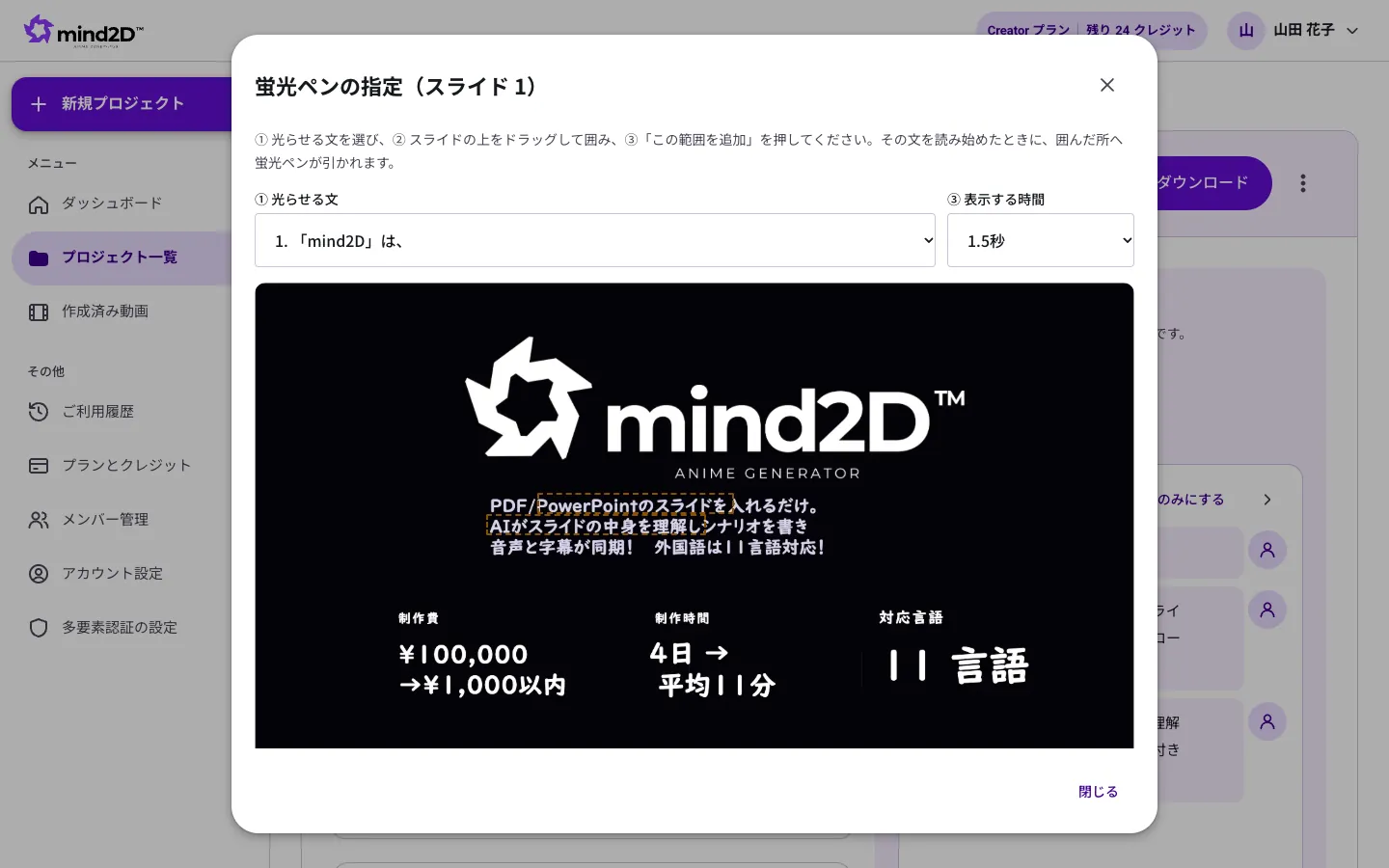
- 按下「投影片列表」中的「指定螢光筆」。
- ① 選擇要高亮的句子,② 在投影片上拖曳框選範圍,③ 選擇顯示時間。
- 按下「新增此範圍」後,朗讀到該句時就會畫出螢光筆。
重點
- 開啟「同時使用自動螢光筆」後,AI 選出的位置也會畫上螢光筆。
11. 匯出並下載影片
確認完成後,匯出成可下載的影片(mp4)。
步驟
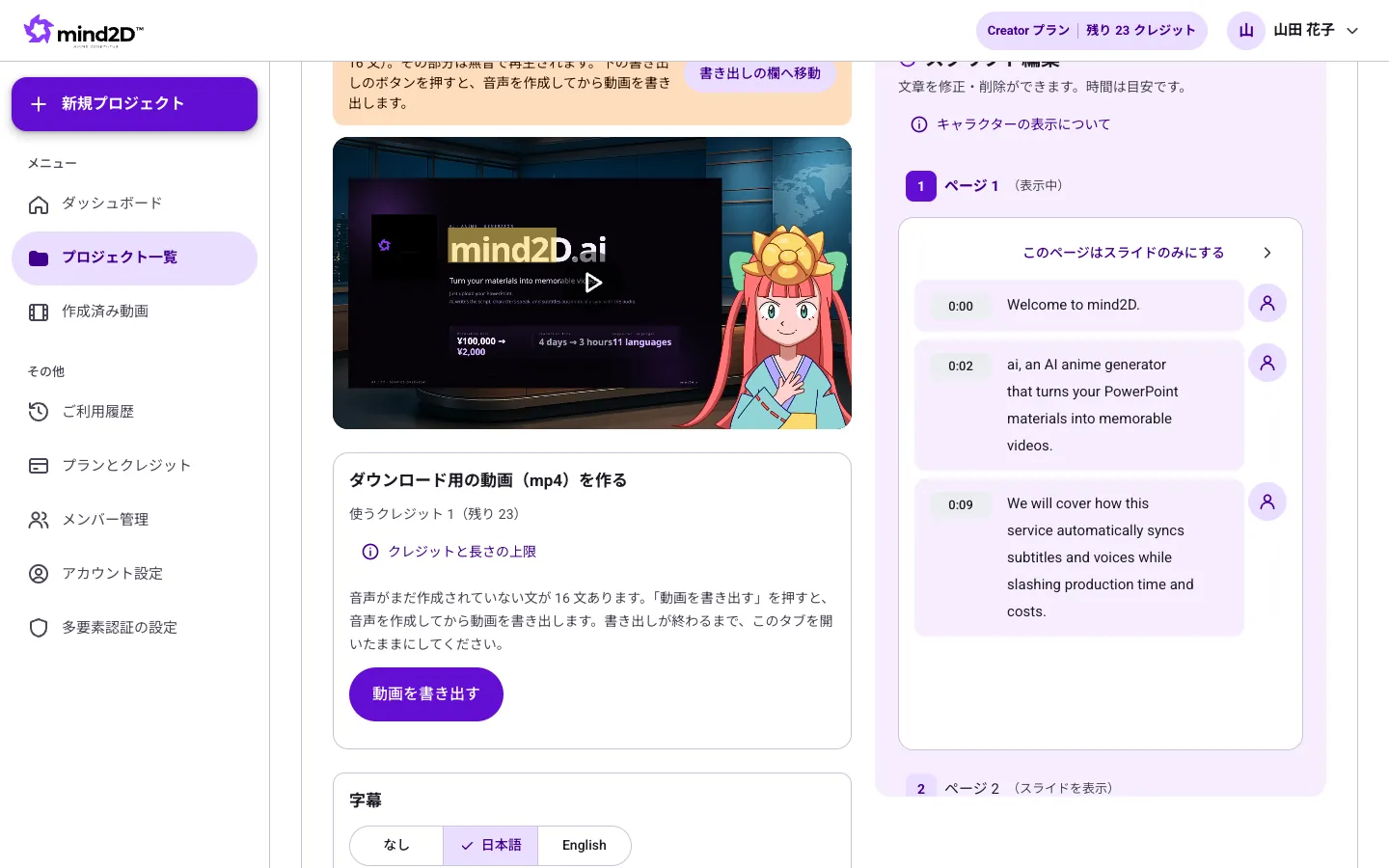
- 在「製作可下載的影片(mp4)」欄位確認將使用的點數,然後按「匯出影片」。
- 若有尚未生成語音的句子,請先生成語音再匯出。
- 匯出完成後,可從畫面右上角的「下載影片」儲存 mp4。
重點
- 匯出作業在您的瀏覽器中進行。完成前請保持此分頁開啟。
- 匯出為每 7 頁投影片消耗 1 點。
- Free 方案最多可匯出 1 次,且影片會帶有浮水印。
12. 方案與點數
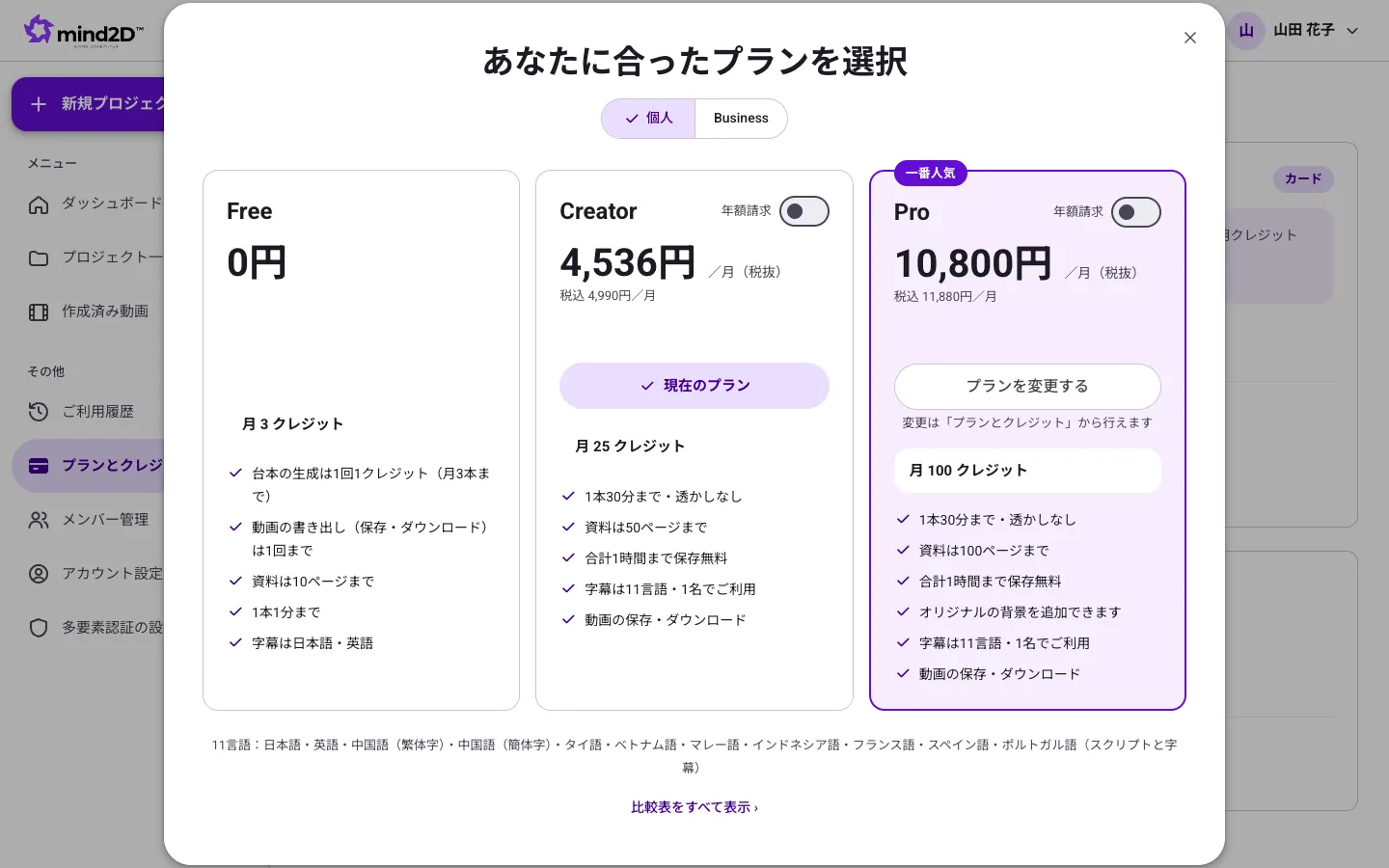
生成腳本、匯出、翻譯等作業會消耗點數。每月點數依方案而定,並於每月 1 日(日本時間)重置。
步驟
- 在左側選單的「方案與點數」可確認剩餘點數與本月使用量。
- 按下「選擇方案」會開啟方案列表。選擇方案後,請以信用卡完成申請。
- 點數不足時,付費方案可加購點數(加購的點數可留用至次月以後)。
重點
- 匯出:每 7 頁 1 點/生成腳本、更換聲音後重新生成:每 14 頁 1 點/其他語言字幕、投影片翻譯:每 32 頁 1 點(未滿 1 以 1 計)。
- 可隨時在「方案與點數」取消訂閱,並可使用至合約期間結束為止。
13. 取消訂閱
付費方案可隨時於「方案與點數」頁面取消訂閱。
步驟
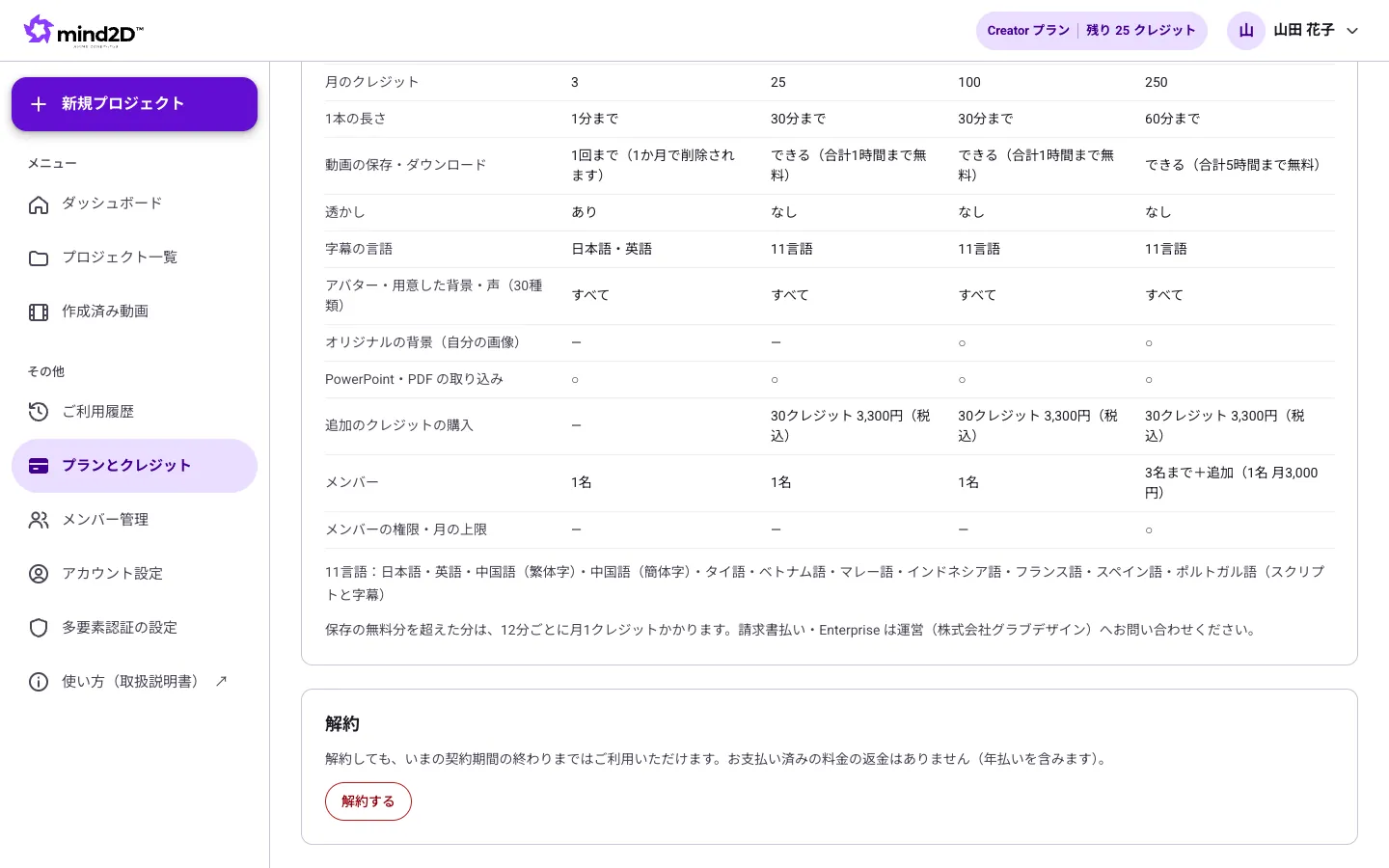
- 開啟左側選單的「方案與點數」,點選最下方「取消訂閱」欄位中的「取消訂閱」。
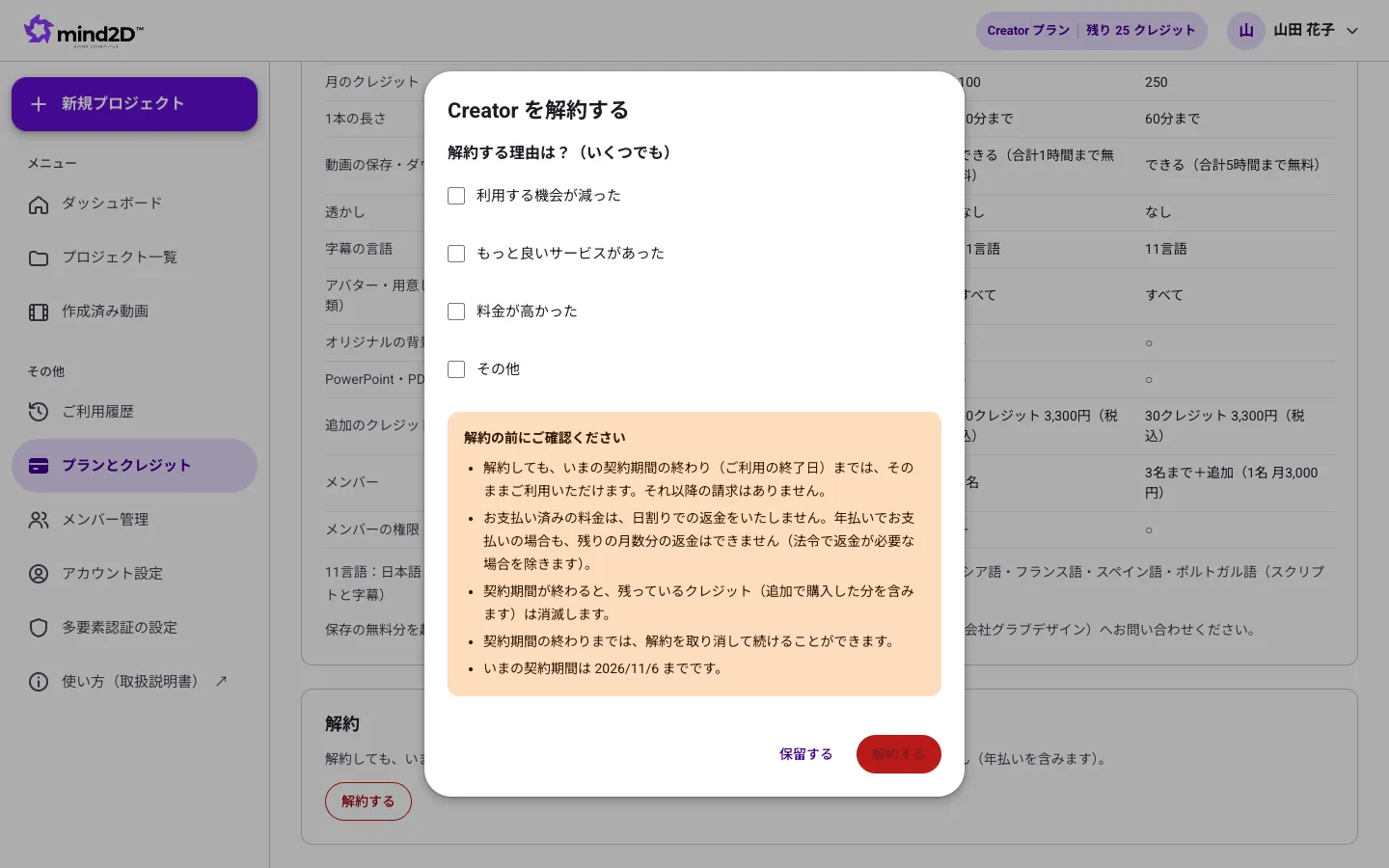
- 選擇一項以上的解約原因(可複選),並閱讀「取消訂閱前請確認」的內容。
- 按下「取消訂閱」即完成手續,並會收到解約確認信。若要中止,請按「保留」。
重點
- 僅公司管理者可執行取消訂閱。一般成員請洽管理者協助辦理。
- 取消訂閱後,於目前合約期間結束前仍可正常使用,之後不會再產生費用。
- 已付款項不提供按日比例退費(年付方案亦同)。合約期間結束後,剩餘的點數將失效。
- 在合約期間結束前,可於「方案與點數」中點選「取消解約」還原。
- 採用請款單付款的合約如需解約,請來信 info@grab-design.com 與我們聯繫。
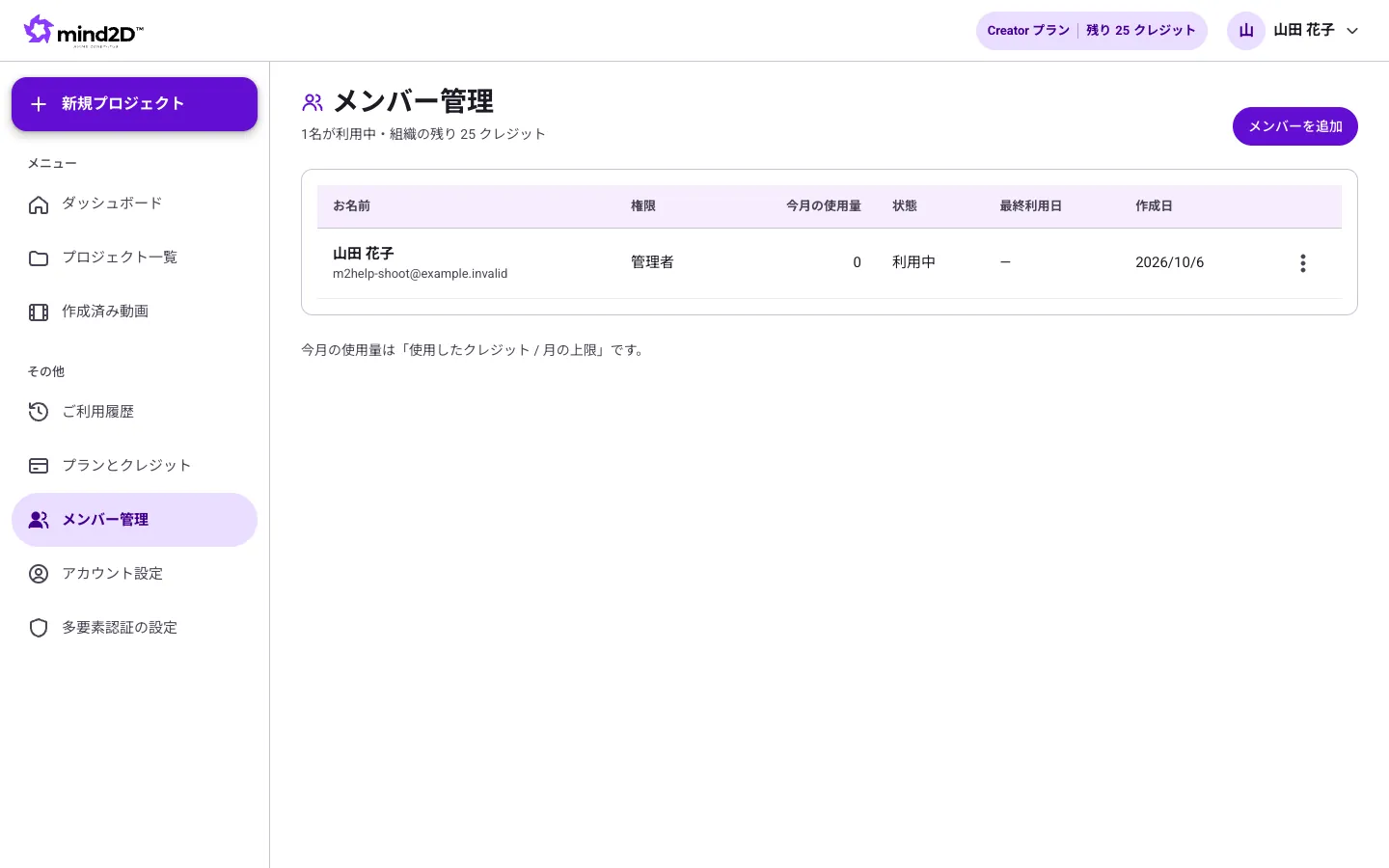
14. 新增成員(Business)
Business 方案可新增組織成員,共用同一組點數製作影片。
步驟
- 在左側選單的「成員管理」中點選「新增成員」。
- 輸入姓名、電子郵件、權限(成員/管理者)與每月可使用的點數後建立。
- 請將顯示的初始密碼轉告該成員(僅顯示一次)。
重點
- Business 方案包含 3 位成員,第 4 位起每增加 1 位會另外計費。
遇到問題時
- 匯出中途就停住了。
- 匯出是在瀏覽器中進行,若關閉分頁或長時間切換到其他分頁,可能會中斷。匯出完成前請保持此分頁開啟。若只是儲存失敗,按下「重新儲存」即可不必重新錄製,再次儲存。
- 腳本改好了,影片卻沒有變。
- 修改的內容需重新匯出才會反映在影片中。請按畫面右上角的「套用變更並匯出」。
- 想調整朗讀的唸法。
- 請將腳本文字改寫成想要的唸法(例如把數字改成假名)。若只想讓部分內容以英文朗讀,請使用「語言切換模式」。
- PDF 裡的文字也能翻成外語嗎?
- 可翻譯投影片內文字的僅限 PowerPoint(.pptx)。字幕與腳本即使是 PDF 資料,也能從 11 種語言中選擇。
- 找不到取消訂閱的按鈕。
- 「取消訂閱」僅對以信用卡付款的公司管理者顯示。一般成員請洽管理者協助辦理。採用請款單付款的合約,請來信 info@grab-design.com 與我們聯繫。Free 方案則不需要辦理解約手續。
- 還有不清楚的地方。
- 請透過聯絡表單與我們聯繫,專人將以電子郵件回覆您。