
Mode d'emploi mind2D.ai
Voici toutes les étapes pour transformer un document PowerPoint ou PDF en vidéo explicative narrée par un personnage. Les captures montrent l'affichage en japonais du plan Creator.
L'interface de l'application est pour l'instant affichée en japonais. Dans les étapes, les termes entre « » correspondent aux boutons et aux rubriques visibles à l'écran.
De l'idée à la vidéo (5 étapes)
- 1Choisir l'avatar (le personnage)
- 2Choisir le décor
- 3Importer le document
- 4L'IA rédige le script
- 5Vérifier et exporter
1. Créer un compte et se connecter
Vous pouvez commencer gratuitement (plan Free). Aucune carte bancaire n'est requise.
Étapes
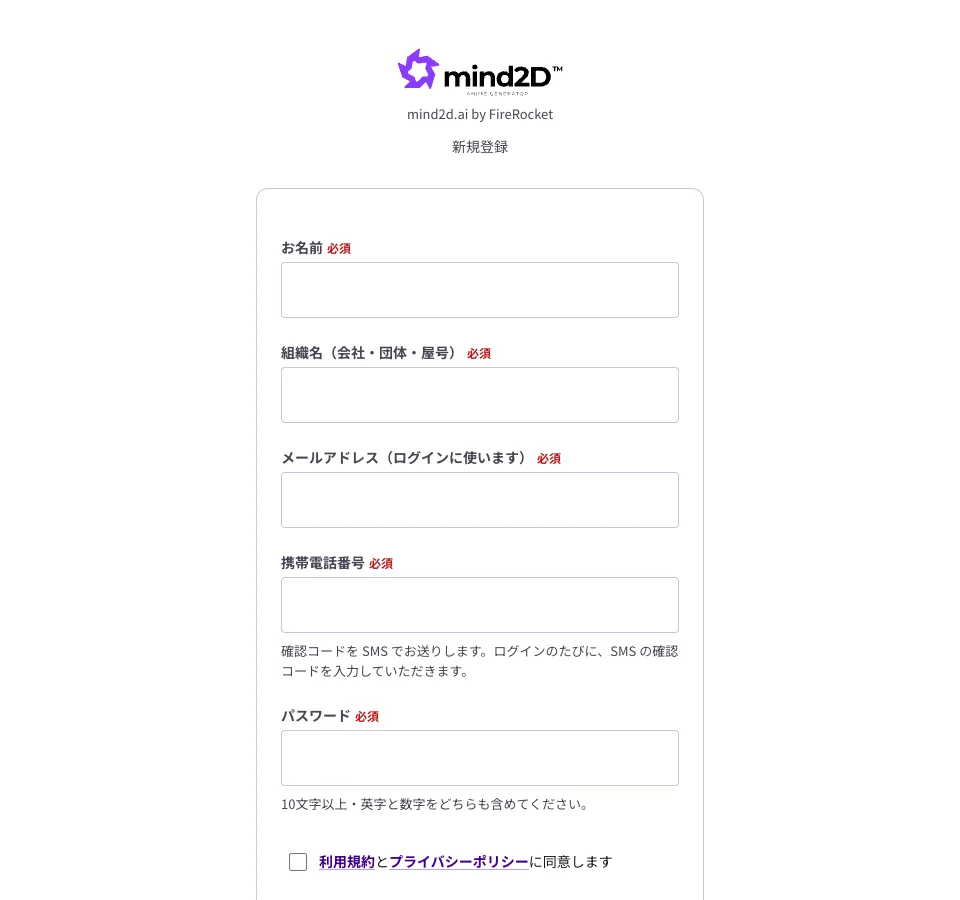
- Cliquez sur « Commencer gratuitement » pour ouvrir le formulaire d'inscription, puis saisissez votre nom, votre organisation, votre adresse e-mail, votre numéro de mobile et un mot de passe.
- Acceptez les conditions d'utilisation et la politique de confidentialité, puis cliquez sur « Envoyer le code de vérification ».
- Saisissez le code à 6 chiffres reçu par SMS et cliquez sur « S'inscrire » : le tableau de bord s'ouvre.
À savoir
- Le mot de passe doit comporter au moins 10 caractères et contenir à la fois des lettres et des chiffres.
- La connexion utilise la double authentification (code de vérification par SMS). Sur un nouvel appareil, le code vous sera demandé à la connexion.
- Le plan Free est limité à un compte par numéro de mobile.
2. Tableau de bord
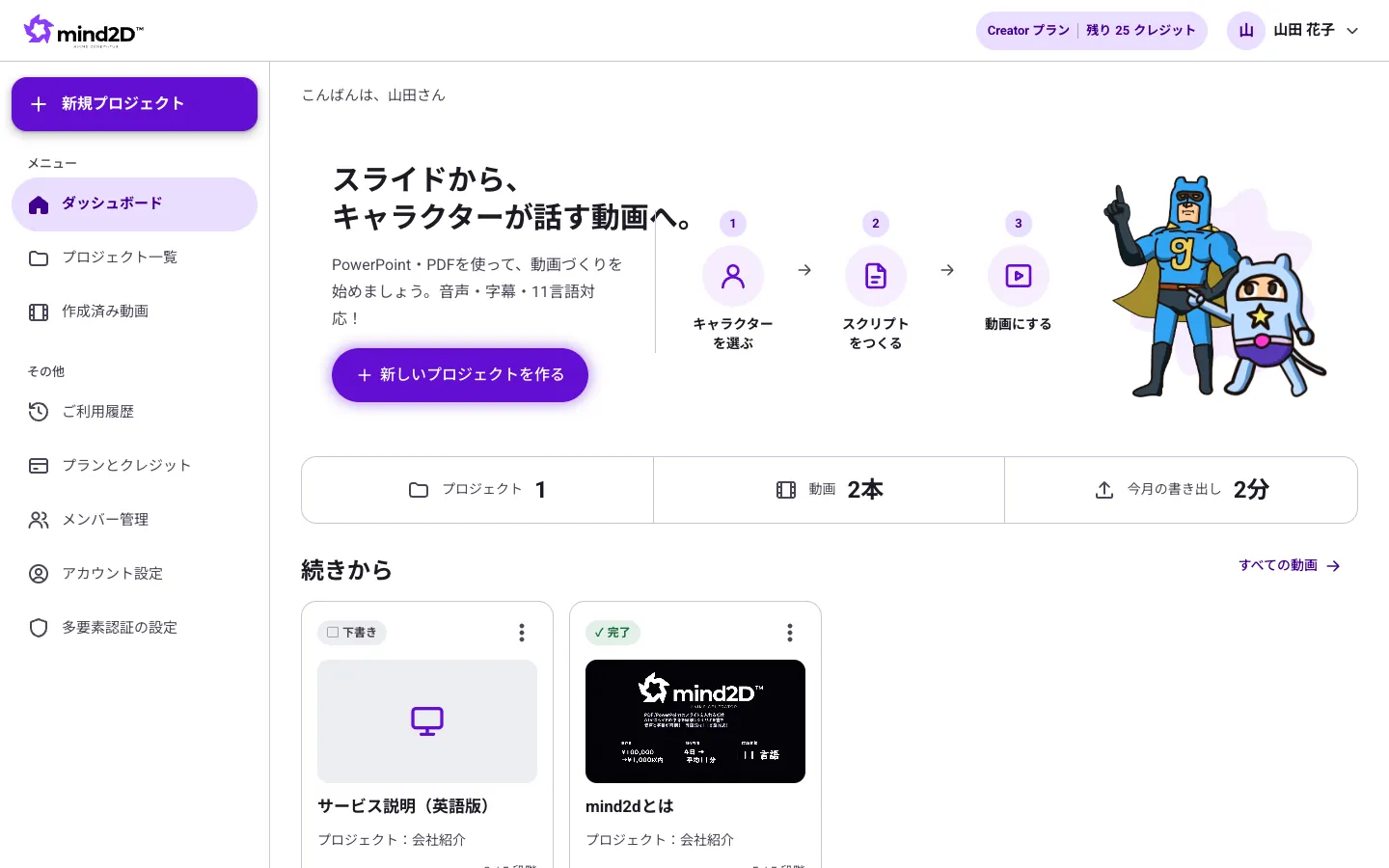
C'est le premier écran après la connexion. Vous y lancez une nouvelle vidéo ou reprenez une vidéo en cours.
Étapes
- Cliquez sur « Créer un projet » pour démarrer la création d'une vidéo.
- La rubrique « Reprendre » affiche les vidéos en cours et l'étape à laquelle elles en sont.
- Le menu de gauche donne accès à la liste des projets, aux vidéos créées, à l'historique d'utilisation ainsi qu'aux plans et crédits.
À savoir
- Votre plan actuel et vos crédits restants s'affichent en haut à droite de l'écran.
3. Créer un projet et une vidéo
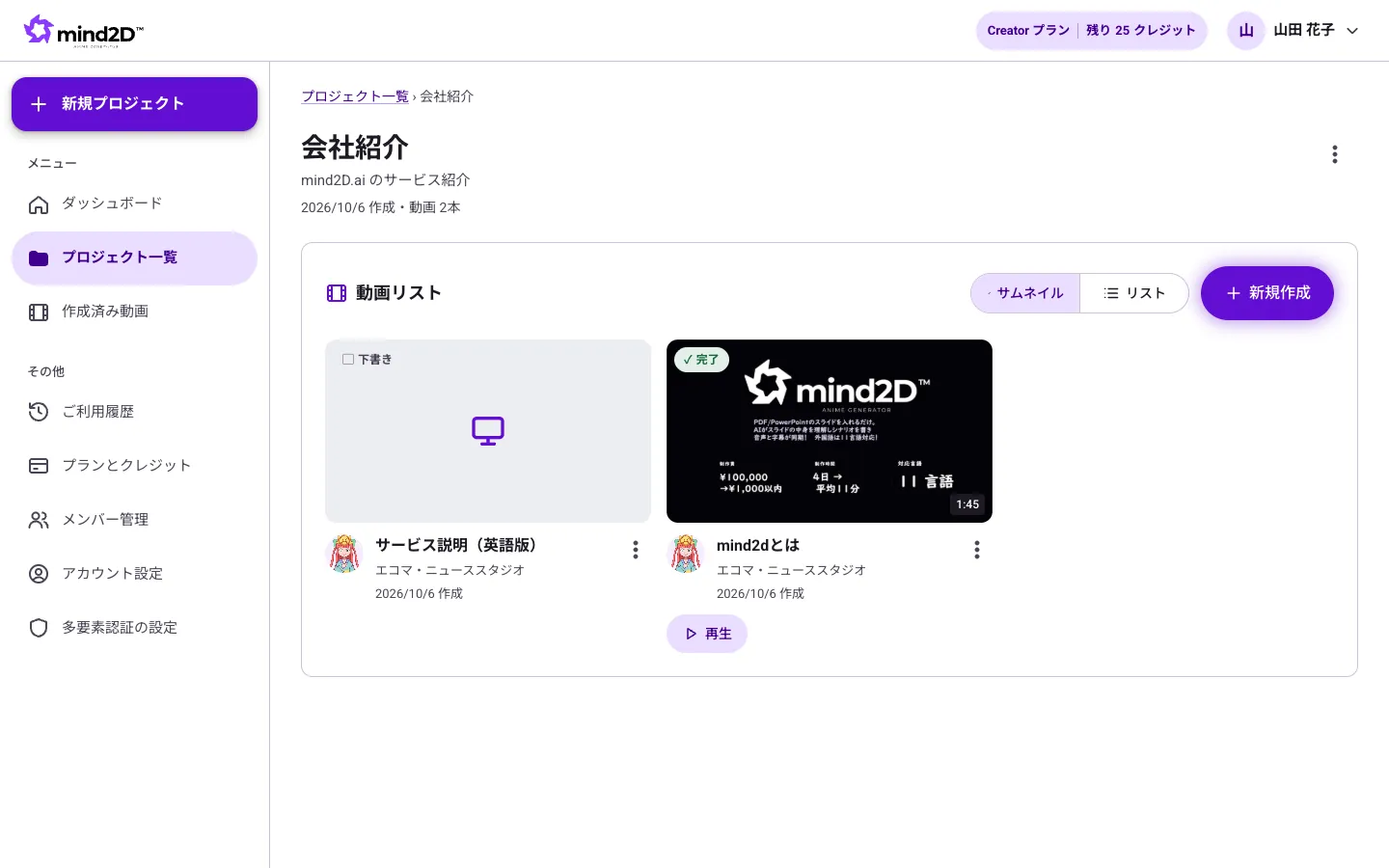
Un projet est un dossier qui regroupe vos vidéos (par exemple « Formation des nouveaux arrivants » ou « Présentation produit »). Un projet peut contenir autant de vidéos que vous le souhaitez.
Étapes
- Cliquez sur « Créer un projet », saisissez un nom de projet puis cliquez sur « Créer ».
- Dans l'écran du projet, cliquez sur « Nouveau », saisissez le titre de la vidéo puis cliquez sur « Créer ».
- Les 5 étapes de création démarrent. Si vous vous interrompez, vous reprendrez à l'étape où vous vous étiez arrêté.
À savoir
- Le menu ⋮ d'une vidéo permet de modifier son nom et sa description, de la supprimer ou de la télécharger (une fois exportée).
4. Choisir l'avatar (le personnage)
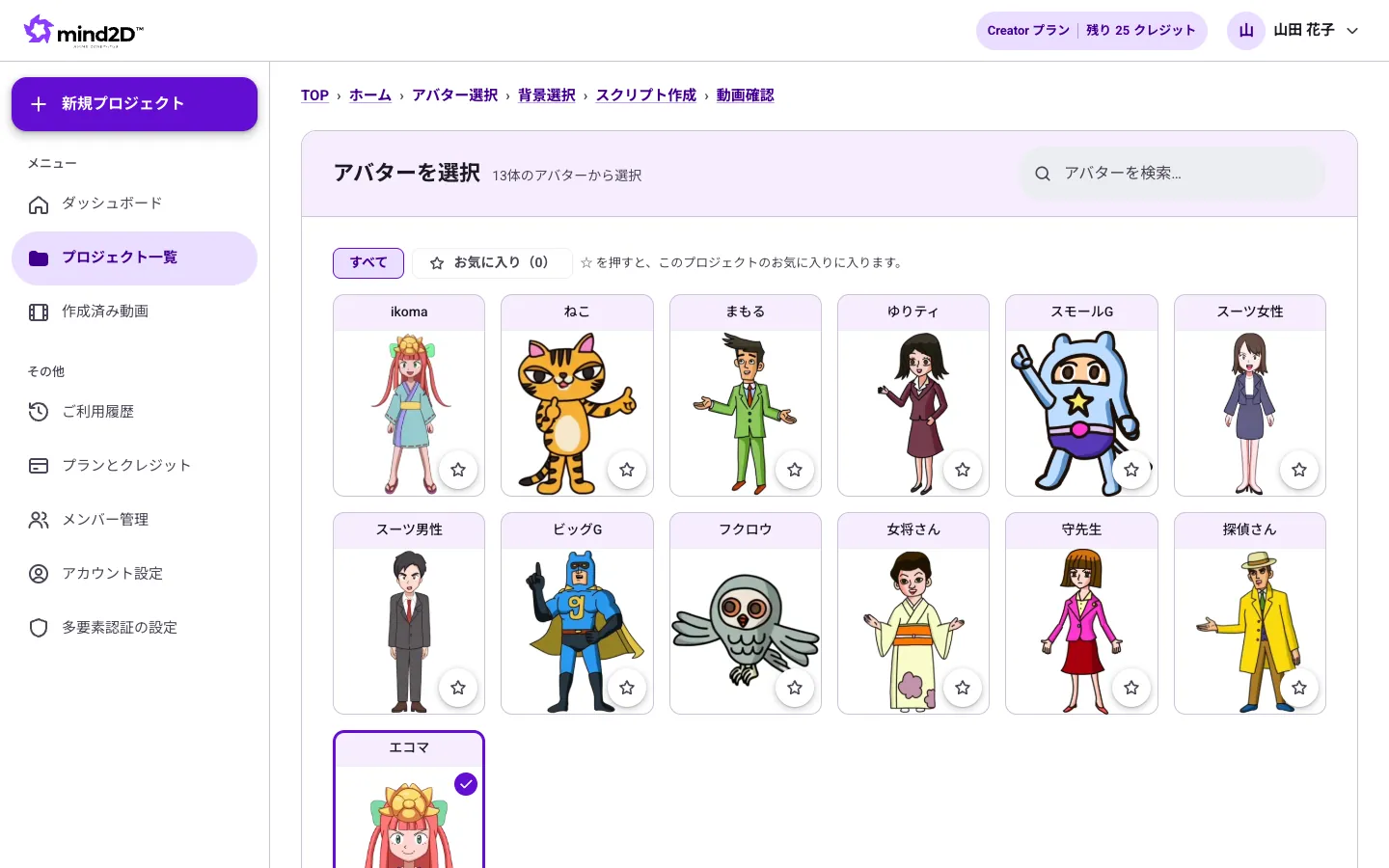
Choisissez le personnage qui présentera votre vidéo. La voix est attribuée automatiquement selon le personnage choisi (vous pourrez la changer plus tard).
Étapes
- Cliquez sur le personnage souhaité dans la liste. Le choix est enregistré immédiatement et vous passez à l'étape suivante.
- Cliquez sur ☆ pour ajouter vos personnages préférés aux « Favoris ».
À savoir
- Le personnage et la voix peuvent être modifiés plus tard, depuis l'écran de vérification de la vidéo.
5. Choisir le décor
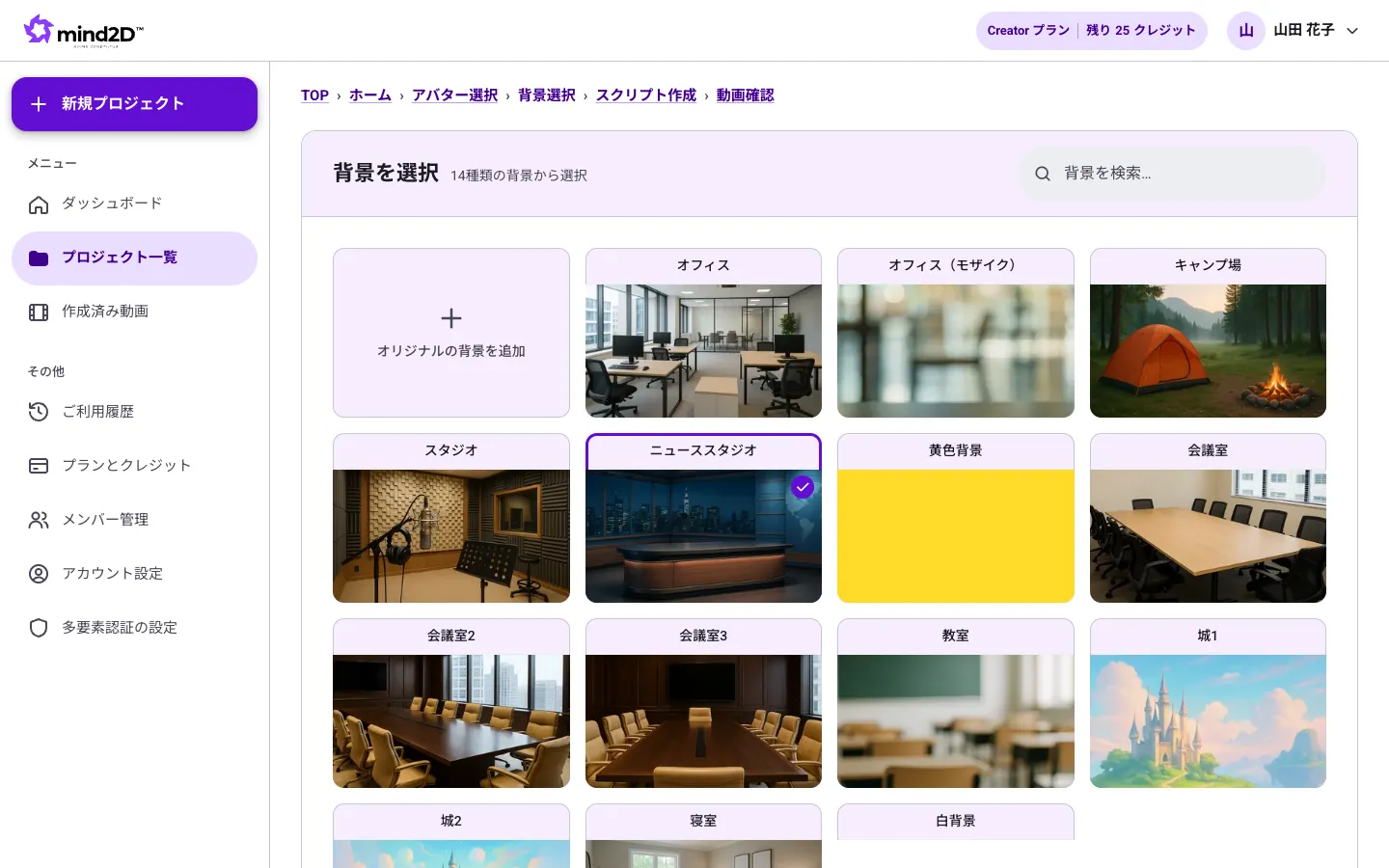
Choisissez l'arrière-plan qui apparaîtra derrière le personnage et les diapositives.
Étapes
- Cliquez sur un décor dans la liste. Le choix est enregistré immédiatement et vous passez à l'étape suivante.
À savoir
- L'option « Ajouter un décor personnalisé », qui permet d'utiliser vos propres images (JPEG, PNG), est disponible à partir du plan Pro.
6. Importer le document
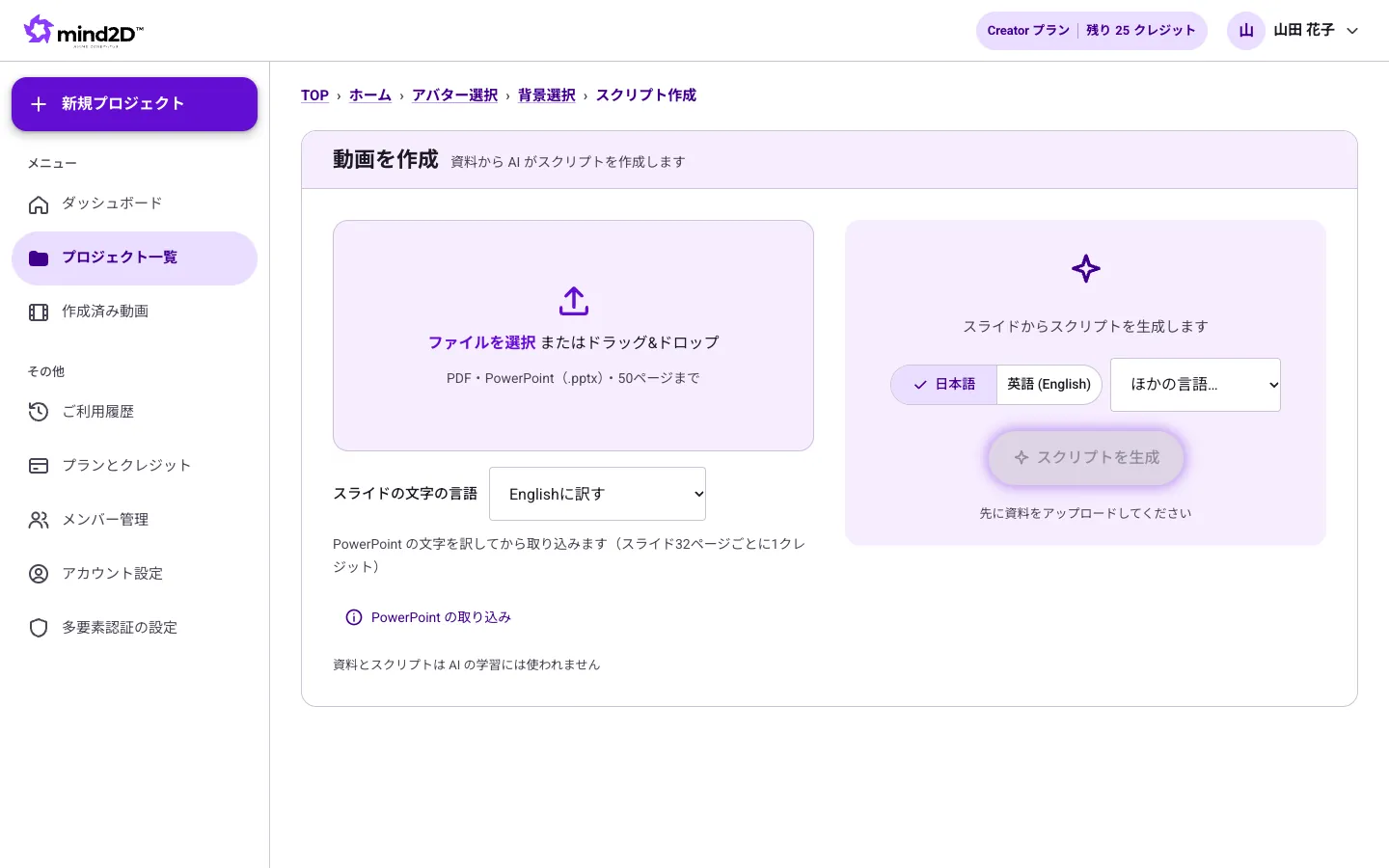
Importez les diapositives qui serviront de base à la vidéo. Les formats PowerPoint (.pptx) et PDF sont pris en charge.
Étapes
- Cliquez sur « Sélectionner un fichier » ou glissez-déposez votre document dans le cadre.
- Une fois l'import terminé, les diapositives s'affichent page par page sur la gauche.
À savoir
- Le nombre de pages importables dépend du plan : Free 10 pages, Creator 50 pages, Pro 100 pages, Business 150 pages, Enterprise 200 pages maximum.
- Les animations PowerPoint sont importées sous forme de pages distinctes, une par étape d'animation. Le texte des notes du présentateur est également utilisé pour rédiger le script.
- Vos documents et vos scripts ne sont pas utilisés pour entraîner l'IA.
7. Traduire le texte des diapositives
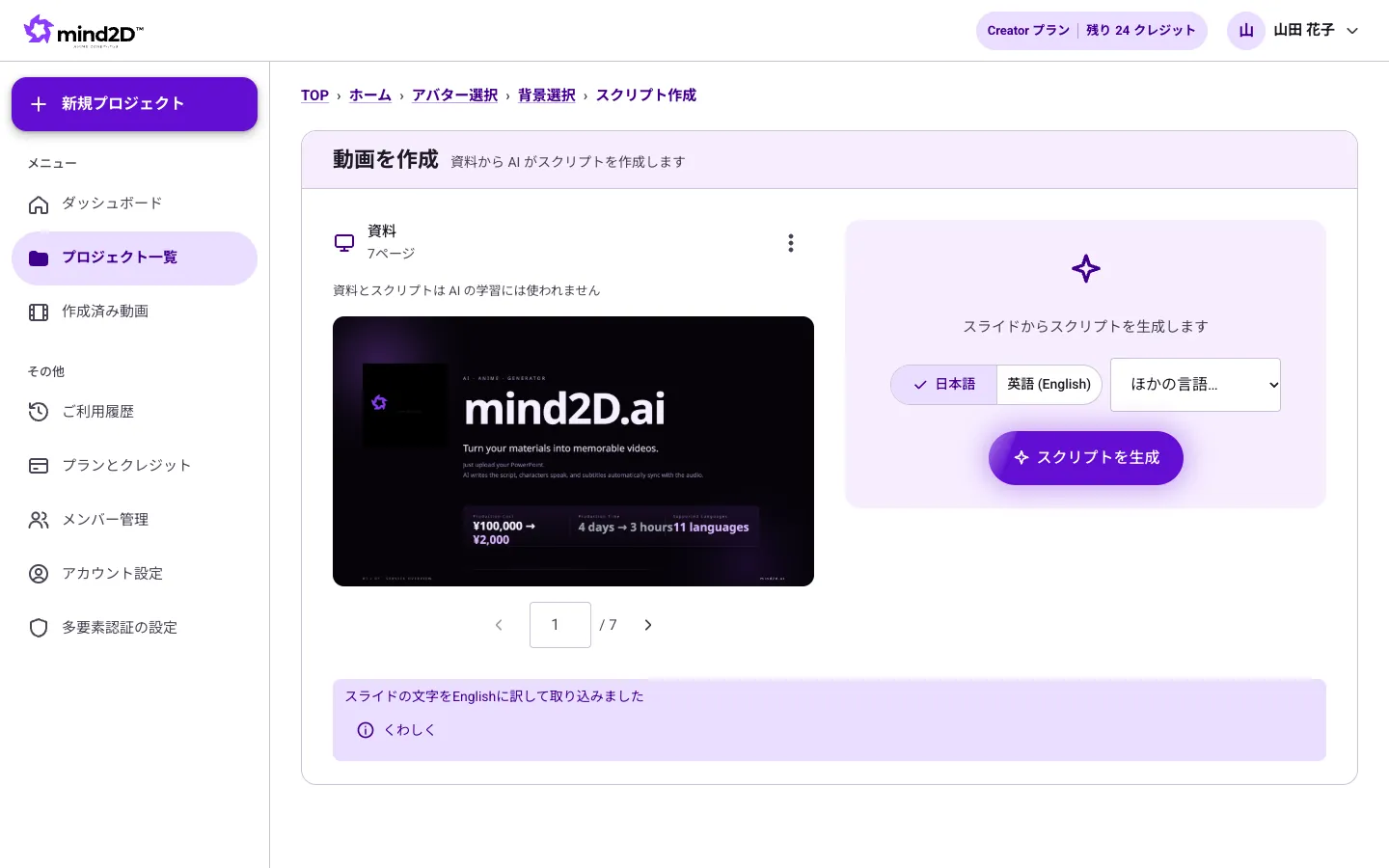
Avec un document PowerPoint, vous pouvez traduire le texte des diapositives au moment de l'import. Pratique pour créer une vidéo en anglais, en vietnamien ou dans une autre langue à partir d'un document japonais.
Étapes
- Avant d'importer le document, sélectionnez la langue souhaitée dans « Langue du texte des diapositives » (réglage initial : « Tel quel (sans traduction) »).
- Importez ensuite le document : le texte des diapositives s'affiche dans la langue choisie.
À savoir
- La taille, la couleur et la position du texte ainsi que les illustrations restent inchangées. Seul le texte est traduit.
- 1 crédit est consommé toutes les 32 pages de diapositives.
- Le texte des PDF ne peut pas être traduit. Utilisez un fichier PowerPoint (.pptx).
8. L'IA rédige le script (le texte lu à voix haute)
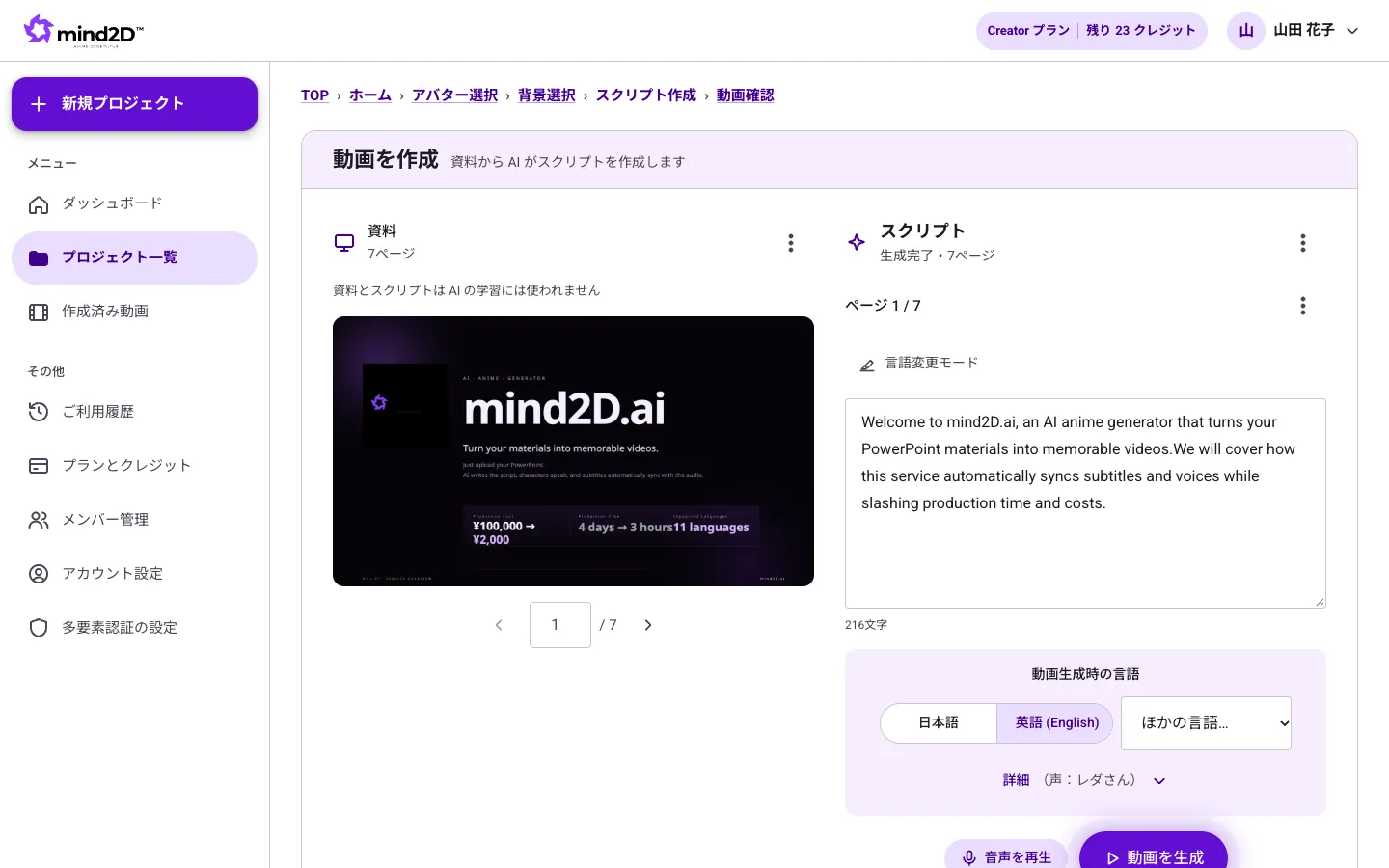
L'IA analyse les diapositives importées et rédige le script que le personnage va prononcer.
Étapes
- À droite, choisissez la langue parlée (japonais, anglais ou une autre langue).
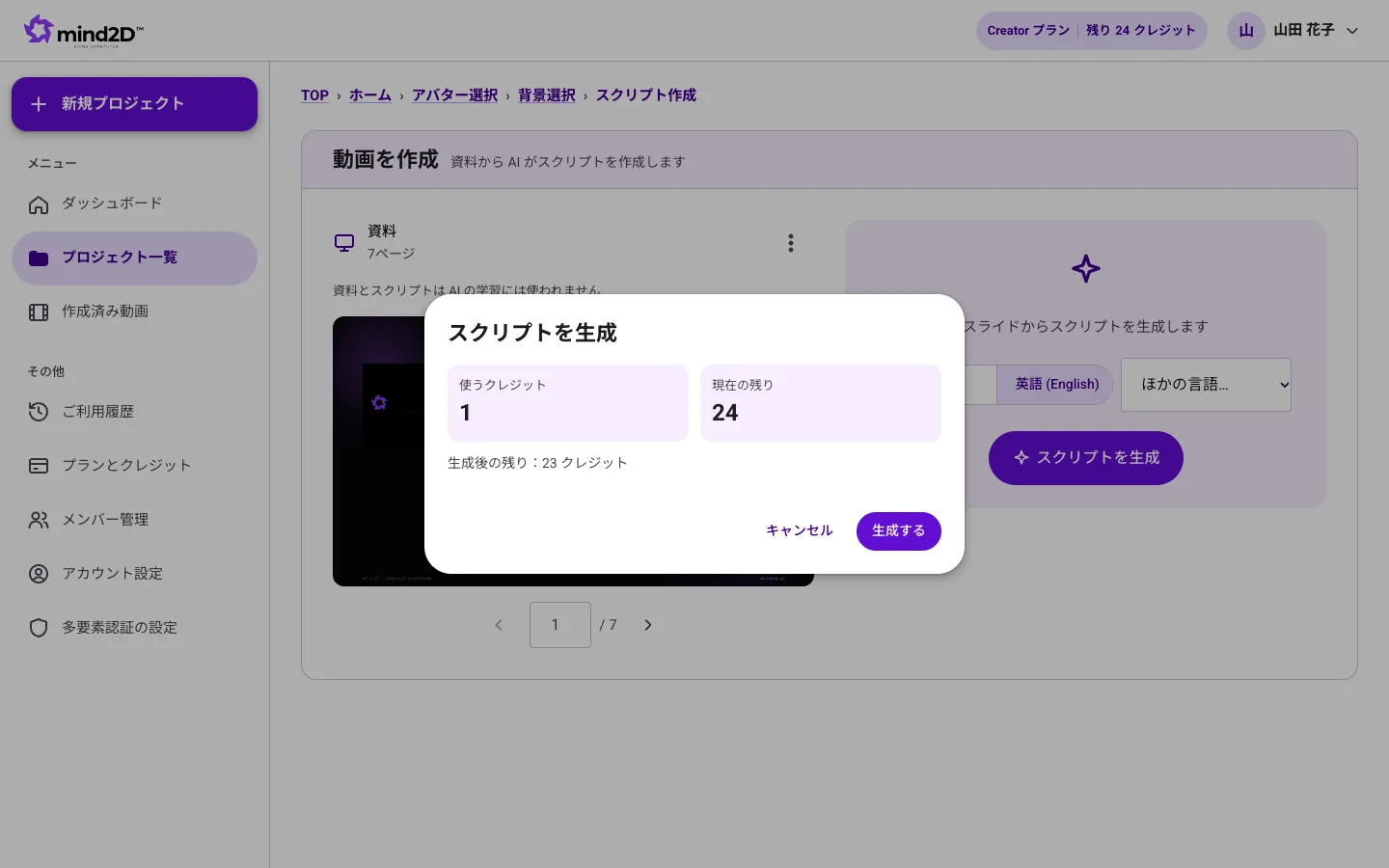
- Cliquez sur « Générer le script » : les crédits utilisés et le solde restant s'affichent. Cliquez ensuite sur « Générer ».
- Le script apparaît dans un champ par page. Vous pouvez modifier librement le texte (il est enregistré lorsque vous cliquez en dehors du champ).
- « Lire l'audio » vous permet d'écouter la narration de la page.
- Si tout vous convient, cliquez sur « Générer la vidéo » pour passer à l'écran de vérification.
À savoir
- La génération du script coûte 1 crédit par tranche de 14 pages (1 crédit par génération avec le plan Free).
- Pour faire lire une partie d'une phrase en anglais, sélectionnez ce passage avec le « mode changement de langue ».
9. Vérifier et corriger la vidéo
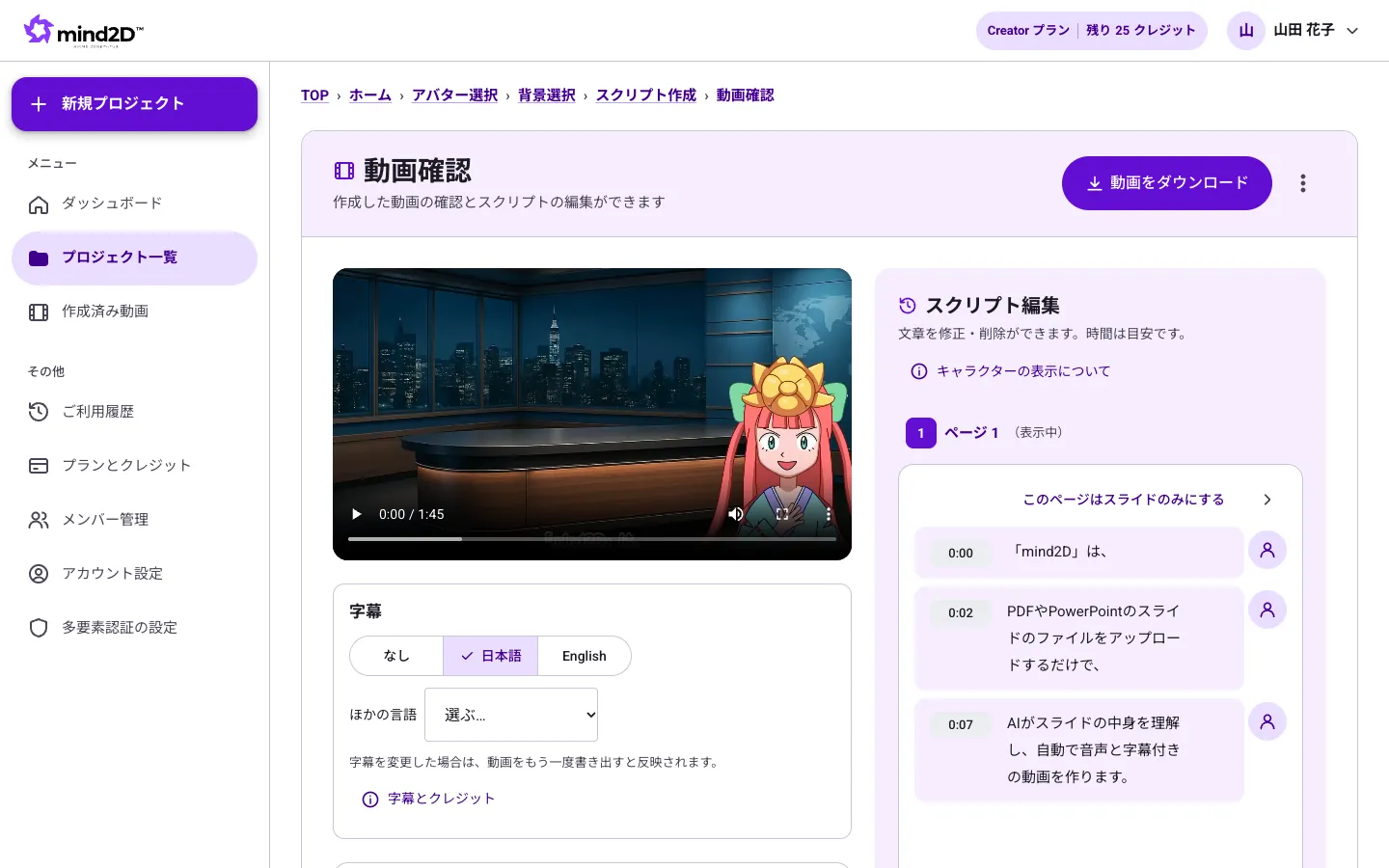
Lisez la vidéo obtenue, vérifiez-la et corrigez ce qui vous gêne.
Étapes
- Lancez la lecture dans le lecteur à gauche. À droite, dans « Édition du script », cliquez sur une phrase, corrigez-la puis cliquez sur « Enregistrer ».
- Dans « Sous-titres », choisissez : aucun, japonais, English ou une autre langue.
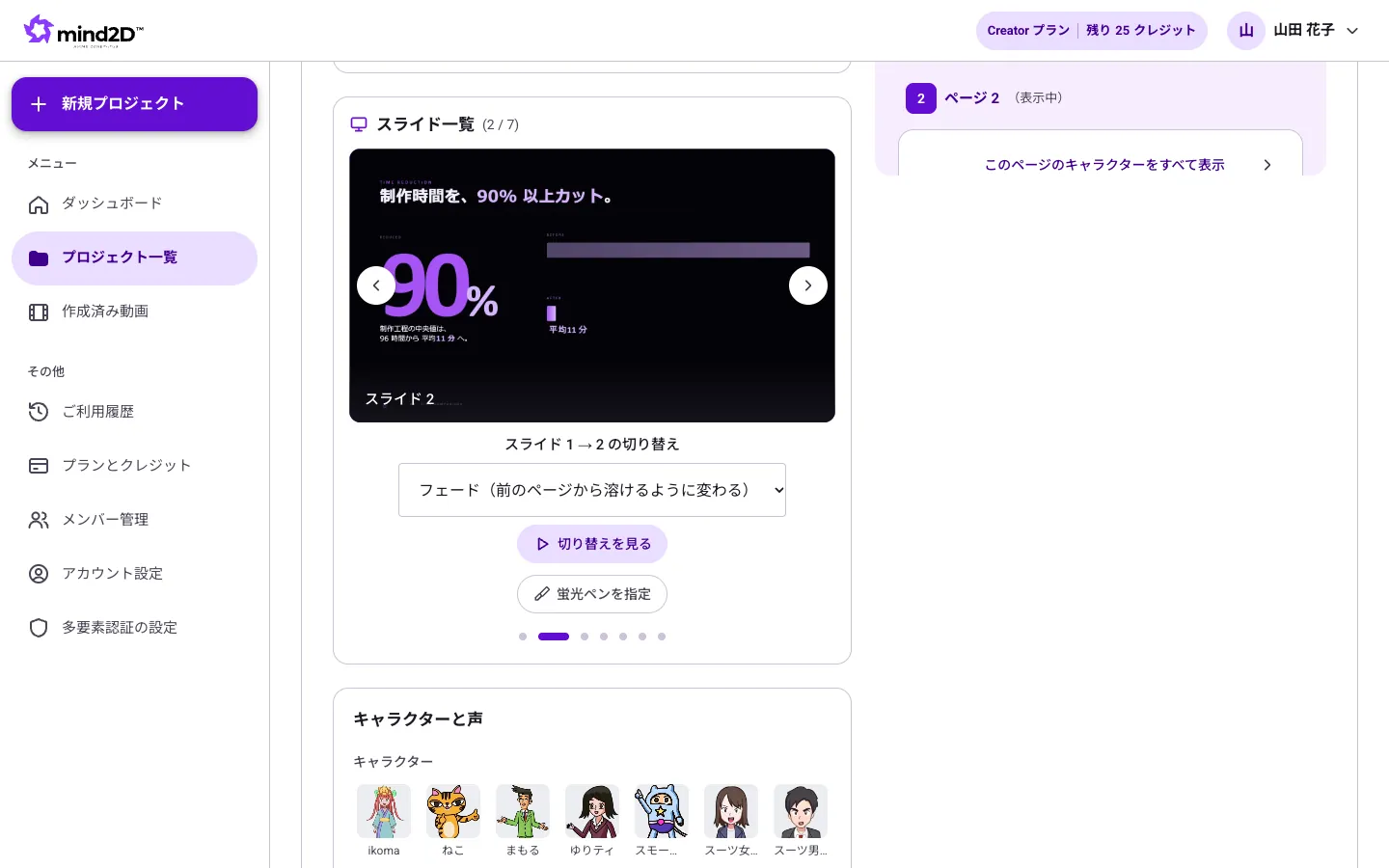
- Dans « Liste des diapositives », choisissez la transition entre les pages (aucune, fondu, glissement, zoom).
- Dans « Personnage et voix », vous pouvez changer le personnage et la voix de la narration.
- Cliquez sur l'icône de personne pour afficher ou masquer le personnage pendant cette phrase.
À savoir
- Si vous modifiez le contenu après un export, le bouton « Exporter avec les modifications » s'allume. Cliquez dessus pour réexporter la version corrigée.
- Régénérer l'audio après un changement de voix consomme des crédits.
10. Surligner les points importants
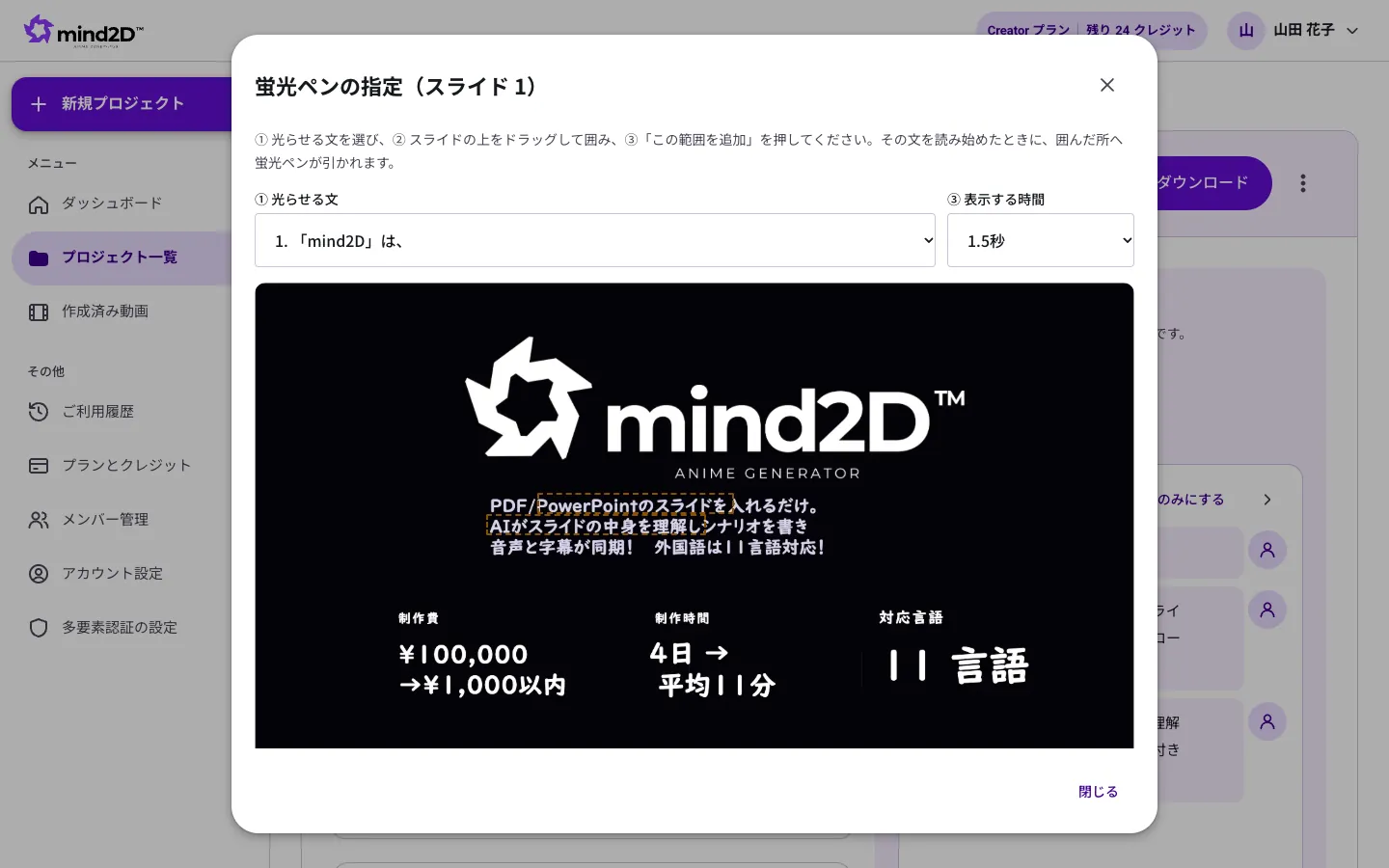
Faites ressortir les points clés de la diapositive comme au surligneur, en suivant la narration.
Étapes
- Dans « Liste des diapositives », cliquez sur « Définir le surlignage ».
- ① Choisissez la phrase à mettre en valeur, ② faites glisser le curseur sur la diapositive pour délimiter la zone, ③ choisissez la durée d'affichage.
- Cliquez sur « Ajouter cette zone » : le surlignage apparaîtra dès le début de la lecture de cette phrase.
À savoir
- En activant « Utiliser aussi le surlignage automatique », l'IA surligne également les passages qu'elle sélectionne.
11. Exporter et télécharger la vidéo
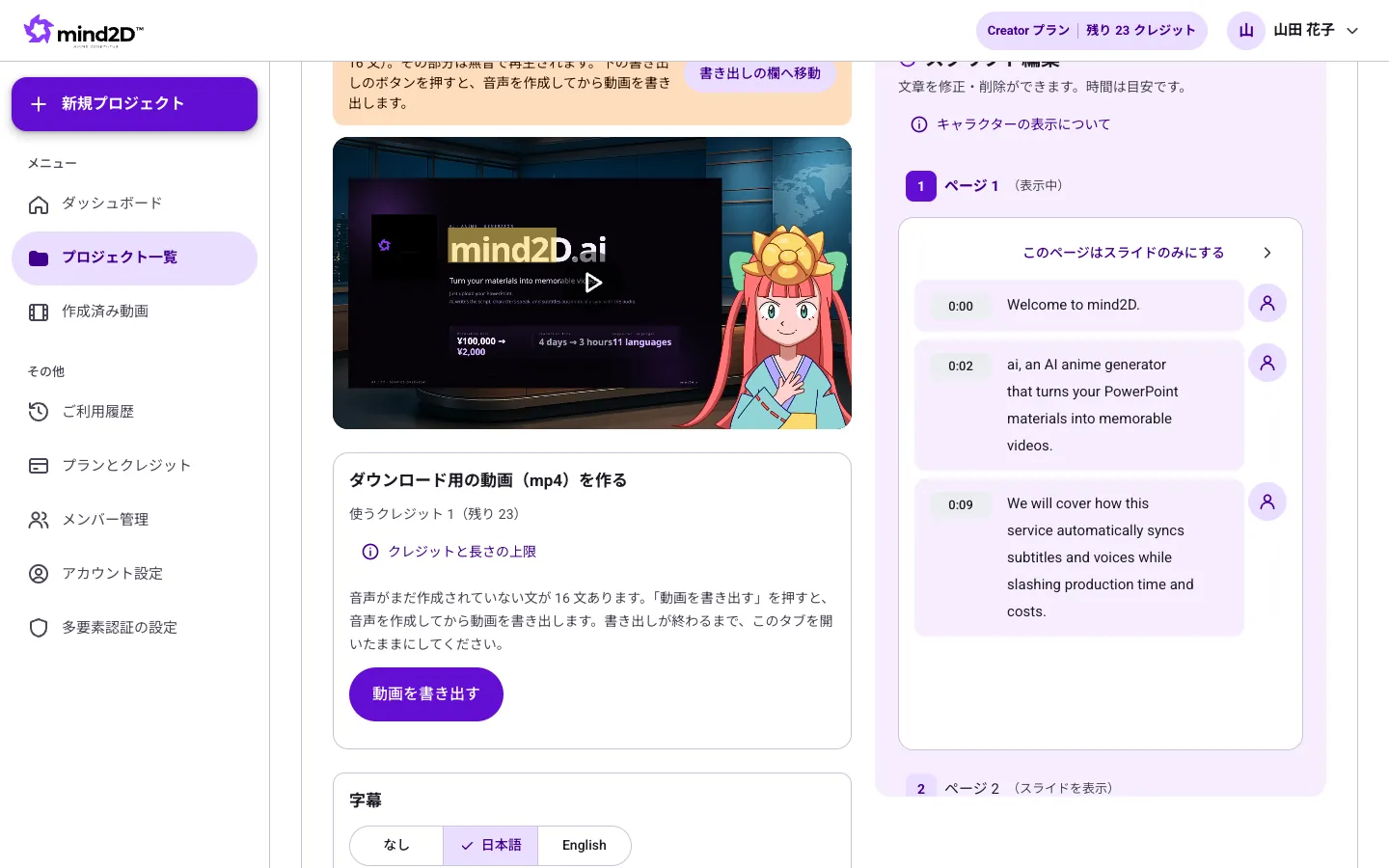
Une fois la vérification terminée, exportez une vidéo téléchargeable (mp4).
Étapes
- Dans la section « Créer une vidéo téléchargeable (mp4) », vérifiez les crédits utilisés puis cliquez sur « Exporter la vidéo ».
- S'il reste des phrases sans audio, générez d'abord l'audio, puis lancez l'export.
- Une fois l'export terminé, enregistrez le mp4 via « Télécharger la vidéo », en haut à droite de l'écran.
À savoir
- L'export s'effectue dans votre navigateur. Laissez cet onglet ouvert jusqu'à la fin de l'opération.
- L'export coûte 1 crédit par tranche de 7 pages de diapositives.
- Le plan Free permet 1 exports au maximum et la vidéo comporte un filigrane.
12. Plans et crédits
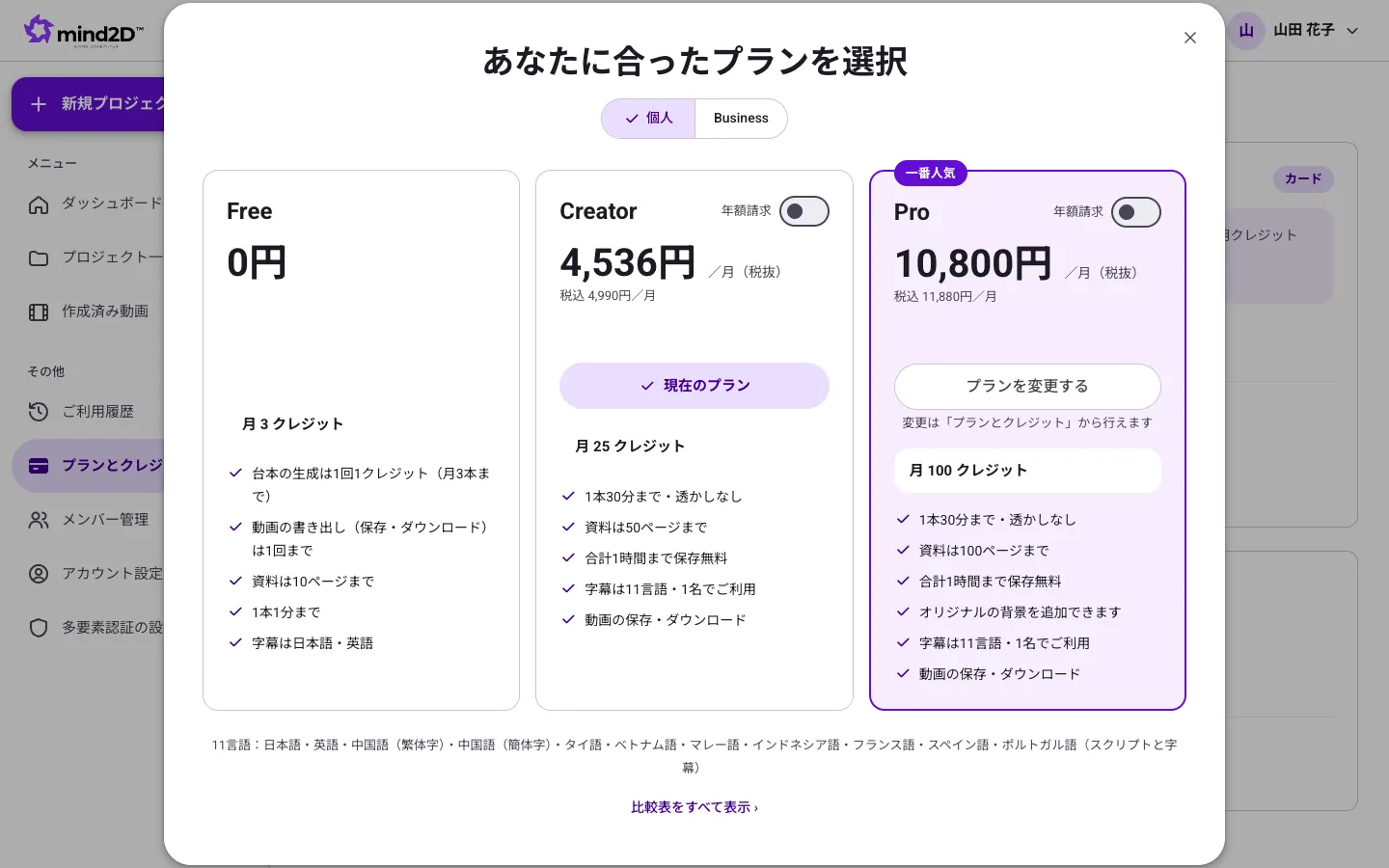
La génération de script, l'export et la traduction consomment des crédits. Les crédits mensuels dépendent de votre plan et sont renouvelés le 1er de chaque mois (heure du Japon).
Étapes
- Dans « Plans et crédits », menu de gauche, consultez vos crédits restants et votre consommation du mois.
- Cliquez sur « Choisir un plan » pour ouvrir la liste des plans. Sélectionnez un plan et souscrivez par carte bancaire.
- Si vos crédits viennent à manquer, les plans payants permettent d'acheter des crédits supplémentaires (ils restent valables les mois suivants).
À savoir
- Export : 1 crédit par 7 pages / génération de script et régénération après changement de voix : 1 crédit par 14 pages / sous-titres dans une autre langue et traduction des diapositives : 1 crédit par 32 pages (toute fraction est arrondie à 1).
- Vous pouvez résilier à tout moment depuis « Plans et crédits ». Le service reste accessible jusqu'à la fin de la période souscrite.
13. Résilier
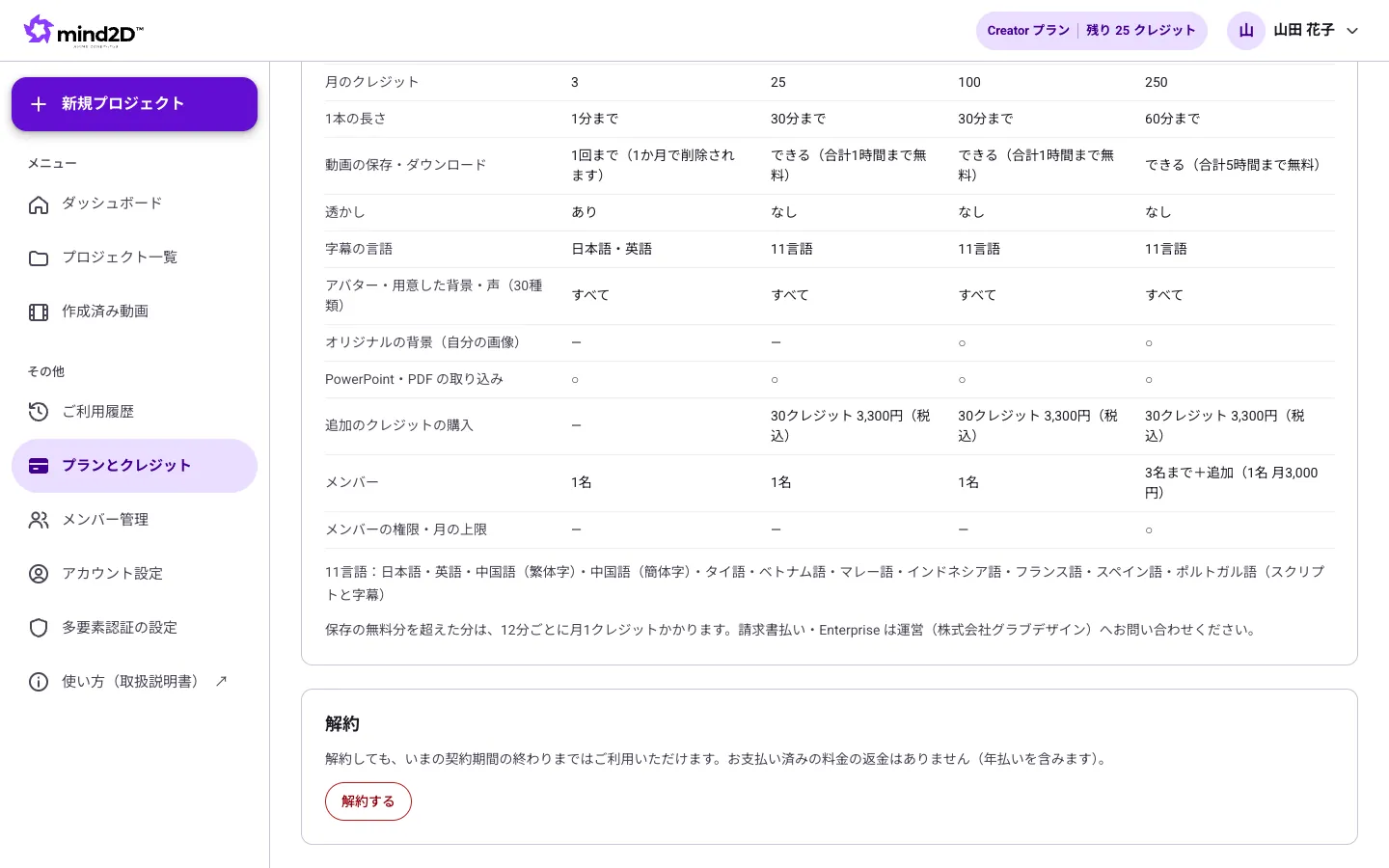
Vous pouvez résilier une formule payante à tout moment depuis l'écran « Formule et crédits ».
Étapes
- Ouvrez « Formule et crédits » dans le menu de gauche, puis cliquez sur « Résilier » dans la rubrique « Résiliation », tout en bas.
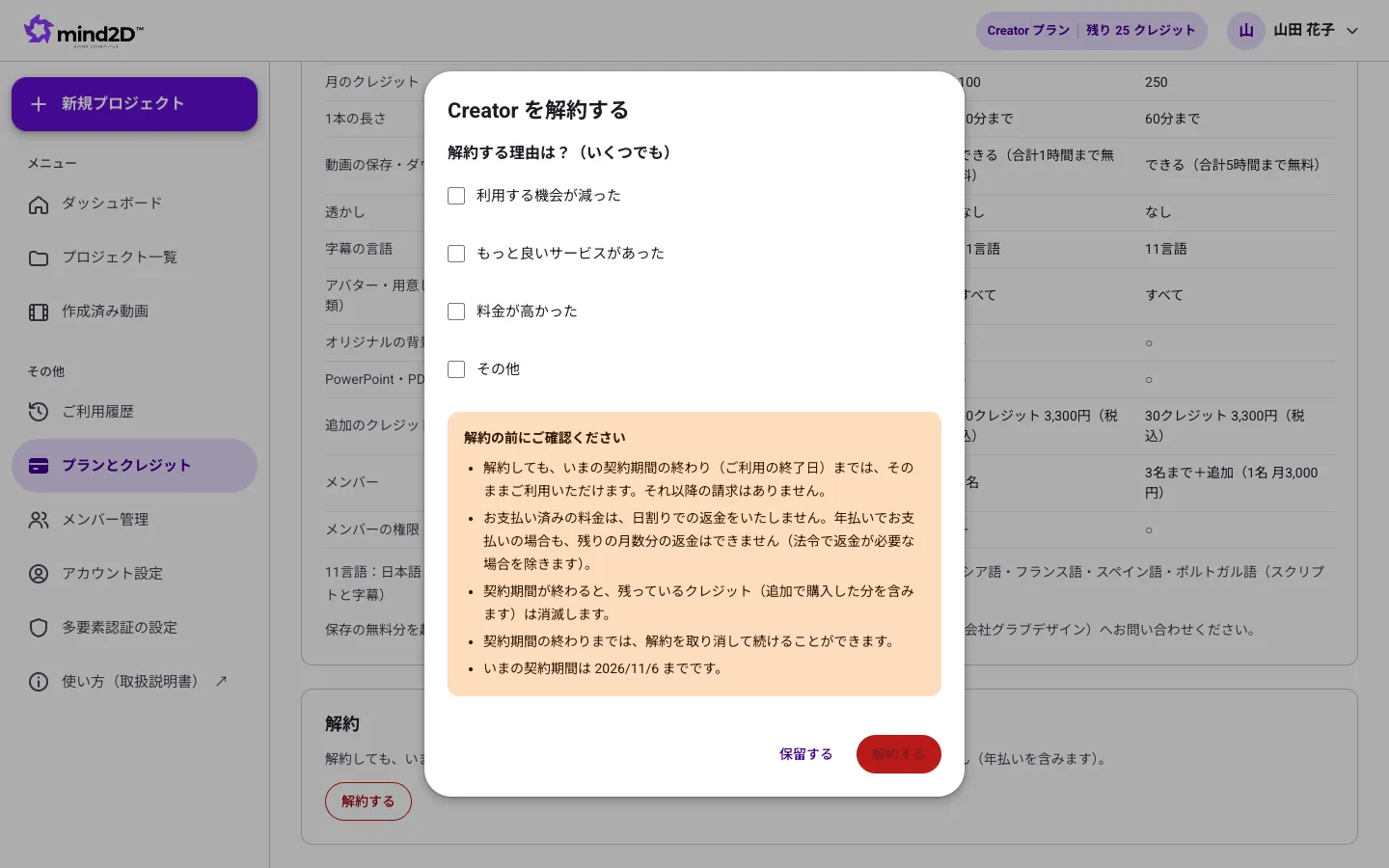
- Sélectionnez au moins un motif de résiliation (plusieurs choix possibles) et lisez « À vérifier avant de résilier ».
- Cliquez sur « Résilier » pour finaliser la démarche : vous recevrez un e-mail de confirmation. Pour renoncer, cliquez sur « Suspendre ».
À savoir
- Seul l'administrateur de l'entreprise peut résilier. Les membres doivent en faire la demande à leur administrateur.
- Après la résiliation, vous conservez l'accès jusqu'à la fin de la période en cours. Aucune facturation ultérieure.
- Les sommes déjà réglées ne font l'objet d'aucun remboursement au prorata (y compris pour le paiement annuel). À la fin de la période, les crédits restants sont supprimés.
- Jusqu'à la fin de la période en cours, vous pouvez revenir en arrière via « Annuler la résiliation » dans « Formule et crédits ».
- Pour résilier un contrat réglé sur facture, écrivez-nous à info@grab-design.com.
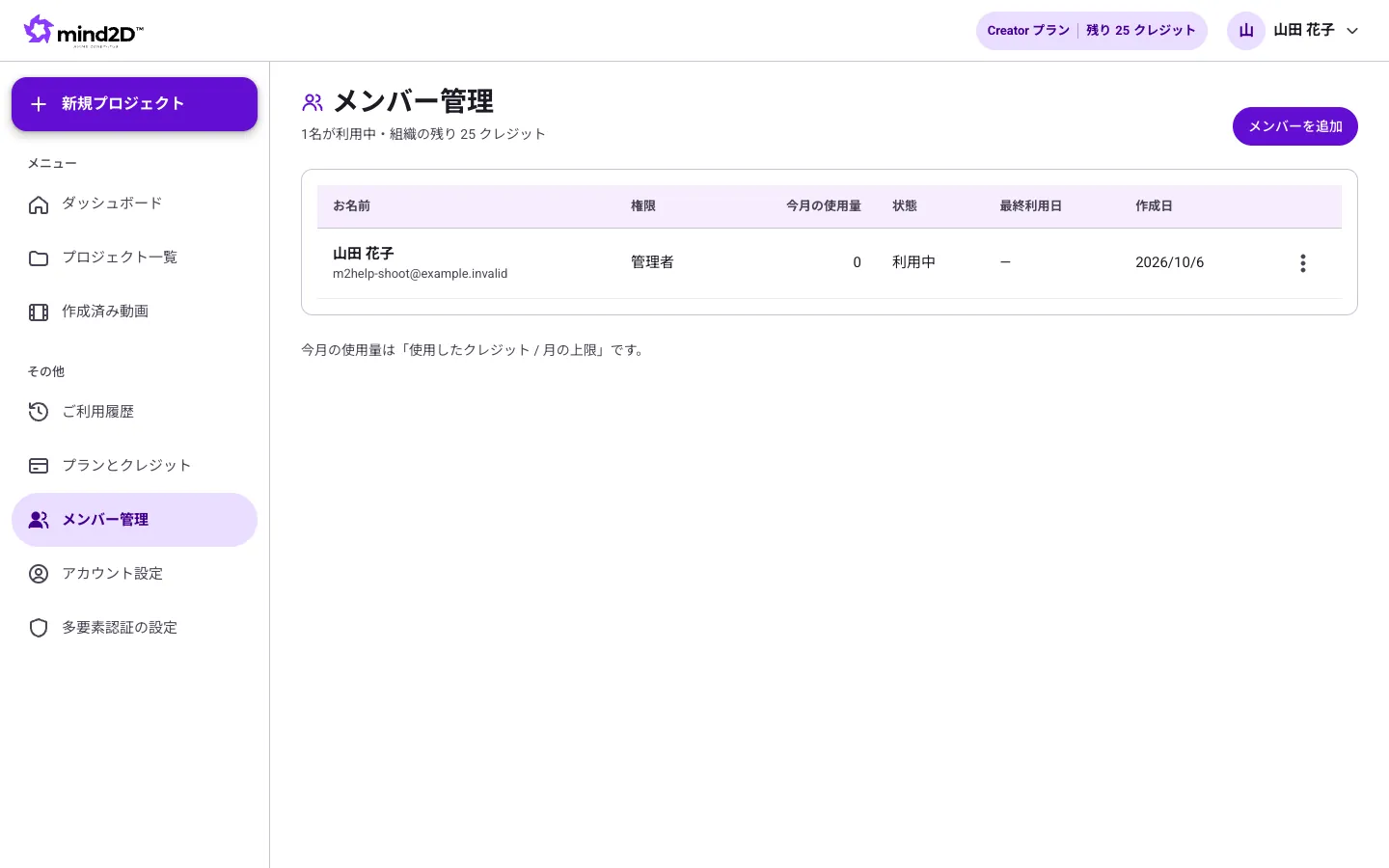
14. Ajouter des membres (Business)
Avec la formule Business, vous pouvez ajouter des membres à votre organisation et créer des vidéos avec les mêmes crédits.
Étapes
- Dans « Gestion des membres », depuis le menu de gauche, cliquez sur « Ajouter un membre ».
- Renseignez le nom, l'adresse e-mail, le rôle (membre / administrateur) et les crédits mensuels disponibles, puis validez la création.
- Communiquez à la personne concernée le mot de passe initial affiché (il n'apparaît qu'une seule fois).
À savoir
- La formule Business inclut jusqu'à 3 personnes. À partir de la 4e, un supplément s'applique par personne.
En cas de problème
- L'export s'interrompt en cours de route.
- L'export s'effectuant dans le navigateur, il peut s'interrompre si vous fermez l'onglet ou passez longtemps sur un autre onglet. Laissez cet onglet ouvert jusqu'à la fin de l'export. Si seul l'enregistrement a échoué, cliquez sur « Réessayer l'enregistrement » pour sauvegarder à nouveau sans refaire la capture.
- J'ai corrigé le script, mais la vidéo n'a pas changé.
- Les corrections sont intégrées lors d'un nouvel export. Cliquez sur « Exporter avec les modifications », en haut à droite de l'écran.
- Je voudrais corriger la prononciation de la narration.
- Modifiez le texte du script en l'écrivant tel que vous souhaitez l'entendre (par exemple, écrire les chiffres en toutes lettres). Pour faire lire seulement une partie en anglais, utilisez le « mode changement de langue ».
- Peut-on aussi traduire le texte d'un PDF ?
- La traduction du texte contenu dans les diapositives n'est possible qu'avec PowerPoint (.pptx). Les sous-titres et le script sont disponibles en 11 langues, y compris pour les documents PDF.
- Je ne trouve pas le bouton de résiliation.
- « Résilier » s'affiche uniquement pour l'administrateur d'une entreprise ayant souscrit par carte bancaire. Les membres doivent en faire la demande à leur administrateur. Pour les contrats réglés sur facture, écrivez-nous à info@grab-design.com. La formule Free ne nécessite aucune démarche de résiliation.
- J'ai une question.
- Contactez-nous via le formulaire de contact. Un membre de notre équipe vous répondra par e-mail.