
Food Japan Summit
Food Japan Summit의 관전 포인트
16분 38초 강연 · 자료 29페이지 · 자막 314행
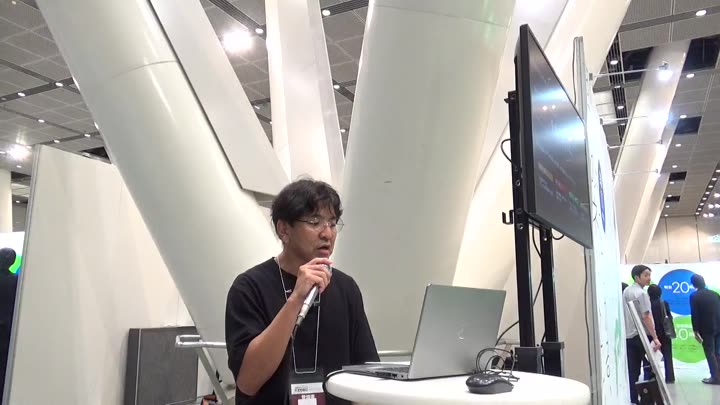
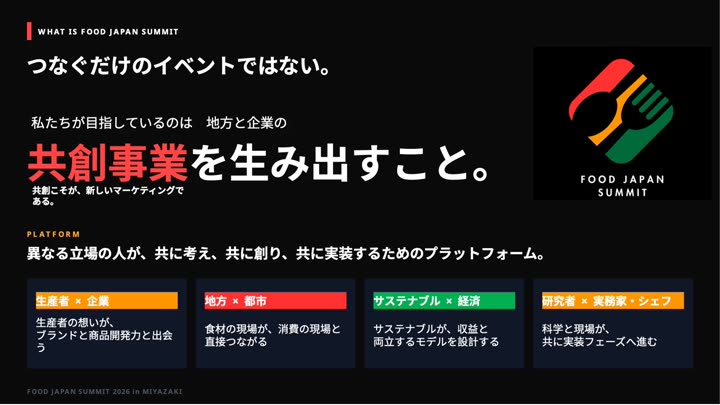
PowerPoint + 영상 → 강연 영상
세미나나 강연을 촬영한 영상과 발표 자료를 넣어 주세요. AI가 자막을 넣고 말에 맞춰 슬라이드를 전환해, 슬라이드・발표자・자막이 모두 갖춰진 영상으로 완성합니다.
PowerPoint+영상은 Pro·Business·Enterprise 플랜에서 사용할 수 있습니다. 영상 길이 10분당 20크레딧입니다.
슬라이드를 크게, 발표자는 작은 화면으로 배치하고 제목과 발표자 이름을 함께 넣습니다. 행사장 영상에서는 읽을 수 없던 자료도 또렷하게 보입니다.
AI가 말과 자료의 내용을 대조해 어디에서 어느 페이지로 넘어갈지 정합니다. 어긋난 부분은 그 장면에서 바로 고칠 수 있습니다.
말한 내용을 받아쓰고, 자료의 단어도 단서로 삼아 자막을 만듭니다. 자막 글자를 누르면 그 장면으로 이동해 수정할 수 있습니다.
확인하고 수정했다면 그대로 MP4로 내보내 다운로드할 수 있습니다.
새 영상에서 'PowerPoint+영상'을 선택하고, PowerPoint 또는 PDF와 MP4・MOV 영상을 넣습니다.
자막・슬라이드 전환・제목・발표자를 한 번에 만듭니다. 화면을 닫아도 작업은 계속됩니다.
자막과 전환 위치를 수정한 뒤 MP4로 내보냅니다.
FOODBIZ SUMMIT 2026의 미니 세션을 영상으로 만들었습니다. 현장에서 촬영한 영상과 발표 자료로 제작했습니다.
Food Japan Summit의 관전 포인트
16분 38초 강연 · 자료 29페이지 · 자막 314행
완성된 영상의 일부를 발췌했습니다. mind2D.ai의 'PowerPoint+영상'과 같은 방식으로 제작했습니다.
영상은 MP4・MOV, 자료는 PowerPoint(.pptx) 또는 PDF입니다.
Pro・Business・Enterprise 플랜에서 사용할 수 있습니다. Free・Creator 플랜에서는 사용할 수 없습니다.
영상 길이 10분당 20크레딧입니다(자막 제작과 1회차 내보내기 포함). 수정 후 다시 내보낼 때는 1회당 10크레딧입니다.
수정할 수 있습니다. 사람 이름이나 회사명은 잘못 인식될 수 있으니 내보내기 전에 확인해 주세요.
영상 길이와 자료 페이지 수에 따라 다릅니다. 긴 영상은 수십 분이 걸릴 수 있지만, 화면을 닫아도 작업은 계속됩니다.