mind2D ANIME GENERATOR

PowerPoint + 影片 → 演講影片

放入 PowerPoint 與演講影片,就這麼簡單。

請上傳研討會或演講的拍攝影片,以及當天的簡報。AI 會加上字幕、配合講述內容切換投影片,完成一支投影片、講者與字幕俱全的影片。

PowerPoint+影片功能可於 Pro、Business、Enterprise 方案使用。影片每 10 分鐘消耗 20 點數。

01 / PROBLEMS

您是否有這些困擾

  • 研討會拍了,卻沒時間剪輯,一直無法公開
  • 只有現場畫面,投影片上的字根本看不清楚
  • 長篇演講要加字幕、還要對上投影片,工程浩大
02 / WITH mind2D.ai

交給 mind2D.ai

以投影片為主角的畫面

投影片放大,講者縮為小視窗,再加上標題與講者姓名。現場畫面看不清的資料,也能看得一清二楚。

配合講述內容切換投影片

AI 會比對講述內容與簡報內容,決定在哪個時間點翻到哪一頁。若有偏差,也能在該段落直接修正。

字幕也由 AI 製作

將講述內容轉成文字,並參考簡報上的用語做成字幕。點選字幕文字,即可跳到該段落進行修正。

以 1920×1080 的 MP4 輸出

確認並修正後,就能直接輸出 MP4 下載。

03 / HOW IT WORKS

只要 3 個步驟

  1. STEP 1

    放入簡報與影片

    在新增影片中選擇「PowerPoint+影片」,放入 PowerPoint 或 PDF,以及 MP4・MOV 影片。

  2. STEP 2

    由 AI 完成製作

    字幕、投影片切換、標題與講者一次搞定。關掉畫面也會繼續處理。

  3. STEP 3

    確認後輸出

    修正字幕與切換時間點後,輸出為 MP4。

CASES

真實演講,就這樣完成了。

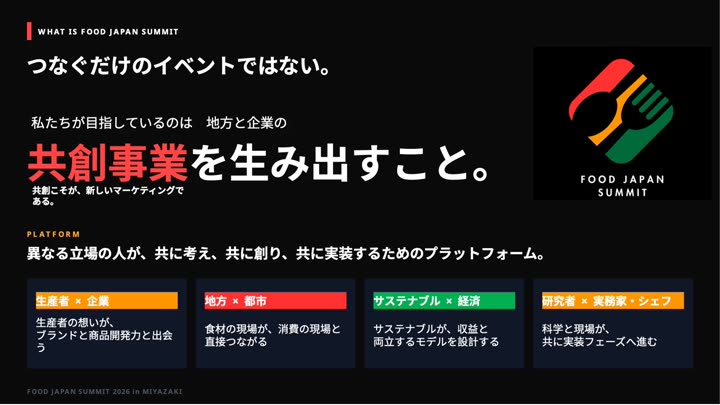
我們將 FOODBIZ SUMMIT 2026 的迷你場次製作成影片,素材來自現場拍攝的影片與發表簡報。

Food Japan Summit

Food Japan Summit 的精彩看點

16分38秒演講・簡報29頁・字幕314行
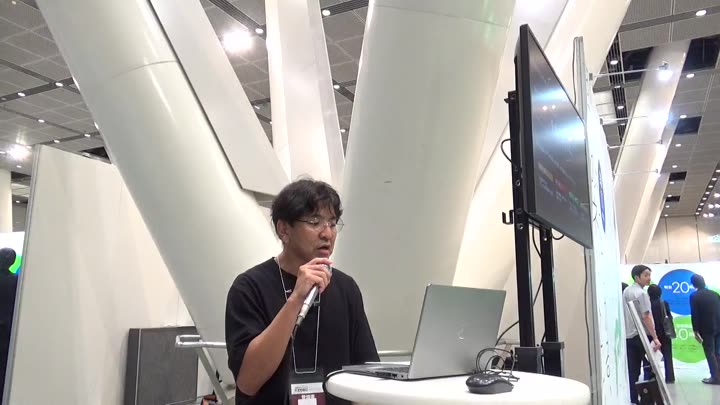
現場拍攝的影片
演講簡報
完成影片(節錄)

此為完成影片的部分節錄,以 mind2D.ai 的「PowerPoint+影片」相同機制製作。

04 / FAQ

常見問題

可以使用哪些影片與簡報格式?

影片為 MP4・MOV,簡報為 PowerPoint(.pptx)或 PDF。

哪些方案可以使用?

Pro・Business・Enterprise 方案可以使用。Free・Creator 方案無法使用。

會消耗多少點數?

影片長度每10分鐘為20點(含字幕製作與第1次輸出)。修正後重新輸出,每次為10點。

字幕可以修改嗎?

可以修改。人名與公司名可能會聽錯,請在輸出前先行確認。

製作需要多久時間?

視影片長度與簡報頁數而定。較長的影片可能需要數十分鐘,但關掉畫面也會繼續處理。

05 / MORE

其他應用方式

讓拍完就擱著的演講,變成有人看的影片。

1 分鐘・免註冊成為 mind2d.ai 高手!只要回答 8 個問題,就能掌握你的影片製作計畫與最合適的方案。開始測驗