您是否有這些困擾
- 拍了長影片,卻沒時間剪出來發到社群
- 不重看一遍,就不知道該剪哪一段
- 橫式影片改成直式後,說話的人會跑出畫面
交給 mind2D.ai
由 AI 挑出精華
將內容轉成逐字稿,挑出話題完整、開頭就能抓住觀眾的段落。支數(3、5、8、10 支)與長度(最長 30、60、90 秒)皆可選擇。
追蹤說話者剪成直式
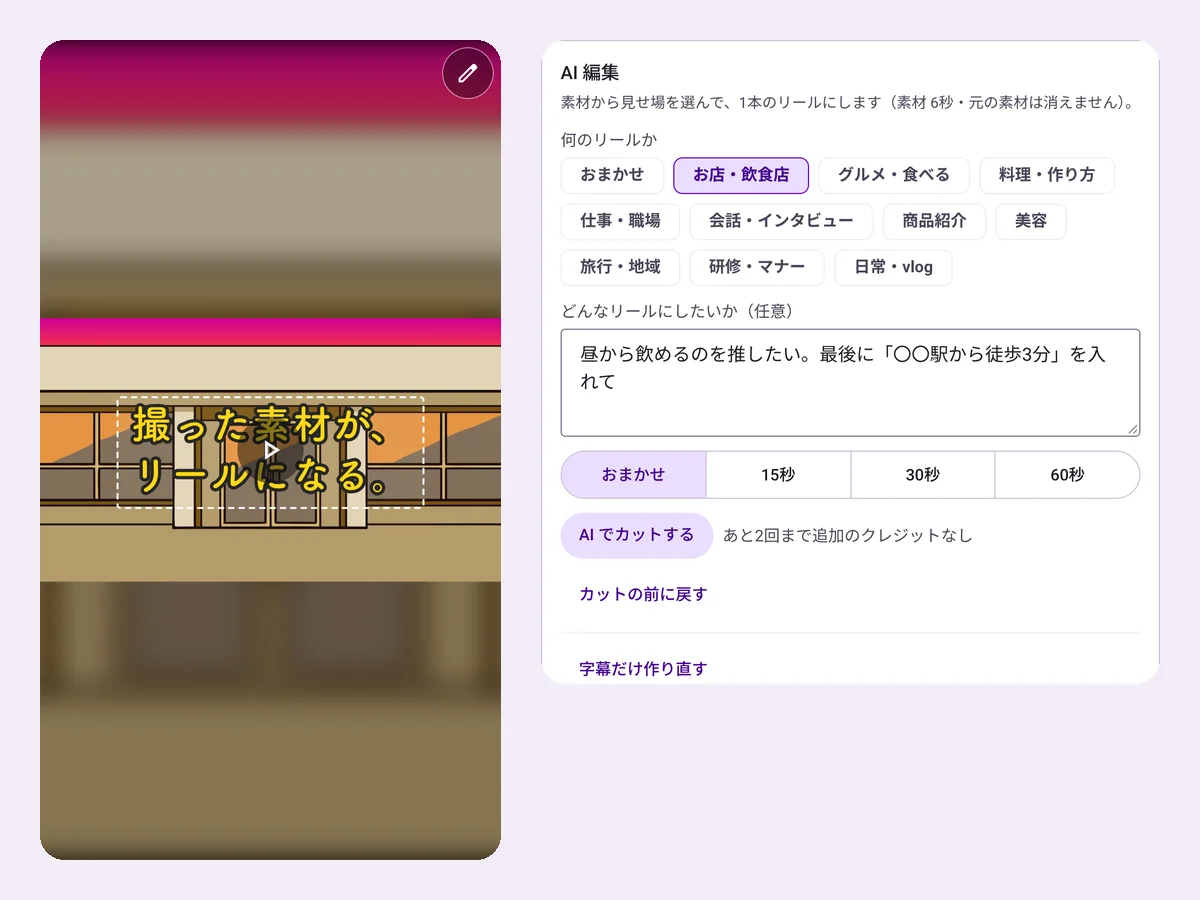
讓說話的人保持在直式畫面正中央進行裁切(1080×1920)。幾乎沒有人入鏡的影片,則顯示整體畫面並將背景模糊。
刪除贅詞與過長停頓
縮短「嗯」「那個」等贅詞與長時間的沉默,讓短影音更有節奏。不會從話說到一半的地方切斷。
附字幕與標題輸出
輸出含字幕與畫面上方標題的 MP4。也可修改標題與字幕,只重新產生指定的短影音。
03 / HOW IT WORKS
只要 3 個步驟
- STEP 1
上傳長影片
在新影片中選擇「長影片→短影音」,上傳 MP4、MOV 影片。也可從 Dropbox、Google 雲端硬碟的共用連結匯入。
- STEP 2
選擇支數與長度
選好要產生的支數與每支的長度,按下「製作短影音」。即使關閉畫面也會繼續處理。
- STEP 3
確認後下載
逐支播放確認,修改標題或字幕後即可下載。
常見問題
可以使用哪些影片?
支援 MP4、MOV 影片。也可從 Dropbox、Google 雲端硬碟等共用連結匯入。YouTube 等影音服務的頁面因條款禁止下載,無法匯入。
哪些方案可以使用?
Pro、Business、Enterprise 方案可以使用。Free、Creator 方案無法使用。
大約會消耗多少點數?
原始影片每 10 分鐘消耗 20 點(含逐字稿、精華挑選、短影音輸出)。修改標題或字幕後重新輸出,每次 10 點。
贅詞會刪掉多少?
若是安靜環境下的錄音,會刪除「嗯」「那個」等贅詞與過長的停頓。在噪音較大的會場錄音,為避免切斷話語,有時幾乎不會刪除。
字幕可以修改嗎?
可以修改。人名與公司名稱可能被聽錯,請在公開前先行確認。